บทนำ
Quick Share ถูกออกแบบมาเพื่อให้การส่งรูปภาพ วิดีโอ และเอกสารระหว่างโทรศัพท์เป็นไปอย่างรวดเร็วและง่ายดาย เมื่อใช้งานล้มเหลว คุณแตะ ‘แชร์’ แต่ไม่มีอะไรเกิดขึ้น ไม่มีอุปกรณ์ปรากฏขึ้น หรือการถ่ายโอนค้างอยู่ที่ 99% ความหงุดหงิดจะยิ่งมากขึ้นเมื่อคุณจำเป็นต้องส่งข้อมูลด่วนให้เพื่อน สมาชิกครอบครัว หรือเพื่อนร่วมงาน
คู่มือนี้จะพาคุณไปทีละขั้นตอนกับวิธีแก้ปัญหาเชิงปฏิบัติเมื่อ Quick Share ใช้งานบนโทรศัพท์ไม่ได้ โดยเน้นที่อุปกรณ์ Android และ Samsung Galaxy แต่เคล็ดลับหลายอย่างยังใช้ได้กับ Nearby Share หรือเครื่องมือการแชร์ในตัวอื่น ๆ ที่คล้ายกัน
คุณจะได้เรียนรู้วิธี:
- ตรวจสอบการตั้งค่าพื้นฐานที่มักทำให้ Quick Share ใช้งานไม่ได้
- แก้ไขปัญหาการมองเห็น การอนุญาต และเครือข่าย
- ปรับตัวเลือกแบตเตอรี่และข้อมูลที่บล็อกการแชร์เบื้องหลัง
- ซ่อมแซมการเชื่อมต่อ Quick Share กับ Windows และอุปกรณ์อื่น
- เลือกใช้วิธีทางเลือกที่ปลอดภัยเมื่อ Quick Share ใช้งานไม่ได้เลย
ทำตามแต่ละส่วนตามลำดับ เริ่มจากการตรวจสอบง่าย ๆ ก่อน แล้วค่อยขยับไปแก้ปัญหาเชิงลึกขึ้นหากยังพบปัญหา ‘Quick Share ใช้งานไม่ได้’ อยู่

Quick Share คืออะไร และทำงานอย่างไรบนโทรศัพท์
Quick Share เป็นฟีเจอร์การแชร์แบบไร้สายที่ใช้ส่งไฟล์ระหว่างอุปกรณ์ใกล้เคียงโดยใช้ Wi-Fi และ Bluetooth มีเป้าหมายให้เร็วและสะดวกกว่าการใช้อีเมลหรือแอปแชท โดยเฉพาะกับรูปและวิดีโอขนาดใหญ่ที่ใหญ่เกินไปสำหรับแอปแชทหลายตัว
Quick Share บน Samsung Galaxy และ Android
บนโทรศัพท์ Samsung Galaxy Quick Share จะถูกรวมอยู่ใน One UI โดยปกติคุณจะเห็นตัวเลือกนี้เมื่อแตะปุ่ม ‘แชร์’ มาตรฐานในแอป แกลเลอรี My Files หรือแอปอื่น ๆ Quick Share ใช้เทคโนโลยีหลายอย่างร่วมกัน:
- Wi-Fi หรือ Wi-Fi Direct เพื่อการถ่ายโอนข้อมูลความเร็วสูง
- Bluetooth เพื่อค้นหาอุปกรณ์ใกล้เคียง
- บัญชี Samsung หรือ Google ของคุณสำหรับการแชร์ตามรายชื่อติดต่อในบางโหมด
โทรศัพท์ Android ที่ไม่ใช่ Samsung หลายรุ่นใช้ Nearby Share ของ Google (ซึ่งบางครั้งใช้ชื่อ Quick Share ในบางเวอร์ชันใหม่) ซึ่งทำงานในลักษณะคล้ายกัน โทรศัพท์ของคุณจะสแกนหาอุปกรณ์ใกล้เคียง คุณเลือกผู้รับ พวกเขายืนยัน แล้วไฟล์จะถูกส่งผ่านการเชื่อมต่อโลคัลที่ปลอดภัย
Quick Share เทียบกับ Nearby Share และ AirDrop
คุณอาจเห็นชื่อเครื่องมือการแชร์ด่วนที่แตกต่างกัน แต่ทั้งหมดมีวัตถุประสงค์เดียวกัน:
- Quick Share (Samsung) – ฟีเจอร์การแชร์แบบเนทีฟของ Samsung สำหรับอุปกรณ์ Galaxy
- Nearby Share / Quick Share (Google) – เครื่องมือแชร์ของ Google สำหรับโทรศัพท์ Android และพีซี Windows
- AirDrop (Apple) – ฟีเจอร์แชร์ด่วนของ Apple สำหรับ iPhone, iPad และ Mac
ระบบเหล่านี้ไม่ได้สื่อสารกันเสมอไป ตัวอย่างเช่น:
- Samsung Quick Share ทำงานได้ดีที่สุดระหว่าง Samsung และอุปกรณ์ Android บางรุ่น
- Nearby Share ของ Google ทำงานระหว่างโทรศัพท์ Android รุ่นใหม่ส่วนใหญ่และแล็ปท็อป Windows
- AirDrop ใช้งานได้เฉพาะระหว่างอุปกรณ์ Apple เท่านั้น
การรู้ว่าโทรศัพท์ของคุณใช้เครื่องมือใดช่วยให้คุณใช้วิธีแก้ไขได้ถูกต้อง และหลีกเลี่ยงการพยายามจับคู่ฟีเจอร์ที่ถูกออกแบบมาให้ไม่สามารถเชื่อมต่อกันได้
อาการทั่วไปของปัญหา ‘Quick Share ใช้งานไม่ได้’
เมื่อ Quick Share ใช้งานบนโทรศัพท์ไม่ได้ คุณอาจสังเกตเห็นว่า:
- อุปกรณ์อีกเครื่องไม่ปรากฏในรายการ Quick Share เลย
- การถ่ายโอนเริ่มต้นแล้วล้มเหลวพร้อมข้อความแสดงข้อผิดพลาด
- ไฟล์ค้างอยู่ที่เปอร์เซ็นต์หนึ่งและไม่เสร็จสิ้น
- Quick Share แจ้งว่าอุปกรณ์ของคุณไม่สามารถมองเห็นได้
- ปุ่ม Quick Share ไม่ทำงานเมื่อแตะ
ปัญหาเหล่านี้ส่วนใหญ่เกิดจากการมองเห็น เครือข่าย หรือการอนุญาต ก่อนลงลึกไปในการตั้งค่าเหล่านั้น คุณควรยืนยันก่อนว่าอุปกรณ์และซอฟต์แวร์ของคุณเข้ากันได้จริง
ตรวจสอบความเข้ากันได้และข้อกำหนดพื้นฐานก่อน
ปัญหา Quick Share บางอย่างไม่ได้เกิดจากบั๊กหรือการตั้งค่าที่เสีย แต่เกิดจากการใช้อุปกรณ์ที่ไม่รองรับหรือซอฟต์แวร์ที่ล้าสมัย การตัดปัญหาด้านความเข้ากันได้ออกไปก่อนช่วยให้คุณไม่ต้องเสียเวลากับการแก้ไขระดับสูงที่ไม่อาจช่วยได้
ตรวจสอบให้แน่ใจว่าโทรศัพท์ของคุณรองรับ Quick Share
ไม่ใช่ทุกโทรศัพท์จะรองรับ Samsung Quick Share หรือ Nearby Share ของ Google ตรวจสอบพื้นฐานดังนี้:
- ยี่ห้อและรุ่นของอุปกรณ์
Samsung Quick Share ใช้ได้กับ Galaxy S, A, Z และ Note รุ่นใหม่ส่วนใหญ่ Nearby Share ของ Google (บางครั้งเรียกว่า Quick Share) ต้องการอุปกรณ์ Android รุ่นค่อนข้างใหม่ที่ติดตั้ง Google Mobile Services หากคุณใช้โทรศัพท์เก่ามากหรือรอมปรับแต่งที่ไม่มีบริการ Google ฟีเจอร์ Quick Share แบบเนทีฟอาจไม่มี
- เวอร์ชันระบบปฏิบัติการ
เปิด การตั้งค่า > เกี่ยวกับโทรศัพท์ > ข้อมูลซอฟต์แวร์ (หรือเส้นทางที่ใกล้เคียงบนอุปกรณ์ของคุณ) ตรวจสอบให้แน่ใจว่าคุณใช้ Android เวอร์ชันใหม่พร้อมแพตช์ความปลอดภัยล่าสุด หลายเวอร์ชันเก่าไม่มีการรองรับเต็มรูปแบบสำหรับฟีเจอร์การแชร์รุ่นใหม่
หากพบว่าโทรศัพท์ของคุณเก่าหรือจำกัดเกินไป ให้ข้ามไปยังส่วนวิธีการแชร์ทางเลือกในภายหลังของคู่มือนี้
ยืนยันว่าซอฟต์แวร์และเฟิร์มแวร์เป็นเวอร์ชันล่าสุด
ซอฟต์แวร์และเฟิร์มแวร์ที่ล้าสมัยมักทำให้ Quick Share มีปัญหา โดยเฉพาะหลังการเปลี่ยนแปลงครั้งใหญ่ของบริการ Google หรือฟีเจอร์จากผู้ผลิต
วิธีอัปเดตซอฟต์แวร์ระบบบนอุปกรณ์ Samsung หรือ Android อื่น ๆ:
- เปิด การตั้งค่า > อัปเดตซอฟต์แวร์
- แตะ ดาวน์โหลดและติดตั้ง
- ติดตั้งอัปเดตที่รออยู่และรีสตาร์ทโทรศัพท์
จากนั้นอัปเดตแอปของคุณ:
- เปิด Google Play Store
- แตะไอคอนโปรไฟล์ของคุณ > จัดการแอปและอุปกรณ์
- ติดตั้งอัปเดตสำหรับแอประบบ เช่น Google Play Services และคอมโพเนนต์ Quick Share หรือ Nearby Share ที่เฉพาะกับอุปกรณ์
การอัปเดตเหล่านี้ช่วยปิดบั๊กที่ทราบและปรับปรุงความเข้ากันได้กับอุปกรณ์อื่นที่ใช้เวอร์ชันล่าสุด
ตรวจสอบว่าอุปกรณ์ปลายทางสามารถรับ Quick Share ได้
Quick Share ต้องการให้อุปกรณ์ทั้งสองรองรับเทคโนโลยีที่เข้ากันได้ หากอุปกรณ์ปลายทางไม่รองรับ Quick Share หรือ Nearby Share ไม่ว่าคุณจะปรับแต่งโทรศัพท์อย่างไรก็ไม่สามารถแก้ปัญหาได้
ตรวจสอบอุปกรณ์ผู้รับ:
- เป็นโทรศัพท์ Android หรือ Samsung รุ่นใหม่ที่เปิด Quick Share หรือ Nearby Share อยู่หรือไม่
- หากเป็นพีซี Windows ได้ติดตั้งและเปิดใช้แอป Quick Share หรือ Nearby Share อย่างเป็นทางการหรือยัง
- อุปกรณ์นั้นตรงตามข้อกำหนดขั้นต่ำของเครื่องมือแชร์ที่คุณต้องการใช้หรือไม่
เมื่อคุณยืนยันแล้วว่าอุปกรณ์ทั้งสองรองรับและเป็นเวอร์ชันล่าสุด คุณจึงค่อยไปยังวิธีแก้ไขง่าย ๆ ที่มักทำให้ Quick Share กลับมาใช้งานได้ในไม่กี่วินาที
ขั้นตอนการแก้ไขปัญหาพื้นฐานของ Quick Share
เมื่อยืนยันความเข้ากันได้แล้ว ขั้นตอนต่อไปคือการรีเฟรชวิทยุและบริการพื้นฐานที่ Quick Share ต้องใช้ ผู้ใช้จำนวนมากแก้ปัญหาได้ในขั้นตอนนี้โดยไม่ต้องยุ่งกับการตั้งค่าขั้นสูง
เปิดและปิดโหมดเครื่องบิน
การสลับโหมดเครื่องบินเป็นวิธีรวดเร็วในการรีเซ็ตวิทยุไร้สายทั้งหมด
- ปัดลงจากด้านบนของหน้าจอเพื่อเปิดการตั้งค่าแบบด่วน
- แตะไอคอนโหมดเครื่องบินเพื่อเปิด
- รอประมาณ 5 ถึง 10 วินาที
- แตะโหมดเครื่องบินอีกครั้งเพื่อปิด
ลำดับนี้จะรีสตาร์ท Wi-Fi, Bluetooth และข้อมูลมือถือพร้อมกัน เปิด Quick Share อีกครั้งแล้วลองส่งไฟล์เล็ก ๆ เพื่อดูว่าปัญหาถูกแก้ไขหรือไม่
รีสตาร์ทโทรศัพท์ทั้งสองเครื่องก่อนแชร์
การรีสตาร์ทง่าย ๆ สามารถล้างความขัดข้องชั่วคราวที่บล็อก Quick Share ได้ โดยเฉพาะหากโทรศัพท์ของคุณเปิดใช้งานต่อเนื่องมาหลายวันโดยไม่เคยรีบูต
- กดปุ่มเปิด/ปิดค้างไว้ (หรือ ปุ่มเปิด/ปิด + ลดเสียง ในบางอุปกรณ์)
- แตะ รีสตาร์ท
- ทำขั้นตอนนี้บนโทรศัพท์หรืออุปกรณ์ปลายทางด้วย
หลังรีสตาร์ททั้งสองอุปกรณ์ เปิด Wi-Fi และ Bluetooth แล้วทดสอบ Quick Share ด้วยรูปหรือไฟล์ขนาดเล็ก
สลับ Quick Share, Wi-Fi, Bluetooth และตำแหน่ง
Quick Share ต้องพึ่งพาสวิตช์หลักหลายตัว รีเฟรชสวิตช์เหล่านี้เพื่อล้างปัญหาการเชื่อมต่อเล็กน้อย
- ปัดลงเพื่อเปิดการตั้งค่าแบบด่วน
- ปิด Wi-Fi, Bluetooth และตำแหน่ง
- รอสักครู่
- เปิดทั้งสามอย่างอีกครั้ง
- หากคุณเห็นไทล์ Quick Share หรือ Nearby Share ให้สลับปิดแล้วเปิดใหม่ด้วย
หาก Quick Share ยังล้มเหลวหลังขั้นตอนง่าย ๆ เหล่านี้ ปัญหาอาจอยู่ที่การมองเห็นอุปกรณ์และการอนุญาตที่มีอยู่
แก้ปัญหาการมองเห็นและการอนุญาตของ Quick Share
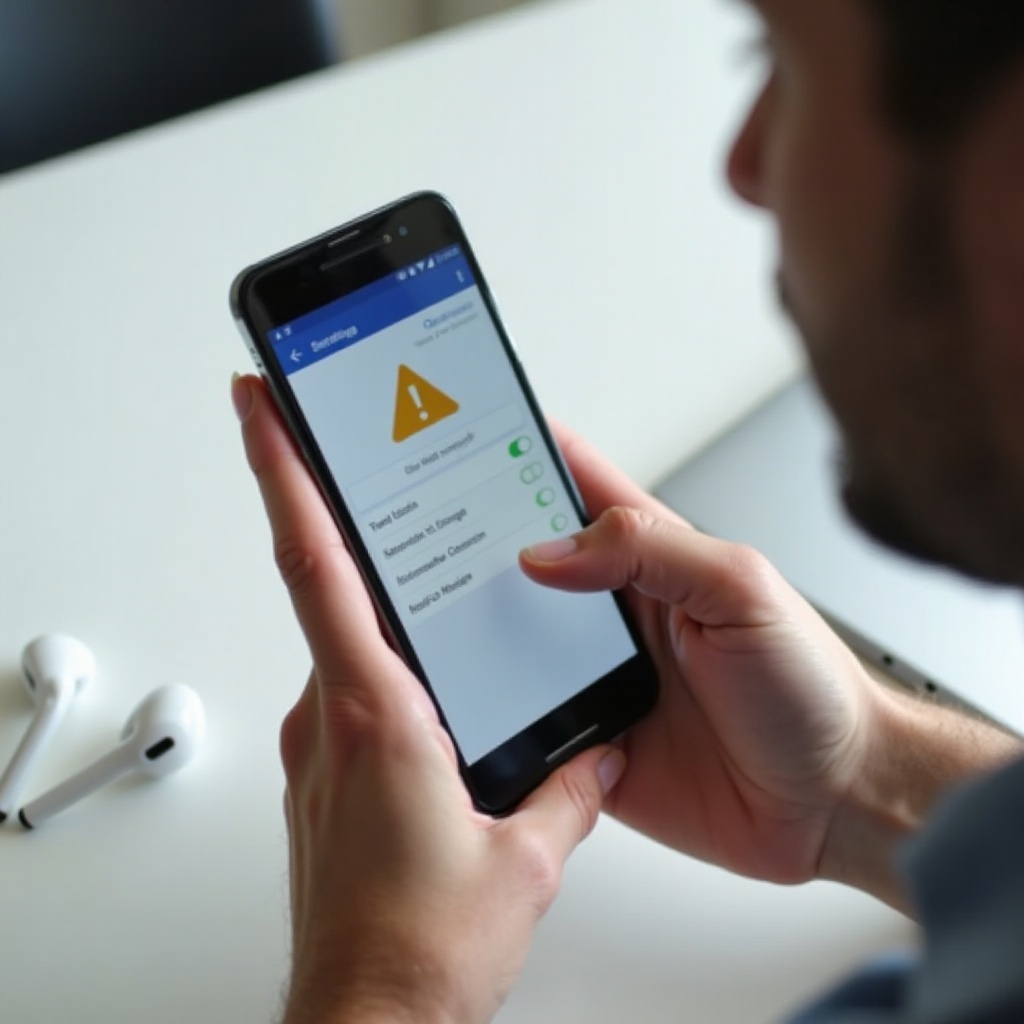
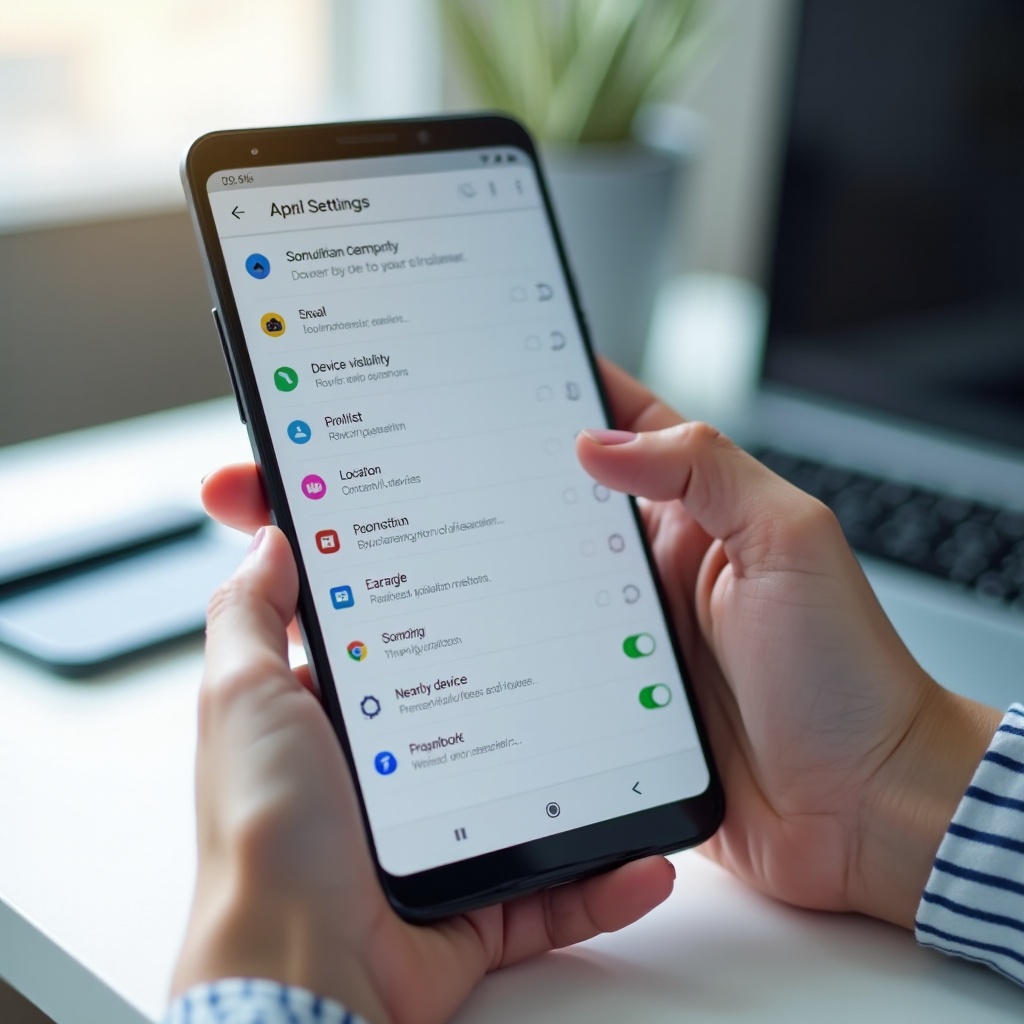
Quick Share จะทำงานได้ก็ต่อเมื่ออุปกรณ์ของคุณสามารถมองเห็นได้และมีสิทธิ์ที่ถูกต้องในการเข้าถึงไฟล์และอุปกรณ์ใกล้เคียง ปัญหา ‘Quick Share ใช้งานไม่ได้’ จำนวนมากเริ่มจากจุดนี้ จึงควรตรวจสอบอย่างรอบคอบ
ตั้งค่าการมองเห็นเป็น ‘ทุกคน’ หรือ ‘เฉพาะรายชื่อติดต่อ’
Quick Share และ Nearby Share มีการควบคุมการมองเห็นเพื่อป้องกันไม่ให้คนแปลกหน้าพยายามส่งไฟล์มาให้คุณ หากตั้งค่าการมองเห็นเข้มงวดเกินไป โทรศัพท์ของคุณอาจถูกซ่อนไว้ตลอดเวลา
บน Samsung หรือ Android:
- เปิด การตั้งค่า แล้วค้นหาการตั้งค่า Quick Share หรือ Nearby Share
- หาตัวเลือกอย่าง การมองเห็นอุปกรณ์ หรือ ใครสามารถแชร์ได้
- ตั้งค่าการมองเห็นเป็น ทุกคน ระหว่างทดสอบ หรือใช้ เฉพาะรายชื่อติดต่อ หากคุณแชร์กับคนที่อยู่ในรายชื่อเท่านั้น
ขอให้คู่สนทนาปรับการมองเห็นของเขาด้วย เมื่อ Quick Share ทำงานแล้ว คุณสามารถเปลี่ยนกลับไปใช้ตัวเลือกที่เข้มงวดขึ้นได้หากต้องการ
อนุญาตการแชร์ใกล้เคียงและการสแกนอุปกรณ์ใกล้เคียง
Android มีบริการระบบที่ช่วยให้อุปกรณ์ตรวจจับกันและกันได้ แม้อยู่นอกแอป Quick Share หลัก
- เปิด การตั้งค่า > การเชื่อมต่อ หรือเมนูที่คล้ายกัน
- เปิด การสแกนอุปกรณ์ใกล้เคียง หรือ อุปกรณ์ใกล้เคียง
- เปิด การตั้งค่า > Google > อุปกรณ์และการแชร์ > Nearby Share
- ตรวจสอบให้แน่ใจว่าเปิด Nearby Share ไว้และการมองเห็นตั้งอยู่ในระดับที่เหมาะสม
หากบริการเหล่านี้ไม่ทำงาน โทรศัพท์ของคุณอาจไม่ค้นพบอุปกรณ์ใกล้เคียงเลย แม้ว่า Quick Share จะดูเหมือนเปิดอยู่ก็ตาม
ตรวจสอบการอนุญาตแอปสำหรับที่เก็บข้อมูลและตำแหน่ง
หาก Quick Share หรือบริการที่เกี่ยวข้องไม่มีสิทธิ์เข้าถึงไฟล์หรือข้อมูลตำแหน่ง ก็ไม่สามารถทำการถ่ายโอนให้สมบูรณ์ได้
- ไปที่ การตั้งค่า > แอป
- ค้นหา Quick Share, Nearby Share หรือบริการแชร์ของอุปกรณ์คุณ
- แตะ การอนุญาต
- ตรวจสอบให้แน่ใจว่าอนุญาต ไฟล์และสื่อ หรือ รูปภาพและวิดีโอ แล้ว
- หากมี ตำแหน่ง ให้ตั้งเป็น อนุญาต และหากมีตัวเลือก ให้พิจารณา อนุญาตตลอดเวลา เพื่อช่วยให้ค้นพบอุปกรณ์ใกล้เคียงได้ราบรื่นยิ่งขึ้น
เมื่ออุปกรณ์ของคุณมองเห็นได้และได้รับสิทธิ์อย่างถูกต้องแล้ว ขั้นต่อไปคือการตรวจสอบเครือข่ายและการเชื่อมต่อ
การแก้ไขปัญหาเครือข่ายและการเชื่อมต่อสำหรับ Quick Share
Quick Share พึ่งพา Wi-Fi, Wi-Fi Direct และบางครั้งการเชื่อมต่อในเครือข่ายโลคัลในการส่งข้อมูล ความขัดแย้งของเครือข่ายและสัญญาณรบกวนเป็นสาเหตุทั่วไปที่ทำให้อุปกรณ์ไม่ปรากฏหรือการถ่ายโอนล้มเหลว
เชื่อมต่ออุปกรณ์ทั้งสองกับเครือข่าย Wi-Fi ที่เสถียร
แม้โหมด Quick Share บางแบบจะใช้ Wi-Fi Direct แต่สภาพแวดล้อม Wi-Fi ที่เสถียรยังช่วยในการค้นหาอุปกรณ์ได้
- เชื่อมต่ออุปกรณ์ทั้งสองกับเครือข่าย Wi-Fi เดียวกัน
- หากเราเตอร์ของคุณมีทั้งย่าน 2.4 GHz และ 5 GHz ลองให้ทั้งสองอุปกรณ์อยู่ในย่านเดียวกัน
- ขยับเข้าใกล้เราเตอร์หากสัญญาณอ่อนหรือไม่เสถียร
คุณยังสามารถลองปิดแล้วเปิด Wi-Fi ทั้งสองอุปกรณ์อีกครั้งเพื่อบังคับให้เชื่อมต่อใหม่
ปิดฮอตสปอตมือถือ VPN และ Private DNS
เครื่องมือเครือข่ายขั้นสูงสามารถรบกวนการทำงานของ Quick Share ด้วยการเปลี่ยนเส้นทางหรือบล็อกทราฟฟิกในเครือข่ายโลคัล
- ปิดการใช้งานฮอตสปอตมือถือบนอุปกรณ์ทั้งสองในระหว่างที่แชร์
- ปิดแอป VPN ชั่วคราว
- หากใช้ Private DNS ให้ไปที่ การตั้งค่า > การเชื่อมต่อ > การตั้งค่าการเชื่อมต่อเพิ่มเติม (หรือเมนูคล้ายกัน) แล้วตั้งค่า Private DNS เป็น อัตโนมัติ หรือ ปิด เพื่อทดสอบ
หลังจากปิดเครื่องมือเหล่านี้แล้ว ลองใช้ Quick Share อีกครั้ง หากใช้งานได้ นั่นแปลว่ามีหนึ่งในเลเยอร์เครือข่ายเหล่านั้นเป็นต้นเหตุ
รีเซ็ตการตั้งค่าเครือข่ายเมื่อ Quick Share ล้มเหลวซ้ำแล้วซ้ำอีก
หาก Quick Share ใช้งานล้มเหลวอย่างต่อเนื่อง และคุณสังเกตเห็นพฤติกรรมแปลก ๆ กับ Wi-Fi หรือ Bluetooth การรีเซ็ตเครือข่ายอาจช่วยได้
- เปิด การตั้งค่า > การจัดการทั่วไป หรือ การตั้งค่า > ระบบ ขึ้นกับโทรศัพท์ของคุณ
- แตะ รีเซ็ต หรือ ตัวเลือกการรีเซ็ต
- เลือก รีเซ็ตการตั้งค่าเครือข่าย
- ยืนยันและปล่อยให้โทรศัพท์รีสตาร์ท
การรีเซ็ตนี้จะล้างเครือข่าย Wi-Fi การจับคู่ Bluetooth และการตั้งค่าการเชื่อมต่อบางส่วน คุณต้องเชื่อมต่อ Wi-Fi และจับคู่ Bluetooth ใหม่ภายหลัง แต่ Quick Share มักกลับมาใช้งานได้เมื่อสแตกเครือข่ายถูกล้าง
ปรับแต่งการตั้งค่าแบตเตอรี่ ข้อมูล และเบื้องหลัง
โทรศัพท์รุ่นใหม่มักประหยัดแบตเตอรี่และข้อมูลอย่างเข้มงวด การเพิ่มประสิทธิภาพเหล่านี้มีประโยชน์ส่วนใหญ่ แต่บางครั้งอาจปิด Quick Share ในเบื้องหลังหรือจำกัดความสามารถในการสแกนอุปกรณ์ใกล้เคียงโดยที่คุณไม่รู้ตัว
ปิดโหมดประหยัดแบตเตอรี่และโหมดประหยัดพลังงาน
โหมดประหยัดแบตเตอรี่มักจำกัดกิจกรรมเครือข่ายเบื้องหลังและทำให้การถ่ายโอนความเร็วสูงช้าลง
- เปิด การตั้งค่า > แบตเตอรี่
- ปิด การประหยัดพลังงาน หรือ โหมดประหยัดแบตเตอรี่
- หากโทรศัพท์มีโปรไฟล์ประสิทธิภาพหลายแบบ เลือกโหมดสมดุลหรือมาตรฐานแทนการประหยัดสูงสุดระหว่างที่คุณแชร์
ลอง Quick Share อีกครั้งในขณะที่ปิดโหมดเหล่านี้ โดยเฉพาะเมื่อส่งวิดีโอขนาดใหญ่หรือรูปจำนวนมากในครั้งเดียว
นำ Quick Share ออกจากแอปที่ถูกทำให้หลับหรือถูกจำกัด
Android บางค่ายจะนำแอปไปไว้ในสถานะ ‘นอนหลับ’ หรือ ‘นอนหลับลึก’ หากคุณไม่ค่อยใช้งานแอปนั้น ซึ่งอาจทำให้ Quick Share ไม่ตื่นขึ้นเมื่อคุณพยายามแชร์ไฟล์
- ไปที่ การตั้งค่า > แบตเตอรี่ หรือ การดูแลอุปกรณ์
- แตะ ขีดจำกัดการใช้งานเบื้องหลัง หรือ ตัวเลือกที่คล้ายกัน
- ตรวจสอบรายการ แอปที่อยู่ในโหมดหลับ และ แอปที่อยู่ในโหมดหลับลึก
- หากพบ Quick Share, Nearby Share หรือบริการที่เกี่ยวข้อง ให้นำออกจากรายการเหล่านี้
นอกจากนี้ ไปที่ การตั้งค่า > แอป > [Quick Share] แตะ แบตเตอรี่ แล้วตั้งค่าการใช้แบตเตอรี่เป็น ไม่จำกัด หรือปิดการเพิ่มประสิทธิภาพสำหรับแอปนั้น หากมีตัวเลือก
ปิด Data Saver และอนุญาตให้ใช้ข้อมูลเบื้องหลัง
โหมดประหยัดข้อมูลสามารถป้องกันไม่ให้แอปใช้ข้อมูลมือถือในเบื้องหลัง และอาจส่งผลต่อการทำงานของ Wi-Fi ในบางกรณี
- เปิด การตั้งค่า > การเชื่อมต่อ > การใช้ข้อมูล
- ปิด การประหยัดข้อมูล หากเปิดอยู่
- ใน การตั้งค่า > แอป > [Quick Share] > ข้อมูลมือถือ ให้เปิด อนุญาตการใช้ข้อมูลเบื้องหลัง และหากมีตัวเลือก อนุญาตให้ใช้ข้อมูลเมื่อเปิดโหมดประหยัดข้อมูล
เมื่อการตั้งค่าแบตเตอรี่และข้อมูลไม่บล็อก Quick Share อีกต่อไป ขั้นตอนต่อไปคือการล้างและอัปเดตบริการแชร์หลัก
ล้างแคชและอัปเดตบริการ Quick Share
หาก Quick Share ยังใช้งานไม่ได้ ปัญหาอาจเกิดจากข้อมูลแอปที่เสียหายหรือคอมโพเนนต์ระบบที่ล้าสมัย การล้างและอัปเดตบริการเหล่านี้สามารถคืนค่าการทำงานปกติโดยไม่ต้องรีเซ็ตเครื่องทั้งหมด
ล้างแคชและข้อมูลสำหรับ Quick Share หรือ Nearby Share
การล้างแคชจะลบไฟล์ชั่วคราวที่อาจทำให้แอปสับสน การล้างข้อมูลจะรีเซ็ตการตั้งค่าแอปและแก้ปัญหาที่ลึกขึ้นได้
- เปิด การตั้งค่า > แอป
- แตะไอคอนเมนูแล้วเลือกให้แสดงแอประบบ หากจำเป็น
- ค้นหา Quick Share, Nearby Share หรือบริการแชร์ของอุปกรณ์คุณ
- แตะ ที่เก็บข้อมูล
- แตะ ล้างแคช
- หากปัญหายังอยู่ แตะ ล้างข้อมูล (คุณอาจต้องตั้งค่าบางอย่างใหม่ภายหลัง)
รีสตาร์ทโทรศัพท์หลังจากดำเนินการเสร็จ แล้วทดสอบ Quick Share ด้วยรูปง่าย ๆ หนึ่งรูป
อัปเดตแอประบบและ Google Play Services
แอประบบจัดการส่วนเบื้องหลังหลายอย่างของ Quick Share เช่น การค้นหาและการเชื่อมต่อที่ปลอดภัย
- เปิด Google Play Store แล้วไปที่ จัดการแอปและอุปกรณ์
- ติดตั้งอัปเดตสำหรับ Google Play Services และคอมโพเนนต์ระบบของ Google อื่น ๆ
- บนโทรศัพท์ Samsung เปิด Galaxy Store แล้วตรวจสอบการอัปเดตสำหรับบริการของ Samsung รวมถึงเครื่องมือ Quick Share หรือการแชร์อุปกรณ์ใด ๆ
หลังจากอัปเดตเสร็จทั้งหมด รีสตาร์ทโทรศัพท์แล้วลอง Quick Share อีกครั้ง
ออกจากระบบและเข้าสู่ระบบบัญชี Samsung หรือ Google ใหม่
ปัญหาการซิงก์บัญชีอาจทำให้ตัวเลือกรูปแบบการแชร์ตามรายชื่อติดต่อเสีย และทำให้อุปกรณ์ของคุณแสดงการมองเห็นไม่ถูกต้อง
สำหรับ Samsung Quick Share:
- เปิด การตั้งค่า > บัญชี Samsung
- สำรองข้อมูลสำคัญหากจำเป็น
- ออกจากระบบบัญชี Samsung ของคุณ
- รีสตาร์ทโทรศัพท์แล้วเข้าสู่ระบบใหม่ด้วยบัญชีเดิม
สำหรับ Nearby Share ที่ใช้ Google:
- เปิด การตั้งค่า > Google > จัดการบัญชี Google ของคุณ
- ตรวจสอบว่าการซิงก์เปิดอยู่และไม่มีคำเตือนข้อผิดพลาดการซิงก์
เมื่อบัญชีของคุณซิงก์อย่างถูกต้องแล้ว คุณก็พร้อมจะแก้ปัญหา Quick Share กับพีซี Windows และอุปกรณ์อื่น ๆ
แก้ปัญหา Quick Share กับ Windows หรืออุปกรณ์อื่น
ผู้ใช้จำนวนมากพบว่า ‘Quick Share ใช้งานไม่ได้’ ตอนส่งไฟล์จากโทรศัพท์ไปยังแล็ปท็อป Windows หรืออุปกรณ์ที่ไม่ใช่โทรศัพท์ เนื่องจากเส้นทางนี้ต้องใช้ซอฟต์แวร์เพิ่มเติม จึงต้องตรวจสอบเฉพาะทางบางอย่าง
ใช้แอป Quick Share หรือ Nearby Share อย่างเป็นทางการสำหรับ Windows
สำหรับการถ่ายโอน Android-ไป-PC การติดตั้งแอปที่ถูกต้องเป็นสิ่งจำเป็น
- ดาวน์โหลด Quick Share หรือ Nearby Share สำหรับ Windows เวอร์ชันทางการจาก Samsung, Google หรือ Microsoft Store
- ติดตั้งแอปและเปิดบนพีซีของคุณ
- เข้าสู่ระบบด้วยบัญชี Google หรือ Samsung หากแอปร้องขอ
- เปิดการมองเห็นและเลือกว่าบุคคลใดสามารถแชร์ไฟล์กับพีซีของคุณได้
เมื่อแอปทำงานและพีซีของคุณไม่อยู่ในโหมดสลีป มันควรปรากฏในรายการ Quick Share หรือ Nearby Share บนโทรศัพท์ของคุณ ตราบใดที่อุปกรณ์ทั้งสองอยู่ใกล้กันและอยู่บนเครือข่ายที่เข้ากันได้
อนุญาต Quick Share ผ่านไฟร์วอลล์และซอฟต์แวร์รักษาความปลอดภัย
ไฟร์วอลล์ของ Windows หรือซอฟต์แวร์รักษาความปลอดภัยอาจบล็อกการเชื่อมต่อในเครือข่ายโลคัลที่ Quick Share ต้องใช้
- บน Windows เปิด แผงควบคุม > ระบบและความปลอดภัย > Windows Defender Firewall
- คลิก อนุญาตแอปหรือฟีเจอร์ผ่าน Windows Defender Firewall
- ค้นหาแอป Quick Share หรือ Nearby Share ในรายการและอนุญาตบนเครือข่ายส่วนตัว (และสาธารณะหากจำเป็น)
- หากคุณใช้โปรแกรมป้องกันไวรัสหรือไฟร์วอลล์ของบริษัทอื่น ให้อนุญาตทราฟฟิกเครือข่ายโลคัลสำหรับแอปแชร์ในโปรแกรมเหล่านั้นด้วย
หลังจากปรับการตั้งค่าเหล่านี้แล้ว รีสตาร์ททั้งพีซีและโทรศัพท์ จากนั้นลองถ่ายโอนอีกครั้ง
จับคู่และค้นหาอุปกรณ์ใหม่เมื่อไม่แสดงผล
หากโทรศัพท์และพีซีเคยเชื่อมต่อกันแต่มองไม่เห็นกันอีกต่อไป โปรไฟล์การเชื่อมต่ออาจเสียหาย
- บนโทรศัพท์ของคุณ เปิด การตั้งค่า > อุปกรณ์ที่เชื่อมต่อ > Bluetooth แล้วลืมพีซีหากปรากฏอยู่
- บนพีซี ให้ลบโทรศัพท์ออกจาก Bluetooth และอุปกรณ์
- รีสตาร์ทอุปกรณ์ทั้งสอง
- เปิดแอป Quick Share หรือ Nearby Share บนพีซีของคุณ แล้วลองค้นหาโทรศัพท์อีกครั้ง
การจับคู่ใหม่มักแก้ปัญหาสะสมประเภท ‘ไม่พบอุปกรณ์’ ได้
วิธีแชร์ทางเลือกเมื่อ Quick Share ใช้งานไม่ได้
บางครั้ง Quick Share อาจยังทำงานผิดปกติ หรือคุณอาจต้องการวิธีที่ทำงานได้ข้ามอุปกรณ์ต่างประเภทกัน ในกรณีเหล่านี้ เครื่องมือแชร์ทางเลือกสามารถช่วยให้คุณย้ายไฟล์ได้อย่างรวดเร็วโดยไม่ต้องพึ่ง Quick Share เลย
ใช้การแชร์ลิงก์ ที่เก็บข้อมูลบนคลาวด์ หรือแอปแชท
สำหรับรูปภาพ วิดีโอ และเอกสาร บริการคลาวด์และแอปแชทมักเพียงพอ
- การแชร์ลิงก์: แอปแกลเลอรีหรือคลาวด์หลายตัวให้คุณอัปโหลดไฟล์และสร้างลิงก์ที่แชร์ได้ ทุกคนที่มีลิงก์สามารถดาวน์โหลดไฟล์ได้
- บริการคลาวด์: อัปโหลดไฟล์ของคุณไปยัง Google Drive, OneDrive, Dropbox หรือผู้ให้บริการคลาวด์อื่น จากนั้นแชร์ลิงก์ผ่านข้อความหรืออีเมล
- แอปแชท: แอปอย่าง WhatsApp, Telegram, Signal และอื่น ๆ สามารถส่งไฟล์โดยตรง โปรดทราบว่าแอปเหล่านี้จำนวนมากบีบอัดรูปและวิดีโอโดยอัตโนมัติ
วิธีเหล่านี้ใช้ได้ข้าม Android, iPhone, Windows และ macOS และไม่จำเป็นต้องให้อุปกรณ์อยู่ใกล้กัน
ถ่ายโอนไฟล์ด้วยสาย USB-C สำหรับวิดีโอขนาดใหญ่
สำหรับไฟล์ขนาดใหญ่มาก การเชื่อมต่อแบบมีสายมักเร็วและเชื่อถือได้มากกว่าวิธีไร้สายใด ๆ
- เชื่อมต่อโทรศัพท์ของคุณกับพีซีหรือโทรศัพท์ที่รองรับด้วยสาย USB-C
- บนโทรศัพท์ เลือกโหมด การถ่ายโอนไฟล์ หรือ MTP หากมีการแจ้งเตือน
- เปิดตัวจัดการไฟล์บนอุปกรณ์ปลายทางแล้วคัดลอกไฟล์ที่คุณต้องการ
วิธีนี้หลีกเลี่ยงสัญญาณรบกวนและการหมดเวลาแบบไร้สาย เหมาะอย่างยิ่งสำหรับวิดีโอ 4K การบันทึกเสียงยาว ๆ หรือโฟลเดอร์โปรเจ็กต์ขนาดใหญ่
ลองใช้เครื่องมือข้ามแพลตฟอร์มสำหรับ Android และ iPhone
Quick Share และ AirDrop ไม่สามารถสื่อสารกันโดยตรง ดังนั้นเครื่องมือข้ามแพลตฟอร์มจึงมีประโยชน์เมื่อคุณแชร์ระหว่าง Android และ iPhone
- ใช้ลิงก์คลาวด์หรือแอปแชทที่อุปกรณ์ทั้งสองรองรับ
- ติดตั้งแอปถ่ายโอนไฟล์แบบข้ามแพลตฟอร์มที่สร้างลิงก์ Wi-Fi โลคัลระหว่างโทรศัพท์สองเครื่อง
- สำหรับการทำงานที่เกี่ยวข้องกับพีซี คุณสามารถส่งไฟล์จาก Android ไปยังแล็ปท็อป Windows ด้วย Nearby Share จากนั้นซิงก์ไปยัง iPhone ผ่าน iCloud, iTunes หรือแอปคลาวด์
หาก Quick Share ยังปฏิเสธที่จะทำงานหลังจากที่คุณลองทุกอย่างแล้ว คุณอาจกำลังเผชิญกับความขัดแย้งของระบบหรือแอประดับลึก ซึ่งต้องใช้ขั้นตอนขั้นสูง
เมื่อ Quick Share ยังใช้งานไม่ได้: ขั้นตอนขั้นสูง
ปัญหา Quick Share ที่ดื้อดึงอาจเกิดจากความขัดแย้งซอฟต์แวร์ที่ซับซ้อน เฟิร์มแวร์ที่มีบั๊ก หรือไฟล์ระบบเสียหาย การดำเนินการต่อไปนี้เกินกว่าการปรับแต่งพื้นฐานและช่วยให้คุณค้นหาสาเหตุที่ร้ายแรงมากขึ้น
บูตเข้า Safe Mode เพื่อตัดตัวแปรจากแอปมีปัญหา
แอปของบุคคลที่สามบางตัว เช่น VPN ไฟร์วอลล์ หรือแอป ‘เพิ่มประสิทธิภาพโทรศัพท์’ ที่รุนแรง อาจบล็อก Quick Share Safe Mode จะเริ่มอุปกรณ์ของคุณด้วยเฉพาะแอประบบเท่านั้น
วิธีเข้าสู่ Safe Mode บนโทรศัพท์ Android ส่วนใหญ่:
- กดปุ่มเปิด/ปิดค้างไว้
- แตะค้างที่ ปิดเครื่อง จนกว่าตัวเลือก Safe mode จะปรากฏ
- แตะ Safe mode แล้วปล่อยให้โทรศัพท์รีสตาร์ท
ใน Safe Mode ลองใช้ Quick Share อีกครั้ง หากใช้งานได้ แสดงว่ามีแอปของบุคคลที่สามเป็นสาเหตุ หลังจากนั้นให้รีสตาร์ทโทรศัพท์เข้าสู่โหมดปกติแล้ว:
- ถอนการติดตั้งหรือปิดใช้งานแอป VPN, แอปไฟร์วอลล์ หรือแอปทำความสะอาดทีละตัว
- ทดสอบ Quick Share หลังจากลบแต่ละแอปจนกว่าจะพบตัวการ
ตรวจสอบปัญหาที่ทราบของอุปกรณ์หรือเฟิร์มแวร์
บางครั้งปัญหาไม่ได้อยู่ที่คุณ แต่อยู่ที่เฟิร์มแวร์ของรุ่นโทรศัพท์คุณเอง
- ค้นหาในเว็บด้วยรุ่นโทรศัพท์ของคุณพร้อมคำว่า ‘Quick Share ใช้งานไม่ได้’
- ไปยังฟอรัมชุมชนอย่างเป็นทางการของ Samsung หรือผู้ผลิตและตรวจสอบกระทู้ล่าสุด
- อ่านบันทึกการอัปเดตของเวอร์ชันล่าสุดเพื่อดูว่ามีการกล่าวถึงบั๊กของ Quick Share หรือไม่
หากคุณเห็นผู้ใช้จำนวนมากรายงานอาการเดียวกันหลังการอัปเดตใดอัปเดตหนึ่ง แสดงว่าอาจเป็นบั๊กที่ทราบแล้ว ในกรณีนั้นการใช้วิธีแก้ไขชั่วคราวหรือรอแพตช์ใหม่อาจเป็นวิธีที่เป็นจริงที่สุด
สำรองข้อมูลโทรศัพท์และพิจารณาการรีเซ็ตเป็นค่าโรงงาน
การรีเซ็ตเป็นค่าโรงงานควรใช้เป็นทางเลือกสุดท้ายเมื่อทุกอย่างล้มเหลว มันจะลบข้อมูลในโทรศัพท์ของคุณและคืนซอฟต์แวร์สู่สถานะสะอาด
ก่อนรีเซ็ต:
- สำรองรูปภาพ รายชื่อ และไฟล์สำคัญไปยังบริการคลาวด์หรือพีซี
- ตรวจสอบให้แน่ใจว่าคุณจำรหัสผ่านบัญชี Google, Samsung และแอปสำคัญอื่น ๆ ได้
จากนั้นทำการรีเซ็ต:
- เปิด การตั้งค่า > การจัดการทั่วไป > รีเซ็ต > รีเซ็ตข้อมูลเป็นค่าเริ่มต้นจากโรงงาน (หรือเส้นทางคล้ายกันบนอุปกรณ์ของคุณ)
- อ่านคำเตือนแล้วยืนยันเพื่อลบข้อมูลทั้งหมด
- หลังจากรีเซ็ต ตั้งค่าโทรศัพท์ของคุณใหม่ตั้งแต่ต้น
ทดสอบ Quick Share บนระบบที่เพิ่งรีเซ็ตใหม่ก่อนติดตั้งทุกแอป หากใช้งานได้ในตอนนี้ แสดงว่าปัญหาน่าจะเป็นความขัดแย้งซอฟต์แวร์ระดับลึก หากยังใช้งานไม่ได้ คุณอาจต้องขอความช่วยเหลือจากฝ่ายสนับสนุนอย่างเป็นทางการหรือศูนย์บริการ
สรุป
เมื่อ Quick Share ใช้งานไม่ได้ สาเหตุมักจะง่าย เช่น การตั้งค่าการมองเห็น สวิตช์ที่ถูกปิด เครือข่ายที่แออัด หรือโหมดประหยัดแบตเตอรี่ที่เข้มงวด โดยการไล่ตรวจจากการตรวจสอบพื้นฐานทีละขั้นผ่านการมองเห็น เครือข่าย และการอัปเดตระบบ คุณมักจะสามารถทำให้ Quick Share กลับมาทำงานได้โดยไม่ต้องใช้วิธีรุนแรง
เริ่มจากยืนยันว่าอุปกรณ์ทั้งสองรองรับ Quick Share และคุณใช้ซอฟต์แวร์เวอร์ชันล่าสุด จากนั้นรีเซ็ตวิทยุ แก้ปัญหาการมองเห็นและการอนุญาต และตรวจสอบให้แน่ใจว่า Wi-Fi, Bluetooth และตำแหน่งทำงานร่วมกัน หากยังไม่หาย ให้ดำเนินการรีเซ็ตเครือข่าย กฎแบตเตอรี่และข้อมูล และการล้างแคชสำหรับบริการ Quick Share
เมื่อคุณยังจำเป็นต้องแชร์ไฟล์อย่างเร่งด่วน อย่าลังเลที่จะใช้ทางเลือกอย่างการแชร์ลิงก์ ที่เก็บข้อมูลบนคลาวด์ แอปแชท หรือสาย USB-C หากฟีเจอร์ยังคงล้มเหลวหลังขั้นตอนขั้นสูง การทดสอบ Safe Mode การค้นหาข้อมูลเฟิร์มแวร์ หรือการสำรองและรีเซ็ตค่าโรงงานอาจเป็นสิ่งจำเป็น
เป้าหมายง่าย ๆ คือ: วิธีที่เสถียร รวดเร็ว และเชื่อถือได้ในการย้ายไฟล์ของคุณเมื่อใดก็ตามที่คุณต้องการ ไม่ว่าจะผ่าน Quick Share หรือวิธีอื่นที่ไว้วางใจได้
คำถามที่พบบ่อย
ทำไม Quick Share จึงหลุดการเชื่อมต่อบ่อยระหว่างการส่งไฟล์?
การที่ Quick Share หลุดการเชื่อมต่อบ่อยมักเกิดจากสัญญาณ Wi‑Fi ที่ไม่เสถียรหรือมีสัญญาณรบกวน สัญญาณอ่อน เครือข่ายที่หนาแน่น หรือการเดินห่างจากอุปกรณ์อีกเครื่องมากเกินไปล้วนทำให้การเชื่อมต่อหลุดได้ โหมดประหยัดพลังงานและการตั้งค่าปิดหน้าจอแบบเข้มงวดยังอาจหยุดการส่งไฟล์เบื้องหลังได้เช่นกัน ให้อยู่ใกล้อุปกรณ์อีกเครื่อง ใช้เครือข่าย Wi‑Fi ที่เสถียร ปิดโหมดประหยัดพลังงาน และหลีกเลี่ยงการใช้งานเครือข่ายหนัก ๆ ระหว่างส่งไฟล์ขนาดใหญ่
Quick Share ใช้งานร่วมกันโดยตรงระหว่างมือถือ Android กับ iPhone ได้หรือไม่?
ไม่ได้ Samsung Quick Share และ Nearby Share ของ Google ไม่ได้เชื่อมต่อโดยตรงกับ AirDrop ของ Apple เนื่องจากใช้ระบบคนละแบบกันและไม่สามารถทำงานร่วมกันได้ หากต้องการแชร์ระหว่าง Android กับ iPhone ให้ใช้ลิงก์จากคลาวด์ แอปส่งข้อความ อีเมล หรือเครื่องมือส่งไฟล์ข้ามแพลตฟอร์มที่รองรับทั้งสองอุปกรณ์ วิธีเหล่านี้เป็นการแก้ปัญหาแทนการมีมาตรฐานการแชร์แบบรวดเร็วที่ใช้ร่วมกันได้เพียงมาตรฐานเดียว
Quick Share ปลอดภัยสำหรับการส่งไฟล์ขนาดใหญ่หรือไฟล์สำคัญหรือไม่?
Quick Share ถูกออกแบบโดยคำนึงถึงความปลอดภัย และโดยทั่วไปจะใช้การเชื่อมต่อภายในเครือข่ายแบบเข้ารหัสระหว่างอุปกรณ์ จึงมักปลอดภัยและมีประสิทธิภาพสำหรับไฟล์ขนาดใหญ่ ตราบใดที่คุณแชร์เฉพาะกับบุคคลและอุปกรณ์ที่คุณเชื่อถือ สำหรับข้อมูลที่มีความอ่อนไหวมากเป็นพิเศษ ควรเพิ่มการป้องกันโดยเข้ารหัสไฟล์ หรือเก็บไว้ในบริการคลาวด์ที่ปลอดภัย แล้วแชร์เป็นลิงก์ที่มีการป้องกันแทนการส่งไฟล์ดิบโดยตรง