บทนำ
Windows 11 ช่วยให้คุณจัดกลุ่มไฟล์ที่เกี่ยวข้องจากตำแหน่งต่างๆ โดยใช้ไลบรารี แต่คอลเลกชันเหล่านี้มักจะรกขึ้นตามเวลา คุณอาจเห็นโฟลเดอร์ที่ไม่ได้ใช้แล้ว พาธที่ชี้ไปยังไดรฟ์ออฟไลน์ หรือที่อยู่ซ้ำกันสำหรับเนื้อหาเดียวกัน ทั้งหมดนี้ทำให้ค้นหาสิ่งที่ต้องการได้ยากขึ้นและทำให้งานประจำวันช้าลง
ประเด็นสำคัญที่ผู้ใช้หลายคนมักมองข้ามคือ ไลบรารีเป็นเพียงมุมมองเสมือนของโฟลเดอร์จริงหนึ่งโฟลเดอร์หรือมากกว่านั้นเท่านั้น ไลบรารีไม่ได้เก็บไฟล์ไว้เอง ซึ่งหมายความว่าคุณสามารถใช้ Windows 11 เพื่อนำโฟลเดอร์ออกจากไลบรารีโดยไม่ลบไฟล์ใดๆ คุณเพียงแค่เปลี่ยนว่าไลบรารีจะแสดงโฟลเดอร์ใดใน File Explorer
คู่มือนี้อธิบายว่าไลบรารีทำงานอย่างไร เหตุใดจึงเกิดความรก และขั้นตอนอย่างละเอียดในการลบ เพิ่ม และรีเซ็ตโฟลเดอร์ภายในไลบรารี นอกจากนี้คุณจะได้เรียนรู้ความแตกต่างระหว่างไลบรารี “This PC” และ Quick Access เพื่อจะได้ไม่สับสน สุดท้ายคุณจะเห็นวิธีแก้ไขปัญหาทั่วไปเมื่อปุ่ม Remove ไม่สามารถใช้ได้หรือเมื่อที่อยู่ดูเหมือนเสียหาย เมื่ออ่านจบ คุณจะรู้วิธีทำความสะอาดไลบรารีของคุณโดยยังคงเก็บข้อมูลทั้งหมดไว้อย่างปลอดภัย
ไลบรารีใน Windows 11 คืออะไร?
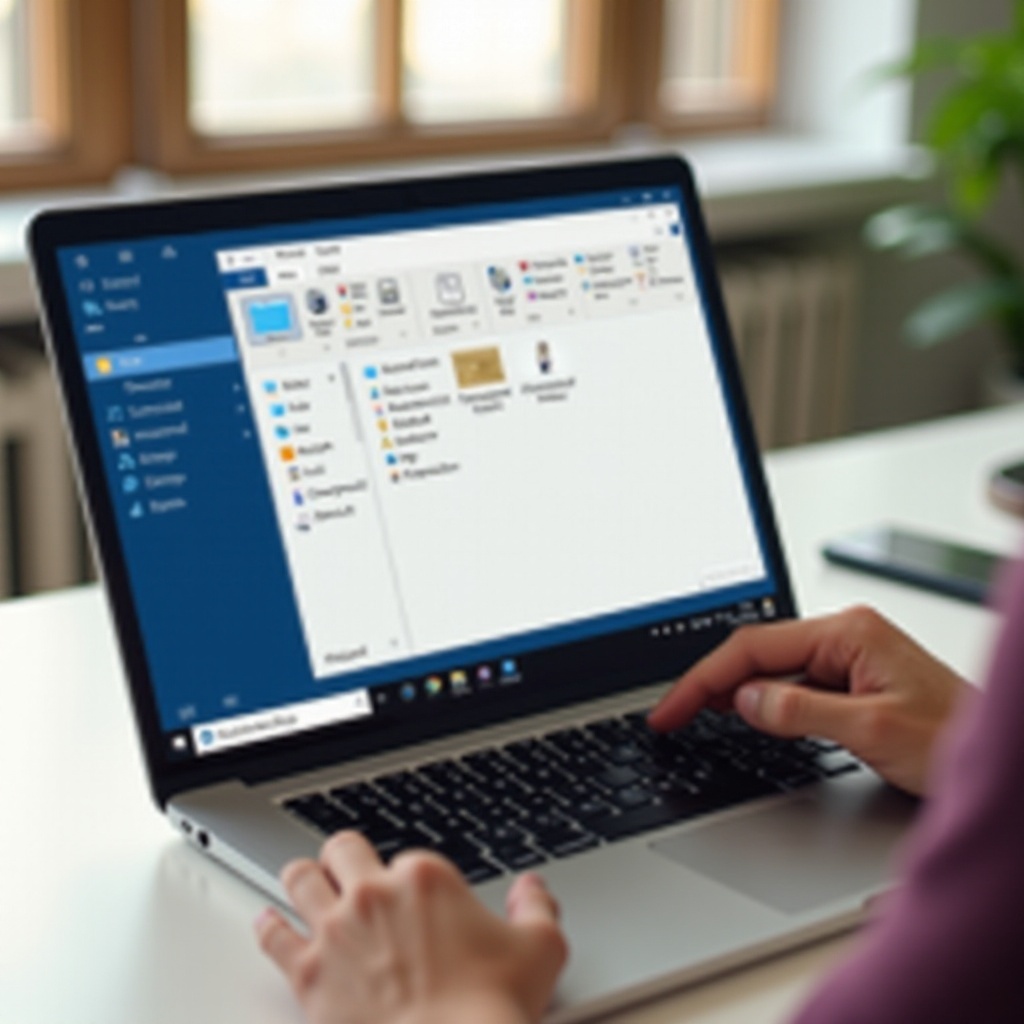
ไลบรารีใน Windows 11 คือคอลเลกชันพิเศษที่รวบรวมเนื้อหาจากหลายโฟลเดอร์แล้วนำเสนอไว้ในที่เดียว ไลบรารีทำหน้าที่เหมือนมุมมองอัจฉริยะมากกว่าโฟลเดอร์จริง ไลบรารีจะอ้างอิงโฟลเดอร์ที่มีอยู่บนพีซีของคุณ ไดรฟ์ภายนอก โฟลเดอร์เครือข่าย หรือพาธที่ซิงค์กับคลาวด์เช่น OneDrive
Windows 11 มาพร้อมไลบรารีเริ่มต้นหลายรายการ ได้แก่:
- Documents
- Pictures
- Music
- Videos
แต่ละไลบรารีสามารถมีได้มากกว่าหนึ่งโฟลเดอร์ ตัวอย่างเช่น ไลบรารี Documents อาจมี:
- โฟลเดอร์ Documents ของผู้ใช้ในเครื่องบนไดรฟ์ระบบ
- โฟลเดอร์ OneDrive Documents ที่ซิงค์กับคลาวด์
- โฟลเดอร์บนไดรฟ์ลูกที่สองที่คุณใช้เก็บไฟล์โปรเจ็กต์ขนาดใหญ่
เมื่อคุณเปิดไลบรารี Documents ใน File Explorer Windows 11 จะแสดงไฟล์ทั้งหมดจากทุกโฟลเดอร์ที่รวมอยู่เข้าด้วยกัน คุณสามารถค้นหา จัดเรียง และกรองไฟล์ได้ราวกับว่าอยู่ในที่เดียวกัน การออกแบบนี้ช่วยให้คุณจัดระเบียบไฟล์ตามวัตถุประสงค์แทนที่จะเป็นตามตำแหน่งจริงบนดิสก์
อย่างไรก็ตาม ไลบรารีอาจรกได้หากคุณเพิ่มตำแหน่งต่างๆ อย่างต่อเนื่องหรือย้ายการตั้งค่าจากระบบเก่า พาธเครือข่ายเก่า โฟลเดอร์ทดสอบ และตำแหน่งซ้ำๆ อาจยังคงอยู่แม้คุณจะเลิกใช้ไปนานแล้ว เพื่อให้ไลบรารีมีประโยชน์อยู่เสมอ คุณมักต้องลบโฟลเดอร์ที่ไม่ต้องการออก
การทำความเข้าใจว่าไลบรารีคืออะไรเป็นพื้นฐานว่าทำไมคุณจึงอยากแก้ไขมัน ต่อไปเราจะดูเหตุผลเชิงปฏิบัติในการลบโฟลเดอร์เฉพาะออกจากไลบรารี
เหตุผลที่คุณอาจต้องการลบโฟลเดอร์ออกจากไลบรารี
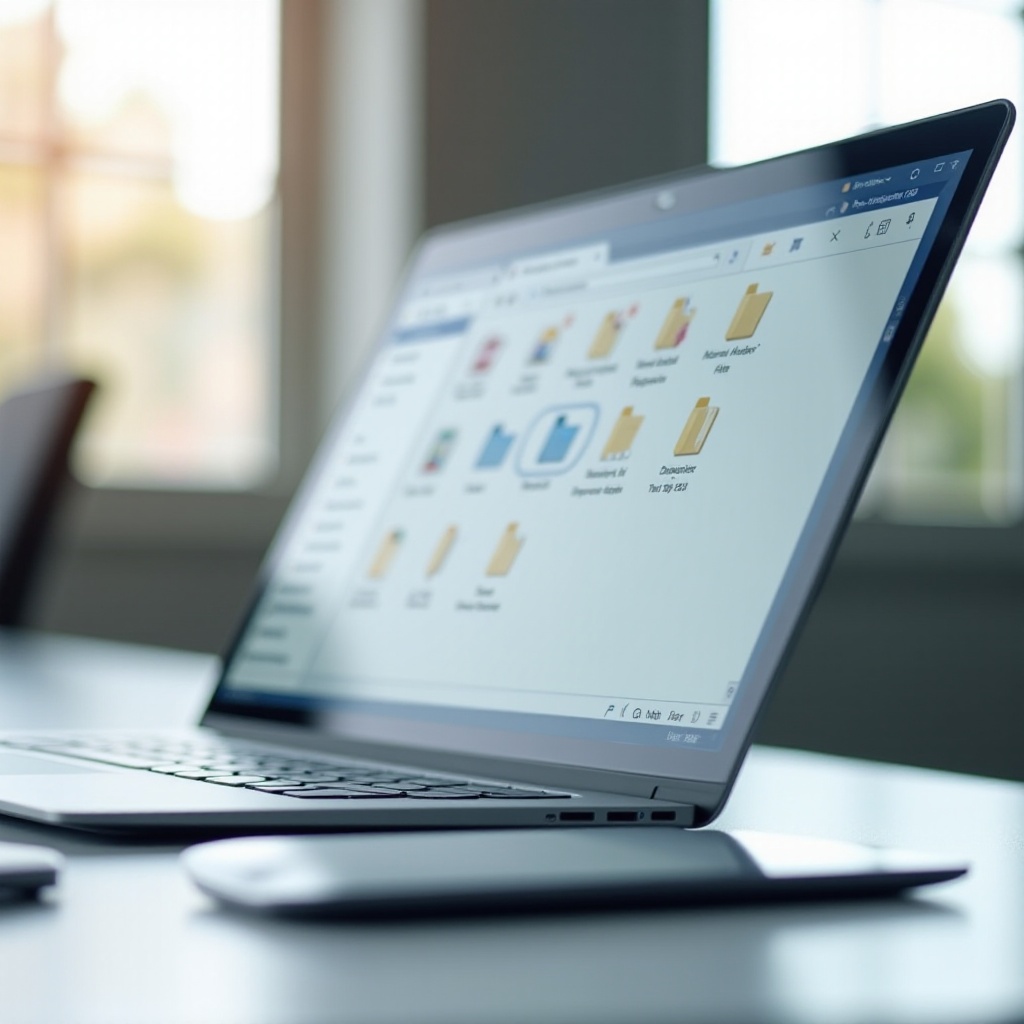
เมื่อคุณรู้ว่าไลบรารีเป็นเพียงการอ้างอิงโฟลเดอร์จริง ก็จะเห็นได้ชัดว่าการ “ตัดแต่ง” ไลบรารีให้เล็กลงนั้นทั้งปลอดภัยและเป็นประโยชน์ มีหลายเหตุผลทั่วไปที่ควรใช้ Windows 11 เพื่อลบโฟลเดอร์ออกจากไลบรารี
ประการแรก ไลบรารีจำนวนมากมีพาธเก่าๆ หรือพาธเสียอยู่ คุณอาจมีโฟลเดอร์เครือข่ายที่ไม่มีอยู่แล้ว ไดรฟ์ภายนอกที่แทบไม่เคยเชื่อมต่อ หรือที่ตั้ง OneDrive เก่าจากบัญชีก่อนหน้า เมื่อพาธเหล่านี้ยังคงอยู่ในไลบรารี จะทำให้การเรียกดูไฟล์ช้าลงและทำให้เกิดข้อผิดพลาดที่น่าฉงน
ประการที่สอง ไลบรารีที่มีโฟลเดอร์มากเกินไปจะสร้างความรกทางสายตา หากคุณเพิ่มตำแหน่งยาวเป็นรายการ ผลการค้นหาจะมี “สัญญาณรบกวน” มากขึ้นและไลบรารีจะใช้งานยาก การลบโฟลเดอร์ที่มีคุณค่าต่ำหรือแทบไม่ได้ใช้ช่วยให้คุณโฟกัสกับเนื้อหาที่สำคัญที่สุด
ประการที่สาม ความซ้ำซ้อนทำให้สับสน การเพิ่มทั้งโฟลเดอร์หลักและโฟลเดอร์ย่อยของมันเข้าในไลบรารี หรือการเพิ่มทั้งพาธ Documents ในเครื่องและโฟลเดอร์ OneDrive Documents ที่มีเนื้อหาคล้ายกันเข้าไปพร้อมกัน เป็นเรื่องที่เกิดขึ้นง่าย การลบตำแหน่งที่ทับซ้อนกันทำให้โครงสร้างไลบรารีเข้าใจง่ายขึ้น
ประการที่สี่ การแยกประเภทเนื้อหาคนละประเภททำให้องค์กรดีขึ้น คุณอาจอยากแยกไฟล์งาน ไฟล์ส่วนตัว และโฟลเดอร์ที่ใช้ร่วมกันในครอบครัวออกเป็นไลบรารีที่ต่างกัน การลบโฟลเดอร์งานออกจากไลบรารีทั่วไปและนำไปไว้ในไลบรารีสำหรับงานโดยเฉพาะช่วยให้คุณมีสมาธิและช่วยปกป้องความเป็นส่วนตัว
สุดท้าย การทำความสะอาดไลบรารีช่วยให้การจัดการนโยบายสำรองข้อมูลและการซิงค์ง่ายขึ้น เครื่องมือบางตัวใช้ไลบรารีในการตัดสินใจว่าจะปกป้องหรือจำลองข้อมูลใด เมื่อคุณลบโฟลเดอร์ที่ไม่จำเป็นออกจากไลบรารี คุณจะลดความเสี่ยงในการสำรองหรือซิงค์ข้อมูลผิดชุด
เมื่อเข้าใจเหตุผลเหล่านี้แล้ว ขั้นตอนต่อไปคือการทำให้แน่ใจว่าคุณมองเห็นไลบรารีใน File Explorer เพื่อที่จะจัดการมันได้
เปิดใช้งานและดูไลบรารีใน File Explorer ของ Windows 11
คุณไม่สามารถจัดการหรือลบโฟลเดอร์ออกจากไลบรารีได้เลย หากคุณมองไม่เห็นไลบรารี บนระบบ Windows 11 จำนวนมาก โหนดไลบรารีจะถูกซ่อนเป็นค่าเริ่มต้น ก่อนที่คุณจะเปลี่ยนแปลงอะไร ให้ตรวจสอบว่าไลบรารีแสดงให้เห็นและเข้าถึงได้ง่ายใน File Explorer
เปิด File Explorer และเข้าถึง Folder Options
เริ่มต้นด้วยการเปิด File Explorer แล้วเข้าไปยังการตั้งค่าที่ควบคุมเลย์เอาต์:
- กด Windows + E เพื่อเปิด File Explorer
- บนแถบเครื่องมือด้านบนของหน้าต่าง คลิกเมนูสามจุด (…)
- เลือก Options จากเมนูเพื่อเปิดหน้าต่าง Folder Options
Folder Options มีการตั้งค่าหลายอย่างเกี่ยวกับลักษณะและพฤติกรรมของ File Explorer รวมถึงว่าจะแสดงไลบรารีในบานหน้าต่างนำทางหรือไม่
เปิดการแสดงไลบรารีในบานหน้าต่างนำทาง
ภายใน Folder Options คุณอาจเห็นวิธีเปิด/ปิดไลบรารีโดยตรง ขึ้นอยู่กับ Windows 11 รุ่นที่คุณใช้อยู่ในปัจจุบัน:
- ในหน้าต่าง Folder Options ไปที่แท็บ View
- มองหาตัวเลือกที่เกี่ยวข้องกับ Navigation pane
- หากมีช่องทำเครื่องหมายชื่อ Show libraries ให้ติ๊กเลือก
- คลิก OK เพื่อบันทึกการเปลี่ยนแปลง
หลังจากนั้น ให้ตรวจสอบบานหน้าต่างนำทางด้านซ้ายใน File Explorer คุณควรเห็นส่วน Libraries แสดงอยู่ คลิกขยายเพื่อดู Documents, Pictures, Music และ Videos การอัปเดต Windows 11 บางเวอร์ชันอาจแสดงไลบรารีให้อัตโนมัติโดยไม่ต้องเปิดเอง คุณจึงอาจแค่ต้องเลื่อนและขยายส่วนต่างๆ เช่น Home หรือ This PC
ปักหมุดไลบรารีเพื่อเข้าถึงได้เร็วขึ้น (ไม่จำเป็น)
หากคุณวางแผนจะปรับไลบรารีบ่อยๆ การปักหมุดจะช่วยประหยัดเวลา:
- ในบานหน้าต่างซ้าย คลิกขวาที่ Libraries
- คลิก Pin to Quick access เพื่อเพิ่มไลบรารีไว้ใกล้ด้านบนของบานหน้าต่างนำทาง
- เลือกได้ว่าจะคลิกขวาที่ไลบรารีรายตัว เช่น Documents แล้วปักหมุดเป็นรายไลบรารีด้วย
เมื่อไลบรารีแสดงและเปิดได้ง่ายแล้ว คุณก็พร้อมเริ่มแก้ไขเนื้อหาในไลบรารี ส่วนถัดไปจะอธิบายงานหลักคือ การใช้ Windows 11 เพื่อลบโฟลเดอร์ออกจากไลบรารีโดยไม่กระทบไฟล์จริง
ทีละขั้นตอน: ลบโฟลเดอร์ออกจากไลบรารีใน Windows 11
เมื่อไลบรารีปรากฏใน File Explorer แล้ว การลบโฟลเดอร์ออกจากไลบรารีใดไลบรารีหนึ่งนั้นทำได้ไม่ยาก ขั้นตอนเดียวกันนี้ใช้ได้กับทั้งไลบรารีเริ่มต้นและไลบรารีที่คุณสร้างเอง
เปิดไลบรารีเป้าหมาย (Documents, Pictures, Music หรือ Videos)
เริ่มจากการเปิดไลบรารีที่มีโฟลเดอร์ที่คุณต้องการลบ:
- เปิด File Explorer
- ในบานหน้าต่างนำทางด้านซ้าย คลิก Libraries เพื่อขยาย
- เลือกไลบรารีที่ต้องการแก้ไข เช่น Documents หรือ Pictures
เมื่อเปิดไลบรารี คุณจะเห็นมุมมองรวมของไฟล์จากทุกโฟลเดอร์ที่ถูกเพิ่มไว้ หากต้องการควบคุมว่าโฟลเดอร์ใดจะปรากฏที่นี่ คุณต้องเปิดคุณสมบัติของไลบรารี
ดูโฟลเดอร์ที่รวมอยู่ผ่านคุณสมบัติของไลบรารี
ต่อไป เปิดหน้าต่างคุณสมบัติที่แสดงรายการตำแหน่งของไลบรารี:
- คลิกขวาชื่อไลบรารีที่คุณต้องการเปลี่ยน ไม่ว่าจะในบานหน้าต่างซ้ายหรือในหน้าต่างหลัก
- คลิก Properties ในเมนูคลิกขวา
หน้าต่าง Library Properties จะแสดงรายละเอียดสำคัญหลายอย่าง:
- ชื่อไลบรารีด้านบน
- รายการ Library locations ซึ่งระบุโฟลเดอร์ทั้งหมดที่รวมอยู่
- ปุ่ม Add, Remove และ Set save location
คุณจะใช้รายการนี้เพื่อใช้ Windows 11 ลบโฟลเดอร์ออกจากไลบรารีอย่างปลอดภัย
เลือกและลบโฟลเดอร์ออกจากไลบรารี
ในการลบโฟลเดอร์ออกจากรายการ Library locations:
- ในหน้าต่าง Properties คลิกที่พาธโฟลเดอร์ที่คุณต้องการลบใต้ Library locations
- คลิกปุ่ม Remove
โฟลเดอร์จะหายไปจากรายการทันที และจะไม่แสดงเนื้อหาในไลบรารีนั้นอีกต่อไป หากปุ่ม Remove ใช้ไม่ได้หรือเป็นสีเทาไม่ให้กด ไม่ต้องกังวล เราจะพูดถึงในส่วนการแก้ปัญหา
ยืนยันว่าโฟลเดอร์ถูกลบออกแต่ไฟล์ยังปลอดภัย
หลังจากลบตำแหน่งแล้ว:
- คลิก Apply แล้วคลิก OK เพื่อปิดหน้าต่าง Properties
- เปิดไลบรารีใน File Explorer อีกครั้ง ไอเท็มจากโฟลเดอร์ที่คุณลบควรจะไม่ปรากฏอีกต่อไป
- เพื่อยืนยันว่าไฟล์ยังปลอดภัย ให้เปิดโฟลเดอร์ตรงๆ ตามพาธที่คุณลบออก เช่น C:\Users\YourName\Documents คุณควรเห็นไฟล์ทั้งหมดอยู่ครบ
สิ่งนี้ยืนยันว่าการกระทำของคุณเปลี่ยนแค่การมองในไลบรารีเท่านั้น โฟลเดอร์จริงและเนื้อหาข้างในไม่ได้ถูกแตะต้อง เมื่ออธิบายเรื่องการลบแล้ว คุณอาจอยากเพิ่มโฟลเดอร์กลับ เปลี่ยนตำแหน่งบันทึกเริ่มต้น หรือคืนค่าไลบรารีเป็นสถานะดั้งเดิม
เพิ่ม จัดลำดับใหม่ และกู้คืนโฟลเดอร์ในไลบรารีของ Windows 11
การทำความสะอาดไลบรารีไม่ได้หมายถึงการลบโฟลเดอร์เพียงอย่างเดียว บ่อยครั้งคุณจะลบตำแหน่งที่ไม่ต้องการ แล้วเพิ่มตำแหน่งที่ใช้บ่อยกลับเข้าไป พร้อมทั้งตั้งค่าโฟลเดอร์เริ่มต้นสำหรับการบันทึกไฟล์ วิธีนี้ช่วยให้คุณสร้างไลบรารีที่เหมาะกับวิธีการทำงานของคุณ
เพิ่มโฟลเดอร์กลับเข้าในไลบรารี
หากคุณลบโฟลเดอร์ผิดหรือเปลี่ยนใจ คุณสามารถเพิ่มกลับได้:
- คลิกขวาที่ไลบรารีที่ต้องการปรับ แล้วเลือก Properties
- คลิกปุ่ม Add
- เรียกดูไปยังโฟลเดอร์ที่คุณต้องการเพิ่ม
- เลือกโฟลเดอร์แล้วคลิก Include folder
- คลิก Apply จากนั้นคลิก OK
โฟลเดอร์ที่เพิ่มใหม่จะถูกนำไปไว้ในรายการ Library locations นับจากนี้ไฟล์ในโฟลเดอร์นั้นจะปรากฏเมื่อคุณเปิดไลบรารีดังกล่าว
ตั้งตำแหน่งบันทึกเริ่มต้นสำหรับไลบรารี
แม้ว่าแต่ละไลบรารีจะมีหลายโฟลเดอร์ได้ แต่ Windows ต้องรู้ว่าจะบันทึกไฟล์ใหม่ไว้ที่ใดเมื่อต้องบันทึกตรงไปยังไลบรารีจากแอปต่างๆ หากต้องการเลือกตำแหน่งบันทึกเริ่มต้น:
- เปิดหน้าต่าง Library Properties
- คลิกโฟลเดอร์ที่คุณต้องการใช้เป็นค่าเริ่มต้นในรายการ Library locations
- คลิก Set save location
- คลิก Apply แล้วคลิก OK
ตอนนี้เมื่อคุณเลือกไลบรารีนั้นในหน้าต่าง Save หรือในแอปที่ใช้ไลบรารี Windows 11 จะบันทึกไฟล์ใหม่ลงในโฟลเดอร์ที่คุณเลือก ผู้ใช้จำนวนมากตั้งค่าเป็นโฟลเดอร์ OneDrive เพื่อสำรองข้อมูลกับคลาวด์อัตโนมัติ หรือเป็นโฟลเดอร์โปรเจ็กต์เฉพาะบนไดรฟ์ที่ทำงานเร็ว
กู้คืนไลบรารีเป็นตำแหน่งเริ่มต้น
หากไลบรารีใดสักอันจัดการได้ยากหรือดูเหมือนมีปัญหา คุณสามารถกู้คืนกลับเป็นค่าดั้งเดิมได้:
- คลิกขวาที่ไลบรารีแล้วเลือก Properties
- คลิก Restore Defaults
- คลิก Apply แล้วคลิก OK
Windows 11 จะรีเซ็ตไลบรารีนั้นกลับไปยังชุดโฟลเดอร์เริ่มต้นโดยทั่วไปคือโฟลเดอร์ผู้ใช้หลัก วิธีนี้ช่วยย้อนการเปลี่ยนแปลงเล็กๆ น้อยๆ จำนวนมากในครั้งเดียว หลังจากกู้คืนค่าเริ่มต้นแล้ว คุณสามารถลบตำแหน่งที่ไม่ต้องการและเพิ่มเฉพาะโฟลเดอร์ที่สอดคล้องกับการทำงานปัจจุบันของคุณ
ระหว่างที่คุณปรับแต่งไลบรารี สิ่งสำคัญคือต้องจำไว้ว่ามันแตกต่างจากโฟลเดอร์ทั่วไปใต้ “This PC” และจากทางลัดใน Quick Access อย่างไร การสับสนระหว่างสิ่งเหล่านี้อาจทำให้คุณแก้ไขผิดที่ผิดทาง
ความแตกต่างระหว่างไลบรารี “This PC” และ Quick Access
หลายคนคาดหวังว่าการเปลี่ยนไลบรารีจะทำให้สิ่งที่เห็นใต้ “This PC” หรือใน Quick Access เปลี่ยนไปด้วย ในความจริง ส่วนทั้งสามของ File Explorer มีจุดประสงค์ต่างกัน การรู้ความสัมพันธ์ของมันจะช่วยป้องกันความผิดพลาดและช่วยให้คุณเลือกใช้เครื่องมือที่เหมาะสมกับงานแต่ละอย่าง
ไลบรารีแตกต่างจากโฟลเดอร์ปกติอย่างไร
ไลบรารีเป็นคอนเทนเนอร์เสมือน มันไม่ได้เก็บไฟล์ไว้เอง แต่ชี้ไปยังโฟลเดอร์จริงหนึ่งโฟลเดอร์หรือมากกว่านั้น โฟลเดอร์ใต้ This PC เป็นไดเรกทอรีจริงบนไดรฟ์ เมื่อคุณใช้ Windows 11 ลบโฟลเดอร์ออกจากไลบรารี คุณเพียงแค่ลบโฟลเดอร์นั้นออกจากรายการตำแหน่งของไลบรารีเท่านั้น คุณไม่ได้ลบโฟลเดอร์นั้นจริงๆ และไม่ได้ลบออกจาก “This PC” ด้วย
การแยกส่วนนี้ทำให้การทำความสะอาดไลบรารีปลอดภัย คุณสามารถปรับสิ่งที่ปรากฏในไลบรารีโดยไม่ต้องกังวลว่าจะสูญเสียข้อมูล หากคุณต้องการเปลี่ยนโครงสร้างโฟลเดอร์จริงบนดิสก์ คุณต้องทำงานกับโฟลเดอร์ใต้ “This PC” หรือบนไดรฟ์เอง ไม่ใช่ภายในมุมมองไลบรารี
เลิกปักหมุดโฟลเดอร์จาก Quick Access แทนไลบรารี
Quick Access เป็นฟีเจอร์อีกอย่างหนึ่งที่แยกจากไลบรารี มันแสดงโฟลเดอร์ที่ถูกปักหมุดและตำแหน่งที่ใช้งานล่าสุดไว้ด้านบนของบานหน้าต่างนำทางด้านซ้าย หากคุณเห็นโฟลเดอร์ที่ไม่ต้องการอยู่ตรงนั้น คุณควร:
- คลิกขวาที่โฟลเดอร์ที่แสดงใต้ Quick access
- คลิก Unpin from Quick access
การกระทำนี้เพียงลบทางลัดออกจาก Quick Access เท่านั้น ไม่ได้เปลี่ยนไลบรารีใดๆ ในทำนองเดียวกัน การลบโฟลเดอร์ออกจากไลบรารีก็จะไม่ทำให้มันถูกเลิกปักหมุดจาก Quick Access จัดการแต่ละฟีเจอร์อย่างเป็นอิสระเพื่อให้การนำทางของคุณสะอาดและคาดเดาได้
เหตุใดการลบออกจากไลบรารีจึงไม่ลบไฟล์ของคุณ
ผู้ใช้บางคนกังวลว่าการลบโฟลเดอร์ออกจากไลบรารีอาจทำให้ข้อมูลหาย มันไม่เป็นเช่นนั้น การลบโฟลเดอร์ออกจากไลบรารีเป็นเพียงการบอก Windows 11 ว่าอย่าแสดงเนื้อหาของโฟลเดอร์นั้นในมุมมองไลบรารีนั้นอีกต่อไป
หากคุณต้องการยืนยัน คุณสามารถไปยังพาธโฟลเดอร์ที่แสดงในรายการ Library locations แล้วเปิดโดยตรง ไฟล์จะยังอยู่ครบ หากต้องการลบไฟล์ถาวร คุณต้องลบออกจากโฟลเดอร์จริง ไม่ใช่จากการตั้งค่าของไลบรารี
เมื่อความแตกต่างระหว่างไลบรารี “This PC” และ Quick Access ชัดเจนแล้ว คุณก็สามารถจัดการไลบรารีขั้นสูงได้อย่างมั่นใจโดยไม่ไปกระทบส่วนอื่นของระบบโดยไม่ได้ตั้งใจ
การจัดการไลบรารีขั้นสูงใน Windows 11
หลังจากคุณเชี่ยวชาญงานพื้นฐานอย่างการเพิ่มและลบโฟลเดอร์แล้ว คุณสามารถจัดรูปแบบไลบรารีให้สอดคล้องกับโปรเจ็กต์หรือรูปแบบการทำงานเฉพาะ การจัดการขั้นสูงช่วยให้คุณรวบรวมโฟลเดอร์จากไดรฟ์และตำแหน่งต่างๆ เข้าไว้ในมุมมองที่มุ่งเน้นเพื่อตรงกับการใช้พีซีของคุณ
สร้างไลบรารีใหม่แบบกำหนดเองสำหรับโปรเจ็กต์หรือการทำงาน
ไลบรารีแบบกำหนดเองช่วยให้คุณแยกพื้นที่ขนาดใหญ่ในชีวิตออกจากกัน เช่น โปรเจ็กต์งาน การเรียน หรือคลังสื่อของครอบครัว หากต้องการสร้างไลบรารีใหม่:
- เปิด File Explorer
- คลิกขวาที่ Libraries ในบานหน้าต่างนำทางด้านซ้าย
- เลือก New แล้วเลือก Library
- ตั้งชื่อไลบรารีใหม่ให้ชัดเจน เช่น Work Projects หรือ Family Photos
- คลิกขวาที่ไลบรารีใหม่ เลือก Properties แล้วคลิก Add เพื่อเพิ่มโฟลเดอร์ที่เกี่ยวข้อง
ด้วยการจัดกลุ่มเฉพาะโฟลเดอร์ที่คุณต้องใช้สำหรับหัวข้อหนึ่งๆ คุณจะทำให้ไลบรารีเริ่มต้นเรียบง่ายขึ้นและทำให้โฟกัสได้ง่ายเมื่อเปิดไลบรารีแบบกำหนดเอง
รวมโฟลเดอร์จากเครือข่าย OneDrive และไดรฟ์ภายนอก
ไลบรารีของ Windows 11 ไม่ได้จำกัดเฉพาะโฟลเดอร์ในเครื่อง คุณสามารถรวม:
- โฟลเดอร์เครือข่าย: แม็ปไดรฟ์เครือข่ายหรือเรียกดูไปยังโฟลเดอร์ที่แชร์แล้วเพิ่มผ่านหน้าต่าง Library Properties
- โฟลเดอร์ OneDrive: เพิ่มโฟลเดอร์ย่อยของ OneDrive เฉพาะที่คุณต้องการให้แสดงคู่กับโฟลเดอร์ในเครื่องในไลบรารีเดียวกัน
- โฟลเดอร์บนไดรฟ์ภายนอกและ USB: รวมโฟลเดอร์บนไดรฟ์ถอดได้ เพียงจำไว้ว่าตำแหน่งเหล่านี้จะถูกแสดงว่าใช้งานไม่ได้เมื่อไม่ได้เชื่อมต่อไดรฟ์
ความยืดหยุ่นนี้ช่วยให้คุณใช้ไลบรารีเป็นศูนย์กลางสำหรับดูเนื้อหาที่เกี่ยวข้องซึ่งกระจายอยู่ตามตำแหน่งทางกายภาพต่างๆ
เมื่อใดที่ควรหลีกเลี่ยงการปรับ Registry หรือ Group Policy
คุณอาจเจอคำแนะนำออนไลน์ที่เสนอให้แก้ไขรีจิสทรีหรือใช้ Group Policy เพื่อซ่อนโฟลเดอร์ในตัวระบบหรือเปลี่ยนพฤติกรรมไลบรารี วิธีเหล่านี้อาจใช้งานได้ แต่ก็มีความเสี่ยง:
- ความผิดพลาดเล็กน้อยในรีจิสทรีอาจทำให้ File Explorer ทำงานผิดปกติหรือซ่อนโฟลเดอร์ระบบสำคัญ
- การเปลี่ยน Group Policy อาจขัดแย้งกับนโยบายของบริษัทหรือองค์กร
- การอัปเดต Windows 11 ในอนาคตอาจย้อนคืนหรือแปลความการปรับแต่งที่ไม่รองรับผิดไป ทำให้เกิดปัญหาใหม่
สำหรับผู้ใช้ส่วนใหญ่ การใช้เครื่องมือในตัวระบบน่าจะดีที่สุดคือ เพิ่มและลบตำแหน่งไลบรารี ตั้งโฟลเดอร์บันทึกเริ่มต้น และรีเซ็ตไลบรารีเป็นค่าเริ่มต้นเมื่อจำเป็น เก็บการปรับแต่งขั้นสูงไว้สำหรับกรณีที่คุณเข้าใจความเสี่ยงอย่างถ่องแท้และมีการสำรองข้อมูลรองรับแล้ว
แม้จะจัดการอย่างระมัดระวัง คุณก็อาจเจอปัญหาเช่นปุ่ม Remove เป็นสีเทากดไม่ได้ หรือพาธไลบรารีที่ลบแล้วแต่ยังไม่หายไป ส่วนถัดไปจะอธิบายวิธีแก้ปัญหาเหล่านี้

การแก้ปัญหา: เมื่อคุณไม่สามารถลบโฟลเดอร์ออกจากไลบรารีได้
บางครั้ง Windows 11 อาจไม่ยอมให้คุณลบโฟลเดอร์ออกจากไลบรารีตามที่คาดหวัง ปุ่ม Remove อาจใช้งานไม่ได้ โฟลเดอร์อาจปรากฏกลับมา หรือไลบรารีอาจอ้างอิงพาธที่ไม่มีอยู่แล้ว การเข้าใจสาเหตุช่วยให้คุณแก้ไขปัญหาได้โดยไม่ทำระบบเสีย
ปุ่ม “Remove” เป็นสีเทาหรือหายไป
หากปุ่ม Remove เป็นสีเทาในหน้าต่าง Library Properties ให้ลองทำตามขั้นตอนเหล่านี้:
- เลือกตำแหน่งอื่นในรายการไลบรารีดู ตำแหน่งบันทึกเริ่มต้นบางครั้งมีพฤติกรรมต่างออกไป เมื่อเลือกโฟลเดอร์อื่นแล้ว ปุ่ม Remove อาจกลับมาใช้งานได้
- หากไลบรารีมีโฟลเดอร์เพียงโฟลเดอร์เดียว Windows อาจไม่อนุญาตให้ลบ ให้เพิ่มโฟลเดอร์ที่สองชั่วคราว ตั้งโฟลเดอร์ใหม่เป็นตำแหน่งบันทึกเริ่มต้น คลิก Apply แล้วลองลบโฟลเดอร์เดิมอีกครั้ง
- สำหรับโฟลเดอร์บางประเภทที่ระบบจัดการ คุณอาจต้องเปลี่ยนตำแหน่งบันทึกเริ่มต้นไปยังพาธอื่นก่อนจึงจะสามารถลบได้
หากไม่มีวิธีใดใช้ได้ ให้ใช้ปุ่ม Restore Defaults สำหรับไลบรารีนั้นเพื่อรีเซ็ตตำแหน่งทั้งหมด แล้วสร้างใหม่ด้วยเฉพาะโฟลเดอร์ที่คุณต้องการ
ไลบรารีแสดงตำแหน่งเก่าหรือออฟไลน์
หากไลบรารีแสดงพาธที่ไม่มีอยู่แล้ว เช่น โฟลเดอร์เครือข่ายเก่าหรือไดรฟ์ที่ถอดออกไป คุณอาจพบข้อผิดพลาดหรือการหน่วงเวลานานเมื่อต้องเปิดไลบรารีนั้น หากต้องการล้างข้อมูลเหล่านี้:
- คลิกขวาที่ไลบรารีแล้วเลือก Properties
- คลิกแต่ละตำแหน่งที่ล้าสมัยหรือออฟไลน์ในรายการ
- คลิก Remove สำหรับทุกพาธที่คุณไม่ได้ใช้แล้ว
- คลิก Apply และ OK จากนั้นปิดและเปิด File Explorer ใหม่
หากตำแหน่งเก่ากลับมาอีกหลังรีสตาร์ท ให้ตรวจสอบว่าเครื่องมือซิงค์ สำรองข้อมูล หรือเครื่องมือจัดการใดๆ กำลังเพิ่มพวกมันกลับมาโดยอัตโนมัติหรือไม่ หากเป็นเช่นนั้น ให้ปรับการตั้งค่าของเครื่องมือเหล่านั้นเพื่อหยุดเพิ่มพาธที่ไม่ต้องการเข้ามาในไลบรารี
รีเซ็ตไลบรารีทั้งหมดของ Windows 11 ให้เป็นค่าเริ่มต้น
หากไลบรารีหลายรายการมีพฤติกรรมผิดปกติ หรือคุณต้องการเริ่มต้นใหม่ทั้งหมด คุณสามารถรีเซ็ตไลบรารีทุกตัวพร้อมกันได้:
- เปิด File Explorer
- ในบานหน้าต่างซ้าย คลิกขวาที่ Libraries
- คลิก Restore default libraries
Windows 11 จะลบไลบรารีที่คุณสร้างเองออก และสร้างชุดไลบรารีเริ่มต้นขึ้นมาใหม่พร้อมตำแหน่งดั้งเดิม ไฟล์จริงของคุณยังคงอยู่ตามเดิม หลังจากรีเซ็ตแล้ว คุณสามารถเปิดแต่ละไลบรารี ลบตำแหน่งเริ่มต้นที่ไม่ต้องการออก และเพิ่มเฉพาะโฟลเดอร์ที่เหมาะกับความต้องการปัจจุบันของคุณ
เมื่อแก้ปัญหาทั่วไปเสร็จแล้ว ส่วนสุดท้ายคือการรักษาโครงสร้างไลบรารีที่เรียบง่ายและมีประสิทธิภาพในระยะยาว เพื่อลดความจำเป็นต้องแก้ปัญหาซ้ำๆ
แนวทางปฏิบัติที่ดีในการจัดระเบียบไลบรารีของ Windows 11
นิสัยที่ดีช่วยให้ไลบรารีมีประโยชน์และจัดการได้ง่าย แทนที่จะปล่อยให้เติบโตแบบไร้การควบคุม คุณสามารถกำหนดกฎง่ายๆ ไม่กี่ข้อเพื่อกำหนดวิธีการเพิ่ม ลบ และจัดกลุ่มโฟลเดอร์ใน Windows 11
ใช้จำนวนไลบรารีที่น้อยแต่ตั้งชื่อให้ชัดเจน
ไลบรารีที่มากเกินไปอาจสร้างความสับสนได้ไม่ต่างจากการมีโฟลเดอร์เยอะเกินไป ตั้งเป้าโครงสร้างที่จำได้ง่าย:
- ใช้ไลบรารีเริ่มต้น Documents, Pictures, Music และ Videos สำหรับหมวดหมู่กว้างๆ
- สร้างไลบรารีเพิ่มเติมเพียงหนึ่งหรือสองอันสำหรับหัวข้อใหญ่ เช่น Work, School หรือ Shared Media
- เลือกชื่อที่บอกวัตถุประสงค์ของไลบรารี ไม่ใช่ชื่อไดรฟ์หรือละเอียดทางเทคนิค
แนวทางนี้ช่วยให้ตัดสินใจได้ง่ายว่าจะบันทึกไฟล์ใหม่ไว้ที่ใดและจะไปค้นหาในภายหลังที่ไหน
แยกตำแหน่งงาน ส่วนตัว และที่ใช้ร่วมกัน
การผสมไฟล์งาน ไฟล์ส่วนตัว และเนื้อหาที่ใช้ร่วมกันไว้ในไลบรารีเดียวอาจนำไปสู่ความผิดพลาดและปัญหาด้านความเป็นส่วนตัว แทนที่จะทำเช่นนั้น:
- ใช้ไลบรารีแยกกันสำหรับไฟล์งานและไฟล์ส่วนตัว
- จัดโฟลเดอร์ครอบครัวที่ใช้ร่วมกัน (เช่น รูปภาพและวิดีโอ) ไว้ในไลบรารีเฉพาะ
- หลีกเลี่ยงการเพิ่มโฟลเดอร์เดียวกันเข้าไปในไลบรารีหลายตัว เว้นแต่มีเหตุผลที่ชัดเจน
การแยกเช่นนี้ยังช่วยให้การสำรองหรือซิงค์ข้อมูลง่ายขึ้น เพราะคุณสามารถกำหนดเป้าหมายไลบรารีทั้งชุดที่แทนพื้นที่สำคัญในชีวิตของคุณ
ทบทวนและทำความสะอาดโฟลเดอร์ในไลบรารีเป็นประจำ
แม้จะมีโครงสร้างที่ดี ไลบรารีมักจะสะสมพาธเก่าหรือชั่วคราวไปตามเวลา คุณสามารถป้องกันความรกได้ด้วยการตรวจสอบเป็นครั้งคราว:
- ทุกๆ สองสามเดือน คลิกขวาแต่ละไลบรารีและเปิด Properties
- ลบตำแหน่งที่ไม่ได้ใช้แล้ว เช่น โฟลเดอร์เครือข่ายที่ยกเลิกไปหรือโฟลเดอร์ทดสอบ
- หากไลบรารีใดดูซับซ้อนเกินไป ให้ใช้ Restore Defaults แล้วสร้างใหม่ด้วยชุดโฟลเดอร์ที่เล็กลงและมุ่งเน้นมากขึ้น
การสำรวจสั้นๆ เป็นระยะช่วยให้ไลบรารีทำงานได้เร็วและชัดเจนขึ้น ทำให้ค้นหาสิ่งที่ต้องการง่ายขึ้นและลดโอกาสในการบันทึกไฟล์ผิดที่
สรุป
ไลบรารีใน Windows 11 เป็นเครื่องมือทรงพลังสำหรับจัดระเบียบไฟล์จากหลายตำแหน่งให้เป็นมุมมองที่เรียบง่ายและมุ่งเน้น พวกมันทำงานได้ดีที่สุดเมื่อคุณควบคุมว่าโฟลเดอร์ใดถูกเพิ่มเข้าไว้ โดยการใช้ Windows 11 เพื่อลบโฟลเดอร์ออกจากไลบรารี คุณจะสามารถลดความรก ลบพาธที่เสีย และแยกเนื้อหางานออกจากส่วนตัวได้ โดยไม่เสี่ยงต่อการสูญหายของข้อมูล
คุณได้เห็นแล้วว่าจะแสดงไลบรารีใน File Explorer อย่างไร เปิด Library Properties และลบโฟลเดอร์รายตัวอย่างปลอดภัยอย่างไร นอกจากนี้คุณยังได้เรียนรู้วิธีเพิ่มโฟลเดอร์กลับ ตั้งตำแหน่งบันทึกเริ่มต้น และกู้คืนไลบรารีให้เป็นค่าเริ่มต้น ระหว่างนั้นคุณได้เข้าใจด้วยว่าไลบรารีแตกต่างจาก “This PC” และ Quick Access อย่างไร และทำไมการเปลี่ยนแปลงในที่หนึ่งจึงไม่กระทบอีกที่หนึ่ง
ด้วยเคล็ดลับขั้นสูง เช่น การสร้างไลบรารีแบบกำหนดเองและการรวมโฟลเดอร์เครือข่ายหรือ OneDrive คุณสามารถปรับระบบให้ตรงกับวิธีการทำงานของคุณได้ หากมีปัญหาเกิดขึ้น คุณก็รู้วิธีแก้ปุ่ม Remove ที่เป็นสีเทา การล้างตำแหน่งเก่า หรือรีเซ็ตไลบรารีทั้งหมดในครั้งเดียว
ด้วยการปฏิบัติตามแนวทางที่ดีที่สุดในคู่มือนี้และทบทวนไลบรารีเป็นประจำ คุณจะทำให้ File Explorer มีประสิทธิภาพและโครงสร้างไฟล์ของคุณชัดเจน ผลลัพธ์คือประสบการณ์ใช้งาน Windows 11 ที่ราบรื่นขึ้น ซึ่งคุณใช้เวลาน้อยลงในการตามหาไฟล์และมีเวลามากขึ้นในการลงมือทำงานจริง
คำถามที่พบบ่อย
การลบโฟลเดอร์ออกจากไลบรารีใน Windows 11 จะทำให้ไฟล์ของฉันถูกลบหรือไม่?
ไม่ การลบโฟลเดอร์ออกจากไลบรารีใน Windows 11 จะเปลี่ยนเพียงมุมมองของไลบรารีเท่านั้น Windows จะหยุดแสดงเนื้อหาของโฟลเดอร์นั้นในไลบรารี แต่โฟลเดอร์และไฟล์ทั้งหมดภายในยังคงอยู่ในตำแหน่งเดิมบนไดรฟ์, แชร์เครือข่าย หรือ OneDrive ของคุณ หากคุณเปิดพาธของโฟลเดอร์นั้นโดยตรงใน File Explorer หลังจากลบออก คุณจะยังคงเห็นไฟล์ทั้งหมดของคุณ
จะรีเซ็ตไลบรารีทั้งหมดใน Windows 11 อย่างสมบูรณ์หากเกิดความเสียหายได้อย่างไร?
หากต้องการรีเซ็ตไลบรารีทั้งหมดใน Windows 11 ให้เปิด File Explorer คลิกขวาที่ ‘Libraries’ ในบานหน้าต่างนำทางด้านซ้าย แล้วเลือก ‘Restore default libraries’ Windows จะลบไลบรารีที่สร้างเองและสร้างไลบรารีเริ่มต้น Documents, Pictures, Music และ Videos ขึ้นมาใหม่ด้วยตำแหน่งเดิมของพวกมัน ขั้นตอนนี้จะไม่ลบไฟล์ใด ๆ แต่จะรีเซ็ตเฉพาะการตั้งค่าของไลบรารีเท่านั้น หลังจากรีเซ็ตแล้ว คุณสามารถเพิ่มโฟลเดอร์ที่คุณใช้จริงกลับเข้าไป และลบพาธเริ่มต้นที่คุณไม่ต้องการออกได้
ฉันสามารถซ่อนไลบรารีใน Windows 11 ได้หรือไม่ หากฉันไม่ต้องการใช้?
ได้ หากคุณไม่ต้องการใช้ไลบรารี คุณสามารถซ่อนมันจากบานหน้าต่างนำทางของ File Explorer ได้ เปิด File Explorer คลิกเมนูจุดสามจุดแล้วเลือก ‘Options’ จากนั้นปรับการตั้งค่าบานหน้าต่างนำทางเพื่อไม่ให้แสดงไลบรารี ในบางรุ่น ไลบรารีจะถูกซ่อนโดยค่าเริ่มต้นและคุณสามารถปล่อยให้มันย่ออยู่ได้ การซ่อนไลบรารีจะไม่ลบไฟล์ใด ๆ และคุณสามารถเปิดให้แสดงอีกครั้งได้ในภายหลังหากคุณตัดสินใจที่จะใช้งาน