บทนำ
การเห็นหน้าต่างป๊อปอัป “Gmail หยุดทำงาน” บนโทรศัพท์ Android ของคุณซ้ำแล้วซ้ำเล่าช่างน่าหงุดหงิด คุณแตะ ปิดแอป มันหายไปไม่กี่วินาที แล้วก็กลับมาอีก คุณอาจกังวลว่าอีเมลของคุณหายไปหรือโทรศัพท์ของคุณพัง
ข่าวดีคือ อีเมลของคุณยังปลอดภัยอยู่บนเซิร์ฟเวอร์ของ Google และในหลาย ๆ กรณีโทรศัพท์ของคุณก็ไม่ได้มีปัญหาอะไร ปัญหามักมาจากแอป Gmail การตั้งค่าในโทรศัพท์ของคุณ หรือการอัปเดตล่าสุดที่ทำงานไม่เข้ากับระบบของคุณ
คู่มือนี้จะแนะนำคุณผ่านวิธีแก้ปัญหาที่ชัดเจนและง่าย คุณสามารถทำตามไปทีละขั้นตอนได้ คุณจะเริ่มจากการตรวจเช็คอย่างรวดเร็ว แล้วจึงค่อยไปยังการเปลี่ยนการตั้งค่าที่ลึกขึ้นเฉพาะเมื่อคุณยังเห็นข้อความ “Gmail หยุดทำงานบน Android” อยู่ เมื่อจบแล้ว คุณควรได้แอป Gmail ที่เสถียรกลับมาอีกครั้งและรู้วิธีป้องกันข้อผิดพลาดนี้ในอนาคต
ก่อนที่คุณจะลงมือทำตามขั้นตอนแก้ไขปัญหา จะเป็นประโยชน์หากเข้าใจว่าข้อความผิดพลาดนี้หมายถึงอะไรจริง ๆ และเบื้องหลังบนโทรศัพท์ของคุณกำลังเกิดอะไรขึ้น
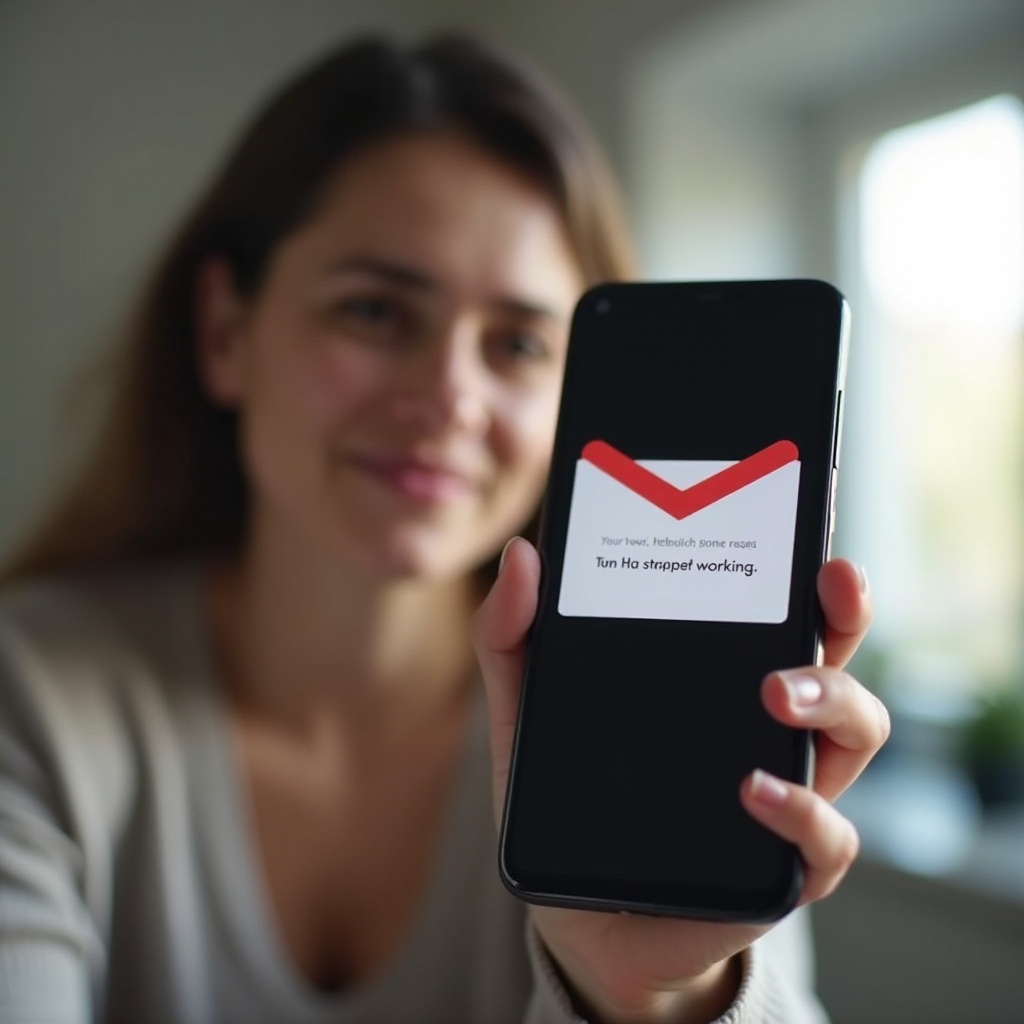
“Gmail หยุดทำงานบน Android” จริง ๆ แล้วหมายความว่าอย่างไร?
เมื่อ Android แจ้งว่า “Gmail หยุดทำงาน” หมายความว่าแอป Gmail เกิดการแครช แอปพยายามรันงานบางอย่างแล้วล้มเหลว Android จึงบังคับปิดแอปและแสดงข้อความผิดพลาดเพื่อให้คุณรู้ว่ามีบางอย่างผิดปกติ
สิ่งนี้สามารถเกิดขึ้นได้จากหลายสาเหตุ เช่น:
- ข้อมูลแคชภายในแอป Gmail เสียหาย
- การอัปเดต Gmail ที่มีบั๊กและขัดแย้งกับเวอร์ชัน Android ของคุณ
- Google Play Services หรือ Android System WebView ล้าสมัย
- พื้นที่จัดเก็บหรือหน่วยความจำ (RAM) ในโทรศัพท์ของคุณเหลือน้อย
- การจำกัดแบตเตอรี่หรือการจำกัดกระบวนการเบื้องหลังที่รุนแรงเกินไป
- การขัดแย้งกับแอปอื่น เช่น แอปล้างเครื่อง VPN หรือเครื่องมือรักษาความปลอดภัย
รายละเอียดสำคัญคือ ข้อผิดพลาดนี้เกี่ยวกับแอปบนโทรศัพท์ของคุณ ไม่ใช่เกี่ยวกับเซิร์ฟเวอร์ของ Google บัญชี Gmail และข้อความของคุณยังคงอยู่บนคลาวด์ คุณมักจะยังเข้าถึงได้จากเบราว์เซอร์ อุปกรณ์เครื่องอื่น หรือแอปอีเมลอื่น แม้ว่าแอป Gmail บน Android ของคุณจะยังแครชอยู่ก็ตาม
เมื่อคุณรู้แล้วว่าข้อผิดพลาดนี้เป็นการแครชของแอปในเครื่อง ไม่ใช่ความเสียหายของบัญชีทั้งหมด คุณจึงสามารถเริ่มจากขั้นตอนที่เร็วและมีความเสี่ยงต่ำที่สุดได้ ส่วนถัดไปจะเน้นที่การตรวจสอบอย่างรวดเร็วซึ่งมักจะแก้ปัญหาได้โดยไม่ต้องแก้ไขขั้นสูง
วิธีแก้ไขอย่างรวดเร็วที่ควรลองก่อน (ก่อนเปลี่ยนการตั้งค่า)
ก่อนที่คุณจะเริ่มค้นหาในเมนูและตัวเลือกขั้นสูง ให้ลองทำขั้นตอนพื้นฐานไม่กี่อย่างก่อน วิธีแก้ไขอย่างรวดเร็วเหล่านี้มักจะล้างข้อขัดข้องชั่วคราวที่ทำให้ Gmail หยุดทำงานบน Android
1. รีสตาร์ทโทรศัพท์ Android ของคุณ
- กดปุ่มพาวเวอร์ค้างไว้
- แตะ รีสตาร์ท หรือ รีบูต
- เมื่อโทรศัพท์เปิดขึ้นมาแล้ว ให้เปิด Gmail และดูว่าสามารถใช้งานได้หรือไม่
การรีสตาร์ทจะล้างหน่วยความจำชั่วคราว ปิดกระบวนการที่ค้าง และรีเฟรชบริการของระบบ การแครชแบบสุ่มของแอปจำนวนมากจะหายไปหลังจากรีบูตอย่างถูกวิธี
2. ตรวจสอบการเชื่อมต่ออินเทอร์เน็ตของคุณ (Wi‑Fi และดาต้ามือถือ)
- เปิดเบราว์เซอร์และเข้าเว็บไซต์ใดก็ได้
- หากหน้าเว็บโหลดไม่ได้ ให้สลับระหว่าง Wi‑Fi และดาต้ามือถือ
- หาก Gmail แครชเฉพาะบนเครือข่ายใดเครือข่ายหนึ่ง ปัญหาอาจเกี่ยวข้องกับการเชื่อมต่อดังกล่าวหรือแอปด้านความปลอดภัยที่เกี่ยวข้อง เช่น VPN
Gmail ต้องการการเชื่อมต่อที่เสถียร การเชื่อมต่อที่ไม่ดีหรือถูกบล็อกสามารถทำให้เกิดการหมดเวลา (timeout) ซึ่งนำไปสู่การแครช โดยเฉพาะขณะซิงค์
3. ตรวจสอบสถานะบริการ Gmail และการเข้าถึงบัญชี Google ของคุณ
- เข้า Google Workspace Status Dashboard ในเบราว์เซอร์ของคุณ
- ตรวจสอบว่า Gmail แสดงการขัดข้องหรือปัญหาในปัจจุบันหรือไม่
- ลงชื่อเข้าใช้บัญชี Google ของคุณในเบราว์เซอร์เพื่อตรวจสอบว่าไม่มีการบล็อกด้านความปลอดภัยหรือปัญหาการลงชื่อเข้าใช้
หาก Gmail ยังหยุดทำงานบน Android หลังจากทำการตรวจสอบง่าย ๆ เหล่านี้แล้ว ปัญหามีแนวโน้มว่าจะอยู่ภายในตัวแอปเองหรือในวิธีที่โทรศัพท์ของคุณจัดเก็บข้อมูลของ Gmail ขั้นตอนถัดไปจะจัดการกับข้อมูลภายในนั้นโดยการล้างแคช และหากจำเป็น ก็ล้างข้อมูลแอป
ล้างแคชและข้อมูลสำหรับแอป Gmail
แอป Gmail จะเก็บไฟล์ชั่วคราวที่เรียกว่าแคชไว้เพื่อเร่งความเร็วการทำงาน เมื่อเวลาผ่านไป ข้อมูลแคชนี้อาจเสียหายได้ ซึ่งความเสียหายนี้สามารถกระตุ้นให้เกิดการแครชและข้อความ “Gmail หยุดทำงาน”
คุณมีการดำเนินการหลักสองอย่าง: ล้างแคช และ ล้างข้อมูล ซึ่งทั้งสองต่างกันและมีผลต่อโทรศัพท์ของคุณต่างกัน
ความแตกต่างระหว่างการล้างแคชกับการล้างข้อมูล
- ล้างแคช:
- ลบเฉพาะไฟล์ชั่วคราว
- ไม่ลบอีเมลหรือบัญชีของคุณ
- ปลอดภัยสำหรับการลองเป็นขั้นตอนแรก
- ล้างข้อมูล:
- รีเซ็ตแอปกลับสู่สถานะเริ่มต้น
- ออกจากระบบบัญชี Gmail ของคุณในแอป
- ไม่ลบข้อความ Gmail ของคุณจากเซิร์ฟเวอร์ของ Google
- คุณจะต้องลงชื่อเข้าใช้อีกครั้ง
วิธีล้างแคช Gmail บนโทรศัพท์ Android ยอดนิยม
คำในเมนูอาจแตกต่างกันเล็กน้อยตามยี่ห้อ แต่ขั้นตอนคล้ายกันมาก:
- เปิด การตั้งค่า
- แตะ แอป หรือ แอปและการแจ้งเตือน
- หาและแตะ Gmail
- แตะ ที่เก็บข้อมูล หรือ ที่เก็บข้อมูลและแคช
- แตะ ล้างแคช
หลังจากล้างแคชแล้ว ให้เปิด Gmail และดูว่ายังหยุดทำงานหรือแครชอีกหรือไม่ ถ้าข้อผิดพลาดหายไป แสดงว่าแคชที่เสียหายเป็นสาเหตุ
เวลาและวิธีล้างข้อมูลแอป Gmail อย่างปลอดภัย
หากการล้างแคชไม่สามารถแก้ข้อผิดพลาดได้:
- กลับไปที่ การตั้งค่า > แอป > Gmail > ที่เก็บข้อมูล
- แตะ ล้างข้อมูล หรือ จัดการที่เก็บข้อมูล จากนั้นแตะ ล้างข้อมูลทั้งหมด (ป้ายกำกับอาจต่างกันไปตามโทรศัพท์)
- ยืนยันเมื่อถูกถาม
ครั้งต่อไปที่คุณเปิด Gmail คุณอาจต้อง:
- เลือกบัญชี Google ของคุณ
- ลงชื่อเข้าใช้อีกครั้งหากระบบร้องขอ
- อนุญาตสิทธิการเข้าถึงต่าง ๆ เช่น รายชื่อผู้ติดต่อและไฟล์
หาก Gmail ใช้งานได้แล้ว แสดงว่าปัญหาน่าจะมาจากฐานข้อมูลภายในหรือการตั้งค่าที่เสียหาย หากแอปยังคงหยุดทำงาน ขั้นตอนถัดไปที่สมเหตุสมผลคือการตรวจสอบว่าแอปและระบบของคุณได้อัปเดตสมบูรณ์แล้วหรือไม่ เพราะความขัดแย้งของเวอร์ชันเป็นสาเหตุทั่วไปของการแครช
อัปเดต Gmail ระบบ Android และ Google Play Services
สาเหตุที่พบบ่อยที่ทำให้ Gmail หยุดทำงานบน Android คือความไม่สอดคล้องกันระหว่างเวอร์ชันของแอปและองค์ประกอบของระบบ บางที Gmail อัปเดตแล้วแต่ Google Play Services ยังไม่ได้อัปเดต หรือโทรศัพท์ของคุณยังใช้ Android เวอร์ชันเก่าที่ขัดแย้งกับ Gmail รุ่นล่าสุด
การทำให้ทุกอย่างอัปเดตสอดคล้องกันจะช่วยลดความขัดแย้งเหล่านี้และเพิ่มเสถียรภาพ
อัปเดต Gmail ผ่าน Google Play Store
- เปิด Google Play Store
- แตะไอคอนโปรไฟล์ของคุณที่มุมขวาบน
- แตะ จัดการแอปและอุปกรณ์
- ภายใต้ “มีการอัปเดต” มองหา Gmail
- แตะ อัปเดต หากมีให้
คุณยังสามารถเปิดการอัปเดตอัตโนมัติ เพื่อให้ Gmail อัปเดตเองโดยไม่ต้องตรวจสอบด้วยตนเอง
อัปเดตระบบ Android และแพตช์ความปลอดภัย
- ไปที่ การตั้งค่า > ระบบ > การอัปเดตระบบ (ถ้อยคำอาจต่างกัน)
- แตะ ตรวจสอบการอัปเดต
- ดาวน์โหลดและติดตั้งการอัปเดตที่มีอยู่
- รีสตาร์ทโทรศัพท์หากมีการแจ้งเตือน
การอัปเดตระบบมักมีการแก้บั๊กที่ส่งผลต่อแอปหลักอย่าง Gmail และไลบรารีพื้นฐาน
อัปเดต Google Play Services และ Android System WebView
- เปิด Google Play Store และค้นหา Google Play Services
- หากเห็นปุ่ม อัปเดต ให้แตะ
- ค้นหา Android System WebView แล้วอัปเดตเช่นกัน
องค์ประกอบเหล่านี้ช่วยให้แอปอย่าง Gmail แสดงเนื้อหาเว็บและสื่อสารกับโครงสร้างพื้นฐานของ Google เมื่ออัปเดตแล้ว ให้ทดสอบ Gmail อีกครั้ง
หากคุณยังคงเห็นข้อความ “Gmail หยุดทำงานบน Android” ปัญหาอาจเกี่ยวข้องกับพื้นที่จัดเก็บ หน่วยความจำ หรือข้อจำกัดเบื้องหลังของอุปกรณ์ ส่วนถัดไปจะมุ่งเน้นไปที่ปัจจัยด้านฮาร์ดแวร์และระดับระบบเหล่านั้น
ตรวจสอบพื้นที่จัดเก็บ RAM และข้อจำกัดเบื้องหลัง
ถึงแม้ Gmail และระบบของคุณจะอัปเดตแล้ว ทรัพยากรของโทรศัพท์ก็อาจทำให้เกิดการแครชได้ พื้นที่จัดเก็บเหลือน้อย หน่วยความจำล้น หรือการจำกัดเบื้องหลังที่รุนแรงเป็นต้นเหตุที่พบบ่อย
การจัดการปัญหาทรัพยากรเหล่านี้จะให้พื้นที่เพียงพอแก่ Gmail ในการทำงานอย่างราบรื่นและช่วยหยุดการแครชซ้ำ ๆ
ตรวจสอบให้แน่ใจว่ามีพื้นที่จัดเก็บว่างเพียงพอ
- เปิด การตั้งค่า > ที่เก็บข้อมูล หรือ การดูแลอุปกรณ์
- ตรวจสอบว่าคุณมีพื้นที่ว่างเท่าใด
- พยายามให้มีพื้นที่ว่างอย่างน้อย 10–20% ของที่เก็บข้อมูลภายใน
หากพื้นที่เหลือน้อย:
- ลบวิดีโอและรูปภาพขนาดใหญ่ที่คุณไม่ต้องการ
- ลบไฟล์ดาวน์โหลดเก่าและไฟล์ซ้ำ
- ถอนการติดตั้งแอปที่คุณไม่ใช้แล้ว
โทรศัพท์ที่มีพื้นที่ว่างเพียงพอจะจัดการการอัปเดต แคช และข้อมูลแอปได้ง่ายขึ้น ลดโอกาสการแครช
ปิดแอปเบื้องหลังและเพิ่ม RAM ให้ว่าง
หากมีแอปจำนวนมากทำงานอยู่เบื้องหลัง Gmail อาจไม่ได้รับหน่วยความจำเพียงพอ:
- แตะปุ่ม แอปล่าสุด หรือปัดขึ้นแล้วค้างไว้ (การนำทางแบบท่าทาง)
- ปัดปิดแอปที่คุณไม่ได้ใช้งาน
- บนโทรศัพท์บางรุ่น ให้เปิด การดูแลอุปกรณ์ หรือ การบำรุงรักษาอุปกรณ์ แล้วใช้เครื่องมือ หน่วยความจำ เพื่อเพิ่ม RAM
หลังจากเพิ่มหน่วยความจำแล้ว ให้เปิด Gmail และตรวจสอบความเสถียร
ปิดการเพิ่มประสิทธิภาพแบตเตอรี่และข้อจำกัดเบื้องหลังสำหรับ Gmail
โหมดประหยัดพลังงานที่รุนแรงสามารถปิด Gmail ในเบื้องหลังหรือแม้แต่ขณะที่คุณกำลังใช้งาน:
- ไปที่ การตั้งค่า > แอป > Gmail > แบตเตอรี่
- ปิด การเพิ่มประสิทธิภาพแบตเตอรี่ การจำกัดเบื้องหลัง หรือตัวเลือกคล้ายกันสำหรับ Gmail
- ตรวจสอบที่ การตั้งค่า > แบตเตอรี่ หรือ การดูแลอุปกรณ์ > แบตเตอรี่ ว่ามีรายชื่อ “แอปที่พัก” หรือ “แอปหลับลึก” หรือไม่ แล้วลบ Gmail ออกจากรายชื่อเหล่านั้น
เมื่อ Gmail สามารถทำงานในเบื้องหลังได้อย่างอิสระ ปัญหาการหยุดทำงานจำนวนมากจะหายไป หากแอปยังคงแครช บัญชี Google และการตั้งค่าการซิงค์ของคุณอาจมีส่วนเกี่ยวข้อง ซึ่งคุณจะจัดการในหัวข้อต่อไป
แก้ปัญหาบัญชีและการซิงค์ที่อาจทำให้ Gmail แครช
บางครั้ง Gmail หยุดทำงานบน Android เพราะความขัดแย้งของการซิงค์หรือปัญหาบัญชี หากบัญชี Google ของคุณมีปัญหาในการซิงค์ แอปอาจแครชระหว่างพยายามอัปเดตกล่องจดหมายหรือโฟลเดอร์ของคุณ
การแก้ไขปัญหาการซิงค์และบัญชีจะช่วยให้ Gmail สื่อสารกับเซิร์ฟเวอร์ของ Google ได้อย่างถูกต้องและมักทำให้แอปมีเสถียรภาพ
ตรวจสอบข้อผิดพลาดในการซิงค์บัญชี Google
- เปิด การตั้งค่า > บัญชี หรือ รหัสผ่านและบัญชี
- แตะบัญชี Google ของคุณ
- มองหาข้อความผิดพลาดหรือไอคอนเตือนสีแดง
หากคุณเห็นข้อผิดพลาด ให้แตะ การซิงค์บัญชี และลองซิงค์ Gmail ด้วยตนเอง
ปิดและเปิดการซิงค์ Gmail ใหม่
- ในหน้าการซิงค์บัญชีของบัญชี Google ของคุณ ให้หาหัวข้อ Gmail
- ปิดสวิตช์
- รอสักครู่ แล้วเปิดอีกครั้ง
การสลับง่าย ๆ นี้สามารถล้างความขัดข้องเล็กน้อยของการซิงค์ที่นำไปสู่การแครชของแอป
ลบบัญชี Google ออกจาก Android แล้วเพิ่มใหม่
หากข้อผิดพลาดการซิงค์ยังคงอยู่หรือ Gmail ยังหยุดทำงาน:
- ไปที่ การตั้งค่า > บัญชี > Google
- แตะบัญชีของคุณ
- แตะ ลบบัญชี (คุณอาจต้องใช้ PIN หรือรหัสผ่านของโทรศัพท์)
- รีสตาร์ทโทรศัพท์ของคุณ
- กลับไปที่ การตั้งค่า > บัญชี แล้วแตะ เพิ่มบัญชี
- เพิ่มบัญชี Google ของคุณอีกครั้งและอนุญาตให้ซิงค์
การเพิ่มบัญชีใหม่จะบังคับให้ Android และ Gmail สร้างข้อมูลบัญชีใหม่ตั้งแต่ต้น หาก Gmail ยังหยุดทำงานหลังจากนี้ แอปอื่นหรือการตั้งค่าระบบอาจเป็นสาเหตุของความขัดแย้ง ซึ่งคุณสามารถวินิจฉัยได้โดยการมองหาแอปที่รบกวนการทำงาน
ระบุแอปที่ขัดแย้งและการตั้งค่าที่มีปัญหา
มีบางแอปที่รบกวนการทำงานของ Gmail โดยที่คุณไม่รู้ตัว แอปประหยัดแบตเตอรี่ แอปล้างเครื่อง VPN หรือไฟร์วอลล์ที่รุนแรงอาจบล็อกการเชื่อมต่อหรือปิดกระบวนการเบื้องหลัง เมื่อเกิดเหตุการณ์เหล่านี้ Gmail อาจแครชขณะพยายามซิงค์หรือคงการทำงานไว้
การค้นหาและลบความขัดแย้งเหล่านี้สามารถทำให้การทำงานกลับสู่ภาวะปกติโดยไม่ต้องรีเซ็ตโทรศัพท์
ถอนการติดตั้งหรือปิดการใช้งานแอปทำความสะอาด เร่งเครื่อง และแอปความปลอดภัยที่ไม่รู้จัก
มองหาแอปประเภท:
- ตัวเพิ่ม RAM
- แอปเพิ่มประสิทธิภาพโทรศัพท์
- แอนติไวรัสหรือเครื่องมือ “รักษาความปลอดภัย” ที่ไม่รู้จัก
- แอปไฟร์วอลล์ที่รุนแรง
หากคุณติดตั้งแอปเหล่านี้ไว้:
- ไปที่ การตั้งค่า > แอป
- แตะแอปนั้น
- แตะ ถอนการติดตั้ง หรือ ปิดใช้งาน
หลังจากลบออกแล้ว ให้รีสตาร์ทโทรศัพท์และทดสอบ Gmail อีกครั้ง
ทดสอบ Gmail ในโหมดปลอดภัยเพื่อค้นหาความขัดแย้งจากแอป
โหมดปลอดภัยจะเปิดโทรศัพท์ของคุณโดยมีเพียงแอประบบเท่านั้น นี่เป็นวิธีที่มีประสิทธิภาพในการดูว่าแอปจากบุคคลที่สามเป็นสาเหตุของการแครชหรือไม่:
- กดปุ่มพาวเวอร์ค้างไว้
- ในเมนูพาวเวอร์ ให้แตะค้างที่ ปิดเครื่อง จนเห็น รีบูตเข้าสู่โหมดปลอดภัย แล้วแตะ
- โทรศัพท์ของคุณจะรีสตาร์ทและแสดงคำว่า “โหมดปลอดภัย” ที่มุมหน้าจอ
เปิด Gmail ในโหมดปลอดภัย:
- ถ้าใช้งานได้ปกติ เป็นไปได้สูงว่าแอปจากบุคคลที่สามเป็นสาเหตุของปัญหา
- รีสตาร์ทโทรศัพท์ตามปกติและเริ่มถอนการติดตั้งแอปล่าสุดหรือแอปที่น่าสงสัยทีละตัว
ตรวจสอบการตั้งค่า VPN ไฟร์วอลล์ และตัวบล็อกโฆษณา
หากคุณใช้ VPN ไฟร์วอลล์ หรือแอปบล็อกโฆษณา:
- ปิดใช้งานชั่วคราว
- ลองใช้ Gmail อีกครั้ง
หาก Gmail หยุดแครชเมื่อปิดเครื่องมือเหล่านี้ ให้ปรับการตั้งค่าของมันหรือเปลี่ยนไปใช้แอปที่เข้ากันได้มากกว่า
หากหลังจากทั้งหมดนี้ Gmail ยังหยุดทำงานบน Android คุณอาจต้องซ่อมแซมหรือย้อนเวอร์ชันแอป Gmail เอง ขั้นตอนถัดไปจะครอบคลุมวิธีแก้ไขระดับแอปขั้นสูงเหล่านั้น
วิธีขั้นสูง: ย้อนเวอร์ชันหรือติดตั้ง Gmail ใหม่
เมื่อการแก้ไขปัญหาพื้นฐานล้มเหลว อาจมีปัญหาที่ลึกกว่ากับตัวแอป Gmail บนโทรศัพท์ของคุณ การย้อนการอัปเดตหรือการติดตั้งใหม่มักแก้การแครชที่ดื้อรั้นซึ่งไม่หายจากวิธีง่าย ๆ
ขั้นตอนเหล่านี้จะเปลี่ยนเวอร์ชันของแอป ดังนั้นควรทำอย่างระมัดระวังและทำตามอย่างละเอียด
ถอนการติดตั้งการอัปเดต Gmail ล่าสุด (ย้อนกลับแอประบบ)
บนโทรศัพท์ Android จำนวนมาก Gmail เป็นแอประบบที่ติดตั้งมาล่วงหน้า คุณอาจไม่สามารถลบออกทั้งหมดได้ แต่คุณสามารถถอนการติดตั้งการอัปเดตได้:
- ไปที่ การตั้งค่า > แอป > Gmail
- แตะเมนูจุดสามจุดที่มุมขวาบน
- แตะ ถอนการติดตั้งการอัปเดต
- ยืนยัน
วิธีนี้จะทำให้ Gmail กลับไปเป็นเวอร์ชันโรงงานที่มากับโทรศัพท์ของคุณ เปิด Gmail และทดสอบดู หากใช้งานได้ แสดงว่าการอัปเดตล่าสุดน่าจะมีบั๊ก คุณอาจรอสักระยะก่อนอัปเดตอีกครั้ง หรืออัปเดตภายหลังเมื่อ Google ออกแพตช์แก้ไข
ติดตั้ง Gmail จาก Play Store ใหม่
หากอุปกรณ์ของคุณอนุญาตให้ถอนการติดตั้งเต็มรูปแบบได้:
- แตะไอคอน Gmail ค้างไว้
- แตะ ถอนการติดตั้ง
- เปิด Google Play Store ค้นหา Gmail และติดตั้งอีกครั้ง
วิธีนี้จะให้สำเนาแอปใหม่เอี่ยมพร้อมไฟล์และการตั้งค่าเริ่มต้นที่สะอาด
เหตุใดคุณจึงควรระวังไฟล์ APK ที่ดาวน์โหลดมาติดตั้งเอง
คุณอาจอยากดาวน์โหลดไฟล์ APK ของ Gmail เวอร์ชันเก่าหรือที่แก้ไขแล้วจากเว็บไซต์บุคคลที่สาม แต่นั่นมีความเสี่ยง:
- คุณอาจติดตั้งมัลแวร์หรือแอดแวร์
- แอปอาจไม่อัปเดตอัตโนมัติ
- คุณอาจสร้างปัญหาด้านความปลอดภัยและเสถียรภาพใหม่ ๆ
ยึดติดกับการอัปเดตอย่างเป็นทางการจาก Google Play Store เพื่อความปลอดภัยและเสถียรภาพในระยะยาว
หากแอปยังคงแครชหลังจากวิธีขั้นสูงเหล่านี้ ปัญหาอาจอยู่ลึกในระบบของโทรศัพท์ ไม่ใช่แค่ใน Gmail ณ จุดนั้น ตัวเลือกการรีเซ็ตจะกลายเป็นทางเลือกถัดไปที่ควรพิจารณา
เมื่อเป็นปัญหาที่ตัวโทรศัพท์ ไม่ใช่ Gmail: ตัวเลือกการรีเซ็ต
หากหลายแอปแครช หรือไม่มีอะไรที่กล่าวมาช่วยแก้ Gmail ได้ การตั้งค่าระบบหรือข้อมูลของโทรศัพท์อาจเสียหาย คุณสามารถลองใช้ตัวเลือกการรีเซ็ต เริ่มจากแบบที่กระทบข้อมูลน้อยที่สุดและขยับไปแบบที่แรงขึ้นเฉพาะเมื่อจำเป็น
ส่วนนี้จะช่วยให้คุณเลือกระดับการรีเซ็ตที่เหมาะสม พร้อมปกป้องข้อมูลสำคัญของคุณ
รีเซ็ตการตั้งค่าแอปโดยไม่ทำให้ข้อมูลหาย
การรีเซ็ตนี้จะไม่ลบไฟล์หรือแอปของคุณ มันจะรีเซ็ต:
- แอปที่ถูกปิดใช้งาน
- การแจ้งเตือนของแอป
- แอปเริ่มต้น (default) ต่าง ๆ
- ข้อจำกัดการใช้ข้อมูลเบื้องหลัง
วิธีรีเซ็ต:
- ไปที่ การตั้งค่า > แอป
- แตะเมนูจุดสามจุด
- แตะ รีเซ็ตการตั้งค่าแอป แล้วยืนยัน
หลังจากนี้ ให้เปิด Gmail อีกครั้งและดูว่าทำงานดีขึ้นหรือไม่
สำรองข้อมูลโทรศัพท์ก่อนการรีเซ็ตครั้งใหญ่ใด ๆ
ก่อนการรีเซ็ตเป็นค่าเริ่มต้นจากโรงงาน ให้แน่ใจว่าข้อมูลของคุณปลอดภัย:
- เปิดการสำรองข้อมูลของ Google ที่ การตั้งค่า > ระบบ > การสำรองข้อมูล
- สำรองรูปภาพและวิดีโอไปยัง Google Photos หรือบริการคลาวด์อื่น
- คัดลอกไฟล์สำคัญไปยังคอมพิวเตอร์หรือการ์ด SD หากจำเป็น
การมีข้อมูลสำรองล่าสุดจะช่วยให้คุณรีเซ็ตได้อย่างสบายใจมากขึ้น เพราะรู้ว่ารายชื่อ รูปภาพ และไฟล์สำคัญยังปลอดภัย
เมื่อใดควรพิจารณารีเซ็ตเป็นค่าเริ่มต้นจากโรงงาน
หากโทรศัพท์ของคุณมีอาการไม่เสถียรโดยรวม และหลายแอปรวมถึง Gmail แครชบ่อย การรีเซ็ตเป็นค่าเริ่มต้นจากโรงงานอาจเป็นทางออกที่เร็วที่สุด:
- ไปที่ การตั้งค่า > ระบบ > ตัวเลือกการรีเซ็ต
- แตะ ลบข้อมูลทั้งหมด (คืนค่าโรงงาน)
- อ่านคำเตือนแล้วทำการยืนยัน
หลังการรีเซ็ต ให้ตั้งค่าโทรศัพท์ ติดตั้งการอัปเดต แล้วทดสอบ Gmail ก่อนที่จะติดตั้งแอปเพิ่มเติมจำนวนมาก หาก Gmail ใช้งานได้บนโทรศัพท์ที่เพิ่งรีเซ็ตใหม่ คุณก็รู้ว่าปัญหาอยู่ในสภาพระบบเดิมของเครื่อง
เมื่อ Gmail กลับมาเสถียรแล้ว การทำตามขั้นตอนป้องกันเล็กน้อยจะช่วยให้คุณไม่ต้องเจอข้อความ “Gmail หยุดทำงานบน Android” อีกบ่อย ๆ
ป้องกันไม่ให้ Gmail แครชบน Android ในอนาคต
คุณสามารถลดความเสี่ยงที่ Gmail จะแครชได้ด้วยการดูแลโทรศัพท์และแอปให้มีสุขภาพดี ด้วยนิสัยง่าย ๆ ไม่กี่อย่างจะช่วยได้มากและประหยัดเวลาของคุณในภายหลัง
ด้วยการบำรุงรักษาอย่างต่อเนื่องเล็กน้อย คุณจะมีโอกาสน้อยลงที่จะเห็นข้อความผิดพลาดนี้อีก
ให้อัปเดตแอปและระบบโดยอัตโนมัติ
- เปิดการอัปเดตอัตโนมัติของแอปที่ Google Play Store > การตั้งค่า > การตั้งค่าเครือข่าย
- ตรวจสอบ การตั้งค่า > ระบบ > การอัปเดตระบบ เป็นประจำเพื่อหาอัปเดต Android
วิธีนี้ช่วยให้ Gmail, Google Play Services และ Android System WebView อยู่ในเวอร์ชันที่สอดคล้องกันและได้รับแพตช์ความปลอดภัยอย่างสม่ำเสมอ
รักษาพื้นที่เก็บข้อมูลให้สุขภาพดีและหลีกเลี่ยงการเตือนพื้นที่เหลือน้อย
- ลบแอปที่ไม่ได้ใช้ทุก ๆ สองสามสัปดาห์
- ย้ายไฟล์มีเดียขนาดใหญ่ไปยังที่เก็บข้อมูลบนคลาวด์หรือการ์ด SD หากรองรับ
- ล้างโฟลเดอร์ ดาวน์โหลด เป็นครั้งคราว
โทรศัพท์ที่มีพื้นที่ว่างคงที่จะรันแอปได้ราบรื่นกว่าและมีโอกาสน้อยที่จะเกิดการแครชเมื่อเขียนข้อมูล
หลีกเลี่ยงแอป “เพิ่มประสิทธิภาพ” ที่รุนแรงและแอปอรรถประโยชน์ที่ไม่รู้จัก
แอป “ล้างเครื่อง” “เพิ่ม RAM” หรือแอนติไวรัสที่ไม่น่าเชื่อถือจำนวนมากมักสร้างปัญหามากกว่าประโยชน์:
- มันอาจปิด Gmail ในเบื้องหลัง
- มันอาจบล็อกการเข้าถึงเครือข่ายหรือเปลี่ยนเส้นทางการรับส่งข้อมูล
- บางตัวแทรกโฆษณาหรือแม้แต่มัลแวร์
ใช้เฉพาะเครื่องมือที่ติดมากับเครื่องจากผู้ผลิตโทรศัพท์ของคุณหรือจากแบรนด์ที่เชื่อถือได้เท่านั้น รักษารายการแอปของคุณให้สะอาดและเรียบง่ายเพื่อเสถียรภาพระยะยาวที่ดีขึ้น
เมื่อทำตามเคล็ดลับป้องกันเหล่านี้ แอป Gmail ของคุณควรทำงานได้อย่างน่าเชื่อถือ ตอนนี้เรามาสรุปอย่างรวดเร็วว่าคุณทำอะไรได้บ้างเมื่อ Gmail หยุดทำงานบน Android
สรุป
เมื่อ Gmail หยุดทำงานบน Android มันอาจรู้สึกวุ่นวาย แต่โดยทั่วไปแล้วมักเป็นปัญหาที่แอปหรือระบบซึ่งสามารถแก้ไขได้ ไม่ใช่สัญญาณว่าอีเมลของคุณสูญหาย ด้วยการทำตามขั้นตอนเหล่านี้ — การตรวจสอบเบื้องต้น การล้างแคชและข้อมูล การอัปเดตองค์ประกอบของระบบ การเพิ่มพื้นที่ว่าง การแก้ไขการซิงค์ การลบแอปที่ขัดแย้ง และหากจำเป็น การย้อนเวอร์ชันหรือติดตั้ง Gmail ใหม่ — คุณมักจะสามารถกู้คืนประสบการณ์การใช้งานที่ราบรื่นและเสถียรได้
หากคุณต้องไปถึงจุดที่ต้องรีเซ็ตเป็นค่าเริ่มต้นจากโรงงาน อย่าลืมสำรองข้อมูลก่อน และทดสอบ Gmail ในช่วงต้นของกระบวนการตั้งค่า เมื่อคุณทำให้มันใช้งานได้แล้ว ให้ทำตามเคล็ดลับการป้องกันเพื่อที่คุณจะได้ไม่ต้องเห็นข้อความ “Gmail หยุดทำงาน” อีกบ่อย ๆ
ด้วยความอดทนเพียงเล็กน้อยและการแก้ปัญหาอย่างเป็นขั้นเป็นตอน คุณสามารถหยุดไม่ให้ Gmail แครชและกลับไปอ่านข้อความและส่งอีเมลได้โดยไม่ถูกขัดจังหวะตลอดเวลา
คำถามที่พบบ่อย
ฉันจะสูญเสียอีเมลหรือไม่หากเคลียร์แคชหรือข้อมูลของ Gmail บน Android?
การล้างแคชจะไม่ลบอีเมลหรือบัญชีใดๆ; จะลบเฉพาะไฟล์ชั่วคราวเท่านั้น การล้างข้อมูลจะเป็นการรีเซ็ตแอป Gmail บนโทรศัพท์ของคุณและออกจากระบบ แต่ยังคงเก็บอีเมลของคุณไว้อย่างปลอดภัยบนเซิร์ฟเวอร์ของ Google หลังจากคุณล้างข้อมูลแล้ว ให้ลงชื่อเข้าใช้ด้วยบัญชี Google ของคุณอีกครั้ง จากนั้น Gmail จะซิงค์ข้อความของคุณกลับเข้าสู่แอป
ทำไม Gmail จึงหยุดทำงานเฉพาะในโทรศัพท์ Android รุ่นของฉันเท่านั้น?
โทรศัพท์บางรุ่นใช้สกิน Android ที่ปรับแต่งเองและการจัดการแบตเตอรี่หรือหน่วยความจำที่เข้มงวด การปรับแต่งเหล่านี้อาจขัดแย้งกับเวอร์ชัน Gmail บางเวอร์ชันหรือบริการของ Google บางอย่าง นั่นคือเหตุผลที่คุณอาจเห็น Gmail ขัดข้องบนโทรศัพท์ของคุณ ในขณะที่ทำงานได้ปกติบนอุปกรณ์เครื่องอื่น การอัปเดตระบบ ปิดการใช้งานการเพิ่มประสิทธิภาพแบตเตอรี่สำหรับ Gmail และการลบแอปเพิ่มประสิทธิภาพหรือแอปล้างไฟล์ต่างๆ มักช่วยลดปัญหาเฉพาะรุ่นเหล่านี้ได้
ฉันสามารถใช้ Gmail บนเบราว์เซอร์แทนแอปในระยะยาวได้หรือไม่?
ได้ คุณสามารถเปิด Chrome หรือเบราว์เซอร์อื่นบนโทรศัพท์ Android ไปที่ mail.google.com แล้วลงชื่อเข้าใช้ Gmail เวอร์ชันเบราว์เซอร์มีฟีเจอร์คล้ายกับแอปหลายอย่าง และมักทำงานได้เสถียรมาก วิธีนี้จึงเป็นทางออกชั่วคราวหรือแม้แต่ระยะยาวที่ดี หากแอป Gmail ยังคงขัดข้องในขณะที่คุณรอการอัปเดตในอนาคต หรือเลือกที่จะไม่ใช้แอปเลย