บทนำ
การบันทึกการโทรอาจเป็นประโยชน์ แต่ผู้ใช้ Android จำนวนมากก็ตัดสินใจในภายหลังว่าพวกเขาไม่ต้องการให้มีการบันทึกทุกการสนทนา คุณอาจกังวลเรื่องความเป็นส่วนตัว พื้นที่จัดเก็บใกล้หมด หรืออาจแค่ไม่ชอบเห็นปุ่มบันทึกและแถบข้อความ “กำลังบันทึกการโทร” ทุกครั้งที่คุณโทรออก
เมื่อคุณค้นหาวิธีเอาการบันทึกการโทรออกจาก Android คำแนะนำที่พบอาจทำให้สับสน บางคู่มือเน้นเฉพาะโทรศัพท์ยี่ห้อเดียว คนอื่นแนะนำให้คุณรูทเครื่องหรือใช้เครื่องมือเสี่ยง ๆ ที่อาจทำให้ระบบความปลอดภัยเสียหายหรือทำให้การรับประกันเป็นโมฆะ ซึ่งทั้งหมดนั้นไม่จำเป็นเลย
คู่มือนี้อธิบายวิธีที่ชัดเจนและปลอดภัยที่คุณสามารถทำตามได้ในปี 2024:
- วิธีตรวจสอบว่ามีการบันทึกการโทรของคุณจริง ๆ หรือไม่
- วิธีปิดการบันทึกการโทรที่ติดมากับเครื่องในแบรนด์ Android หลัก ๆ
- วิธีลบแอปบันทึกการโทรของบุคคลที่สาม
- วิธีลบไฟล์บันทึกการโทรที่มีอยู่แล้วออกจากโทรศัพท์และระบบคลาวด์
- วิธีป้องกันไม่ให้การบันทึกการโทรกลับมาอีก
คุณยังจะได้เห็นหมายเหตุสำคัญด้านกฎหมายและความเป็นส่วนตัว เพื่อให้เข้าใจว่าทำไมตัวเลือกบางอย่างจึงยังปรากฏอยู่ และจะปฏิบัติตามข้อกฎหมายไปพร้อมกับการปกป้องการสนทนาของคุณได้อย่างไร
ก่อนเริ่ม: หมายเหตุสำคัญด้านกฎหมายและความเป็นส่วนตัว
ก่อนที่คุณจะลบหรือปิดการบันทึกการโทรบน Android การเข้าใจว่าฟีเจอร์นี้มีไว้ทำไมและมีกฎอะไรเกี่ยวข้องจะช่วยได้มาก หลายภูมิภาคกำหนดให้ต้องแจ้งอย่างชัดเจนเมื่อมีการบันทึกการโทร ผู้ผลิตโทรศัพท์และ Google จึงใส่เสียงแจ้งเตือนและข้อความเตือนต่าง ๆ เข้าไปเพื่อรองรับกฎหมายเหล่านี้
ในสหรัฐอเมริกา บางรัฐอนุญาตระบบความยินยอมฝ่ายเดียว หมายถึงมีเพียงคนหนึ่งคนในสายเท่านั้นที่ต้องรู้ว่ามีการบันทึกการโทร ส่วนบางรัฐต้องการให้ทุกฝ่ายให้ความยินยอม เพื่อให้ใช้งานได้ในหลายภูมิภาค ผู้ผลิตจึงมักคงตัวเลือกและคำเตือนเกี่ยวกับการบันทึกการโทรไว้ในแอปโทรศัพท์ แม้ว่าคุณจะไม่เคยใช้เลยก็ตาม
โปรดจำประเด็นสำคัญเหล่านี้ไว้:
- คุณสามารถปิดการบันทึกบนอุปกรณ์ของคุณเองได้
คุณมีสิทธิ์ปิดใช้งานฟีเจอร์บันทึกการโทรที่ไม่ต้องการบนโทรศัพท์ส่วนตัว ตราบใดที่คุณไม่ได้พยายามบันทึกคนอื่นแบบลับ ๆ หรือหลีกเลี่ยงการแจ้งเตือนที่จำเป็น - อย่าพยายามลบเสียงเตือนที่บังคับใช้ด้วยวิธีแฮ็ก
โทรศัพท์บางรุ่นจะเล่นเสียงหรือแสดงแถบข้อความเมื่อเริ่มบันทึกการโทร การพยายามแฮ็กระบบเพื่อให้บันทึกต่อไปโดยซ่อนการเตือนอาจขัดต่อกฎหมายท้องถิ่นและข้อกำหนดการใช้งาน - คิดให้รอบคอบก่อนลบบันทึกสำคัญ
บางครั้งไฟล์บันทึกการโทรช่วยในกรณีพิพาท สัญญา หรือปัญหาด้านความปลอดภัย หากไฟล์ใดอาจใช้เป็นหลักฐาน ควรสำรองเก็บไว้ในที่ปลอดภัยก่อนลบ
เมื่อเข้าใจบริบทเหล่านี้แล้ว ขั้นตอนถัดไปคือการยืนยันว่าโทรศัพท์ Android ของคุณบันทึกการโทรจริงหรือไม่ และแอปใดเป็นตัวควบคุมการบันทึกนั้น
ขั้นตอนที่ 1 – ยืนยันว่าโทรศัพท์ Android ของคุณบันทึกการโทรจริงหรือไม่
หลายคนคิดว่าโทรศัพท์ของตนบันทึกการโทรทั้งหมดโดยอัตโนมัติ แต่จริง ๆ แล้วมักไม่เป็นเช่นนั้น ก่อนเปลี่ยนการตั้งค่า ให้ยืนยันก่อนว่ามีการบันทึกการโทรอยู่และแอปใดเป็นผู้รับผิดชอบ
1. ตรวจหาปุ่มและข้อความบันทึกการโทรในแอปโทรศัพท์
เริ่มด้วยการทดสอบโทรง่าย ๆ:
- เปิดแอปโทรศัพท์ (Phone) ที่ตั้งเป็นค่าเริ่มต้น
- โทรทดสอบไปยังเพื่อน สมาชิกครอบครัว หรือเสียงฝากข้อความของคุณเอง
- ดูที่หน้าจอระหว่างการโทรว่ามีปุ่ม “บันทึก” หรือ “REC” หรือไม่
- ตรวจสอบว่ามีข้อความหรือแถบระบุว่า “กำลังบันทึก” หรือ “การบันทึกการโทร” หรือไม่
- สังเกตว่ามีเสียงบี๊บหรือเสียงเตือนเมื่อกดบันทึกหรือไม่ (ถ้ามีปุ่มให้กด)
หากไม่พบปุ่มบันทึกหรือแอปแสดงข้อความ “ไม่อนุญาตให้บันทึกการโทร” แสดงว่าอุปกรณ์หรือภูมิภาคของคุณอาจปิดกั้นการบันทึกการโทรไว้เป็นค่าเริ่มต้น
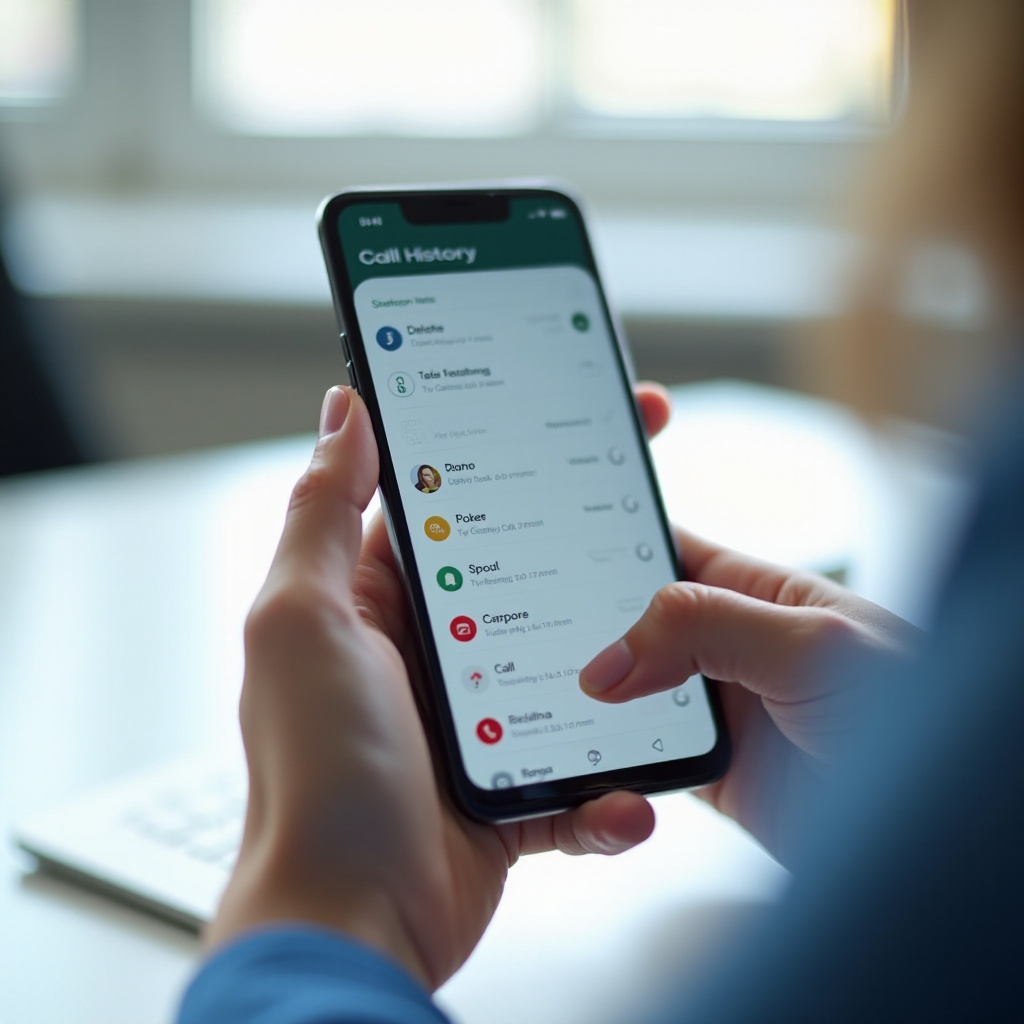
2. ใช้ประวัติการโทรและโฟลเดอร์เสียงเพื่อตรวจหาการบันทึก
จากนั้นตรวจสอบว่ามีไฟล์ที่เกิดจากการโทรที่ผ่านมาไหม:
- เปิดแอปโทรศัพท์แล้วไปที่แท็บ “ล่าสุด” (Recents)
- แตะที่การโทรล่าสุด บนโทรศัพท์บางรุ่นจะมีไอคอนเล่นเสียงเล็ก ๆ ปรากฏเมื่อมีไฟล์บันทึกการโทร
- ถ้าไม่มีอะไรปรากฏ ให้เปิดตัวจัดการไฟล์หรือแอป Files by Google
- ไปยังที่เก็บข้อมูลภายในและมองหาโฟลเดอร์ชื่อ CallRecordings, Call, Calls, Recordings หรือชื่อยี่ห้อของคุณตามด้วยคำว่า “record”
- เปิดโฟลเดอร์เหล่านั้นและมองหาไฟล์เสียง เช่น .mp3, .m4a, .amr หรือ .wav
ถ้าคุณพบไฟล์เสียงล่าสุดที่ใช้เบอร์โทรศัพท์หรือวันที่เป็นชื่อไฟล์ มีแนวโน้มสูงว่านั่นคือไฟล์บันทึกการโทร
3. ใช้แดชบอร์ดความเป็นส่วนตัวของ Android เพื่อตรวจดูแอปที่ใช้ไมโครโฟนและโทรศัพท์
บน Android 12 ขึ้นไป แดชบอร์ดความเป็นส่วนตัวจะแสดงข้อมูลว่าแอปใดใช้สิทธิ์ที่อ่อนไหวบ้าง:
- ไปที่ การตั้งค่า > ความเป็นส่วนตัว > แดชบอร์ดความเป็นส่วนตัว
- แตะ “ไมโครโฟน” เพื่อดูว่าแอปใดใช้ไมโครโฟนล่าสุด
- แตะ “โทรศัพท์” หรือ “บันทึกการโทร” ถ้ามี
- มองหาแอปที่ไม่รู้จักหรือดูน่าสงสัยที่ใช้ทั้งไมโครโฟนและโทรศัพท์ในช่วงเวลาที่คุณโทร
หากคุณพบแอปที่ไม่รู้จักกำลังใช้ไมโครโฟนระหว่างการโทร อาจเป็นแอปบันทึกการโทร เมื่อรู้แล้วว่ามีการบันทึกอยู่และใครควบคุม คุณก็สามารถปิดการตั้งค่านั้นได้อย่างปลอดภัย หากคุณเห็นว่าเป็นแอป Google Phone ให้ไปยังหัวข้อถัดไป
ขั้นตอนที่ 2 – ปิดการบันทึกการโทรที่ติดมากับแอป Google Phone
อุปกรณ์ Android สมัยใหม่จำนวนมากมาพร้อมแอป Google Phone เป็นแอปโทรศัพท์ค่าเริ่มต้น อินเทอร์เฟซใช้งานง่าย และมีนโยบายของ Google ที่จำกัดการบันทึกการโทรในหลายภูมิภาค หากหน้าจอการโทรของคุณเหมือนกับดีไซน์ของ Google ให้ทำตามขั้นตอนเหล่านี้เพื่อปิดตัวเลือกการบันทึก
1. เปิดการตั้งค่าการบันทึกการโทรในแอป Google Phone
เพื่อเข้าถึงการควบคุมการบันทึก:
- เปิดแอปโทรศัพท์ (Phone)
- แตะเมนูสามจุดที่มุมขวาบน
- เลือก “การตั้งค่า” (Settings)
- แตะ “การบันทึกการโทร” (Call recording) หากเห็นเมนูนี้
ถ้าไม่มีเมนู “การบันทึกการโทร” แสดงว่าภูมิภาคหรือผู้ให้บริการของคุณอาจไม่อนุญาตให้บันทึกการโทรผ่านแอปนี้ คุณสามารถข้ามไปตรวจแอปโทรศัพท์ของผู้ผลิตหรือแอปบุคคลที่สามได้เลย
2. ปิดการบันทึกการโทรอัตโนมัติสำหรับทุกเบอร์หรือเบอร์เฉพาะ
ภายในเมนูการบันทึกการโทร:
- ปิดสวิตช์ที่ชื่อ “บันทึกเสมอ” หรือ “บันทึกการโทรโดยอัตโนมัติ”
- ถ้าเห็นตัวเลือกอย่าง “บันทึกการโทรจากเบอร์ที่ไม่รู้จักเสมอ” หรือ “บันทึกการโทรจากผู้ติดต่อที่เลือกเสมอ” ให้ปิดสวิตช์เหล่านั้น
การเปลี่ยนแปลงนี้จะหยุดไม่ให้แอป Google Phone เริ่มบันทึกโดยอัตโนมัติ การบันทึกแบบแมนนวลจะทำได้ก็ต่อเมื่อคุณกดปุ่มบันทึกเองระหว่างการโทร
3. ยืนยันว่าไอคอนบันทึกไม่ปรากฏหรือไม่ทำงานระหว่างการโทร
หลังจากเปลี่ยนการตั้งค่าแล้ว ให้โทรทดสอบอีกครั้ง:
- ตรวจดูไอคอนบันทึกบนหน้าจอระหว่างการโทร
- ในบางอุปกรณ์ ไอคอนอาจยังปรากฏอยู่แต่จะไม่ทำงานจนกว่าคุณจะแตะ
- หากแตะแล้ว แอปอาจแสดงคำเตือนหรือขอความยินยอมอีกครั้งก่อนบันทึก
แม้ปุ่มจะยังปรากฏอยู่ การปิดตัวเลือกอัตโนมัติจะทำให้ไม่มีการบันทึกเว้นแต่คุณจะเริ่มบันทึกเองโดยตั้งใจ หากอุปกรณ์ของคุณใช้แอปโทรศัพท์เฉพาะของผู้ผลิตแทน Google Phone ให้ไปยังคำแนะนำตามยี่ห้อในหัวข้อถัดไป
ขั้นตอนที่ 3 – ปิดการบันทึกการโทรบนแบรนด์ Android ยอดนิยม
ไม่ใช่อุปกรณ์ Android ทุกเครื่องจะใช้หน้าตาและชื่อเมนูเดียวกันในการโทร Samsung, Xiaomi และผู้ผลิตรายอื่นปรับแต่งแอปโทรศัพท์ของตนเอง แต่แนวคิดพื้นฐานยังเหมือนเดิม: หาเมนู “การบันทึกการโทร” แล้วปิดตัวเลือกทั้งหมด
โทรศัพท์ Samsung: ปิด “บันทึกการโทรอัตโนมัติ” และล้างไฟล์บันทึก
บนอุปกรณ์ Samsung Galaxy แอปโทรศัพท์มักมีเมนูบันทึกของตัวเอง:
- เปิดแอปโทรศัพท์
- แตะสามจุดที่มุมขวาบน
- เลือก “การตั้งค่า”
- แตะ “บันทึกการโทร”
- ปิดสวิตช์ “บันทึกการโทรอัตโนมัติ” (Auto record calls)
คุณยังสามารถแตะ “การโทรที่บันทึกไว้” (Recorded calls) เพื่อดูไฟล์ที่มีอยู่ คุณอาจลบจากตรงนั้นหรือไปลบผ่านตัวจัดการไฟล์ทีหลังก็ได้เพื่อควบคุมได้ละเอียดขึ้น
Xiaomi / Redmi / POCO: ปิดตัวเลือกการบันทึกการโทรใน MIUI
บนอุปกรณ์ Xiaomi, Redmi และ POCO หลายรุ่นที่ใช้แอปโทรศัพท์ของ MIUI:
- เปิดแอปโทรศัพท์
- แตะไอคอนเมนู (สามขีดหรือสามจุด) แล้วเลือก “การตั้งค่า”
- หาเมนู “การบันทึกการโทร”
- ปิดตัวเลือกอย่าง “บันทึกการโทรโดยอัตโนมัติ” หรือสวิตช์ที่คล้ายกัน
อุปกรณ์ Xiaomi รุ่นใหม่ในบางภูมิภาคอาจใช้แอป Google Phone แทน ในกรณีนั้นให้ทำตามคำแนะนำในหัวข้อก่อนหน้า
OnePlus, Oppo, Realme, Motorola, Pixel: เส้นทางทั่วไปไปยังการตั้งค่าการบันทึก
สำหรับแบรนด์หลักอื่น ๆ ชื่อเมนูอาจต่างกันเล็กน้อย แต่เส้นทางคล้ายกัน:
- เปิดแอปโทรศัพท์
- แตะ “การตั้งค่า” หรือไอคอนสามจุด
- มองหา “การบันทึกการโทร”, “การบันทึก” หรือ “บันทึกการโทร”
- ปิดฟีเจอร์บันทึกอัตโนมัติและสวิตช์ที่กล่าวถึง “ทุกสาย” หรือกลุ่มเฉพาะ
บน Google Pixel การบันทึกการโทรถูกจำกัดในหลายภูมิภาคและอาจไม่มีเมนูนี้เลย หากคุณหาไม่พบตัวเลือกใด ๆ เกี่ยวกับการบันทึก มีแนวโน้มว่าสมาร์ทโฟน Pixel ของคุณไม่ได้บันทึกการโทรโดยค่าเริ่มต้น
เมื่อคุณปิดการบันทึกที่ติดมากับเครื่องสำหรับแบรนด์ของคุณแล้ว ภารกิจถัดไปคือจัดการแอปบุคคลที่สามที่ยังอาจบันทึกการโทรอยู่เบื้องหลัง
ขั้นตอนที่ 4 – ลบแอปบันทึกการโทรของบุคคลที่สาม
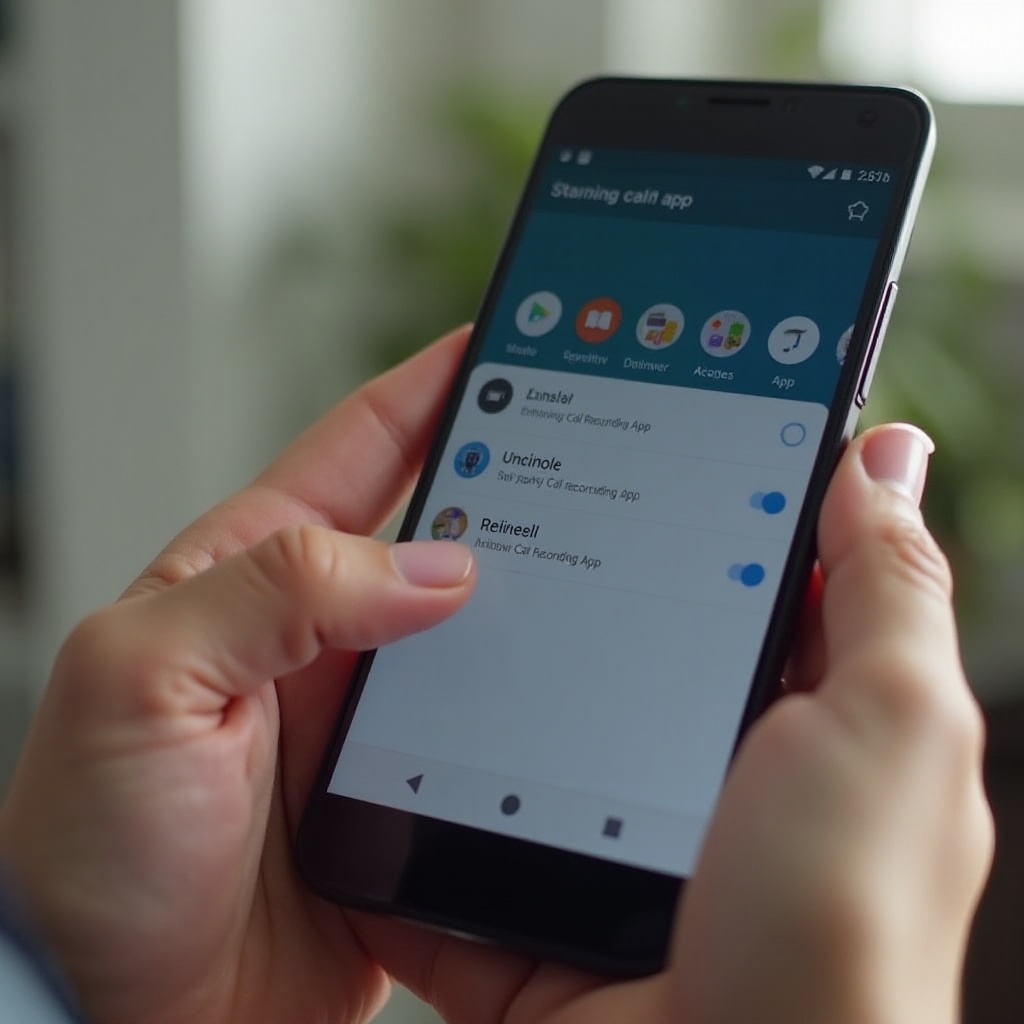
ถึงแม้คุณจะปิดการบันทึกของระบบแล้ว แอปบุคคลที่สามยังอาจบันทึกการโทรต่อไปได้หากยังมีสิทธิ์ใช้ไมโครโฟนและโทรศัพท์อยู่ หลายคนติดตั้งแอปเหล่านี้ตั้งแต่ก่อนที่ Google จะเข้มงวดกับนโยบายการบันทึก และแอปอาจยังทำงานเงียบ ๆ อยู่
1. ระบุแอปน่าสงสัยที่มีสิทธิ์ใช้โทรศัพท์และไมโครโฟน
เริ่มจากตรวจสอบแอปที่ติดตั้งอยู่:
- เปิด การตั้งค่า > แอป (หรือ “แอปและการแจ้งเตือน”)
- แตะ “ดูแอปทั้งหมด” เพื่อแสดงรายการเต็ม
- มองหาชื่อแอปที่มีคำว่า “Call Recorder”, “Auto Call Recorder”, “ACR”, “Cube ACR” หรือคำที่เกี่ยวข้องกับการโทร เสียง หรือการบันทึกที่คุณไม่คุ้นเคย
จากนั้นตรวจสอบสิทธิ์การใช้งาน:
- แตะแอปที่น่าสงสัย
- เลือก “สิทธิ์” (Permissions)
- ตรวจว่ามีสิทธิ์ใช้ “ไมโครโฟน”, “โทรศัพท์”, “บันทึกการโทร” และ “ที่เก็บข้อมูล” หรือไม่
หากแอปที่คุณแทบไม่ใช้กลับมีสิทธิ์ครบทั้งหมดนี้ มีแนวโน้มว่ามันเป็นแอปบันทึกการโทรหรืออย่างน้อยก็มีความสามารถดังกล่าว
2. เพิกถอนสิทธิ์ บังคับปิด และถอนการติดตั้งแอปบันทึกการโทร
สำหรับทุกแอปบันทึกการโทรที่พบ:
- เปิด การตั้งค่า > แอป แล้วเลือกแอปนั้น
- แตะ “สิทธิ์” แล้วตั้งค่า “ไมโครโฟน”, “โทรศัพท์”, “บันทึกการโทร” และ “ที่เก็บข้อมูล” เป็น “ไม่อนุญาต” หรือ “ไม่อนุญาตเลย”
- ย้อนกลับมาแล้วแตะ “บังคับหยุด” (Force stop) เพื่อหยุดการทำงานเบื้องหลัง
- แตะ “ถอนการติดตั้ง” (Uninstall) และยืนยันการลบ
การลบแอปเหล่านี้จะหยุดการบันทึกการโทรในอนาคตและยังช่วยลดการใช้ทรัพยากรเครื่อง
3. ลบโฟลเดอร์ที่เหลือจากแอปบันทึก
แอปบันทึกของบุคคลที่สามจำนวนมากทิ้งไฟล์ไว้แม้คุณจะถอนการติดตั้งแล้ว ในการลบ:
- เปิด Files by Google หรือตัวจัดการไฟล์ในเครื่อง
- ไปที่ “ที่เก็บข้อมูลภายใน” และตรวจการ์ด SD หากมี
- มองหาโฟลเดอร์ที่ใช้ชื่อแอป เช่น “CallRecorder”, “CubeACR” หรือชื่อทั่วไปอย่าง “CallRecordings” และ “Recorder”
- เปิดโฟลเดอร์เหล่านี้ ตรวจไฟล์ภายใน และลบไฟล์เสียงที่คุณไม่ต้องการ
- ลบโฟลเดอร์ที่ว่างเปล่าหากคุณไม่คิดจะใช้แอปนั้นอีก
เมื่อแอปบุคคลที่สามถูกลบแล้ว โทรศัพท์ของคุณไม่ควรบันทึกการโทรเพราะซอฟต์แวร์ภายนอกอีก ขั้นตอนต่อไปคือเคลียร์ไฟล์บันทึกที่เหลือจากแอประบบหรือบริการซิงค์
ขั้นตอนที่ 5 – ลบไฟล์บันทึกการโทรที่มีอยู่จากที่เก็บข้อมูล
การปิดการบันทึกไม่ได้ลบไฟล์เก่าทิ้งโดยอัตโนมัติ หากคุณต้องการเริ่มใหม่แบบสะอาดและได้พื้นที่เพิ่ม ควรลบไฟล์เสียงเหล่านี้ด้วยตัวเองจากอุปกรณ์และบริการคลาวด์ที่เชื่อมต่อ
1. ค้นหาไฟล์บันทึกโดยใช้ Files by Google หรือตัวจัดการไฟล์
เพื่อค้นหาบันทึกที่ถูกจัดเก็บโดยโทรศัพท์หรือแอป:
- เปิด Files by Google หรือแอปตัวจัดการไฟล์หลัก
- แตะ “เรียกดู” (Browse) แล้วเลือก “เสียง” (Audio) หรือเข้า “ที่เก็บข้อมูลภายใน” โดยตรง
- มองหาโฟลเดอร์ชื่อ “CallRecordings”, “Call”, “Calls”, “Recordings”, “Voice Recorder”, “Samsung/Call” หรือชื่อผู้ผลิตของคุณตามด้วยคำว่า “record”
- เปิดโฟลเดอร์เหล่านี้และมองหาไฟล์เสียงล่าสุดที่มีวันที่หรือเบอร์โทรศัพท์ในชื่อ
- ลองเล่นไฟล์สักไม่กี่วินาทีเพื่อยืนยันว่าเป็นบันทึกการโทร
เมื่อรู้แล้วว่าบันทึกอยู่ที่ไหน คุณก็สามารถลบได้อย่างปลอดภัย
2. ลบไฟล์หรือโฟลเดอร์บันทึกแบบรายไฟล์หรือครั้งละหลายไฟล์อย่างปลอดภัย
หากต้องการลบเพียงไม่กี่ไฟล์:
- กดไฟล์บันทึกค้างไว้
- เลือกไฟล์อื่น ๆ ที่ต้องการลบ
- แตะ “ลบ” แล้วยืนยัน
หากต้องการลบทั้งโฟลเดอร์:
- เข้าไปยังโฟลเดอร์ที่เก็บไฟล์บันทึกการโทร
- แตะไอคอนเมนูแล้วเลือก “เลือกทั้งหมด” (ถ้ามี) หรือกดค้างเพื่อเลือกทุกไฟล์
- แตะ “ลบ” เพื่อเอาไฟล์ที่เลือกออกทั้งหมด
หลังจากลบแล้ว ให้ตรวจใน “ถังขยะ” หรือ “ที่ลบล่าสุด” ของตัวจัดการไฟล์ ถ้ามี ให้ล้างถังนั้นเพื่อเพิ่มพื้นที่และป้องกันไม่ให้กู้คืนบันทึกได้ง่าย
3. ลบบันทึกการโทรที่ซิงค์อยู่ในบริการคลาวด์
อุปกรณ์และแอปบางตัวซิงค์บันทึกการโทรไปยังคลาวด์ เพื่อจะลบสำเนาเหล่านั้น:
- Google Drive
เปิด Google Drive แล้วใช้ช่องค้นหาเพื่อหา “recording”, “call” หรือชื่อไฟล์ที่คุณจำได้ ลบไฟล์หริโฟลเดอร์บันทึกการโทรที่พบ
- บริการคลาวด์ของแบรนด์
บน Samsung, Xiaomi หรือผู้ผลิตรายอื่น ให้เปิดแอปคลาวด์ของแบรนด์ หรือไปที่ส่วนคลาวด์ใน “การตั้งค่า” มองหาไฟล์เสียง โน้ตเสียง หรือบันทึก และลบการโทรที่เก็บไว้
หลังการล้างข้อมูลนี้ อุปกรณ์และบัญชีคลาวด์ของคุณไม่ควรมีบันทึกการโทรที่ไม่ต้องการเหลืออยู่ ขั้นตอนต่อไปคือเสริมการตั้งค่าไม่ให้การบันทึกการโทรเริ่มขึ้นมาอีกโดยที่คุณไม่รู้ตัว
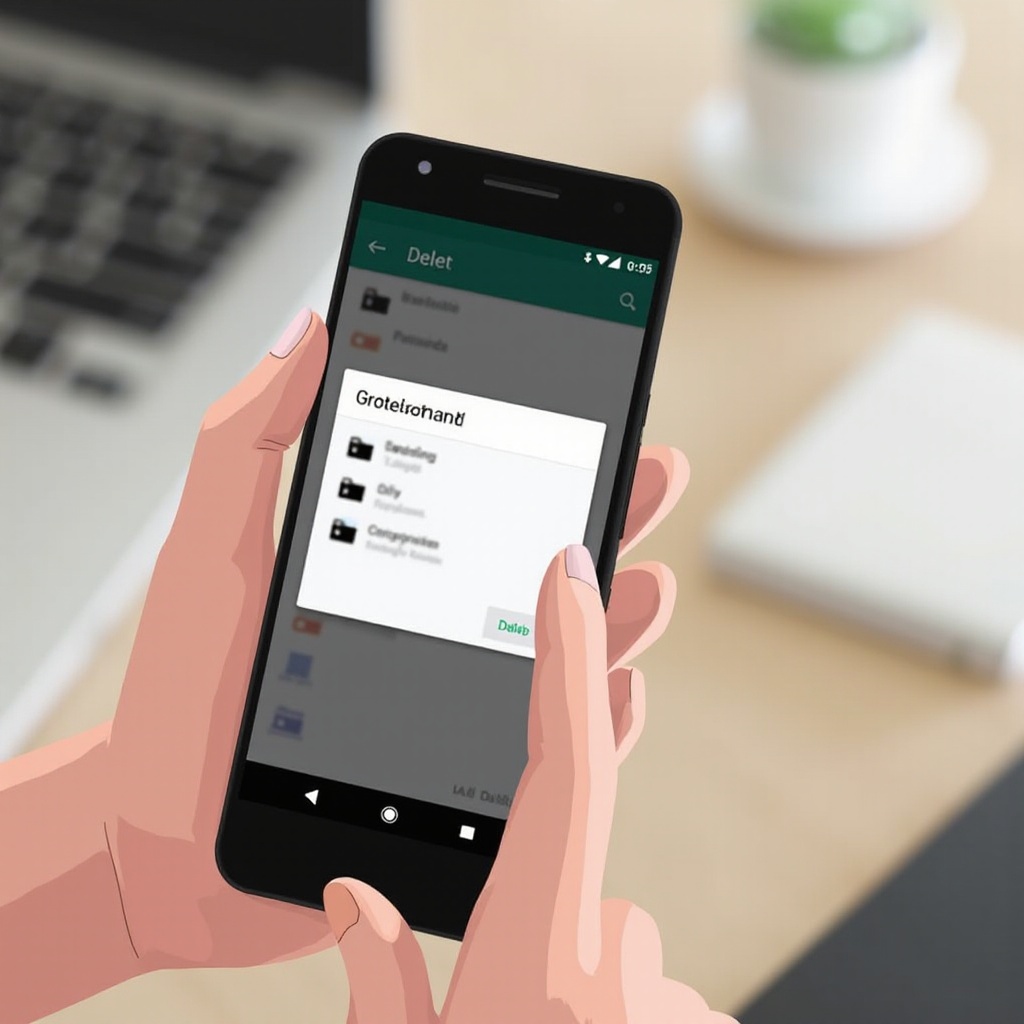
ขั้นตอนที่ 6 – ป้องกันการบันทึกการโทรในอนาคตบน Android
การปิดฟีเจอร์ปัจจุบันและลบไฟล์ช่วยแก้ปัญหาวันนี้ แต่คุณยังต้องการป้องกันไม่ให้การบันทึกที่ไม่ต้องการกลับมาอีก ด้วยการจัดการสิทธิ์แอปและแหล่งติดตั้ง คุณจะลดโอกาสที่แอปบันทึกตัวใหม่จะก่อปัญหา
1. รัดกุมสิทธิ์แอปสำหรับไมโครโฟน โทรศัพท์ และที่เก็บข้อมูล
ใช้ตัวจัดการสิทธิ์ของ Android เพื่อควบคุมว่าแอปใดเข้าถึงอะไรได้บ้าง:
- ไปที่ การตั้งค่า > ความเป็นส่วนตัว หรือ การตั้งค่า > แอป > ตัวจัดการสิทธิ์ (Permission manager)
- แตะ “ไมโครโฟน” แล้วตรวจรายชื่อแอป
- สำหรับแอปที่ไม่จำเป็นต้องเข้าถึงเสียง ให้เปลี่ยนเป็น “ไม่อนุญาต” หรือ “อนุญาตเฉพาะขณะใช้งาน”
- ทำซ้ำขั้นตอนนี้กับ “โทรศัพท์” และ “บันทึกการโทร”
ให้สิทธิ์ใช้ไมโครโฟนและโทรศัพท์เฉพาะกับแอปที่จำเป็นจริง ๆ เช่น แอปโทรศัพท์หลัก แอปแชทที่ไว้ใจได้ และแอปวิดีโอคอลอย่าง Google Meet หรือ Zoom
2. ใช้ Play Protect และระบบตรวจความปลอดภัยเพื่อบล็อกแอปบันทึกใหม่
Google Play Protect ช่วยเฝ้าระวังพฤติกรรมของแอปและตรวจหาแอปที่เป็นอันตรายหรือฝ่าฝืนนโยบาย:
- เปิด Google Play Store
- แตะไอคอนโปรไฟล์ของคุณที่มุมขวาบน
- เลือก “Play Protect”
- ตรวจให้แน่ใจว่าเปิดการสแกนอยู่ จากนั้นแตะ “สแกน”
Play Protect จะเตือนคุณหากพบแอปที่เป็นอันตราย รวมถึงแอปที่ใช้งานสิทธิ์สำคัญผิดวัตถุประสงค์ นอกจากนี้ ก่อนติดตั้งแอปเกี่ยวกับการโทรหรือการบันทึกใด ๆ ควรอ่านรีวิวและรายการสิทธิ์ให้รอบคอบ
3. หลีกเลี่ยงการติดตั้งไฟล์ APK จากแหล่งที่ไม่น่าเชื่อถือซึ่งอาจบันทึกการโทร
แอปที่ติดตั้งจากนอก Play Store สามารถหลบการตรวจบางอย่างได้ เพื่อลดความเสี่ยง:
- ไปที่ การตั้งค่า > ความปลอดภัย หรือ การตั้งค่า > แอป
- มองหา “ติดตั้งแอปที่ไม่รู้จัก” (Install unknown apps)
- ปิดสิทธิ์ในการติดตั้งแอปที่ไม่รู้จักสำหรับเบราว์เซอร์ ตัวจัดการไฟล์ และแอปข้อความ
อย่าติดตั้งแอปโทรศัพท์ดัดแปลงหรือไฟล์ APK บันทึกการโทรที่ถูกแพตช์จากเว็บไซต์สุ่ม ๆ แอปเหล่านี้อาจบันทึกการโทรแบบลับ ๆ หรือส่งข้อมูลไปยังเซิร์ฟเวอร์ระยะไกล
เมื่อคุณล็อกดาวน์สิทธิ์และแหล่งติดตั้งแล้ว ความพยายามบันทึกการโทรโดยไม่ได้รับอนุญาตส่วนใหญ่จะล้มเหลว อย่างไรก็ตาม บางคนอาจยังพบตัวเลือกบันทึกที่ดื้อดึง โดยเฉพาะบนเครื่องที่ถูกจัดการโดยองค์กร หัวข้อถัดไปกล่าวถึงวิธีจัดการกรณีเหล่านั้นโดยไม่ละเมิดกฎ
ขั้นตอนที่ 7 – แก้ปัญหาเมื่อการบันทึกการโทรไม่หายไป
ในบางกรณี ตัวเลือกการบันทึกการโทรกลับมาหลังอัปเดตระบบ หรือคุณไม่สามารถปิดได้เต็มที่เพราะนโยบายบริษัทหรือผู้ให้บริการ ต่อไปนี้คือวิธีจัดการโดยไม่ฝ่าฝืนกฎ
1. การบันทึกการโทรกลับมาหลังอัปเดตระบบหรือแอป
การอัปเดต Android ครั้งใหญ่หรือการอัปเดตแอปโทรศัพท์อาจรีเซ็ตการตั้งค่าบางอย่าง หากคุณสังเกตว่าตัวเลือกการบันทึกถูกเปิดใหม่:
- เปิดการตั้งค่าแอปโทรศัพท์ของคุณและกลับไปที่เมนู “การบันทึกการโทร”
- ตรวจยืนยันว่าสวิตช์บันทึกอัตโนมัติยังปิดอยู่ ถ้าไม่ ให้ปิดอีกครั้ง
คุณยังสามารถรีเซ็ตการตั้งค่าแอปทั้งหมดได้:
- ไปที่ การตั้งค่า > แอป
- แตะเมนูสามจุดแล้วเลือก “รีเซ็ตการตั้งค่าแอป” (Reset app preferences)
- ยืนยันการรีเซ็ต
ขั้นตอนนี้จะคืนค่าการตั้งค่าและสิทธิ์แอปเป็นค่าเริ่มต้นโดยไม่ลบข้อมูลส่วนตัว ซึ่งอาจช่วยหยุดพฤติกรรมการบันทึกที่ซ่อนอยู่
2. โทรศัพท์ที่บริษัทหรือผู้ให้บริการจัดการซึ่งบังคับให้บันทึกการโทร
โทรศัพท์ธุรกิจและบัญชีองค์กรบางประเภทใช้ระบบ Mobile Device Management (MDM) หรือโซลูชันระดับผู้ให้บริการที่บังคับให้บันทึกการโทรเพื่อการปฏิบัติตามข้อกำหนด สัญญาณว่าโทรศัพท์ของคุณถูกจัดการ ได้แก่:
- มีแอปที่เกี่ยวข้องกับงานซึ่งคุณไม่ได้ติดตั้งเอง
- มีข้อความแจ้งการจัดการอุปกรณ์ใน “การตั้งค่า”
- ตัวเลือกบางอย่างในความปลอดภัยหรือการตั้งค่าการโทรถูกล็อกหรือเป็นสีเทา
บนอุปกรณ์เหล่านี้ คุณอาจไม่สามารถปิดการบันทึกการโทรได้เอง ให้ทำดังนี้แทน:
- ติดต่อแผนก IT ของบริษัท หากเป็นโทรศัพท์ที่ใช้ทำงาน
- ติดต่อฝ่ายสนับสนุนของผู้ให้บริการมือถือ หากเบอร์นี้เป็นส่วนหนึ่งของบัญชีธุรกิจหรือแพ็กเกจพิเศษ
- สอบถามว่าจำเป็นต้องบันทึกการโทรหรือไม่ และพวกเขาสามารถปิดให้บัญชีของคุณได้หรือไม่
หลีกเลี่ยงการใช้เครื่องมือไม่ได้รับอนุญาตเพื่อหลีกเลี่ยงนโยบายเหล่านี้ เพราะอาจขัดต่อกฎของบริษัทหรือสัญญา
3. ตัวเลือกสุดท้าย: รีเซ็ตข้อมูลแอปหรือคืนค่าโรงงาน
หากโทรศัพท์ของคุณไม่ได้ถูกจัดการโดยองค์กรและการบันทึกยังทำงานผิดปกติ คุณสามารถลองสองวิธีสุดท้ายนี้
ขั้นแรก ลบข้อมูลสำหรับแอปโทรศัพท์:
- ไปที่ การตั้งค่า > แอป
- เลือกแอป “โทรศัพท์” หรือ “Dialer” ของคุณ
- แตะ “พื้นที่เก็บข้อมูลและแคช” (Storage & cache)
- แตะ “ล้างพื้นที่เก็บข้อมูล” หรือ “ลบข้อมูล” แล้วยืนยัน
วิธีนี้จะรีเซ็ตการตั้งค่าของแอปโทรศัพท์และอาจลบการตั้งค่าการบันทึกที่ฝังแน่น
ลำดับที่สอง พิจารณาทำการคืนค่าโรงงาน (factory reset) เป็นทางเลือกสุดท้ายเท่านั้น:
- สำรองข้อมูลสำคัญ เช่น รายชื่อ รูปภาพ และเอกสาร
- ไปที่ การตั้งค่า > ระบบ > ตัวเลือกการรีเซ็ต > ลบข้อมูลทั้งหมด (คืนค่าโรงงาน)
- ทำตามคำแนะนำเพื่อรีเซ็ตอุปกรณ์
หลังรีเซ็ตแล้ว ตั้งค่าโทรศัพท์ของคุณอย่างระมัดระวัง และหลีกเลี่ยงการติดตั้งแอปบันทึกการโทรเก่าหรือเครื่องมือที่ไม่น่าเชื่อถือ ด้วยวิธีนี้อุปกรณ์ของคุณจะเริ่มใหม่แบบสะอาด โดยไม่มีการบันทึกลับ
การรักษาความปลอดภัย ความเป็นส่วนตัว และจริยธรรมในปี 2024
การบันทึกการโทรเป็นเครื่องมือที่มีพลัง มันช่วยคุณในบางกรณีพิพาท แต่ก็อาจทำให้คุณและผู้อื่นเสี่ยงได้หากใช้โดยประมาท การลบหรือปิดการบันทึกการโทรบน Android ช่วยให้คุณกลับมาควบคุมได้ว่ามีใครได้ยินบทสนทนาส่วนตัวของคุณบ้าง
เหตุใดการปิดการบันทึกการโทรจึงช่วยเพิ่มความเป็นส่วนตัวส่วนบุคคล
เมื่อโทรศัพท์ของคุณบันทึกการโทร ไฟล์เหล่านั้นอาจมีข้อมูลธนาคาร ข้อมูลสุขภาพ รหัสผ่าน และการสนทนาส่วนตัว หากมีคนเข้าถึงอุปกรณ์ของคุณได้ เขาอาจฟังบันทึกเหล่านี้ได้ แอปอันตรายบางตัวอาจอัปโหลดไฟล์โดยเงียบ ๆ ด้วยซ้ำ
ด้วยการปิดการบันทึกและลบไฟล์เก่า คุณจะ:
- ลดปริมาณข้อมูลอ่อนไหวที่เก็บอยู่ในโทรศัพท์
- ลดความเสี่ยงหากอุปกรณ์ถูกขโมยหรือสูญหาย
- จำกัดสิ่งที่มัลแวร์ในอนาคตสามารถเก็บข้อมูลได้
โทรศัพท์ของคุณยังคงโทรเข้าออกได้ตามปกติ แต่จะไม่เก็บร่องรอยเสียงที่ไม่จำเป็น
เมื่อใดที่คุณควรเก็บบันทึกเพื่อใช้เป็นหลักฐาหรือกรณีพิพาท
แม้คุณจะไม่ต้องการบันทึกการโทรโดยทั่วไป แต่บันทึกบางรายการอาจสำคัญ:
- หลักฐานข้อตกลงกับฝ่ายบริการลูกค้าหรือเจ้าหน้าที่ช่วยเหลือ
- บันทึกการข่มขู่ การคุกคาม หรือพฤติกรรมที่ไม่เหมาะสม
- เอกสารยืนยันสัญญาด้วยวาจาหรือการสนทนาทางธุรกิจ
หากคุณตัดสินใจเก็บบันทึกบางรายการ:
- เก็บไว้ในที่ปลอดภัย เช่น คลาวด์ที่เข้ารหัส
- ป้องกันบัญชีด้วยรหัสผ่านที่รัดกุมและการยืนยันตัวตนสองขั้นตอน
- เพิ่มบันทึกสั้น ๆ เพื่อเตือนว่าทำไมคุณจึงเก็บไฟล์แต่ละไฟล์ไว้
เคารพกฎหมายท้องถิ่นเสมอ และเมื่อไม่แน่ใจ ควรบอกอีกฝ่ายว่ากำลังมีการบันทึกการโทร การแจ้งง่าย ๆ นี้มักช่วยปกป้องทั้งสองฝ่าย
สรุป
คุณค้นหาวิธีเอาการบันทึกการโทรออกจาก Android เพราะต้องการควบคุมโทรศัพท์และความเป็นส่วนตัวของตัวเองให้ดีขึ้น ด้วยการทำตามขั้นตอนเหล่านี้ คุณสามารถปิดฟีเจอร์การบันทึกที่ไม่ต้องการ ลบแอปเสี่ยง และล้างไฟล์เสียงเก่าได้
คุณได้เรียนรู้วิธี:
- ยืนยันว่ามีการบันทึกการโทรของคุณจริงหรือไม่
- ปิดการบันทึกการโทรที่ติดมากับ Google Phone และแอปโทรศัพท์ของผู้ผลิต
- ค้นหาและถอนการติดตั้งแอปบันทึกการโทรของบุคคลที่สาม
- ลบไฟล์บันทึกการโทรที่มีอยู่จากที่เก็บข้อมูลและคลาวด์
- ป้องกันไม่ให้แอปใหม่บันทึกการโทรโดยที่คุณไม่รู้ตัว
- รับมือกับสถานการณ์ยุ่งยากบนอุปกรณ์ที่องค์กรหรือบริษัทจัดการ
คุณไม่จำเป็นต้องรูทเครื่องหรือใช้วิธีแฮ็กซับซ้อนเพื่อทำสิ่งนี้ ด้วยการตรวจสอบการตั้งค่า สิทธิ์ และที่เก็บข้อมูลอย่างรอบคอบ คุณสามารถทำให้โทรศัพท์ Android ของคุณเน้นการโทรเป็นหลักแทนการแอบบันทึกเสียง ใช้เวลาเพียงไม่กี่นาทีเพื่อทำตามขั้นตอนเหล่านี้ คุณก็จะได้ประสบการณ์การโทรที่สะอาด ปลอดภัย และมีความเป็นส่วนตัวมากขึ้น
คำถามที่พบบ่อย
ทำไมฉันถึงไม่สามารถลบตัวเลือกการบันทึกการโทรออกจากโทรศัพท์ Android ได้อย่างสมบูรณ์?
ในอุปกรณ์หลายรุ่น ฟังก์ชันการบันทึกการโทรถูกติดตั้งรวมอยู่ในแอปโทรศัพท์ของระบบโดยผู้ผลิตหรือผู้ให้บริการเครือข่าย พวกเขาใส่มาเพื่อรองรับพื้นที่ที่การบันทึกเป็นสิ่งที่ถูกกฎหมายหรือจำเป็น ด้วยเหตุนี้คุณจึงมักไม่สามารถซ่อนปุ่มหรือเมนูนี้ได้อย่างสมบูรณ์ อย่างไรก็ตาม คุณสามารถปิดการบันทึกอัตโนมัติได้ เพื่อให้ไม่มีการบันทึกสายใด ๆ เว้นแต่คุณจะกดปุ่มบันทึกด้วยตัวเอง
การเอาการแจ้งเตือนหรือข้อความเตือนการบันทึกการโทรออก เป็นสิ่งถูกกฎหมายหรือไม่?
การปิดการบันทึกการโทรบนโทรศัพท์ของคุณเองโดยทั่วไปมักจะถูกกฎหมาย แต่การพยายามบันทึกการโทรโดยไม่มีการเตือนใด ๆ อาจผิดกฎหมายในหลายพื้นที่ แบนเนอร์เตือนและสัญญาณเตือนถูกสร้างขึ้นมาเพื่อช่วยให้เป็นไปตามกฎหมายเรื่องความยินยอม คุณไม่ควรใช้วิธีการแฮ็กเพื่อบันทึกการโทรโดยแอบลบการแจ้งเตือนทั้งหมดออก ควรตรวจสอบกฎหมายท้องถิ่นของคุณเสมอ และคงการเตือนที่กฎหมายกำหนดไว้หากคุณเลือกที่จะบันทึกการโทร
ฉันจะตรวจสอบได้อย่างไรว่าไม่มีแอปใดแอบบันทึกการโทรของฉันบน Android?
เปิดการตั้งค่า แล้วใช้แดชบอร์ดความเป็นส่วนตัวหรือเครื่องจัดการสิทธิ์การเข้าถึง เพื่อดูว่าแอปใดใช้ไมโครโฟน โทรศัพท์ และบันทึกการโทรบ้าง ถอนสิทธิ์เหล่านั้นออกจากแอปที่ไม่จำเป็นต้องใช้ และถอนการติดตั้งแอปบันทึกเสียงที่น่าสงสัย เปิดการทำงานของ Play Protect ใน Play Store และหลีกเลี่ยงการติดตั้งแอปจากแหล่งที่ไม่รู้จัก หลังจากทำขั้นตอนเหล่านี้แล้ว ควรมีเพียงแอปสื่อสารที่เชื่อถือได้ไม่กี่ตัวเท่านั้นที่สามารถเข้าถึงไมโครโฟนของคุณระหว่างการโทรได้