บทนำ
จอแสดงผลที่กลับหัวหรือเอียงด้านข้างอาจทำให้พีซี Windows 11 ของคุณแทบใช้งานไม่ได้ เพียงแค่กดปุ่มลัดผิดหรือคลิกพลาดในการตั้งค่าจอแสดงผลก็เพียงพอที่จะทำให้หน้าจอของคุณกลับหัว และทำให้คุณต้องมองดูเดสก์ท็อปที่กลับด้าน ข่าวดีก็คือปัญหานี้แก้ได้ง่าย และคุณยังสามารถใช้เครื่องมือเดียวกันนี้เพื่อหมุนหน้าจอโดยตั้งใจเพื่อเพิ่มประสิทธิภาพการทำงานหรือสำหรับการจัดวางแบบพิเศษได้ด้วย
คู่มือนี้จะแนะนำทุกวิธีที่เชื่อถือได้ในการพลิกหน้าจอของคุณใน Windows 11 ให้กลับหัว หรือปรับกลับสู่สภาพปกติ คุณจะได้เรียนรู้วิธีใช้แอปการตั้งค่า Windows คีย์ลัด และแผงควบคุมกราฟิก นอกจากนี้คุณยังจะได้เห็นวิธีจัดการกับการตั้งค่าหลายจอและอุปกรณ์ 2‑in‑1 รวมถึงวิธีแก้ไขปัญหาการหมุนหน้าจอทั่วไปที่ผู้ใช้จำนวนมากพบเจอในปี 2024
เมื่ออ่านบทความนี้จบ คุณจะรู้แน่ชัดว่าควรลองใช้วิธีใดก่อน วิธีกู้คืนเมื่อคุณอ่านหน้าจอแทบไม่ได้ และวิธีใช้การหมุนหน้าจอให้เป็นประโยชน์แทนที่จะต้องต่อสู้กับมัน
ความหมายของการพลิกหน้าจอให้กลับหัวใน Windows 11
เมื่อผู้คนค้นหา “turn screen upside down Windows 11” พวกเขามักหมายถึงสองอย่างต่อไปนี้อย่างใดอย่างหนึ่ง:
- พวกเขาหมุนเดสก์ท็อป 180 องศา ทำให้ทุกอย่างกลับด้าน
- พวกเขาหมุนเดสก์ท็อป 90 หรือ 270 องศา ทำให้หน้าจอเป็นแนวตั้งหรือเอียงด้านข้าง
Windows 11 ใช้ฟีเจอร์ในตัวที่เรียกว่า การวางแนวจอแสดงผล (display orientation) เพื่อทำสิ่งนี้ โดยมีตัวเลือกสี่แบบ:
- แนวนอน (Landscape)
- แนวตั้ง (Portrait)
- แนวนอน (พลิก) (Landscape (flipped))
- แนวตั้ง (พลิก) (Portrait (flipped))
แนวนอน (พลิก) คือสิ่งที่ผู้ใช้ส่วนใหญ่เรียกว่ากลับหัว เมาส์ ทัชแพด และแม้แต่การสัมผัสหน้าจอจะตามการวางแนวใหม่ ซึ่งอาจทำให้ใช้งานลำบากหากคุณเปลี่ยนโดยไม่ตั้งใจ
การรู้ว่านี่เป็นเพียงการตั้งค่าซอฟต์แวร์ช่วยลดความกังวลลงได้มาก โดยทั่วไปแล้วจอภาพของคุณไม่ได้เสีย และการ์ดจอของคุณไม่ได้เสียหาย คุณเพียงแค่ต้องเปลี่ยนตัวเลือกการวางแนวกลับเป็นปกติ และ Windows 11 จะวาดหน้าจอใหม่ในทิศทางที่ถูกต้อง
ก่อนที่คุณจะเริ่มลงมือแก้ไข จะเป็นประโยชน์หากเข้าใจว่าใช้อุปกรณ์แบบใด และหน้าจอเชื่อมต่ออย่างไร วิธีนี้จะช่วยให้คุณเลือกหน้าจอและวิธีที่ถูกต้องได้ตั้งแต่ครั้งแรก
ก่อนเริ่ม: ตรวจสอบจอแสดงผลและประเภทอุปกรณ์ของคุณ
เส้นทางในการแก้หรือหมุนหน้าจอของคุณขึ้นอยู่กับฮาร์ดแวร์ Windows 11 ทำงานแตกต่างกันเล็กน้อยบนเดสก์ท็อป แล็ปท็อป และอุปกรณ์ 2‑in‑1 ซึ่งส่งผลต่อการทำงานของการหมุนหน้าจอ
ถามตัวคุณเองด้วยคำถามเหล่านี้:
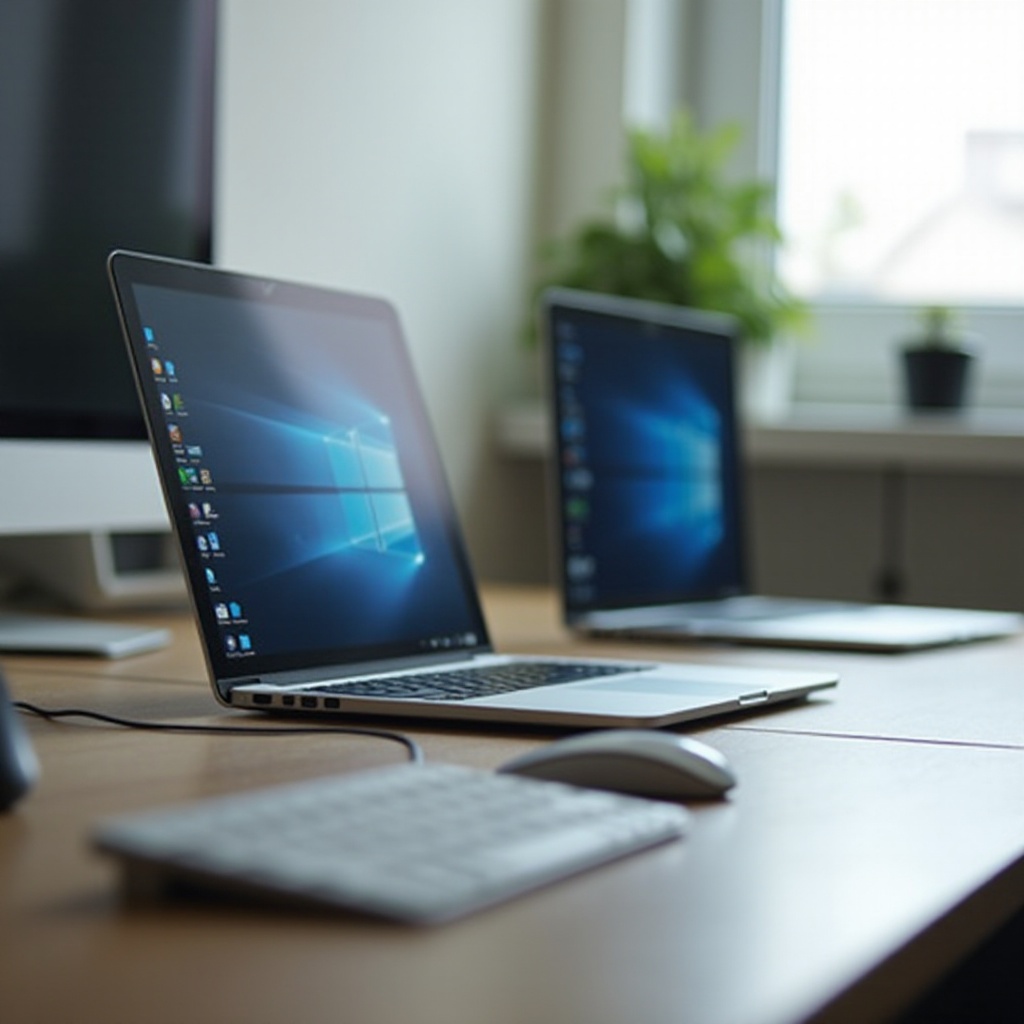
- คุณใช้พีซีเดสก์ท็อปที่มีจอภาพภายนอกหนึ่งจอหรือมากกว่าหรือไม่?
- การหมุนจะเกิดขึ้นแยกตามแต่ละจอ คุณอาจต้องเลือกว่าต้องการเปลี่ยนจอใดใน “การตั้งค่า”
- คุณใช้แล็ปท็อปที่มีเพียงหน้าจอในตัวหรือไม่?
- ในที่นี้หน้าจอหลักของคุณมักจะเป็น Display 1 การควบคุมการหมุนจะมีผลกับจอในตัวนั้น เว้นแต่คุณจะต่อจออื่นเพิ่ม
- คุณใช้อุปกรณ์ 2‑in‑1 หรือแท็บเล็ตที่สามารถหมุนอัตโนมัติได้หรือไม่?
- อุปกรณ์เหล่านี้มีเซนเซอร์หมุนและสวิตช์ล็อกการหมุน (Rotation Lock) การหมุนอัตโนมัติและ Rotation Lock สามารถเขียนทับหรือจำกัดการเปลี่ยนแบบแมนนวลได้
ลองดูการจัดวางของคุณอย่างรวดเร็ว:
- สังเกตจำนวนหน้าจอและการจัดวางบนโต๊ะของคุณ
- ถ้าคุณมีหลายจอ ให้ระบุว่าจอไหนกลับหัว
- สำหรับอุปกรณ์ 2‑in‑1 ให้ตรวจสอบว่าอุปกรณ์อยู่ในโหมดแล็ปท็อป โหมดเต็นท์ หรือโหมดแท็บเล็ต
เมื่อเข้าใจการจัดวางจริงแล้ว คุณก็พร้อมใช้วิธีแรกที่เชื่อถือได้ที่สุด นั่นคือแอปการตั้งค่า Windows 11 วิธีนี้ใช้ได้กับเกือบทุกอุปกรณ์และให้วิธีการพลิกหรือกู้คืนหน้าจอที่ชัดเจนเป็นภาพ
วิธีที่ 1 – หมุนหน้าจอของคุณผ่านการตั้งค่า Windows 11
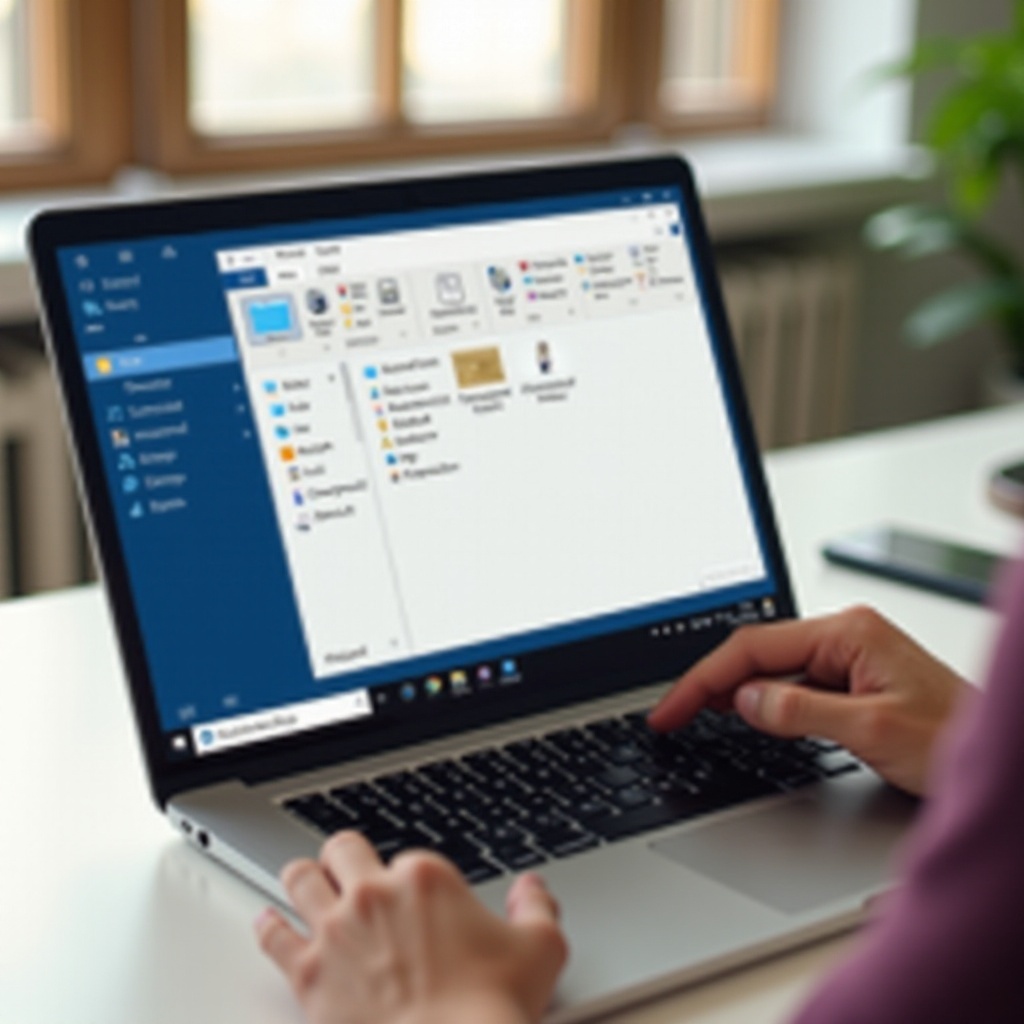
เปิดการตั้งค่าจอแสดงผลใน Windows 11
Windows 11 มีตัวควบคุมในตัวที่ให้คุณหมุนหน้าจอได้อย่างรวดเร็วโดยไม่ต้องใช้ซอฟต์แวร์เพิ่มเติม ในการเปิดการตั้งค่าจอแสดงผล:
- คลิกขวาบนพื้นที่ว่างบนเดสก์ท็อปของคุณ
- คลิก “การตั้งค่าจอแสดงผล” จากเมนูบริบท
- หน้าการตั้งค่า ระบบ > จอแสดงผล จะเปิดขึ้น
คุณจะเห็นแผนภาพแสดงกล่องที่มีหมายเลขซึ่งแทนแต่ละจอแสดงผลที่เชื่อมต่ออยู่ เมื่อคุณเลือกกล่อง Windows จะบอกคุณว่าจอจริงนั้นคือจอใด เช่น Display 1 หรือ Display 2
หากมีการเชื่อมต่อจอมากกว่าหนึ่งจอ ให้คลิก “ระบุ” (Identify) เพื่อให้ Windows แสดงตัวเลขบนแต่ละหน้าจอชั่วคราว วิธีนี้ช่วยให้คุณเลือกจอที่ถูกต้องก่อนเปลี่ยนการวางแนว
เปลี่ยนการวางแนวจอเพื่อพลิกหรือหมุนหน้าจอ
เมื่อคุณได้เลือกจอที่ถูกต้องใน “การตั้งค่าจอแสดงผล” แล้ว ให้เลื่อนลงไปยังส่วน “ขนาดและเค้าโครง” (Scale & layout) ที่นี่คุณจะพบเมนูดรอปดาวน์ “การวางแนวจอแสดงผล” (Display orientation)
ตัวเลือกที่มี ได้แก่:
- แนวนอน (Landscape) – เค้าโครงแนวนอนมาตรฐาน
- แนวตั้ง (Portrait) – เค้าโครงแนวตั้ง หมุน 90 องศา
- แนวนอน (พลิก) (Landscape (flipped)) – เค้าโครงแนวนอน หมุน 180 องศา (กลับหัว)
- แนวตั้ง (พลิก) (Portrait (flipped)) – เค้าโครงแนวตั้ง หมุน 270 องศา (อีกด้านแนวตั้ง)
หากต้องการพลิกหน้าจอของคุณให้กลับหัวใน Windows 11:
- เปิดรายการดรอปดาวน์ “การวางแนวจอแสดงผล”
- เลือก “แนวนอน (พลิก)” (Landscape (flipped))
- หน้าจอจะหมุนแสดงเดสก์ท็อปในลักษณะกลับหัว
หากต้องการหมุนหน้าจอกลับสู่ปกติ ให้เลือก “แนวนอน” อีกครั้ง หากหน้าจอของคุณกลับหัวอยู่แล้วและอ่านยาก ให้ขยับเมาส์อย่างระมัดระวังและใช้เวลาของคุณ คุณอาจต้องคิดแบบย้อนกลับขณะเลื่อนเคอร์เซอร์
ยืนยันและย้อนกลับการวางแนวอย่างปลอดภัย
ทุกครั้งที่คุณเปลี่ยนการวางแนวจอแสดงผล Windows 11 จะแสดงกล่องยืนยันพร้อมการนับถอยหลัง โดยจะถามว่าคุณต้องการเก็บการตั้งค่าจอแสดงผลนี้ไว้หรือไม่
หากคุณชอบการวางแนวแบบใหม่:
- คลิก “เก็บการเปลี่ยนแปลง” (Keep changes) ก่อนที่การนับถอยหลังจะสิ้นสุด
หากหน้าจออ่านไม่ได้ หรือคุณเปลี่ยนใจ:
- รอให้การนับถอยหลังจบ หรือคลิก “ย้อนกลับ” (Revert)
- Windows 11 จะกลับไปใช้การวางแนวเดิมโดยอัตโนมัติ
การนับถอยหลังนี้คือระบบป้องกันของคุณ มันช่วยไม่ให้คุณติดอยู่กับหน้าจอที่ใช้งานไม่ได้ เมื่อคุณคุ้นเคยกับวิธีผ่าน “การตั้งค่า” แล้ว คุณสามารถไปต่อยังตัวเลือกที่เร็วกว่าได้ ซึ่งใช้คีย์ลัดแป้นพิมพ์
วิธีที่ 2 – ใช้คีย์ลัดแป้นพิมพ์เพื่อพลิกหน้าจอให้กลับหัว
คีย์ลัดการหมุนทั่วไป (Ctrl + Alt + ปุ่มลูกศร)
พีซี Windows จำนวนมากรองรับคีย์ลัดที่หมุนหน้าจอได้ทันที โดยมักเปิดใช้งานผ่านซอฟต์แวร์กราฟิกของ Intel หรือผู้ผลิต คีย์ลัดที่ใช้บ่อย ได้แก่:
- Ctrl + Alt + ลูกศรขึ้น – หมุนกลับสู่แนวนอนมาตรฐาน
- Ctrl + Alt + ลูกศรลง – หมุน 180 องศา (กลับหัว)
- Ctrl + Alt + ลูกศรซ้าย – หมุน 90 องศาไปทางซ้าย (แนวตั้ง)
- Ctrl + Alt + ลูกศรขวา – หมุน 90 องศาไปทางขวา (แนวตั้ง)
ลองใช้ชุดคีย์เหล่านี้:
- กดค้าง Ctrl และ Alt
- กดปุ่มลูกศรปุ่มใดปุ่มหนึ่ง
หากไดรเวอร์กราฟิกรองรับคีย์ลัด หน้าจอจะหมุนทันที หากต้องการพลิกกลับสู่ปกติ ให้กด Ctrl + Alt + ลูกศรขึ้น
วิธีนี้เป็นหนึ่งในสาเหตุที่พบได้บ่อยที่สุดที่ทำให้คนเผลอทำหน้าจอกลับหัวใน Windows 11 โดยเฉพาะขณะเล่นเกมหรือทดลองใช้คีย์ลัดอื่น หากไม่มีอะไรเกิดขึ้นเมื่อคุณกดคีย์เหล่านี้ คุณอาจต้องตรวจสอบการตั้งค่าไดรเวอร์หรือคีย์ลัด
ควรทำอย่างไรถ้าคีย์ลัดแป้นพิมพ์ไม่ทำงาน
ไม่ใช่ทุกระบบที่รองรับคีย์ลัดเหล่านี้ คุณอาจกด Ctrl + Alt + ลูกศรแล้วไม่เห็นการเปลี่ยนแปลงใด ๆ สาเหตุที่พบบ่อย ได้แก่:
- พีซีของคุณใช้ไดรเวอร์กราฟิกที่ไม่มีคีย์ลัดการหมุน
- ผู้ผลิตปิดการใช้งานคีย์ลัดไว้เป็นค่าเริ่มต้น
- คุณได้เปลี่ยนการตั้งค่าในยูทิลิตีกราฟิกจนทำให้คีย์ลัดถูกปิด
หากไม่มีอะไรเกิดขึ้นเมื่อกดคีย์ลัด:
- ยืนยันว่าคุณใช้ Windows 11 และเข้าสู่ระบบด้วยบัญชีที่สามารถเปลี่ยนการตั้งค่าจอแสดงผลได้
- ลองหมุนหน้าจอผ่าน การตั้งค่า > ระบบ > จอแสดงผล แทน
- หากคุณใช้กราฟิก Intel, NVIDIA หรือ AMD ให้ตรวจสอบแผงควบคุมหรือซอฟต์แวร์ของพวกเขาว่ามีคีย์ลัดหรือไม่
หากคุณไม่ต้องการเสี่ยงให้เกิดการหมุนหน้าจอโดยไม่ตั้งใจ คุณสามารถปิดคีย์ลัดได้เมื่อซอฟต์แวร์กราฟิกของคุณรองรับ ซึ่งนำไปสู่การใช้เครื่องมือกราฟิกเพื่อควบคุมพฤติกรรมการหมุนได้มากขึ้น
เปิดหรือปิดคีย์ลัดการหมุนในเครื่องมือกราฟิก
ยูทิลิตีกราฟิกจำนวนมากให้คุณจัดการคีย์ลัดการหมุนได้:
- เปิดเครื่องมือที่เกี่ยวข้อง เช่น Intel Graphics Command Center, NVIDIA Control Panel หรือ AMD Software
- มองหาหมวดอย่าง Hotkeys, Keyboard shortcuts หรือ Options
- สลับเปิดหรือปิดคีย์ลัดการหมุน หรือเปลี่ยนชุดปุ่มลัด
การปิดคีย์ลัดช่วยได้หากผู้ใช้คนอื่นมักพลิกหน้าจอโดยไม่ตั้งใจ การเปิดคีย์ลัดให้ผู้ใช้ระดับสูงมีวิธีหมุนจออย่างรวดเร็วโดยไม่ต้องเปิดเมนูใด ๆ
หากคุณต้องการการควบคุมโดยตรงมากขึ้น หรืออยากจัดการการตั้งค่าขั้นสูงและแบบแยกตามจอ ขั้นตอนถัดไปคือใช้แผงควบคุมกราฟิกแทนที่จะใช้เฉพาะแอปการตั้งค่า Windows
วิธีที่ 3 – หมุนหน้าจอผ่านแผงควบคุมกราฟิก
หมุนหน้าจอของคุณด้วย Intel Graphics Command Center
พีซี Windows 11 จำนวนมากทั้งแล็ปท็อปและเดสก์ท็อปใช้กราฟิกแบบบูรณาการของ Intel หากคุณติดตั้ง Intel Graphics Command Center ไว้:
- เปิด Intel Graphics Command Center จากเมนู Start
- ไปที่ส่วน Display
- เลือกจอแสดงผลที่คุณต้องการปรับ หากคุณมีมากกว่าหนึ่งจอ
- มองหาการตั้งค่า Rotation หรือ Orientation
- เลือกมุมที่ต้องการ เช่น 0°, 90°, 180° หรือ 270°
การเลือก 180° จะทำให้หน้าจอของคุณกลับหัว คลิก Apply เพื่อยืนยันการเปลี่ยนแปลง หากภาพผิดปกติ ให้เลือก 0° แล้ว Apply อีกครั้งเพื่อคืนค่าสู่โหมดแนวนอนปกติ
อุปกรณ์รุ่นเก่าบางเครื่องอาจใช้ Intel Graphics Control Panel แบบเก่า ขั้นตอนจะคล้ายกันคือเปิดแผง ไปที่ Display แล้วเปลี่ยนตัวเลือกการหมุน
หมุนหน้าจอของคุณด้วย NVIDIA Control Panel
หากพีซีของคุณมีการ์ดจอ NVIDIA และติดตั้งไดรเวอร์ไว้ คุณสามารถใช้ NVIDIA Control Panel:
- คลิกขวาบนเดสก์ท็อปแล้วเลือก NVIDIA Control Panel
- ในแถบด้านซ้ายใต้หัวข้อ Display คลิก Rotate display
- เลือกจอภาพที่คุณต้องการหมุน
- เลือก แนวนอน, แนวตั้ง, แนวนอน (พลิก) หรือ แนวตั้ง (พลิก)
- คลิก Apply
การเลือก แนวนอน (พลิก) จะหมุนจอ 180 องศา ทำให้หน้าจอกลับหัว วิธีนี้มีประโยชน์มากกับการตั้งค่าหลายจอที่คุณต้องการพลิกเพียงจอเดียวในขณะที่จออื่นยังปกติ
หมุนหน้าจอของคุณด้วย AMD Radeon Software
สำหรับพีซีที่ใช้กราฟิก AMD Radeon:
- คลิกขวาบนเดสก์ท็อปแล้วเลือก AMD Software หรือ AMD Radeon Software
- เปิดแท็บ Display
- เลือกจอที่ต้องการปรับ หากมีมากกว่าหนึ่งจอ
- ค้นหาตัวเลือก Rotation หรือ Orientation
- เลือกการวางแนวที่ต้องการ เช่น 180° หรือ แนวนอน (พลิก)
- ใช้ (Apply) การตั้งค่า
แผงควบคุมกราฟิกมักให้ตัวเลือกการหมุนที่สม่ำเสมอที่สุดในแอปและเกมต่าง ๆ หากหน้าจอยังคงติดกลับหัวหรือทำงานผิดปกติแม้ใช้เครื่องมือเหล่านี้แล้ว คุณจำเป็นต้องมุ่งไปที่ขั้นตอนกู้คืนและแก้ไขปัญหา
วิธีแก้ไขหน้าจอที่ติดกลับหัวใน Windows 11
ย้อนกลับสู่โหมดแนวนอนปกติอย่างรวดเร็ว
หากหน้าจอ Windows 11 ของคุณกลับหัวและคุณต้องการวิธีแก้ที่เร็วที่สุด ให้ลองขั้นตอนเหล่านี้ตามลำดับ:
- กด Ctrl + Alt + ลูกศรขึ้น (หากรองรับคีย์ลัด)
- หากไม่ได้ผล ให้คลิกขวาบนเดสก์ท็อป (แม้จะกลับหัวอยู่) แล้วเลือก “การตั้งค่าจอแสดงผล”
- เลื่อนลงไปที่ “การวางแนวจอแสดงผล” และเลือก “แนวนอน”
- ยืนยันการเปลี่ยนแปลงเมื่อถูกถาม
หากคุณยังมองหน้าจอได้ชัดพอที่จะคลิก วิธีนี้มักเพียงพอ หากการผสมกันระหว่างการหมุนและความละเอียดทำให้หน้าจอแทบอ่านไม่ได้ คุณสามารถใช้ตัวเลือกกู้คืนขั้นสูงได้
ใช้เซฟโหมดหรือจอที่สองหากคุณมองหน้าจอไม่เห็น
บางครั้งการผสมกันของการหมุนและความละเอียดทำให้หน้าจอใช้งานไม่ได้ ในกรณีนี้คุณสามารถ:
- เชื่อมต่อจอที่สอง ทีวี หรือโปรเจ็กเตอร์
- Windows มักจะใช้การวางแนวและความละเอียดเริ่มต้นกับจอใหม่
- เปิด การตั้งค่า > ระบบ > จอแสดงผล แล้วแก้ไขจอที่กลับหัวจากจอที่สอง
- บูตเข้าสู่เซฟโหมด ซึ่ง Windows จะโหลดไดรเวอร์พื้นฐาน
- กด Shift ค้างไว้ขณะเลือก Restart จากเมนูพลังงาน
- ไปที่ แก้ไขปัญหา (Troubleshoot) > ตัวเลือกขั้นสูง (Advanced options) > การตั้งค่าเริ่มต้นระบบ (Startup Settings) > Restart
- เลือก เปิดใช้งานเซฟโหมด (Enable Safe Mode)
- ในเซฟโหมด เปิด “การตั้งค่าจอแสดงผล” แล้วตั้งการวางแนวกลับเป็น “แนวนอน”
เมื่อคุณแก้ไขการวางแนวในเซฟโหมดหรือบนจอที่สองแล้ว ให้รีสตาร์ทพีซีตามปกติและตรวจสอบว่าจอหลักยังคงเป็นแนวนอนอยู่
คืนค่าการตั้งค่าจอแสดงผลเป็นค่าเริ่มต้นเมื่อวิธีอื่นไม่ได้ผล
หากปัญหาการหมุนกลับมาเรื่อย ๆ หรือจอแสดงผลทำงานผิดปกติอย่างคาดเดาไม่ได้ ให้พิจารณาวิธีที่เข้มข้นขึ้น:
- รีเซ็ตไดรเวอร์กราฟิกของคุณด้วย Windows + Ctrl + Shift + B
- อัปเดตหรือติดตั้งไดรเวอร์กราฟิกใหม่ ตามที่อธิบายภายหลังในส่วนการแก้ไขปัญหา
- ใช้จุดคืนค่าระบบ (Restore point) ก่อนหน้าที่ปัญหาเริ่ม หากคุณเปิดใช้งาน System Restore ไว้
เมื่อคุณได้หน้าจอที่เสถียรกลับมาแล้ว นั่นคือเวลาที่ดีในการตรวจสอบว่าการหมุนทำงานอย่างไรในระบบที่ซับซ้อนมากขึ้น โดยเฉพาะหากคุณใช้หลายจอหรืออุปกรณ์ 2‑in‑1
การจัดการการหมุนบนอุปกรณ์หลายจอและอุปกรณ์ 2‑in‑1
หมุนเฉพาะจอเดียวในชุดหลายจอ
ผู้ใช้ Windows 11 จำนวนมากเชื่อมต่อจอมากกว่าสองจอเพื่อเพิ่มพื้นที่ทำงาน คุณสามารถหมุนแต่ละจอแยกจากกันและสร้างเค้าโครงที่ตรงกับการทำงานของคุณ
หากต้องการหมุนเฉพาะจอเดียว:
- เปิด การตั้งค่า > ระบบ > จอแสดงผล
- คลิก “ระบุ” (Identify) เพื่อดูว่าหมายเลขใดตรงกับจอจริงแต่ละจอ
- เลือกจอที่คุณต้องการหมุน
- เปลี่ยน “การวางแนวจอแสดงผล” สำหรับจอนั้นเท่านั้น
คุณสามารถให้จอหนึ่งเป็นแนวตั้งสำหรับเอกสารหรือโค้ด และให้จอหลักยังคงเป็นแนวนอนสำหรับงานทั่วไปได้ จัดเรียงไอคอนจอใน “การตั้งค่า” ให้ตรงกับการจัดวางจริงบนโต๊ะ เพื่อป้องกันไม่ให้เมาส์กระโดดไปในทิศทางที่คาดไม่ถึงใกล้ขอบจอ
จัดการการหมุนบนแล็ปท็อป แท็บเล็ต และพีซี 2‑in‑1
แล็ปท็อปแบบพับจอได้และแท็บเล็ต Windows ใช้เซนเซอร์ตรวจจับการวางแนวอุปกรณ์ เมื่อคุณพับให้เป็นโหมดแท็บเล็ตหรือโหมดเต็นท์ Windows 11 สามารถหมุนหน้าจออัตโนมัติได้
หากอุปกรณ์หมุนบ่อยเกินไปหรือไม่หมุนเลย:
- ตรวจสอบด้านข้างตัวเครื่องหรือคีย์บอร์ดว่ามีปุ่มโหมดหรือปุ่มหมุนหรือไม่
- พับอุปกรณ์กลับสู่โหมดแล็ปท็อปปกติแล้วดูว่าหน้าจอกลับเป็นแนวนอนหรือไม่
- ใช้ Rotation Lock เพื่อควบคุมพฤติกรรมการหมุนอัตโนมัติ
ฟีเจอร์ที่ใช้เซนเซอร์เหล่านี้ช่วยได้มาก แต่ก็อาจขัดแย้งกับการหมุนแบบแมนนวลหากคุณไม่จัดการมัน นั่นเป็นเหตุผลที่ Rotation Lock สำคัญมากบนอุปกรณ์ Windows 11 ที่รองรับการสัมผัส
ใช้ Rotation Lock เพื่อควบคุมการหมุนอัตโนมัติ
Rotation Lock ปรากฏบนอุปกรณ์ Windows 11 ที่รองรับการสัมผัสหลายรุ่น และควบคุมว่าหน้าจอจะหมุนอัตโนมัติหรือไม่
วิธีใช้ Rotation Lock:
- คลิกบริเวณเครือข่าย / ระดับเสียง / แบตเตอรี่บนทาสก์บาร์เพื่อเปิด Quick Settings
- มองหาปุ่ม Rotation lock
- เปิด Rotation lock เพื่อป้องกันไม่ให้หมุนอัตโนมัติ
- ปิด Rotation lock เพื่อให้หมุนอัตโนมัติได้ตามการวางตำแหน่งอุปกรณ์
หาก Rotation Lock หายไปหรือเป็นสีเทาใช้งานไม่ได้ อุปกรณ์อาจไม่มีเซนเซอร์ อยู่ในโหมดที่ปิดการหมุน หรือจำเป็นต้องอัปเดตไดรเวอร์ เมื่อการหมุนอัตโนมัติทำงานถูกต้องแล้ว คุณอาจยังเห็นปัญหาได้หากไดรเวอร์หรือแอปขัดแย้งกับการวางแนวที่คุณเลือก ดังนั้นคุณควรตรวจสอบขั้นตอนการแก้ไขปัญหาทั่วไปด้วย
การแก้ไขปัญหาการหมุนหน้าจอทั่วไปใน Windows 11
ตัวเลือกการวางแนวเป็นสีเทาใช้งานไม่ได้
บางครั้งเมนูดรอปดาวน์ “การวางแนวจอแสดงผล” จะถูกปิดหรือหายไป ปัญหานี้อาจเกิดขึ้นเมื่อ:
- จอภาพไม่รองรับการหมุนในระดับไดรเวอร์
- คุณเชื่อมต่อผ่านอะแดปเตอร์ที่จำกัดโหมดที่ใช้งานได้
- ไดรเวอร์จอแสดงผลเสียหายหรือไม่สมบูรณ์
ในกรณีนี้:
- ถอดแล้วเสียบจอภาพใหม่
- ลองใช้สายหรือพอร์ตอื่น เช่น HDMI แทนการเชื่อมต่อ VGA รุ่นเก่า
- ตรวจสอบว่ามีตัวเลือกการหมุนในแผงควบคุมกราฟิกแทน “การตั้งค่า Windows” หรือไม่
หากตัวเลือกยังคงเป็นสีเทาหลังจากนั้น คุณอาจต้องอัปเดตหรือ ติดตั้งไดรเวอร์กราฟิกใหม่
อัปเดตหรือติดตั้งไดรเวอร์จอแสดงผลและกราฟิกใหม่
ไดรเวอร์กราฟิกควบคุมพฤติกรรมของจอแสดงผลส่วนใหญ่ รวมถึงการหมุนหน้าจอด้วย ในการอัปเดตหรือติดตั้งไดรเวอร์ใหม่:
- คลิกขวาที่ปุ่ม Start แล้วเปิด Device Manager
- ขยายหัวข้อ Display adapters
- คลิกขวาที่อุปกรณ์กราฟิกของคุณ (Intel, NVIDIA หรือ AMD) แล้วเลือก Update driver
- เลือก Search automatically for drivers หรือ ติดตั้งไดรเวอร์ที่คุณดาวน์โหลดจากเว็บไซต์ผู้ผลิต
หากปัญหายังดำเนินต่อไป:
- คลิกขวาที่อะแดปเตอร์อีกครั้ง
- เลือก Uninstall device และยืนยัน
- รีสตาร์ทพีซีของคุณเพื่อให้ Windows 11 ติดตั้งไดรเวอร์ใหม่อีกครั้ง
หลังจากอัปเดตแล้ว ให้ตรวจสอบตัวเลือก “การวางแนวจอแสดงผล” อีกครั้ง ไดรเวอร์ปี 2024 จำนวนมากปรับปรุงการหมุนและพฤติกรรมของหลายจอเมื่อเทียบกับเวอร์ชันเก่า
แอปหรือเกมไม่สนใจการตั้งค่าการหมุนของคุณ
บางแอปและเกมใช้โหมดเต็มหน้าจอแบบพิเศษ ซึ่งอาจบังคับใช้การวางแนวหรือความละเอียดแบบเฉพาะ โดยเฉพาะเกมเก่าหรืออีมูเลเตอร์ หากแอปไม่สนใจการตั้งค่าการหมุนของคุณ:
- ลองรันในโหมดหน้าต่างหรือหน้าต่างแบบไร้ขอบ
- ตรวจสอบการตั้งค่าภายในแอปสำหรับตัวเลือกจอแสดงผล ความละเอียด หรือการวางแนว
- อัปเดตแอปหรือเกมให้เป็นเวอร์ชันล่าสุด
หากยังมีปัญหาอยู่ ให้ทดสอบการหมุนบนเดสก์ท็อปโดยปิดแอปทั้งหมด วิธีนี้ช่วยให้คุณยืนยันได้ว่าปัญหาเกิดจาก Windows 11 หรือเกิดจากโปรแกรมใดโปรแกรมหนึ่ง เมื่อคุณได้การหมุนที่เสถียรและคาดเดาได้แล้ว คุณยังสามารถเริ่มใช้มันเพื่อปรับปรุงการทำงานประจำวันของคุณได้ด้วย
การใช้งานจริงของหน้าจอกลับหัวและหน้าจอแนวตั้งในปี 2024
ประโยชน์ด้านประสิทธิภาพของจอแนวตั้งและจอพลิก
การพลิกหน้าจอโดยไม่ตั้งใจอาจสร้างความปวดหัว แต่การหมุนหน้าจอโดยตั้งใจสามารถเพิ่มประสิทธิภาพการทำงานได้ จอแนวตั้งและจอพลิกช่วยได้หลายด้าน:
- คุณสามารถเห็นบรรทัดของโค้ดหรือข้อความในหน้าจอเดียวได้มากขึ้น
- เอกสารยาว ๆ ไฟล์ PDF และหน้าเว็บต้องเลื่อนน้อยลง
- การจัดการหน้าต่างแบบเคียงข้างกันบนหลายจอง่ายขึ้น
นักพัฒนา นักเขียน และนักวิเคราะห์มักหมุนจอหนึ่งให้เป็นแนวตั้งเพื่อแสดงข้อมูลอ้างอิงไว้ตลอดเวลา ขณะที่ทำงานบนอีกจอหนึ่ง เมื่อคุณรู้วิธีควบคุมการวางแนวจอ คุณสามารถลองเลย์เอาต์ต่าง ๆ เพื่อดูว่าแบบใดเหมาะที่สุด
การใช้หน้าจอหมุนสำหรับการสตรีม เขียนโค้ด และสร้างคอนเทนต์
ครีเอเตอร์คอนเทนต์และสตรีมเมอร์ก็ได้รับประโยชน์จากจอหมุนเช่นกัน:
- จอแนวตั้งมีประโยชน์สำหรับแชท ไทม์ไลน์ และฟีดโซเชียล
- แดชบอร์ดสตรีมและแผงควบคุมจัดวางได้อย่างลงตัวบนหน้าจอที่สูง
- ล็อก เอาต์พุตคอนโซล และเครื่องมือดีบักอ่านง่ายขึ้นเมื่ออยู่ในคอลัมน์ยาว
ในการตั้งค่าบางแบบ ผู้คนอาจยึดจอให้กลับหัวหรือพลิกเพื่อให้เข้ากับขาตั้งหรือขายึดเพดาน แล้วค่อยแก้การวางแนวใน Windows 11 วิธีนี้ทำให้ฮาร์ดแวร์สามารถอยู่ในตำแหน่งพิเศษได้ ในขณะที่ภาพยังแสดงถูกทิศทาง
ข้อดีด้านสรีรศาสตร์และการประหยัดพื้นที่
จอหมุนยังช่วยเพิ่มความสบายและประหยัดพื้นที่ได้ด้วย:
- จอแนวตั้งใช้พื้นที่แนวนอนบนโต๊ะน้อยลง
- คุณสามารถวางจอที่สูงใกล้ระดับสายตาเพื่อลดอาการเมื่อยคอ
- การใช้จอแนวนอนหนึ่งจอและแนวตั้งหนึ่งจอช่วยปรับสมดุลมุมมองของคุณ
ด้วยความเข้าใจวิธีพลิกหน้าจอให้กลับหัวหรือหมุนเป็นแนวตั้ง คุณสามารถเปลี่ยนฟีเจอร์ง่าย ๆ ของ Windows 11 ให้เป็นเครื่องมือทรงพลังในพื้นที่ทำงานของคุณแทนที่จะมองว่าเป็นปัญหาที่ต้องแก้
สรุป
การพลิกหน้าจอใน Windows 11 ให้กลับหัวอาจเป็นทั้งความผิดพลาดง่าย ๆ หรือการเลือกทำอย่างตั้งใจ และในทั้งสองกรณี ตอนนี้คุณควบคุมได้เต็มที่แล้ว คุณได้เรียนรู้วิธีใช้ การตั้งค่า > ระบบ > จอแสดงผล คีย์ลัดแป้นพิมพ์ และแผงควบคุมกราฟิกจาก Intel, NVIDIA และ AMD เพื่อหมุนหน้าจอ คุณยังได้เห็นวิธีกู้คืนจากหน้าจอที่ติดกลับหัว จัดการอุปกรณ์หลายจอและ 2‑in‑1 และแก้ปัญหาการหมุนทั่วไปที่เกี่ยวกับไดรเวอร์และแอป
ไม่ว่าคุณต้องการแก้การหมุนโดยไม่ตั้งใจ หรือออกแบบเค้าโครงหลายจอที่ช่วยเพิ่มประสิทธิภาพการทำงาน ขั้นตอนในคู่มือนี้ให้ทุกอย่างที่คุณต้องการ เริ่มจากวิธีผ่านการตั้งค่า Windows จดจำคีย์ลัดสำหรับการเปลี่ยนอย่างรวดเร็ว และใช้เครื่องมือกราฟิกกับการอัปเดตไดรเวอร์เมื่อเจอปัญหาที่ซับซ้อนกว่านั้น ด้วยเทคนิคเหล่านี้ คุณสามารถพลิกหน้าจอใน Windows 11 ให้กลับหัวได้ตามต้องการ และพลิกกลับคืนได้อย่างง่ายดายเมื่อทำงานเสร็จแล้ว
คำถามที่พบบ่อย
ทำไมหน้าจอ Windows 11 ของฉันถึงกลับหัวกะทันหัน และจะแก้ให้กลับมาเป็นปกติได้อย่างรวดเร็วอย่างไร?
สาเหตุที่หน้าจอของคุณกลับด้านมักเกิดจากคีย์ลัดบนแป้นพิมพ์หรือการเปลี่ยนแปลงในการตั้งค่าการแสดงผล ขั้นแรกให้ลองกด Ctrl + Alt + ลูกศรขึ้น เพื่อคืนค่าการแสดงผลให้เป็นปกติ หากไม่ได้ผล ให้คลิกขวาบนเดสก์ท็อป เปิดการตั้งค่าจอแสดงผล (Display settings) แล้วตั้งค่า การวางแนวจอแสดงผล (Display orientation) เป็น แนวนอน (Landscape) จากนั้นยืนยันการเปลี่ยนแปลง
ทำไมฉันจึงไม่เห็นตัวเลือกหมุนหน้าจอในการตั้งค่าการแสดงผลของ Windows 11?
หากเมนู การวางแนวจอแสดงผล (Display orientation) หายไปหรือเป็นสีเทา จอภาพหรือไดรเวอร์กราฟิกของคุณอาจไม่รองรับตัวเลือกการหมุนหน้าจอ ให้ตรวจสอบแผงควบคุมกราฟิกของคุณ (Intel, NVIDIA หรือ AMD) เพื่อดูตัวเลือกการหมุนหน้าจอ อัปเดตไดรเวอร์กราฟิกผ่าน Device Manager หรือเว็บไซต์ของผู้ผลิต และลองใช้สายหรือพอร์ตอื่นหากคุณใช้จอภาพภายนอก
ฉันสามารถกลับหัวหน้าจอแค่จอเดียวและให้จออื่นเป็นปกติได้ไหม?
ได้ ไปที่ การตั้งค่า (Settings) > ระบบ (System) > จอแสดงผล (Display) คลิก ระบุตัวตน (Identify) เพื่อดูว่าจอไหนเป็นจอใด จากนั้นเลือกจอที่ต้องการหมุน เปลี่ยน การวางแนวจอแสดงผล เฉพาะจอนั้น เช่น แนวนอน (กลับด้าน) เพื่อให้กลับหัว หรือ แนวตั้ง (Portrait) เพื่อให้เป็นจอตั้ง และปล่อยให้จออื่นๆ อยู่ในโหมด แนวนอน (Landscape) ตามเดิม