บทนำ
การบันทึกสายโทรศัพท์โดยไม่ตั้งใจหรือพบไฟล์เสียงแปลกๆ บนโทรศัพท์ของคุณอาจทำให้รู้สึกไม่สบายใจ ทุกวันนี้โทรศัพท์ Android หลายรุ่นมีฟังก์ชันบันทึกสายแบบติดมากับเครื่อง และผู้ใช้บางคนก็ติดตั้งแอปของบุคคลที่สามโดยไม่รู้ว่ามันทำงานอย่างไร หากคุณใช้โทรศัพท์ร่วมกับคนอื่น ใช้เพื่อทำงาน หรือแค่ใส่ใจเรื่องความเป็นส่วนตัว คุณอาจต้องการปิดการบันทึกสายโดยสิ้นเชิง
ข่าวดีก็คือ โดยทั่วไปคุณสามารถปิดการบันทึกสายบน Android ได้ด้วยการเปลี่ยนการตั้งค่าง่ายๆ ไม่กี่อย่างในแอปโทรศัพท์ หรือโดยการยกเลิกสิทธิ์การบันทึกเสียงจากแอปที่น่าสงสัย ขั้นตอนจะแตกต่างกันไปตามยี่ห้อและแอป แต่แนวทางพื้นฐานจะเหมือนกันคือ:
- ยืนยันก่อนว่าสายของคุณถูกบันทึกจริงหรือไม่
- ปิดตัวเลือกการบันทึกสายทั้งแบบอัตโนมัติและแบบกดบันทึกเอง
- ลบไฟล์บันทึกสายที่มีอยู่ หากคุณไม่ต้องการเก็บไว้แล้ว
คู่มือนี้จะอธิบายวิธีใช้ตัวเลือก Android ในการ “ปิดการบันทึกสาย” บนยี่ห้อยอดนิยมอย่าง Samsung, Google Pixel, Xiaomi, OnePlus, Oppo และ Realme คุณยังจะได้เรียนรู้วิธีหยุดแอปบันทึกสายของบุคคลที่สาม จัดการไฟล์ที่บันทึกไว้ และแก้ปัญหาทั่วไปเมื่อการบันทึกถูกเปิดขึ้นมาเองอยู่เรื่อยๆ เมื่ออ่านจบ คุณจะรู้ชัดเจนว่าต้องดูที่ไหนและต้องเปลี่ยนอะไรเพื่อให้ควบคุมความเป็นส่วนตัวของสายโทรศัพท์ได้อีกครั้ง
การบันทึกสายบน Android คืออะไร และทำไมถึงโผล่ขึ้นมา
การบันทึกสายบน Android ทำให้โทรศัพท์ของคุณสามารถบันทึกเสียงจากการสนทนาทางโทรศัพท์เป็นไฟล์เสียง มักอยู่ในรูปแบบ .m4a, .aac หรือ .wav ผู้ผลิตบางรายใส่ฟีเจอร์นี้ไว้ในแอปโทรศัพท์ของตัวเองโดยตรง ขณะที่บางรายใช้แอป Phone ของ Google ซึ่งมีข้อกำหนดเข้มงวดกว่าและอาจอนุญาตให้บันทึกได้เฉพาะบางภูมิภาคเท่านั้น
คุณอาจเห็นฟังก์ชันบันทึกสายปรากฏขึ้นด้วยเหตุผลหลายอย่าง เช่น:
- ผู้ผลิตเปิดใช้งานไว้เป็นค่าเริ่มต้นในภูมิภาคของคุณ
- การอัปเดตซอฟต์แวร์เพิ่มฟีเจอร์นี้เข้าไปในแอปโทรศัพท์
- คุณหรือคนอื่นติดตั้งแอปบันทึกสายของบุคคลที่สาม
- โปรไฟล์การทำงานหรือแอปที่ใช้ในองค์กรจัดการสายโทรศัพท์และบันทึกไว้เพื่อการปฏิบัติตามข้อกำหนด
คุณมักจะสังเกตเห็นว่ามีการบันทึกสายเพราะ:
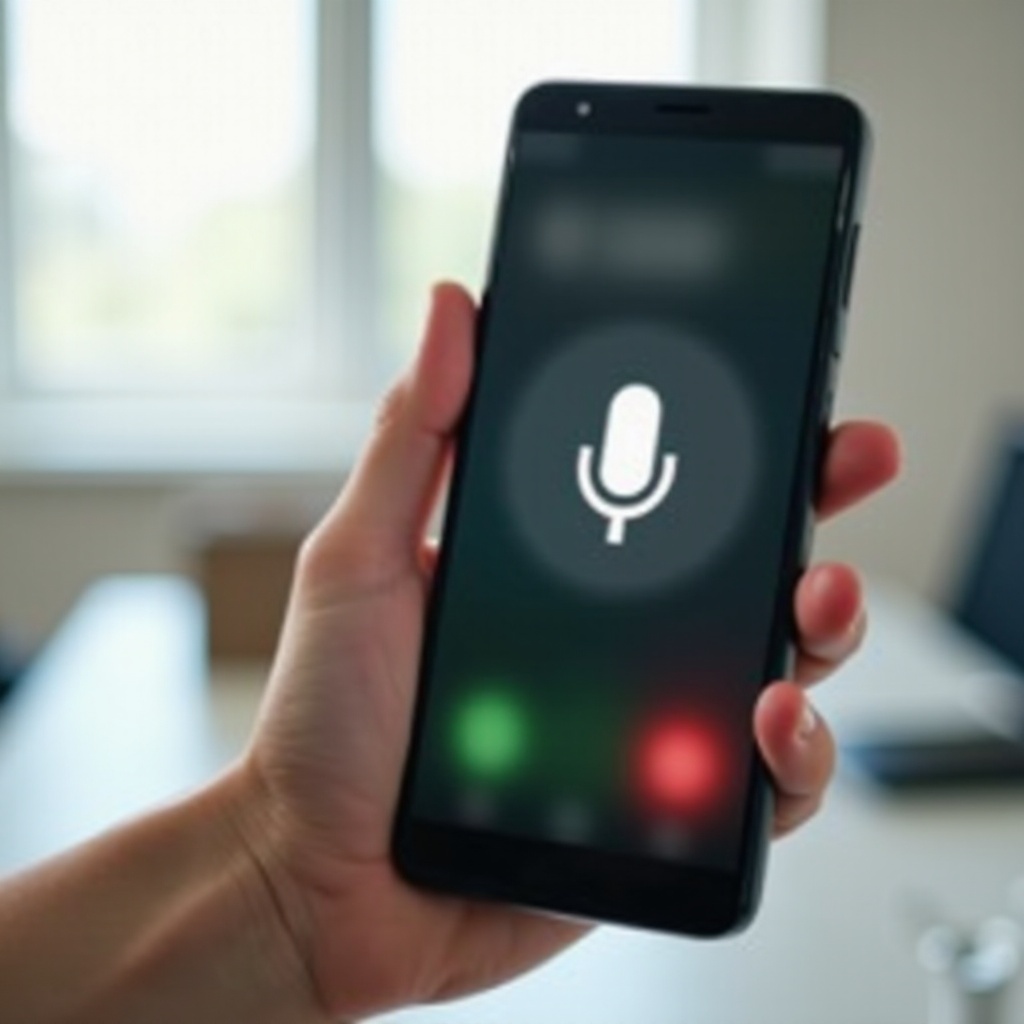
- มีปุ่ม “บันทึก” ปรากฏบนหน้าจอสายเรียกเข้า
- เมื่อเริ่มบันทึก ปุ่มมักจะเปลี่ยนเป็นสีแดงหรือขึ้นตัวจับเวลา
- บางเครื่องจะแสดงไอคอนไมค์หรือไอคอนคล้ายเทปเล็กๆ บนแถบสถานะ
- คุณอาจได้ยินข้อความเสียง เช่น “กำลังบันทึกสายนี้อยู่” ตอนเริ่มต้น และ “สิ้นสุดการบันทึกสาย” ตอนจบสาย
การเข้าใจว่าการบันทึกสายมาจากไหนช่วยให้คุณเลือกวิธีปิดได้ถูกต้อง หากมันติดมากับแอปโทรศัพท์ คุณก็ปรับการตั้งค่าได้เลย ถ้ามาจากแอปอื่น คุณต้องยกเลิกสิทธิ์หรือถอนการติดตั้งแอปนั้น เพื่อจะทำสิ่งนี้ได้อย่างมีประสิทธิภาพ คุณต้องยืนยันก่อนว่าโทรศัพท์ของคุณกำลังบันทึกสายจริงๆ และบันทึกเหล่านั้นถูกสร้างขึ้นอย่างไร นั่นคือหัวข้อของส่วนถัดไป
ตรวจสอบว่าโทรศัพท์ Android ของคุณบันทึกสายจริงหรือไม่
ก่อนจะลงลึกไปที่การตั้งค่าของแต่ละยี่ห้อ คุณควรยืนยันก่อนว่าอุปกรณ์ของคุณกำลังบันทึกสายจริงๆ ไม่ใช่แค่แสดงปุ่มหรือแสดงตัวเลือกเท่านั้น วิธีนี้ช่วยหลีกเลี่ยงการไปเปลี่ยนการตั้งค่าผิดแอปและประหยัดเวลา
สัญญาณให้เห็น: ไอคอน ตัวบ่งชี้ และข้อความประกาศ
ระหว่างสนทนาทางโทรศัพท์ ให้ดูหน้าจอสายและแถบสถานะ:
- อาจมีปุ่ม “บันทึก” หรือ “กำลังบันทึก” ปรากฏบนหน้าจอสาย
- หากกำลังบันทึกอยู่ ปุ่มมักจะเปลี่ยนเป็นสีแดงหรือมีตัวจับเวลา
- บางเครื่องจะมีไอคอนไมโครโฟนหรือไอคอนเทปเล็กๆ บนแถบสถานะ
- คุณอาจได้ยินประกาศเสียง เช่น “กำลังบันทึกสายนี้อยู่” ตอนเริ่มต้น และ “สิ้นสุดการบันทึกสาย” ตอนสิ้นสุด
หากคุณไม่เห็นสัญญาณเหล่านี้หรือไม่ได้ยินประกาศใดๆ การบันทึกอาจถูกปิดไว้เป็นค่าเริ่มต้น อย่างไรก็ตาม คุณยังควรตรวจสอบไฟล์ที่เก็บไว้เพื่อให้แน่ใจ
ค้นหาสายที่ถูกบันทึกในแอปโทรศัพท์และที่เก็บข้อมูล
จากนั้นให้ตรวจสอบว่ามีไฟล์บันทึกอยู่หรือไม่:
- เปิดแอปโทรศัพท์และมองหาแท็บหรือเมนูชื่อ “การบันทึก” หรือ “บันทึกสายโทรศัพท์”
- เปิดแอปไฟล์หรือ My Files จากนั้นค้นหาโฟลเดอร์ชื่อ:
- CallRecord
- CallRecordings
- Recorder
- Voice Recorder
- จัดเรียงไฟล์ตามวันที่แล้วมองหาไฟล์เสียงล่าสุดที่มีชื่อประกอบด้วยหมายเลขโทรศัพท์ ชื่อรายชื่อ หรือวันที่
หากคุณพบไฟล์ดังกล่าวและสามารถเปิดฟังได้ แสดงว่าโทรศัพท์ของคุณมีการบันทึกสาย ให้จดจำตำแหน่งโฟลเดอร์และแอปที่ใช้เปิดไฟล์เป็นค่าเริ่มต้นไว้ เพราะมักจะบอกได้ว่าแอปใดเป็นผู้รับผิดชอบการบันทึก
แยกแยะว่าบันทึกสายแบบอัตโนมัติหรือกดบันทึกเอง
ตอนนี้ให้ดูว่าการบันทึกเริ่มต้นขึ้นอย่างไร:
- หากทุกสายหรือเกือบทุกสายถูกบันทึก แสดงว่าคุณน่าจะเปิดการบันทึกแบบอัตโนมัติไว้
- หากมีเพียงบางสายเท่านั้นที่ถูกบันทึก คุณอาจเป็นคนกดปุ่มบันทึกเอง
- หากทั้งสายเข้าและสายออกถูกบันทึกโดยที่คุณไม่ได้ทำอะไรเลย อาจมีแอปของบุคคลที่สามกำลังบันทึกอยู่เบื้องหลัง
เมื่อรู้ว่าการบันทึกเป็นแบบอัตโนมัติ แบบกดเอง หรือมาจากแอปใด จะช่วยให้รู้ว่าต้องไปเปลี่ยนตรงไหน เมื่อเข้าใจชัดแล้ว คุณก็ไปยังแอปโทรศัพท์ที่พบมากที่สุด คือ Google Phone และปิดการบันทึกที่ต้นทางได้
ปิดการบันทึกสายในแอป Google Phone
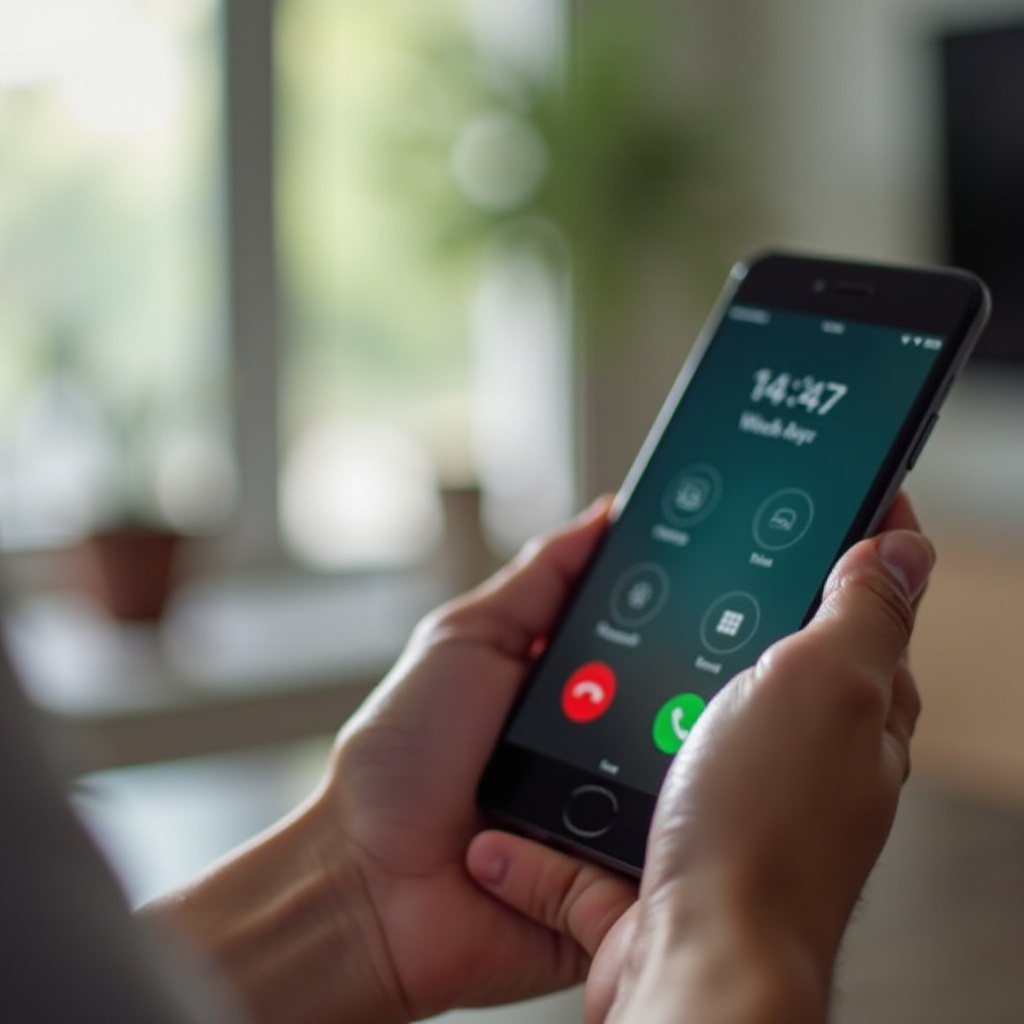
อุปกรณ์จำนวนมากในสหรัฐอเมริกา รวมถึง Google Pixel และบางรุ่นของ Motorola, Nokia และยี่ห้ออื่นๆ ใช้แอป Google Phone เป็นแอปโทรศัพท์หลัก หากอุปกรณ์ของคุณใช้แอปนี้ คุณมักจะปิดการบันทึกสายได้โดยตรงจากการตั้งค่าของแอปโดยไม่ต้องใช้เครื่องมือเพิ่มเติม
ยืนยันว่าอุปกรณ์ของคุณใช้แอปโทรศัพท์ Google Phone
เพื่อตรวจสอบว่าคุณใช้ Google Phone หรือไม่:
- เปิดแอปโทรศัพท์บนอุปกรณ์ของคุณ
- มองหาไอคอนโทรศัพท์สีน้ำเงินที่มีสัญลักษณ์รูปโทรศัพท์สีขาว ซึ่งเป็นดีไซน์ของ Google
- ไปที่ การตั้งค่า > แอป > แอปเริ่มต้น > แอปโทรศัพท์ แล้วตรวจสอบว่าเลือก “Phone by Google” ไว้หรือไม่
หากคุณเห็นว่าเป็นแอปนี้ ให้ทำตามขั้นตอนของ Google Phone ด้านล่าง หากไม่ใช่ แสดงว่าคุณน่าจะใช้แอปโทรศัพท์ของผู้ผลิต เช่น Samsung, MIUI หรือ ColorOS ให้ข้ามไปส่วนของยี่ห้อที่เกี่ยวข้องภายหลังได้เลย
ปิดการบันทึกสายอัตโนมัติในหน้าการตั้งค่า
วิธีปิดการบันทึกอัตโนมัติใน Google Phone:
- เปิดแอป Google Phone
- แตะเมนูสามจุด (⋮) ที่มุมขวาบน
- แตะ “การตั้งค่า”
- มองหาหมวดที่ชื่อ “การบันทึกสายโทรศัพท์”
- ปิดตัวเลือกต่างๆ เช่น:
- “บันทึกเสมอ”
- “บันทึกสายโทรศัพท์เสมอ”
- “บันทึกเสมอสำหรับหมายเลขที่เลือกไว้”
หากภูมิภาคของคุณไม่อนุญาตการบันทึก คุณอาจจะไม่เห็นหมวดนี้เลย ในกรณีนั้นโทรศัพท์ของคุณน่าจะไม่ได้บันทึกสายผ่านแอป Google Phone และการบันทึกใดๆ ที่คุณพบมักจะมาจากแอปอื่น
หยุดการบันทึกสายแบบกดบันทึกเองระหว่างสนทนา
สำหรับการบันทึกแบบกดเองใน Google Phone:
- ระหว่างคุยสาย หากคุณเห็นปุ่ม “บันทึก” ให้เพียงแค่ไม่ต้องกด
- หากคุณเผลอเริ่มบันทึก ให้แตะปุ่ม “หยุด” หรือ “กำลังบันทึก” เพื่อหยุด
- ในหลายกรณี คุณไม่สามารถนำปุ่มนี้ออกไปจากหน้าจอได้ แต่เมื่อปิดการบันทึกอัตโนมัติไว้แล้ว โทรศัพท์จะไม่บันทึกโดยที่คุณไม่ได้สั่ง
เมื่อจัดการ Google Phone เสร็จแล้ว คุณก็ไปดูที่แอปโทรศัพท์ของผู้ผลิตต่อได้ โทรศัพท์ Samsung Galaxy เป็น Android ที่พบได้บ่อยมาก และมักมาพร้อมระบบบันทึกสายของตัวเอง จึงเป็นขั้นตอนถัดไปที่ควรตรวจสอบ
ปิดการบันทึกสายบนอุปกรณ์ Samsung Galaxy
โทรศัพท์ Samsung Galaxy มักมาพร้อมแอปโทรศัพท์ของตัวเองและฟังก์ชันบันทึกสายแบบฝังในระบบ โดยเฉพาะรุ่นต่างประเทศหรือเครื่องแบบปลดล็อก รุ่นที่ขายผ่านเครือข่ายในสหรัฐอาจจำกัดหรือไม่มีฟังก์ชันนี้ แต่หากคุณเห็นมีการบันทึกสายหรือมีปุ่มบันทึก การเข้าไปตรวจสอบการตั้งค่าก็ยังเป็นประโยชน์
เปิดแอปโทรศัพท์ Samsung แล้วเข้าไปยังการตั้งค่าการบันทึกสาย
วิธีค้นหาการตั้งค่าบันทึกสายของ Samsung:
- เปิดแอปโทรศัพท์ (ไอคอนสีเขียวรูปโทรศัพท์สีขาว)
- แตะเมนูสามจุด (⋮) ที่มุมขวาบน
- เลือก “การตั้งค่า”
- มองหาหมวดที่ชื่อ “บันทึกสาย”
หากเห็น “บันทึกสาย” ให้แตะเพื่อจัดการพฤติกรรมการบันทึก หากไม่พบ หมายความว่ารุ่นหรือภูมิภาคของคุณอาจไม่รองรับการบันทึกสายของ Samsung โดยตรง และการบันทึกอาจมาจากแอปบุคคลที่สามแทน
ปิด “บันทึกสายอัตโนมัติ” และตัวเลือกที่เกี่ยวข้อง
ภายในเมนู “บันทึกสาย” คุณอาจเห็นตัวเลือกอย่างเช่น:
- “บันทึกสายอัตโนมัติ”
- “สายที่บันทึกแล้ว”
ปิดการบันทึกด้วยการ:
- แตะ “บันทึกสายอัตโนมัติ”
- ปิดสวิตช์หลัก
- ตรวจสอบตัวเลือกอย่าง “สายทั้งหมด”, “สายจากหมายเลขที่ไม่ได้บันทึก”, หรือ “สายจากหมายเลขที่เลือกไว้” และแน่ใจว่าไม่มีตัวเลือกใดเปิดอยู่
เมื่อปิดตัวเลือกเหล่านี้แล้ว Samsung จะหยุดบันทึกสายโดยอัตโนมัติ คุณอาจยังเห็นปุ่มบันทึกบนหน้าจอสายในบางภูมิภาค แต่ปุ่มนี้จะไม่เรียกใช้งานการบันทึกอัตโนมัติอีกต่อไป
ลบหรือจัดการไฟล์บันทึกสาย Samsung ที่มีอยู่
คุณยังสามารถลบไฟล์ที่สร้างโดยระบบบันทึกของ Samsung ได้ด้วย:
- ในเมนู “บันทึกสาย” แตะ “สายที่บันทึกแล้ว” เพื่อดูรายการทั้งหมด
- เลือกบันทึกทีละรายการหรือใช้ “แก้ไข” / “เลือกทั้งหมด” จากนั้นลบ
- คุณยังสามารถเปิดแอป My Files แล้วไปที่ ที่เก็บข้อมูลภายใน > Recordings > Call หรือ ที่เก็บข้อมูลภายใน > Call เพื่อ ลบไฟล์เสียงโดยตรง
หลังจากปิดการบันทึกอัตโนมัติและล้างไฟล์เก่าแล้ว คุณอาจยังต้องปรับการตั้งค่าบนยี่ห้ออื่นต่อไป โทรศัพท์ Xiaomi, Redmi และ POCO มักทำงานต่างออกไปเพราะใช้ MIUI จึงเป็นกลุ่มถัดไปที่ควรดู
ปิดการบันทึกสายบน Xiaomi, Redmi และ POCO
อุปกรณ์ Xiaomi, Redmi และ POCO อาจมาพร้อมแอปโทรศัพท์ของ MIUI หรือ Google Phone ขึ้นอยู่กับภูมิภาคและผู้ให้บริการ หลายรุ่นที่ขายนอกสหรัฐใช้แอปโทรศัพท์ของ MIUI ซึ่งมีฟังก์ชันบันทึกสายที่ครบถ้วน ขณะที่บางรุ่นในสหรัฐใช้แอปโทรศัพท์ของ Google
เปรียบเทียบแอปโทรศัพท์ MIUI กับแอปโทรศัพท์ Google บนอุปกรณ์ Xiaomi
เพื่อดูว่าคุณใช้แอปโทรศัพท์ตัวไหนบนอุปกรณ์ที่ใช้ Xiaomi:
- แอปโทรศัพท์ของ MIUI มักเป็นไอคอนสีเขียวพร้อมรูปหูโทรศัพท์และอินเทอร์เฟซสไตล์ MIUI
- แอปโทรศัพท์ของ Google เป็นไอคอนสีน้ำเงินและปรากฏใน การตั้งค่า > แอป เป็น “Phone by Google”
หากคุณใช้ Google Phone ให้ทำตามขั้นตอนของ Google Phone ที่อธิบายไปก่อนหน้า หากใช้แอปโทรศัพท์ของ MIUI ให้ทำตามคำแนะนำด้านล่างเพื่อปิดฟังก์ชันบันทึกสาย
ปิดตัวเลือกการบันทึกแบบอัตโนมัติและตามรายชื่อ
ในแอปโทรศัพท์ MIUI:
- เปิดแอปโทรศัพท์
- แตะเมนูสามขีดหรือสามจุดแล้วไปที่ “การตั้งค่า”
- มองหา “การบันทึกสาย”
- ปิดตัวเลือก เช่น:
- “บันทึกสายอัตโนมัติ”
- “บันทึกอัตโนมัติสำหรับทุกหมายเลข”
- “บันทึกอัตโนมัติสำหรับรายชื่อที่เลือก”
MIUI บางเวอร์ชันให้คุณเลือกได้ว่าจะบันทึกหมายเลขใดบ้าง ให้แน่ใจว่าปิดสวิตช์ทั้งหมด เพื่อไม่ให้มีการบันทึกสายโดยอัตโนมัติทั้งสำหรับรายชื่อที่บันทึกไว้และหมายเลขที่ไม่รู้จัก
ลบไฟล์บันทึกที่เก็บอยู่ในโครงสร้างไฟล์ของ MIUI
วิธีล้างไฟล์บันทึกเก่าที่สร้างโดย MIUI:
- เปิดแอป File Manager
- ไปที่ ที่เก็บข้อมูลภายใน > MIUI > sound_recorder > call_rec
- เลือกไฟล์ที่ไม่ต้องการแล้วลบ
เมื่อปิดการบันทึกสายของ Xiaomi แล้วและลบไฟล์เก่าแล้ว คุณสามารถหันไปสนใจ Android เวอร์ชันปรับแต่งอื่นๆ ต่อได้ อุปกรณ์ OnePlus, Oppo และ Realme ใช้ OxygenOS และ ColorOS ซึ่งก็มีฟังก์ชันบันทึกสายและอาจต้องปรับตั้งค่าต่างหาก
ปิดการบันทึกสายบน OnePlus, Oppo และ Realme
อุปกรณ์ OnePlus, Oppo และ Realme มักใช้ OxygenOS หรือ ColorOS ทั้งสองระบบมักรวมฟังก์ชันบันทึกสายไว้ในแอปโทรศัพท์ โดยเฉพาะในพื้นที่ที่ไม่มีกฎเข้มงวดนัก ในสหรัฐตัวเลือกอาจจำกัด แต่เครื่องนำเข้าหรือเครื่องปลดล็อกจำนวนมากยังเปิดการบันทึกไว้เป็นค่าเริ่มต้น
เข้าไปยังตัวเลือกการบันทึกสายใน OxygenOS / ColorOS
วิธีเปิดการตั้งค่าการบันทึกบนโทรศัพท์เหล่านี้:
- เปิดแอปโทรศัพท์
- แตะเมนูสามจุดหรือไอคอนการตั้งค่า
- มองหารายการอย่าง “การบันทึกสาย”, “บันทึกสายอัตโนมัติ” หรือชื่อใกล้เคียง
หากไม่พบตัวเลือกเหล่านี้ในแอปโทรศัพท์ ให้ใช้การตั้งค่าระบบแทน:
- ไปที่ “การตั้งค่า”
- แตะ “แอประบบ” หรือ “การจัดการแอป”
- ค้นหา “โทรศัพท์” หรือ “Dialer”
- มองหาตัวเลือก “การบันทึกสาย” ในหน้าดังกล่าว
ปิดการบันทึกอัตโนมัติและปุ่มลัดการบันทึกในแอปโทรศัพท์
เมื่อเจอหมวดการบันทึกสายแล้ว:
- ปิด “บันทึกสายอัตโนมัติ” หรือ “บันทึกสายทั้งหมด”
- หากมีตัวเลือกบันทึกเฉพาะหมายเลขที่ไม่รู้จักหรือหมายเลขที่เลือกไว้ ให้ปิดด้วย
- หากมีการตั้งค่าที่ควบคุมปุ่มบันทึกบนหน้าจอสาย ให้ปิดหรือจำกัดการทำงาน ถ้าทำได้
หากโทรศัพท์ยังแสดงปุ่มบันทึกบนหน้าจอสาย ให้เพียงหลีกเลี่ยงการแตะปุ่มนั้น ระบบส่วนใหญ่ไม่อนุญาตให้เอาปุ่มออกโดยไม่ใช้การปรับแต่งขั้นสูง แต่การปิดการบันทึกอัตโนมัติก็เพียงพอที่จะหยุดการบันทึกที่ไม่ต้องการได้
ตรวจสอบข้อจำกัดด้านภูมิภาคหรือเครือข่ายต่อการบันทึก
โทรศัพท์บางรุ่นในสหรัฐซ่อนฟังก์ชันบันทึกสายไว้ทั้งหมดเพราะข้อกำหนดในพื้นที่หรือสัญญากับผู้ให้บริการ ในกรณีนี้:
- คุณอาจไม่เห็นตัวเลือกบันทึกสายใดๆ ในแอปโทรศัพท์เลย
- หากคุณยังพบไฟล์บันทึกสาย แสดงว่าแอปของบุคคลที่สามน่าจะเป็นสาเหตุ
ในตอนนี้ หากคุณยังเห็นไฟล์หรือการแจ้งเตือนการบันทึกอยู่ แต่ไม่พบการตั้งค่าในแอปโทรศัพท์ใดๆ ที่ติดมากับเครื่อง สาเหตุที่เป็นไปได้มากที่สุดคือแอปบันทึกสายแยกต่างหาก ขั้นตอนต่อไปคือค้นหาและควบคุมแอปเหล่านั้น
หยุดการบันทึกสายจากแอปของบุคคลที่สาม
แอปบันทึกสายของบุคคลที่สามสามารถทำงานเงียบๆ เบื้องหลังและบันทึกทุกสายได้ หากได้รับสิทธิ์ไมโครโฟนและโทรศัพท์ เพื่อใช้กลยุทธ์ “ปิดการบันทึกสาย” บน Android อย่างเต็มที่ คุณต้องค้นหาและควบคุมแอปเหล่านี้เพื่อไม่ให้สามารถบันทึกเสียงได้
ค้นหาแอปบันทึกสายที่ติดตั้งจากเมนูการตั้งค่าและ Play Store
วิธีค้นหาแอปบันทึกสายบนโทรศัพท์ของคุณ:
- เปิด “การตั้งค่า” > “แอป” (หรือ “แอปและการแจ้งเตือน”)
- แตะ “ดูแอปทั้งหมด” หรือ “รายการแอป”
- เลื่อนดูชื่อแอป เช่น:
- “Call Recorder”
- “Automatic Call Recorder”
- “Cube ACR”
- “Voice Recorder” ที่มีฟีเจอร์บันทึกสาย
- เปิด Google Play Store > ไอคอนโปรไฟล์ > “จัดการแอปและอุปกรณ์” > “จัดการ” แล้วกรองตาม “ติดตั้งแล้ว” เพื่อไล่ดูชื่อแอปในลักษณะเดียวกัน
หากคุณเห็นแอปที่ระบุคำว่า “record calls”, “ACR” หรือ “call recorder” ก็เป็นตัวเต็ง ให้แตะแต่ละแอปเพื่อดูสิทธิ์ใช้งานและพฤติกรรมของแอป
ยกเลิกสิทธิ์ไมโครโฟน ประวัติการโทร และที่เก็บข้อมูล
หากคุณยังไม่ต้องการถอนการติดตั้งแอป ให้เริ่มจากการตัดสิทธิ์ไม่ให้มันบันทึกได้ก่อน:
- ไปที่ “การตั้งค่า” > “แอป”
- แตะแอปที่สงสัย
- แตะ “สิทธิ์”
- ปฏิเสธหรือเอาสิทธิ์ออกจาก:
- ไมโครโฟน
- โทรศัพท์
- ประวัติการโทร
- รายชื่อ (ไม่จำเป็น แต่แอปบันทึกสายนิยมใช้)
- ที่เก็บข้อมูล หรือ “ไฟล์และสื่อ”
เมื่อไม่มีสิทธิ์เหล่านี้ แอปจะไม่สามารถบันทึกสายใหม่หรือเก็บข้อมูลหมายเลขโทรศัพท์ได้ ให้ลองโทรทดสอบและตรวจสอบว่ามีไฟล์บันทึกใหม่เกิดขึ้นหรือไม่
บังคับหยุดหรือถอนการติดตั้งแอปบันทึกสายอย่างสิ้นเชิง
หากคุณต้องการหยุดการบันทึกโดยเด็ดขาดและคืนทรัพยากรระบบ:
- ในหน้าข้อมูลแอป แตะ “บังคับหยุด” เพื่อหยุดการทำงานทันที
- แตะ “ถอนการติดตั้ง” เพื่อนำแอปออกจากอุปกรณ์
- หากไม่มีปุ่ม “ถอนการติดตั้ง” และเห็นเฉพาะ “ปิดใช้งาน” ให้แตะ “ปิดใช้งาน” เพื่อไม่ให้แอปทำงานหรืออัปเดตอีก
เมื่อแอปของบุคคลที่สามไม่สามารถบันทึกได้แล้ว คุณก็ควรจัดการไฟล์บันทึกที่เก็บอยู่ในอุปกรณ์ด้วย เพื่อไม่ให้ไฟล์เก่าค้างอยู่ในที่เก็บข้อมูลหรือสำรองข้อมูลบนคลาวด์
จัดการและลบไฟล์บันทึกสายที่มีอยู่โดยปลอดภัย
แม้ว่าคุณจะปิดการบันทึกสายบน Android แล้ว ไฟล์เสียงอาจยังคงอยู่ในโทรศัพท์หรือพื้นที่เก็บข้อมูลบนคลาวด์ หากคุณต้องการความเป็นส่วนตัวที่ดีขึ้นและพื้นที่ว่างเพิ่มขึ้น ควรล้างไฟล์บันทึกเหล่านี้อย่างมีแบบแผน
โฟลเดอร์และชื่อไฟล์ที่มักใช้สำหรับบันทึกสาย
เปิดแอปไฟล์หรือ My Files แล้วมองหาตำแหน่งที่พบบ่อย เช่น:
- ที่เก็บข้อมูลภายใน > CallRecord
- ที่เก็บข้อมูลภายใน > Recordings > Call
- ที่เก็บข้อมูลภายใน > MIUI > sound_recorder > call_rec
- ที่เก็บข้อมูลภายใน > Voice Recorder
ชื่อไฟล์อาจประกอบด้วย:
- ชื่อรายชื่อ (เช่น “John_Doe_2024-05-10.m4a”)
- หมายเลขโทรศัพท์
- วันที่และเวลาที่ตรงกับประวัติการโทร
ลบบันทึกผ่านแอปโทรศัพท์ แอปไฟล์ และแอปคลาวด์
วิธีลบไฟล์บันทึกอย่างปลอดภัย:
- จากแอปโทรศัพท์ ตรวจสอบว่ามีเมนู “การบันทึกสาย” หรือไม่ แล้วลบไฟล์จากในนั้น
- จากแอปไฟล์หรือ My Files กดค้างที่ไฟล์บันทึกแต่ละไฟล์หรือใช้ “เลือกทั้งหมด” แล้วแตะ “ลบ”
- เปิดแอปเก็บข้อมูลบนคลาวด์ เช่น Google Drive หรือ OneDrive แล้วค้นหาคำว่า “call recording” หรือชื่อโฟลเดอร์ข้างต้นเพื่อลบไฟล์สำรอง
หากคุณจำเป็นต้องเก็บบันทึกบางไฟล์ไว้เพื่อเหตุผลด้านกฎหมาย การแพทย์ หรือส่วนตัว ให้ย้ายไปไว้ในโฟลเดอร์ที่ปลอดภัยหรือพื้นที่เก็บข้อมูลที่เข้ารหัส และระบุชื่อไฟล์ให้ชัดเจนเพื่อให้รู้ว่ามีไว้เพื่ออะไร
จะเกิดอะไรขึ้นเมื่อคุณลบไฟล์บันทึกสาย
หลังจากลบแล้ว:
- ไฟล์เสียงจะถูกนำออกจากการเข้าถึงปกติและไม่สามารถเปิดเล่นในแอปของคุณได้
- พื้นที่จัดเก็บข้อมูลบางส่วนจะถูกคืนให้กับรูปภาพ วิดีโอ และข้อมูลอื่นๆ
- หากคุณไม่มีการสำรองข้อมูลแยกต่างหาก โดยทั่วไปจะไม่สามารถกู้กลับมาได้ง่ายๆ
เมื่อไม่มีบันทึกเก่าแล้ว อุปกรณ์ของคุณก็จะเก็บประวัติที่อ่อนไหวไว้ลดลง ตอนนี้จึงเหมาะที่จะดูบริบทด้านกฎหมายและความปลอดภัยเกี่ยวกับการบันทึกสายในปี 2024 เพื่อเข้าใจว่าการปิดฟังก์ชันนี้สำคัญเมื่อใด
ข้อพิจารณาด้านความเป็นส่วนตัว ความปลอดภัย และกฎหมายในปี 2024
การบันทึกสายไม่ใช่แค่ฟีเจอร์ด้านเทคนิคเท่านั้น แต่ยังเกี่ยวข้องกับประเด็นด้านกฎหมายและจริยธรรมด้วย โดยเฉพาะในสหรัฐอเมริกาที่กฎระเบียบแตกต่างกันไปในแต่ละรัฐ และแตกต่างตามสถานการณ์ เช่น สายธุรกิจกับสายส่วนตัว
กฎการยินยอมฝ่ายเดียวเทียบกับสองฝ่ายในสหรัฐ
ในหลายรัฐของสหรัฐ ต้องมีเพียงฝ่ายเดียวที่ยินยอมให้บันทึกสายได้ ในขณะที่บางรัฐต้องการให้ทุกฝ่ายยินยอม ซึ่งสำคัญเพราะ:
- หากคุณอาศัยอยู่หรือโทรเข้าไปยังรัฐที่ต้องยินยอมสองฝ่าย การบันทึกโดยไม่แจ้งอีกฝ่ายอาจผิดกฎหมาย
- ธุรกิจมักมีนโยบายเข้มงวดเพื่อให้ปฏิบัติตามกฎของรัฐและรัฐบาลกลาง และอาจใช้เครื่องมือบันทึกที่ควบคุมได้
ควรตรวจสอบกฎหมายในรัฐของคุณและรัฐของผู้ที่คุณโทรหา หากคุณวางแผนจะบันทึกสาย หากไม่ต้องการเสี่ยง การใช้การตั้งค่าบน Android เพื่อ “ปิดการบันทึกสาย” และลบแอปบันทึกสายของบุคคลที่สามคือวิธีที่ปลอดภัยที่สุด
เหตุใดโทรศัพท์บางเครื่องจึงเล่นข้อความ “กำลังบันทึกสายนี้อยู่”
เพื่อปฏิบัติตามกฎในพื้นที่และนโยบายของแพลตฟอร์ม โทรศัพท์ Android หลายรุ่นจะ:
- เล่นประกาศเสียงเมื่อเริ่มบันทึก
- เล่นอีกครั้งเมื่อหยุดบันทึก
ในบางระบบ คุณไม่สามารถปิดประกาศนี้ได้ เพื่อให้แน่ใจว่าทั้งสองฝ่ายทราบว่ามีการบันทึก หากคุณพยายามจะเอาแต่ประกาศออกแต่ต้องการคงการบันทึกไว้ อุปกรณ์ของคุณอาจไม่อนุญาตเพราะขัดกับนโยบายหรือกฎหมาย
แนวปฏิบัติที่ดีที่สุดเพื่อปกป้องความเป็นส่วนตัวบน Android
เพื่อให้ปลอดภัยและรักษาการควบคุมสายของคุณ:
- ตรวจสอบสิทธิ์แอปเป็นระยะ โดยเฉพาะสิทธิ์ไมโครโฟน โทรศัพท์ และประวัติการโทร
- ปิดฟีเจอร์บันทึกสายที่คุณไม่ได้ใช้ในทุกแอปโทรศัพท์บนเครื่อง
- ลบบันทึกที่คุณไม่ต้องการทั้งในเครื่องและในการสำรองข้อมูลบนคลาวด์
- หลีกเลี่ยงการติดตั้งแอปบันทึกสายที่ไม่รู้จักจากนอก Play Store
หากคุณยังพบว่ามีการบันทึกสายอยู่หลังจากทำตามแนวปฏิบัติข้างต้น คุณอาจกำลังเจอกับแอประบบที่ดื้อหรือบริการที่ซ่อนอยู่ ในกรณีนั้นคุณต้องใช้ขั้นตอนแก้ปัญหาเพิ่มเติม
การแก้ปัญหา: การบันทึกสายถูกเปิดขึ้นมาเองอีก
บางครั้งแม้คุณจะปิดการบันทึกสายบน Android แล้ว แต่ดูเหมือนว่ามันจะกลับมาหลังการอัปเดตหรือรีบูตเครื่อง ซึ่งมักบ่งชี้ถึงการเปลี่ยนแปลงของระบบ เครื่องมือจากผู้ผลิต หรือแอปที่ซ่อนอยู่ที่เปิดการบันทึกใหม่โดยอัตโนมัติ
การอัปเดตระบบ เครื่องมือผู้ผลิต และการเปลี่ยนแปลงจากผู้ให้บริการ
การอัปเดต Android สามารถ:
- รีเซ็ตการตั้งค่าบางแอปกลับเป็นค่าเริ่มต้น
- เปิดใช้งานฟีเจอร์ต่างๆ อีกครั้ง เช่น การบันทึกสายในแอปโทรศัพท์
- ติดตั้งหรืออัปเดตเครื่องมือของผู้ผลิตที่จัดการสายและบันทึกสายเพื่อวิเคราะห์หรือรองรับการบริการ
หลังการอัปเดตใหญ่ ให้กลับไปตรวจสอบการตั้งค่าบันทึกสายในแอปโทรศัพท์และยืนยันว่ายังคงปิดอยู่ และตรวจดูว่าในเครื่องมีแอปใหม่จากผู้ผลิตหรือผู้ให้บริการหรือไม่ที่มีคำว่า “voice”, “record” หรือ “call” ในชื่อ หากพยายามบันทึกสายให้ปิดหรือจำกัดการทำงานของแอปเหล่านั้น
ใช้โหมดปลอดภัย (Safe Mode) เพื่อตรวจหาแอปที่ซ่อนการบันทึก
หากคุณสงสัยว่าแอปซ่อนเร้นหรือแอปอันตรายกำลังบันทึกสาย:
- กดปุ่มพาวเวอร์บนโทรศัพท์ค้างไว้
- กดค้างที่ “ปิดเครื่อง” จนเห็นข้อความ “รีบูตไปยังโหมดปลอดภัย (Safe Mode)” แล้วแตะ
- ในโหมดปลอดภัย แอปของบุคคลที่สามจะถูกปิดใช้งาน
- ลองโทรทดสอบและดูว่ายังมีการบันทึกหรือประกาศบันทึกหรือไม่
หากการบันทึกหยุดลงในโหมดปลอดภัย แสดงว่าแอปของบุคคลที่สามเป็นต้นเหตุ ให้รีบูตกลับสู่โหมดปกติแล้วถอนการติดตั้งแอปที่น่าสงสัยทีละตัว ตรวจสอบหลังลบแต่ละแอปจนกว่าปัญหาจะหายไป
ควรรีเซ็ตการตั้งค่าหรือ ติดต่อฝ่ายสนับสนุนเมื่อใด
หากการบันทึกสายยังคงเกิดขึ้นและคุณหาสาเหตุไม่ได้:
- ใช้ “การตั้งค่า” > “ระบบ” > “ตัวเลือกในการรีเซ็ต” > “รีเซ็ตค่าเริ่มต้นของแอป” เพื่อคืนค่าการตั้งค่าแอปเป็นค่าเริ่มต้นโดยไม่ลบข้อมูลของคุณ
- ใช้การคืนค่าโรงงาน (Factory reset) เป็นทางเลือกสุดท้ายหลังจากสำรองข้อมูลสำคัญ เช่น ไฟล์ รูปภาพ และเอกสารแล้ว
- ติดต่อฝ่ายสนับสนุนของผู้ผลิตโทรศัพท์หรือผู้ให้บริการ หากคุณสงสัยว่ามีระบบบันทึกที่ฝังมากับเครื่องหรือบริหารจัดการโดยผู้ให้บริการและคุณไม่สามารถปิดได้เอง
หลังจากตรวจสอบตามขั้นตอนเหล่านี้ คุณควรควบคุมได้อย่างเต็มที่ว่าโทรศัพท์ Android ของคุณจะบันทึกสายเมื่อใด อย่างไร หรือไม่บันทึกเลย เมื่อวิธีทางเทคนิคชัดเจนแล้ว การสรุปภาพรวมว่าควรทำอย่างไรเพื่อให้สอดคล้องกับความต้องการด้านความเป็นส่วนตัวของคุณก็มีประโยชน์เช่นกัน
สรุป
การจัดการการบันทึกสายบน Android คือเรื่องของการควบคุมเป็นหลัก คุณเป็นผู้ตัดสินใจว่าอุปกรณ์จะบันทึกเสียงการสนทนาหรือไม่ แอปใดเข้าถึงไมโครโฟนและประวัติการโทรได้บ้าง และจะจัดการกับไฟล์ที่บันทึกไว้บนโทรศัพท์อย่างไร ด้วยการตรวจสอบแอปโทรศัพท์ ปิดการบันทึกทั้งแบบอัตโนมัติและแบบกดเอง ลบหรือบล็อกแอปบันทึกสายของบุคคลที่สาม และล้างไฟล์บันทึกที่มีอยู่ คุณก็สามารถปรับให้การทำงานของโทรศัพท์สอดคล้องกับความต้องการด้านความเป็นส่วนตัวของคุณได้
ขั้นตอน “ปิดการบันทึกสาย” บน Android ในคู่มือนี้ครอบคลุมยี่ห้อและการตั้งค่าที่พบได้บ่อยที่สุดในปี 2024 หากทำตามอย่างรอบคอบ โทรศัพท์ของคุณควรหยุดสร้างบันทึกสายใหม่ และไฟล์เก่าทั้งหมดสามารถลบหรือเก็บรักษาอย่างปลอดภัยได้ หากไม่แน่ใจ ให้กลับไปตรวจสอบสิทธิ์แอปและการตั้งค่าสายหลังการอัปเดต และอย่าลังเลที่จะติดต่อผู้ให้บริการหรือผู้ผลิตอุปกรณ์ เพื่อขอความช่วยเหลือในฟีเจอร์ที่คุณไม่สามารถควบคุมได้โดยตรง
การใช้เวลาเพียงไม่กี่นาทีเพื่อตรวจสอบการตั้งค่าและถอนการติดตั้งแอปที่ไม่ต้องการสามารถช่วยปกป้องการสนทนาที่อ่อนไหวและทำให้การใช้งานอุปกรณ์ของคุณง่ายและปลอดภัยขึ้นในทุกๆ วัน
คำถามที่พบบ่อย
ฉันจะปิดการบันทึกการโทรบนโทรศัพท์ Android แบบถาวรได้อย่างไร?
หากต้องการปิดการบันทึกการโทรแบบถาวร ขั้นแรกให้ปิดการใช้งานในทุกแอปโทรศัพท์ที่มาพร้อมเครื่องโดยปิดการบันทึกอัตโนมัติและหลีกเลี่ยงการกดปุ่มบันทึกด้วยตนเอง จากนั้นถอนการติดตั้งหรือปิดการใช้งานแอปบันทึกการโทรของบุคคลที่สามทั้งหมด และยกเลิกสิทธิ์การเข้าถึงไมโครโฟน โทรศัพท์ และบันทึกการโทรของแอปเหล่านั้น สุดท้ายให้ตรวจสอบการตั้งค่าเหล่านี้อีกครั้งหลังจากมีการอัปเดตระบบครั้งใหญ่ เพราะการอัปเดตบางอย่างอาจรีเซ็ตฟีเจอร์ที่เกี่ยวกับการโทรได้
ฉันสามารถปิดการประกาศว่า ‘กำลังบันทึกการโทรนี้อยู่’ ในปี 2024 ได้หรือไม่?
บนโทรศัพท์ Android รุ่นใหม่ส่วนใหญ่ คุณไม่สามารถปิดเสียงประกาศขณะยังคงบันทึกการโทรอยู่ได้ ข้อความนี้มีไว้เพื่อให้เป็นไปตามข้อกำหนดทางกฎหมายและแพลตฟอร์ม และเพื่อแจ้งให้ทุกฝ่ายทราบว่ามีการบันทึกการสนทนา หากต้องการหยุดการประกาศ เส้นทางที่เชื่อถือได้เพียงอย่างเดียวคือปิดการบันทึกการโทรในแอปโทรศัพท์โดยสิ้นเชิง และลบแอปบันทึกเสียงของบุคคลที่สามทั้งหมด
การปิดการบันทึกการโทรจะส่งผลต่อคุณภาพการโทรหรือวอยซ์เมลบน Android หรือไม่?
การปิดการบันทึกการโทรจะไม่ส่งผลต่อคุณภาพการโทรพื้นฐานหรือวอยซ์เมล โทรศัพท์ของคุณจะยังคงโทรออกและรับสายได้ตามปกติ และวอยซ์เมลจะยังคงทำงานตามปกติ การปิดการบันทึกการโทรเพียงแค่หยุดไม่ให้โทรศัพท์หรือแอปบันทึกเสียงการสนทนาของคุณเท่านั้น และไม่ได้เปลี่ยนแปลงวิธีที่ผู้ให้บริการเครือข่ายจัดการหรือเชื่อมต่อสายโทรศัพท์แต่อย่างใด