บทนำ
สำหรับผู้ที่ชื่นชอบ ebook, Kindle มอบประสบการณ์การอ่านที่ไม่มีใครเทียบได้ ความสามารถในการพกพา แบตเตอรี่ที่ใช้งานได้นาน และหน้าจอที่เลียนแบบกระดาษจริง ทำให้เป็นตัวเลือกที่สมบูรณ์แบบสำหรับการอ่านยาวนานโดยไม่เมื่อยล้าสายตา แต่คุณรู้หรือไม่ว่าคุณสามารถขยายคลังหนังสือ Kindle ของคุณให้มากกว่าหนังสือ ebook ได้ การส่ง PDF ไปยัง Kindle ของคุณเป็นตัวเลือกที่สะดวกสบายที่ช่วยให้คุณอ่านบทความ รายงาน และเอกสารอื่น ๆ ได้เหมือนกับนิยายเรื่องโปรดของคุณ คู่มือนี้จะแนะนำคุณเกี่ยวกับกระบวนการส่ง PDF ไปยัง Kindle เพื่อให้คุณใช้ประโยชน์สูงสุดจากอุปกรณ์ของคุณและเอาชนะปัญหาต่าง ๆ ไม่ว่าจะใช้อีเมล USB หรือแอพ Kindle คุณจะสามารถโอน PDF ได้อย่างไร้ความพยายาม

ทำไมควรอ่าน PDF ใน Kindle
Kindle กลายเป็นมากกว่าผู้อ่าน ebook เมื่อคุณสำรวจความเป็นไปได้ในการนำ PDF ไปยังอุปกรณ์นี้ มันให้วิธีการที่สะดวกและปราศจากความระเบียบในการเข้าถึงเอกสารสำคัญ ด้วย Kindle คุณสามารถเก็บไฟล์จำนวนมากไว้ในอุปกรณ์เดียว โดยไม่จำเป็นต้องใช้กระดาษจริง นอกจากนี้ หน้าจอหมึกอิเล็กทรอนิกส์ของ Kindle ยังมอบประสบการณ์การอ่านที่ยอดเยี่ยม เหมาะทั้งสำหรับการพักผ่อนหรือการใช้งานวิชาชีพ ความยืดหยุ่นนี้ทำให้ Kindle ของคุณกลายเป็นเครื่องมือที่มีค่าในการเข้าถึงเนื้อหาหลายประเภท ไม่ใช่แค่หนังสือ

ทำความเข้าใจการรองรับ Kindle กับ PDF
Kindle รองรับรูปแบบไฟล์หลายแบบและ PDF ก็ไม่พ้นข้อยกเว้น อย่างไรก็ตาม การทำความเข้าใจว่าทำไม Kindle จึงจัดการ PDF ได้ดีก็สามารถเพิ่มประสบการณ์การอ่านของคุณได้ PDF ปรากฏขึ้นเหมือนกับการพิมพ์จริง รักษาการออกแบบและรูปแบบเดิม อย่างไรก็ตาม บางครั้งอาจทำให้เกิดปัญหารูปแบบบนหน้าจอขนาดเล็ก แม้ว่าคุณจะซูมหรือปรับทิศทางได้ แต่การนำทางในเอกสารยาว ๆ อาจกลายเป็นเรื่องที่ลำบาก แม้จะมีปัญหาเหล่านี้ แต่ก็มีวิธีแก้ไขเพื่อเพิ่มประสิทธิภาพ PDF สำหรับ Kindle เพื่อให้แน่ใจว่าเนื้อหาที่อ่านง่ายและใช้งานได้ไม่ยาก ด้วยความเข้าใจนี้ มาเพ่งดูวิธีที่ดีที่สุดในการส่ง PDF ไปยัง Kindle ของคุณ

วิธีการส่ง PDF ไปยัง Kindle
ใช้ที่อยู่อีเมลของ Kindle
อุปกรณ์ Kindle แต่ละเครื่องมีที่อยู่อีเมลเฉพาะของตน ซึ่งช่วยให้ส่ง PDF ได้โดยตรง เพื่อเริ่มต้น ค้นหาที่อยู่อีเมล Kindle ผ่านบัญชี Amazon ของคุณภายใต้ ‘จัดการเนื้อหาและอุปกรณ์ของคุณ’ เมื่อคุณได้รับแล้ว ให้ทำตามขั้นตอนเหล่านี้:
- เปิดโปรแกรมอีเมลและสร้างข้อความใหม่
- แนบไฟล์ PDF ที่คุณต้องการส่ง
- ส่งไปยังที่อยู่อีเมลของ Kindle ของคุณ
- โปรดลองตรวจสอบว่า PDF ไม่ได้ถูกป้องกันด้วยรหัสผ่าน
- ให้เวลาบางนาทีแก่ Amazon สำหรับประมวลผลและส่งเอกสาร
คุณจะเห็น PDF ในคลังหนังสือ Kindle ของคุณในไม่ช้านี้ วิธีนี้เหมาะสำหรับผู้ที่เข้าถึงการเชื่อมต่ออินเทอร์เน็ตได้อย่างสม่ำเสมอและต้องการเร่งกระบวนการโดยตรงจากคอมพิวเตอร์หรือสมาร์ทโฟน
โอนผ่าน USB
สำหรับผู้ที่ชอบวิธีที่ตรงไปตรงมามากขึ้นหรือต้องการไม่ได้เข้าถึงอินเทอร์เน็ต การโอนผ่าน USB เสนอกระบวนการที่ตรงไปตรงมา:
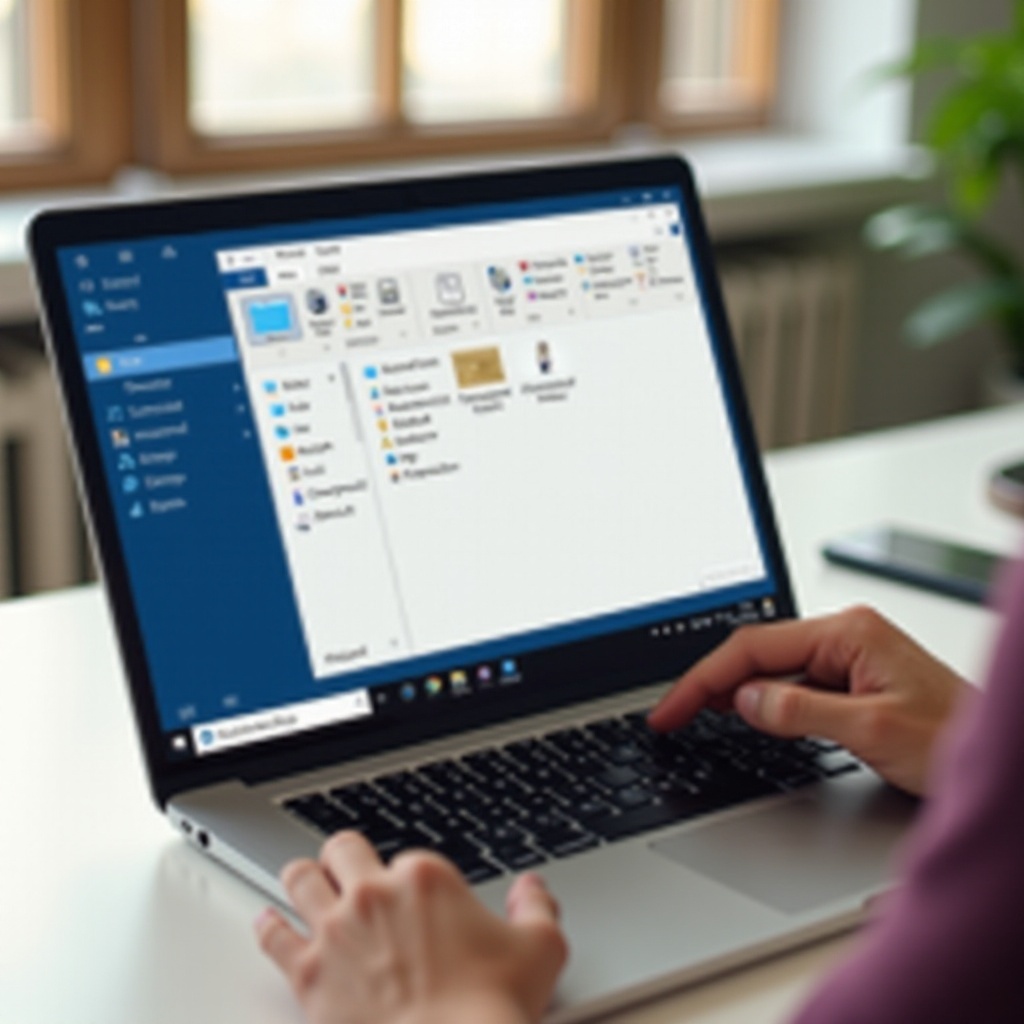
- เชื่อมต่อ Kindle ของคุณกับคอมพิวเตอร์โดยใช้สาย USB
- เมื่อเชื่อมต่อ Kindle ของคุณจะปรากฏเป็นไดร์ฟในคอมพิวเตอร์
- เปิดไดร์ฟและค้นหาโฟลเดอร์ ‘เอกสาร’
- ลากและวาง PDF ในโฟลเดอร์
- เชื่อมแบบปลอดภัย Kindle ของคุณออกจากคอมพิวเตอร์
วิธีนี้ไม่ต้องการการเชื่อมต่ออินเทอร์เน็ตและให้คุณจัดการการจัดเก็บไฟล์บนอุปกรณ์ด้วยตัวเอง
ใช้แอพ Kindle ในอุปกรณ์หลากหลาย
แอพ Kindle บนสมาร์ทโฟนแท็บเล็ตและคอมพิวเตอร์นำเสนออีกวิธีที่มีประโยชน์:
- ดาวน์โหลดและติดตั้งแอพ Kindle ในอุปกรณ์ของคุณ
- เปิดแอพและเข้าสู่บัญชี Amazon ของคุณ
- เข้าถึงเมนูแอพและเลือก ‘ส่งไปยัง Kindle’
- ทำตามคำแนะนำเพื่อตัดสินใจเลือกไฟล์ PDF ที่คุณต้องการส่ง
วิธีนี้เหมาะสำหรับผู้ที่ใช้งานแอพ Kindle หรือสโตร์ที่ให้โซลูชันการถ่ายโอนไฟล์แบบบูรณาการ อย่าลืมว่าขั้นสูงขึ้นมีให้ในสภาพแวดล้อมแอพเพื่อปรับปรุงประสบการณ์การอ่านของคุณ
เคล็ดลับสำหรับการเพิ่มประสิทธิภาพไฟล์ PDF สำหรับ Kindle
เพื่อทำให้ PDF อ่านง่ายขึ้นใน Kindle:
- เพิ่มขนาดตัวอักษร: ก่อนส่งให้ปรับขนาดตัวอักษรของเอกสารเพื่อการอ่านที่ดีขึ้นบนหน้าจอขนาดเล็ก
- บีบอัด PDF: ไฟล์ที่เล็กลงเร่งการถ่ายโอนและลดเวลาการโหลดใน Kindle
- แปลงรูปแบบ Kindle: ใช้เครื่องมือหรือซอฟต์แวร์ของบุคคลที่สามเพื่อแปลง PDF เป็นรูปแบบที่เข้ากันได้กับ Kindle เช่น MOBI หรือ AZW
- ปรับการออกแบบและทิศทาง: ให้แน่ใจว่าเนื้อหาปรากฏถูกต้องโดยไม่ต้องปรับซูมบ่อย ๆ
ทำตามเคล็ดลับเหล่านี้จะปรับปรุงประสบการณ์การอ่าน PDF ของคุณอย่างมาก ทำให้เนื้อหาอ่านง่ายและมีการจัดรูปแบบที่ดี
วิธีการแก้ปัญหาทั่วไป
การเจอปัญหากับ PDF ใน Kindle ไม่ใช่เรื่องแปลก หาก PDF ไม่ปรากฏหรือแสดงไม่ถูกต้อง:
- ตรวจสอบการเชื่อมต่ออินเทอร์เน็ตของคุณหากคุณส่งทางอีเมล
- ตรวจสอบว่าเอกสารไม่ได้ถูกป้องกันด้วยรหัสผ่าน
- แปลง PDF เป็นรูปแบบที่เข้ากันได้กับ Kindle โดยใช้ตัวแปลงออนไลน์เพื่อความเข้ากันได้ที่ดียิ่งขึ้น
- รีสตาร์ท Kindle ของคุณหากเอกสารไม่อัพเดทอย่างถูกต้อง
การแก้ปัญหาง่ายๆ เหล่านี้จะช่วยแก้ปัญหาส่วนใหญ่ได้อย่างมีประสิทธิภาพ เพื่อให้คุณสามารถเพิ่มไฟล์ PDF ให้กับคลังหนังสือ Kindle ของคุณได้โดยไม่มีปัญหา
สรุป
ด้วยวิธีการต่าง ๆ ที่มีอยู่ การส่ง PDF ไปยัง Kindle ของคุณไม่เคยง่ายขึ้น ด้วยการทำความเข้าใจความเข้ากันได้และการเพิ่มประสิทธิภาพไฟล์ของคุณ คุณสามารถเปลี่ยน Kindle ให้เป็นอุปกรณ์การอ่านที่หลากหลาย เติมเต็มการค้นหาในด้านวรรณกรรมและข้อมูลของคุณ ใช้ประโยชน์จากความสะดวกสบายในการมีเอกสารสำคัญของคุณทั้งหมดไว้ในที่เดียว ปรับปรุงประสบการณ์การอ่านของคุณในขณะเคลื่อนที่
คำถามที่พบบ่อย
ฉันจะค้นหาที่อยู่อีเมลของ Kindle ได้อย่างไร?
ค้นหาที่อยู่อีเมลของ Kindle ของคุณโดยการเข้าสู่ระบบบัญชี Amazon ของคุณ ไปที่ ‘จัดการเนื้อหาและอุปกรณ์ของคุณ’ จากนั้น ‘อุปกรณ์’ เลือก Kindle ของคุณเพื่อดูที่อยู่อีเมลที่เชื่อมโยง
ทำไม PDF ของฉันถึงไม่แสดงผลอย่างถูกต้องบน Kindle?
ไฟล์ PDF อาจมีการจัดรูปแบบสำหรับหน้าจอที่ใหญ่ขึ้น ซึ่งอาจทำให้เกิดปัญหาในการแสดงผล แปลง PDF ให้เป็นรูปแบบที่เข้ากันได้กับ Kindle หรือปรับการตั้งค่าสำหรับการแสดงผลที่ดีที่สุด
ฉันสามารถใช้ที่เก็บข้อมูลบนคลาวด์เพื่อส่ง PDF ไปยัง Kindle ได้หรือไม่?
ใช่ คุณสามารถใช้บริการคลาวด์อย่าง Dropbox หรือ Google Drive ได้ โอนย้ายเอกสารไปยังอุปกรณ์ของคุณโดยใช้แอพ Kindle หรือแอพจัดการไฟล์ที่รองรับแพลตฟอร์มเหล่านี้