Introduction
การเปลี่ยนเบราว์เซอร์เริ่มต้นของคุณใน Windows สามารถนำมาซึ่งการเปลี่ยนแปลงที่ยิ่งใหญ่ในการท่องอินเทอร์เน็ตของคุณ การเลือกใช้เบราว์เซอร์ที่สอดคล้องกับความชอบส่วนบุคคลของคุณมากขึ้นสามารถทำให้การใช้งานราบรื่นขึ้น รวดเร็วขึ้น และปลอดภัยขึ้น เบราว์เซอร์ที่ติดตั้งล่วงหน้ามักขาดคุณสมบัติที่ผู้ใช้ให้คุณค่า ทำให้ความสามารถในการเปลี่ยนคงความจำเป็น คำแนะนำนี้จะนำคุณผ่านขั้นตอนที่จำเป็นในการเปลี่ยนเบราว์เซอร์เริ่มต้นของคุณบน Windows 10 และ 11 ได้อย่างง่ายดาย
การเข้าใจว่าทำไมคุณอาจต้องเปลี่ยนเบราว์เซอร์ของคุณเป็นสิ่งสำคัญก่อนที่จะทำการเปลี่ยนแปลง มาดูเหตุผลที่อาจกระตุ้นให้เกิดการเปลี่ยนแปลงนี้
เหตุผลที่คุณอาจต้องการเปลี่ยนเบราว์เซอร์เริ่มต้นของคุณ
การเลือกระหว่างเบราว์เซอร์เริ่มต้นส่งผลกระทบมากกว่าแค่ความเร็วในการโหลด สามารถกำหนดการโต้ตอบบนอินเทอร์เน็ต ระดับความเป็นส่วนตัว และการเข้าถึงเครื่องมือออนไลน์จำนวนมาก สำหรับผู้ที่เน้นเรื่องความเป็นส่วนตัว เบราว์เซอร์เช่น Firefox และ Brave น่าสนใจเพราะการตั้งค่าความปลอดภัยที่เพิ่มขึ้นช่วยปกป้องความสมบูรณ์ของข้อมูล
ตัวเลือกการปรับแต่งที่เสนอโดยเบราว์เซอร์ต่าง ๆ เป็นอีกเหตุผลที่น่าดึงดูดในการเปลี่ยนแปลง ทั้งนี้อาจรวมถึงการใช้ส่วนขยายและธีมที่ดีกว่าที่สอดคล้องกับกระบวนการทำงานหรือรสนิยมของคุณ นอกจากนี้ ด้วยความจำเป็นที่เพิ่มขึ้นของคุณสมบัติการทำงานร่วมกัน เลือกเบราว์เซอร์ที่รองรับอุปกรณ์หลากหลายสามารถทำให้การดำเนินธุรกิจและงานส่วนตัวเรียบง่าย ดังนั้นการเปลี่ยนไปสู่เบราว์เซอร์ที่คอยสนับสนุนวิถีชีวิตของคุณดีขึ้นสามารถปรับปรุงการใช้ชีวิตออนไลน์ของคุณได้อย่างมาก
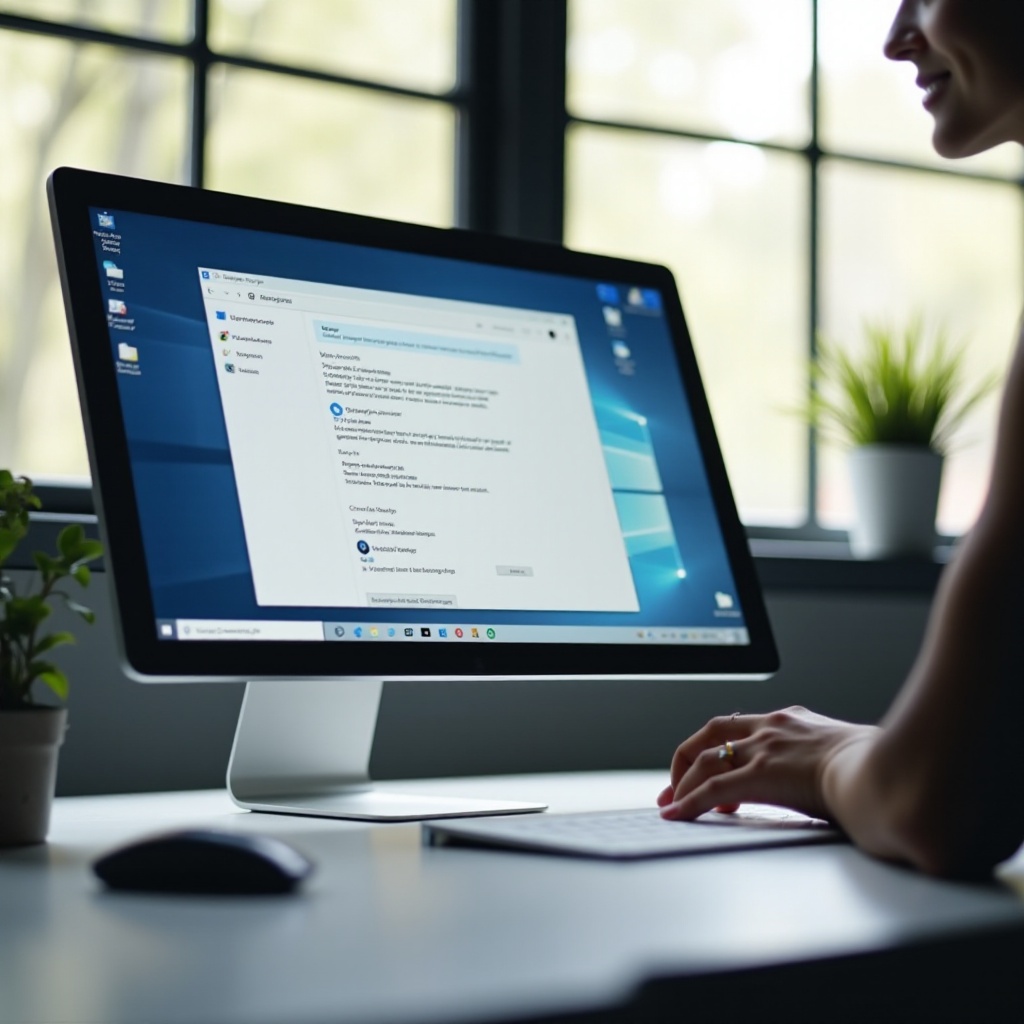
จัดเตรียมสำหรับการเปลี่ยนแปลง
ก่อนที่จะเปลี่ยนเบราว์เซอร์เริ่มต้นของคุณ การเตรียมตัวบางประการจะช่วยให้การเปลี่ยนแปลงราบรื่น โดยดำเนินการอย่างเป็นระเบียบ คุณสามารถหลีกเลี่ยงข้อผิดพลาดและมีเบราว์เซอร์ที่คุณชื่นชอบพร้อมใช้งานได้ทันที
การตรวจสอบว่าเบราว์เซอร์ที่คุณต้องการถูกติดตั้งแล้ว
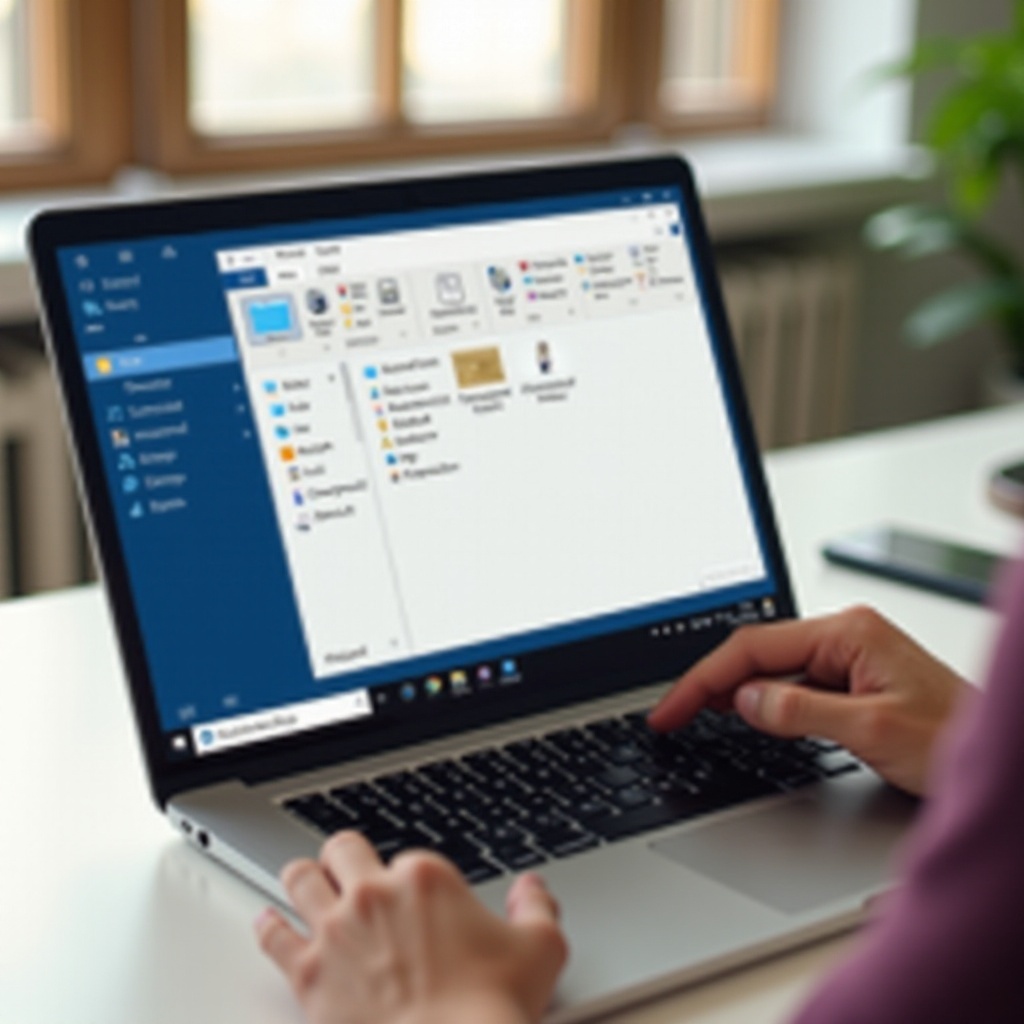
ก่อนอื่น ให้แน่ใจว่าคุณได้ดาวน์โหลดและติดตั้งเบราว์เซอร์ที่ต้องการแล้ว อาจเป็น Chrome, Firefox หรืออื่นๆ เข้าไปที่เว็บไซต์อย่างเป็นทางการของเบราว์เซอร์ที่คุณเลือก ดาวน์โหลดแพ็กเกจการติดตั้ง และทำการติดตั้งตามขั้นตอนที่ระบุ
การสำรองข้อมูลบุ๊กมาร์กและข้อมูล
การคงข้อมูลบุ๊กมาร์กเป็นสิ่งสำคัญสำหรับการทำงานต่อเนื่อง เบราว์เซอร์ส่วนใหญ่มีตัวเลือกในการส่งออกบุ๊กมาร์ก:
- เข้าถึงส่วนบุ๊กมาร์กในเบราว์เซอร์ปัจจุบันของคุณ
- ค้นหาตัวเลือกในการส่งออกบุ๊กมาร์ก ซึ่งมักจะมาในรูปแบบไฟล์ HTML
- บันทึกไฟล์นี้อย่างปลอดภัยในคอมพิวเตอร์ของคุณ
กระบวนการสำรองข้อมูลนี้ช่วยป้องกันการสูญเสียข้อมูลที่อาจเกิดขึ้นระหว่างการเปลี่ยนแปลงไปยังเบราว์เซอร์เริ่มต้นใหม่
คู่มือขั้นตอนในการเปลี่ยนเบราว์เซอร์เริ่มต้นของคุณบน Windows 10 และ 11
ด้วยการเตรียมพร้อมที่เสร็จสมบูรณ์ ทำตามขั้นตอนเหล่านี้เพื่อปรับตั้งค่าเบราว์เซอร์ที่คุณต้องการให้เป็นค่าเริ่มต้น
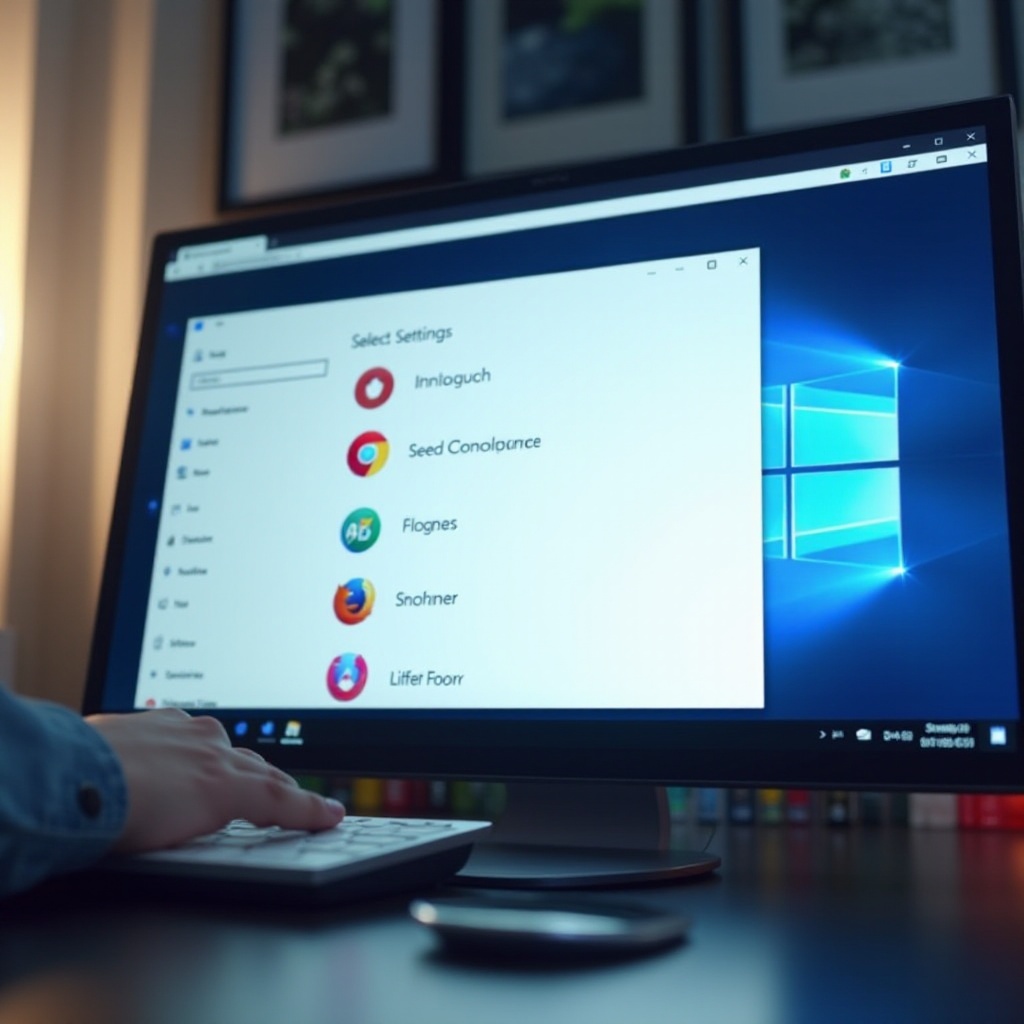
การเข้าถึงเมนูการตั้งค่า
- คลิกที่ปุ่มเริ่ม
- เลือก ‘การตั้งค่า’ ที่แสดงโดยไอคอนเฟือง
- ภายในหน้าต่างการตั้งค่า ไปที่ ‘แอป’
การเลือกตัวเลือกแอปเริ่มต้น
- ภายใน ‘แอป’ ให้ค้นหา ‘แอปเริ่มต้น’ จากเมนูด้านซ้าย
- เลือก ‘แอปเริ่มต้น’ เพื่อดูและเปลี่ยนการตั้งค่าแอปพลิเคชันเริ่มต้น
การเลือกเบราว์เซอร์ที่คุณต้องการ
- เลื่อนเพื่อค้นหาส่วน ‘เว็บเบราว์เซอร์’
- คลิกที่เบราว์เซอร์ที่เลือกในปัจจุบัน
- จากรายชื่อเบราว์เซอร์ที่ติดตั้ง เลือกเบราว์เซอร์ที่คุณต้องการ
- ยืนยันการเลือกของคุณ
ขั้นตอนพื้นฐานเหล่านี้ช่วยให้แน่ใจว่าเบราว์เซอร์ที่คุณต้องการจะกลายเป็นค่าเริ่มต้น ช่วยให้ประสบการณ์การเวิร์บของคุณดีขึ้น
การแก้ไขปัญหาทั่วไป
บางครั้งอาจเกิดปัญหาระหว่างกระบวนการอัปเดตเบราว์เซอร์ มาดูวิธีการแก้ไขปัญหาทั่วไปอย่างมีประสิทธิภาพ
เบราว์เซอร์ไม่ปรากฏในรายชื่อ
ถ้าเบราว์เซอร์ที่คุณต้องการไม่ปรากฏในรายชื่อ เป็นไปได้ว่าไม่ได้ติดตั้งอย่างถูกต้อง ตรวจสอบการติดตั้งหรือรีสตาร์ทระบบของคุณเพื่ออัพเดทการตั้งค่า
ตัวเลือกที่เป็นสีเทา
การตั้งค่าที่เป็นสีเทาอาจต้องใช้สิทธิ์ของผู้ดูแลระบบ โดยเฉพาะอย่างยิ่งในอุปกรณ์ของบริษัท ติดต่อผู้ดูแลระบบเพื่อขอความช่วยเหลือในการแก้ไขสิทธิ์
ข้อผิดพลาดระหว่างกระบวนการ
การรีบูตคอมพิวเตอร์ของคุณสามารถแก้ไขข้อผิดพลาดที่ไม่คาดคิดได้หลายประการ นอกจากนี้ ติดตั้งการอัพเดตระบบ Windows ของคุณ เพราะมักจะแก้ไขปัญหาความเข้ากันได้
เคล็ดลับในการปรับปรุงประสบการณ์การท่องเว็บของคุณ
หลังจากที่คุณได้ตั้งค่าเบราว์เซอร์เริ่มต้นใหม่ มีวิธีหลายประการในการเพิ่มประโยชน์สูงสุดจากเบราว์เซอร์เหล่านั้น
การติดตั้งส่วนขยายที่มีประโยชน์
ตรวจสอบร้านส่วนขยายของเบราว์เซอร์ของคุณสำหรับเครื่องมือที่มีประโยชน์ เช่น ตัวป้องกันโฆษณาและผู้จัดการรหัสผ่าน เครื่องมือเหล่านี้สามารถเพิ่มระดับความปลอดภัยในขณะที่เพิ่มความสะดวกสบาย
การซิงค์ข้ามอุปกรณ์
เบราว์เซอร์สมัยใหม่มักจะอนุญาตให้ใช้ฟีเจอร์การซิงค์เพื่อรักษาความสอดคล้องในบุ๊กมาร์ก ประวัติ และรหัสผ่านที่บันทึก ใช้บัญชีเดียวกันบนอุปกรณ์ของคุณเพื่อเพลิดเพลินกับประสบการณ์การท่องเว็บที่เข้ากันได้
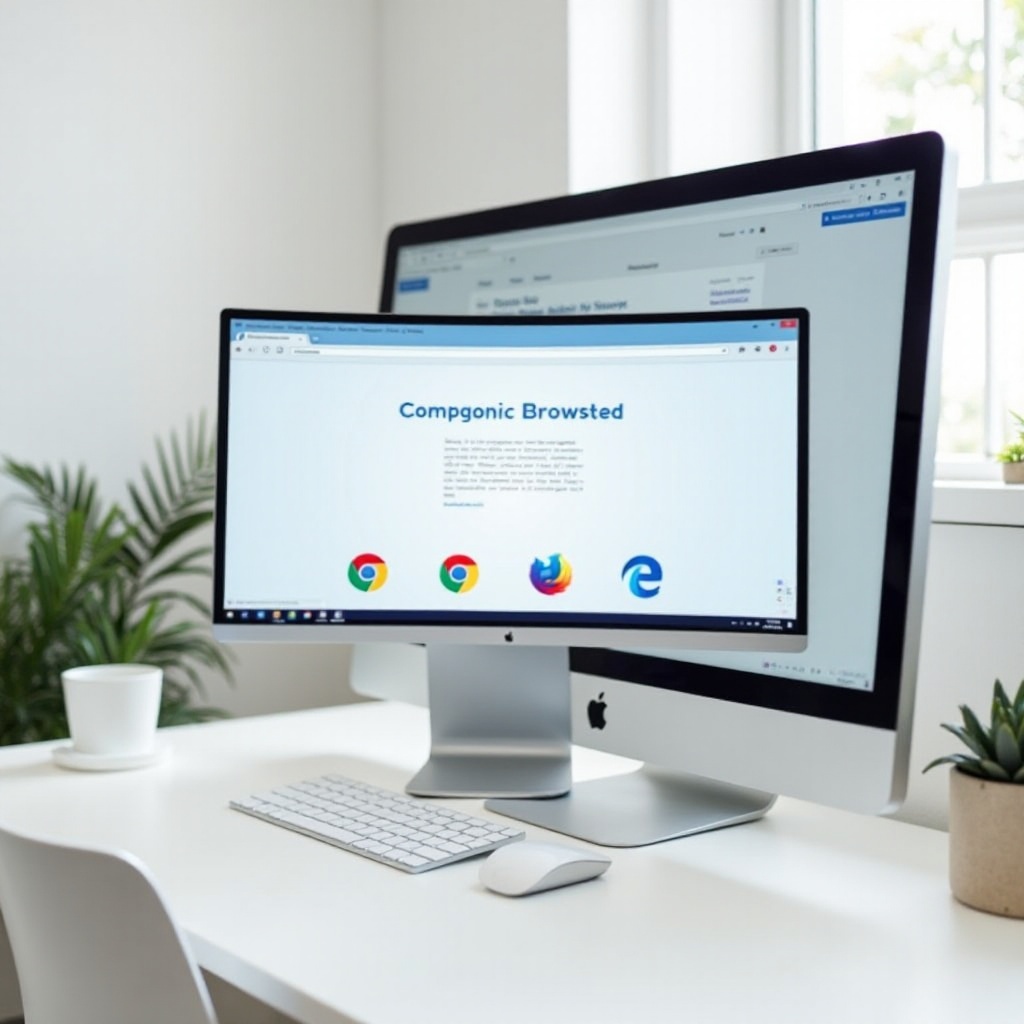
บทสรุป
การเปลี่ยนเบราว์เซอร์เริ่มต้นของคุณบน Windows เป็นกระบวนการที่ตรงไปตรงมาและสามารถส่งผลกระทบอย่างมากต่อการโต้ตอบดิจิทัลของคุณ โดยการดำเนินการตามขั้นตอนเหล่านี้ คุณจะสามารถทำให้การเปลี่ยนแปลงราบรื่นและปรับปรุงการนำเน ©เว็บของคุณ ใช้ฟีเจอร์การปรับแต่งและจัดการการตั้งค่าเบราว์เซอร์เพื่อดึงความสามารถของตัวเลือกที่คุณเลือกมาใช้ วันต่อวัน การท่องเว็บของคุณจะมีโอกาสที่จะเป็นประโยชน์มากขึ้น ปลอดภัยขึ้น และสนุกสนานขึ้นด้วยการพัฒนาเหล่านี้
คำถามที่พบบ่อย
ควรทำอย่างไรหากเบราว์เซอร์ของฉันไม่แสดง?
ตรวจสอบให้แน่ใจว่าเบราว์เซอร์ติดตั้งอย่างสมบูรณ์ ติดตั้งใหม่หากจำเป็นและรีสตาร์ทเครื่องคอมพิวเตอร์ การแก้ปัญหานี้มักแก้ไขปัญหาการแสดงผล
ฉันจะตั้งค่าเบราว์เซอร์เริ่มต้นต่างๆ สำหรับงานเฉพาะได้อย่างไร?
Windows อนุญาตให้ตั้งค่าเริ่มต้นที่เฉพาะเจาะจงสำหรับโปรแกรม ไปที่ ‘แอปเริ่มต้น’ > ‘เลือกแอปเริ่มต้นตามประเภทไฟล์’ เพื่อกำหนดรายการที่ต้องการสำหรับประเภทไฟล์และโปรโตคอลแต่ละประเภท
มันปลอดภัยไหมที่จะเปลี่ยนเบราว์เซอร์เริ่มต้นในคอมพิวเตอร์บริษัท?
การเปลี่ยนเบราว์เซอร์ในอุปกรณ์ของบริษัทอาจละเมิดนโยบายไอที ควรปรึกษาฝ่ายไอทีก่อนทำการเปลี่ยนแปลงเพื่อให้แน่ใจว่าปฏิบัติตามกฎของบริษัท