บทนำ
ผู้ใช้ Android หลายคนมองข้ามความสำคัญของฟังก์ชันการแก้ไขอัตโนมัติ ซึ่งเป็นเครื่องมือที่สะดวกสบายที่ออกแบบมาเพื่อประหยัดเวลาและแก้ไขข้อผิดพลาดในการพิมพ์ ไม่ว่าคุณจะส่งข้อความเร็วๆ หรือนำเสนออีเมลที่ละเอียด การเปิดใช้งานการแก้ไขอัตโนมัติจะช่วยให้ข้อความของคุณถูกต้องและมืออาชีพ แต่หากฟังก์ชันนี้ไม่ทำงาน คุณจะเปิดใช้งานอย่างไร? คู่มือนี้จะอธิบายวิธีการเปิดใช้งานการแก้ไขอัตโนมัติบนอุปกรณ์ Android ปรับแต่งให้เหมาะกับความต้องการของคุณ และแก้ไขปัญหาต่างๆ ภายในบทความนี้คุณจะพร้อมจัดการกับการตั้งค่าการแก้ไขอัตโนมัติอย่างมีประสิทธิภาพ เพิ่มประสบการณ์การพิมพ์บน Android ของคุณ
เข้าใจการแก้ไขอัตโนมัติบน Android
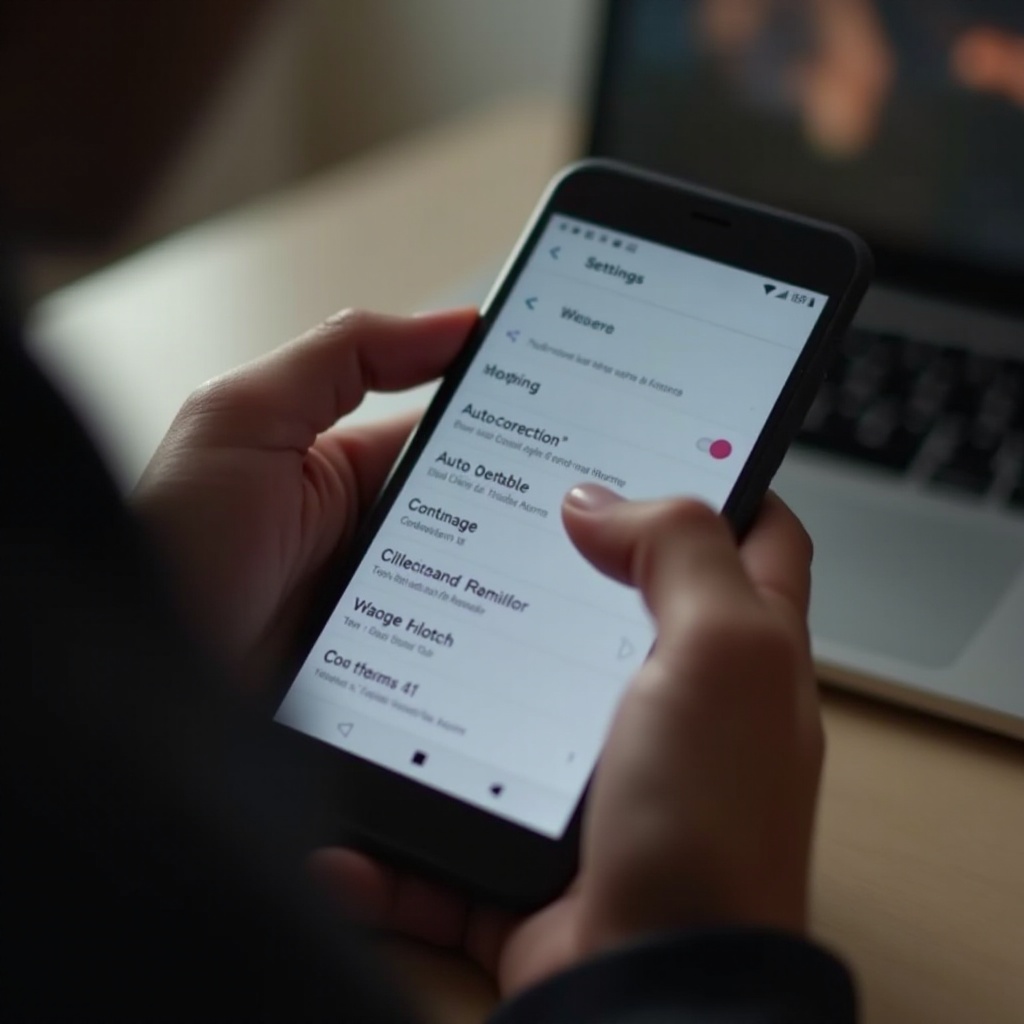
การแก้ไขอัตโนมัติออกแบบมาเพื่อปรับปรุงความถูกต้องของการพิมพ์โดยการแก้ไขข้อผิดพลาดในการสะกดโดยอัตโนมัติหรือแนะนำคำที่ถูกต้อง ใช้พจนานุกรมและติดตามพฤติกรรมการพิมพ์ของคุณเพื่อเสนอการแก้ไขเมื่อคุณพิมพ์ อุปกรณ์ Android ที่แม้อาจแตกต่างกันไปตามคำแนะนำหรือผู้ผลิต แต่โดยทั่วไปมีฟังก์ชันคีย์บอร์ดที่คล้ายกัน เมื่อเข้าใจวิธีการทำงานของการแก้ไขอัตโนมัติบน Android คุณจะสามารถใช้ประโยชน์มันได้อย่างมีประสิทธิภาพ ตั้งแต่การแก้ไขการสะกดผิดที่ง่ายไปจนถึงคำแนะนำที่ซับซ้อนยิ่งขึ้น มันรับรองการสื่อสารมืออาชีพผ่านแอปต่างๆ
ขั้นตอนการเปิดใช้งานการแก้ไขอัตโนมัติบน Android
การเปิดใช้งานการแก้ไขอัตโนมัติบนอุปกรณ์ Android นั้นค่อนข้างตรงไปตรงมา แม้ขั้นตอนอาจแตกต่างเล็กน้อยขึ้นอยู่กับคีย์บอร์ดที่ใช้
นำไปที่การตั้งค่าภาษาและการป้อนข้อมูล
- เปิดการตั้งค่า: ปลดล็อกโทรศัพท์ของคุณและเข้าสู่หน้าหลัก ค้นหาแอพ “การตั้งค่า” ซึ่งเปิดเผยด้วยไอคอนรูปเกียร์
- เลือกภาษาและการป้อนข้อมูล: ในเมนูการตั้งค่า สไลด์เพื่อค้นหา “ภาษาและการป้อนข้อมูล” สิ่งนี้อาจอยู่ภายใต้ “ระบบ” ในเครื่องบางเครื่อง
- เข้าถึงตัวเลือกแป้นพิมพ์บนหน้าจอ: แตะ “แป้นพิมพ์บนหน้าจอ” เพื่อดูแป้นพิมพ์ที่ติดตั้ง
เปิดการแก้ไขอัตโนมัติสำหรับแป้นพิมพ์ต่างๆ
- เลือกคีย์บอร์ดของคุณ: เลือกคีย์บอร์ดหลักของคุณ (เช่น Gboard, แป้นพิมพ์ Samsung)
- เปิดการตั้งค่าการแก้ไขข้อความ: ภายในการตั้งค่าของคีย์บอร์ดที่คุณเลือก ค้นหา “การแก้ไขข้อความ” หรือ “การพิมพ์”
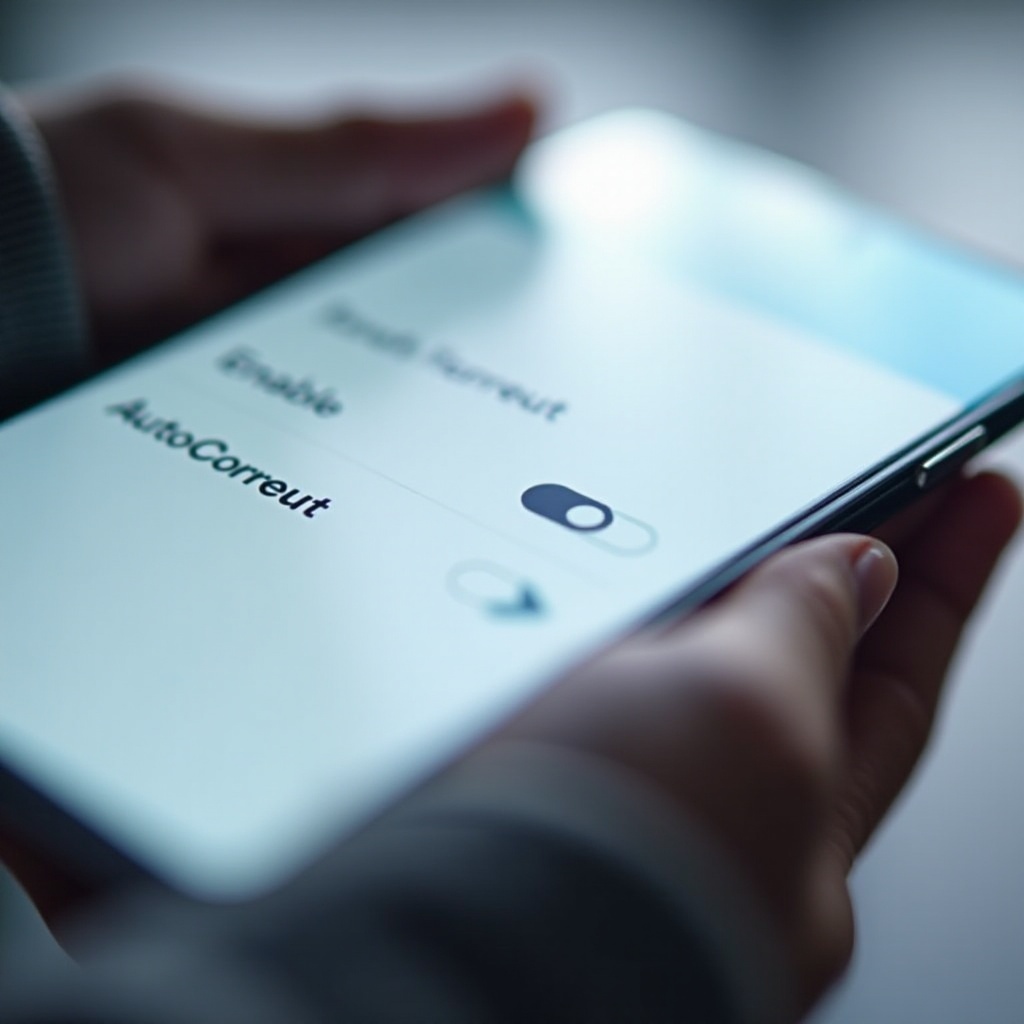
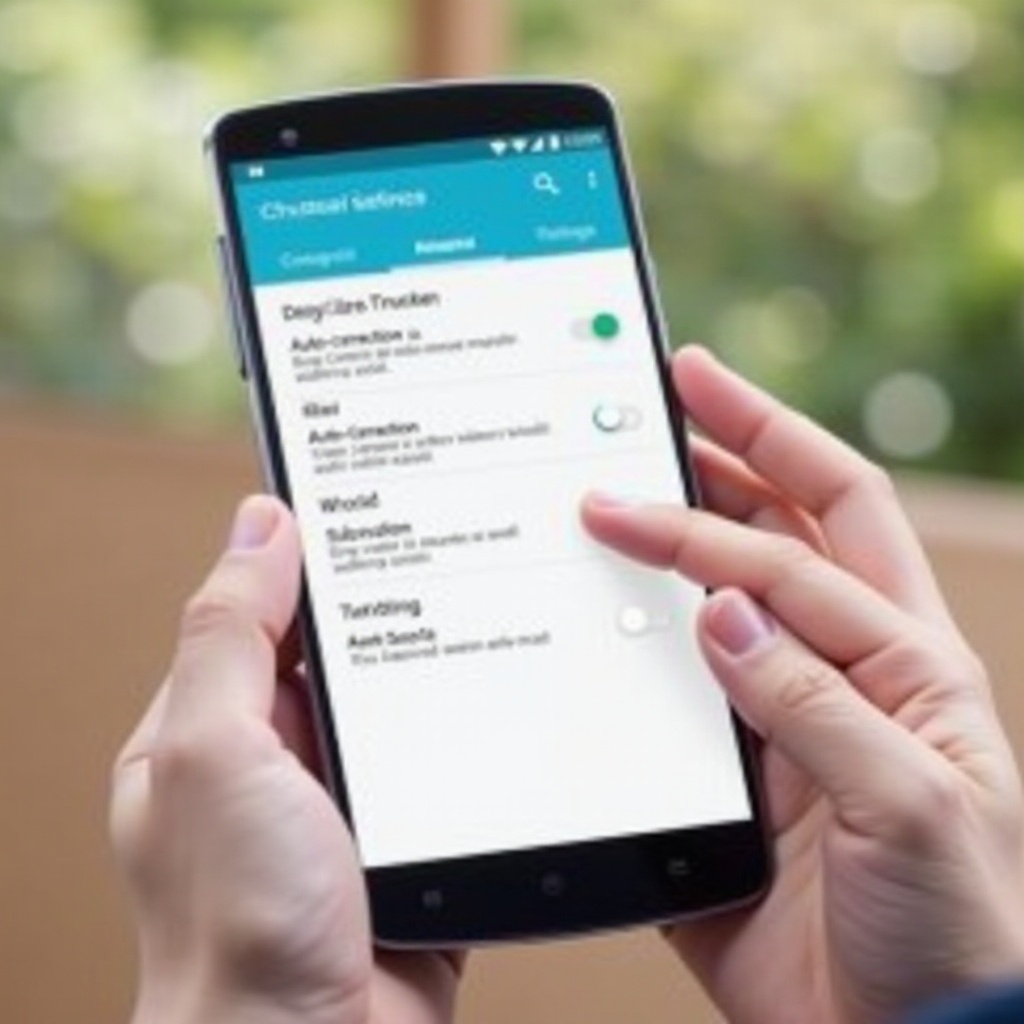
- เปิดใช้งานการแก้ไขอัตโนมัติ: พบ “การแก้ไขอัตโนมัติ” และเปลี่ยนการตั้งค่าเป็นเปิด
บันทึกการตั้งค่าของคุณ
หลังจากทำการปรับเหล่านี้ ให้ออกการตั้งค่าเพื่อรับรองว่าการเปลี่ยนแปลงถูกบันทึก แม้ว่าอุปกรณ์มักจะบันทึกการเปลี่ยนแปลงเหล่านี้โดยอัตโนมัติ ตรวจสอบให้แน่ใจว่าฟังก์ชันทำงานขณะพิมพ์
การปรับแต่งการตั้งค่าการแก้ไขอัตโนมัติ
ปรับใช้ประสิทธิภาพของการแก้ไขอัตโนมัติโดยปรับให้ตรงตามความต้องการของคุณ
จัดการพจนานุกรมส่วนตัว
- เข้าถึงการตั้งค่าพจนานุกรม: ภายในการตั้งค่าคีย์บอร์ด ค้นหาการตั้งค่าพจนานุกรมส่วนตัวของคุณ
- เพิ่มคำที่ใช้งานบ่อย: เพิ่มคำหรือวลีที่ไม่ถูกยอมรับโดยการแก้ไขอัตโนมัติ แต่คุณใช้งานบ่อย
ปรับแต่งการแทนที่อัตโนมัติ
- สร้างทางลัด: ตั้งค่าการแทนที่อัตโนมัติสำหรับวลีที่พิมพ์บ่อย เพิ่มความสามารถการแก้ไข
- แก้ไขรายการที่มีอยู่: ปรับวิธีการจัดการข้อผิดพลาดก่อนหน้านี้โดยการแก้ไขรายการที่เกี่ยวข้อง
โดยการปรับแต่งการตั้งค่าเหล่านี้ การแก้ไขอัตโนมัติจะกลายเป็นเครื่องมือที่ละเอียด โดยเข้าใจและลดสิ่งรบกวนในขณะการพิมพ์ของคุณ
การแก้ไขปัญหาการแก้ไขอัตโนมัติ
แม้ว่าการแก้ไขอัตโนมัติจะเป็นเครื่องมือที่น่าเชื่อถือ การใช้งานบางครั้งอาจพบปัญหา
ปัญหาการแก้ไขอัตโนมัติทั่วไป
- คำที่ใช้บ่อยไม่ถูกยอมรับ
- การแก้ไขอัตโนมัติเปลี่ยนคำที่ถูกต้องให้ผิดคำแนะนำ
- ฟีเจอร์ดูเหมือนถูกยกเลิกหรือต้องการการบำรุงรักษา
แนวทางแก้ไขและการแก้ปัญหา
- รีสตาร์ทอุปกรณ์ของคุณ: การรีสตาร์ทง่ายๆ อาจช่วยแก้ไขปัญหาชั่วคราว
- อัพเดตแป้นพิมพ์ของคุณ: ตรวจสอบว่าแอปแป้นพิมพ์ของคุณเป็นเวอร์ชันล่าสุด
- รีเซ็ตการตั้งค่าแป้นพิมพ์: หากปัญหายังคงอยู่ รีเซ็ตการตั้งค่าแป้นพิมพ์ให้เป็นค่าเริ่มต้นและตั้งค่าใหม่
การอัพเดตอุปกรณ์ของคุณและรีสตาร์ทเมื่อจำเป็นสามารถช่วยแก้ไขหลายปัญหาการแก้ไขอัตโนมัติอย่างมีประสิทธิภาพ
ปรับปรุงประสบการณ์การพิมพ์ของคุณ
นอกจากการแก้ไขอัตโนมัติพื้นฐานแล้ว คีย์บอร์ด Android ยังเสนอการปรับปรุงการพิมพ์เพิ่มเติม
การใช้ข้อความคาดการณ์และคำแนะนำ
ใช้ข้อความคาดการณ์สำหรับคำแนะนำขณะการพิมพ์ เร่งการสื่อสารและลดข้อผิดพลาด
ปรับการตั้งค่าความไวมากมาย
คีย์บอร์ดหลายตัวอนุญาตปรับการตั้งค่าความไว ควบคุมความเข้มข้นของการแก้ไขอัตโนมัติ ปรับแต่งการตั้งค่าเหล่านี้เพื่อสมดุลระหว่างความสะดวกและความแม่นยำ
โดยการใช้ฟีเจอร์คาดการณ์และการปรับความไว การพิมพ์บน Android จะมีประสิทธิภาพมากขึ้น
สรุป
การแก้ไขอัตโนมัติมีความสำคัญอย่างยิ่งบนอุปกรณ์ Android ลดข้อผิดพลาดและปรับปรุงประสิทธิภาพการสื่อสาร โดยปฏิบัติตามขั้นตอนเหล่านี้ คุณสามารถเปิดใช้งาน ปรับแต่ง และแก้ไขปัญหาการแก้ไขอัตโนมัติ รับรองประสบการณ์การพิมพ์ที่ราบรื่น ไม่ว่าผ่านการจัดการพจนานุกรมส่วนตัวหรือการปรับการคาดการณ์ข้อความ คุณมีเครื่องมือครบถ้วนที่จะนำเสนอความสามารถเต็มรูปแบบของอุปกรณ์ Android ของคุณ
คำถามที่พบบ่อย
ฉันจะปิดการแก้ไขอัตโนมัติใน Android ได้อย่างไร?
เพื่อปิดการแก้ไขอัตโนมัติ ให้ทำตามขั้นตอนเดียวกับการเปิดใช้งาน แค่ปิดตัวเลือก ‘การแก้ไขอัตโนมัติ’
ทำไมการแก้ไขอัตโนมัติของฉันถึงทำงานไม่ถูกต้อง?
สาเหตุอาจมาจากซอฟต์แวร์ที่ล้าสมัยหรือการตั้งค่าที่ไม่ถูกต้อง อัปเดตแอปคีย์บอร์ดของคุณและตรวจสอบการตั้งค่าการแก้ไขอัตโนมัติ
สามารถปรับแต่งการแก้ไขอัตโนมัติสำหรับหลายภาษาได้หรือไม่?
ได้, คีย์บอร์ด Android ส่วนใหญ่รองรับหลายภาษาและการปรับแต่งการตั้งค่าการแก้ไขอัตโนมัติสำหรับแต่ละภาษาที่แยกกัน