介紹
翻轉或側向顯示會讓你的 Windows 11 電腦幾乎難以使用。只要按錯一組快捷鍵或在顯示設定中誤點一下,就可能把畫面倒過來,讓你盯著上下顛倒的桌面發楞。好消息是,這個問題很好解決,而且你也可以利用同樣的工具,刻意旋轉畫面來提升效率或配合特殊的顯示配置。
本指南說明在 Windows 11 中將螢幕倒轉或恢復正常的所有可靠方法。你會學到如何使用 Windows 設定、鍵盤快捷鍵以及顯示卡控制面板。你也會看到如何處理多螢幕和二合一裝置,以及如何在 2024 年解決許多使用者常遇到的畫面旋轉問題。
讀完本文後,你會清楚知道先該用哪一種方法、如果螢幕難以辨識時如何挽救,以及如何善用螢幕旋轉來幫助自己,而不是被它拖累。
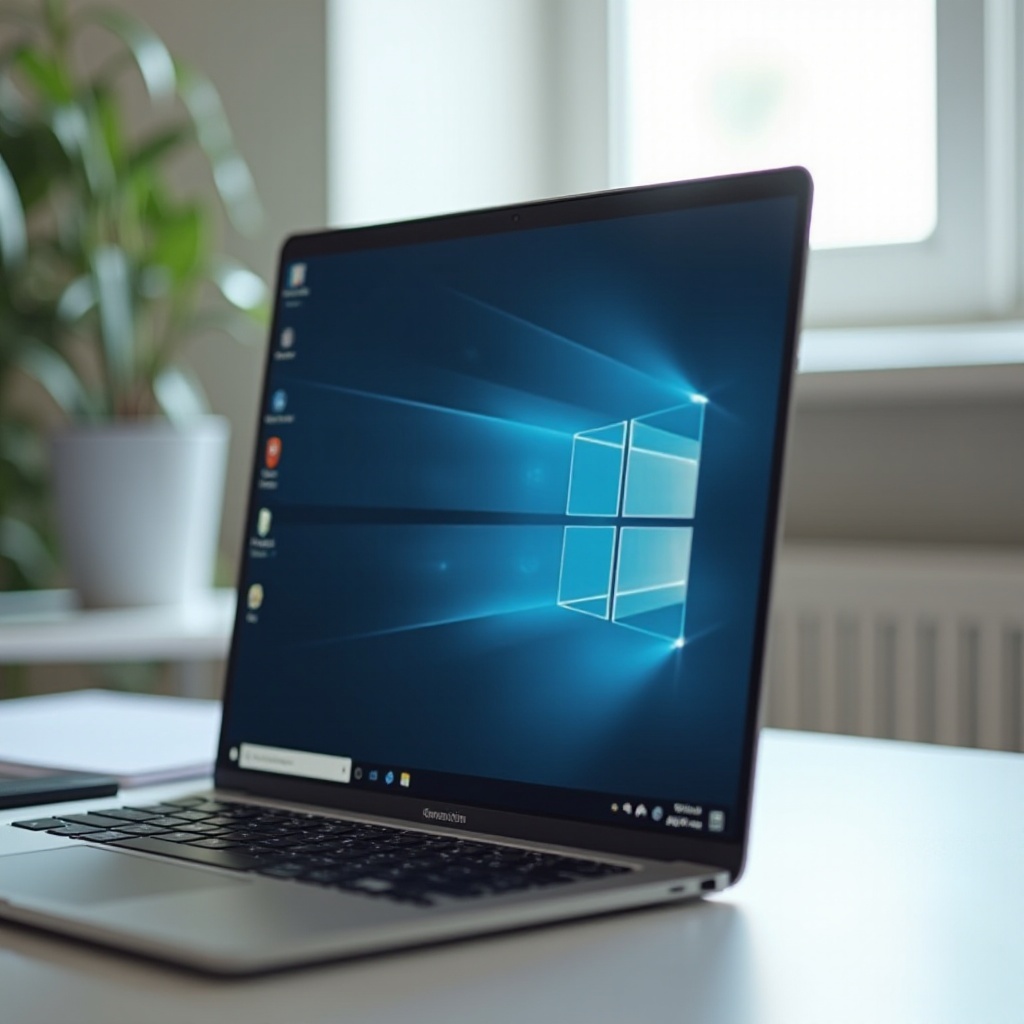
在 Windows 11 中把螢幕倒過來是什麼意思
當人們搜尋「turn screen upside down Windows 11」時,通常是指以下兩種情況之一:
- 他們將桌面旋轉了 180 度,所以所有內容看起來都是倒的。
- 他們將桌面旋轉了 90 或 270 度,所以螢幕變成垂直或側向。
Windows 11 使用一項稱為「顯示方向」的內建功能來達成這些效果。它提供四個選項:
- 橫向
- 直向
- 橫向(翻轉)
- 直向(翻轉)
「橫向(翻轉)」就是大多數使用者所說的「螢幕倒過來」。你的滑鼠、觸控板甚至觸控操作都會跟著新的方向走,如果是誤觸造成的改變,操作起來會變得很困難。
知道這只是軟體設定可以減少很多壓力。通常並不是螢幕壞掉,也不是顯示卡損壞,你只需要把「顯示方向」選項調回正常,Windows 11 就會用正確的方向重新繪製畫面。
在你開始修復之前,先了解自己使用的是什麼裝置、螢幕是如何連接會很有幫助。這樣一來,你就能在第一次嘗試時就選對螢幕與方法。
開始前:檢查你的顯示器與裝置類型
你修正或旋轉螢幕的方式會依硬體而異。Windows 11 在桌機、筆電與二合一裝置上的行為略有不同,這會影響旋轉的運作方式。
先問自己幾個問題:
- 你是使用一台或多台外接螢幕的桌上型電腦嗎?
- 旋轉通常是針對每一台螢幕分別設定,你可能需要在「設定」中選擇要變更的那一個螢幕。
- 你是只使用內建螢幕的筆電嗎?
- 在這種情況下,你的主顯示器通常是顯示器 1。旋轉控制會影響這塊內建面板,除非你再接上一台外接螢幕。
- 你是使用可以自動旋轉的二合一裝置或平板嗎?
- 這些裝置內建旋轉感測器和「旋轉鎖定」開關。自動旋轉與旋轉鎖定可能會覆寫或限制你手動做的變更。
快速檢查看看你的環境:
- 記下螢幕的數量,以及它們在桌面上的實際擺放方式。
- 如果你有多個顯示器,先辨認是哪一台被翻轉。
- 對二合一裝置來說,確認目前是筆電模式、帳篷模式還是平板模式。
一旦了解實際配置,你就可以使用第一個也是最可靠的方法:Windows 11 的「設定」應用程式。這個方法幾乎適用於所有裝置,並提供清楚的視覺介面讓你翻轉或恢復螢幕。
方法一 – 使用 Windows 11 設定旋轉螢幕
開啟 Windows 11 的顯示設定
Windows 11 內建控制項,讓你不需額外軟體就能快速旋轉螢幕。要開啟顯示設定:
- 在桌面空白處按一下滑鼠右鍵。
- 在右鍵選單中點選「顯示設定」。
- 「設定」應用程式中的「系統 > 顯示」頁面會隨即開啟。
你會看到一個圖示,顯示每個已連接的顯示器,以編號方塊表示。當你選取某個方塊時,Windows 會告訴你那是哪一台實體螢幕,例如顯示器 1 或顯示器 2。
如果連接多台螢幕,先按一下「識別」,Windows 會在每個螢幕上短暫顯示一個數字。這有助於你在變更方向前選對螢幕。
變更顯示方向以翻轉或旋轉螢幕
選好正確的顯示器後,在「顯示」設定中向下捲動到「比例與配置」區段。在這裡你會找到「顯示方向」的下拉式選單。
可用的選項包括:
- 橫向 – 標準的水平排版。
- 直向 – 垂直排版,旋轉 90 度。
- 橫向(翻轉) – 水平排版,旋轉 180 度(上下顛倒)。
- 直向(翻轉) – 垂直排版,旋轉 270 度(另一側的直向)。
要在 Windows 11 中讓螢幕倒過來:
- 開啟「顯示方向」下拉式清單。
- 選擇「橫向(翻轉)」。
- 螢幕會旋轉,桌面會以倒置方式顯示。
要把螢幕轉回正常,只要再選回「橫向」。如果螢幕已經是倒的、很難辨識內容,請小心移動滑鼠並放慢速度。移動游標時,你可能要反向思考滑鼠的移動方向。
安全地確認與還原方向
每當你變更顯示方向時,Windows 11 會出現一個帶倒數計時的確認視窗,詢問你是否要保留這些顯示設定。
如果你喜歡新的方向:
- 在倒數結束前按「保留變更」。
如果螢幕變得難以辨識,或你改變心意:
- 讓倒數自動結束,或按「復原」。
- Windows 11 會自動恢復到先前的方向。
這個倒數就是你的安全網,可以避免你被卡在無法使用的畫面上。一旦熟悉「設定」這個方法,你就可以進一步使用更快速的鍵盤快捷鍵。
方法二 – 使用鍵盤快捷鍵將螢幕倒轉
常見的旋轉熱鍵(Ctrl + Alt + 方向鍵)
許多 Windows 電腦支援立即旋轉螢幕的熱鍵。這些通常由 Intel 或 OEM 顯示卡軟體啟用。最常見的快捷鍵是:
- Ctrl + Alt + 上方向鍵 – 旋轉為標準橫向。
- Ctrl + Alt + 下方向鍵 – 旋轉 180 度(螢幕倒過來)。
- Ctrl + Alt + 左方向鍵 – 向左旋轉 90 度(直向)。
- Ctrl + Alt + 右方向鍵 – 向右旋轉 90 度(直向)。
試試這些按鍵組合:
- 按住 Ctrl 和 Alt。
- 再按其中一個方向鍵。
如果顯示卡驅動程式支援熱鍵,螢幕會立刻旋轉。要把畫面翻回正常,只要按 Ctrl + Alt + 上方向鍵。
這也是很多人在玩遊戲或嘗試其他快捷鍵時,不小心把螢幕倒轉的常見原因。如果按下這些按鍵後沒有任何變化,你可能需要檢查驅動程式或熱鍵的設定。
如果鍵盤快捷鍵無效該怎麼辦
並非每一台系統都支援這些熱鍵。你可能按了 Ctrl + Alt + 方向鍵卻完全沒有變化,通常原因是:
- 你的電腦使用的顯示卡驅動程式不包含旋轉熱鍵。
- 製造商預設關閉了熱鍵功能。
- 你在顯示卡工具中改過設定,把它們關掉了。
如果按下快捷鍵沒有任何反應:
- 確認你是在 Windows 11 上,並使用具有變更顯示設定權限的帳戶登入。
- 改用「設定 > 系統 > 顯示」中的旋轉功能。
- 如果你使用 Intel、NVIDIA 或 AMD 顯示卡,檢查它們的控制面板或軟體是否提供熱鍵設定。
如果你不想冒著不小心旋轉螢幕的風險,可以在顯示卡軟體中關閉熱鍵功能。接著就可以透過顯示卡工具更細緻地控制旋轉行為。
在顯示卡工具中啟用或停用旋轉熱鍵
許多顯示卡工具都提供管理旋轉熱鍵的功能:
- 開啟相關工具,例如 Intel Graphics Command Center、NVIDIA 控制面板或 AMD 軟體。
- 尋找「熱鍵」、「鍵盤快捷鍵」或「選項」等區塊。
- 開啟或關閉旋轉熱鍵,或變更它們的按鍵組合。
如果同一台電腦多人共用、常有人誤觸而翻轉螢幕,關閉熱鍵會很有幫助。反之,對於進階使用者,開啟熱鍵則能讓你在不開任何選單的情況下快速旋轉螢幕。
如果你需要更直接的控制,或想處理進階的多螢幕與個別螢幕設定,下一步就可以改用顯示卡控制面板,而不只仰賴 Windows 設定。
方法三 – 透過顯示卡控制面板旋轉螢幕
使用 Intel Graphics Command Center 旋轉螢幕
許多 Windows 11 筆電與桌機採用 Intel 內顯。如果你已安裝 Intel Graphics Command Center:
- 從「開始」選單開啟 Intel Graphics Command Center。
- 前往「顯示」區段。
- 如果有多台螢幕,先選擇你要調整的那一台。
- 尋找「旋轉」或「方向」設定。
- 選擇想要的角度,例如 0°、90°、180° 或 270°。
選擇 180° 會讓螢幕變成倒置。按「套用」以確認變更。如果畫面看起來不對,只要再選回 0° 並套用,就能恢復正常橫向模式。
部分較舊的裝置可能使用舊版 Intel Graphics Control Panel,步驟類似:開啟控制面板、前往「顯示」,然後變更旋轉選項。
使用 NVIDIA 控制面板旋轉螢幕
如果你的電腦有安裝 NVIDIA 顯示卡與驅動程式,可以使用 NVIDIA 控制面板:
- 在桌面按右鍵,選擇「NVIDIA 控制面板」。
- 在左側欄位中,在「顯示」底下點選「旋轉顯示器」。
- 選擇你要旋轉的螢幕。
- 選擇「橫向」、「直向」、「橫向(翻轉)」或「直向(翻轉)」。
- 按「套用」。
選擇「橫向(翻轉)」會將顯示器旋轉 180 度,也就是將螢幕倒轉。這個方法對多螢幕使用者特別實用,你可以只翻轉其中一台螢幕,其他螢幕維持正常。
使用 AMD Radeon 軟體旋轉螢幕
對於使用 AMD Radeon 顯示卡的電腦:
- 在桌面按右鍵,選擇「AMD Software」或「AMD Radeon Software」。
- 開啟「顯示」分頁。
- 如果有多台螢幕,選擇你要調整的那一台。
- 找到「旋轉」或「方向」選項。
- 選擇所需的方向,例如 180° 或「橫向(翻轉)」。
- 套用設定。
顯示卡控制面板通常能在不同應用程式與遊戲間提供最一致的旋轉選項。如果即使用了這些工具,螢幕仍卡在某個方向或行為異常,你就需要著重在復原與疑難排解步驟。
如何修正卡在倒置狀態的 Windows 11 螢幕
快速恢復為正常橫向模式
如果你的 Windows 11 螢幕是倒的,而你只想最快速地修好,請依序試試以下步驟:
- 按 Ctrl + Alt + 上方向鍵(前提是支援熱鍵)。
- 如果無效,在倒置畫面上按右鍵,選擇「顯示設定」。
- 捲動到「顯示方向」,選擇「橫向」。
- 在出現提示時確認變更。
只要你還看得清楚畫面並能點擊,通常只需這些步驟即可。如果畫面因為旋轉加上解析度設定而幾乎無法辨識,就可以改用更進階的復原方式。
如果完全看不到畫面:使用安全模式或第二台顯示器
有時,旋轉與解析度的組合會讓顯示幾乎完全無法使用。這種情況下,可以:
- 連接第二台螢幕、電視或投影機。
- Windows 通常會對新接上的顯示器使用預設方向與解析度。
- 在第二台顯示器上開啟「設定 > 系統 > 顯示」,修正被翻轉的那一台螢幕。
- 以安全模式啟動,讓 Windows 載入基本驅動程式。
- 在電源選單中按住 Shift 的同時選擇「重新啟動」。
- 依序前往「疑難排解 > 進階選項 > 啟動設定 > 重新啟動」。
- 選擇「啟用安全模式」。
- 在安全模式中開啟「顯示設定」,將方向設回「橫向」。
在安全模式或透過第二台螢幕修正方向後,正常重新啟動電腦,確認主顯示器維持在橫向模式。
在其他方法都失敗時還原預設顯示設定
如果旋轉問題反覆出現,或顯示行為始終異常,可以考慮更激烈的做法:
- 使用 Windows + Ctrl + Shift + B 重設顯示卡驅動程式。
- 依照稍後疑難排解章節的說明,更新或重新安裝顯示卡驅動程式。
- 如果有啟用「系統還原」,可使用問題發生前的還原點。
在重新取得穩定的顯示之後,就是檢查旋轉在較複雜環境(例如多螢幕或二合一裝置)下如何運作的好時機。
在多螢幕與二合一裝置上管理旋轉
在多顯示器環境中只旋轉其中一台螢幕
許多 Windows 11 使用者會接上兩台或更多螢幕來增加工作空間。你可以獨立旋轉每一台螢幕,建立適合自己工作流程的配置。
要只旋轉其中一台螢幕:
- 開啟「設定 > 系統 > 顯示」。
- 按「識別」,看看每一個數字對應到哪一台實體螢幕。
- 選擇你要旋轉的那一台顯示器。
- 只對該顯示器變更「顯示方向」。
你可以讓一台螢幕保持直向,用來看文件或程式碼,讓主要螢幕維持橫向做一般工作。在「設定」裡拖曳並調整顯示器圖示的位置,讓它們的視覺配置符合實際擺放。這可以避免滑鼠在螢幕邊緣跳到出乎意料的位置。
在筆電、平板與二合一電腦上處理旋轉
可轉換筆電與 Windows 平板會依賴感測器偵測裝置方向。當你把它們翻成平板模式或帳篷模式時,Windows 11 可以自動旋轉畫面。
如果裝置旋轉得太頻繁,或完全不旋轉:
- 檢查側邊或鍵盤上是否有實體的旋轉或模式按鈕。
- 把裝置先折回標準的筆電模式,看畫面是否會恢復為橫向。
- 使用「旋轉鎖定」控制自動旋轉的行為。
這些感測器相關功能很實用,但如果管理不當,也可能與你手動設定的方向衝突,所以在支援觸控的 Windows 11 裝置上,「旋轉鎖定」相當重要。
使用旋轉鎖定控制自動旋轉
許多支援觸控的 Windows 11 裝置都提供「旋轉鎖定」,用來控制螢幕是否自動旋轉。
使用旋轉鎖定的方法:
- 點選工作列上的網路 / 音量 / 電池區域,開啟「快速設定」。
- 找到「旋轉鎖定」按鈕。
- 開啟「旋轉鎖定」,以防止自動旋轉。
- 關閉它,則會依裝置姿態自動旋轉。
如果「旋轉鎖定」按鈕消失或呈灰色,可能是裝置沒有感測器、目前處於會停用旋轉的模式,或需要更新驅動程式。當自動旋轉正常後,如果仍看到驅動程式或應用程式與你選的方向有衝突,就該再看看通用的疑難排解步驟。
排解 Windows 11 中常見的旋轉問題
「顯示方向」選項是灰色的
有時「顯示方向」下拉選單會被停用或消失。這可能是因為:
- 該螢幕在驅動程式層級不支援旋轉。
- 你透過某種轉接器連接,限制了可用的顯示模式。
- 顯示卡驅動程式損壞或安裝不完整。
這種情況下可以:
- 將螢幕拔除重接。
- 換一條線或一個不同的連接埠,例如改用 HDMI,而不是較舊的 VGA。
- 檢查顯示卡控制面板中是否有旋轉選項,而不只看 Windows 設定。
如果做完上述動作後選項依然是灰的,你很可能需要更新或重新安裝顯示卡驅動程式。
更新或重新安裝顯示與顯示卡驅動程式
顯示卡驅動程式會控制大部分顯示行為,包括旋轉。要更新或重新安裝驅動程式:
- 在「開始」按右鍵,開啟「裝置管理員」。
- 展開「顯示卡」。
- 在你的顯示裝置(Intel、NVIDIA 或 AMD)上按右鍵,選擇「更新驅動程式」。
- 選擇「自動搜尋驅動程式」,或安裝你從製造商網站下載的驅動程式。
如果問題仍持續:
- 再次在該裝置上按右鍵。
- 選擇「解除安裝裝置」,並確認。
- 重新啟動電腦,讓 Windows 11 重新安裝驅動程式。
更新完成後,再次檢查「顯示方向」選項。許多 2024 年發佈的驅動程式,比舊版在螢幕旋轉和多螢幕行為上更加穩定。
應用程式或遊戲忽略你的旋轉設定
有些應用程式與遊戲採用獨佔全螢幕模式,可能會強制使用特定方向或解析度,尤其是舊遊戲或模擬器。如果某個應用程式忽略你的旋轉設定:
- 試著改用視窗模式或無邊框視窗模式執行。
- 在應用程式內查看顯示、解析度或方向相關設定。
- 將該應用程式或遊戲更新至最新版本。
如果仍有問題,先在沒有任何應用程式執行的情況下,在桌面上測試旋轉。這有助於你判斷問題出在 Windows 11 還是出在某個特定程式。當你確定旋轉功能穩定且可預期之後,就可以開始把它用在日常工作上。
2024 年倒置與直向螢幕的實用應用
直向與翻轉顯示的生產力優勢
不小心把螢幕倒過來確實很惱人,但刻意旋轉反而能提高效率。直向與翻轉顯示在多種情境下很有幫助:
- 你能在同一塊螢幕看到更多行程式碼或文字。
- 長篇文件、PDF 與網頁需要的捲動次數會變少。
- 在多螢幕環境中,並排視窗會更容易管理。
開發者、寫作者與分析師常會把其中一台螢幕旋轉成直向,以便在另一台螢幕工作時,能隨時看到參考資料。當你熟悉如何控制顯示方向,就可以嘗試不同的排版,看哪一種最適合自己。
在串流、寫程式與內容創作時使用旋轉螢幕
內容創作者與實況主也同樣受惠於旋轉螢幕:
- 直向螢幕對聊天視窗、時間軸與社群動態特別好用。
- 串流控制台與監控面板放在高而窄的螢幕上非常合適。
- 日誌、主控台輸出與除錯工具呈現成長條型列表時會更好閱讀。
在部分配置中,人們會把螢幕倒掛或翻轉安裝,以配合特定的支架或天花板掛架,再在 Windows 11 中修正顯示方向。如此一來,實體硬體可以以特殊姿態安裝,但畫面仍然是正向顯示。
人體工學與節省空間的優點
旋轉螢幕在舒適度與空間利用上也有優勢:
- 直向螢幕所占用的桌面水平空間較少。
- 你可以把較高的螢幕放在更接近視線高度的位置,減少頸部疲勞。
- 一台橫向搭配一台直向的配置,可以讓視野更均衡。
當你了解如何在 Windows 11 中把螢幕倒過來或旋轉成直向模式後,一個看似簡單的功能,就能成為強大的工作利器,而不再只是麻煩要解決的問題。
結論
在 Windows 11 中將螢幕倒過來,可能是一個簡單的失誤,也可能是刻意為之,但不論是哪一種情況,你現在都能完全掌控。你已學會如何透過「設定 > 系統 > 顯示」、鍵盤快捷鍵,以及 Intel、NVIDIA 與 AMD 的顯示卡控制面板來旋轉螢幕。你也知道如何從卡在倒置狀態的螢幕中復原,如何管理多螢幕與二合一裝置,以及如何透過驅動程式與應用程式的調整來解決常見的旋轉問題。
無論你是要修正一次意外的旋轉,還是要打造更有效率的多螢幕工作環境,本指南中的步驟都提供了你所需的一切。先從 Windows 設定的方法開始,記住熱鍵可用來快速切換,而在面對較複雜的問題時,再依賴顯示卡工具與驅動程式更新。有了這些技巧,你不只能刻意在 Windows 11 中把螢幕倒過來,也能在完成工作後同樣輕鬆地把它轉回來。
常見問題
為什麼我的 Windows 11 螢幕會突然倒轉?要怎麼快速修復?
你的螢幕很可能是因為鍵盤快捷鍵或顯示設定變更而翻轉。首先,試試按下 Ctrl + Alt + 上箭頭 來恢復正常方向。如果無效,請在桌面按右鍵,開啟「顯示設定」,將「顯示方向」設為「橫向」,然後確認變更。
為什麼我在 Windows 11 的顯示設定中看不到旋轉螢幕的選項?
如果「顯示方向」選單消失或呈現灰色無法選取,可能是你的螢幕或顯示卡驅動程式不支援旋轉功能。請檢查你的顯示卡控制面板(Intel、NVIDIA 或 AMD)中的旋轉設定,透過裝置管理員或製造商官網更新顯示卡驅動程式,如果你使用外接螢幕,也可以嘗試更換連接線或使用不同的連接埠。
我可以只把其中一個螢幕倒轉,其他螢幕維持正常嗎?
可以。前往「設定」>「系統」>「顯示」,點選「識別」來確認每個螢幕的編號,然後選取你想要旋轉的特定顯示器。只針對該螢幕變更「顯示方向」,例如要倒轉可選「橫向(翻轉)」,或選「直向」改成垂直顯示,其餘螢幕則保持「橫向」。