介紹
在手機上不小心錄到通話或發現奇怪的音訊檔,往往會讓人感到不安。許多 Android 手機現在內建通話錄音功能,而有些使用者安裝了第三方應用程式,卻沒有意識到它們的運作方式。如果你與他人共用手機、將手機用於工作,或只是重視隱私,你可能會想完全關閉通話錄音。
好消息是,你通常可以透過在「電話」應用程式中變更幾個設定,或從可疑的應用程式移除錄音權限來停用 Android 上的通話錄音。具體步驟會依品牌和應用程式而異,但基本做法相同:
- 確認通話是否真的被錄音
- 關閉自動或手動錄音選項
- 如果不再需要,移除現有的錄音檔
本指南將說明如何在 Samsung、Google Pixel、Xiaomi、OnePlus、Oppo 和 Realme 等熱門品牌上使用 Android 的「停用通話錄音」選項。你也會學到如何停止第三方通話錄音應用程式、管理儲存的檔案,以及處理錄音一直自行重新開啟時的常見問題。讀完後,你會確切知道該到哪裡找,該修改哪些設定,才能重新掌控通話隱私。
什麼是 Android 上的通話錄音以及為何會出現
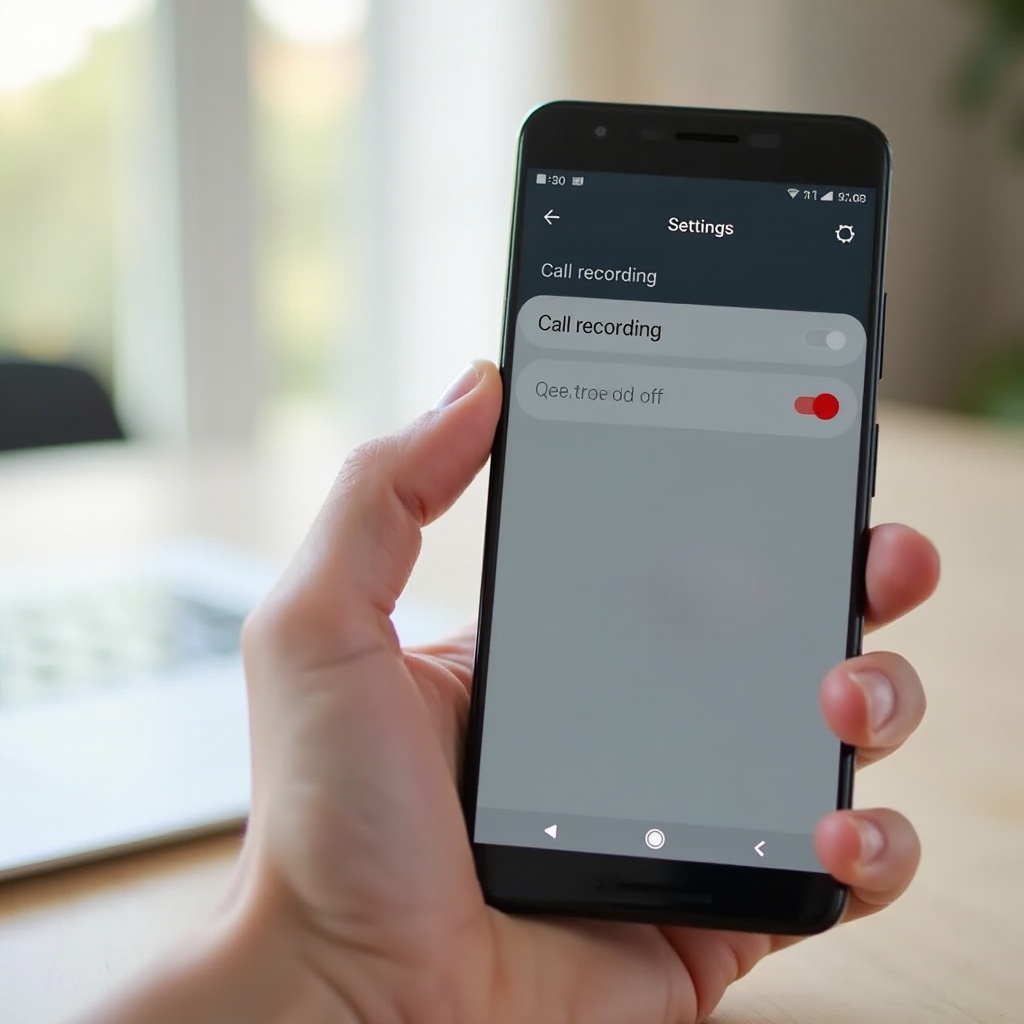
Android 的通話錄音功能可以將電話通話的音訊存成音訊檔,通常是 .m4a、.aac 或 .wav 格式。有些手機製造商直接在自家「電話」應用程式中加入這個功能;其他品牌則依賴 Google 的「電話」應用程式,它有較嚴格的規則,可能只在特定地區允許錄音。
你可能會因為以下幾個原因看到通話錄音功能:
- 你的手機製造商在你所在的地區預設啟用了這個功能
- 軟體更新在撥號程式中加入了錄音功能
- 你或其他人安裝了第三方通話錄音應用程式
- 工作設定檔或企業應用程式為了合規而管理並錄製通話
你通常會這樣發現錄音功能:
- 通話畫面上出現「錄音」按鈕
- 手機播放類似「現在開始錄音」的提示語音
- 你在「電話」應用程式或「檔案」應用程式中看到音訊檔或「通話錄音」區塊
了解通話錄音從何而來,有助於你選擇正確的方法停用它。如果是內建在「電話」應用程式中,你就調整其設定;如果是來自其他應用程式,你就撤銷它的存取權或解除安裝。要有效做到這一點,首先需要確認你的手機是否真的有錄音,以及這些錄音是如何產生的。下一節將著重在這部分。
檢查你的 Android 手機是否真的在錄音通話
在深入不同品牌的設定之前,你應先確認裝置是否真的在錄音,而不是只顯示一個按鈕或選項。這可以避免改錯應用程式的設定,也能節省時間。
視覺徵兆:圖示、指示器與提示語音
通話中,查看通話畫面和狀態列:
- 通話畫面上可能出現「錄音」或「正在錄音」按鈕
- 若錄音正在進行,按鈕通常會變成紅色或顯示計時器
- 有些手機會在狀態列顯示一個小麥克風或錄音帶圖示
- 你可能會在開始時聽到「本通話現在開始錄音」,結束時聽到「通話錄音已結束」等提示
如果你沒有看到這些徵兆或聽到提示,錄音可能預設是關閉的。不過,為了保險起見,你仍應檢查是否有儲存的檔案。
在「電話」應用程式與儲存空間中尋找錄音通話
接著,檢查是否已有錄音:
- 開啟「電話」應用程式,尋找名為「錄音」或「通話錄音」的分頁或選項
- 開啟「檔案」或「我的檔案」應用程式,然後搜尋名稱為:
- CallRecord
- CallRecordings
- Recorder
- Voice Recorder
- 以日期排序檔案,尋找最近的音訊檔,檔名內可能包含電話號碼、聯絡人姓名或日期
如果你找到這類檔案並能播放,代表你的手機一直在錄音通話。請記下資料夾路徑,以及預設開啟這些檔案的應用程式;這通常就是負責錄音的應用程式。
辨別自動錄音與手動錄音
現在判斷這些錄音是如何開始的:
- 如果每一通或大多數通話都有錄音,很可能是你開啟了自動錄音
- 如果只有少數通話被錄音,可能是你曾手動按下「錄音」按鈕
- 如果來電與去電都在你未有任何操作時被錄音,可能是第三方應用程式在背景執行錄音
了解錄音是自動、手動,還是由應用程式啟動,有助於你知道該改什麼設定。釐清之後,你可以先從最常見的撥號程式——Google「電話」應用程式開始,在其源頭停用錄音。
在 Google「電話」應用程式中停用通話錄音
在美國,許多裝置(包括 Google Pixel 以及部分 Motorola、Nokia 等品牌)都使用 Google「電話」應用程式做為預設撥號器。如果你的裝置也是如此,通常可以直接在該應用程式的設定中停用通話錄音,而不需要額外工具。
確認你的裝置正在使用 Google「電話」撥號器
要檢查你是否在使用 Google「電話」:
- 開啟裝置上的「電話」應用程式
- 查看圖示是否為藍色底、白色電話圖案,這是 Google 的設計
- 前往「設定」>「應用程式」>「預設應用程式」>「電話應用程式」,確認是否選擇「Phone by Google」
如果是,請依照下方的 Google「電話」步驟操作。若否,你很可能使用的是製造商的撥號器,例如 Samsung、MIUI 或 ColorOS,可跳至後面的品牌專屬章節。
在設定中關閉自動通話錄音
要在 Google「電話」中停用自動錄音:
- 開啟 Google「電話」應用程式
- 點選右上角的三點選單(⋮)
- 點選「設定」
- 尋找名為「通話錄音」的區塊
- 關閉以下選項,例如:
- 「一律錄音」
- 「一律錄製通話」
- 「一律錄製選取的號碼」
如果你所在的地區不允許錄音,你可能完全看不到這個區塊。此時,手機很可能並未透過 Google「電話」錄音,你看到的任何錄音檔多半是由其他應用程式產生。
在通話中停止手動通話錄音
關於在 Google「電話」中手動錄音:
- 通話時,如果你看到「錄音」按鈕,只要不要去點它即可
- 如果你不小心開始錄音,請點選「停止」或「正在錄音」按鈕來結束
- 多數情況下,你無法移除這個按鈕本身,但透過關閉自動錄音,可以避免手機在你未操作時錄音
在設定好 Google「電話」之後,你可以轉而處理各家製造商的撥號器。Samsung Galaxy 是最常見的 Android 手機之一,而且常內建自家通話錄音系統,因此是接下來要處理的對象。
在 Samsung Galaxy 裝置上關閉通話錄音
Samsung Galaxy 手機通常使用自家的「電話」應用程式,並整合通話錄音功能,特別是國際版或無鎖版。美國電信商版本的錄音功能可能有限或不存在,但如果你看到錄音或「錄音」按鈕,仍值得檢查設定。
開啟 Samsung「電話」應用程式並進入通話錄音設定
要找到 Samsung 的通話錄音設定:
- 開啟「電話」應用程式(綠色圖示、白色電話)
- 點選右上角的三點選單(⋮)
- 選擇「設定」
- 尋找名為「錄製通話」的區塊
如果你看到「錄製通話」,請點進去管理錄音行為。如果沒有看到,你的型號或地區可能不支援 Samsung 內建錄音,這時任何錄音可能來自第三方應用程式。
停用「自動錄製通話」與相關選項
在「錄製通話」內,你可能會看到以下選項:
- 「自動錄製通話」
- 「已錄製通話」
停用錄音的方式:
- 點選「自動錄製通話」
- 關閉主開關
- 檢查「所有通話」、「與未儲存號碼的通話」或「與特定號碼的通話」等選項,確保全部關閉
關閉這些設定後,Samsung 就不會再自動錄音通話。在某些地區,通話畫面仍然會顯示「錄音」按鈕,但它不會再觸發任何自動行為。
移除或管理既有的 Samsung 通話錄音
你也可以清除 Samsung 錄音器建立的現有檔案:
- 在「錄製通話」區塊中,點選「已錄製通話」查看列表
- 選取單筆錄音,或使用「編輯」/「全選」,然後刪除
- 你也可開啟「我的檔案」應用程式,前往「內部儲存空間」>「Recordings」>「Call」或「內部儲存空間」>「Call」,直接刪除音訊檔
在停用自動錄音並清除舊檔後,你可能仍需調整其他品牌的設定。Xiaomi、Redmi 和 POCO 手機因 MIUI 的關係,行為常與眾不同,因此是下一個要處理的族群。
在 Xiaomi、Redmi 與 POCO 手機上關閉通話錄音
Xiaomi、Redmi 和 POCO 裝置可能依地區和電信商,預載 MIUI「電話」撥號器或 Google「電話」應用程式。許多非美國版本使用具有強大錄音功能的 MIUI 撥號器,而某些美國機型則依賴 Google 撥號器。
辨識 Xiaomi 裝置上的 MIUI 撥號器與 Google 撥號器
要判斷你的 Xiaomi 裝置使用哪一種撥號器:
- MIUI「電話」應用程式通常是綠色圖示內含聽筒,介面風格也偏 MIUI
- Google「電話」則是藍色圖示,且在「設定」>「應用程式」中顯示為「Phone by Google」
如果你使用的是 Google「電話」,請依照先前的 Google「電話」步驟操作;若使用的是 MIUI 撥號器,請依照下方說明停用其通話錄音功能。
停用自動及單一聯絡人錄音選項
在 MIUI 的「電話」應用程式中:
- 開啟「電話」應用程式
- 點選三條線或三點選單,進入「設定」
- 尋找「通話錄音」
- 關閉以下選項,例如:
- 「自動錄製通話」
- 「對所有號碼自動錄音」
- 「對選定聯絡人自動錄音」
某些 MIUI 版本允許你選擇哪個號碼要錄音。請確保這些開關全部關閉,讓任何通話——不管是已儲存聯絡人或未知號碼——都不會被自動錄音。
從 MIUI 檔案結構中刪除已儲存錄音
要清理由 MIUI 建立的舊錄音:
- 開啟「檔案管理員」應用程式
- 前往「內部儲存空間」>「MIUI」>「sound_recorder」>「call_rec」
- 選取不要的檔案並刪除
在關閉 Xiaomi 的通話錄音並刪除舊檔後,你可以將注意力轉移到其他客製化 Android 介面。OnePlus、Oppo 與 Realme 採用 OxygenOS 和 ColorOS,也提供通話錄音功能,可能需要額外調整。
在 OnePlus、Oppo 與 Realme 上停用通話錄音
OnePlus、Oppo 和 Realme 裝置通常使用 OxygenOS 或 ColorOS。這兩個系統常在撥號器中內建通話錄音功能,尤其是在要求較不嚴格的地區。在美國,選項可能受限,但許多水貨或無鎖版本仍預設啟用錄音。
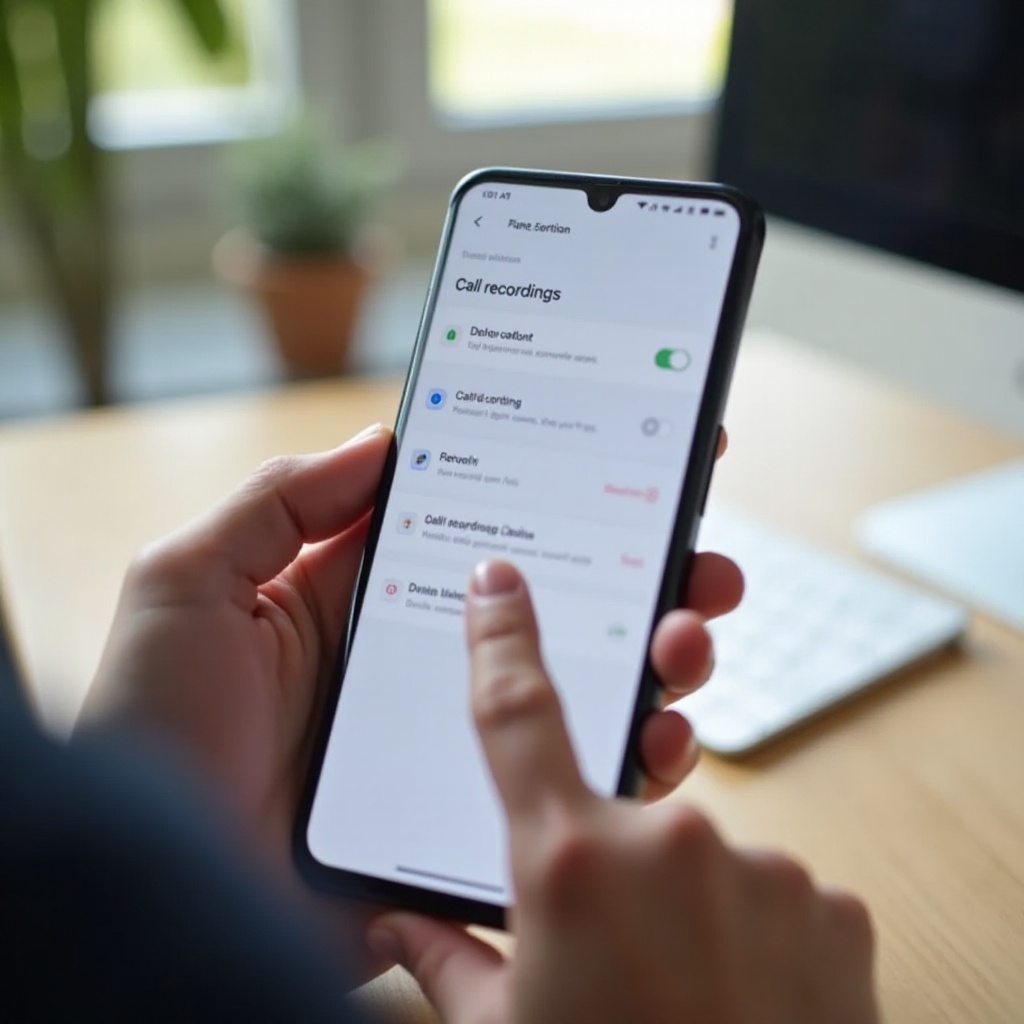
在 OxygenOS / ColorOS 中開啟通話錄音選項
要在這些手機上開啟錄音設定:
- 開啟「電話」應用程式
- 點選三點選單或設定圖示
- 尋找「通話錄音」、「自動通話錄音」等類似標籤
如果在「電話」應用程式裡找不到相關選項,可改用系統設定:
- 前往「設定」
- 點選「系統應用程式」或「應用程式管理」
- 找到「電話」或「撥號」
- 在該頁面裡尋找「通話錄音」相關選項
關閉自動錄音與撥號器中的錄音快捷
一旦找到通話錄音區塊:
- 關閉「自動通話錄音」或「錄製所有通話」
- 如果有只錄製未知或選定號碼的選項,也一併關閉
- 若看到可控制通話畫面「錄音」按鈕的設定,如有可能,將其停用或限制
如果手機在通話畫面仍顯示「錄音」按鈕,只要避免點選即可。多數系統不允許在不進行進階客製化的情況下完全移除按鈕,但關閉自動錄音足以阻止不必要的錄音。
檢查錄音選項的地區或電信商限制
部分美國型號因地方法規或電信商合約而完全隱藏通話錄音功能。在此情況下:
- 你可能在「電話」應用程式中完全看不到通話錄音選項
- 如果仍發現通話錄音檔,很可能是第三方應用程式所致
此時,如果你仍看到錄音或錄音通知但在任何內建「電話」應用程式裡都找不到設定,最可能的原因就是獨立的錄音應用程式。下一步就是找出並控制這些應用程式。
停止第三方應用程式的通話錄音
第三方通話錄音應用程式只要取得麥克風與電話權限,就能在背景靜默運作並錄製每一通電話。要完整運用 Android「停用通話錄音」策略,你必須找出並控制這些應用程式,使其無法再擷取音訊。
在「設定」與 Play 商店中尋找已安裝的通話錄音應用程式
要找出手機上的錄音應用程式:
- 開啟「設定」>「應用程式」(或「應用程式與通知」)
- 點選「查看所有應用程式」或「應用程式列表」
- 向下捲動並尋找以下名稱:
- 「Call Recorder」
- 「Automatic Call Recorder」
- 「Cube ACR」
- 具通話功能的「Voice Recorder」等
- 開啟 Google Play 商店 > 大頭貼圖示 >「管理應用程式和裝置」>「管理」,並篩選「已安裝」以搜尋類似名稱
如果你看到名稱中包含「record calls」、「ACR」或「call recorder」的應用程式,很可能就是錄音程式。點進各應用程式檢視其權限與行為。
撤銷麥克風、通話紀錄與儲存空間權限
如果你暫時不想解除安裝應用程式,可先移除其權限,使其無法錄音:
- 前往「設定」>「應用程式」
- 點選可疑的應用程式
- 點選「權限」
- 拒絕或移除以下存取權限:
- 麥克風
- 電話
- 通話紀錄
- 聯絡人(可選,但錄音程式常會使用)
- 儲存空間或「檔案與媒體」
在沒有這些權限的情況下,應用程式不應再能錄製新通話或追蹤電話號碼。請撥打一通測試電話,確認不會產生新的錄音檔。
強制停止或完全解除安裝通話錄音應用程式
如果你想徹底停止錄音並釋放資源:
- 在應用程式資訊畫面中,點選「強制停止」以立刻結束程式
- 點選「解除安裝」將其從裝置移除
- 如果沒有「解除安裝」而只有「停用」,請點選「停用」以防止其執行或更新
在第三方應用程式無法再錄音後,你也應管理裝置上已儲存的錄音檔,確保舊檔不會留在儲存空間或備份中。
安全管理與刪除既有通話錄音
即使你已在 Android 上停用通話錄音,音訊檔仍可能留在手機或雲端儲存中。若你想提高隱私並騰出更多空間,可在掌控下清理這些錄音。
通話錄音常見的資料夾與檔名
開啟「檔案」或「我的檔案」應用程式,尋找常見路徑:
- 內部儲存空間 > CallRecord
- 內部儲存空間 > Recordings > Call
- 內部儲存空間 > MIUI > sound_recorder > call_rec
- 內部儲存空間 > Voice Recorder
檔名可能包含:
- 聯絡人姓名(例如「John_Doe_2024-05-10.m4a」)
- 電話號碼
- 與通話紀錄相符的日期與時間標記
透過「電話」、檔案與雲端應用程式刪除錄音
要安全刪除錄音:
- 在「電話」應用程式中,檢查任何「通話錄音」區塊並刪除其中檔案
- 在「檔案」或「我的檔案」中,長按各錄音或使用「全選」,然後點選「刪除」
- 開啟雲端儲存應用程式,如 Google 雲端硬碟或 OneDrive,搜尋「call recording」或上述資料夾名稱,刪除備份
如果你需要保留部分錄音作為法律、醫療或個人用途,請將它們移至安全資料夾或加密儲存,並清楚標註用途,以便日後識別。
刪除通話錄音後會發生什麼事
刪除後:
- 音訊檔會從一般存取中移除,無法再用應用程式播放
- 部分儲存空間會釋出,可用於照片、影片和其他資料
- 如果你沒有另外的備份,通常很難復原這些檔案
移除舊錄音後,你的裝置就不再保留過多敏感通話歷史。接下來值得了解 2024 年與通話錄音相關的法律與安全背景,好讓你知道在什麼情況下停用錄音特別重要。
2024 年的隱私、安全與法律考量
通話錄音不只是技術功能,它也牽涉法律與倫理議題,尤其是在美國,各州規定不同,且視情境而異,例如商業通話與私人通話。
美國的一方同意與雙方同意規則
在美國許多州,只需要一方同意即可錄音;在另一些州,所有通話方都必須同意。這很重要,因為:
- 如果你身在或撥打電話到雙方同意州,在未告知對方的情況下錄音可能違法
- 企業通常有嚴格政策以遵守州與聯邦規定,並可能使用受控的錄音工具
如果你打算錄音,務必查清你所在地與對方所在州的法律。如果你不想承擔任何風險,使用 Android 的「停用通話錄音」設定並移除第三方錄音應用程式,是最安全的做法。
為什麼有些手機會播放「現在開始錄音」
為了遵守當地法規與平台政策,許多 Android 手機會:
- 在錄音開始時播放語音提示
- 在錄音結束時再播放一次提示
在某些系統中,這個提示無法關閉,以確保雙方都知道通話正在被錄音。如果你只想移除提示聲而保留錄音功能,你的裝置可能不允許,因為這會與政策或法律產生衝突。
在 Android 上保護隱私的最佳做法
為了維持安全並掌控你的通話:
- 定期檢視應用程式權限,尤其是麥克風、電話與通話紀錄
- 在手機上所有撥號器中停用你不使用的通話錄音功能
- 刪除不再需要的錄音,包含本機和雲端備份
- 避免從非 Play 商店來源安裝來路不明的通話錄音應用程式
如果在遵循這些最佳做法後仍看到通話錄音,可能是遇到頑固的系統應用程式或隱藏服務。此時你需要再進一步進行疑難排解。
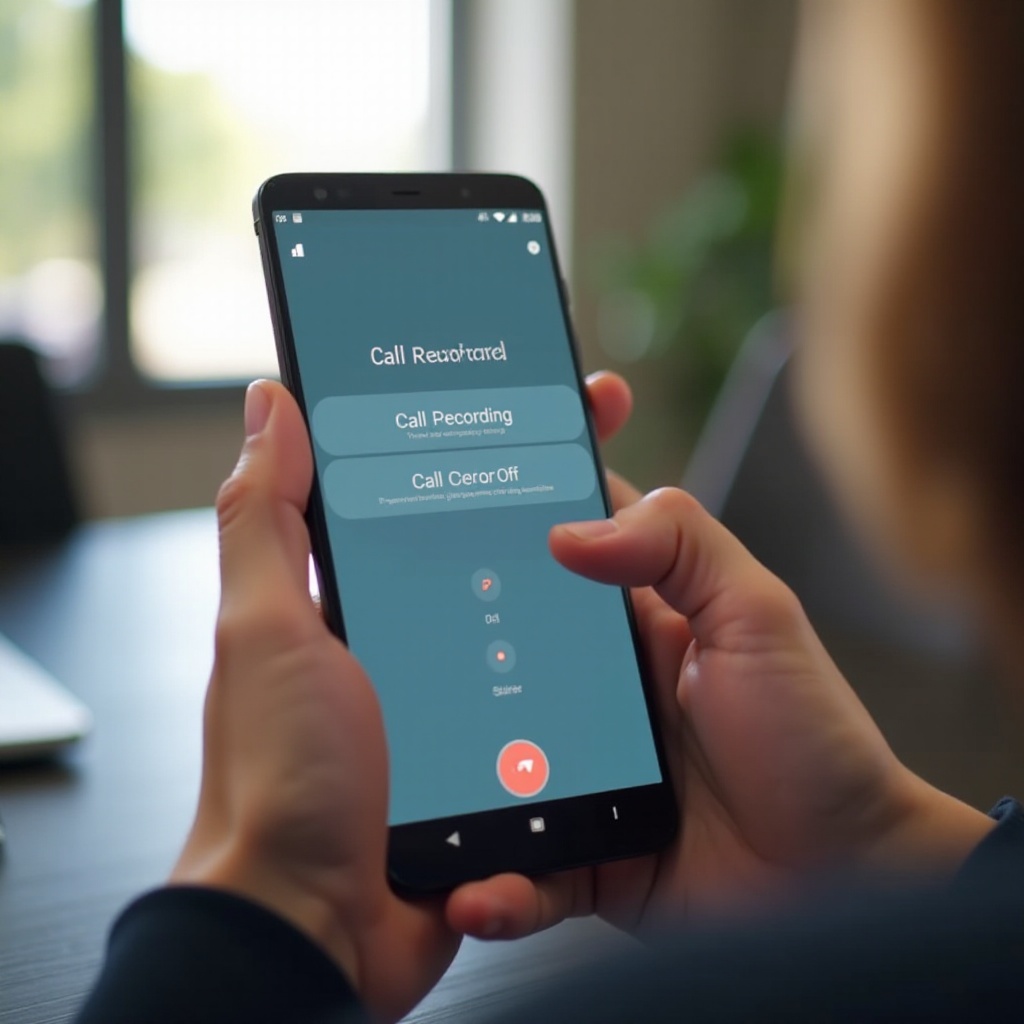
疑難排解:通話錄音一直自行重新開啟
有時,即使你已在 Android 上停用通話錄音,它似乎在更新或重新啟動後又回來了。這通常與系統變更、原廠工具或隱藏應用程式在背後重新啟用錄音有關。
系統更新、原廠工具與電信商變更
Android 更新可能會:
- 將部分應用程式設定重置為預設值
- 在「電話」應用程式中重新啟用通話錄音等功能
- 安裝或更新用於診斷或支援的原廠通話管理與錄音工具
在重大更新後,請再次檢查「電話」應用程式的通話錄音設定,確保仍然關閉。同時查看是否出現新的製造商或電信商應用程式,其名稱中包含「voice」、「record」或「call」等字樣。如果它們試圖錄音,請停用或限制其權限。
使用安全模式偵測隱藏錄音應用程式
如果你懷疑有隱藏或惡意應用程式正在錄音通話:
- 長按手機的電源按鈕
- 長按「關機」,直到看到「重新啟動到安全模式」,然後點選
- 在安全模式下,第三方應用程式會被停用
- 撥打一通測試電話,查看是否仍有錄音或提示語音
如果在安全模式中錄音停止,表示是第三方應用程式造成。請正常重啟,並逐一解除安裝可疑應用程式,每刪除一個就測試一次,直到問題消失。
何時應重設設定或聯絡客服
如果通話錄音持續存在,你又找不到原因:
- 使用「設定」>「系統」>「重設選項」>「重設應用程式偏好設定」,在不刪除資料的情況下還原預設應用程式設定
- 作為最後手段,在完整備份重要資料、照片與文件後,考慮執行出廠重設
- 如果你懷疑是內建或電信商管理的錄音功能且無法自行停用,請聯絡手機製造商或電信商客服
完成這些檢查後,你應該能完全掌控 Android 手機何時、如何,或是否錄音通話。在了解技術步驟後,也有必要稍作總結,說明如何讓裝置持續符合你的隱私偏好。
結論
在 Android 上管理通話錄音,核心就是掌控權。你決定裝置是否儲存通話音訊、哪些應用程式可以存取麥克風與通話紀錄,以及錄音檔在手機中會如何處理。透過檢查「電話」應用程式、停用自動與手動錄音、移除或封鎖第三方錄音應用程式,以及清理已儲存的檔案,你就能讓手機行為符合你的隱私需求。
本指南中的 Android「停用通話錄音」步驟涵蓋 2024 年最常見的品牌與設定。如果你仔細遵循,手機應該會停止建立新的通話錄音,舊檔也可以安全移除或妥善保存。如有疑慮,在每次更新後重新檢查應用程式權限與通話設定,對於無法直接控制的功能,也不要猶豫聯絡電信商或裝置製造商尋求協助。
花幾分鐘檢查設定並解除安裝不需要的應用程式,就能保護敏感對話,並讓你的裝置在日常使用上更簡單、更安全。
常見問題
如何在我的 Android 手機上永久關閉通話錄音?
若要永久關閉通話錄音,請先在所有內建的「電話」應用程式中停用錄音功能,關閉自動錄音,並避免手動按下「錄音」按鈕。接著,解除安裝或停用所有第三方通話錄音應用程式,並收回它們的麥克風、電話及通話記錄權限。最後,在重大系統更新後重新檢查這些設定,因為某些更新可能會重設通話相關功能。
我可以在 2024 年停用「本次通話正在錄音」的語音提示嗎?
在大多數現代的 Android 手機上,只要仍在錄音,就無法停用該語音提示。這段提示是為了符合法規及平台要求,並通知所有通話方目前正在錄音。如果你想停止此語音提示,唯一可靠的方法是完全在「電話」應用程式中關閉通話錄音,並移除任何第三方錄音應用程式。
在 Android 上停用通話錄音會影響通話品質或語音信箱嗎?
停用通話錄音不會影響基本通話或語音信箱的品質。你的手機仍然可以正常撥打與接聽電話,語音信箱也會照常運作。關閉通話錄音只會阻止手機或應用程式儲存你通話的音訊,不會改變電信業者如何傳送或處理通話本身。