Pendahuluan
System Properties di Windows 11 adalah salah satu alat klasik yang masih penting, bahkan di samping aplikasi Pengaturan modern. Ketika Anda ingin kontrol lebih dalam atas performa, titik pemulihan, akses jarak jauh, atau identitas sistem, jendela ringkas ini adalah tempat di mana banyak kekuatan sesungguhnya berada.
Banyak pengguna hanya melihat System Properties ketika sesuatu bermasalah. Mereka sampai ke sana karena sebuah tutorial menyuruh mereka untuk “menjalankan sysdm.cpl” atau “membuka Advanced system settings.” Namun jika digunakan dengan benar, alat ini menjadi pusat utama untuk menyetel bagaimana Windows 11 berperilaku dan seberapa aman sistem pulih dari masalah.
Panduan ini membahas setiap tab dan opsi utama di dalam System Properties pada Windows 11. Anda akan mempelajari cara membukanya dengan berbagai cara, fungsi tiap tab, pengaturan mana yang aman untuk diubah, dan mana yang sebaiknya dibiarkan kecuali Anda punya alasan yang jelas.
Pada akhirnya, Anda akan merasa percaya diri menggunakan fitur System Properties Windows 11 untuk meningkatkan performa, melindungi data Anda, dan mengelola perangkat seperti pengguna tingkat lanjut, tanpa harus menjadi profesional IT.
Apa Itu System Properties di Windows 11?
System Properties adalah dialog klasik Windows yang mengumpulkan beberapa pengaturan sistem tingkat lanjut di satu tempat. Fitur ini berasal dari versi Windows yang lebih lama, tetapi masih disertakan di Windows 11 dan tetap penting untuk tugas konfigurasi tertentu yang tidak tercakup dengan jelas oleh aplikasi Pengaturan.
Anda dapat menganggapnya sebagai panel kontrol untuk:
- Identitas sistem dasar: nama perangkat, domain atau workgroup
- Performa: efek visual, penjadwalan prosesor, memori virtual
- Perlindungan: titik pemulihan dan opsi system restore
- Perilaku startup: apa yang terjadi ketika Windows crash
- Akses jarak jauh: kontrol Remote Desktop dan Remote Assistance
Windows 11 memindahkan banyak opsi ke aplikasi Pengaturan modern. Namun, System Properties masih menampilkan fitur-fitur yang oleh Pengaturan disembunyikan beberapa kali klik atau bahkan tidak ditampilkan sama sekali. Misalnya, opsi performa seperti efek visual dan pengaturan paging file paling mudah dijangkau dari System Properties.
Saat Anda melihat panduan tentang “advanced system settings”, “restore point”, atau “virtual memory tweaks”, hampir selalu mengandalkan System Properties. Memahami jendela ini memberi Anda kontrol presisi atas bagaimana Windows 11 berjalan, pulih, dan merespons.
Sekarang setelah Anda tahu mengapa System Properties penting, langkah berikutnya adalah mempelajari beberapa cara untuk membukanya sehingga Anda dapat mengaksesnya dengan cepat kapan pun diperlukan.
Cara Membuka System Properties di Windows 11
Anda dapat membuka System Properties di Windows 11 dengan beberapa cara, tergantung apa yang Anda lakukan dan bagaimana Anda suka bekerja. Beberapa metode paling cepat untuk pengguna keyboard, sementara lainnya terasa lebih alami jika Anda lebih sering menggunakan aplikasi Pengaturan.
Menggunakan Perintah Run (sysdm.cpl)
Metode tercepat untuk sebagian besar pengguna adalah dialog Run:
- Tekan Windows + R pada keyboard Anda.
- Ketik sysdm.cpl.
- Tekan Enter.
Windows langsung membuka jendela System Properties. Metode ini berfungsi di hampir semua edisi Windows 11 dan menghindarkan Anda dari harus menelusuri menu.
Membuka System Properties dari Aplikasi Pengaturan
Jika Anda lebih suka aplikasi Pengaturan:
- Tekan Windows + I untuk membuka Settings.
- Buka System > About.
- Gulir ke bawah dan pilih Advanced system settings.
Tautan ini membuka System Properties dan langsung membawa Anda ke tab Advanced. Ini adalah rute paling alami bagi pengguna yang sudah mengelola PC mereka dari Pengaturan.
Mengakses System Properties melalui File Explorer
Anda juga bisa membuka System Properties melalui File Explorer:
- Buka File Explorer (Windows + E).
- Di panel kiri, klik kanan This PC.
- Pilih Properties.
- Di jendela yang muncul, klik Advanced system settings.
Metode ini terasa familiar jika Anda menggunakan versi Windows yang lebih lama dan sering bekerja dengan drive dan folder.
Metode Command Prompt dan PowerShell
Untuk penggemar command-line:
- Di Command Prompt, ketik:
sysdm.cpllalu tekan Enter. - Di PowerShell, ketik:
Start-Process sysdm.cpllalu tekan Enter.
Kedua perintah tersebut membuka jendela System Properties yang sama. Ini berguna dalam skrip, sesi jarak jauh, atau bagi pengguna tingkat lanjut yang mengotomatisasi penyiapan sistem.
Membuat Shortcut Desktop untuk Akses Cepat
Jika Anda sering mengutak-atik pengaturan lanjutan, buat shortcut:
- Klik kanan area kosong di desktop.
- Pilih New > Shortcut.
- Di kotak lokasi, ketik sysdm.cpl.
- Klik Next, beri nama “System Properties”, lalu klik Finish.
Sekarang, klik dua kali ikon tersebut akan langsung membuka System Properties.
Setelah Anda tahu cara masuk ke jendela ini, langkah berikutnya adalah memahami tab-tabnya dan bagaimana keterkaitannya dengan aplikasi Pengaturan modern sehingga Anda bisa berpindah di antara keduanya dengan mulus.
Memahami Tab System Properties di Windows 11
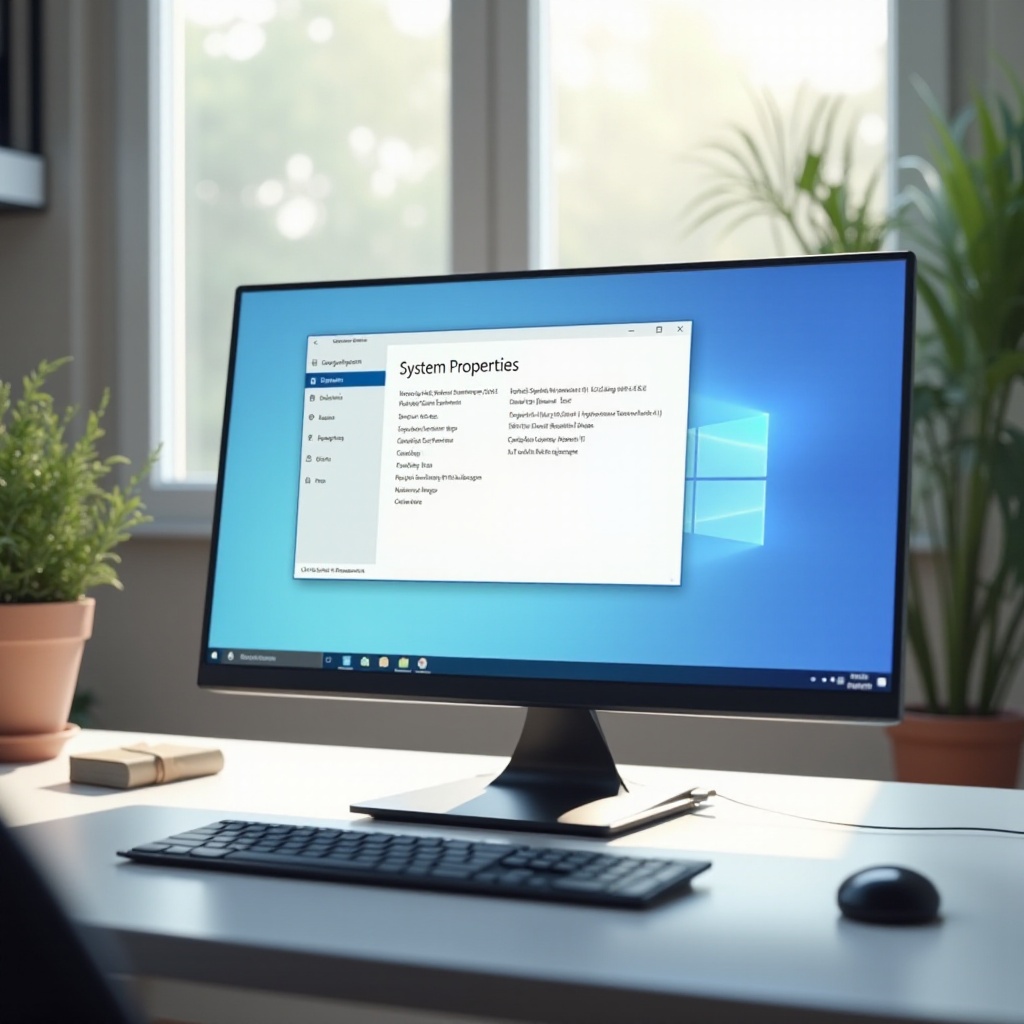
System Properties di Windows 11 mencakup beberapa tab di bagian atas. Bergantung pada edisi dan konfigurasi Anda, biasanya Anda akan melihat:
- Computer Name
- Hardware (kadang disembunyikan atau disederhanakan)
- Advanced
- System Protection
- Remote
Setiap tab mengelompokkan opsi terkait. Misalnya, Advanced berisi pengaturan performa, profil pengguna, serta startup dan recovery. System Protection mengelola restore point. Remote mengontrol akses jarak jauh ke PC Anda.
Beberapa fungsi ini juga muncul dalam bentuk yang lebih sederhana di dalam aplikasi Pengaturan. Lainnya masih terutama berada di System Properties dan mengandalkan antarmuka klasik yang dikenali pengguna Windows lama.
Gambaran Umum Tab Utama dan Fungsinya
Berikut gambaran singkat fungsi setiap tab:
- Computer Name: Menampilkan dan mengubah nama perangkat Anda dan identitas jaringannya.
- Hardware (jika ada): Tautan ke Device Manager dan pengaturan instalasi driver.
- Advanced: Mengontrol opsi performa, profil pengguna, serta startup dan recovery.
- System Protection: Mengonfigurasi restore point dan system restore.
- Remote: Mengelola pengaturan Remote Assistance dan Remote Desktop.
Setiap tab memengaruhi bagaimana Windows 11 berperilaku pada tingkat yang lebih dalam dibanding kebanyakan toggle sederhana di Pengaturan.
Kapan Menggunakan System Properties vs Aplikasi Pengaturan
Gunakan aplikasi Pengaturan ketika Anda ingin:
- Mengatur tampilan, suara, dan personalisasi
- Mengelola aplikasi, notifikasi, dan privasi
- Mengonfigurasi Windows Update dan aktivasi
Gunakan System Properties ketika Anda perlu:
- Mengubah nama perangkat dan domain atau workgroup
- Menyetel performa dan memori virtual
- Mengaktifkan atau menyesuaikan System Protection
- Mengontrol perilaku startup dan crash
- Mengonfigurasi beberapa opsi akses jarak jauh
Dengan konteks ini, sekarang Anda bisa masuk ke tab-tab spesifik, dimulai dari informasi sistem dasar dan identitas, yang sering Anda cek atau ubah saat menyiapkan PC baru.
General & Computer Name: Informasi Sistem Dasar dan Identitas
Identitas PC dan spesifikasi dasarnya memengaruhi bagaimana perangkat muncul di jaringan dan apakah memenuhi persyaratan untuk perangkat lunak atau fitur tertentu. System Properties membantu Anda melihat dan menyesuaikan beberapa detail ini sementara aplikasi Pengaturan melengkapi dengan informasi tambahan.
Melihat Edisi Windows, Spesifikasi Perangkat, dan Jenis Sistem
Dari tab Computer Name Anda fokus pada identitas, tetapi untuk edisi dan spesifikasi, jalur di Pengaturan lebih detail:
- Buka Settings > System > About.
- Di bawah Device specifications, Anda melihat prosesor, RAM, nama perangkat, dan jenis sistem (64-bit).
- Di bawah Windows specifications, Anda melihat edisi dan versi.
Detail ini penting karena:
- Beberapa fitur, seperti hosting Remote Desktop, memerlukan Windows 11 Pro atau lebih tinggi.
- Jenis sistem dan fitur CPU memengaruhi kompatibilitas dan performa aplikasi.
System Properties melengkapi ini dengan memberikan akses cepat ke penggantian nama dan identitas jaringan di tab Computer Name.
Cara Mengganti Nama PC Windows 11 dengan Aman
Nama perangkat yang jelas membantu Anda mengenali PC di jaringan dan di layanan cloud seperti OneDrive atau daftar perangkat akun Microsoft.
Untuk mengganti nama dari System Properties:
- Buka System Properties.
- Buka tab Computer Name.
- Klik Change….
- Masukkan nama baru menggunakan huruf, angka, dan tanda hubung (hindari spasi dan karakter khusus).
- Klik OK, lalu restart ketika Windows meminta.
Jaga agar nama tetap singkat tetapi spesifik, seperti:
JOHN-DESKTOPOFFICE-LAPTOPGAMING-PC
Mengganti nama tidak menghapus data atau aplikasi. Ini hanya mengubah cara Windows dan jaringan mengidentifikasi mesin tersebut.
Opsi Workgroup dan Domain untuk Rumah dan Bisnis
Pada tab yang sama, Anda akan melihat:
- Workgroup: standar untuk jaringan rumah dan kantor kecil.
- Domain: digunakan di lingkungan bisnis atau sekolah yang dikelola.
Pengguna rumahan biasanya tetap di WORKGROUP bawaan dan tidak perlu mengubah ini. Pengguna bisnis mungkin:
- Bergabung ke domain untuk menerima group policy dan manajemen terpusat.
- Menggunakan kredensial yang diberikan oleh departemen IT mereka.
Mengubah pengaturan domain atau workgroup tanpa panduan yang tepat dapat merusak akses jaringan. Jika PC Anda milik perusahaan atau sekolah, mintalah saran IT sebelum mengubah opsi ini.
Setelah Anda menetapkan identitas dasar perangkat, langkah logis berikutnya adalah menyetel bagaimana Windows 11 menggunakan perangkat keras Anda dan menangani masalah, yang berada di bawah tab Advanced.
Tab Advanced: Performa, User Profiles, dan Startup & Recovery
Tab Advanced menyimpan beberapa pengaturan paling kuat di System Properties Windows 11. Di sini Anda dapat meningkatkan kecepatan, mengelola data pengguna, dan mengontrol apa yang terjadi ketika Windows crash.
Pengaturan Performa dan Efek Visual di Windows 11
Di bawah Advanced, klik Settings… di bagian Performance. Anda akan melihat tiga sub-tab, tetapi yang pertama, Visual Effects, adalah kunci untuk tweak kecepatan.
Anda bisa memilih:
- Let Windows choose what is best for my computer
- Adjust for best appearance
- Adjust for best performance
- Custom, di mana Anda memilih efek tertentu
“Adjust for best performance” menghapus sebagian besar animasi dan bayangan. Ini sering membuat Windows 11 terasa lebih responsif pada:
- Laptop kelas bawah
- Desktop lama
- Sistem dengan grafis terintegrasi
Jika Anda tidak menyukai tampilan yang polos, gunakan Custom dan pertahankan:
- Smooth edges of screen fonts
- Show thumbnails instead of icons
Lalu nonaktifkan sebagian besar efek lainnya.
Penjadwalan Prosesor dan Background Services
Di tab Advanced dalam Performance Options, Anda akan melihat Processor scheduling. Anda dapat memilih:
- Programs (default)
- Background services
Gunakan Programs untuk sebagian besar skenario. Opsi ini memberi lebih banyak waktu CPU ke aplikasi foreground, yang menguntungkan untuk gaming, browsing, dan pembuatan konten.
Gunakan Background services hanya jika Anda menjalankan aplikasi bergaya server di mesin tersebut, seperti:
- Media server
- Layanan backup
- Print server
Bahkan begitu, sebagian besar pengguna rumahan jarang perlu mengubah pengaturan ini.
Praktik Terbaik Memori Virtual (Paging File)
Masih di Performance Options, klik Change… di bagian Virtual memory. Paging file bertindak sebagai ruang cadangan ketika RAM penuh.
Anda dapat:
- Membiarkannya di Automatically manage paging file size (disarankan untuk sebagian besar pengguna).
- Mengatur Custom size jika Anda memiliki RAM kecil dan ingin kontrol lebih ketat.
Panduan dasar:
- Jika Anda memiliki RAM 4–8 GB, pertahankan paging file dan biarkan Windows mengelolanya.
- Jika Anda memiliki 16 GB atau lebih, tetap biarkan pengelolaan otomatis; Windows modern mengharapkan adanya paging file demi stabilitas.
Hindari mematikan paging file. Ini dapat menyebabkan aplikasi crash, terutama alat berat seperti editor video atau gim berukuran besar.
Memanajemen User Profiles dan Ruang Disk
Kembali ke tab Advanced utama, di bawah User Profiles, klik Settings…. Anda akan melihat daftar profil di PC dan ukurannya.
Di sini Anda dapat:
- Melihat ukuran profil dan tipenya (lokal vs lainnya).
- Menghapus profil lama dari pengguna sebelumnya.
Menghapus profil yang tidak digunakan dapat mengosongkan beberapa gigabita, terutama di komputer yang sering dipakai bersama. Hanya hapus profil yang Anda yakin tidak lagi diperlukan, karena ini menghapus file khusus pengguna di drive sistem.
Opsi Startup and Recovery untuk Pemecahan Masalah Crash
Masih di tab Advanced, klik Settings… di bagian Startup and Recovery.
Opsi-opsi penting meliputi:
- Default operating system: Penting jika Anda dual-boot.
- Time to display list of operating systems: Mengontrol berapa lama menu boot tampil.
- System failure: Mengontrol restart otomatis dan memory dump.
Jika PC Anda restart terlalu cepat setelah blue screen, hilangkan centang Automatically restart. Dengan begitu Anda dapat membaca pesan error-nya.
Untuk sebagian besar pengguna, Small memory dump sudah cukup untuk pemecahan masalah. Staf IT mungkin meminta dump yang lebih besar untuk debugging lebih mendalam.
Setelah performa dan perilaku crash diatur, Anda sebaiknya menyiapkan jaring pengaman untuk perubahan tersebut. Di sinilah System Protection berperan.
System Protection: Restore Point dan Recovery di Windows 11
System Protection membantu Anda mengembalikan file sistem dan pengaturan tanpa menyentuh dokumen pribadi. Fitur ini bergantung pada restore point, yang menangkap snapshot data sistem penting.
Apa yang Dilakukan System Protection dan Mengapa Penting
Ketika System Protection aktif, Windows dapat:
- Membuat restore point secara otomatis sebelum perubahan penting, seperti instalasi driver dan beberapa pembaruan.
- Membiarkan Anda membuat restore point secara manual sebelum menyetel pengaturan.
- Mengembalikan file sistem dan pengaturan registry ke kondisi sebelumnya jika terjadi masalah.
Ini tidak menggantikan backup penuh, tetapi merupakan garis pertahanan pertama yang sangat baik terhadap driver bermasalah, pembaruan yang rusak, atau tweak berisiko.
Mengaktifkan System Protection pada Drive Sistem Anda
Untuk mengonfigurasinya:
- Buka System Properties.
- Buka tab System Protection.
- Di bawah Protection Settings, pilih drive sistem Anda (biasanya C:).
- Klik Configure….
- Pilih Turn on system protection.
- Gunakan slider untuk mengatur Max Usage.
- Klik Apply, lalu OK.
Targetkan beberapa gigabita di drive sistem. Ini memungkinkan beberapa restore point sekaligus menjaga penggunaan disk tetap wajar.
Membuat Restore Point Sebelum Perubahan Besar
Sebelum Anda:
- Memasang driver baru
- Mengedit pengaturan registry
- Mengubah opsi performa penting
buat restore point:
- Di tab System Protection, klik Create….
- Masukkan nama yang jelas, seperti “Before GPU driver install”.
- Klik Create dan tunggu sampai ada konfirmasi.
Jika perubahan tersebut menyebabkan masalah, Anda dapat kembali ke titik ini.
Mengembalikan Windows 11 ke Kondisi Sebelumnya
Jika sesuatu rusak setelah perubahan:
- Buka tab System Protection.
- Klik System Restore….
- Pilih Next, kemudian pilih restore point dari daftar.
- Klik Scan for affected programs untuk melihat apa yang akan berubah.
- Klik Next dan ikuti petunjuk.
Windows akan restart dan menerapkan kondisi sistem sebelumnya. Dokumen, gambar, dan file pribadi Anda tetap utuh.
Berapa Banyak Ruang Disk yang Dialokasikan untuk Restore Point
Aturan sederhananya:
- Pada SSD 256 GB, 5–10 GB untuk System Protection sudah wajar.
- Pada drive yang lebih besar, Anda bisa mengalokasikan lebih, misalnya 10–15 GB.
Jika batas terlalu rendah, Windows akan menghapus restore point yang lebih lama lebih cepat. Terlalu tinggi, Anda akan memboroskan ruang. Sesuaikan setelah Anda melihat seberapa sering restore point digunakan.
Dengan jaring pengaman yang siap, Anda dapat mengonfigurasi bagaimana perangkat Anda dapat diakses dari jauh, yang ditangani oleh tab Remote.
Tab Remote: Remote Assistance dan Remote Desktop
Tab Remote memungkinkan Anda mengontrol siapa yang dapat mengakses PC dari perangkat lain. Pengaturan ini penting untuk dukungan, kerja jarak jauh, dan akses aman ke sistem Anda.
Perbedaan antara Remote Assistance dan Remote Desktop
Anda akan melihat dua fitur utama:
- Remote Assistance: memungkinkan seseorang terhubung ke PC Anda dengan izin Anda untuk membantu. Anda tetap masuk dan dapat melihat apa yang mereka lakukan.
- Remote Desktop: memungkinkan Anda terhubung ke PC Anda dari komputer lain menggunakan klien Remote Desktop. Sesi Anda berjalan dari jarak jauh, dan layar lokal sering terkunci.
Remote Assistance lebih untuk dukungan. Remote Desktop lebih untuk kerja jarak jauh atau manajemen server.
Mengaktifkan Remote Assistance dengan Aman
Untuk mengizinkan Remote Assistance:
- Buka tab Remote.
- Centang Allow Remote Assistance connections to this computer.
- Klik Advanced… untuk opsi tambahan jika diperlukan.
Aktifkan hanya jika:
- Anda memercayai orang yang akan membantu Anda.
- Anda memahami bagaimana mereka akan terhubung, seringkali melalui alat dukungan atau undangan.
Nonaktifkan lagi setelah sesi dukungan jika Anda tidak memerlukan bantuan jarak jauh berkelanjutan.
Remote Desktop pada Windows 11 Home vs Pro
Hosting Remote Desktop dibatasi oleh edisi:
- Windows 11 Pro dan lebih tinggi dapat menjadi host koneksi Remote Desktop.
- Windows 11 Home tidak dapat menjadi host, tetapi dapat terhubung ke PC lain.
Pada edisi yang didukung, aktifkan dari Pengaturan:
- Buka Settings > System > Remote Desktop.
- Alihkan Remote Desktop ke posisi On.
- Konfirmasi dan catat nama PC untuk menghubungkan.
Tab Remote di System Properties menampilkan dan menautkan ke opsi-opsi ini.
Praktik Keamanan Terbaik untuk Akses Jarak Jauh
Untuk menjaga akses jarak jauh tetap aman:
- Gunakan kata sandi yang kuat dan unik untuk akun Anda.
- Hindari mengaktifkan Remote Desktop di Wi‑Fi publik tanpa VPN.
- Batasi akses jarak jauh hanya untuk akun yang Anda kendalikan dan percayai.
- Matikan Remote Assistance ketika tidak diperlukan.
Setelah akses jarak jauh dikonfigurasi dengan benar, Anda dapat berfokus pada beberapa tweak performa praktis yang memanfaatkan semua yang telah Anda pelajari tentang System Properties.
Tweak System Properties Praktis untuk Performa Lebih Baik
Pengaturan System Properties Windows 11 memungkinkan beberapa tweak aman yang sering memberi manfaat nyata tanpa merusak stabilitas. Perubahan ini sederhana, tetapi dapat membuat sistem terasa lebih responsif.
Pengaturan Efek Visual yang Direkomendasikan untuk Mempercepat Windows 11
Untuk keseimbangan yang baik antara kecepatan dan tampilan:
- Buka Performance Options dari tab Advanced.
- Pilih Custom.
- Pertahankan opsi berikut tetap aktif:
- Smooth edges of screen fonts
- Show thumbnails instead of icons
- Show window contents while dragging
- Nonaktifkan sebagian besar checkbox lainnya yang terkait animasi dan efek memudar.
Ini mengurangi beban visual sekaligus menjaga antarmuka tetap nyaman dan jelas.
Mengoptimalkan Memori Virtual pada Perangkat dengan RAM Rendah
Jika PC Anda memiliki RAM 4–8 GB dan terasa lambat ketika multitasking:
- Buka Performance Options > Advanced.
- Klik Change… di bawah Virtual memory.
- Pastikan Automatically manage paging file size dicentang.
Jika Windows sudah mengelolanya, biarkan saja. Jika dinonaktifkan atau terlalu kecil, aktifkan kembali pengelolaan otomatis. Perubahan sederhana ini sering meningkatkan stabilitas di sistem dengan RAM sedikit.
Pengguna yang paham teknis bisa mengatur ukuran kustom setara atau sedikit lebih besar dari RAM, tetapi pengelolaan otomatis paling cocok untuk kebanyakan orang.
Checklist Aman Sebelum Perubahan Menggunakan System Protection
Sebelum Anda menerapkan tweak lanjutan apa pun di System Properties:
- Pastikan System Protection diaktifkan untuk drive C:.
- Buat restore point dengan nama yang sesuai dengan perubahan yang akan Anda lakukan.
- Catat pengaturan awal sehingga Anda dapat mengembalikannya jika perlu.
Checklist sederhana ini memastikan Anda dapat pulih dari kesalahan tanpa menginstal ulang Windows.
Bahkan ketika Anda mengikuti praktik terbaik, masalah bisa muncul. Mengetahui masalah umum dan solusi cepat membantu Anda merespons dengan tenang.
Masalah Umum dan Solusinya saat Menggunakan System Properties
Terkadang System Properties sendiri bermasalah. Mengetahui persoalan khas dan solusi cepat menghemat waktu dan stres saat bekerja dengan pengaturan sistem lanjutan.
System Properties Tidak Mau Terbuka di Windows 11
Jika sysdm.cpl tidak melakukan apa pun atau menampilkan error:
- Coba jalankan sebagai administrator:
- Tekan Windows + R, ketik sysdm.cpl, lalu tekan Ctrl + Shift + Enter.
- Jalankan sfc /scannow di Command Prompt dengan hak administrator untuk memperbaiki file sistem.
- Instal pembaruan Windows yang tertunda, lalu restart.
Jika masalah berlanjut, mungkin diperlukan repair install Windows 11.
Opsi Hilang atau Berwarna Abu-Abu dan Batasan Admin
Jika tab atau opsi dinonaktifkan:
- Akun Anda mungkin bukan administrator. Periksa di Settings > Accounts > Your info.
- Pada perangkat kerja atau sekolah, Group Policy mungkin mengunci fitur tertentu. Hubungi departemen IT.
Hindari mencoba melewati pembatasan ini jika perangkat milik organisasi.
Kapan Harus Mereset atau Memperbaiki Windows 11
Jika Anda melihat bahwa:
- System Properties tidak mau terbuka atau terus crash.
- System Protection berulang kali gagal.
- Crash berlanjut bahkan setelah perubahan yang hati-hati.
Anda mungkin perlu memperbaiki Windows 11:
- Gunakan Settings > System > Recovery dan pilih Reset this PC dengan opsi “Keep my files”.
- Atau lakukan in-place repair install menggunakan media instalasi Windows 11 terbaru.
Selalu buat cadangan data penting sebelum operasi reset apa pun.
Dengan memahami masalah dan solusinya, kita dapat menutup dengan ringkasan singkat bagaimana System Properties cocok dalam toolkit Windows 11 Anda dan bagaimana menggunakannya dengan percaya diri.
Kesimpulan
System Properties di Windows 11 tetap menjadi pusat kontrol yang kuat di balik aplikasi Pengaturan modern. Fitur ini membantu Anda menamai perangkat, menyetel performa, mengontrol bagaimana Windows menangani crash, membuat restore point, dan mengelola akses jarak jauh.
Anda telah mempelajari cara membuka System Properties menggunakan shortcut, Pengaturan, File Explorer, dan alat command-line. Anda juga telah melihat bagaimana setiap tab bekerja:
- Computer Name untuk identitas dan domain
- Advanced untuk performa, profil, dan perilaku startup
- System Protection untuk restore point dan rollback
- Remote untuk Remote Assistance dan Remote Desktop
Jika digunakan dengan hati-hati, opsi-opsi ini memberi Anda kontrol terperinci tanpa perlu aplikasi “optimizer” tambahan. Padukan tweak aman, seperti penyesuaian efek visual dan System Protection yang terkonfigurasi baik, dengan kebiasaan bagus seperti membuat restore point sebelum perubahan besar.
Seiring Anda menjadi lebih terbiasa dengan fitur System Properties Windows 11, Anda akan menangani penyetelan performa dan pemecahan masalah dengan lebih percaya diri dan lebih sedikit tebak-tebakan, menjaga sistem tetap responsif dan lebih tangguh seiring waktu.
Pertanyaan yang Sering Diajukan
Apakah aman mengubah pengaturan di Properti Sistem pada Windows 11?
Sebagian besar opsi di Properti Sistem aman jika Anda memahami fungsinya dan mengubahnya secara bertahap. Penyesuaian kinerja seperti mengurangi efek visual atau mengaktifkan Perlindungan Sistem umumnya berisiko rendah. Namun, hindari menonaktifkan file paging, mematikan Perlindungan Sistem sepenuhnya, atau mengubah pengaturan domain kecuali Anda tahu alasan Anda melakukannya. Selalu buat titik pemulihan sebelum melakukan perubahan besar sehingga Anda dapat mengembalikan sistem jika terjadi masalah.
Apakah saya masih memerlukan Properti Sistem jika saya menggunakan aplikasi Pengaturan di Windows 11?
Ya. Aplikasi Pengaturan menangani sebagian besar tugas sehari-hari, tetapi Properti Sistem masih menyediakan opsi lanjutan yang disembunyikan atau tidak disertakan oleh Pengaturan, seperti opsi kinerja terperinci, startup dan pemulihan, serta beberapa kontrol akses jarak jauh. Anggaplah Pengaturan untuk penggunaan harian dan Properti Sistem untuk penyesuaian yang lebih mendalam dan teknis.
Seberapa sering saya harus membuat titik pemulihan dengan Perlindungan Sistem?
Windows 11 secara otomatis membuat beberapa titik pemulihan sebelum perubahan sistem besar, tetapi sebaiknya buat satu secara manual setiap kali Anda berencana menginstal driver, mengedit pengaturan lanjutan, atau menerapkan penyesuaian yang berisiko. Bagi pengguna biasa, membuat titik pemulihan sebelum pemeliharaan bulanan atau pembaruan driver biasanya sudah cukup. Pengguna tingkat lanjut yang sering bereksperimen dengan pengaturan sistem mungkin ingin membuat titik pemulihan lebih sering, tepat sebelum setiap rangkaian perubahan.