Pendahuluan
Quick Share seharusnya membuat pengiriman foto, video, dan dokumen antar ponsel menjadi cepat dan sederhana. Ketika gagal, Anda mengetuk ‘Bagikan’ dan tidak terjadi apa-apa, perangkat tidak muncul, atau transfer berhenti di 99%. Frustrasi itu meningkat saat Anda perlu mengirim sesuatu yang penting kepada teman, anggota keluarga, atau rekan kerja.
Panduan ini memandu Anda melalui langkah-langkah praktis dan terperinci ketika Quick Share tidak berfungsi di ponsel Anda. Fokusnya pada perangkat Android dan Samsung Galaxy, tetapi banyak tips juga membantu jika Anda menggunakan Nearby Share atau alat berbagi bawaan serupa.
Anda akan belajar cara untuk:
- Memeriksa pengaturan dasar yang sering merusak Quick Share
- Memperbaiki masalah visibilitas, izin, dan jaringan
- Mengatur opsi baterai dan data yang memblokir berbagi di latar belakang
- Memperbaiki koneksi Quick Share ke Windows dan perangkat lain
- Memilih alternatif yang aman ketika Quick Share benar-benar gagal
Ikuti bagian-bagian ini secara berurutan. Mulailah dengan pemeriksaan sederhana, lalu lanjutkan ke perbaikan yang lebih mendalam hanya jika Anda masih mengalami masalah ‘Quick Share tidak berfungsi’.
Apa Itu Quick Share dan Cara Kerjanya di Ponsel
Quick Share adalah fitur berbagi nirkabel yang mengirim file antar perangkat terdekat menggunakan Wi-Fi dan Bluetooth. Fitur ini ditujukan agar lebih cepat dan lebih nyaman daripada email atau aplikasi pesan, terutama untuk foto dan video berukuran besar yang terlalu besar untuk banyak aplikasi chat.
Quick Share di Samsung Galaxy dan Android
Pada ponsel Samsung Galaxy, Quick Share terintegrasi di One UI. Anda biasanya melihatnya saat mengetuk tombol ‘Bagikan’ standar di Galeri, My Files, atau aplikasi lainnya. Quick Share mengandalkan kombinasi teknologi berikut:
- Wi-Fi atau Wi-Fi Direct untuk transfer data cepat
- Bluetooth untuk menemukan perangkat di sekitar
- Akun Samsung atau Google Anda untuk berbagi berbasis kontak dalam beberapa mode
Banyak ponsel Android non-Samsung menggunakan Nearby Share milik Google (kadang diberi merek Quick Share di versi terbaru), yang bekerja dengan cara serupa. Ponsel Anda memindai perangkat terdekat, Anda memilih penerima, mereka mengonfirmasi, dan file dikirim melalui koneksi lokal yang aman.
Quick Share vs Nearby Share vs AirDrop
Anda mungkin melihat nama berbeda untuk alat berbagi cepat, tetapi semuanya memiliki tujuan yang sama:
- Quick Share (Samsung) – Fitur berbagi bawaan Samsung untuk perangkat Galaxy
- Nearby Share / Quick Share (Google) – Alat berbagi Google untuk ponsel Android dan PC Windows
- AirDrop (Apple) – Fitur berbagi cepat Apple untuk iPhone, iPad, dan Mac
Sistem-sistem ini tidak selalu dapat saling berkomunikasi. Sebagai contoh:
- Samsung Quick Share bekerja paling baik antar Samsung dan beberapa perangkat Android.
- Nearby Share milik Google bekerja di sebagian besar ponsel Android modern dan laptop Windows.
- AirDrop hanya berfungsi antar perangkat Apple.
Mengetahui alat mana yang digunakan ponsel Anda membantu Anda menerapkan perbaikan yang tepat dan menghindari mencoba memasangkan fitur yang memang tidak dirancang untuk saling terhubung.
Gejala Umum ‘Quick Share Tidak Berfungsi’
Saat Quick Share tidak berfungsi di ponsel Anda, Anda mungkin melihat:
- Perangkat lain tidak pernah muncul di daftar Quick Share
- Transfer dimulai lalu gagal dengan pesan kesalahan
- File macet di persentase tertentu dan tidak pernah selesai
- Quick Share mengatakan perangkat Anda tidak terlihat
- Tombol Quick Share tidak melakukan apa-apa saat diketuk
Kebanyakan masalah ini berasal dari visibilitas, jaringan, atau masalah izin. Sebelum kita masuk ke pengaturan yang lebih dalam, Anda sebaiknya memastikan bahwa perangkat dan perangkat lunak Anda benar-benar kompatibel.
Periksa Kompatibilitas dan Persyaratan Dasar Terlebih Dahulu
Beberapa masalah Quick Share tidak ada hubungannya dengan bug atau pengaturan yang rusak. Masalah itu muncul karena menggunakan perangkat yang tidak didukung atau perangkat lunak yang kedaluwarsa. Dengan menyingkirkan masalah kompatibilitas terlebih dahulu, Anda menghindari membuang waktu pada pemecahan masalah lanjutan yang tidak akan membantu.
Pastikan Ponsel Anda Mendukung Quick Share
Tidak semua ponsel mendukung Samsung Quick Share atau Nearby Share milik Google. Periksa hal-hal dasar berikut:
- Merek dan model perangkat
Samsung Quick Share tersedia di sebagian besar perangkat Galaxy S, A, Z, dan Note terbaru. Nearby Share Google (kadang disebut Quick Share) memerlukan perangkat Android yang relatif modern dengan Google Mobile Services terpasang. Jika Anda menggunakan ponsel yang sangat lama atau ROM kustom tanpa layanan Google, fitur Quick Share bawaan mungkin tidak ada.
- Versi sistem operasi
Buka Pengaturan > Tentang ponsel > Informasi perangkat lunak (atau jalur serupa di perangkat Anda). Pastikan Anda menjalankan versi Android yang cukup baru dengan patch keamanan terkini. Banyak versi lama tidak memiliki dukungan penuh untuk fitur berbagi terbaru.
Jika ternyata ponsel Anda terlalu tua atau terbatas, lewati ke bagian metode berbagi alternatif di akhir panduan ini.
Pastikan Perangkat Lunak dan Firmware Sudah Terkini
Perangkat lunak dan firmware yang kedaluwarsa sering menyebabkan masalah Quick Share, terutama setelah perubahan besar pada layanan Google atau fitur dari produsen.
Untuk memperbarui perangkat lunak sistem di Samsung atau perangkat Android lainnya:
- Buka Pengaturan > Pembaruan perangkat lunak.
- Ketuk Unduh dan instal.
- Instal pembaruan yang tertunda dan mulai ulang ponsel Anda.
Kemudian perbarui aplikasi Anda:
- Buka Google Play Store.
- Ketuk ikon profil Anda > Kelola aplikasi & perangkat.
- Instal pembaruan untuk aplikasi sistem seperti Google Play Services dan komponen Quick Share atau Nearby Share khusus perangkat.
Pembaruan ini menutup bug yang sudah diketahui dan meningkatkan kompatibilitas dengan perangkat lain pada versi terbaru.
Pastikan Perangkat Lain Dapat Menerima Quick Share
Quick Share membutuhkan kedua perangkat untuk mendukung teknologi yang kompatibel. Jika perangkat penerima tidak dapat menangani Quick Share atau Nearby Share, seberapa pun banyak pengaturan di ponsel Anda diubah tidak akan menyelesaikan masalah.
Periksa perangkat penerima:
- Apakah itu ponsel Android atau Samsung terbaru dengan Quick Share atau Nearby Share aktif?
- Jika itu PC Windows, apakah aplikasi resmi Quick Share atau Nearby Share sudah terinstal dan berjalan?
- Apakah perangkat tersebut memenuhi persyaratan sistem minimum untuk alat berbagi yang ingin Anda gunakan?
Setelah Anda memastikan kedua sisi mampu dan telah diperbarui, Anda dapat beralih ke perbaikan sederhana yang sering memulihkan Quick Share dalam hitungan detik.
Langkah Pemecahan Masalah Quick Share yang Esensial
Setelah kompatibilitas dipastikan, langkah berikutnya adalah menyegarkan radio dan layanan dasar yang dibutuhkan Quick Share. Banyak pengguna menyelesaikan masalah pada tahap ini tanpa menyentuh pengaturan lanjutan.
Aktifkan dan Nonaktifkan Mode Pesawat
Mengaktifkan dan menonaktifkan Mode Pesawat adalah cara cepat untuk mengatur ulang semua radio nirkabel.
- Usap ke bawah dari bagian atas layar untuk membuka Quick Settings.
- Ketuk ikon Mode pesawat untuk menyalakannya.
- Tunggu sekitar 5 hingga 10 detik.
- Ketuk Mode pesawat lagi untuk mematikannya.
Urutan ini memulai ulang Wi-Fi, Bluetooth, dan data seluler sekaligus. Buka Quick Share lagi dan coba kirim file kecil untuk melihat apakah masalah hilang.
Mulai Ulang Kedua Ponsel Sebelum Berbagi
Restart sederhana dapat menghapus gangguan sementara yang memblokir Quick Share, terutama jika ponsel Anda sudah menyala selama berhari-hari tanpa reboot.
- Tahan tombol Daya (atau Daya + Volume Bawah pada beberapa perangkat).
- Ketuk Mulai ulang.
- Ulangi pada ponsel atau perangkat penerima.
Setelah kedua perangkat menyala kembali, aktifkan Wi-Fi dan Bluetooth, lalu uji Quick Share dengan gambar atau file kecil.
Nonaktifkan dan Aktifkan Kembali Quick Share, Wi-Fi, Bluetooth, dan Lokasi
Quick Share bergantung pada beberapa tombol utama. Segarkan tombol-tombol ini untuk menghapus gangguan koneksi ringan.
- Usap ke bawah untuk membuka Quick Settings.
- Matikan Wi-Fi, Bluetooth, dan Lokasi.
- Tunggu beberapa detik.
- Nyalakan kembali ketiganya.
- Jika Anda melihat tile Quick Share atau Nearby Share, nonaktifkan lalu aktifkan kembali juga.
Jika Quick Share masih gagal setelah langkah sederhana ini, masalahnya mungkin terletak pada visibilitas perangkat Anda dan izin yang dimiliki.
Memperbaiki Masalah Visibilitas dan Izin Quick Share
Quick Share hanya bisa berfungsi jika perangkat Anda terlihat dan memiliki izin yang tepat untuk mengakses file dan perangkat di sekitar. Banyak masalah ‘Quick Share tidak berfungsi’ berawal dari sini, jadi ini perlu diperiksa dengan saksama.
Atur Visibilitas ke ‘Semua orang’ atau ‘Hanya kontak’
Quick Share dan Nearby Share menyertakan kontrol visibilitas untuk mencegah orang acak mencoba mengirim file kepada Anda. Jika visibilitas Anda terlalu ketat, ponsel Anda mungkin tetap tersembunyi.
Di Samsung atau Android:
- Buka Pengaturan dan cari pengaturan Quick Share atau Nearby Share.
- Temukan opsi seperti Visibilitas perangkat atau Siapa yang dapat berbagi.
- Atur visibilitas ke Semua orang saat Anda menguji, atau gunakan Hanya kontak jika Anda berbagi dengan kontak yang tersimpan.
Minta orang lain untuk menyesuaikan visibilitas mereka juga. Setelah Quick Share berfungsi, Anda bisa mengembalikan pengaturan ke opsi yang lebih ketat jika diinginkan.
Izinkan Berbagi di Sekitar dan Pemindaian Perangkat Terdekat
Android menyertakan layanan sistem yang membantu perangkat mendeteksi satu sama lain, bahkan di luar aplikasi Quick Share utama.
- Buka Pengaturan > Koneksi atau menu serupa.
- Aktifkan Pemindaian perangkat terdekat atau Perangkat terdekat.
- Buka Pengaturan > Google > Perangkat & berbagi > Nearby Share.
- Pastikan Nearby Share diaktifkan dan visibilitas diatur ke level yang sesuai.
Tanpa layanan ini aktif, ponsel Anda mungkin tidak pernah menemukan perangkat di sekitar, bahkan jika Quick Share sendiri terlihat menyala.
Periksa Izin Aplikasi untuk Penyimpanan dan Lokasi
Jika Quick Share atau layanan terkait tidak memiliki izin untuk mengakses file atau lokasi, mereka tidak dapat menyelesaikan transfer.
- Buka Pengaturan > Aplikasi.
- Cari Quick Share, Nearby Share, atau layanan berbagi di perangkat Anda.
- Ketuk Izin.
- Pastikan File dan media atau Foto dan video diizinkan.
- Jika Lokasi muncul, atur ke Izinkan, dan jika tersedia, pertimbangkan Izinkan setiap saat agar penemuan perangkat terdekat lebih lancar.
Setelah ponsel Anda terlihat dan memiliki izin yang benar, bagian besar berikutnya yang perlu diperiksa adalah jaringan dan konektivitas.
Perbaikan Jaringan dan Konektivitas untuk Quick Share
Quick Share mengandalkan Wi-Fi, Wi-Fi Direct, dan terkadang koneksi jaringan lokal untuk memindahkan data. Konflik jaringan dan gangguan adalah penyebab umum perangkat tidak muncul atau transfer gagal.
Sambungkan Kedua Perangkat ke Jaringan Wi-Fi yang Stabil
Walaupun beberapa mode Quick Share menggunakan Wi-Fi Direct, lingkungan Wi-Fi yang stabil tetap membantu dalam penemuan perangkat.
- Sambungkan kedua perangkat ke jaringan Wi-Fi yang sama.
- Jika router Anda memiliki pita 2,4 GHz dan 5 GHz, coba gunakan pita yang sama untuk kedua perangkat.
- Bergeraklah lebih dekat ke router jika sinyal lemah atau tidak stabil.
Anda juga dapat mencoba mematikan dan menyalakan kembali Wi-Fi di kedua perangkat untuk memaksa koneksi baru.
Matikan Hotspot Seluler, VPN, dan DNS Pribadi
Alat jaringan yang lebih canggih dapat mengganggu Quick Share dengan mengarahkan atau memblokir lalu lintas lokal.
- Nonaktifkan Hotspot Seluler yang aktif di kedua perangkat saat Anda berbagi.
- Matikan sementara aplikasi VPN apa pun.
- Jika Anda menggunakan DNS Pribadi, buka Pengaturan > Koneksi > Pengaturan koneksi lainnya (atau serupa) dan atur DNS Pribadi ke Otomatis atau Mati untuk pengujian.
Setelah Anda mematikan alat-alat ini, coba Quick Share lagi. Jika sekarang berfungsi, Anda tahu salah satu lapisan jaringan tersebut adalah penyebabnya.
Setel Ulang Pengaturan Jaringan Saat Quick Share Terus Gagal
Jika Quick Share terus gagal dan Anda juga melihat perilaku aneh pada Wi-Fi atau Bluetooth, pengaturan ulang jaringan dapat membantu.
- Buka Pengaturan > Manajemen umum atau Pengaturan > Sistem, tergantung ponsel Anda.
- Ketuk Atur ulang atau Opsi setel ulang.
- Pilih Setel ulang pengaturan jaringan.
- Konfirmasi dan biarkan ponsel restart.
Pengaturan ulang ini menghapus jaringan Wi-Fi, pasangan Bluetooth, dan beberapa preferensi koneksi. Anda harus menyambungkan kembali ke Wi-Fi dan memasangkan ulang perangkat Bluetooth setelahnya, tetapi Quick Share sering kembali berfungsi setelah tumpukan jaringan dibersihkan.
Optimalkan Pengaturan Baterai, Data, dan Latar Belakang
Ponsel modern sangat agresif dalam menghemat baterai dan data. Optimasi ini biasanya membantu, tetapi bisa diam-diam mematikan Quick Share di latar belakang atau membatasi kemampuannya memindai perangkat terdekat.
Nonaktifkan Penghemat Baterai dan Mode Hemat Daya
Mode penghemat baterai sering membatasi aktivitas jaringan di latar belakang dan memperlambat transfer berkecepatan tinggi.
- Buka Pengaturan > Baterai.
- Matikan Penghemat daya atau Penghemat baterai.
- Jika ponsel Anda memiliki beberapa profil performa, pilih mode Seimbang atau Standar alih-alih hemat maksimal saat Anda berbagi.
Coba Quick Share lagi dengan mode ini dimatikan, terutama saat mengirim video besar atau banyak foto sekaligus.
Hapus Quick Share dari Aplikasi Tidur atau Terbatas
Beberapa antarmuka Android menempatkan aplikasi ke status ‘tidur’ atau ‘tidur dalam’ jika jarang digunakan. Ini dapat memblokir Quick Share agar tidak aktif saat Anda mencoba berbagi file.
- Buka Pengaturan > Baterai atau Perawatan perangkat.
- Ketuk Batas penggunaan latar belakang atau opsi serupa.
- Periksa daftar Aplikasi tidur dan Aplikasi tidur dalam.
- Jika Anda melihat Quick Share, Nearby Share, atau layanan terkait, hapus dari daftar ini.
Juga, buka Pengaturan > Aplikasi > [Quick Share], ketuk Baterai, dan atur penggunaan baterai ke Tidak dibatasi atau nonaktifkan optimasi untuk aplikasi tersebut jika opsi tersedia.
Matikan Penghemat Data dan Izinkan Data Latar Belakang
Mode penghemat data dapat mencegah aplikasi menggunakan data seluler di latar belakang dan mungkin juga memengaruhi perilaku Wi-Fi dalam beberapa konfigurasi.
- Buka Pengaturan > Koneksi > Penggunaan data.
- Nonaktifkan Penghemat data jika sedang aktif.
- Di Pengaturan > Aplikasi > [Quick Share] > Data seluler, aktifkan Izinkan penggunaan data latar belakang dan, jika ada, Izinkan penggunaan data saat Penghemat data aktif.
Setelah pengaturan baterai dan data tidak lagi memblokir Quick Share, langkah berikutnya adalah membersihkan dan memperbarui layanan berbagi inti.
Bersihkan Cache dan Perbarui Layanan Quick Share
Jika Quick Share tetap tidak bekerja, masalah mungkin berasal dari data aplikasi yang rusak atau komponen sistem yang kedaluwarsa. Membersihkan dan memperbarui layanan ini dapat memulihkan perilaku normal tanpa reset pabrik.
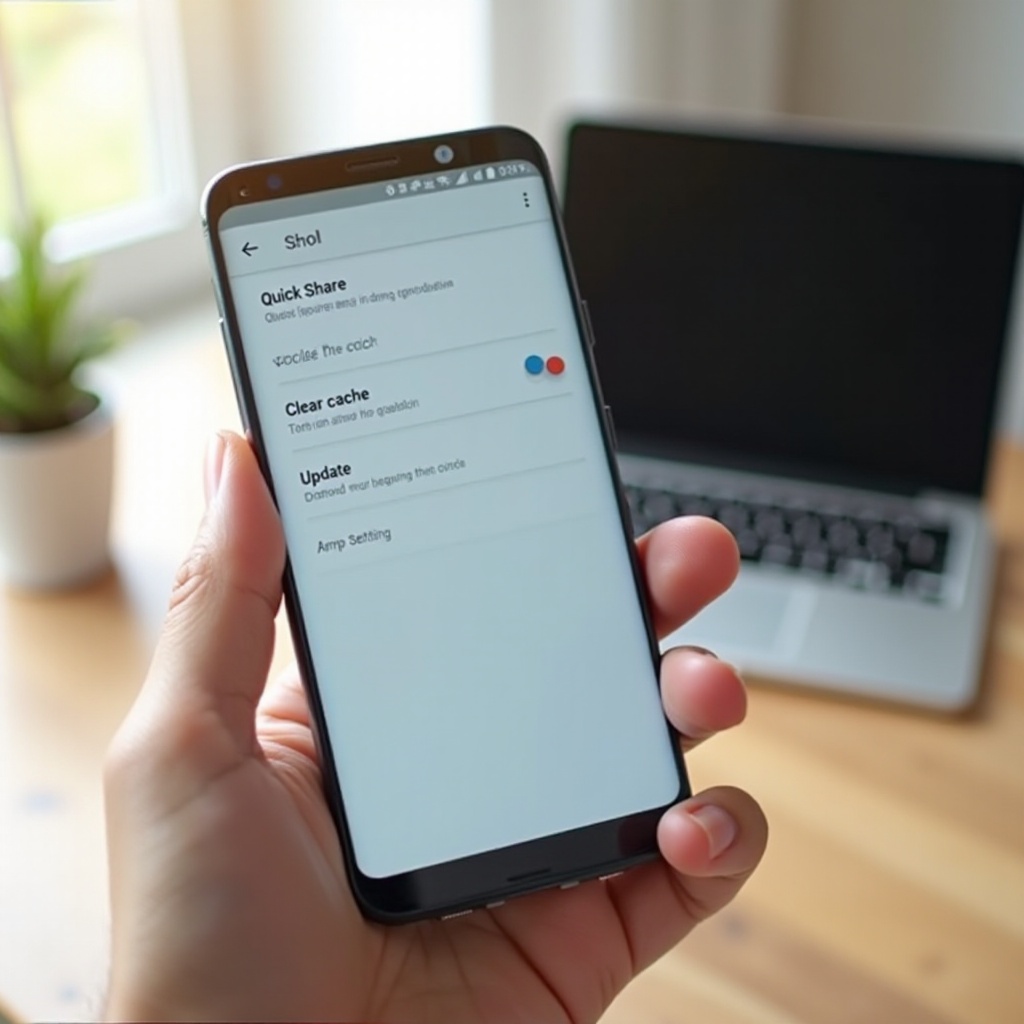
Bersihkan Cache dan Data untuk Quick Share atau Nearby Share
Membersihkan cache akan menghapus file sementara yang mungkin membingungkan aplikasi. Membersihkan data mengatur ulang pengaturan aplikasi dan dapat memperbaiki masalah yang lebih dalam.
- Buka Pengaturan > Aplikasi.
- Ketuk ikon menu dan pilih untuk menampilkan Aplikasi sistem jika perlu.
- Cari Quick Share, Nearby Share, atau layanan berbagi di perangkat Anda.
- Ketuk Penyimpanan.
- Ketuk Hapus cache.
- Jika masalah berlanjut, ketuk Hapus data (Anda mungkin perlu mengatur ulang beberapa opsi setelahnya).
Mulai ulang ponsel setelah selesai, lalu uji Quick Share dengan gambar sederhana.
Perbarui Aplikasi Sistem dan Google Play Services
Aplikasi sistem menangani banyak bagian Quick Share di latar belakang, seperti penemuan dan koneksi aman.
- Buka Google Play Store dan masuk ke Kelola aplikasi & perangkat.
- Instal pembaruan untuk Google Play Services dan komponen sistem Google lainnya.
- Di ponsel Samsung, buka Galaxy Store dan periksa pembaruan untuk layanan Samsung, termasuk alat Quick Share atau berbagi perangkat.
Setelah semua pembaruan selesai, mulai ulang ponsel Anda dan coba Quick Share lagi.
Masuk Kembali ke Akun Samsung atau Google Anda
Masalah sinkronisasi akun dapat merusak opsi berbagi berbasis kontak dan menyebabkan perangkat Anda menampilkan visibilitas yang salah.
Untuk Samsung Quick Share:
- Buka Pengaturan > Akun Samsung.
- Cadangkan data penting jika perlu.
- Keluar dari akun Samsung Anda.
- Mulai ulang ponsel dan masuk kembali dengan akun yang sama.
Untuk Nearby Share berbasis Google:
- Buka Pengaturan > Google > Kelola Akun Google Anda.
- Pastikan sinkronisasi aktif dan tidak ada peringatan kesalahan sinkronisasi.
Setelah akun Anda tersinkronisasi dengan benar, Anda siap memecahkan masalah Quick Share ke PC Windows dan perangkat non-ponsel lainnya.
Memperbaiki Quick Share ke Windows atau Perangkat Lain
Banyak pengguna mengalami ‘Quick Share tidak berfungsi’ saat mengirim file dari ponsel ke laptop Windows atau perangkat non-ponsel lainnya. Karena jalur ini melibatkan perangkat lunak tambahan, diperlukan beberapa pemeriksaan khusus.
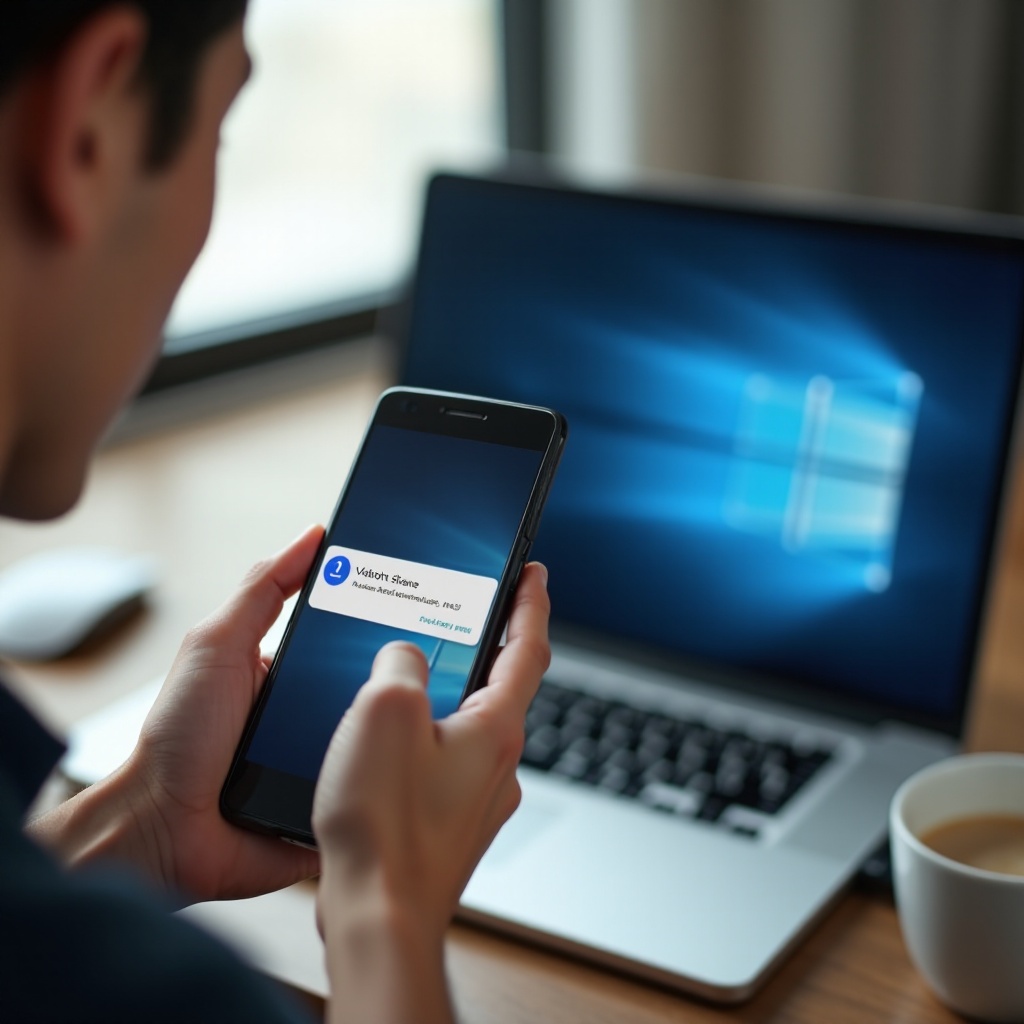
Gunakan Aplikasi Resmi Quick Share atau Nearby Share untuk Windows
Untuk transfer Android-ke-PC, pemasangan aplikasi yang tepat sangat penting.
- Unduh aplikasi resmi Quick Share atau Nearby Share untuk Windows dari Samsung, Google, atau Microsoft Store.
- Instal aplikasi dan buka di PC Anda.
- Masuk dengan akun Google atau Samsung jika diminta aplikasi.
- Aktifkan visibilitas dan pilih siapa yang dapat berbagi file dengan PC Anda.
Saat aplikasi berjalan dan PC Anda aktif, PC tersebut seharusnya muncul di daftar Quick Share atau Nearby Share di ponsel Anda, selama kedua perangkat berdekatan dan berada di jaringan yang kompatibel.
Izinkan Quick Share Lewat Firewall dan Perangkat Keamanan
Windows Firewall atau perangkat lunak keamanan dapat memblokir koneksi lokal yang dibutuhkan Quick Share untuk berfungsi.
- Di Windows, buka Control Panel > System and Security > Windows Defender Firewall.
- Klik Izinkan aplikasi atau fitur melalui Windows Defender Firewall.
- Temukan aplikasi Quick Share atau Nearby Share di daftar dan izinkan di jaringan Pribadi (dan Publik jika diperlukan).
- Jika Anda menggunakan antivirus atau alat firewall pihak ketiga, izinkan lalu lintas jaringan lokal untuk aplikasi berbagi tersebut di sana juga.
Setelah menyesuaikan pengaturan ini, mulai ulang PC dan ponsel Anda, lalu coba transfer lagi.
Pasangkan Ulang dan Temukan Kembali Perangkat yang Tidak Muncul
Jika ponsel dan PC Anda sebelumnya dapat terhubung tetapi sekarang tidak saling melihat, profil koneksi mungkin rusak.
- Di ponsel Anda, buka Pengaturan > Perangkat terhubung > Bluetooth dan lupakan PC jika muncul.
- Di PC, hapus ponsel dari Bluetooth & devices.
- Mulai ulang kedua perangkat.
- Buka aplikasi Quick Share atau Nearby Share di PC Anda dan coba temukan ponsel lagi.
Pemasangan baru ini sering memperbaiki masalah ‘perangkat tidak ditemukan’ yang sudah lama.
Cara Alternatif untuk Berbagi Saat Quick Share Tidak Berfungsi
Ada kalanya Quick Share tetap bermasalah, atau Anda membutuhkan metode yang bekerja di perangkat yang sangat berbeda. Dalam situasi ini, alat berbagi alternatif dapat membantu Anda memindahkan file dengan cepat tanpa bergantung pada Quick Share sama sekali.
Gunakan Berbagi Tautan, Penyimpanan Cloud, atau Aplikasi Pesan
Untuk foto, video, dan dokumen, solusi cloud dan pesan sering kali sudah cukup.
- Berbagi tautan: Banyak aplikasi galeri atau cloud memungkinkan Anda mengunggah file dan membuat tautan yang dapat dibagikan. Siapa pun yang memiliki tautan dapat mengunduh file.
- Layanan cloud: Unggah file Anda ke Google Drive, OneDrive, Dropbox, atau penyedia cloud lain. Lalu bagikan tautannya melalui pesan atau email.
- Aplikasi pesan: Aplikasi seperti WhatsApp, Telegram, Signal, dan lainnya dapat mengirim file secara langsung. Perlu diingat bahwa banyak di antaranya mengompresi foto dan video secara default.
Pilihan ini bekerja di Android, iPhone, Windows, dan macOS dan tidak mengharuskan perangkat berada di dekat satu sama lain.
Transfer File dengan Kabel USB-C untuk Video Besar
Untuk file sangat besar, koneksi kabel sering lebih cepat dan lebih andal daripada metode nirkabel apa pun.
- Sambungkan ponsel Anda ke PC atau ponsel kompatibel lain dengan kabel USB-C.
- Di ponsel Anda, pilih mode Transfer file atau MTP jika muncul prompt.
- Buka pengelola file di perangkat penerima dan salin file yang Anda butuhkan.
Metode ini melewati gangguan nirkabel dan batas waktu, sehingga ideal untuk video 4K, rekaman panjang, atau folder proyek besar.
Coba Alat Lintas Platform untuk Android dan iPhone
Quick Share dan AirDrop tidak bisa berkomunikasi langsung, jadi alat lintas platform berguna saat Anda berbagi antara Android dan iPhone.
- Gunakan tautan cloud atau aplikasi pesan yang didukung kedua perangkat.
- Instal aplikasi transfer file lintas platform yang membuat link Wi-Fi lokal antara dua ponsel.
- Untuk alur kerja yang melibatkan PC, Anda dapat mengirim file dari Android ke laptop Windows dengan Nearby Share, lalu menyinkronkannya ke iPhone menggunakan iCloud, iTunes, atau aplikasi cloud.
Jika Quick Share tetap menolak berfungsi setelah semua yang sudah Anda coba, Anda mungkin menghadapi konflik sistem atau aplikasi yang lebih dalam, yang membutuhkan langkah lanjutan.
Ketika Quick Share Masih Tidak Berfungsi: Langkah Lanjutan
Masalah Quick Share yang terus-menerus dapat berasal dari konflik perangkat lunak kompleks, firmware yang bermasalah, atau file sistem yang rusak. Tindakan berikut melampaui penyesuaian dasar dan membantu Anda mengidentifikasi penyebab yang lebih serius.
Masuk ke Safe Mode untuk Menyingkirkan Aplikasi Bermasalah
Beberapa aplikasi pihak ketiga, seperti VPN, firewall, atau alat ‘pengoptimal ponsel’ agresif, dapat memblokir Quick Share. Safe Mode menjalankan perangkat Anda hanya dengan aplikasi sistem.
Untuk masuk ke Safe Mode di sebagian besar ponsel Android:
- Tahan tombol Daya.
- Ketuk dan tahan Matikan hingga opsi Safe mode muncul.
- Ketuk Safe mode dan biarkan ponsel restart.
Di Safe Mode, coba gunakan Quick Share lagi. Jika berfungsi, kemungkinan besar aplikasi pihak ketiga adalah penyebabnya. Mulai ulang ponsel secara normal lalu:
- Hapus instalasi atau nonaktifkan VPN, aplikasi firewall, atau aplikasi pembersih satu per satu.
- Uji Quick Share setelah setiap penghapusan hingga Anda menemukan penyebabnya.
Periksa Masalah Perangkat atau Firmware yang Dikenal
Terkadang masalah bukan ada pada Anda, tetapi pada firmware untuk model ponsel Anda.
- Cari di web model ponsel Anda secara lengkap plus frasa ‘Quick Share tidak berfungsi’.
- Kunjungi forum komunitas resmi Samsung atau produsen dan periksa thread terbaru.
- Baca catatan rilis pembaruan terbaru untuk melihat apakah bug Quick Share disebutkan.
Jika Anda melihat banyak pengguna melaporkan gejala yang sama setelah pembaruan tertentu, mungkin itu bug yang sudah diketahui. Dalam kasus tersebut, menerapkan solusi sementara atau menunggu patch baru mungkin satu-satunya solusi realistis.
Cadangkan Ponsel Anda dan Pertimbangkan Reset Pabrik
Reset pabrik adalah langkah terakhir ketika semua cara lain gagal. Tindakan ini menghapus ponsel Anda dan mengembalikan perangkat lunak ke keadaan bersih.
Sebelum reset:
- Cadangkan foto, kontak, dan file penting ke layanan cloud atau PC.
- Pastikan Anda mengetahui kata sandi akun Google, Samsung, dan aplikasi penting lainnya.
Kemudian lakukan reset:
- Buka Pengaturan > Manajemen umum > Atur ulang > Reset data pabrik (atau jalur serupa di perangkat Anda).
- Baca peringatan, lalu konfirmasi untuk menghapus semua data.
- Setelah reset, atur ponsel Anda dari awal.
Uji Quick Share di sistem yang baru sebelum memasang semua aplikasi. Jika sekarang berfungsi, kemungkinan masalahnya adalah konflik perangkat lunak yang mendalam. Jika tetap tidak berfungsi, Anda mungkin memerlukan bantuan dari dukungan resmi atau pusat servis.
Kesimpulan
Ketika Quick Share tidak berfungsi, penyebabnya sering sederhana: pengaturan visibilitas, tombol yang dinonaktifkan, jaringan yang padat, atau mode baterai yang ketat. Dengan bergerak langkah demi langkah dari pemeriksaan dasar melalui visibilitas, jaringan, dan pembaruan sistem, Anda biasanya dapat mengembalikan Quick Share tanpa tindakan drastis.
Mulailah dengan memastikan kedua perangkat mendukung Quick Share dan Anda menjalankan perangkat lunak terbaru. Kemudian atur ulang radio, perbaiki visibilitas dan izin, dan pastikan Wi-Fi, Bluetooth, dan Lokasi bekerja bersama. Jika itu belum menyelesaikan masalah, lanjutkan ke reset jaringan, aturan baterai dan data, serta pembersihan cache untuk layanan Quick Share.
Saat Anda tetap perlu berbagi file dengan segera, jangan ragu menggunakan alternatif seperti berbagi tautan, penyimpanan cloud, aplikasi pesan, atau kabel USB-C. Jika fitur ini terus gagal setelah langkah lanjutan, pengujian Safe Mode, pengecekan firmware, atau pencadangan penuh dan reset pabrik mungkin diperlukan.
Tujuannya sederhana: cara yang stabil, cepat, dan andal untuk memindahkan file kapan pun Anda membutuhkannya, baik melalui Quick Share maupun metode terpercaya lainnya.
Pertanyaan yang Sering Diajukan
Mengapa Quick Share sering terputus saat transfer file?
Quick Share yang sering terputus biasanya disebabkan oleh Wi-Fi yang tidak stabil atau gangguan sinyal. Sinyal lemah, jaringan yang padat, atau bergerak terlalu jauh dari perangkat lain dapat menyebabkan koneksi terputus. Mode hemat baterai dan pengaturan layar mati yang agresif juga dapat menghentikan transfer di latar belakang. Tetap dekat dengan perangkat lain, gunakan jaringan Wi-Fi yang stabil, matikan mode hemat daya, dan hindari penggunaan jaringan yang berat saat Anda mengirim file berukuran besar.
Apakah Quick Share dapat berfungsi langsung antara ponsel Android dan iPhone?
Tidak, Samsung Quick Share dan Nearby Share milik Google tidak terhubung langsung ke AirDrop milik Apple. Mereka menggunakan sistem yang berbeda dan tidak saling kompatibel. Untuk berbagi antara Android dan iPhone, gunakan tautan cloud, aplikasi pesan, email, atau alat transfer file lintas platform yang berjalan di kedua perangkat. Metode-metode ini menjadi solusi atas ketiadaan standar quick share universal yang tunggal.
Apakah Quick Share aman digunakan untuk file yang besar atau sensitif?
Quick Share dirancang dengan mempertimbangkan keamanan dan biasanya menggunakan koneksi lokal yang terenkripsi antar perangkat. Umumnya aman dan efisien untuk file berukuran besar selama Anda hanya berbagi dengan orang dan perangkat yang Anda percaya. Untuk informasi yang sangat sensitif, tambahkan perlindungan ekstra dengan mengenkripsi file atau menyimpannya di layanan cloud yang aman, lalu bagikan tautan yang terlindungi alih-alih mengirim file mentah secara langsung.