Pendahuluan
Windows 11 menyertakan fitur keamanan yang kuat yang tidak pernah diaktifkan oleh banyak pengguna. Salah satu yang paling penting adalah Memory Integrity, bagian kunci dari teknologi Core Isolation Microsoft. Ketika diaktifkan, fitur ini membantu memblokir serangan tingkat lanjut yang mencoba menyuntikkan kode berbahaya ke dalam proses sistem dengan hak istimewa tinggi.
Pada banyak sistem, fitur ini dinonaktifkan secara bawaan. Beberapa pengguna mencoba menyalakannya dan kemudian melihat kesalahan kompatibilitas driver yang membingungkan. Hal itu sering menimbulkan pertanyaan yang wajar: Apakah Anda benar-benar memerlukan Memory Integrity? Apakah ini akan memperlambat PC Anda? Dan bagaimana cara mengaktifkannya tanpa merusak driver atau aplikasi Anda?
Panduan ini memandu Anda langkah demi langkah tentang cara mengaktifkan Memory Integrity di Windows 11. Anda akan melihat apa yang dilakukannya, mengapa itu penting, dan bagaimana memperbaiki masalah paling umum yang mencegahnya berfungsi. Anda juga akan mempelajari kapan ada alasan untuk membiarkannya tetap mati dan langkah tambahan apa yang dapat Anda ambil untuk membangun pengaturan keamanan berlapis yang kuat di PC Anda.
Agar dapat membuat pilihan cerdas tentang fitur ini, akan sangat membantu untuk terlebih dahulu memahami apa sebenarnya Memory Integrity itu dan bagaimana posisinya dalam keamanan Windows 11.
Apa Itu Memory Integrity di Windows 11?
Memory Integrity adalah fitur keamanan Windows 11 yang dirancang untuk mempertahankan sistem Anda dari serangan canggih. Fitur ini menggunakan keamanan berbasis virtualisasi (VBS) untuk mengisolasi proses sistem yang kritis sehingga malware akan jauh lebih sulit mengutak-atiknya atau menyuntikkan kode ke dalamnya.
Bagaimana Memory Integrity Melindungi PC Anda
Memory Integrity, juga dikenal sebagai Hypervisor-Protected Code Integrity (HVCI), bergantung pada hypervisor Windows untuk menerapkan pemeriksaan ketat pada kode level rendah. Secara sederhana, fitur ini menciptakan lingkungan terlindungi dan hanya mengizinkan kode tepercaya dan terverifikasi untuk berjalan di sana.
Berikut yang terjadi di belakang layar saat Memory Integrity aktif:
- Windows menggunakan hypervisor ringan untuk membangun wilayah memori aman yang terpisah dari memori sistem biasa.
- Driver mode kernel dan kode sensitif lain yang ingin berjalan di wilayah itu harus diverifikasi dan ditandatangani.
- Jika kode berbahaya, tidak ditandatangani, atau telah diubah mencoba dimuat pada level ini, Windows memblokirnya agar tidak berjalan.
Perilaku ini membantu melindungi Anda dari:
- Rootkit level kernel yang mencoba bersembunyi jauh di dalam sistem operasi
- Eksploitasi berbasis driver yang menyalahgunakan driver yang bermasalah atau rentan
- Serangan penyuntikan kode yang menargetkan proses dengan hak istimewa
Karena banyak serangan serius berfokus pada driver dan kernel Windows, memiliki perisai tambahan ini membuat malware jauh lebih sulit mendapatkan kendali penuh atas PC Anda.
Core Isolation vs. Memory Integrity
Core Isolation adalah kerangka kerja keamanan berbasis virtualisasi yang lebih luas di Windows yang mengisolasi bagian-bagian penting sistem operasi. Memory Integrity adalah fitur spesifik di dalam kerangka kerja tersebut.
Anda dapat memandangnya seperti ini:
- Core Isolation: Teknologi keseluruhan yang menggunakan virtualisasi untuk memisahkan proses sistem kritis dari bagian OS lainnya.
- Memory Integrity: Pengaturan spesifik di bawah Core Isolation yang menerapkan pemeriksaan integritas kode yang ketat di dalam lingkungan terlindungi tersebut.
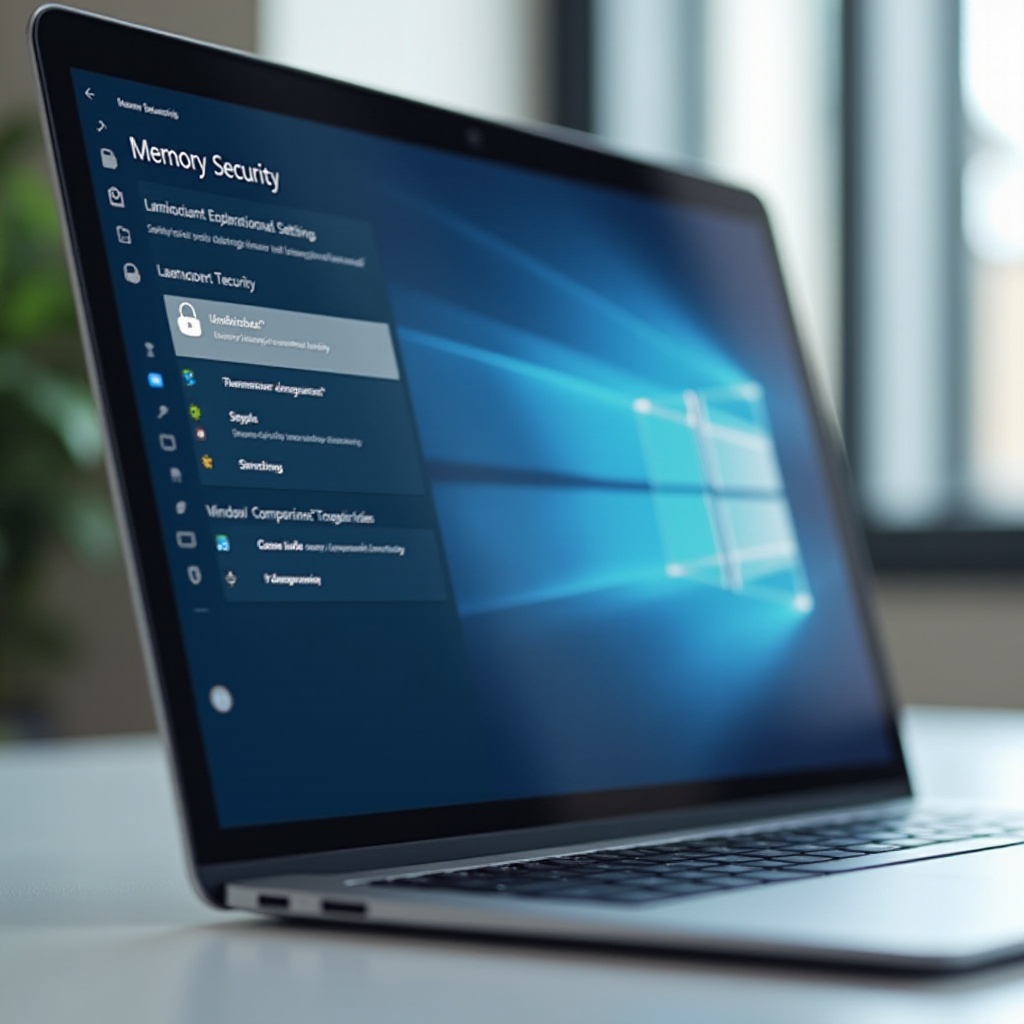
Di aplikasi Keamanan Windows, Anda akan melihat bagian bernama ‘Core isolation’. Di dalamnya, ada tombol bernama ‘Memory integrity’. Mengaktifkan tombol itu akan mengaktifkan HVCI di perangkat Anda.
Persyaratan Sistem untuk Menggunakan Memory Integrity pada 2024
Sebagian besar perangkat Windows 11 modern mendukung Memory Integrity, tetapi PC Anda harus memenuhi beberapa persyaratan dasar:
- CPU 64-bit dengan dukungan virtualisasi perangkat keras (Intel VT-x, AMD-V)
- Virtualisasi diaktifkan di BIOS/UEFI
- TPM 2.0 dan Secure Boot (standar di sebagian besar perangkat Windows 11)
- Driver modern dan kompatibel yang dapat bekerja dengan HVCI
Jika komputer Anda dikirim dengan Windows 11 pada 2024 atau dirakit dengan perangkat keras terbaru, kemungkinan besar sudah memenuhi persyaratan ini. Masalah kompatibilitas biasanya muncul dengan driver lama atau legacy yang tidak pernah diperbarui mengikuti standar keamanan Windows 11.
Setelah Anda memahami apa yang dilakukan Memory Integrity dan apa yang dibutuhkannya, langkah berikutnya adalah memutuskan apakah layak mengaktifkannya di sistem Anda.
Kelebihan dan Kekurangan Mengaktifkan Memory Integrity
Memory Integrity menawarkan perlindungan yang kuat, tetapi juga dapat mengubah perilaku sistem Anda dalam beberapa kasus tertentu. Mengetahui baik kelebihan maupun komprominya membantu Anda membuat keputusan yang seimbang.
Manfaat Keamanan terhadap Serangan Modern
Ada beberapa manfaat jelas dari mengaktifkan Memory Integrity:
-
Pertahanan lebih kuat terhadap eksploitasi driver
Penyerang sering menargetkan driver yang rentan untuk mendapatkan akses level kernel. Memory Integrity membantu memblokir driver yang tidak tepercaya atau telah dimodifikasi agar tidak dimuat, sehingga serangan tersebut menjadi jauh lebih sulit. -
Perlindungan lebih baik terhadap rootkit
Rootkit dirancang untuk bersembunyi dan bertahan jauh di dalam OS. Dengan menerapkan integritas kode di memori yang terlindungi, Memory Integrity membatasi tempat ancaman seperti itu dapat berjalan. -
Penggunaan perangkat eksternal dan perangkat lunak yang lebih aman
Saat Anda menyambungkan perangkat keras baru atau memasang perangkat lunak yang menggunakan driver, selalu ada sedikit risiko. Memory Integrity menambahkan jaring pengaman dengan memverifikasi apa yang berjalan pada level rendah.
Jika Anda menggunakan PC untuk bekerja, perbankan online, atau menangani dokumen sensitif, manfaat ini dapat secara signifikan mengurangi paparan Anda terhadap ancaman serius.
Dampak Performa yang Mungkin Terjadi pada Beberapa Perangkat
Memory Integrity memang memerlukan sedikit sumber daya sistem tambahan:
- Beberapa pengguna melaporkan penurunan kecil pada performa game atau skor benchmark.
- CPU yang sangat lama atau perangkat dengan RAM terbatas mungkin terasa sedikit lebih lambat, khususnya saat multitasking.
- Alat level rendah tertentu, debugger, atau aplikasi virtualisasi mungkin tidak berjalan seefisien sebelumnya.
Pada PC Windows 11 tahun 2024 yang umum dengan CPU kelas menengah atau lebih baik dan setidaknya 8–16 GB RAM, kebanyakan orang tidak akan merasakan perbedaan besar dalam penggunaan sehari-hari. Meski begitu, sebaiknya Anda menguji bagaimana beban kerja paling berat yang Anda jalankan berperilaku saat fitur ini diaktifkan.
Kapan Paling Masuk Akal untuk Mengaktifkan Memory Integrity
Anda sebaiknya serius mempertimbangkan mengaktifkan Memory Integrity jika:
- PC Anda menggunakan perangkat keras yang cukup baru dan sudah menjalankan Windows 11 dengan lancar.
- Anda sering menjelajah web, sering memasang aplikasi baru, atau kerap mencolokkan berbagai perangkat USB.
- Anda menangani berkas kerja penting, dokumen pribadi, atau informasi keuangan.
Jika perangkat Anda sangat tua, menjalankan perangkat keras khusus, atau dikonfigurasi hanya untuk performa gaming maksimal, Anda mungkin ingin mengaktifkan Memory Integrity, menguji performa, lalu memutuskan. Memahami apakah fitur ini sudah aktif adalah langkah logis berikutnya.

Cara Memeriksa Apakah Memory Integrity Aktif di Windows 11
Sebelum mengubah pengaturan apa pun, Anda perlu memastikan status Memory Integrity saat ini di PC Anda. Windows 11 memungkinkan Anda melakukannya dengan mudah melalui aplikasi Keamanan Windows.
Buka Keamanan Windows dari Menu Start
Ikuti langkah-langkah berikut untuk membuka Keamanan Windows:
- Klik tombol Start atau tekan tombol Windows.
- Ketik Windows Security di bilah pencarian.
- Klik Windows Security di hasil pencarian.
Ini akan membuka dasbor utama tempat Anda dapat melihat dan mengelola fitur keamanan bawaan Windows 11.
Arahkan ke Keamanan Perangkat dan Core Isolation
Setelah jendela Keamanan Windows terbuka:
- Di panel kiri (atau daftar ikon), klik Device security (Keamanan perangkat).
- Temukan bagian Core isolation.
- Klik tautan Core isolation details.
Anda sekarang akan melihat halaman yang berisi pengaturan Memory Integrity.
Periksa Status Memory Integrity Saat Ini
Pada halaman Core isolation details, cari:
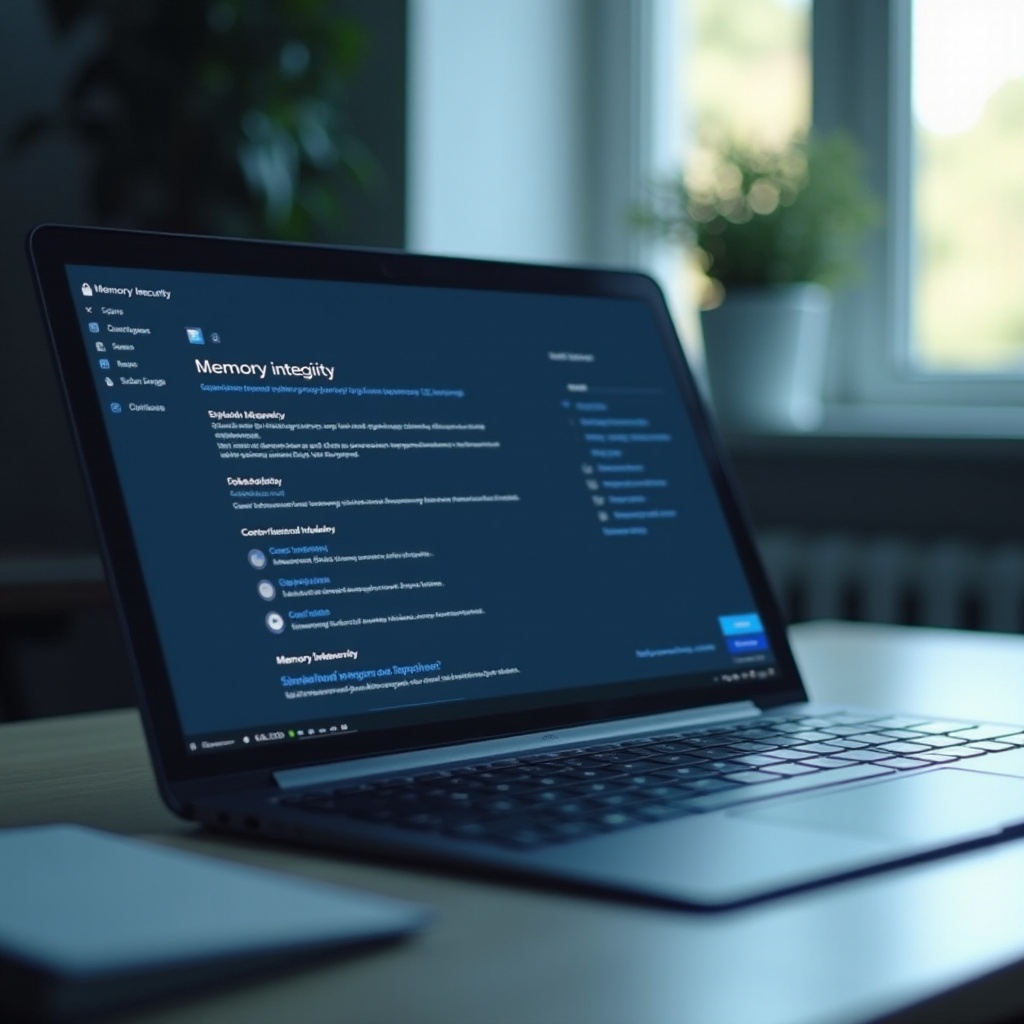
- Judul bernama Memory integrity
- Tombol yang menunjukkan On atau Off
Jika tombol menunjukkan On tanpa peringatan apa pun, Memory Integrity sudah aktif dan melindungi sistem Anda. Jika menunjukkan Off, atau jika ada pesan kesalahan tentang driver yang tidak kompatibel, Anda perlu menyalakannya dan mungkin menangani masalah driver.
Sekarang setelah Anda tahu di mana menemukan pengaturan ini dan cara memeriksa statusnya, Anda siap mengaktifkan Memory Integrity dengan benar.
Langkah demi Langkah: Cara Mengaktifkan Memory Integrity di Windows 11
Mengaktifkan Memory Integrity di Windows 11 adalah proses yang cukup sederhana. Anda hanya perlu mengubah tombol pengaturan, memulai ulang komputer, dan memastikan bahwa fitur tersebut tetap aktif.
Buka Keamanan Windows dan Masuk ke Core Isolation
Jika Anda belum berada di layar yang benar, lakukan ini:
- Buka Keamanan Windows dari menu Start.
- Klik Device security di menu sebelah kiri.
- Di bawah Core isolation, klik Core isolation details.
Anda sekarang seharusnya melihat opsi Memory Integrity.
Aktifkan Tombol Memory Integrity
Pada halaman Core isolation details:
- Temukan bagian Memory integrity.
- Alihkan tombol dari Off ke On.
Windows mungkin menampilkan deskripsi singkat tentang fitur ini dan mungkin menunjukkan peringatan jika mendeteksi driver yang tidak kompatibel. Anda masih dapat mencoba menyalakan fitur ini, tetapi jika ada driver yang tidak dapat bekerja dengannya, Windows mungkin mematikannya kembali setelah restart.
Mulai Ulang Windows 11 untuk Menerapkan Perubahan
Memory Integrity tidak akan sepenuhnya aktif sampai Anda memulai ulang PC:
- Tutup jendela Keamanan Windows.
- Simpan dokumen atau pekerjaan apa pun yang terbuka.
- Klik Start > Power > Restart.
Biarkan Windows melakukan restart dan masuk kembali. Jangan mengganggu proses boot.
Konfirmasikan Memory Integrity Berfungsi Setelah Restart
Setelah Windows 11 selesai melakukan restart:
- Buka Keamanan Windows lagi.
- Klik Device security lalu Core isolation details.
- Periksa tombol Memory integrity.
Jika masih menunjukkan On tanpa pesan kesalahan atau peringatan, Memory Integrity sekarang aktif dan melindungi PC Anda. Jika kembali menjadi Off atau menampilkan peringatan baru, kemungkinan Anda memiliki masalah driver yang harus diperbaiki sebelum fitur ini dapat tetap menyala.
Konflik driver adalah hambatan paling umum untuk mengaktifkan Memory Integrity, jadi bagian berikutnya berfokus pada cara mengatasinya.
Cara Memperbaiki Memory Integrity yang Tidak Bisa Diaktifkan di Windows 11
Jika Memory Integrity menolak untuk menyala atau mematikan dirinya sendiri setelah restart, penyebabnya biasanya driver yang tidak kompatibel atau kedaluwarsa. Windows 11 mungkin menandai driver bermasalah ini langsung di antarmuka, dan Anda dapat memperbaiki sebagian besar masalah dengan pembaruan atau pembersihan.
Periksa Driver yang Tidak Kompatibel atau Diblokir
Pada halaman Core isolation details, Windows mungkin menampilkan pesan seperti:
- ‘Memory integrity cannot be turned on. There may be an incompatibility with your drivers.’
Di bawahnya, sering kali tertera daftar driver yang menyebabkan masalah, biasanya dengan nama file seperti drivername.sys dan jalur file.
Catat nama-nama driver ini atau ambil tangkapan layar. Anda akan memerlukan informasi ini saat memperbarui atau menghapus driver bermasalah.
Perbarui Driver melalui Windows Update dan Pembaruan Opsional
Mulailah dengan menggunakan Windows Update untuk memperbarui driver sistem Anda:
- Tekan Windows + I untuk membuka Pengaturan.
- Klik Windows Update di bilah sisi kiri.
- Klik Check for updates dan pasang semua pembaruan yang tersedia.
- Setelah pembaruan utama terpasang, klik Advanced options.
- Cari Optional updates dan buka jika tersedia.
- Di bawah Driver updates, pilih semua item yang relevan lalu klik Download & install.
Setelah pembaruan terpasang, mulai ulang PC Anda dan coba aktifkan Memory Integrity lagi. Sering kali, driver yang lebih baru telah dirancang untuk bekerja dengan baik dengan HVCI.
Gunakan Device Manager untuk Memperbarui atau Menghapus Driver Bermasalah
Jika Windows Update tidak menyelesaikan masalah, gunakan Device Manager untuk menargetkan driver tertentu:
- Klik kanan tombol Start dan pilih Device Manager.
- Dalam Device Manager, perluas kategori yang mungkin sesuai dengan driver yang tercantum sebagai tidak kompatibel (misalnya, Display adapters, Network adapters, Sound, video and game controllers, atau System devices).
- Klik kanan perangkat yang Anda curigai dan pilih Update driver.
- Pilih Search automatically for drivers dan biarkan Windows mencari versi yang lebih baru.
Jika Anda tidak lagi menggunakan perangkat keras atau perangkat lunak yang terkait dengan driver tertentu, Anda dapat:
- Klik kanan perangkat di Device Manager.
- Pilih Uninstall device.
- Konfirmasi penghapusan lalu mulai ulang PC.
Setelah menghapus perangkat, Windows mungkin memasangnya kembali dengan driver generik yang kompatibel, atau perangkat tersebut akan tetap tidak terpasang jika memang sudah tidak ada.
Hapus Driver Lama atau Tersembunyi yang Memblokir Memory Integrity
Terkadang, driver sisa atau tersembunyi dari perangkat keras lama menyebabkan masalah meskipun Anda tidak lagi menggunakan perangkat keras tersebut. Untuk membersihkannya:
- Buka Device Manager.
- Klik View pada menu dan pilih Show hidden devices.
- Cari perangkat yang tampak abu-abu di berbagai kategori. Ini biasanya mewakili perangkat keras lama atau yang terputus.
- Klik kanan perangkat yang Anda yakin tidak lagi diperlukan dan pilih Uninstall device.
Berhati-hatilah agar tidak menghapus perangkat sistem yang penting. Fokus pada periferal lama, adapter legacy, dan driver perangkat lunak yang datang bersama aplikasi yang sudah lama Anda hapus.
Periksa Alat OEM (Dell, HP, Lenovo, dll.) untuk Versi Driver Baru
Banyak produsen laptop dan desktop menyediakan utilitas pembaruan mereka sendiri. Jika Anda menggunakan PC bermerek:
- Buka alat dukungan vendor Anda, seperti Dell SupportAssist, HP Support Assistant, Lenovo Vantage, atau aplikasi serupa.
- Jalankan pemindaian penuh untuk pembaruan driver, firmware, dan BIOS/UEFI.
- Pasang semua pembaruan yang direkomendasikan.
- Restart PC Anda saat diminta.
Produsen terkadang merilis pembaruan driver secara khusus untuk meningkatkan kompatibilitas dengan fitur keamanan Windows 11 seperti Memory Integrity.
Coba Aktifkan Memory Integrity Lagi Setelah Memperbaiki Driver
Setelah Anda selesai memperbarui atau menghapus driver bermasalah:
- Buka Keamanan Windows.
- Masuk ke Device security dan buka Core isolation details.
- Nyalakan tombol Memory integrity.
- Restart PC Anda.
Setelah restart, kembali ke layar yang sama dan pastikan bahwa Memory Integrity tetap aktif. Jika masih mati atau menampilkan driver yang sama sebagai tidak kompatibel, kemungkinan Anda berurusan dengan perangkat keras atau perangkat lunak legacy penting yang tidak mendukung HVCI.
Dalam kasus tersebut, Anda harus memutuskan apakah fitur ini lebih penting daripada perangkat atau alat tertentu itu. Jika Anda tidak dapat membuat keduanya bekerja bersama, Anda mungkin harus membiarkan Memory Integrity dinonaktifkan untuk sementara, yang langsung mengarah pada pertanyaan kapan menonaktifkannya menjadi masuk akal.
Kapan Anda Mungkin Perlu Menonaktifkan Memory Integrity
Microsoft menyarankan untuk menjaga Memory Integrity tetap aktif kapan pun memungkinkan. Namun, ada situasi nyata di mana Anda mungkin perlu mematikannya agar perangkat keras atau perangkat lunak penting dapat berfungsi dengan baik.
Perangkat Keras Legacy, Periferal Lama, dan Perangkat Lunak Khusus
Anda mungkin perlu menonaktifkan Memory Integrity jika:
- Anda bergantung pada printer, pemindai, kartu penangkap, atau periferal lain yang lebih tua yang tidak memiliki driver yang diperbarui.
- Anda menggunakan alat profesional khusus, seperti antarmuka audio tertentu, perangkat penangkap video, pengontrol industri, atau dongle keamanan yang menggunakan driver legacy atau tidak ditandatangani.
- Driver penting diblokir dan vendor belum merilis pembaruan yang kompatibel.
Dalam kasus ini, driver lama mungkin penting bagi alur kerja Anda, dan Anda mungkin tidak memiliki pengganti langsung. Mematikan Memory Integrity memulihkan kompatibilitas tetapi juga mengurangi perlindungan pada level kernel.
Gaming dan Beban Kerja dengan Performa Tinggi
Beberapa gamer dan pengguna yang berfokus pada performa memilih untuk menonaktifkan fitur apa pun yang mungkin menambah overhead, bahkan yang kecil sekalipun. Anda dapat mempertimbangkan untuk mematikan Memory Integrity jika:
- Anda bermain game kompetitif dan menginginkan frame rate setinggi mungkin.
- Anda menjalankan beban kerja berat seperti rendering 3D, komputasi ilmiah, atau mesin virtual besar dan ingin menguji setiap keunggulan performa.
Di banyak sistem modern, dampak performa Memory Integrity cukup kecil, tetapi jika setiap frame atau detik sangat berarti, Anda mungkin memilih untuk menonaktifkannya dan mengandalkan langkah keamanan lain.
Cara Mematikan Memory Integrity dengan Aman dan Hal yang Perlu Diperhatikan
Untuk menonaktifkan Memory Integrity dengan aman:
- Buka Keamanan Windows dari menu Start.
- Klik Device security.
- Klik Core isolation details.
- Alihkan Memory integrity ke Off.
- Restart PC Anda untuk menerapkan perubahan.
Setelah mematikannya, Anda sebaiknya:
- Menjaga semua driver, aplikasi, dan Windows itu sendiri tetap diperbarui untuk mengurangi risiko dari kode lama.
- Menghindari pemasangan driver atau alat sembarangan dari sumber yang tidak tepercaya.
- Secara berkala memeriksa apakah pembaruan driver baru memungkinkan Anda untuk menyalakan kembali Memory Integrity.
Jika Anda memilih untuk membiarkan Memory Integrity tetap nonaktif, menjadi semakin penting untuk memperkuat keamanan Anda dengan cara lain, yang akan dibahas di bagian berikutnya.
Tips Keamanan Tambahan untuk Digunakan bersama Memory Integrity
Memory Integrity adalah lapisan pertahanan yang kuat, tetapi bekerja paling baik jika digabungkan dengan perlindungan bawaan lain di Windows 11. Baik fitur ini diaktifkan maupun tidak, Anda dapat meningkatkan posisi keamanan Anda dengan beberapa langkah tambahan.
Pastikan Secure Boot dan TPM Diaktifkan
Windows 11 sudah mensyaratkan TPM 2.0 dan sangat menganjurkan Secure Boot, tetapi tetap layak memastikan opsi ini aktif:
- Tekan Windows + R, ketik msinfo32, lalu tekan Enter.
- Di jendela System Information, cari:
- Secure Boot State – seharusnya tertulis On.
- Entri terkait TPM di bawah Device Encryption Support atau bagian TPM terpisah.
Jika Secure Boot mati, Anda mungkin pernah menonaktifkannya sebelumnya atau dinonaktifkan di BIOS/UEFI. Anda dapat mengaktifkannya di pengaturan firmware jika perangkat keras Anda mendukungnya. Secure Boot membantu memblokir malware level rendah agar tidak dimuat sebelum Windows mulai.
Jaga Windows 11, Driver, dan BIOS/UEFI Tetap Terbarui pada 2024
Pembaruan rutin berperan penting dalam melindungi PC Anda:
- Gunakan Windows Update untuk memasang patch keamanan dan pembaruan fitur.
- Periksa bagian Optional updates untuk pembaruan driver tambahan dari vendor tepercaya.
- Kunjungi situs web produsen PC atau motherboard Anda untuk pembaruan BIOS/UEFI jika Anda nyaman memperbarui firmware dan sistem Anda stabil.
Firmware dan driver yang lebih baru tidak hanya menutup celah keamanan tetapi juga sering meningkatkan stabilitas dan kompatibilitas dengan Memory Integrity dan fitur keamanan lainnya.
Gunakan Antivirus Tepercaya dan Smart App Control Bersama Memory Integrity
Memory Integrity berfokus pada perlindungan kernel dan driver. Ini tidak menggantikan antivirus atau kontrol aplikasi. Untuk perlindungan menyeluruh yang lebih baik, Anda juga sebaiknya:
- Menjaga Microsoft Defender Antivirus tetap aktif, atau menggunakan antivirus pihak ketiga tepercaya jika Anda lebih menyukainya.
- Mengaktifkan Smart App Control atau SmartScreen untuk membantu memblokir aplikasi yang tidak dikenal atau berpotensi berbahaya.
- Mengunduh perangkat lunak hanya dari situs web tepercaya, toko resmi, atau vendor dikenal.
Ketika Anda menggabungkan Memory Integrity, Secure Boot, TPM, pembaruan rutin, antivirus yang kuat, dan kebiasaan penggunaan aplikasi yang lebih aman, PC Windows 11 Anda akan jauh lebih sulit untuk dikompromikan oleh penyerang.
Kesimpulan
Memory Integrity adalah salah satu fitur keamanan bawaan paling efektif di Windows 11. Dengan menggunakan keamanan berbasis virtualisasi untuk mengisolasi proses inti dan menerapkan integritas kode yang ketat, fitur ini secara signifikan meningkatkan hambatan bagi rootkit, eksploitasi driver, dan serangan sistem mendalam lainnya.
Anda telah melihat cara memeriksa apakah Memory Integrity sudah aktif, cara menyalakannya melalui Keamanan Windows, dan cara memecahkan masalah umum terkait driver jika tombolnya menolak untuk tetap menyala. Anda juga mempelajari kapan Anda mungkin perlu menonaktifkannya, terutama untuk perangkat keras legacy atau skenario performa tinggi, dan bagaimana menyeimbangkan keputusan tersebut dengan memperkuat perlindungan lain.
Jika perangkat keras dan driver Anda mendukungnya, mengaktifkan Memory Integrity adalah cara yang sederhana dan kuat untuk meningkatkan keamanan PC Anda hanya dengan beberapa klik. Digabungkan dengan Secure Boot, TPM, driver yang selalu terbarui, dan perangkat lunak antivirus yang andal, fitur ini membentuk fondasi yang kokoh untuk pengalaman Windows 11 yang lebih aman.
Pertanyaan yang Sering Diajukan
Apakah mengaktifkan Memory Integrity memperlambat Windows 11 pada tahun 2024?
Pada sebagian besar PC Windows 11 modern, dampak kinerja dari Memory Integrity kecil. Anda mungkin melihat sedikit penurunan pada benchmark atau di game yang sangat menuntut, tetapi tugas sehari-hari seperti browsing, pekerjaan kantor, dan streaming biasanya terasa sama. Jika Anda merasakan perlambatan, periksa apakah ada driver yang kedaluwarsa, pastikan Anda memiliki RAM yang cukup, dan uji apakah perbedaan kinerja tersebut benar-benar memengaruhi cara Anda menggunakan PC.
Apakah aman menghapus instalasi driver yang memblokir Memory Integrity?
Aman untuk menghapus instalasi driver jika Anda tidak lagi menggunakan perangkat keras atau perangkat lunak yang bergantung padanya, seperti printer lama, pemindai, atau kartu capture yang sudah tidak Anda miliki. Gunakan Device Manager untuk menghapus perangkat dan driver tersebut. Namun, hindari menghapus instalasi driver untuk komponen penting yang masih Anda andalkan, seperti kartu grafis utama atau pengontrol penyimpanan Anda. Jika ragu, cobalah memperbarui driver terlebih dahulu atau periksa situs dukungan vendor perangkat keras untuk panduan.
Apakah saya membutuhkan Memory Integrity jika saya sudah memiliki antivirus di Windows 11?
Ya, Memory Integrity tetap memberikan manfaat meskipun Anda sudah menjalankan perangkat lunak antivirus. Alat antivirus berfokus pada pendeteksian dan pemblokiran file dan perilaku berbahaya, sementara Memory Integrity melindungi kernel dan driver dengan menerapkan integritas kode yang ketat dalam ruang memori yang terlindungi. Keduanya mencakup lapisan sistem yang berbeda. Menggunakan kedua fitur tersebut memberi Anda pertahanan yang lebih kuat terhadap rootkit, eksploitasi driver, dan ancaman tingkat lanjut lainnya yang mungkin tidak sepenuhnya dapat dihentikan oleh antivirus tradisional saja.