Pendahuluan
Data Saver dan Mode Data Rendah dapat membantu mengontrol data seluler, tetapi sering kali menimbulkan lebih banyak frustrasi daripada penghematan. Aplikasi berhenti menyegarkan di latar belakang, notifikasi datang terlambat, dan video terlihat buram. Jika Anda bergantung pada pesan waktu nyata, peta, atau media sosial, fitur-fitur ini dapat membuat ponsel terasa lambat atau rusak.
Panduan ini menjelaskan cara menonaktifkan penghemat data di Android dan iPhone langkah demi langkah. Anda akan melihat bagaimana Data Saver bekerja, mengapa fitur ini memengaruhi kinerja, dan cara mematikannya di berbagai perangkat, termasuk ponsel Samsung Galaxy dan iPhone yang menjalankan versi iOS terbaru. Anda juga akan mempelajari cara mematikan fitur penghemat data di dalam aplikasi populer dan apa yang harus dilakukan jika Data Saver terus menyala sendiri.
Pada akhirnya, Anda akan tahu cara mendapatkan kinerja penuh dan notifikasi instan sambil tetap menjaga kendali atas penggunaan data, alih-alih membiarkan ponsel memutuskan segalanya untuk Anda.
Apa Itu Data Saver dan Bagaimana Pengaruhnya pada Ponsel Anda?
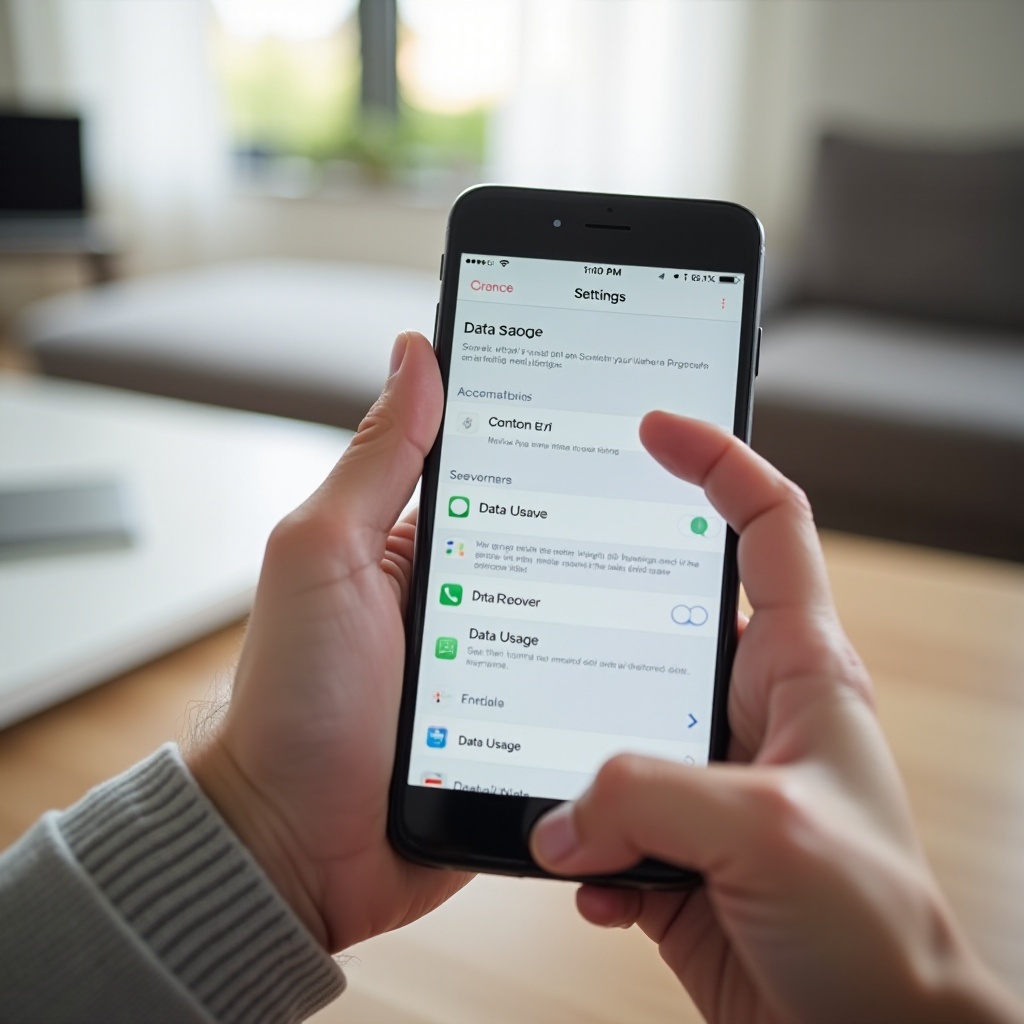
Data Saver adalah fitur sistem yang mengurangi seberapa banyak data seluler yang digunakan ponsel Anda. Fitur ini melakukan hal tersebut dengan memblokir data latar belakang, menurunkan kualitas media, dan menunda beberapa tugas jaringan sampai Anda membuka aplikasi. Di iPhone, fitur serupa bernama Mode Data Rendah melakukan banyak hal yang sama. Alat-alat ini berguna jika Anda memiliki paket data kecil, tetapi dapat sangat memengaruhi cara kerja ponsel Anda.
Saat Data Saver aktif, banyak aplikasi tidak dapat melakukan sinkronisasi di latar belakang. Email mungkin tidak diperbarui sampai Anda membuka aplikasinya. Aplikasi pesan mungkin menunda pembaruan yang tidak penting. Feed sosial tidak menyegarkan sendiri. Pencadangan ke cloud mungkin berhenti sejenak. Anda menghemat data, tetapi mengorbankan kemudahan dan responsivitas.
Memahami bagaimana Data Saver bekerja di Android dan iPhone akan membantu Anda memutuskan kapan harus membiarkannya aktif dan kapan harus mematikannya, yang mengarah ke penjelasan detail spesifik tiap platform di bawah ini.
Cara Kerja Data Saver di Android
Di Android, Data Saver adalah fitur pada level sistem. Saat Anda menyalakannya, Android akan:
- Memblokir sebagian besar penggunaan data latar belakang untuk aplikasi.
- Hanya mengizinkan aplikasi “tanpa batasan” menggunakan data di latar belakang.
- Menganjurkan aplikasi untuk menggunakan gambar dan video berkualitas lebih rendah.
- Menunda beberapa tugas sinkronisasi dan pembaruan sampai Anda membuka aplikasi atau tersambung ke Wi‑Fi.
Anda biasanya menemukan Data Saver di:
- Setelan → Jaringan & Internet → Penghemat data
- atau Setelan → Koneksi → Penggunaan data → Penghemat data (di Samsung).
Android juga memungkinkan Anda memilih aplikasi tertentu yang dapat melewati Data Saver. Aplikasi-aplikasi ini diizinkan menggunakan data seluler di latar belakang meskipun Data Saver aktif, yang berguna untuk pesan, email, dan navigasi.
Cara Kerja Mode Data Rendah di iPhone
Di iPhone, Mode Data Rendah bekerja sangat mirip dengan Data Saver di Android. Saat Anda mengaktifkannya, iOS akan:
- Mengurangi aktivitas jaringan latar belakang untuk aplikasi.
- Menjeda pembaruan otomatis dan penyegaran latar belakang dalam beberapa kasus.
- Memperlambat pencadangan foto otomatis dan sinkronisasi iCloud.
- Meminta aplikasi untuk menggunakan lebih sedikit data, misalnya dengan menurunkan kualitas streaming.
Mode Data Rendah dapat diaktifkan secara terpisah untuk:
- Data seluler, dan
- Setiap jaringan Wi‑Fi yang Anda sambungkan.
Artinya iPhone Anda bisa berada dalam Mode Data Rendah di rumah, di kantor, atau hanya saat menggunakan data seluler. Jika Anda menyalakannya sekali untuk jaringan tertentu, ponsel akan mengingat pilihan tersebut.
Gejala Umum Saat Data Saver Dinyalakan
Saat Data Saver atau Mode Data Rendah aktif, Anda mungkin memperhatikan:
- Notifikasi terlambat atau tidak muncul.
- Feed dan linimasa yang tidak menyegarkan otomatis.
- Video dan gambar yang buram atau berkualitas rendah.
- Sinkronisasi email, penyimpanan cloud, atau pencadangan yang lambat.
Jika Anda melihat masalah-masalah ini, menonaktifkan penghemat data sering kali menjadi solusi tercepat. Selanjutnya, akan membantu untuk memahami mengapa Anda mungkin ingin mematikannya sepenuhnya alih-alih menoleransi batasan-batasan ini.
Mengapa Anda Mungkin Ingin Menonaktifkan Data Saver
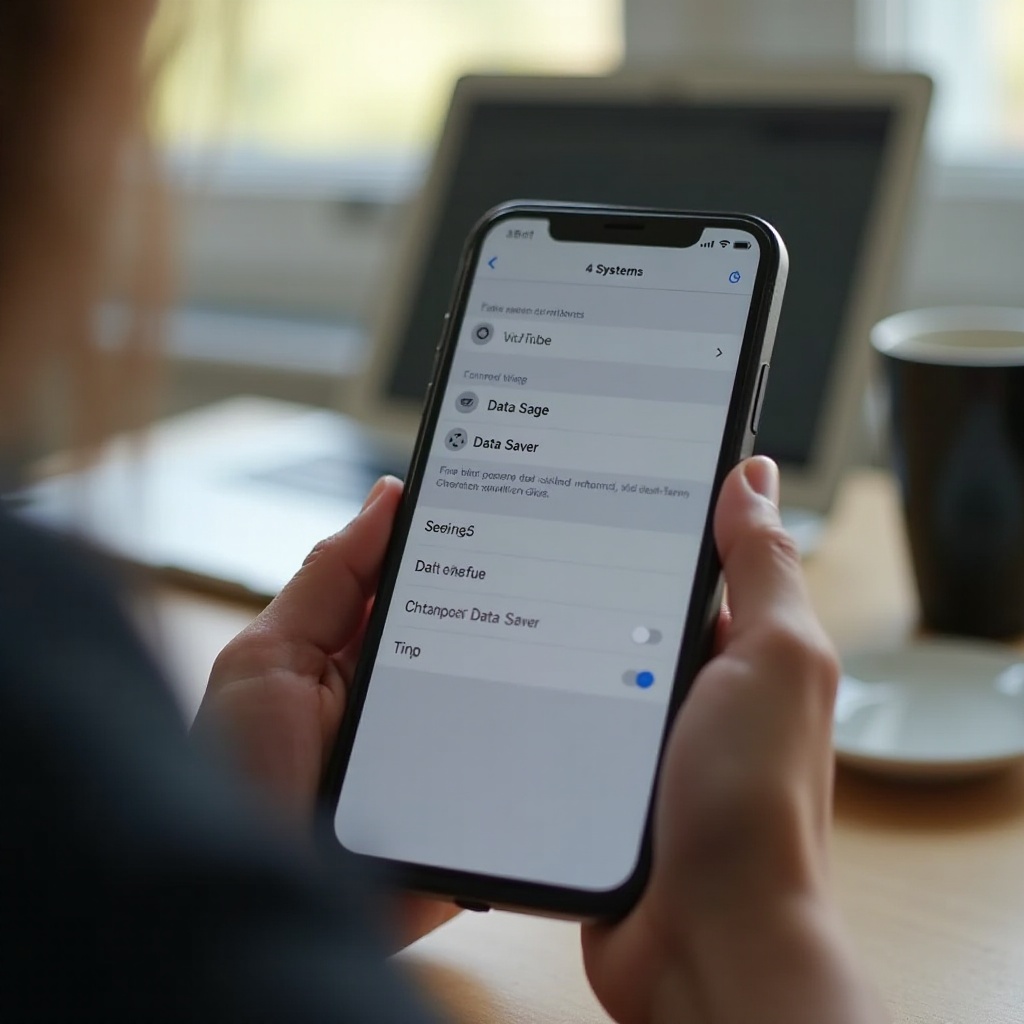
Meski menghemat data terdengar menarik, banyak pengguna merasa efek samping Data Saver lebih mengganggu daripada penggunaan data tambahan. Komunikasi waktu nyata dan aplikasi yang tersambung ke cloud bergantung pada data latar belakang. Saat Anda memblokirnya, Anda merusak pengalaman penggunaan.
Bagian ini menjelaskan mengapa menonaktifkan Data Saver dapat sangat meningkatkan cara kerja ponsel Anda, dan kapan masuk akal untuk mematikannya tahun ini. Setelah Anda mengetahui manfaatnya, langkah-langkah spesifik di tiap perangkat akan terasa lebih berharga.
Notifikasi dan Pesan Tertunda
Notifikasi adalah salah satu hal pertama yang terpengaruh oleh Data Saver. Saat data latar belakang dibatasi:
- Aplikasi pesan mungkin tidak sering memeriksa pesan baru.
- Aplikasi email mungkin hanya melakukan sinkronisasi saat Anda membukanya.
- Aplikasi sosial mungkin menunda pembaruan dan peringatan.
Jika Anda menggunakan ponsel untuk pekerjaan, komunikasi keluarga, atau pembaruan yang sensitif terhadap waktu, keterlambatan tersebut dapat menimbulkan masalah nyata. Mematikan Data Saver sering kali mengembalikan notifikasi instan dan obrolan waktu nyata.
Kualitas Media Buruk dan Penyegaran Aplikasi yang Lambat
Data Saver juga menurunkan kualitas media untuk mengurangi penggunaan data:
- Video diputar dengan resolusi lebih rendah.
- Gambar dimuat dengan kualitas lebih rendah atau hanya saat Anda mengetuknya.
- Putar otomatis dan pemuatan awal di feed mungkin berhenti.
Hal ini membuat aplikasi terasa lamban dan kurang menyenangkan. Anda menggulir, tetapi konten tidak muncul dengan mulus. Saat Anda menonaktifkan penghemat data, aplikasi dapat memuat media berkualitas lebih tinggi dan menyegarkan sebagaimana mestinya.
Kapan Mematikan Data Saver Masuk Akal pada 2024
Banyak paket seluler di 2024 menawarkan data yang besar atau tak terbatas, terutama di Wi‑Fi dan 5G. Jika Anda:
- Memiliki paket data besar atau tak terbatas,
- Lebih sering berada di jaringan Wi‑Fi, atau
- Perlu notifikasi yang andal dan waktu nyata,
maka membiarkan Data Saver selalu aktif sering kali tidak masuk akal. Pendekatan yang lebih baik adalah menonaktifkan Data Saver lalu mengelola penggunaan data di aplikasi tertentu, atau menyalakan Data Saver hanya saat Anda benar-benar mendekati batas data.
Sekarang setelah Anda memahami kompromi dan alasan untuk menonaktifkannya, langkah berikutnya adalah mempelajari cara mematikan Data Saver di berbagai perangkat Android.
Cara Menonaktifkan Data Saver di Ponsel Android (Stock Android, Pixel, Motorola, dll.)
Di ponsel yang menggunakan versi stock Android, seperti Google Pixel dan banyak perangkat Motorola dan Nokia, menu cukup konsisten. Anda dapat menonaktifkan Data Saver dalam beberapa ketukan dan kemudian menetapkan pengecualian untuk aplikasi terpenting Anda.
Mematikan Data Saver dari Setelan Android
Ikuti langkah-langkah ini untuk menonaktifkan Data Saver di sebagian besar ponsel Android terbaru:
- Buka aplikasi Setelan.
- Ketuk Jaringan & Internet (atau Koneksi di beberapa perangkat).
- Ketuk Penghemat data.
- Alihkan Penghemat data ke Mati.
Jika Anda tidak langsung melihat “Penghemat data”:
- Ketuk terlebih dahulu Penggunaan data, lalu cari Penghemat data atau Penghematan data.
- Gunakan bilah pencarian di Setelan dan ketik “Data Saver”.
Setelah Anda mematikannya, Android mengizinkan semua aplikasi menggunakan data seluler di latar belakang lagi. Notifikasi akan mulai tiba dengan lebih andal, dan aplikasi dapat melakukan sinkronisasi dan pembaruan sendiri tanpa menunggu Anda membukanya.
Menonaktifkan Data Saver dari Panel Pengaturan Cepat
Jika ponsel Anda mendukungnya, Anda juga dapat mematikan Data Saver dari Pengaturan Cepat:
- Usap ke bawah dari bagian atas layar untuk membuka Pengaturan Cepat.
- Cari tile bernama Penghemat data atau Mode penghemat data.
- Jika disorot, ketuk untuk mematikannya.
Jika Anda tidak melihat tile tersebut, Anda dapat:
- Ketuk ikon pensil atau edit di Pengaturan Cepat.
- Seret tile Penghemat data ke panel utama agar lebih mudah diakses.
Ini memberi Anda cara cepat untuk menyalakan dan mematikan Data Saver saat dibutuhkan.
Mengizinkan Aplikasi Tertentu Melewati Data Saver (Data Tanpa Batasan)
Jika Anda ingin tetap menyalakan Data Saver tetapi tetap mengizinkan beberapa aplikasi memiliki akses penuh di latar belakang, gunakan setelan data tanpa batasan:
- Buka Setelan → Jaringan & Internet → Penghemat data.
- Ketuk Data tanpa batasan atau Akses data tanpa batasan.
- Nyalakan toggle untuk aplikasi-aplikasi penting, seperti:
- Aplikasi pesan
- Aplikasi email
- Peta dan navigasi
- Aplikasi ojek online dan pengantaran
Dengan cara ini, Anda tetap menghemat data secara keseluruhan, tetapi aplikasi penting tetap berfungsi normal meskipun Data Saver aktif.
Setelah Anda memahami cara kerjanya di stock Android, akan mudah untuk menerapkan logika yang sama ke tampilan Android lain seperti Samsung One UI, yang akan dibahas berikutnya.
Cara Menonaktifkan Data Saver di Ponsel Samsung Galaxy (One UI 5 dan One UI 6)
Ponsel Samsung Galaxy menggunakan One UI, yang mengubah nama dan lokasi beberapa setelan. Data Saver tetap mudah dikelola, tetapi jalur menu terlihat berbeda dari stock Android. Jika Anda menggunakan ponsel seri Galaxy S, A, Z, atau Note, ikuti langkah-langkah ini.
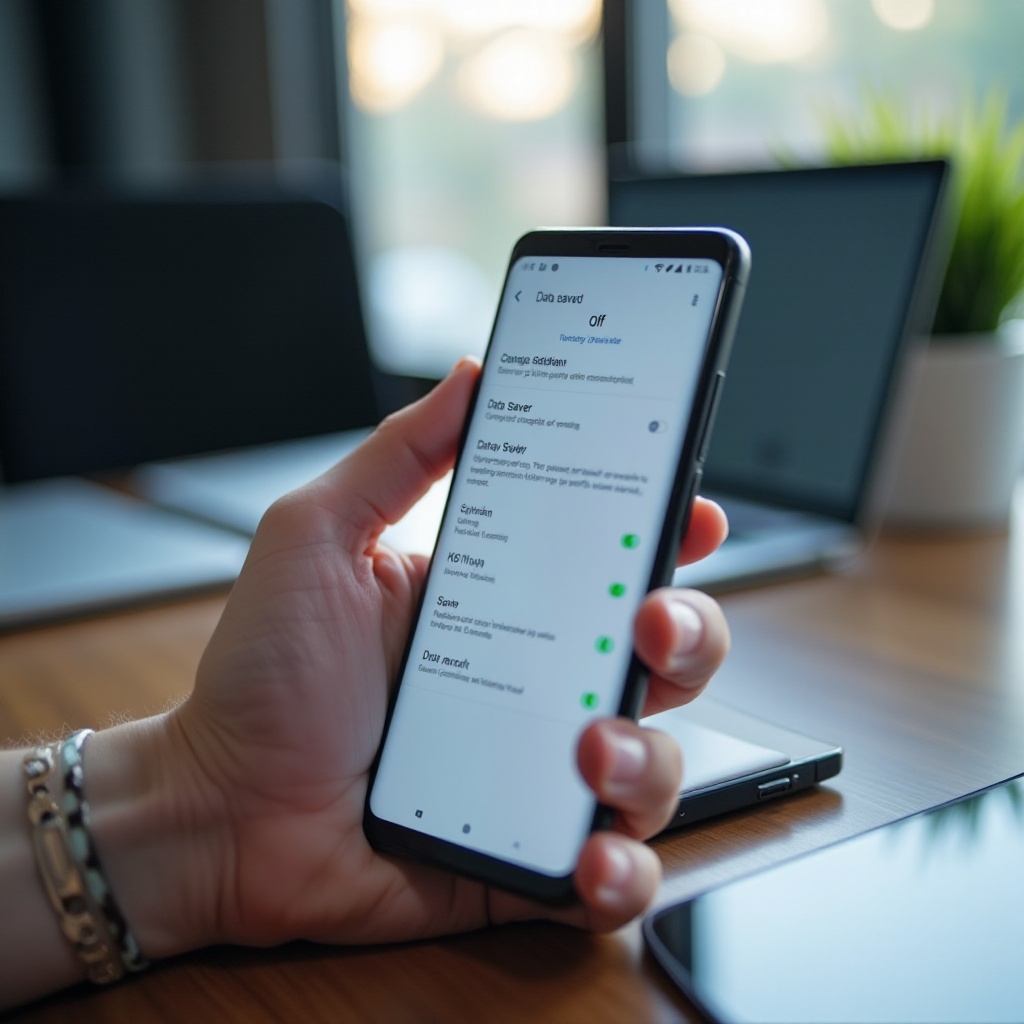
Mematikan Data Saver di Setelan Koneksi Samsung
Untuk menonaktifkan Data Saver di ponsel Samsung:
- Buka aplikasi Setelan.
- Ketuk Koneksi.
- Ketuk Penggunaan data.
- Ketuk Penghemat data.
- Alihkan Penghemat data ke Mati.
Setelah Anda mematikannya, pembatasan data latar belakang dihapus, dan sebagian besar aplikasi dapat menggunakan data secara normal lagi. Ini seharusnya membantu mengatasi notifikasi tertunda, sinkronisasi lambat, dan kualitas media rendah.
Mengizinkan Aplikasi Saat Data Saver Menyala (Daftar Pengecualian)
Jika Anda lebih suka tetap menyalakan Data Saver tetapi tetap ingin beberapa aplikasi berfungsi tanpa batasan:
- Kembali ke Setelan → Koneksi → Penggunaan data → Penghemat data.
- Ketuk Diizinkan menggunakan data saat Penghemat data aktif (atau teks serupa).
- Nyalakan toggle di sebelah setiap aplikasi yang ingin Anda kecualikan.
Pilihan umum mencakup aplikasi pesan, email, kalender, dan navigasi. Aplikasi-aplikasi ini kemudian mendapatkan akses data penuh meskipun Penghemat data diaktifkan.
Memeriksa Opsi Penghemat Daya Terkait yang Membatasi Data
Samsung juga menawarkan mode penghemat daya yang secara tidak langsung dapat membatasi data:
- Mode hemat daya dapat membatasi aktivitas latar belakang.
- Baterai adaptif dapat membatasi aplikasi yang jarang digunakan.
Untuk menghindari konflik:
- Buka Setelan → Perawatan perangkat dan baterai → Baterai.
- Periksa apakah mode hemat daya yang ketat sedang aktif.
- Jika Anda masih melihat masalah setelah menonaktifkan Data Saver, longgarkan mode ini atau kecualikan aplikasi penting.
Setelah Anda memahami versi kontrol data dan daya milik Samsung, langkah logis berikutnya adalah melihat bagaimana Apple menangani hal yang sama dengan Mode Data Rendah di iPhone.
Cara Menonaktifkan Mode Data Rendah di iPhone (iOS 17 dan Lebih Baru)
Di iPhone, Anda tidak melihat “Data Saver”, tetapi Anda akan melihat Mode Data Rendah, yang bekerja dengan cara yang mirip. Anda dapat menyalakan atau mematikannya secara terpisah untuk seluler dan untuk setiap jaringan Wi‑Fi yang Anda gunakan.
Mematikan Mode Data Rendah untuk Data Seluler
Untuk menonaktifkan Mode Data Rendah untuk data seluler:
- Buka aplikasi Pengaturan.
- Ketuk Seluler (atau Data Seluler, tergantung wilayah).
- Ketuk Pilihan Data Seluler.
- Matikan Mode Data Rendah.
Saat Anda melakukan ini, iOS mengizinkan aplikasi menggunakan data seluler dengan lebih leluasa. Pembaruan latar belakang dilanjutkan, dan layanan seperti email, pesan, dan sinkronisasi iCloud akan berfungsi lebih normal.
Mematikan Mode Data Rendah untuk Jaringan Wi‑Fi
Mode Data Rendah juga mungkin dinyalakan untuk jaringan Wi‑Fi Anda:
- Buka Pengaturan.
- Ketuk Wi‑Fi.
- Ketuk ikon i di sebelah jaringan Wi‑Fi yang sedang Anda gunakan.
- Matikan Mode Data Rendah.
Anda mungkin perlu mengulanginya untuk setiap jaringan Wi‑Fi tempat Anda pernah mengaktifkan Mode Data Rendah. Setelah dimatikan, iPhone Anda dapat menggunakan Wi‑Fi dengan bandwidth penuh untuk pencadangan, pembaruan, dan streaming.
Memeriksa Penyegaran Aplikasi Latar Belakang dan Setelan iCloud
Mode Data Rendah berinteraksi dengan setelan lain yang memengaruhi aktivitas latar belakang:
- Buka Pengaturan → Umum → Penyegaran App di Latar dan pastikan fitur ini aktif untuk aplikasi yang membutuhkan pembaruan terus-menerus.
- Buka Pengaturan → [nama Anda] → iCloud dan pastikan Foto, Drive, atau layanan lain diizinkan untuk sinkronisasi.
Jika Mode Data Rendah menyembunyikan masalah, memeriksa opsi-opsi ini membantu Anda memulihkan fungsionalitas penuh setelah Anda menonaktifkannya.
Dengan setelan tingkat sistem di Android dan iOS telah dibahas, langkah berikutnya adalah memastikan aplikasi individual tidak masih membatasi data melalui mode penghemat bawaan mereka.
Mematikan Setelan Penghemat Data di Dalam Aplikasi Populer
Banyak aplikasi menyertakan mode penghemat data sendiri, terpisah dari Android atau iOS. Bahkan jika Anda menonaktifkan penghemat data di tingkat sistem, setelan di dalam aplikasi ini masih dapat membatasi kualitas atau penggunaan latar belakang. Meninjaunya memastikan Anda mendapatkan kinerja yang Anda harapkan.
Aplikasi Media Sosial (Instagram, Facebook, TikTok, X)
Mayoritas platform sosial menawarkan opsi penghemat data:
- Instagram: Buka pengaturan untuk penggunaan data atau penghemat data. Matikan toggle Penghemat Data atau Gunakan lebih sedikit data seluler.
- Facebook: Buka Pengaturan & privasi → Pengaturan → Media. Nonaktifkan opsi kualitas rendah atau penghemat data.
- TikTok: Buka Pengaturan → Penghemat data. Matikan untuk mengizinkan kualitas video lebih tinggi.
- X (Twitter): Buka Pengaturan → Penggunaan data. Matikan penghemat data dan aktifkan media berkualitas lebih tinggi.
Mematikan opsi-opsi ini memungkinkan putar otomatis, gambar dan video resolusi lebih tinggi, serta gulir yang lebih mulus dengan konsekuensi penggunaan data yang lebih besar.
Aplikasi Streaming Video (YouTube, Netflix, dan Lainnya)
Aplikasi streaming menggunakan banyak data, jadi sering kali secara default mengatur kualitas rendah di seluler:
- YouTube: Ketuk profil Anda → Setelan → Penghematan data. Matikan Penghematan data dan naikkan kualitas video.
- Netflix: Buka Setelan Aplikasi → Pemutaran Video → Penggunaan data seluler. Pilih Otomatis atau Data maksimum jika Anda menginginkan kualitas lebih baik.
Jika Anda ingin seimbang, Anda tetap bisa mengaturnya pada kualitas sedang di seluler tapi tanpa batas di Wi‑Fi.
Aplikasi Musik, Podcast, dan Pencadangan Cloud
Aplikasi musik, podcast, dan pencadangan juga dapat membatasi data:
- Spotify / Apple Music: Periksa setelan kualitas streaming untuk data seluler dan Wi‑Fi.
- Aplikasi podcast: Nonaktifkan “unduh hanya di Wi‑Fi” jika Anda membutuhkan episode saat bepergian.
- Google Foto / Foto iCloud: Pastikan pencadangan diizinkan melalui seluler jika Anda ingin unggahan waktu nyata.
Meninjau opsi-opsi ini memastikan bahwa saat Anda menonaktifkan penghemat data di seluruh sistem, aplikasi juga berperilaku seperti yang Anda harapkan.
Bahkan setelah mematikan penghemat data di sistem dan di dalam aplikasi, beberapa ponsel masih bertingkah seolah-olah data dibatasi. Dalam kasus tersebut, pemecahan masalah yang lebih mendalam dapat membantu.
Pemecahan Masalah: Data Saver Terus Menyala atau Memblokir Data
Terkadang Anda mematikan Data Saver, tetapi ponsel masih berperilaku seakan-akan fitur tersebut aktif, atau pengaturan tampak menyala kembali. Dalam kasus ini, alat lain mungkin mengganggu data latar belakang.
Periksa Penghemat Baterai, Mode Hemat Daya, dan Mode Kinerja
Fitur penghemat baterai dapat meniru Data Saver:
- Di Android, buka Setelan → Baterai atau Baterai & kinerja.
- Di Samsung, gunakan Perawatan perangkat dan baterai → Baterai.
Cari:
- Mode Penghemat Baterai atau Mode hemat daya.
- Baterai adaptif atau batas agresif untuk aplikasi latar belakang.
Jika diatur ke tingkat yang sangat ketat, fitur-fitur ini dapat menghentikan aplikasi bekerja di latar belakang, bahkan saat Data Saver dimatikan. Longgarkan setelan ini atau kecualikan aplikasi penting.
Cari Alat Pengelola Data dari Operator dan Penghemat Data di VPN
Beberapa operator dan VPN menawarkan lapisan penghemat data sendiri:
- Aplikasi operator mungkin menyertakan pengelola data yang mengompresi lalu lintas.
- Layanan VPN mungkin memiliki fitur penghemat data.
Buka aplikasi operator Anda dan periksa apakah ada opsi pengelolaan data. Di aplikasi VPN atau keamanan Anda, cari fitur penghemat data atau kompresi dan nonaktifkan jika menimbulkan masalah.
Atur Ulang Setelan Jaringan atau Perbarui Ponsel Anda pada 2024
Jika masalah terus berlanjut:
- Pastikan ponsel Anda diperbarui ke versi Android atau iOS terbaru. Pembaruan pada 2024 mungkin memperbaiki bug terkait penggunaan data dan aktivitas latar belakang.
- Pertimbangkan untuk mengatur ulang setelan jaringan:
- Di Android: Setelan → Sistem → Setel ulang → Setel ulang Wi‑Fi, seluler & Bluetooth.
- Di iPhone: Pengaturan → Umum → Transfer atau Reset → Reset → Reset Pengaturan Jaringan.
Ini menghapus gangguan terkait jaringan yang mungkin mengganggu perilaku Data Saver.
Setelah ponsel berhenti “melawan” Anda, Anda dapat fokus menemukan keseimbangan yang baik antara penggunaan data dan kinerja alih-alih sekadar mematikan semuanya.
Cara Menyeimbangkan Penggunaan Data dan Kinerja Setelah Menonaktifkan Data Saver
Mematikan Data Saver meningkatkan kinerja, tetapi Anda tetap ingin menghindari menghabiskan paket data. Alih-alih memblokir semuanya, Anda dapat menyetel dengan lebih rinci cara ponsel dan aplikasi menggunakan data.
Gunakan Wi‑Fi Terlebih Dahulu dan Atur Batas atau Peringatan Data
Untuk tetap aman saat Data Saver dimatikan:
- Biarkan Wi‑Fi tetap menyala dan biarkan ponsel terhubung otomatis ke jaringan tepercaya di rumah, kantor, atau kampus.
- Di Android, buka Setelan → Jaringan & Internet → Penggunaan data dan atur:
- Batas data bulanan.
- Tingkat peringatan saat Anda mendekati batas tersebut.
- Gunakan aplikasi operator Anda untuk melacak penggunaan data secara waktu nyata.
Ini memberi Anda visibilitas atas penggunaan, bukan pembatasan buta.
Sesuaikan Kualitas Streaming dan Setelan Unduhan
Streaming dan unduhan menggunakan data paling banyak. Untuk mengendalikannya:
- Atur aplikasi streaming agar menggunakan kualitas sedang atau otomatis di seluler, dan tinggi di Wi‑Fi.
- Batasi unduhan otomatis file besar dan konten offline hanya saat di Wi‑Fi.
- Matikan unduhan latar belakang di aplikasi yang jarang Anda gunakan.
Penyesuaian ini sering lebih menghemat data daripada Data Saver, tanpa merusak aplikasi utama Anda.
Pengaturan “Sehari-hari” yang Direkomendasikan untuk Sebagian Besar Pengguna di 2024
Bagi banyak pengguna dengan paket modern di 2024, pengaturan seimbang terlihat seperti ini:
- Data Saver / Mode Data Rendah: Mati secara default.
- Wi‑Fi: Selalu aktif dan terhubung otomatis ke jaringan aman.
- Penghemat data per aplikasi: Hanya digunakan pada aplikasi berat yang kualitas tingginya tidak Anda pedulikan.
- Notifikasi: Diizinkan untuk aplikasi komunikasi dan kerja yang penting.
- Peringatan data: Diaktifkan untuk memperingatkan sebelum Anda mencapai batas bulanan.
Pendekatan ini membuat ponsel tetap cepat dan responsif sambil tetap melindungi Anda dari tagihan yang mengejutkan.
Kesimpulan
Data Saver dan Mode Data Rendah bisa menjadi alat yang membantu, tetapi sering kali menyembunyikan kekuatan sebenarnya dari ponsel Anda di balik batasan ketat. Saat fitur-fitur ini diaktifkan, aplikasi lebih jarang melakukan sinkronisasi, notifikasi datang terlambat, dan kualitas media menurun. Bagi banyak orang, kompromi ini tidak sebanding.
Anda telah mempelajari cara menonaktifkan penghemat data di Android, Samsung Galaxy, dan iPhone, serta cara menyesuaikan setelan penghemat data di dalam aplikasi sosial, streaming, dan pencadangan. Anda juga telah melihat cara memecahkan masalah yang persisten dan mengatur keseimbangan cerdas antara kinerja dan kendali data.
Jika ponsel Anda terasa lambat, tidak responsif, atau tidak dapat diprediksi, mulailah dengan memeriksa Data Saver dan Mode Data Rendah. Menonaktifkannya dan menerapkan tips dalam panduan ini akan membantu Anda kembali ke pengalaman smartphone waktu nyata yang mulus tanpa kehilangan kendali atas penggunaan data.
Pertanyaan yang Sering Diajukan
Apakah menonaktifkan Penghemat Data menggunakan lebih banyak data di ponsel saya?
Ya. Saat Anda menonaktifkan Penghemat Data atau Mode Data Rendah, aplikasi dapat menggunakan data seluler dengan lebih leluasa, terutama di latar belakang. Notifikasi, email, dan layanan cloud melakukan sinkronisasi lebih sering, dan media biasanya memiliki kualitas yang lebih tinggi. Anda dapat mengurangi dampaknya dengan menyesuaikan kualitas streaming, membatasi unduhan otomatis, dan mengatur peringatan penggunaan data melalui ponsel atau operator Anda.
Apakah mematikan Penghemat Data akan meningkatkan kecepatan internet dan notifikasi saya?
Mematikan Penghemat Data tidak meningkatkan kecepatan jaringan Anda yang sebenarnya, tetapi membuat ponsel terasa lebih cepat. Aplikasi dapat menyegarkan lebih sering, dan tidak lagi harus menunggu Wi‑Fi sebelum melakukan pembaruan. Notifikasi tiba dengan lebih andal, media dimuat dengan kualitas yang lebih baik, dan sinkronisasi latar belakang berfungsi sebagaimana mestinya. Hasilnya adalah pengalaman yang lebih mulus dan responsif.
Haruskah saya menonaktifkan Penghemat Data saat bepergian atau roaming pada tahun 2024?
Jika Anda bepergian atau roaming, Anda mungkin ingin tetap mengaktifkan Penghemat Data atau Mode Data Rendah, terutama jika data roaming Anda terbatas atau mahal. Kompromi yang baik adalah membiarkan Penghemat Data tetap aktif tetapi memberikan akses tanpa batas ke aplikasi penting seperti pesan, email, dan peta. Ketika Anda sudah kembali ke jaringan rumah atau Wi‑Fi, Anda dapat menonaktifkan Penghemat Data lagi untuk mendapatkan performa penuh.