Pendahuluan
Pesan “Pengaturan jaringan Anda mencegah konten dimuat secara privat” pada Apple iPhone terlihat serius, tetapi biasanya menunjukkan benturan antara pengaturan privasi Anda dan jaringan yang Anda gunakan. Anda mungkin melihatnya di aplikasi Mail, di Safari, atau di aplikasi yang menggunakan layanan Apple di latar belakang. Peringatan ini dapat mengganggu pekerjaan Anda, menunda pemuatan email, dan membuat Anda merasa seolah ada yang salah dengan ponsel Anda.
Dalam banyak kasus, tidak ada yang rusak. iPhone Anda memberi tahu bahwa perangkat mencoba melindungi privasi Anda tetapi jaringan Wi‑Fi atau seluler saat ini tidak mengizinkannya. Fitur seperti Mail Privacy Protection, iCloud Private Relay, dan “Batasi Pelacakan Alamat IP” bergantung pada dukungan jaringan. Ketika router, firewall, atau operator memblokir fitur-fitur tersebut, perangkat Anda akan menampilkan peringatan ini.
Panduan ini menjelaskan makna sebenarnya dari pesan “apple iPhone your network settings prevent content from loading privately” dan bagaimana cara kerja fitur privasi Apple yang terkait. Anda juga akan mempelajari langkah-langkah praktis untuk memperbaiki masalah tersebut, mulai dari pemeriksaan cepat dan perubahan pengaturan sederhana hingga penyesuaian jaringan lanjutan di rumah atau di kantor. Di akhir, Anda akan tahu cara mempertahankan privasi yang kuat tanpa pesan kesalahan yang terus-menerus.
Apa Arti “Your Network Settings Prevent Content From Loading Privately” di iPhone?
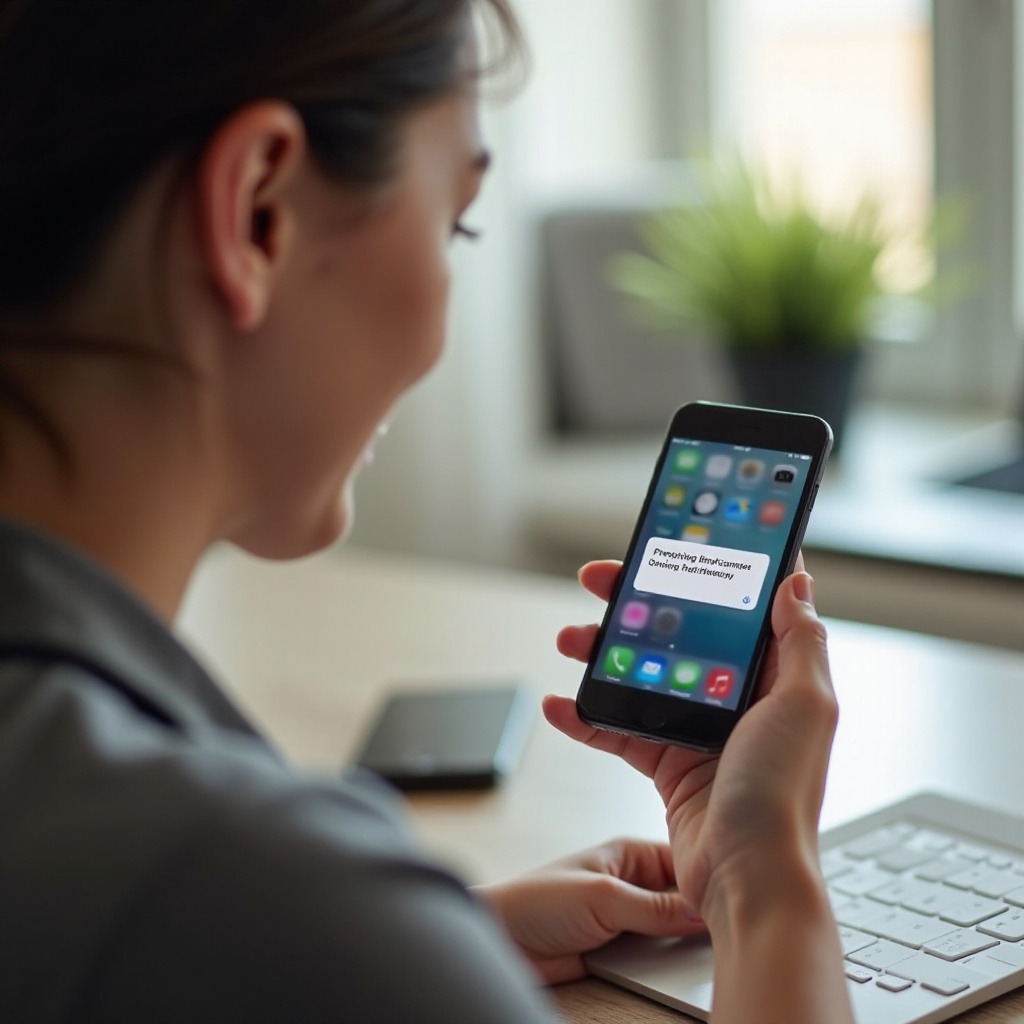
Ketika iPhone Anda menampilkan pesan ini, perangkat memperingatkan bahwa sebuah fitur privasi tidak dapat menjalankan fungsinya di jaringan saat ini. Apple mencoba memuat konten secara privat, biasanya dengan menyembunyikan alamat IP Anda atau mengalihkan lalu lintas melalui server relay miliknya, tetapi jaringan memblokir atau membatasi upaya tersebut.
Sederhananya, iPhone Anda mengatakan: “Saya ingin menyembunyikan sebagian data Anda, tetapi jaringan ini tidak mengizinkan saya melakukannya dengan benar.” Ini tidak berarti data Anda terekspos ke semua orang, namun berarti Anda tidak mendapatkan tingkat privasi penuh yang Anda aktifkan di Pengaturan.
Di Mana Kesalahan Ini Muncul di iPhone (Mail, Safari, Aplikasi)
Kesalahan ini umumnya muncul di:
- Aplikasi Mail, saat Anda membuka email yang berisi gambar jarak jauh atau piksel pelacakan
- Safari, ketika Anda menjelajah situs web dengan “Batasi Pelacakan Alamat IP” atau iCloud Private Relay diaktifkan
- Aplikasi yang menyematkan konten web atau mengandalkan layanan privasi Apple di latar belakang
Terkadang pesan muncul sebagai banner di bagian atas atau bawah layar. Di lain waktu, Anda akan melihatnya ketika mengetuk “Load Content” di email atau ketika Safari mencoba membuka halaman baru menggunakan perutean privat.
Apa Sebenarnya yang Dimaksud dengan “Loading Content Privately”
“Loading content privately” biasanya berarti iPhone Anda mencoba untuk:
- Menyembunyikan alamat IP Anda dari pengirim email dengan memuat gambar melalui server Apple
- Mengaburkan alamat IP Anda dari situs web di Safari sehingga mereka tidak mudah melacak lokasi Anda atau membangun profil rinci
- Mengalihkan lalu lintas Anda melalui server relay Apple alih-alih terhubung langsung dari perangkat ke tujuan
Proses ini menggunakan enkripsi dan endpoint relay khusus. Jika jaringan memblokir endpoint tersebut atau memeriksa dan merusak koneksi terenkripsi, proses pemuatan privat akan gagal dan memicu peringatan.
Mengapa Apple Menampilkan Peringatan Terkait Privasi Ini
Apple menampilkan peringatan ini untuk memberi Anda umpan balik yang jelas ketika alat privasi tidak dapat bekerja sebagaimana mestinya. Pesan ini membantu Anda memahami bahwa:
- Mail Privacy Protection atau iCloud Private Relay tidak sepenuhnya aktif di jaringan saat ini
- Jaringan mungkin dapat melihat lebih banyak aktivitas Anda daripada yang Anda minta dalam pengaturan
- Anda mungkin perlu menyesuaikan jaringan, opsi privasi, atau keduanya
Peringatan itu sendiri bukan tanda malware atau peretasan. Itu adalah pesan status yang menyoroti ketidaksesuaian antara tingkat privasi yang Anda pilih dan apa yang diizinkan jaringan. Untuk memahami masalahnya lebih baik, Anda perlu tahu fitur privasi Apple mana yang berada di balik pesan ini.
Fitur Privasi Inti Apple di Balik Kesalahan Ini
Peringatan “apple iPhone your network settings prevent content from loading privately” berkaitan langsung dengan alat Apple yang melindungi aktivitas email dan penjelajahan. Alat-alat ini menawarkan privasi yang kuat, tetapi bergantung pada kerja sama router Wi‑Fi, firewall, ISP, dan operator Anda. Ketika kerja sama itu terputus, Anda akan melihat pesan ini.
Mail Privacy Protection dan Pemblokiran Pelacakan Email
Mail Privacy Protection dirancang untuk menghentikan pelacakan tak kasatmata di email. Pemasar sering menyematkan piksel pelacakan ke dalam pesan untuk mengetahui kapan Anda membuka email dan dari alamat IP mana. Ketika Mail Privacy Protection diaktifkan, iPhone Anda:
- Menyembunyikan alamat IP Anda dari pengirim email
- Mengalihkan pemuatan gambar dan piksel melalui server Apple
- Menyulitkan pengirim untuk mengetahui lokasi Anda atau waktu pasti Anda membuka pesan
Namun, fitur ini bergantung pada kemampuan menjangkau server relay Apple. Jika jaringan memblokir server tersebut atau memeriksa dan menolak lalu lintas itu, Mail tidak dapat menyelesaikan pemuatan privat. Hasilnya adalah peringatan pengaturan jaringan yang familiar saat Anda mencoba memuat konten email.
iCloud Private Relay dan Penyembunyian Alamat IP Anda
iCloud Private Relay tersedia sebagai bagian dari iCloud+ dan berfokus pada privasi penjelajahan web. Saat diaktifkan, fitur ini:
- Mengalihkan lalu lintas Safari melalui dua relay terpisah sehingga tidak ada satu pihak pun yang melihat kedua alamat IP Anda dan situs yang Anda kunjungi
- Mengganti IP asli Anda dengan IP umum yang tetap sesuai dengan wilayah Anda
- Mencegah ISP dan situs yang dikunjungi dengan mudah membangun profil gabungan atas aktivitas Anda
Beberapa operator, ISP, dan jaringan tidak mendukung atau mengizinkan Private Relay. Mereka mungkin memblokir endpoint relay, menurunkan kualitas koneksi, atau menonaktifkan fitur melalui kebijakan. Ketika Safari atau aplikasi yang didukung tidak dapat menggunakan Private Relay, mereka mungkin kembali ke penjelajahan normal dan iPhone Anda memperingatkan bahwa konten tidak dapat dimuat secara privat.
Limit IP Address Tracking di iOS dan Cara Kerjanya
Opsi “Batasi Pelacakan Alamat IP” muncul di bawah jaringan Wi‑Fi tertentu dan untuk pengaturan seluler. Saat diaktifkan, iOS berupaya mengurangi pelacakan di Mail dan Safari dengan:
- Menyembunyikan atau mengaburkan alamat IP Anda dari pelacak yang dikenal
- Menggunakan Private Relay atau metode terkait di latar belakang
- Menerapkan aturan privasi hanya pada jaringan tertentu itu
Jika jaringan tidak mendukung metode ini atau secara aktif memblokirnya, perangkat Anda tidak dapat menyelesaikan koneksi privat. Konflik tersebut memicu pesan pengaturan jaringan. Sekarang setelah Anda melihat bagaimana fitur-fitur ini beroperasi, Anda bisa melihat pemicu di dunia nyata yang paling sering menyebabkan peringatan.
Penyebab Paling Umum dari Kesalahan di iPhone Anda
Pesan kesalahan yang sama dapat berasal dari masalah berbeda, jadi membantu untuk mengidentifikasi situasi mana yang sesuai dengan pengalaman Anda. Setelah Anda mencocokkan polanya, Anda bisa langsung menuju solusi yang tepat.
Jaringan Wi‑Fi yang Dibatasi atau Difilter (Rumah, Kantor, Sekolah)
Banyak jaringan yang difilter mengganggu alat privasi Apple, termasuk:
- Wi‑Fi perusahaan dengan kebijakan keamanan ketat dan inspeksi paket mendalam
- Jaringan sekolah yang menggunakan filter konten dan alat pemantauan
- Pengaturan rumah yang mengandalkan router kontrol orang tua, pemfilteran DNS, atau firewall pihak ketiga
Sistem ini dapat memblokir enkripsi, domain relay Apple, atau jenis kueri DNS tertentu. Ketika itu terjadi, Mail, Safari, dan aplikasi tidak dapat menjangkau layanan yang mereka butuhkan untuk memuat konten secara privat. Kesenjangan itu menyebabkan peringatan di iPhone Anda.
VPN, Aplikasi Keamanan, dan Profil Konfigurasi
Aplikasi dan profil Anda sendiri juga dapat menyebabkan konflik. Contoh umum meliputi:
- Aplikasi VPN yang meneruskan semua lalu lintas jaringan melalui server jarak jauh
- Aplikasi keamanan atau “safe browsing” yang memfilter atau memeriksa lalu lintas
- Profil Mobile Device Management (MDM) kantor atau sekolah yang menerapkan aturan jaringan
Alat-alat ini dapat:
- Mengganti pengaturan DNS dan perutean Anda
- Memblokir atau mengalihkan koneksi relay Apple
- Menciptakan skenario “VPN di atas Private Relay” di mana kedua sistem bertabrakan
Ketika dua sistem privasi mencoba mengontrol lalu lintas yang sama, iPhone Anda mungkin tidak dapat menyelesaikan pemuatan privat.
Batasan Operator atau Negara terhadap iCloud Private Relay
Di beberapa tempat, operator atau regulator memberlakukan batasan terhadap Private Relay. Anda mungkin memperhatikan bahwa:
- Private Relay tidak tersedia atau mati secara otomatis di jaringan seluler tertentu
- Opsinya berwarna abu-abu dengan catatan bahwa operator Anda tidak mendukungnya
- Kesalahan muncul hanya saat Anda menggunakan SIM tertentu atau roaming di wilayah tertentu
Batasan ini berada di luar kendali langsung Anda. Namun, Anda dapat menyesuaikan cara perangkat berperilaku di jaringan tersebut, yang akan dibahas di bagian berikut. Sebelum mengubah pengaturan, sebaiknya lakukan beberapa pemeriksaan cepat.
Pemeriksaan Cepat yang Dapat Dicoba Sebelum Mengubah Pengaturan iPhone
Pengujian cepat dapat mengungkap apakah masalahnya bersifat sementara, terbatas pada satu jaringan, atau terkait dengan masalah konfigurasi yang lebih luas. Langkah-langkah ini aman dilakukan dan sering memperbaiki gangguan ringan.
Uji Data Seluler vs. Wi‑Fi dan Aktifkan/Tidak Aktifkan Mode Pesawat
Mulailah dengan mengganti jenis jaringan:
- Matikan Wi‑Fi di Pengaturan atau Pusat Kontrol.
- Gunakan hanya data seluler dan buka Mail serta Safari.
- Periksa apakah pesan tersebut masih muncul.
- Nyalakan kembali Wi‑Fi dan coba jaringan Wi‑Fi lain, seperti hotspot atau router milik teman.
Cobalah juga penyegaran cepat ini:
- Aktifkan Mode Pesawat.
- Tunggu sekitar 10 detik.
- Nonaktifkan Mode Pesawat.
Jika peringatan hanya muncul di satu Wi‑Fi tertentu dan tidak di seluler atau jaringan lain, Anda tahu bahwa router atau access point tersebut merupakan bagian utama dari masalah.
Restart iPhone dan Router Anda Bersamaan
Restart sederhana dapat membersihkan cache jaringan yang bermasalah dan kesalahan sementara:
- Restart iPhone Anda menggunakan langkah mati dan nyala daya normal.
- Cabut router dan modem rumah Anda setidaknya selama 30 detik.
- Colokkan kembali, tunggu hingga semua lampu stabil, lalu sambungkan kembali iPhone Anda.
- Uji aplikasi Mail dan Safari lagi.
Reset dasar ini sering memulihkan komunikasi normal antara perangkat Anda dan server Apple.
Periksa Pembaruan iOS dan Status Sistem Apple
Menjaga iOS tetap terbaru mengurangi bug dan masalah kompatibilitas:
- Buka Pengaturan > Umum > Pembaruan Perangkat Lunak dan pasang versi iOS terbaru yang tersedia.
- Buka Safari dan kunjungi halaman Status Sistem Apple untuk memeriksa masalah dengan iCloud, iCloud Mail, atau layanan terkait.
Jika Apple mengalami masalah layanan sementara, solusi terbaik adalah menunggu hingga halaman status menunjukkan semua sistem normal. Jika pemeriksaan cepat tidak mengatasi peringatan, saatnya menyesuaikan pengaturan privasi tertentu, dimulai dengan Mail.
Perbaikan 1 – Sesuaikan Mail Privacy Protection untuk Menghentikan Kesalahan
Aplikasi Mail adalah salah satu tempat paling umum di mana pesan “apple iPhone your network settings prevent content from loading privately” muncul. Itu karena Mail Privacy Protection sangat bergantung pada server relay Apple. Jika penyesuaian pengaturan jaringan umum tidak membantu, ada baiknya menguji perubahan di sini.
Cara Mematikan “Protect Mail Activity” di iPhone
Untuk melihat apakah Mail Privacy Protection adalah pemicunya:
- Buka Pengaturan.
- Ketuk “Mail”.
- Ketuk “Privacy Protection”.
- Nonaktifkan “Protect Mail Activity”.
Setelah mematikannya, buka Mail dan muat email yang sebelumnya menampilkan peringatan. Jika peringatan menghilang dan email termuat normal, kemungkinan jaringan Anda bertentangan dengan Mail Privacy Protection. Anda kemudian harus memilih antara kenyamanan dan privasi di jaringan tersebut.
Memilih Kapan Mengizinkan Gambar Jarak Jauh di Email
Jika Anda tidak ingin menonaktifkan Mail Privacy Protection sepenuhnya, Anda dapat mengelola konten jarak jauh dengan lebih hati-hati. Ketika Mail menanyakan apakah Anda ingin memuat gambar atau konten jarak jauh lainnya, Anda bisa:
- Mengizinkan gambar hanya dari pengirim yang Anda percaya, seperti rekan kerja, keluarga, atau merek yang dikenal
- Menghindari pemuatan konten dari pengirim tak dikenal atau buletin mencurigakan
Pendekatan manual ini dapat mengurangi frekuensi iPhone harus menggunakan server relay Apple, yang pada gilirannya dapat mengurangi frekuensi peringatan jaringan.
Menyeimbangkan Privasi Email dengan Keandalan Pemuatan Konten
Anda bisa memilih strategi campuran:
- Biarkan “Protect Mail Activity” aktif saat Anda berada di Wi‑Fi rumah atau seluler, di mana Anda mengendalikan atau mempercayai jaringan.
- Matikan sementara di jaringan kantor, sekolah, atau hotel yang ketat dan sering memblokir koneksi relay Apple.
Keseimbangan ini memungkinkan Anda menikmati privasi email yang kuat sebagian besar waktu sambil menghindari peringatan terus-menerus di tempat-tempat yang tidak dapat Anda ubah aturannya. Jika Mail bukan satu-satunya area di mana Anda melihat pesan tersebut, langkah berikutnya adalah meninjau iCloud Private Relay dan kontrol pelacakan IP.
Perbaikan 2 – Ubah Pengaturan iCloud Private Relay dan Pelacakan IP
Safari dan aplikasi lain yang menggunakan layanan web Apple juga dapat memicu peringatan “pengaturan jaringan”. Dalam banyak kasus, iCloud Private Relay atau pengaturan pelacakan IP per jaringan berada di pusat masalah. Menyesuaikannya secara terarah dapat menyelesaikan masalah tanpa mengorbankan privasi di semua tempat.
Menonaktifkan iCloud Private Relay Sementara di Pengaturan iCloud
Untuk menguji apakah iCloud Private Relay menimbulkan masalah:
- Buka Pengaturan.
- Ketuk nama Anda di bagian atas untuk membuka pengaturan Apple ID.
- Ketuk “iCloud”.
- Ketuk “Private Relay”.
- Matikan Private Relay.
Dengan Private Relay dinonaktifkan, Safari akan terhubung langsung ke situs web menggunakan alamat IP normal Anda. Sekarang jelajahi beberapa situs dan lihat apakah peringatan masih muncul. Jika menghilang, Anda telah memastikan bahwa jaringan tidak sepenuhnya mendukung Private Relay.
Mematikan “Limit IP Address Tracking” untuk Jaringan Tertentu
Pendekatan yang lebih tepat adalah menyesuaikan pelacakan IP per jaringan alih-alih mematikan Private Relay di semua tempat:
- Buka Pengaturan > Wi‑Fi.
- Ketuk ikon “i” di sebelah jaringan Wi‑Fi yang sering memicu pesan.
- Temukan “Limit IP Address Tracking”.
- Matikan opsi itu untuk jaringan tertentu ini.
Ini memberi tahu iPhone Anda untuk tidak menggunakan Private Relay atau metode penyembunyian IP serupa di Wi‑Fi tersebut. Di jaringan lain, pengaturan privasi Anda tetap aktif. Ini adalah kompromi yang baik untuk Wi‑Fi kantor atau sekolah yang tidak dapat Anda ubah routernya.
Kapan Sebaiknya Tetap Mengaktifkan Private Relay demi Keamanan
Private Relay tetap berharga di banyak situasi, jadi jangan terburu-buru menonaktifkannya secara permanen. Pertimbangkan untuk tetap mengaktifkannya saat Anda:
- Menggunakan Wi‑Fi publik di bandara, hotel, kafe, dan perpustakaan
- Bepergian dan terhubung ke jaringan yang asing atau bersama
- Melakukan aktivitas sensitif seperti perbankan online atau menangani dokumen bisnis pribadi
Jika suatu jaringan selalu mengacaukan Private Relay, matikan pelacakan IP atau Private Relay hanya untuk jaringan itu dan biarkan aktif di tempat lain. Setelah Anda menyesuaikan pengaturan ini, area berikut yang perlu diperiksa adalah jaringan Wi‑Fi itu sendiri, terutama saat berurusan dengan captive portal.
Perbaikan 3 – Menangani Jaringan Wi‑Fi Bermasalah dan Captive Portal
Banyak jaringan publik dan tamu menambahkan lapisan tambahan antara perangkat Anda dan internet. Lapisan ini sering muncul sebagai halaman login atau “Setujui Syarat” dan dapat mengganggu fitur privasi Apple hingga Anda menyelesaikannya. Memahami cara mengelola portal ini mengurangi kesalahan.
Login dengan Benar di Wi‑Fi Hotel, Bandara, dan Kafe
Captive portal biasanya bekerja seperti ini:
- Anda memilih jaringan Wi‑Fi dan terhubung.
- Jaringan memblokir sebagian besar lalu lintas dan mengarahkan Anda ke halaman web.
- Halaman meminta Anda untuk login, memasukkan nomor kamar, atau menyetujui syarat penggunaan.
- Hanya setelah Anda menyetujui, jaringan mengizinkan akses internet normal.
Jika Anda mengabaikan atau menutup halaman ini, Mail dan Safari tidak dapat menjangkau server Apple, termasuk yang diperlukan untuk pemuatan konten privat. Buka Safari, coba kunjungi situs apa pun, dan tunggu halaman login. Selesaikan prosesnya, lalu muat ulang email atau situs web Anda. Dalam banyak kasus, kesalahan akan hilang setelah akses penuh diberikan.
Melupakan dan Bergabung Kembali ke Jaringan Wi‑Fi di iPhone
Terkadang, pengaturan lama atau data cache menyebabkan konflik berkelanjutan di jaringan Wi‑Fi tertentu. Untuk menghapusnya:
- Buka Pengaturan > Wi‑Fi.
- Ketuk ikon “i” di sebelah jaringan bermasalah.
- Ketuk “Forget This Network” dan konfirmasikan.
- Sambungkan kembali ke jaringan dan masukkan kata sandi lagi.
Reset ini dapat menghapus konfigurasi yang rusak dan menciptakan koneksi bersih yang bekerja lebih baik dengan alat privasi Apple.
Kapan Harus Beralih ke Personal Hotspot atau Data Seluler
Ada situasi di mana jaringan terlalu ketat. Jika Anda:
- Masih melihat peringatan setelah login dan melupakan/bergabung kembali
- Melihat layanan lain gagal atau memuat sangat lambat
maka jawaban tercepat mungkin menghindari jaringan tersebut untuk tugas penting. Sebagai gantinya, Anda dapat:
- Menggunakan koneksi data seluler untuk email dan penjelajahan
- Mengaktifkan Personal Hotspot dari perangkat lain jika diizinkan oleh operator Anda
Jika kesalahan menghilang di jaringan seluler atau hotspot lain, Anda telah memastikan bahwa Wi‑Fi awal adalah sumber hambatan. Ketika masalah tetap terjadi bahkan di berbagai jaringan, reset jaringan yang lebih luas di iPhone mungkin membantu.
Perbaikan 4 – Reset Pengaturan Jaringan di iPhone Secara Aman
Reset pengaturan jaringan adalah langkah yang lebih dalam yang menghapus jaringan tersimpan, pengaturan VPN, dan beberapa cache jaringan internal. Ini mungkin terasa drastis, tetapi sering memperbaiki masalah bandel yang tersisa setelah semua perubahan lain.
Kapan Reset Network Settings Merupakan Ide yang Baik
Pertimbangkan reset jaringan jika:
- Anda melihat pesan “network settings prevent content from loading privately” di beberapa jaringan Wi‑Fi berbeda dan di jaringan seluler
- Anda sudah menyesuaikan Mail Privacy Protection dan Private Relay tanpa hasil
- Fitur jaringan lain, seperti hotspot, koneksi Bluetooth, atau VPN, juga terasa tidak andal
Reset jaringan tidak akan menghapus foto, aplikasi, atau file pribadi Anda. Langkah ini hanya memengaruhi data dan koneksi terkait jaringan.
Langkah demi Langkah: Mereset Pengaturan Jaringan di iOS
Untuk mereset pengaturan jaringan iPhone Anda:
- Buka Pengaturan.
- Ketuk “Umum”.
- Ketuk “Transfer atau Atur Ulang iPhone”.
- Ketuk “Atur Ulang”.
- Pilih “Atur Ulang Pengaturan Jaringan”.
- Masukkan kode sandi Anda dan konfirmasi.
iPhone Anda akan restart sendiri. Setelah menyala kembali, konfigurasi jaringan akan kembali ke keadaan default.
Menyambungkan Kembali Wi‑Fi, VPN, dan Bluetooth Setelah Reset
Setelah reset jaringan, Anda harus menyiapkan koneksi lagi:
- Sambungkan kembali ke jaringan Wi‑Fi dan masukkan ulang kata sandi
- Tambahkan kembali profil VPN, baik secara manual maupun dengan instruksi dari perusahaan Anda
- Pasan ulang perangkat Bluetooth seperti headphone, sistem mobil, dan speaker
Setelah semuanya tersambung kembali, uji Mail dan Safari lagi untuk melihat apakah kesalahan privasi masih muncul. Jika masih, kemungkinan penyebabnya berada di luar perangkat Anda dan mungkin melibatkan router, ISP, atau kebijakan TI. Di sinilah pemecahan masalah jaringan lanjutan berperan.
Pemecahan Masalah Lanjutan untuk Jaringan Rumah dan Kantor
Ketika Anda telah mencoba pemeriksaan cepat, penyesuaian pengaturan, dan reset jaringan tetapi masih menghadapi kesalahan “apple iPhone your network settings prevent content from loading privately”, masalahnya mungkin berada lebih dalam di jaringan itu sendiri. Anda tetap dapat memperbaikinya dengan memperbarui perangkat keras, menyesuaikan DNS, atau berkoordinasi dengan administrator jaringan.
Memperbarui Firmware Router dan DNS untuk Kompatibilitas yang Lebih Baik
Di jaringan rumah, router yang usang dan pengaturan bawaan ISP sering menyebabkan masalah tersembunyi. Untuk mengoptimalkan pengaturan Anda:
- Masuk ke antarmuka admin router dan periksa pembaruan firmware
- Pasang firmware terbaru untuk meningkatkan keamanan dan kompatibilitas
- Ganti DNS ke penyedia modern seperti Cloudflare (1.1.1.1) atau Google (8.8.8.8), baik di router maupun di iPhone Anda
Langkah-langkah ini dapat membantu jaringan Anda menangani lalu lintas terenkripsi dan koneksi relay Apple dengan lebih baik, mengurangi kemungkinan konflik yang memicu peringatan privasi.
Berbicara dengan TI atau Admin Jaringan tentang Layanan Apple yang Diblokir
Di jaringan kantor atau sekolah, Anda mungkin tidak memiliki kendali atas router atau firewall. Dalam kasus tersebut, komunikasi membantu:
- Beri tahu staf TI atau admin jaringan bahwa iPhone Anda menampilkan pesan “network settings prevent content from loading privately”
- Tanyakan apakah endpoint Apple iCloud, Mail, atau Private Relay sengaja diblokir
- Minta konfigurasi yang direkomendasikan untuk iPhone di jaringan tersebut, termasuk panduan tentang VPN, Mail Privacy Protection, dan Private Relay
Banyak organisasi menonaktifkan Private Relay untuk alasan kepatuhan dan pencatatan. Jika demikian, Anda mungkin perlu mengikuti kebijakan mereka dan mengandalkan keamanan mereka alih-alih alat privasi konsumen Apple saat terhubung ke jaringan tersebut.
Menggunakan VPN Pihak Ketiga Tanpa Mengacaukan Fitur Privasi Apple
Jika Anda mengandalkan VPN pihak ketiga untuk keamanan, sebaiknya hindari menumpuknya langsung di atas Private Relay. Untuk mengurangi konflik:
- Tentukan apakah Anda lebih memilih menggunakan VPN atau Private Relay Apple sebagai alat privasi utama
- Hindari menjalankan keduanya sekaligus, terutama untuk lalu lintas yang sama
- Periksa pengaturan aplikasi VPN Anda untuk opsi yang mengizinkan layanan Apple atau split tunneling
Dengan memilih satu sistem privasi utama, Anda mengurangi kemungkinan terjadinya tunnel yang saling bersaing dan loop perutean yang dapat menyebabkan peringatan “pengaturan jaringan”. Setelah pengaturan jaringan dan VPN stabil, Anda dapat fokus menyiapkan default privasi harian yang bekerja baik di sebagian besar situasi.
Pengaturan Privasi yang Direkomendasikan untuk Penggunaan iPhone Sehari-hari
Serangkaian default yang dipilih dengan baik dapat melindungi privasi Anda sambil membatasi gangguan dari peringatan berulang. Tujuannya bukan menonaktifkan fitur di mana-mana, tetapi menggunakannya secara cerdas bergantung pada lokasi dan siapa yang mengontrol jaringan.
Pengaturan Mail, Safari, dan iCloud yang Disarankan untuk Kebanyakan Pengguna
Untuk penggunaan pribadi yang umum, pertimbangkan pengaturan dasar ini:
- Biarkan Mail Privacy Protection aktif untuk memblokir piksel pelacakan dan menyembunyikan IP Anda dari pengirim email
- Aktifkan iCloud Private Relay jika Anda memiliki iCloud+ dan operator Anda mendukungnya
- Nyalakan “Batasi Pelacakan Alamat IP” untuk Wi‑Fi rumah Anda dan di jaringan seluler
Konfigurasi ini memberikan privasi kuat di rumah dan di data seluler tanpa penyesuaian manual. Jika jaringan tertentu menimbulkan masalah, sesuaikan pengaturan hanya untuk lokasi itu, bukan secara global.
Tips Pengaturan untuk Perangkat Kantor, Sekolah, dan yang Dikelola
Pada perangkat kantor atau sekolah, atau saat terhubung ke jaringan yang dikelola:
- Ikuti panduan resmi TI untuk VPN, email, dan penjelajahan web
- Harapkan Private Relay atau Mail Privacy Protection mungkin dibatasi atau dinonaktifkan berdasarkan kebijakan
- Gunakan fitur privasi Apple secara penuh saat Anda beralih ke jaringan pribadi atau perangkat milik Anda sendiri
Memisahkan pengaturan privasi kerja dan pribadi dengan cara ini membantu Anda menghindari konflik dan tetap mematuhi aturan organisasi.
Alat Privasi Tambahan: Private Browsing, Hide My Email, dan Lainnya
Di luar fitur yang langsung terkait dengan peringatan pengaturan jaringan, Apple menawarkan lebih banyak alat privasi yang dapat Anda gunakan tanpa memicu peringatan tambahan:
- Gunakan mode Private Browsing Safari untuk sesi di mana Anda tidak ingin riwayat tersimpan di perangkat
- Gunakan “Hide My Email” dengan iCloud+ untuk membuat alamat email acak saat mendaftar di situs web
- Tinjau izin pelacakan aplikasi di Pengaturan > Privasi & Keamanan dan batasi pelacakan di mana tidak diperlukan
Alat-alat ini menambah lapisan perlindungan tambahan, bahkan jika Anda harus mengurangi Private Relay atau Mail Privacy Protection di jaringan tertentu. Dengan pengaturan fleksibel seperti ini, Anda dapat mengurangi kesalahan “your network settings prevent content from loading privately” sambil tetap menjaga data pribadi Anda.
Kesimpulan
Pesan “apple iPhone your network settings prevent content from loading privately” adalah tanda konflik antara alat privasi yang kuat dan jaringan dunia nyata, bukan tanda bahwa ponsel Anda gagal. Setelah Anda memahami bahwa peringatan ini berasal dari fitur seperti Mail Privacy Protection, iCloud Private Relay, dan “Batasi Pelacakan Alamat IP”, akan lebih mudah untuk mendiagnosis dan memperbaikinya.
Dengan menguji jaringan berbeda, me-restart perangkat, dan melakukan perubahan terarah pada pengaturan Mail dan Private Relay, Anda sering dapat menyelesaikan masalah dengan cepat. Menangani captive portal dengan benar, me-reset pengaturan jaringan bila perlu, dan memperbarui firmware router semakin mengurangi kemungkinan peringatan berulang. Di jaringan kantor atau sekolah yang ketat, koordinasi dengan TI dan penggunaan VPN yang cerdas menjaga koneksi Anda tetap stabil dan sesuai kebijakan.
Dengan kombinasi pengaturan dan kesadaran jaringan yang tepat, Anda dapat terus menggunakan iPhone dengan percaya diri. Perangkat Anda dapat melindungi privasi di sebagian besar situasi sambil menjaga email dan konten web tetap dimuat dengan lancar, tanpa gangguan terus-menerus dari kesalahan pengaturan jaringan.
Pertanyaan yang Sering Diajukan
Mengapa iPhone saya terus mengatakan ‘Pengaturan jaringan Anda mencegah konten dimuat secara pribadi’ bahkan setelah saya mengubah pengaturan?
Jika pesan tersebut masih muncul setelah Anda mengubah pengaturan, kemungkinan jaringannya sendiri yang memblokir server relay Apple atau jenis lalu lintas terenkripsi tertentu. Cobalah untuk menguji menggunakan data seluler dan jaringan Wi‑Fi yang berbeda. Jika kesalahan hanya terjadi pada satu Wi‑Fi, router, firewall, atau ISP pada jaringan tersebut kemungkinan menjadi penyebabnya. Dalam kasus itu, Anda mungkin perlu memperbarui router, mengubah DNS, berbicara dengan admin jaringan, atau menggunakan pengaturan privasi yang berbeda hanya pada jaringan tersebut.
Apakah aman mematikan Perlindungan Privasi Mail atau iCloud Private Relay untuk memperbaiki kesalahan ini?
Mematikan Perlindungan Privasi Mail atau iCloud Private Relay umumnya aman untuk perangkat Anda, tetapi akan mengurangi privasi Anda. Pengirim email dapat mengumpulkan lebih banyak data tentang kapan dan di mana Anda membuka pesan, dan situs web dapat melacak alamat IP Anda dengan lebih mudah. Pendekatan yang baik adalah menonaktifkan fitur‑fitur ini hanya pada jaringan yang terus‑menerus memicu kesalahan, dan tetap mengaktifkannya pada jaringan rumah, data seluler, dan Wi‑Fi publik tempat Anda menginginkan perlindungan yang lebih kuat.
Apa yang harus saya lakukan jika pesan tersebut hanya muncul pada Wi‑Fi kantor atau sekolah saya?
Jika peringatan hanya muncul pada Wi‑Fi kantor atau sekolah Anda, kemungkinan hal itu disebabkan oleh kebijakan TI yang memblokir atau membatasi iCloud Private Relay dan layanan terkait. Anda dapat berbicara dengan tim TI untuk mengonfirmasi apa yang diizinkan dan mengikuti pengaturan yang mereka rekomendasikan. Sering kali, solusi terbaik adalah mematikan Private Relay atau menyesuaikan Perlindungan Privasi Mail hanya pada jaringan terkelola tersebut, sambil menggunakan fitur privasi Apple secara penuh pada Wi‑Fi rumah dan data seluler untuk penelusuran dan email pribadi.