Giriş
Bir Chromebook dokunmatik ekranı kullanışlı olabilir, ancak her zaman istediğiniz şey olmayabilir. Yanlışlıkla dokunmalar, yazı yazarken çocukların ekrana dokunması veya hatalı “hayalet dokunuşlar” dizüstü bilgisayarınızı kullanmayı zorlaştırabilir. Bazı insanlar ayrıca yalnızca klavye ve dokunmatik yüzeyle klasik bir dizüstü bilgisayar hissini tercih eder.
Pek çok Chromebook’ta ek yazılım kurmadan dokunmatik ekranı kapatabilirsiniz. Birkaç yöntem mevcuttur: yerleşik bir klavye kısayolu, gelişmiş Crosh komutları ve yönetilen cihazlarda yönetici kontrolleri. Her yöntem farklı türde kullanıcı ve cihaza uygundur.
Bu kılavuz, Chromebook’unuza ve rahatlık seviyenize en uygun olanı seçebilmeniz için temel seçenekleri adım adım açıklar. Ayrıca dokunmatik olmadan rahat çalışmayı ve dokunmatik ekran kapanmazsa ya da tekrar açılmayı reddederse sorunları nasıl çözeceğinizi de göreceksiniz.
Bir Chromebook’ta Dokunmatik Ekranı Kapatınca Ne Olur
Herhangi bir ayarı değiştirmeden önce, dokunmatik ekranı kapattığınızda gerçekte ne olduğunu anlamak faydalıdır. Bir Chromebook’ta ekranın kendisini devre dışı bırakmazsınız. Yalnızca ekranın algılayıcısından gelen dokunma girişini engellersiniz.
Dokunmatik ekranı kapattığınızda:
- Ekran, uygulamalarınızı, pencerelerinizi ve içeriğinizi her zamanki gibi göstermeye devam eder.
- Klavye ve dokunmatik yüzey normal şekilde çalışmaya devam eder.
- Harici fare veya klavye beklediğiniz gibi çalışır.
- Dokunma, kaydırma veya sıkıştırma gibi dokunmatik hareketler artık algılanmaz.
Bu şu gibi sorunları çözebilir:
- Elleriniz ekranı hafifçe sıyırdığında yanlışlıkla dokunmalar.
- Çocukların derste veya ödev sırasında ekrana dokunması.
- Çizim veya not alma uygulamalarında istenmeyen dokunuşlar.
- Hasarlı veya kirli bir ekrandan kaynaklanan ve rastgele işlemleri tetikleyen “hayalet dokunuşlar”.
Ancak dokunmatiği kapatmanın bazı bedelleri de vardır:
- Dokunma kontrollerine göre tasarlanmış Android uygulamalarını kullanmak zorlaşır.
- Sistem stylus girişini dokunma olarak görürse kalem kullanımı durabilir.
- Dönüştürülebilir Chromebook’larda tablet modu daha az kullanışlı olur.
Bu artı ve eksiler nedeniyle, elinizdeki donanımı ve çalıştırdığınız ChromeOS sürümünü hızlıca kontrol etmek mantıklıdır. Böylece hangi yöntemlerin büyük olasılıkla işe yarayacağını ve hangilerini atlamanız gerektiğini bilirsiniz.
Önce Chromebook’unuzu ve ChromeOS Sürümünüzü Kontrol Edin
Herhangi bir adımı izlemeden önce, Chromebook’unuzun gerçekten bir dokunmatik ekrana sahip olduğunu ve güncel bir ChromeOS sürümü kullandığınızı doğrulayın. Bu, cihazınızın desteklemediği kısayolların ve komutların peşine düşmekten kaçınmanıza yardımcı olur.
Chromebook’unuzda Dokunmatik Ekran Olduğunu Nasıl Doğrularsınız
Bazı Chromebook modelleri, neredeyse birbirinin aynısı görünen dokunmatik ve dokunmatik olmayan sürümlerle satılır. Belirli cihazınızda dokunmatik ekran olduğunu doğrulamak için:
- Bir tarayıcı penceresi veya herhangi bir uygulama açın.
- Parmağınızla ekrana hafifçe dokunun.
- İmlecin hareket edip etmediğine, bir düğmenin vurgulanıp vurgulanmadığına veya bir bağlantının etkinleşip etkinleşmediğine bakın.
Hiçbir şey tepki vermezse, dokunmatik olmayan bir modele veya bozuk bir dokunmatik ekrana sahip olabilirsiniz. Ayrıca şunları da yapabilirsiniz:
- Ürün sayfasını veya kılavuzu tam model adınız için kontrol edin.
- Orijinal fişinize veya çevrimiçi siparişinize “touch” veya “touchscreen” gibi kelimeler için bakın.
Dokunmatik ekran paneliniz olmadığı ortaya çıkarsa devre dışı bırakılacak bir şey yoktur; burada durabilirsiniz.
Geçerli ChromeOS Sürümünüzü Nasıl Kontrol Edersiniz
Bazı kısayollar ve sistem davranışları ChromeOS güncellemeleriyle değişebilir. Hangi sürümü kullandığınızı görmek için:
- Ekranın sağ alt köşesindeki saate tıklayın.
- Ayarlar dişli simgesine tıklayın.
- Sol menüden “ChromeOS hakkında” seçeneğini seçin.
- Üstteki “Sürüm” numarasını not edin.
En son düzeltmelere ve özelliklere sahip olduğunuzdan emin olmak için:
- “ChromeOS hakkında” sayfasında “Güncellemeleri kontrol et”e tıklayın.
- Bir güncelleme görünürse, yükleyin ve Chromebook’u yeniden başlatın.
Dokunmatik ekranınız doğrulandıktan ve sisteminiz güncellendikten sonra, pek çok kullanıcının özel izne ihtiyaç duymadan erişebileceği yerleşik bir klavye kısayolu olan en kolay seçeneği denemeye hazırsınız.
Yöntem 1: Dokunmatik Ekranı Devre Dışı Bırakmak İçin Chromebook Klavye Kısayolunu Kullanın
Pek çok Chromebook’ta dokunmatik ekranı kapatmanın en hızlı yolu yerleşik bir klavye kısayoludur. Bu yöntem komut satırı kullanımı veya yönetici erişimi gerektirmez ve ev kullanıcıları, ebeveynler ve kişisel cihaz kullanan öğrenciler için güvenlidir.
Dokunmatik Ekranı Kapatmak İçin Tam Tuş Kombinasyonu
Chromebook’unuzda şu kısayolu deneyin:
- Arama tuşuna (büyüteç veya Başlatıcı simgesi ile işaretlenmiş olabilir) basılı tutun.
- Basılı tutarken Shift + T tuşlarına basın.
Pek çok yeni cihazda bu tuş kombinasyonu dokunmatik ekranı açıp kapatır. Çalışmazsa şunları da deneyebilirsiniz:
- Arama + Shift + Yenile (dairesel ok tuşu).
Üreticiler ve ChromeOS yapıları kısayolları biraz farklı eşleyebilir. Hiçbiri yanıt vermezse, modelinizin bir dokunmatik ekran geçiş kısayolunu destekleyip desteklemediğini doğrulamak için Chromebook’unuzun destek sayfasını veya yardım dokümanlarını kontrol edin.
Dokunmatik Ekranın Gerçekten Devre Dışı Bırakıldığını Nasıl Doğrularsınız
Kısayolun çalışıp çalışmadığını kontrol etmek için:
- Kaydırma yapabileceğiniz bir web sayfası veya uygulama açın.
- Parmağınızla ekranda yukarı ve aşağı kaydırın.
- Ekrandaki bir düğmeye veya bağlantıya dokunun.
Dokunmatik ekran devre dışıysa:
- Kaydırmalar sayfayı kaydırmaz.
- Dokunuşlar öğeleri seçmez veya bağlantıları açmaz.
- İmleç parmağınızı takip etmez.
Ekran hâlâ dokunmaya yanıt veriyorsa, kısayol Chromebook’unuzda desteklenmiyor olabilir veya yönetilen bir cihazda bir yönetici bunu kısıtlamış olabilir.
Aynı Kısayolu Kullanarak Dokunmatik Ekranı Tekrar Açın
Yerleşik kısayol kullanmanın temel avantajı, dokunmatiği istediğiniz zaman açıp kapatabilmenizdir. Dokunmatik ekranı yeniden etkinleştirmek için:
- Aynı tuş kombinasyonuna tekrar basın: Arama + Shift + T (veya sizin için çalışan kısayol).
Sonra kısa bir kaydırma veya dokunma ile ekranı test edin. Dokunmatik ekran tepki verirse her şey normale dönmüştür. Vermezse ve daha önce daha gelişmiş bir yöntem kullandıysanız, daha derin sistem ayarlarını değiştirmeniz gerekebilir. Daha fazla kontrole ihtiyaç duyan veya kısayol kullanması engellenen kullanıcılar için sıradaki seçenek Crosh komutlarıdır.
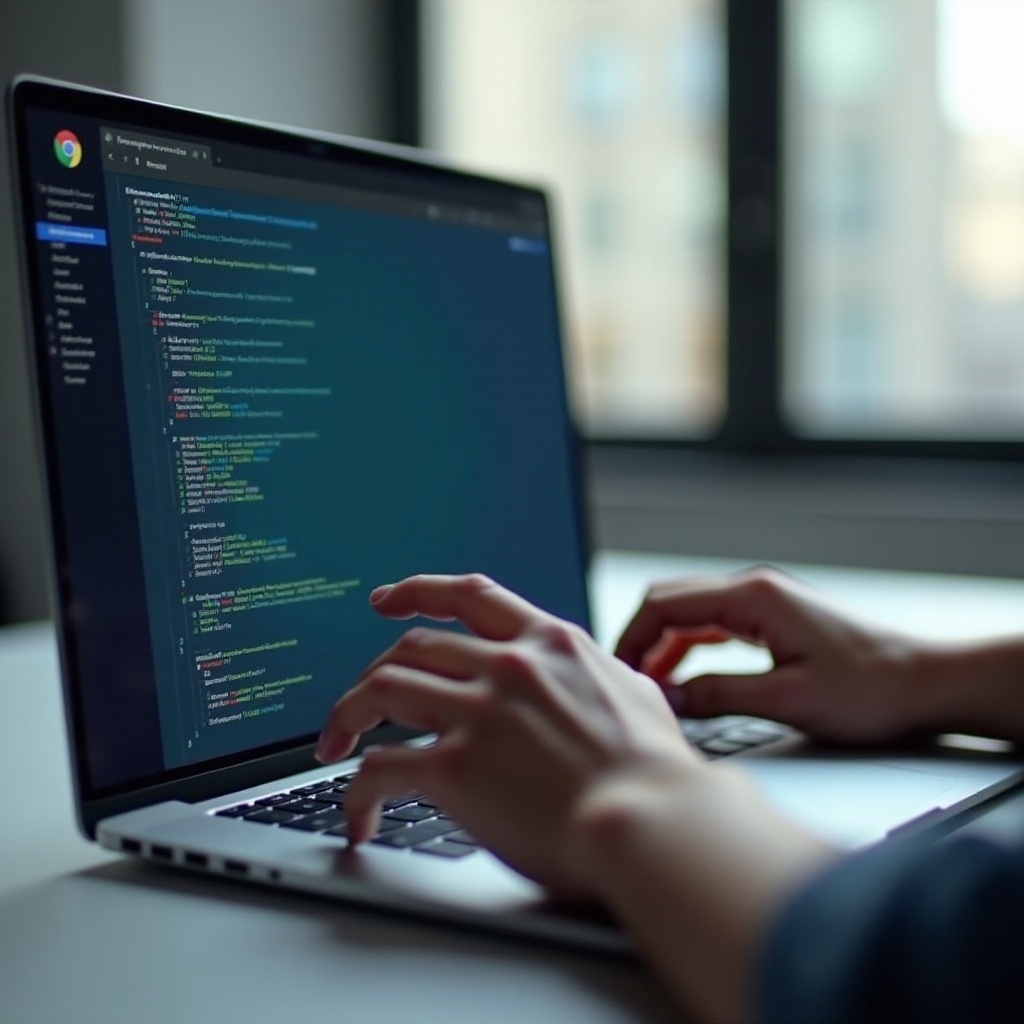
Yöntem 2: Dokunmatik Ekranı Crosh ve Kabuk Komutlarıyla Kapatın (İleri Düzey)
Kısayol yöntemi çalışmazsa veya giriş aygıtları üzerinde daha hassas kontrol istiyorsanız, Crosh’u (ChromeOS kabuğu) ve Linux tarzı komutları kullanarak dokunmatik ekran aygıtını doğrudan devre dışı bırakabilirsiniz. Bu yaklaşım ileri düzeydedir ve bazı riskler taşır; bu nedenle yalnızca komut satırlarıyla rahat iseniz ve olası sonuçları anlıyorsanız kullanın.
ChromeOS’ta Crosh’u Açın ve Kabuğa Girin
Crosh’u açmak için:
- Ctrl + Alt + T tuşlarına basın.
- “crosh” başlıklı siyah, terminal benzeri bir ekranla yeni bir tarayıcı sekmesi açılır.
Varsayılan olarak Crosh, sınırlı bir güvenli komut kümesi sunar. Daha kapsamlı bir kabuğa girmek için bazı cihazlarda Geliştirici Modu gerekir; bu mod cihazınızı silebilir ve güvenliği zayıflatabilir. Daha yeni yapılarda kabuğa erişiminiz olabilir veya olmayabilir. Kontrol etmek için:
- Kullanılabilir komutları görmek için
helpyazıp Enter’a basın. - İzin verilmişse
shellyazıp Enter’a basın.
Sistem shell komutunu reddederse Chromebook’unuz muhtemelen politika gereği kilitlidir. Verilerinizi yedeklemeden ve yerel dosyaları kaldırabileceğini, güvenlik ayarlarını değiştirebileceğini anlamadan Geliştirici Modu’nu etkinleştirmeyin.
Dokunmatik Ekran Giriş Aygıtını Listeleyip Tanımlayın
Kabuğa erişebilmeniz durumunda, giriş aygıtlarını listeleyip dokunmatik ekranı bulabilirsiniz. Tam komutlar ChromeOS yapısına göre değişebilir, ancak yaygın bir süreç şöyledir:
xinput listveya benzer bir giriş listeleme komutunu (varsa) yazın ve Enter’a basın.- Aygıt listesini inceleyin ve “ELAN Touchscreen” veya “Atmel maXTouch” gibi adında “touchscreen” geçen bir girdiyi arayın.
- Bu girdinin aygıt adını veya kimlik (ID) numarasını not alın.
Doğru aygıtı belirlerken çok dikkatli olun. Yanlış bir aygıtı, örneğin klavye veya dokunmatik yüzeyi devre dışı bırakmak, Chromebook’unuzu tekrar etkinleştirene kadar kullanmayı zorlaştırabilir.
Dokunmatik Ekranı Güvenle Devre Dışı Bırakmak ve Yeniden Etkinleştirmek İçin Komutlar
Dokunmatik ekran aygıt kimliğine sahip olduğunuzda, onu devre dışı bırakmayı deneyebilirsiniz. Tipik bir kalıp şu şekildedir (gerçek komutlar yapınıza göre farklı olabilir):
xinput disable [ID]benzeri bir komut yazın ve [ID] kısmını gerçek dokunmatik ekran kimliğiyle değiştirip Enter’a basın.- Dokunma ve kaydırmayı deneyerek ekranı test edin. Artık yanıt vermemelidir.
Dokunmatik ekranı daha sonra yeniden etkinleştirmek için:
- Crosh’u ve kabuğu tekrar açın.
- Yine doğru kimliği kullanarak
xinput enable [ID]yazıp Enter’a basın. - Dokunma girişinin yeniden etkin olduğunu doğrulamak için test edin.
ChromeOS hızla geliştiğinden bazı komutlar zamanla değişebilir veya engellenebilir. Bir komut hakkında emin değilseniz veya cihazınız bir okul ya da işyeri tarafından yönetiliyorsa, genellikle Crosh’tan kaçınmak ve desteklenen kısayol ya da yönetici araçlarına güvenmek daha iyidir. Özellikle yönetilen cihazlar, merkezi kontrollerle yönetildiğinde daha güvenlidir.
Yöntem 3: Okul veya İş Chromebook’larında Dokunmatik Ekranı Devre Dışı Bırakmak İçin Yönetici Kontrolleri
Pek çok okul ve iş Chromebook’u Google Workspace veya Google for Education aracılığıyla yönetilir. Bu cihazlarda kullanıcıların Crosh’a ve sistem kısayollarına erişimi sınırlanabilir veya tamamen engellenebilir. Bu durumlarda yöneticiler Google Yönetici Konsolu’nu kullanarak dokunmatik ekranların nasıl ve ne zaman çalışacağını kontrol edebilir.
Dokunmatik Ekranları Yönetmek İçin Google Yönetici Konsolu’nu Kimler Kullanabilir
Sadece Google Workspace veya Google for Education alanında yönetici haklarına sahip kullanıcılar şunları yapabilir:
- Cihaz düzeyinde ayarları uygulamak.
- ChromeOS özelliklerini ve güvenlik seçeneklerini kontrol etmek.
- Politikaları kullanıcı gruplarına veya belirli cihazlara göndermek.
Yönetilen bir Chromebook kullanan bir öğrenci veya çalışan iseniz, bu politikaları kendiniz değiştiremezsiniz. Bunun yerine, cihazınızın ayarlarını gözden geçirip ayarlamaları için BT departmanınızdan, ilçe teknoloji ekibinizden veya sistem yöneticinizden yardım istemeniz gerekir.
Yönetilen Cihazlarda Dokunmatik Ekran Politikasını Uygulama veya Test Etme
Yöneticiler için giriş davranışını yönetmenin genel süreci şöyledir:
- Google Yönetici Konsolu’na yönetici kimlik bilgileriyle giriş yapın.
- Cihazlar > Chrome > Cihazlar’a veya yönetmek istediğiniz Chromebook’ları içeren ilgili organizasyon birimine (OU) gidin.
- Girdi, kiosk modu, sınav modu veya erişilebilirlik seçenekleriyle ilgili mevcut cihaz ayarlarını inceleyin.
- Destekleniyorsa, belirli oturumlar sırasında veya belirli gruplar için dokunmatik ekran girişini devre dışı bırakan ya da sınırlayan bir politika yapılandırın veya bir uzantı dağıtın.
Bazı okullar ve şirketler, dokunmatik girişi kısıtlayan veya yok sayan güvenli sınav veya kiosk uygulamaları da kullanır; bu, kopya çekmeyi veya yanlışlıkla dokunmaları önlemeye yardımcı olur. Tam yöntem, kullanılan araçlara ve politikalara bağlıdır.
Testten Sonra Politikaları Geri Alma veya Ayarlama
Yöneticiler yeni ayarları geniş çapta uygulamadan önce mutlaka test etmelidir:
- Küçük bir test OU’su oluşturun veya birkaç pilot cihaz seçin.
- Yeni politika veya uzantıyı bu gruba uygulayın.
- Dokunmatik ekranın beklendiği gibi davrandığını ve gerekli tüm uygulamaların hâlâ çalıştığını doğrulayın.
- Kullanılabilirlik ve beklenmeyen yan etkiler hakkında test kullanıcılarından geri bildirim toplayın.
Her şey iyi görünüyorsa, yöneticiler politikayı daha fazla cihaza yayabilir. Kullanıcılar sorun bildirirse, yönetici Yönetici Konsolu’na dönerek politikayı geri alabilir veya iyileştirebilir. Bu kontrollü, merkezi yaklaşım, her kullanıcının kendi başına Crosh komutlarıyla deneme yapmasından daha güvenli ve tutarlıdır.
Herhangi bir yöntemle dokunmatik ekranı devre dışı bıraktıktan sonra, sıradaki adım dokunmatik girişe güvenmeden Chromebook’u hâlâ verimli ve rahat şekilde kullanabildiğinizden emin olmaktır.
Dokunmatik Ekran Olmadan Chromebook’u Rahatça Nasıl Kullanırsınız
Dokunmatik ekranı kapattığınızda, cihazı kontrol etmenin ana yolları klavyeniz ve dokunmatik yüzeyiniz olur. Birkaç küçük ayar ve alışkanlık, dokunmatik kontrolleri aramaz hale gelmeden Chromebook’unuzu hızlı ve rahat kullanmanızı sağlar.
Yaygın Dokunmatik İşlemlerin Yerini Alan Klavye Kısayolları
Pek çok dokunmatik hareketi klavye kısayollarıyla değiştirebilirsiniz. En kullanışlı olanlardan bazıları şunlardır:
- Ctrl + T – Yeni bir tarayıcı sekmesi açar.
- Ctrl + W – Geçerli sekmeyi kapatır.
- Ctrl + L – İmleci adres çubuğuna taşır.
- Alt + Tab – Açık uygulamalar ve pencereler arasında geçiş yapar.
- Ctrl + Shift + Q (iki kez) – Chromebook oturumundan çıkış yapar.
- Arama + Sol veya Sağ – Desteklenen sistemlerde pencereleri yan yana yaslar.
Birkaç kısayolu öğrenmek, iş akışınızı hızlandırır ve dokunmatiği kapatmaktan kaynaklanan eksiklik hissini azaltır.
Hassasiyet İçin Dokunmatik Yüzey Ayarlarını ve Hareketlerini Optimize Etme
Sonraki adım, dokunmatik yüzeyinizi doğal hissedilecek şekilde ayarlamaktır:
- Ayarlar’ı açın.
- Cihaz > Dokunmatik yüzey’e gidin.
- İmleç hareketi kontrol altında hissedilene kadar işaretçi hızını ayarlayın.
- Yumuşak dokunuşları mı yoksa sert tıklamaları mı tercih ettiğinize göre dokunarak tıklamayı etkinleştirin veya devre dışı bırakın.
- Cihazınız destekliyorsa, iki parmakla kaydırma veya üç parmakla sekme değiştirme gibi hareketleri gözden geçirip etkinleştirin.
İyi ayarlanmış bir dokunmatik yüzey, kaydırma, tıklama ve sürüklemeyi pürüzsüz hale getirir; böylece günlük görevlerde dokunma girdisini aramazsınız.
Harici Fare, Klavye ve Monitör Kurulum İpuçları
Chromebook’unuzu sık sık masada kullanıyorsanız, basit bir çalışma istasyonu kurmayı düşünün:
- Daha hassas imleç kontrolü için USB veya Bluetooth fare bağlayın.
- Uzun yazma seansları için tam boyutlu bir klavye ekleyin.
- Çalışma alanınızı genişletmek için harici bir monitör bağlayın.
Bu aksesuarları bağladıktan sonra Ayarlar > Cihaz bölümünü açarak fare hassasiyetini, klavye düzenini ve ekran yerleşimini ayarlayın. Rahat, masaüstü benzeri bir kurulumla dokunmatik ekran çok daha önemsiz hale gelir ve dokunmayı kaybetmek sizi nadiren yavaşlatır.
İyi ergonomiye rağmen, özellikle güncellemelerden veya Crosh ile denemelerden sonra yine de sorunlar ortaya çıkabilir. Yaygın sorunları nasıl gidereceğinizi bilmek, dokunmatik ekran durumunun kontrolünü elinizde tutmanıza yardımcı olur.
Sorun Giderme: Dokunmatik Ekran Kapanmıyor veya Yeniden Açılmıyor
Bazen dokunmatik ekran kısayolunuzu görmezden gelir. Başka zamanlarda, yeniden etkinleştirmeye çalışsanız bile kapalı kalır. Birkaç odaklı kontrol, bir kısayol sorunu mu, bir yazılım değişikliği mi yoksa donanım arızasıyla mı uğraştığınızı anlamanıza yardımcı olabilir.
Kısayol Sorunlarını ve Tuş Çakışmalarını Düzeltme
Dokunmatik ekran geçiş kısayolu hiçbir şey yapmıyorsa:
- Doğru tuşlara aynı anda bastığınızdan emin olun.
- Chromebook’unuzu yeniden başlatın ve yeni oturumda kısayolu tekrar deneyin.
- Ayarlar > Cihaz > Klavye bölümünde Arama tuşunun farklı bir işleve yeniden atanıp atanmadığını kontrol edin.
- Küresel klavye kısayollarını yakalayan uzantıları devre dışı bırakın veya kaldırın, ardından tekrar test edin.
Yönetilen cihazlarda yöneticiler belirli kısayolları politika yoluyla devre dışı bırakmış olabilir. Böyle bir durumdan şüpheleniyorsanız, BT desteğinizle iletişime geçin ve cihazınızda dokunmatik ekran geçişlerine izin verilip verilmediğini sorun.
ChromeOS Güncellemeleri Dokunmatik Ekran Davranışını Değiştirdiğinde
ChromeOS güncellemeleri girişin çalışma şeklini değiştirebilir. Bir güncellemeden sonra, bir kısayolun artık çalışmadığını veya güvendiğiniz deneysel bir seçeneğin kaybolduğunu görebilirsiniz. Dokunmatik ekran geçişi daha önce çalışıyordu da aniden durduysa:
- Son zamanlarda bir güncelleme alıp almadığınızı doğrulamak için ChromeOS hakkında bölümünü kontrol edin.
- Sürüm numaranızla birlikte “touchscreen” veya “input changes” ifadelerini kullanarak resmi Chromebook yardım kaynaklarını veya sürüm notlarını arayın.
- Dokunma ile ilgili kaldırılan seçenekler veya değişen kısayollardan bahsedilip bahsedilmediğine bakın.
Bazı durumlarda küçük bir güncelleme veya yama davranışı geri getirebilir veya iyileştirebilir. Cihazınız yönetiliyorsa, BT ekibiniz bir güncellemeyle aynı anda politikaları değiştirmiş olabilir; zamanlama çakışıyorsa onlara ulaşın.
Dokunmatik Ekranınızda Donanım Sorunu Olduğunu Nasıl Anlarsınız
Bazen sorun yazılımda değil donanımdadır. Donanım sorununa işaret eden belirtiler şunlardır:
- Dokunmatik ekran, sizin yapmadığınız dokunma veya kaydırmaları algılar.
- Ekranın yalnızca bir kısmı dokunmaya yanıt verir.
- Dokunmatik ekranı etkinleştirip yeniden başlattıktan sonra bile tepkisiz kalır.
Donanım sorununu kontrol etmek için:
- Normal yönteminizi kullanarak dokunmatik ekranı yeniden etkinleştirin.
- Chromebook’u yeniden başlatın.
- Farklı ekran alanlarında ve farklı uygulamalarda dokunma ve kaydırma testleri yapın.
Davranış hâlâ garip veya tutarsızsa, muhtemelen bir donanım arızası vardır. Üreticinin desteğiyle veya okul ya da iş cihazında iseniz BT departmanınızla iletişime geçin. Donanım tanılama testleri yapmanıza ve onarım veya değiştirme seçeneklerini değerlendirmenize yardımcı olabilirler.
Dokunmatik ekranı ara sıra ya da nadiren kullanıyor olsanız da, uzun vadede kapalı mı tutmanız yoksa yalnızca gerektiğinde mi devre dışı bırakmanız gerektiğini bilmek faydalıdır. Artı ve eksileri anlamak bu seçimi yönlendirecektir.
Dokunmatik Ekranı Uzun Vadede Devre Dışı Bırakmanın Artıları ve Eksileri
Dokunmatik ekranı bir görev için kapatmaya başlayıp dokunmasız bir kurulumdan hoşlandığınızı fark edebilirsiniz. Onu kalıcı olarak devre dışı bırakmaya karar vermeden önce, uzun vadeli bir değişikliğin başlıca faydalarını ve sakıncalarını gözden geçirin.
Pil Ömrü ve Performans Açısından Değerlendirmeler
Dokunmatik ekranı kapatmak, ChromeOS artık dokunma girişini izlemek zorunda olmadığı için arka plandaki işleri biraz azaltabilir. Pratikte pil tasarrufu sınırlıdır. Güç tüketiminin çoğu yine şuralardan gelir:
- Ekran parlaklığı ve arka ışık.
- Uygulama ve sekmelerden kaynaklı CPU ve GPU kullanımı.
- Wi-Fi ve arka plan ağ etkinliği.
Daha eski veya düşük güçlü Chromebook’larda küçük iyileştirmeler bile yardımcı olabilir ve dokunmayı devre dışı bırakmak sistem yükünü hafifçe azaltabilir. Ancak parlaklığı kısmak, kullanılmayan sekmeleri kapatmak ve ağır uygulamaları sınırlamak çok daha büyük kazançlar sağlar.
Android Uygulamaları ve Stylus Kullanımı İçin Kullanılabilirlik Takasları
Pek çok Android uygulaması dokunma kontrolüne göre tasarlanmıştır. Dokunmatik ekranı devre dışı bıraktığınızda:
- Dokunma ve kaydırmalara dayanan oyunlar fareyle kullanıldığında garip gelebilir.
- Çizim ve not alma uygulamaları, ekran üzerine kalemle yazmanın doğal hissini kaybeder.
- Gezinme için hareket kullanan uygulamalar daha az sezgisel hale gelebilir.
Stylus kullanıyorsanız, dokunmatik ekranı devre dışı bırakmak çoğu zaman kalem girişini de devre dışı bırakır; çünkü pek çok cihaz kalemi dokunma sisteminin bir parçası olarak görür. El yazısıyla notlara veya yaratıcı çizime güvenen kullanıcılar için bu büyük bir dezavantajdır.
Dokunmatik Ekranı Açık Tutmanın Daha İyi Olduğu Durumlar
Dokunmatik ekranı açık bırakmanız daha iyi olabilir, eğer:
- Dönüştürülebilir bir Chromebook’u sık sık tablet moduna çeviriyorsanız.
- Eskiz, not alma veya tasarım için düzenli olarak Android uygulamaları kullanıyorsanız.
- İş akışınızın bir parçası olarak parmaklarınızla kaydırmayı, yakınlaştırmayı ve dokunmayı seviyorsanız.
Bu durumlarda dokunmatik ekranı devre dışı bırakmak yerine ekran bakımına ve iyi alışkanlıklara odaklanın. Bazen, dokunmatik ekranı tamamen kapatmaktansa daha hafif bir ayar yapmak daha iyi sonuç verir.
Dokunmatik ekranı kapatma konusunda hâlâ kararsızsanız veya sadece yanlışlıkla dokunmaları azaltmak istiyorsanız, aşağıdaki alternatiflerden birini tercih edebilirsiniz.
Dokunmatik Ekranı Tamamen Kapatmaya Alternatifler
Sorunları azaltmak için her zaman dokunmatik ekranı tamamen kapatmanız gerekmez. Düzen, temizlik alışkanlıkları ve gelecekteki satın alma tercihleriyle ilgili birkaç ayar, dokunmatik özelliği istediğinizde kullanılabilir tutarken size daha iyi kontrol sağlayabilir.
Ekran ve Düzen İnce Ayarlarıyla Yanlışlıkla Dokunmaları Azaltma
Ekranda şeylerin görünüşünü değiştirerek istenmeyen dokunuşları azaltabilirsiniz:
- Kapağı ayarlarken avuç içlerinizin daha az dokunmasını sağlamak için rafı (görev çubuğu) sol veya sağ tarafa taşıyın.
- Hassas dokunuşlara ihtiyaç duymadan düğmelere basmayı kolaylaştırmak için metin ve simge boyutunu artırın.
- Önemli kontrolleri sık sık dokunduğunuz kenarlara yakın olmayacak şekilde pencerelerin boyutunu değiştirip konumlandırın.
Bu düzen ayarları dokunmatik ekranı açık tutar, ancak yanlışlıkla dokunmaların sorun yaratma olasılığını azaltır.
Hayalet Dokunuşları Önlemek İçin Dokunmatik Ekranı Temizleme ve Koruma
Kir, yağ veya küçük hasarlar, ekranın kendiliğinden giriş algıladığı hayalet dokunuşlara neden olabilir. Düzenli temizlik ve koruma bunu önlemeye yardımcı olur:
- Chromebook’u kapatın veya uyku moduna alın.
- Hafifçe nemlendirilmiş, yumuşak, tüy bırakmayan bir mikrofiber bez kullanın (su veya ekran için güvenli bir temizleyici ile).
- Ekranı, çok bastırmadan, küçük daireler çizerek nazikçe silin.
- Ekranı başka bir temiz, kuru bezle kurulayın.
Camı çizebilecek veya kaplamalara zarar verebilecek sert kimyasallardan ve kaba malzemelerden kaçının. İyi bir ekran koruyucu, çiziklere ve parmak izlerine karşı ekstra koruma sağlayabilir.
Bir Sonraki Yükseltmenizde Dokunmatik Olmayan Bir Chromebook Seçme
Dokunmatik kullanmaktan hiç hoşlanmıyorsanız ve bunu dikkat dağıtıcı buluyorsanız, bir sonraki dizüstü bilgisayarınızın dokunmatik ekrana hiç ihtiyacı olmayabilir. Yeni bir Chromebook satın alırken:
- Hem dokunmatik hem dokunmatik olmayan sürümleri olan modellere bakın ve özellikleri karşılaştırın.
- Bir modelin dokunma desteği içerip içermediğini doğrulamak için teknik özellikleri kontrol edin.
- Fiyatları karşılaştırın; dokunmatik olmayan sürümler genellikle daha uygun fiyatlıdır.
- Dokunmatik olmasa bile ekran kalitesine (parlaklık, çözünürlük, renk) dikkat edin.
Dokunmatik olmayan bir Chromebook seçmek, bir daha dokunmatik ekranı devre dışı bırakma derdi yaşamayacağınız anlamına gelir. Kutudan çıkar çıkmaz sade, klasik bir dizüstü bilgisayar deneyiminin tadını çıkarabilirsiniz.
Sonuç
Bir Chromebook’ta dokunmatik ekranı kapatmak, yanlışlıkla dokunmalardan ve çocukların müdahalesinden hatalı hayalet girişlere kadar gerçek sorunları çözebilir. Pek çok cihazda basit bir klavye kısayolu, daha açık sistemlerde gelişmiş Crosh komutları veya okul ve iş ortamlarında yönetici kontrollerini kullanabilirsiniz.
Herhangi bir değişiklik yapmadan önce dokunmatik ekranlı bir modele sahip olduğunuzu ve ChromeOS sürümünüzün güncel olduğunu doğrulayın. Genellikle yerleşik kısayol olan en güvenli yöntemle başlayın ve ancak gerekirse komut satırı veya yönetici seçeneklerine geçin. Sonrasında, dokunmatik olmadan da Chromebook’unuzun rahat ve verimli kalması için klavyenizi, dokunmatik yüzeyinizi ve aksesuarlarınızı ayarlayın.
Dokunmatik ekranı uzun vadede kapalı mı tutacağınız yoksa yalnızca belirli görevler için mi devre dışı bırakacağınız size kalmış; artık Chromebook’unuzun parmaklarınıza ve stylus’ınıza nasıl tepki vereceğini kontrol etmek için net ve pratik adımlara sahipsiniz. Doğru ayar ve alışkanlık karışımıyla cihazınızı çalışma ve öğrenme tarzınıza en iyi uyacak şekilde özelleştirebilirsiniz.
Sıkça Sorulan Sorular
Bir Chromebook’ta dokunmatik ekranı kapatmak pil ömrünü uzatır mı?
Dokunmatik ekranı devre dışı bırakmak biraz pil tasarrufu sağlayabilir çünkü sistem dokunma girişlerini izlemeyi bırakır, ancak etkisi genellikle küçüktür. Ekran parlaklığı, CPU yükü ve Wi-Fi etkinliği pil ömrü üzerinde çok daha büyük bir etkiye sahiptir. Eski veya düşük güçlü Chromebook’larda mütevazı bir kazanç fark edebilirsiniz, ancak parlaklığı azaltmak ve kullanılmayan sekmeleri kapatmak çok daha fazla yardımcı olacaktır.
Dokunmatik ekranı devre dışı bırakmak ChromeOS’teki Android uygulamalarını ve oyunlarını etkiler mi?
Evet, dokunmatik ekranı devre dışı bırakmak Android uygulamalarının ve oyunlarının kullanım hissini etkileyebilir. Birçok Android uygulaması dokunma ve kaydırma hareketleri için tasarlanmıştır, bu yüzden bunları fare ve klavye ile kontrol etmek garip gelebilir. Bazı uygulamalar dokunma olmadan da gayet iyi çalışır, ancak çizim araçları, not alma uygulamaları ve birçok oyun kullanımı daha zor veya daha az keyifli hale gelir. Dokunmaya yoğun şekilde dayanan uygulamalara güveniyorsanız, dokunmatik ekranı açık bırakmayı düşünebilirsiniz.
Bir Chromebook’ta dokunmatik ekranı kapatmak için Crosh komutlarını kullanmak güvenli midir?
Crosh ve kabuk komutlarını kullanmak güçlüdür, ancak dikkatli yapılmalıdır. Yanlış komutu çalıştırırsanız klavyenizi veya fare alanınızı devre dışı bırakabilir ya da başka sistem sorunlarına neden olabilirsiniz. Her zaman önemli verilerinizi yedekleyin, her komutu tam olarak anladığınızdan emin olun ve güvenilir, güncel talimatları izleyin. Çoğu kullanıcı için, yerleşik klavye kısayolu dokunmatik ekranı devre dışı bırakmak için Crosh kullanmaktan daha güvenli ve daha kolaydır.