Giriş
Ses düğmesine sonuna kadar basıyorsunuz ama telefonunuz hâlâ kısık geliyor. Aramaları duymakta zorlanıyorsunuz, videolar zayıf geliyor ve alarmlar sizi her zaman uyandırmıyor. Birçok kişi aynı şeyi soruyor: “Telefonumun sesini nasıl hem bozmadan hem de kulaklarıma zarar vermeden artırabilirim?”
Bu rehber, telefonunuzu daha yüksek ve net hale getirmek için açık ve pratik adımlarla sizi yönlendirecek. Doğru ayarları nasıl yapacağınızı, hoparlörlerinizi nasıl temizleyeceğinizi ve sesi artırmak için hem Android hem de iPhone’da bulunan özellikleri nasıl kullanacağınızı öğreneceksiniz. Ayrıca donanım sorunlarını nasıl fark edeceğinizi ve telefonunuzun sesini artırırken işitmenizi nasıl koruyacağınızı da göreceksiniz.
İlk olarak, gerçekte hangi tür sesi artırmak istediğinizi netleştirerek başlayacağız. Sonra temel çözümlerden, daha derin ayarlara, yararlı aksesuarlara ve son olarak da telefonunuzun onarıma ihtiyaç duyduğunu gösteren işaretlere doğru ilerleyeceğiz.
Aslında Hangi “Ses”i Artırmanız Gerektiğini Anlayın
Ayarları değiştirmeden ve uygulamalar yüklemeden önce, hangi ses türünün sorun çıkardığını bilmeniz gerekir. Telefonunuz birden fazla ses düzeyini kontrol eder ve yanlış olanı yükseltmek sorunu çözmez.
Çoğu telefon sesi dört ana kategoriye ayırır. Doğru çözümü doğru ses türüyle eşleştirdiğinizde sorunları çok daha hızlı çözer ve işe yaramayan rastgele değişikliklerden kaçınırsınız.
Zil Sesi ve Bildirim Sesi
Zil sesi ve bildirim ses düzeyi, gelen aramaların, metin mesajlarının ve uygulama uyarılarının ne kadar yüksek olacağını kontrol eder. Aramaları veya mesajları duymadığınız için sık sık kaçırıyorsanız, artırmanız gereken ses bu demektir. Bu ayarı, telefon ana ekrandayken, bir uygulamanın içindeyken değil, kontrol edin.
Müzik ve Videolar için Medya Sesi
Medya sesi, müzik, videolar, podcast’ler, oyunlar ve YouTube veya Netflix gibi yayın uygulamalarını etkiler. Şarkılar kısık geliyorsa veya videoları duymakta zorlanıyorsanız, medya sesine odaklanın. Genellikle zil sesinden ayrı olur ve çoğu zaman kendi kaydırıcısına sahiptir.
Arama ve Hoparlör (Speaker) Sesi
Arama sesi, telefonu kulağınıza tuttuğunuzda karşı tarafın ne kadar yüksek duyulacağını kontrol eder. Hoparlör (speakerphone) sesi ayrıdır ve eller serbest aramaları etkiler. Aramalar maksimumda bile kısık geliyorsa, yalnızca medya veya zil sesini değil, bu ayarları ve aramayla ilgili özellikleri değiştirmeniz gerekir.
Alarm Sesi ve Uyarı Önceliği
Alarm sesi, alarmlarınızın ve bazı zamanlayıcıların ne kadar yüksek çalacağını belirler. Birçok telefonda bu, zil sesinden ve medyadan ayrıdır. Alarmlar çok kısık geliyorsa veya kolayca kaçırılıyorsa, bu ayarı yükseltmeniz ve daha dikkat çekici tonlar seçmeniz gerekir.
Daha yüksek zil sesi, medya, arama veya alarm isteyip istemediğinizi bildiğinizde, telefonunuzun sesini hızlıca artıran ve çoğu zaman gelişmiş ayarlara gerek kalmadan sorunu çözen temel kontrollere geçebilirsiniz.
Telefonumun Sesini Hızlıca Artırmak için Temel Kontroller
Çoğu zaman telefonunuzun aslında yeterince güçlü bir ses çıkışı vardır. Sorun, ayarların veya modların onu kısıtlamasıdır. Bu basit kontroller, birkaç dakika içinde birçok düşük ses şikâyetini çözer ve daha derin ayarları değiştirmeden önce ilk adımınız olmalıdır.
Android ve iPhone’da Donanım Düğmelerini Doğru Kullanın
Telefonunuzun yan düğmeleri, ne yaptığınıza bağlı olarak farklı şeyleri kontrol eder.
Bunu deneyin:
- Ana ekrandayken, ses artırma düğmesine basın.
- Ekrandaki kaydırıcıya ve simgeye bakın. Genellikle zil sesi veya sistem sesini gösterir.
- Bir video veya şarkı oynatırken tekrar ses artırma düğmesine basın. Şimdi kaydırıcı medya sesini göstermelidir.
iPhone’da, Ayarlar → Ses ve Dokunuş → Düğmelerle Değiştir bölümünden, düğmelerin yalnızca medyayı mı yoksa zili de mi kontrol edeceğini değiştirebilirsiniz. Android’de, kaydırıcının yanındaki küçük aşağı okuna dokunarak tüm ses kategorilerini görüp her birini yükseltebilirsiniz.
Ses Profillerini, Sessiz Modu ve Odak Modlarını Kontrol Edin
Telefonunuz ses profilleri (örneğin “Sessiz”, “Titreşim” veya “Sesli”) kullanıyorsa, sessiz bir profilde takılı kalmadığından emin olun.
- Android’de, durum çubuğunu aşağı kaydırın ve ses simgelerine bakın.
- iPhone’da, yandaki Zil/Sessiz anahtarını kontrol edin. Turuncu genellikle sessiz anlamına gelir.
Ayrıca Odak veya benzeri modları da kontrol edin:
- iPhone’da Ayarlar → Odak bölümüne gidin.
- Android’de, Ayarlar veya Hızlı Ayarlar’da Rahatsız Etmeyin veya Odak modu seçeneklerine bakın.
Bu modlar, ses kaydırıcıları yüksek olsa bile aramaları ve uyarıları sessize alabilir. Bunları kapatmak çoğu zaman tam sesi geri getirir.
Rahatsız Etmeyin ve Benzeri Özellikleri Devre Dışı Bırakın
Rahatsız Etmeyin, farkına varmadan telefonunuzu sessize alabilir. Şu adımlarla kapatın:
- Hızlı Ayarlar veya Denetim Merkezi’ni kullanarak kapatın.
- Ya da Ayarlar’a girip zamanlanmış sessiz saatleri devre dışı bırakın.
Aramalar direkt telesekretere düşüyorsa veya mesajlar sessiz geliyorsa, sebep Rahatsız Etmeyin olabilir. Bunu kapatın ve ardından zil sesi, bildirimler ve alarmları yeniden test edin.
Bu temel adımlardan sonra telefon hâlâ kısık geliyorsa, sorun yalnızca yazılımsal değil, fiziksel olabilir. Bir sonraki adım, hoparlörleriniz tam ses verebilsin diye donanımı temizleyip korumaktır.
Daha Yüksek Ses için Telefon Hoparlörlerinizi Temizleyin ve Koruyun
En iyi ayarlar bile hoparlörler tıkalıysa sesi düzeltemez. Toz, tüy veya kalın bir kılıf, sesin şiddetini ve netliğini ciddi oranda azaltabilir. Hızlı bir temizlik, telefonunuzun belirgin şekilde daha yüksek ses çıkarmasını sağlar.
Telefon hoparlörlerinizi temizlemek ve korumak, uzun vadeli hasarı da önler ve zaman içinde ses düzeyinin tutarlı kalmasına yardımcı olur.
Hoparlör Izgaralarını ve Girişleri Güvenli Şekilde Temizleyin
Telefonunuzun altındaki veya önündeki küçük delikler kolayca tıkanabilir. Dikkatle temizleyin:
- Telefonunuzu kapatın.
- Yumuşak, kuru bir fırça kullanın (temiz, yumuşak bir diş fırçası veya küçük bir boya fırçası gibi).
- Tozu temizlemek için hoparlör ızgaralarının üzerinden nazikçe fırçalayın.
- Girişlerde, ahşap veya plastik bir kürdan kullanarak tüy ve birikintileri hafifçe çıkarın — asla metal kullanmayın.
Basınçlı hava veya keskin aletlerden kaçının; iç parçaları zedeleyip sesi kalıcı olarak azaltabilirler.
Kılıfları, Ekran Koruyucuları ve Toz Tıkanıklığını Kontrol Edin
Bazı telefon kılıfları ve ekran koruyucuları, hoparlör boşluklarını kapatır veya kısmen engeller.
- Kılıfı çıkarın ve müzik çalın.
- Daha yüksek geliyorsa, kılıfınız sesi boğuyor olabilir.
- Hoparlörlerin etrafında tam açıklık bırakacak bir kılıf tercih edin.
Ayrıca kılıf ile telefon arasına sıkışmış kir olup olmadığını kontrol edin. Sesi serbestçe çıkabilmesi için ikisini de temizleyip öyle takın.
Su, Ter ve Nem Hasarına Dikkat Edin
Nem, sesin azalmasına veya bozulmasına yol açabilir:
- Telefonunuz ıslandıysa, kapatın ve tamamen kurumasını bekleyin.
- Tamamen kuruduğundan emin olana kadar şarj etmeyin.
- Bazı telefonlar, şarj girişinde nem uyarısı gösterir.
Kuruduktan çok sonra bile ses boğuk kalıyorsa, bir teknisyenin hoparlörleri incelemesi gerekebilir. Donanımınız temiz ve açık olduğunda, telefonunuzun sesini etkili ve güvenli şekilde artırmaya yardımcı olan Android yazılım özelliklerine geçme zamanı gelir.
Android’de Telefonumun Sesini Artırma
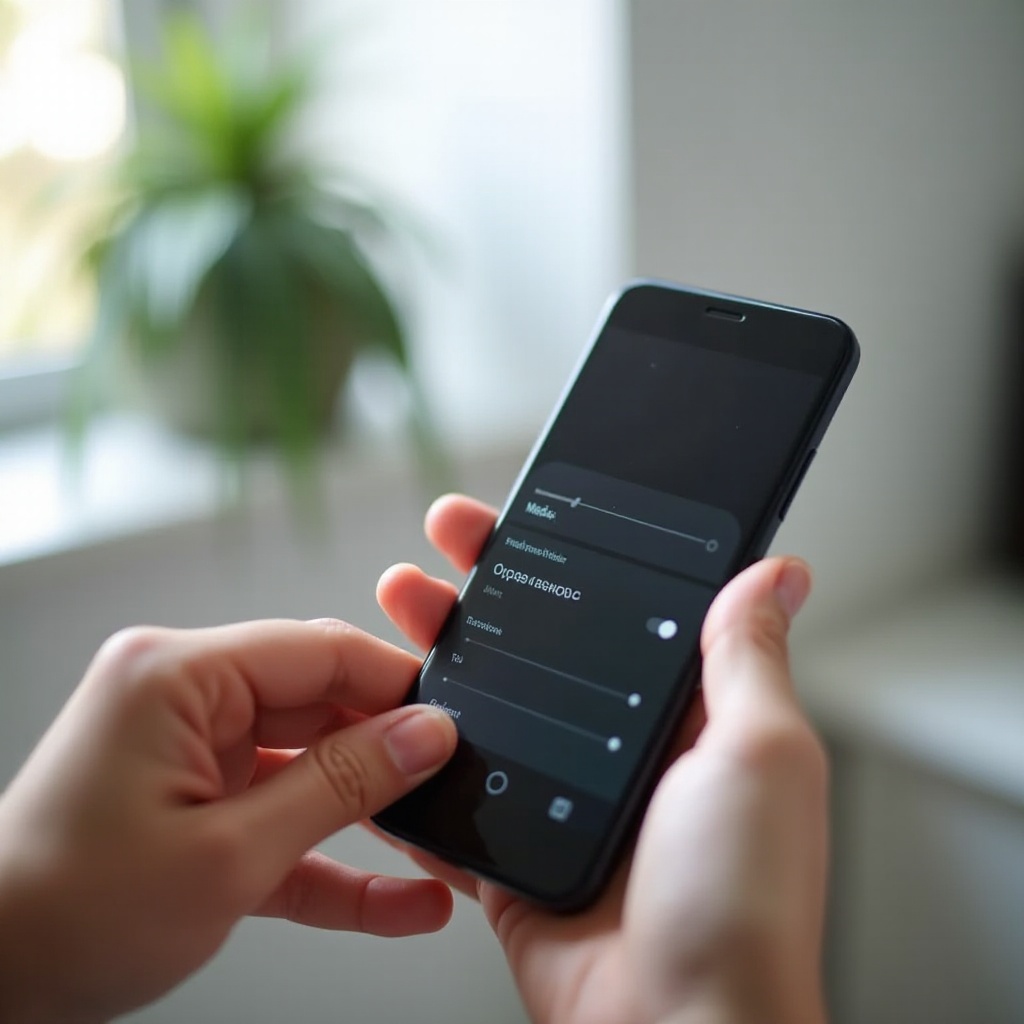
Android telefonlar, birçok kullanıcının hiç dokunmadığı zengin ses ayarları sunar. Bu seçenekleri keşfetmek, arama ve medya sesini ek uygulamalara gerek kalmadan ciddi ölçüde artırabilir.
Yerleşik ses kontrollerini kullanarak, her ses kaynağının tam potansiyeliyle çalmasını sağlayabilirsiniz.
Ayarlar’da Sistem Ses Kaydırıcılarını Ayarlayın
Tüm ses türlerini aynı anda görmek için:
- Ayarlar’ı açın.
- Ses veya Ses ve titreşim’e dokunun.
- Medya, Arama, Zil, Alarm ve bazen Bildirimler gibi kaydırıcıları arayın.
Her kaydırıcıyı rahat bir seviyeye getirin. Ardından:
- Medya için bir şarkı çalın.
- Zil ve arama sesini test etmek için birinden sizi aramasını isteyin.
Bu, yalnızca tek bir kategoriyi değil, her kategoriyi ayarladığınızdan emin olmanızı sağlar ve yalnızca medyayı veya yalnızca zili değiştirip diğerlerini ihmal etme hatasından kaçınmanıza yardımcı olur.
Yerleşik Ses İyileştirme ve Ekolayzırı Kullanın
Birçok Android telefon (Samsung, Google, OnePlus ve diğerleri) ses iyileştirmeleri içerir.
Şu seçeneklere bakın:
- Dolby Atmos veya Ses efektleri
- Ekolayzır (EQ)
- Ses güçlendirici veya Sese Uyum Sağla (Adapt Sound)
Şunları deneyin:
- Dolby Atmos veya benzeri çevresel ses modlarını açın.
- EQ’da, konuşmalar ve vokallerin daha net olması için orta ve yüksek frekansları hafifçe artırın.
- Varsa “Loudness” veya “Pop” gibi bir ön ayar seçin.
Bu ayarlar sesi sadece yükseltmez; özellikle diyalog, podcast ve vokallerde duymayı kolaylaştırır.
İşitme ve Netlik için Erişilebilirlik Özelliklerini Deneyin
Android erişilebilirlik araçları, sesi sonuna kadar açmadan daha iyi duymanıza yardımcı olabilir.
Ayarlar → Erişilebilirlik → İşitme (adlar değişebilir) bölümünü kontrol edin ve şunları deneyin:
- İşitme cihazı kullanıyorsanız işitme cihazı uyumluluğu.
- Bir kulağınız diğerinden daha iyi duyuyorsa mono ses.
- Sesi Yükseltici (Sound Amplifier veya benzeri) ile kısık sesleri artırıp gürültüyü azaltma.
Bu özellikler özellikle gürültülü ortamlarda arama ve medya netliğini artırır; böylece ana sesi düşürüp yine de net duyabilirsiniz.
Müzik ve Video Uygulamalarında Uygulamaya Özel Ses Sorunlarını Giderin
Bazı uygulamaların kendi ses veya oynatma kontrolleri vardır:
- YouTube, Spotify veya diğer yayın uygulamalarında, uygulama içi ses kaydırıcısını kontrol edin.
- Ses çok kısık geliyorsa “Ses normalleştirme” veya “Ses düzeyleme” gibi özellikleri kapatın.
Android genel olarak yüksek ses veriyor ama tek bir uygulama kısık kalıyorsa, sorun büyük ihtimalle telefonda değil, o uygulamanın içindedir. Artık Android araçlarını gördüğümüze göre, telefonunuzun sesini artırmaya yardımcı olan iPhone özelliklerine bakalım.
iPhone’da Telefonumun Sesini Artırma
iPhone’lar güçlü ses kontrollerine sahiptir ancak Android’den farklı şekilde düzenlenmiştir. Birkaç önemli ayarı değiştirerek, iPhone’unuzun medya ve aramalar için ne kadar yüksek ve net duyulacağı konusunda büyük fark yaratabilirsiniz.
Bu seçenekleri ayarlayarak, üçüncü taraf uygulamalara duyulan ihtiyacı azaltır ve kurulumunuzu basit ve güvenli tutarsınız.
Sesi Düğmeler ve Denetim Merkezi ile Kontrol Edin
iPhone’da ses düğmeleri normalde medya sesini ayarlar. Denetim Merkezi’ni de kullanabilirsiniz:
- Yüz Tanıma’lı (Face ID) modellerde sağ üst köşeden aşağı, Touch ID’li modellerde alttan yukarı kaydırın.
- Ses kaydırıcısını kullanarak genel sesi yükseltip alçaltın.
Medya sesini değil sadece zili ayarlamadığınızdan emin olmak için bunu müzik veya video oynatırken test edin. Bu, Apple Music veya Netflix gibi uygulamalardan içerik izlerken işe yarar.
Ses ve Dokunuş, Zil ve Uyarıları Optimize Edin
Ayarlar → Ses ve Dokunuş’a gidin:
- Zil ve Uyarılar kaydırıcısını yükseltin.
- Yandaki düğmelerin zil sesini de kontrol etmesini istiyorsanız Düğmelerle Değiştir’i etkinleştirin.
Ayrıca şunları kontrol edin:
- Seçtiğiniz zil sesi ve mesaj tonu. Yumuşak veya düşük perdeli tonlar yerine yüksek, keskin sesler seçin.
Bu, özellikle gürültülü ortamlarda aramaları kaçırıyorsanız, arama ve bildirimlerin mümkün olduğunca yüksek ve fark edilir olmasını sağlar.
Kulaklık Güvenliği ve Yüksek Sesleri Azaltmayı Ayarlayın
iOS, işitmenizi korumak için sesi sınırlayabilir. Bu kontrolleri gözden geçirmek için:
- Ayarlar → Ses ve Dokunuş → Kulaklık Güvenliği (veya sürümünüzdeki en yakın seçenek) bölümüne gidin.
- Yüksek Sesleri Azalt seçeneğinin açık olup olmadığına bakın.
- Kulaklıklarınız hep kısık geliyorsa, sınırı artırmayı veya bunu geçici olarak kapatmayı deneyin, ancak yine de sorumlu şekilde dinleyin.
Bu ayarlar ağırlıklı olarak kulaklık ve kulakiçi kulaklıkları etkiler, dahili hoparlörü değil; ancak müzik dinlerken veya videoları kulaklıkla izlerken önemlidir.
Algılanan Ses Yüksekliğini Artırmak için “Gece Geç” Gibi EQ Ön Ayarlarını Kullanın
iPhone’un ses işlemesini değiştirmek için:
- Ayarlar’ı açın.
- Müzik → EQ’ya dokunun.
- Gece Geç (Late Night) veya orta frekansları artıran başka bir ön ayar seçin.
“Gece Geç”, özellikle daha düşük seslerde sesi genelde daha yüksek ve daha dengeli hissettirir. Bu, müzik ve videolarda ana ses düzeyini aşırı yükseltmeden telefonunuzun sesini artırmanın akıllı bir yoludur.
Sistem ayarlarınız ayarlandıktan sonra, gerçek hayattaki sesi daha da artırmak için aksesuarlar ve yerleştirme hileleri kullanabilirsiniz.
Medya ve Aramaları Aksesuarlar ve Akıllı Yerleştirme ile Daha Yüksek Hale Getirin
Ayarlar mükemmel olsa bile, küçük akıllı telefon hoparlörlerinin bir sınırı vardır. Aksesuarlar ve basit yerleştirme hileleri, telefonunuzun donanımını zorlamadan daha fazla ses ve netlik elde etmenize yardımcı olur.
Bu yaklaşım, özellikle arkadaşlarla video izliyorsanız, bir odada müzik dinliyorsanız veya kalabalık alanlarda sık sık arama yapıyorsanız faydalıdır.
Doğru Kulaklık, Kulakiçi ve Hoparlörleri Seçin
Sesi güvenli ve kontrollü şekilde artırmak için:
- İyi izolasyona sahip kaliteli kablolu veya Bluetooth kulaklıklar kullanın.
- Daha iyi pasif gürültü engelleme için kulak üstü kulaklıkları düşünün.
- Bir odada daha yüksek müzik için taşınabilir bir Bluetooth hoparlör kullanın.
Bu cihazların sürücüleri telefonunuzun küçük hoparlöründen daha büyüktür, bu yüzden bozulma olmadan daha fazla ses üretebilirler. Bu, telefon deneyiminizin sesini artırmanın güvenli ve etkili bir yoludur.
Basit Akustik Hileler: Standlar, Kaplar ve Yüzeyler
Ek donanım olmadan da telefonunuzu daha yüksek sesle duyurabilirsiniz:
- Telefonu yumuşak bir yatak veya kanepe yerine masa gibi sert bir yüzeye koyun.
- Hoparlörü bir duvara doğru çevirin; ses size geri yansır.
- Telefonu kuru, boş bir bardak veya kase içine yerleştirerek sesi doğal olarak yükseltin.
Bu hileler elektronik sesi artırmaz, ancak sesi yönlendirip yansıtarak daha güçlü ve net hissettirmesini sağlar.
Arama Sesini Gürültü Engelleyici Donanımla İyileştirin
Gürültülü ortamlarda ham ses yüksekliğinden çok netlik önemlidir. Daha iyi aramalar için:
- Gürültü engelleyici kulakiçi veya kulak üstü kulaklıklar kullanın.
- Varsa, arama veya sohbet uygulamalarınızda gürültü azaltma özelliklerini açın.
- Mümkün olduğunda yüksek arka plan gürültüsünden uzaklaşın.
Böylece, sesi sonuna kadar açmadan ve kulaklarınızı yormadan karşı tarafı net duyabilirsiniz.
Telefonunuzu daha yüksek hale getirmeye çalışırken, sesi aslında kısık tutan veya sesi bozan hatalar yapmak kolaydır. Sıradaki bölümde nelerden kaçınmanız gerektiğini göreceksiniz.
Telefon Sesini Artırmaya Çalışırken Yapılan Yaygın Hatalardan Kaçının
Birçok kullanıcı telefonunun sesini artırmaya çalışırken, ters etki yaratan yöntemlere başvurur. Bu hatalardan kaçınarak hem ses kalitesini hem de donanımı koruyun.
Bu gizli kısıtlamaları kaldırdığınızda, telefonunuzun mevcut donanımının elinden gelenin en iyisini yapmasına izin vermiş olursunuz.
Sistem Sesi Yüksekken Uygulama İçi Sesin Düşük Olması
Bazen sistem ses seviyesi %100’dür, ancak uygulamanın kendi ses seviyesi düşüktür.
Bunu şu şekilde kontrol edin:
- YouTube, Spotify, Netflix veya oyunlar gibi uygulamaların içindeki ses kontrollerine bakın.
- Uygulama içi ses kaydırıcısının maksimuma yakın olduğundan emin olun.
Uygulama kaydırıcısı düşükse, yalnızca sistem sesini artırmak sorunu çözmez.
Ses Sınırları, Normalleştirme ve Pil Tasarrufu Modları
Bazı özellikler sesi bilerek düşük tutar:
- Müzik uygulamalarındaki ses normalleştirme, ses yüksekliğini azaltabilir.
- Pil tasarrufu veya Düşük Güç Modu, ses işleme kapasitesini kısıtlayabilir.
Ses zayıf geliyorsa:
- Test için pil tasarrufunu devre dışı bırakın.
- Müzik uygulamanızda ses düzeyleme özelliğini kapatın ve farkı karşılaştırın.
Yine de, ihtiyaçlarınıza göre ses kalitesi ile pil ömrü arasında denge kurmayı unutmayın.
Güvenli Olmayan Ses Yükseltici Uygulamalara Güvenmek
Ses yükseltici uygulamalar daha yüksek ses vaat eder, ancak şunlara yol açabilir:
- Sesi ciddi biçimde bozar.
- Hoparlörlerinizi zorlar ve hasara neden olabilir.
- Güvenli olmayan izinler isteyerek gizliliğinizi riske atabilir.
Sesi yapay şekilde yükseltmek yerine, yerleşik araçlar, kaliteli aksesuarlar ve daha iyi akustik yerleştirme kullanarak daha güvenli yöntemlerle daha fazla ses elde edin.
Telefonunuzun sesini artırmaya çalışırken, kulaklarınızın da korunmaya ihtiyacı olduğunu unutmayın. Sıradaki bölüm, daha yüksek sesin tadını çıkarırken işitmenizi nasıl koruyacağınızı gösterir.
Güvenli Dinleme: Sesi Artırırken İşitmenizi Koruyun
Yüksek ses, telefondan gelse bile kalıcı işitme kaybına neden olabilir. Daha fazla ses istiyorsunuz, ama aynı zamanda akıllıca dinlemeniz gerekir.
Güvenli sınırları anlayarak ve gürültü engelleyici araçlar kullanarak, uzun vadeli zarar olmadan net sesin keyfini çıkarabilirsiniz.
Günlük Kullanım için Güvenli Ses Seviyelerini Anlayın
Sağlık uzmanları genellikle şunları önerir:
- Uzun dinleme seanslarında sesi maksimumun yaklaşık %60–70’inde tutmak.
- Çok yüksek sesle dinlemeyi kısa sürelerle sınırlamak.
Ses seviyesini sürekli en yüksekte tutarsanız, kulaklarınız yorulabilir ve zamanla hasara daha duyarlı hale gelebilir.
İşitme Yorgunluğunun Uyarı İşaretlerini Fark Edin
Şunlara dikkat edin:
- Kulaklık kullandıktan sonra kulaklarınızda çınlama veya uğultu olması.
- Aynı sesleri duymak için eskisinden daha yüksek ses seviyesi gereksinimi.
- Dinleme sırasında kulaklarınızda baskı veya rahatsızlık hissetmeniz.
Bu belirtileri fark ederseniz, kulaklarınıza dinlenme süresi verin ve normal ses seviyenizi düşürmeyi düşünün. Belirtiler devam ederse bir işitme uzmanıyla konuşun.
Sesi Sadece Yükseltmek Yerine Gürültü Yalıtımı Kullanın
Gürültüyle yarışmak için sesi sonuna kadar açmak yerine:
- Dış gürültüyü engelleyen kulaklık veya kulakiçi kulaklıklar kullanın.
- Sık sık gürültülü yerlerde bulunuyorsanız gürültü engelleyici modelleri deneyin.
- Mümkün olduğunda daha sessiz bir ortama geçin.
Daha iyi izolasyon, daha düşük ses seviyelerinde net duymanızı sağlar; böylece telefonunuzdan daha yüksek ve net ses alırken işitmenizi korumuş olursunuz.
Tüm bu ipuçlarını denediyseniz ve telefonunuz hâlâ fazla kısık kalıyorsa, uzman müdahalesi gerektiren bir donanım sorunu olabilir.
Düşük Ses Seviyesi Bazen Donanım Sorunu Anlamına Gelir
Bazen hiçbir ayar veya uygulama düşük sesi düzeltemez. Bu durumlarda, telefonun kendisi hasarlı veya yıpranmış olabilir.
Donanım sorunlarını erken kontrol ederek, sorunu çözemeyecek yazılım ayarlarına boşuna zaman harcamaktan kaçınmış olursunuz.
Bozulma, Çatırtı ve Tek Taraflı Ses
Donanım sorunları genellikle şu şekilde kendini gösterir:
- Orta ses seviyelerinde bile çatırtı veya uğultu.
- Müziğin “patlamış” gibi bozuk gelmesi.
- Sesin yalnızca tek bir hoparlörden veya kulaklığın tek tarafından gelmesi.
Farklı uygulamalar ve aksesuarlarla test edin. Sorun hep aynı kalıyorsa, hoparlörünüz veya ses jakınız hasarlı olabilir ve onarım gerekebilir.
Sıfırlama, Güncelleme ve Tanılama Ne Zaman Denenmeli
Onarımdan önce şu adımları deneyin:
- Telefonunuzun işletim sistemini en son sürüme güncelleyin.
- Başlıca medya ve arama uygulamalarınızı güncelleyin.
- Telefonu yeniden başlatın.
- Gerekirse, Ayarlar menüsünden ses ayarlarını veya tüm ayarları (verileri silmeden) sıfırlayın.
Bazı markalar, destek uygulamalarında hoparlörleri ve mikrofonları test etmek için yerleşik tanılama araçları da sunar. Sorunun donanım mı yoksa yazılım mı olduğunu doğrulamak için bu araçları kullanın.
Ne Zaman Teknisyene Gitmeli veya Değiştirmeyi Düşünmelisiniz
Temizlik, ayar ve güncellemelere rağmen ses hâlâ zayıf veya bozuksa:
- Destek için üretici veya operatörünüzle iletişime geçin.
- Tanılama testi için yetkili bir servis merkezine gidin.
- Telefon eski veya garanti dışıysa, onarım maliyetlerini cihazı yenilemekle karşılaştırın.
Bazen telefonunuzun sesini artırmanın en güvenli ve en ekonomik yolu, daha iyi hoparlörlere ve daha gelişmiş ses özelliklerine sahip daha yeni bir modele geçmektir.
Sonuç
Sessiz bir telefonla yaşamak zorunda değilsiniz. Hangi sesi artırmanız gerektiğini anlayarak, temel ayarları kontrol ederek, hoparlörlerinizi temizleyerek ve yerleşik Android ve iPhone ses araçlarını kullanarak telefonunuzu belirgin şekilde daha yüksek ve net hale getirebilirsiniz.
Kulaklıklar ve Bluetooth hoparlörler gibi aksesuarlar ile basit yerleştirme hileleri, hasar riskine girmeden daha da fazla ses elde etmenize yardımcı olur. Aynı zamanda, güvenli dinleme alışkanlıkları, daha yüksek arama, müzik ve video sesinin tadını çıkarırken işitmenizi korur.
Her şeyi denemenize rağmen telefonunuz hâlâ kısık veya bozuksa, sebep bir donanım sorunu olabilir ve profesyonel yardım bir sonraki adımdır. Bir dahaki sefere “Telefonumun sesini nasıl artırabilirim?” diye düşündüğünüzde, bu rehberi bir kontrol listesi olarak kullanın; sorunun gerçek kaynağını ve en iyi çözümü hızla bulacaksınız.
Sıkça Sorulan Sorular
Telefon sesim %100’de olmasına rağmen neden bu kadar düşük?
Telefonunuz %100 seste bile kısık geliyorsa, yanlış ses türünü açmış olabilir, uygulama içi sesi kısmış olabilir veya Rahatsız Etmeyin ya da ses sınırı gibi özellikleri etkinleştirmiş olabilirsiniz. Hoparlör ızgaralarındaki toz, kapak tarafından kapanma veya hoparlör hasarı da sesi azaltabilir. Telefonun arızalı olduğuna karar vermeden önce hem yazılım ayarlarını hem de donanımı kontrol edin.
Telefonumun sesini artırmak için ses yükseltici uygulamalar kullanmak güvenli mi?
Çoğu ses yükseltici uygulama önerilmez. Genellikle sesi bozar, hoparlörlerinizi güvenli sınırlarının ötesine zorlar ve gereksiz izinler isteyebilir. Zamanla bu durum donanıma zarar verebilir. Daha fazla ses elde etmek için yerleşik ses ayarlarını, ekolayzırı (EQ) ve kulaklık veya Bluetooth hoparlör gibi kaliteli aksesuarları kullanmak daha güvenlidir.
Müzik için telefonumu ses kalitesini kaybetmeden nasıl daha yüksek sesli yapabilirim?
Müziği kaliteyi kaybetmeden yükseltmek için medya sesini artırın, orta ve yüksek frekansları öne çıkaran EQ hazır ayarlarını kullanın ve şarkıları çok yumuşak yapıyorsa ses dengeleme özelliğini kapatın. Yalnızca telefon hoparlörü yerine iyi bir kulaklık veya Bluetooth hoparlör kullanın. Ayrıca telefonu sert bir yüzeye veya duvara yakın bir yere koyarak sesi yansıtın ve bozulmayı önlemek için sesi uzun süre boyunca sonuna kadar açmaktan kaçının.