Giriş
Çağrı kaydı yararlı olabilir, ancak birçok Android kullanıcısı daha sonra her konuşmanın kaydedilmesini istemediğine karar verir. Gizlilik konusunda endişelenebilirsiniz. Depolama alanınız tükeniyor olabilir. Ya da sadece her arama yaptığınızda bir kayıt düğmesi ve ‘Bu çağrı kaydediliyor’ şeklinde bir bant görmeyi sevmiyor olabilirsiniz.
Android’den çağrı kaydını nasıl kaldıracağınıza dair arama yaptığınızda, bulduğunuz öneriler kafa karıştırıcı olabilir. Bazı rehberler yalnızca tek bir telefon markasına odaklanır. Diğerleri cihazınızı root etmenizi veya güvenliği bozabilecek ya da garantinizi geçersiz kılabilecek riskli araçlar yüklemenizi söyler. Bunların hiçbiri gerekli değildir.
Bu rehber, 2024 yılında takip edebileceğiniz açık ve güvenli yöntemleri açıklıyor:
- Aramalarınızın gerçekten kaydedilip kaydedilmediğini nasıl kontrol edersiniz
- Büyük Android markalarında yerleşik çağrı kaydını nasıl kapatırsınız
- Üçüncü taraf çağrı kaydedici uygulamaları nasıl kaldırırsınız
- Mevcut çağrı kayıtlarını telefondan ve buluttan nasıl silersiniz
- Çağrı kaydının geri gelmesini nasıl önlersiniz
Ayrıca, bazı seçeneklerin neden görünür kaldığını ve konuşmalarınızı korurken yasalara nasıl uyumlu kalacağınızı anlamanız için önemli yasal ve gizlilik notlarını da göreceksiniz.
Başlamadan Önce: Önemli Yasal ve Gizlilik Notları
Android’de çağrı kaydını kaldırmadan veya devre dışı bırakmadan önce, bu özelliğin neden var olduğunu ve hangi kuralların onu etkilediğini bilmek faydalıdır. Birçok bölgede, birisi bir çağrıyı kaydederken açık bir bildirim gereklidir. Telefon üreticileri ve Google, bu yasalara destek olmak için kayıt uyarıları ve tonları ekler.
Amerika Birleşik Devletleri’nde, bazı eyaletler tek taraflı rızaya izin verir. Bu, aramada yalnızca bir kişinin kayıttan haberdar olması gerektiği anlamına gelir. Diğer eyaletler tüm tarafların onayını gerektirir. Farklı bölgelere hizmet verebilmek için üreticiler, arama yapmasanız bile genellikle çevirici uygulamalarında çağrı kaydı seçeneklerini ve uyarılarını tutar.
Bu önemli noktaları aklınızda bulundurun:
- Kendi cihazınızda kaydı kapatabilirsiniz.
Gerekli uyarıları atlatmaya ya da başkalarını gizlice kaydetmeye çalışmadığınız sürece, kişisel telefonunuzda istemediğiniz çağrı kaydı özelliklerini özgürce devre dışı bırakabilirsiniz. - Zorunlu uyarı tonlarını hilelerle kaldırmaya çalışmayın.
Bazı telefonlar, kayıt başladığında bir ton çalar veya bir bant gösterir. Kaydı sürdürürken uyarıyı gizlemek için sistemi hacklemeye çalışmak, yerel yasaları ve hizmet şartlarını ihlal edebilir. - Önemli kayıtları silmeden önce dikkatlice düşünün.
Bazen çağrı kayıtları anlaşmazlıklarda, sözleşmelerde veya güvenlik konularında yardımcı olur. Herhangi bir dosya delil niteliği taşıyabilecekse, silmeden önce güvenli şekilde yedeklemeyi düşünün.
Bu bağlamı göz önüne alarak, bir sonraki adım Android telefonunuzun gerçekten çağrı kaydedip kaydetmediğini ve bu kaydı hangi uygulamanın kontrol ettiğini doğrulamaktır.
Adım 1 – Android Telefonunuzun Gerçekte Çağrı Kaydedip Kaydetmediğini Doğrulayın
Birçok kişi telefonlarının tüm aramaları otomatik olarak kaydettiğini varsayar, ancak çoğu zaman böyle değildir. Ayarları değiştirmeden önce, önce çağrı kaydının etkin olduğunu doğrulayın ve hangi uygulamanın sorumlu olduğunu belirleyin.
1. Telefon uygulamasında çağrı kayıt düğmelerini ve uyarılarını kontrol edin
Basit bir deneme aramasıyla başlayın:
- Varsayılan Telefon uygulamanızı açın.
- Bir arkadaşınızı, aile üyenizi veya telesekreterinizi test aramasıyla arayın.
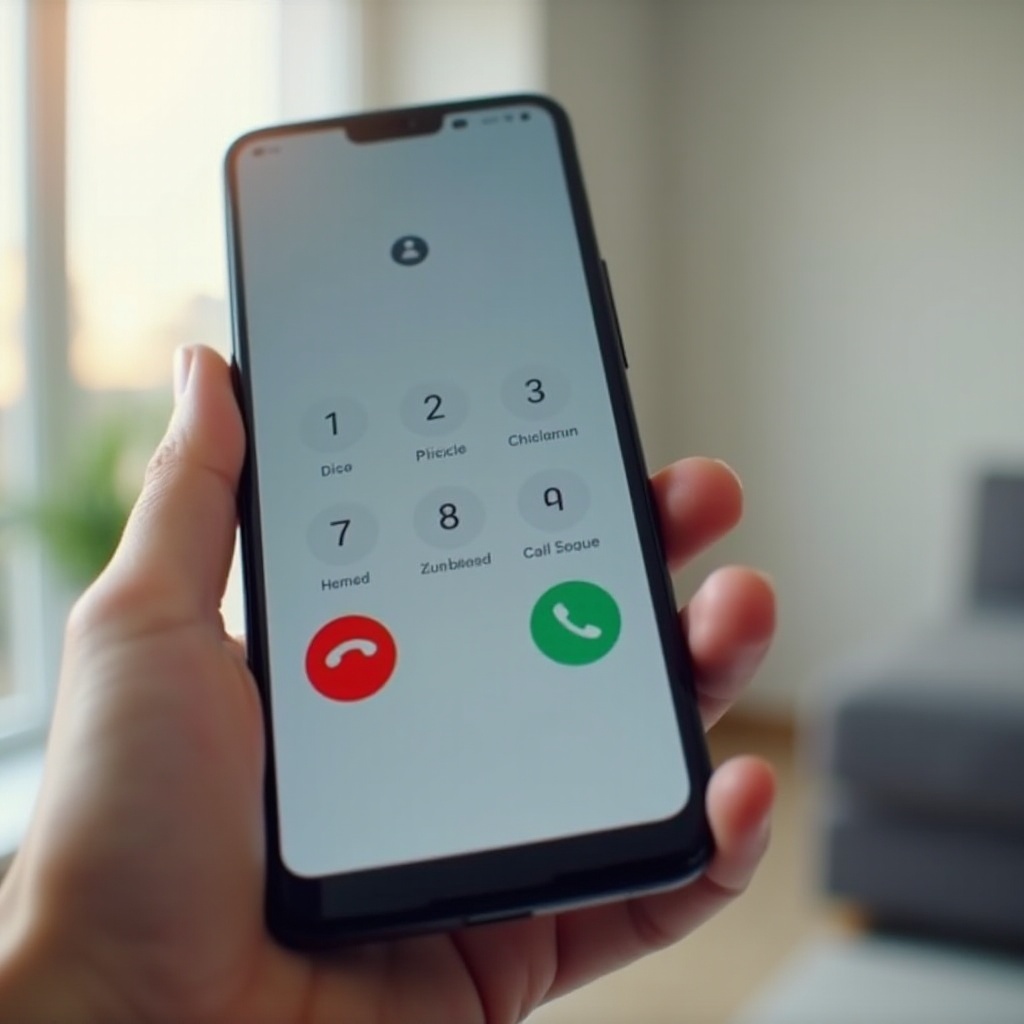
- Görüşme ekranında ‘Kaydet’ veya ‘REC’ düğmesi arayın.
- Herhangi bir metnin veya bantın ‘Kaydediliyor’ ya da ‘Çağrı kaydı’ yazıp yazmadığını kontrol edin.
- Varsa, kayıt düğmesine bastığınızda bir bip veya ton duyup duymadığınıza dikkat edin.
Herhangi bir kayıt düğmesi bulamazsanız veya uygulama ‘Kayıt izni yok’ gösteriyorsa, cihazınız veya bölgeniz varsayılan olarak çağrı kaydını engelliyor olabilir.
2. Kayıtları tespit etmek için son arama kayıtlarını ve ses klasörlerini kullanın
Sonra, geçmiş aramaların dosya üretip üretmediğine bakın:
- Telefon uygulamasını açın ve Son Aramalar sekmesine gidin.
- Son bir aramaya dokunun. Bazı telefonlarda kayıt varsa küçük bir oynat simgesi görünür.
- Hiçbir şey görünmüyorsa, dosya yöneticinizi veya Google Dosyalar’ı açın.
- Dahili depolamaya gidin ve CallRecordings, Call, Calls, Recordings veya marka adınız artı ‘record’ adında klasörler arayın.
- Bu klasörleri açın ve .mp3, .m4a, .amr veya .wav gibi ses dosyalarına bakın.
Dosya adları telefon numaraları veya tarihler olan son ses dosyaları bulursanız, bunlar muhtemelen çağrı kayıtlarıdır.
3. Mikrofonu ve telefonu kullanan uygulamaları görmek için Android Gizlilik Panosu’nu kullanın
Android 12 ve sonrasında, Gizlilik Panosu hassas izinleri kullanan uygulamalar hakkında bilgi verir:
- Ayarlar > Gizlilik > Gizlilik panosu’na gidin.
- Mikrofon’a dokunarak bunu son zamanlarda hangi uygulamaların kullandığını görün.
- Varsa Telefon veya Çağrı kayıtları’na dokunun.
- Arama zamanlarınızda hem mikrofonu hem telefonu kullanan bilinmeyen veya şüpheli uygulamalara bakın.
Aramalar sırasında mikrofonu kullanan tanımadığınız bir uygulama fark ederseniz, bu bir çağrı kaydedici olabilir. Kaydın etkin olup olmadığını ve kimin kontrol ettiğini öğrendikten sonra, doğru ayarları güvenle kapatabilirsiniz. Google Telefon uygulamasının işin içinde olduğunu görürseniz, bir sonraki bölüme gidin.
Adım 2 – Google Telefon Uygulamasında Yerleşik Çağrı Kaydını Kapatın
Birçok modern Android cihaz artık varsayılan çevirici olarak Google Telefon uygulamasıyla gelir. Arayüzü basittir ve birçok bölgede çağrı kaydını kısıtlayan Google politikalarını kullanır. Arama ekranınız Google tasarımına benziyorsa, kayıt seçeneklerini devre dışı bırakmak için şu adımları izleyin.
1. Google Telefon uygulamasında Çağrı Kaydı ayarlarını açın
Kayıt kontrollerine erişmek için:
- Telefon uygulamasını açın.
- Sağ üst köşedeki üç noktalı menüye dokunun.
- Ayarlar’ı seçin.
- Görürseniz Çağrı kaydı’na dokunun.
Çağrı kaydı menüsü yoksa, bölgeniz veya operatörünüz muhtemelen bu uygulama üzerinden kayda izin vermiyordur; bu durumda üretici çeviricilerini veya üçüncü taraf uygulamaları kontrol etmeye geçebilirsiniz.
2. Tüm numaralar veya belirli numaralar için otomatik çağrı kaydını devre dışı bırakın
Çağrı kaydı ayarlarının içinde:
- Her Zaman kaydet veya Aramaları otomatik kaydet şeklinde etiketlenmiş herhangi bir anahtarı kapatın.
- ‘Bilinmeyen numaralardan gelen aramaları her zaman kaydet’ veya ‘Seçili kişilerden gelen aramaları her zaman kaydet’ gibi seçenekler görürseniz, bunları kapatın.
Bu değişiklikler Google Telefon uygulamasının sizin işleminiz olmadan kayıt başlatmasını durdurur. Manuel kayıt yalnızca arama sırasında kayıt düğmesine basarsanız kullanılabilir kalır.
3. Aramalar sırasında kayıt simgesinin artık görünmediğini doğrulayın
Ayarları değiştirdikten sonra başka bir test araması yapın:
- Görüşme ekranında kayıt simgesini kontrol edin.
- Bazı cihazlarda simge görünmeye devam eder ancak siz dokunmadıkça pasif kalır.
- Dokunursanız, uygulama kayıttan önce uyarı gösterebilir veya yeniden onay isteyebilir.
Düğme görünmeye devam etse bile, otomatik seçenekleri kapatmak, siz bilerek kaydı başlatmadığınız sürece aramaların kaydedilmeyeceği anlamına gelir. Cihazınız Google Telefon yerine üreticiye özel bir çevirici kullanıyorsa, bir sonraki marka bazlı talimatlara geçin.
Adım 3 – Popüler Android Markalarında Çağrı Kaydını Devre Dışı Bırakın
Her Android cihazı aynı çevirici düzenini veya menü adlarını kullanmaz. Samsung, Xiaomi ve diğer üreticiler Telefon uygulamalarını özelleştirir, ancak temel fikir aynıdır: Çağrı kaydı bölümünü bulun ve tüm kayıt seçeneklerini kapatın.
Samsung telefonlar: Otomatik arama kaydetmeyi kapatın ve kayıtları temizleyin
Samsung Galaxy cihazlarda Telefon uygulaması genellikle kendi kayıt menüsünü içerir:
- Telefon uygulamasını açın.
- Sağ üst köşedeki üç noktaya dokunun.
- Ayarlar’ı seçin.
- Aramaları kaydet’e dokunun.
- Otomatik arama kaydı’nı kapatın.
Ayrıca Kayıtlı aramalar’a dokunarak mevcut dosyaları görebilirsiniz. Bunları buradan silebilir veya daha fazla kontrol için daha sonra dosya yöneticisinden kaldırabilirsiniz.
Xiaomi / Redmi / POCO: MIUI çağrı kaydı seçeneklerini devre dışı bırakın
MIUI çeviricisini kullanan birçok Xiaomi, Redmi ve POCO cihazında:
- Telefon uygulamasını açın.
- Menü simgesine (üç çizgi veya nokta) dokunun ve Ayarlar’ı seçin.
- Çağrı kaydı’nı arayın.
- ‘Aramaları otomatik kaydet’ gibi seçenekleri veya benzer anahtarları kapatın.
Bazı bölgelerdeki yeni Xiaomi cihazları bunun yerine Google Telefon uygulamasını kullanabilir; bu durumda önceki bölümdeki talimatları izlemelisiniz.
OnePlus, Oppo, Realme, Motorola, Pixel: Kayıt ayarlarına giden yaygın yollar
Diğer büyük markalarda menü ifadeleri biraz farklıdır, ancak yol benzerdir:
- Telefon uygulamasını açın.
- Ayarlar’a veya üç nokta simgesine dokunun.
- Çağrı kaydı, Kayıt veya Aramaları kaydet gibi seçenekleri arayın.
- Otomatik kayıt özelliklerini ve ‘tüm aramalar’ veya belirli gruplardan bahseden anahtarları kapatın.
Google Pixel telefonlarda, birçok bölgede çağrı kaydı kısıtlanmıştır ve hiç görünmeyebilir. Herhangi bir kayıt seçeneği bulamıyorsanız, Pixel’iniz muhtemelen varsayılan olarak çağrı kaydetmiyordur.
Markanız için yerleşik kaydı kapattıktan sonra, sonraki görev arka planda hâlâ arama kaydedebilen üçüncü taraf uygulamalarla ilgilenmektir.
Adım 4 – Üçüncü Taraf Çağrı Kaydedici Uygulamaları Kaldırın
Sistem kaydını devre dışı bıraktıktan sonra bile, üçüncü taraf uygulamalar mikrofon ve telefon izinleri varsa çağrıları kaydetmeye devam edebilir. Birçok kişi bu uygulamaları Google kayıt politikalarını sıkılaştırmadan önce yükledi ve hâlâ sessizce çalışıyor olabilirler.
1. Telefon ve mikrofon erişimi olan şüpheli uygulamaları belirleyin
Yüklü uygulamalarınızı inceleyerek başlayın:
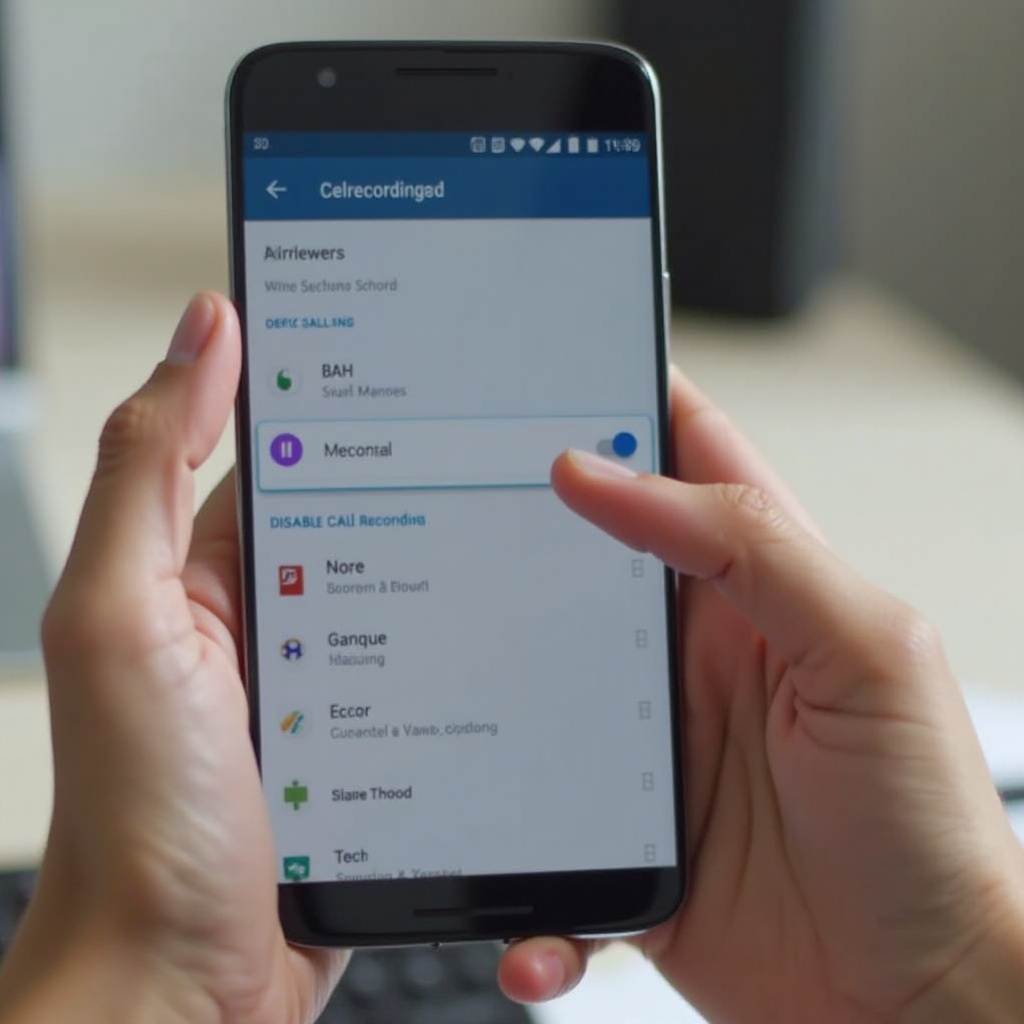
- Ayarlar > Uygulamalar (veya Uygulamalar ve bildirimler) bölümünü açın.
- Tüm uygulamaları gör’e dokunarak tam listeyi görüntüleyin.
- ‘Call Recorder’, ‘Auto Call Recorder’, ‘ACR’, ‘Cube ACR’ veya tanımadığınız çağrı, ses veya kayıttan bahseden adlara sahip uygulamalara bakın.
Sonra izinleri inceleyin:
- Şüpheli bir uygulamaya dokunun.
- İzinler’i seçin.
- Mikrofon, Telefon, Çağrı kayıtları ve Depolama erişimi olup olmadığını kontrol edin.
Nadiren kullandığınız bir uygulamada bunların hepsi varsa, muhtemelen çağrı kaydediyordur veya en azından kaydedebilme yeteneğine sahiptir.
2. İzinleri geri alın, zorla durdurun ve çağrı kaydedici uygulamaları kaldırın
Bulduğunuz her çağrı kaydedici uygulama için:
- Ayarlar > Uygulamalar’a gidin ve uygulamayı seçin.
- İzinler’e dokunun, ardından Mikrofon, Telefon, Çağrı kayıtları ve Depolama’yı Reddet veya ‘İzin verme’ olarak ayarlayın.
- Geri dönün ve arka plan etkinliğini sonlandırmak için Zorla durdur’a dokunun.
- Kaldır’a dokunun ve kaldırmayı onaylayın.
Bu uygulamaları kaldırmak, gelecekteki aramaları kaydetmelerini durdurur ve kaynakları da serbest bırakır.
3. Kayıt uygulamalarının oluşturduğu artakalan klasörleri silin
Birçok üçüncü taraf kaydedici, uygulamayı kaldırdıktan sonra bile dosyalar bırakır. Bunları kaldırmak için:
- Google Dosyalar’ı veya telefonunuzun Dosya Yöneticisi’ni açın.
- Dahili depolamaya gidin, varsa SD kartınızı da kontrol edin.
- ‘CallRecorder’, ‘CubeACR’ veya ‘CallRecordings’, ‘Recorder’ gibi genel adlara sahip klasörler arayın.
- Bu klasörleri açın, içerikleri inceleyin ve artık ihtiyaç duymadığınız ses dosyalarını silin.
- Uygulamayı yeniden kullanmayı planlamıyorsanız boş klasörleri de silin.
Üçüncü taraf uygulamalar kaldırıldığında, telefonunuz artık harici yazılımlar nedeniyle çağrı kaydetmemelidir. Sonraki adım, sistem uygulamaları veya senkronizasyon hizmetleri tarafından depolanan kalan çağrı kayıtlarını temizlemektir.
Adım 5 – Mevcut Çağrı Kayıt Dosyalarını Depolamadan Silin
Kaydı kapatmak, geçmiş kayıtları otomatik olarak silmez. Temiz bir başlangıç ve daha fazla boş alan istiyorsanız, bu ses dosyalarını cihazınızdan ve bağlı bulut hizmetlerinden manuel olarak silmelisiniz.
1. Google Dosyalar veya yerleşik dosya yöneticisiyle çağrı kayıtlarını bulun
Telefonunuz veya uygulamalar tarafından depolanan kayıtları bulmak için:
- Google Dosyalar’ı veya varsayılan Dosya Yöneticisi’ni açın.
- Gözat’a dokunun, ardından Ses’i seçin veya doğrudan Dahili depolamaya gidin.
- ‘CallRecordings’, ‘Call’, ‘Calls’, ‘Recordings’, ‘Voice Recorder’, ‘Samsung/Call’ veya OEM adınız artı ‘record’ adında klasörler arayın.
- Bu klasörleri açın ve adlarında tarih veya telefon numarası bulunan son ses dosyalarına bakın.
- Bir dosyanın çağrı kaydı olduğunu doğrulamak için birkaç saniye çalın.
Kayıtların nerede olduğunu öğrendikten sonra, bunları güvenle kaldırabilirsiniz.
2. Tek tek veya toplu kayıt dosyalarını ve klasörleri güvenle silin
Birkaç dosyayı silmek için:
- Bir kayıt dosyasına uzun basın.
- Kaldırmak istediğiniz diğer dosyaları da seçin.
- Sil’e dokunun ve onaylayın.
Bir kayıt klasörünün tamamını silmek için:
- Çağrı kayıtlarını içeren klasörü açın.
- Menü simgesine dokunun ve Tümünü seç’i (varsa) seçin veya her şeyi seçmek için uzun basın.
- Tüm seçili dosyaları kaldırmak için Sil’e dokunun.
Silme işleminden sonra, dosya yöneticinizin Çöp Kutusu veya Son silinenler bölümünü kontrol edin. Varsa, alan açmak ve kayıtların kolayca geri getirilememesini sağlamak için boşaltın.
3. Bulut hizmetlerinden senkronize çağrı kayıtlarını kaldırın
Bazı cihazlar ve uygulamalar çağrı kayıtlarını bulut depolamaya senkronize eder. Bu kopyaları kaldırmak için:
- Google Drive
Google Drive’ı açın ve arama çubuğunda ‘recording’, ‘call’ veya not aldığınız dosya adlarını arayın. Bulduğunuz çağrı kayıt dosyalarını veya klasörlerini silin.
- Marka bulut hizmetleri
Samsung, Xiaomi veya diğer OEM’lerde, marka bulut uygulamasını açın veya Ayarlar’daki bulut bölümüne gidin. Senkronize sesler, sesli notlar veya kayıtlar arayın ve depolanan çağrıları kaldırın.
Bu temizlikten sonra, cihazınız ve bulut hesaplarınız artık istenmeyen çağrı kayıtlarını barındırmamalıdır. Bir sonraki adım, çağrı kaydının bilginiz olmadan yeniden başlamamasını sağlamak için yapılandırmanızı güçlendirmektir.
Adım 6 – Android’de Gelecekteki Çağrı Kaydını Önleyin
Mevcut özellikleri devre dışı bırakmak ve dosyaları silmek bugünkü sorunu çözer, ancak istenmeyen çağrı kaydının geri dönmesini de istemezsiniz. İzinleri ve yükleme kaynaklarını yöneterek yeni kaydedici uygulamaların sorun çıkarması ihtimalini azaltırsınız.
1. Mikrofon, telefon ve depolama için uygulama izinlerini sıkılaştırın
Android’in izin yöneticisini kullanarak kimin neye erişebileceğini kontrol edin:
- Ayarlar > Gizlilik veya Ayarlar > Uygulamalar > İzin yöneticisi’ne gidin.
- Mikrofon’a dokunun ve uygulama listesini inceleyin.
- Ses erişimine açıkça ihtiyaç duymayan her uygulama için ayarını Reddet veya Yalnızca kullanırken izin ver olarak değiştirin.
- Bu işlemi Telefon ve Çağrı kayıtları için tekrarlayın.
Mikrofon ve telefon izinlerini yalnızca ana Telefon uygulamanız, güvenilir mesajlaşma uygulamaları ve Google Meet veya Zoom gibi video arama araçları gibi gerçekten ihtiyaç duyan uygulamalara verin.
2. Yeni kaydedici uygulamaları engellemek için Play Protect ve güvenlik kontrollerini kullanın
Google Play Protect, uygulama davranışını izlemenize ve kötü amaçlı veya politika ihlali yapan uygulamaları tespit etmenize yardımcı olur:
- Google Play Store’u açın.
- Sağ üst köşedeki profil simgenize dokunun.
- Play Protect’i seçin.
- Taramanın açık olduğundan emin olun, ardından Tara’ya dokunun.
Play Protect, hassas izinleri kötüye kullananlar da dahil olmak üzere zararlı uygulamalar tespit ederse sizi uyarır. Ayrıca, özellikle arama veya kayıtla ilgili herhangi bir uygulamayı yüklemeden önce yorumları ve izin listesini dikkatle okuyun.
3. Çağrı kaydedebilecek güvenilmeyen APK’leri yan yüklemekten kaçının
Play Store dışından yüklenen uygulamalar bazı kontrolleri atlayabilir. Bu riski azaltmak için:
- Ayarlar > Güvenlik veya Ayarlar > Uygulamalar’a gidin.
- Bilinmeyen uygulamaları yükle’yi arayın.
- Tarayıcılar, dosya yöneticileri ve mesajlaşma uygulamaları için bilinmeyen uygulama yükleme iznini devre dışı bırakın.
Rastgele sitelerden değiştirilmiş çevirici uygulamaları veya yamalı çağrı kaydedici APK’leri yüklemeyin. Bunlar çağrıları gizlice kaydedebilir veya verileri uzak sunuculara gönderebilir.
İzinleriniz ve yükleme kaynaklarınız kilitlendiğinde, çoğu istenmeyen kayıt girişimi başarısız olacaktır. Ancak bazı kullanıcılar, özellikle yönetilen cihazlarda kalıcı kayıt seçenekleriyle karşılaşmaya devam eder. Bir sonraki bölüm, bu zor durumlarla kuralları bozmadan nasıl başa çıkılacağını açıklar.
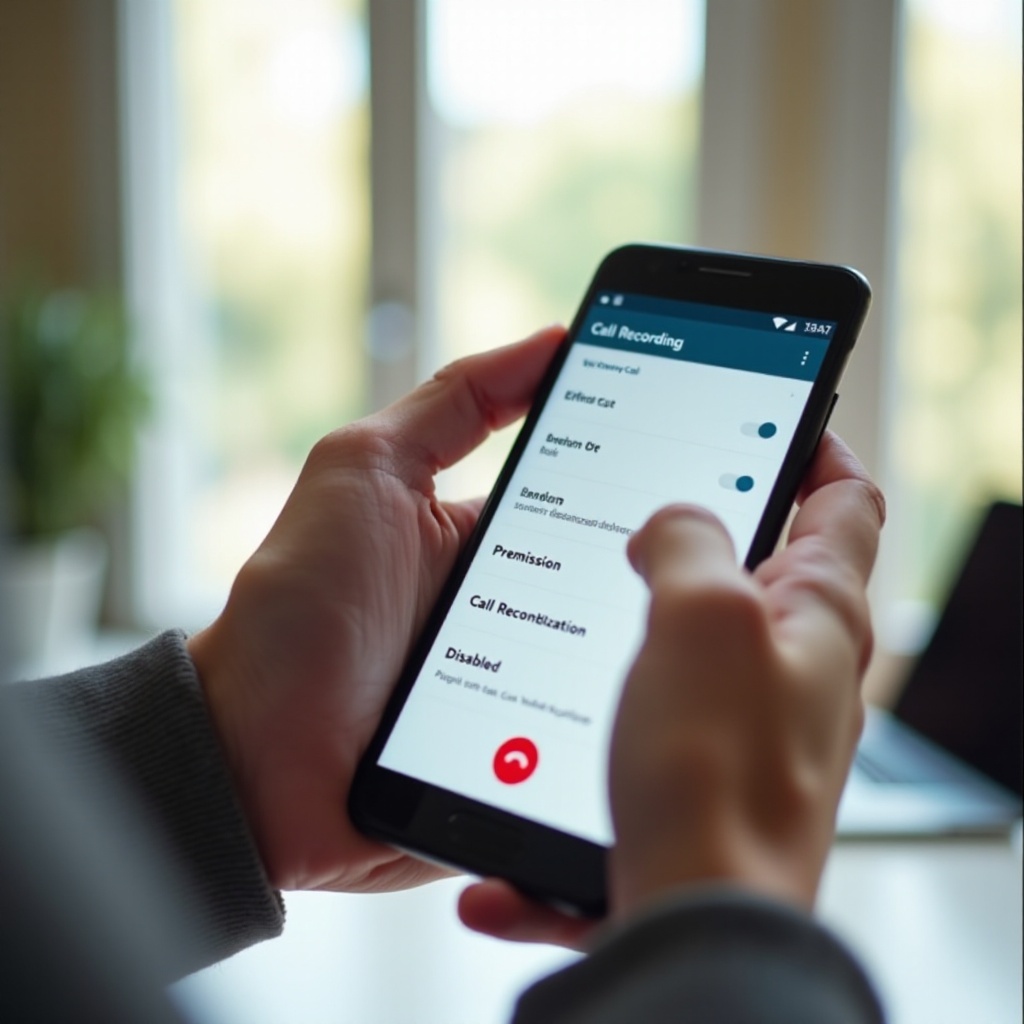
Adım 7 – Sorun Giderme: Çağrı Kaydı Gitmek Bilmediğinde
Bazı durumlarda, güncellemelerden sonra çağrı kaydı seçenekleri geri gelir veya şirket ya da operatör politikaları nedeniyle bunları tamamen devre dışı bırakamazsınız. Bu durumları kuralları ihlal etmeden böyle yönetebilirsiniz.
1. Sistem veya uygulama güncellemelerinden sonra çağrı kaydı yeniden belirir
Büyük Android güncellemeleri veya Telefon uygulaması güncellemeleri bazı ayarları sıfırlayabilir. Kayıt seçeneklerinin yeniden etkinleştiğini fark ederseniz:
- Telefon uygulaması ayarlarınızı yeniden açın ve Çağrı kaydı bölümüne dönün.
- Otomatik kayıt anahtarlarının hâlâ kapalı olduğundan emin olun; değilse yeniden kapatın.
Uygulama tercihlerini de sıfırlayabilirsiniz:
- Ayarlar > Uygulamalar’a gidin.
- Üç noktalı menüye dokunun ve Uygulama tercihlerini sıfırla’yı seçin.
- Sıfırlamayı onaylayın.
Bu adım, kişisel verilerinizi silmeden varsayılan uygulama ayarlarını ve izinleri geri yükler; bu da gizli kayıt davranışını durdurabilir.
2. Kaydı zorunlu kılan kurumsal, iş veya operatör yönetimli telefonlar
Bazı iş telefonları ve kurumsal hatlar, uyumluluk için çağrı kaydını zorunlu kılan Mobil Cihaz Yönetimi (MDM) veya operatör seviyesinde çözümler kullanır. Telefonunuzun yönetimli olduğuna dair işaretler şunları içerir:
- Kendiniz yüklemediğiniz işle ilgili uygulamalar.
- Ayarlar’da cihaz yönetimi bildirimleri.
- Güvenlik veya çağrı ayarlarında kilitli veya gri renkte seçenekler.
Bu cihazlarda, çağrı kaydını kendi başınıza kapatamayabilirsiniz. Bunun yerine:
- Bu bir iş telefonuysa şirketinizin BT departmanıyla iletişime geçin.
- Hat bir iş veya özel bir paketin parçasıysa mobil operatör desteğiyle görüşün.
- Çağrı kaydının zorunlu olup olmadığını ve hesabınız için devre dışı bırakılıp bırakılamayacağını sorun.
Bu politikaları atlatmak için gayriresmî araçlar kullanmaktan kaçının; bu, şirket kurallarını veya sözleşmeleri ihlal edebilir.
3. Son çare seçenekler: uygulama verilerini sıfırlama veya fabrika ayarlarına döndürme
Telefonunuz şirket tarafından yönetilmiyorsa ve kayıt hâlâ garip davranıyorsa, iki son seçeneği deneyebilirsiniz.
Önce, Telefon uygulamasının verilerini temizleyin:
- Ayarlar > Uygulamalar’a gidin.
- Telefon veya Çevirici uygulamanızı seçin.
- Depolama ve önbellek’e dokunun.
- Depolamayı temizle veya Verileri temizle’ye dokunun ve onaylayın.
Bu, çevirici ayarlarını sıfırlar ve kalıcı çağrı kayıt yapılandırmalarını kaldırabilir.
İkinci olarak, yalnızca son çare olarak fabrika ayarlarına döndürmeyi düşünün:
- Kişiler, fotoğraflar ve belgeler gibi önemli verileri yedekleyin.
- Ayarlar > Sistem > Sıfırlama seçenekleri > Tüm verileri sil (fabrika ayarlarına sıfırla)’ya gidin.
- Cihazı sıfırlamak için talimatları izleyin.
Sıfırlamadan sonra, telefonunuzu dikkatlice kurun ve eski çağrı kaydedici uygulamaları veya güvenilmeyen araçları yeniden yüklemekten kaçının. Böylece cihazınız gizli kayıt olmadan temiz bir şekilde başlamalıdır.
2024’te Güvenlik, Gizlilik ve Etik Hususlar
Çağrı kaydı güçlü bir özelliktir. Bazı anlaşmazlıklarda sizi koruyabilir, ancak dikkatsiz kullanıldığında sizi ve diğer kişileri riske sokabilir. Android’de çağrı kaydını kaldırmak veya devre dışı bırakmak, özel konuşmalarınızı kimlerin duyduğunu yeniden kontrol altına almanıza yardımcı olur.
Çağrı kaydını devre dışı bırakmanın kişisel gizliliği nasıl iyileştirebileceği
Telefonunuz aramaları kaydettiğinde, bu dosyalar bankacılık bilgileri, sağlık bilgileri, parolalar ve özel konuşmalar içerebilir. Birisi cihazınıza erişim kazanırsa bu kayıtları dinleyebilir. Kötü amaçlı uygulamalar bunları sessizce yükleyebilir bile.
Çağrı kaydını kapatarak ve eski dosyaları silerek:
- Telefonunuzda depolanan hassas veri miktarını azaltırsınız.
- Cihazın çalınması veya kaybolması durumundaki riskinizi düşürürsünüz.
- Gelecekteki bir kötü amaçlı yazılımın toplayabileceği verileri sınırlandırırsınız.
Telefonunuz aramaları normal şekilde yönetmeye devam eder, ancak artık gereksiz bir ses izi tutmaz.
Kayıtları ne zaman delil veya anlaşmazlıklar için saklamalısınız
Genel olarak çağrı kaydetmeyi tercih etmeseniz bile, bazı kayıtlar önemli olabilir:
- Müşteri hizmetleri veya destek temsilcileriyle yapılan anlaşmaların kanıtı.
- Tehdit, taciz veya istismarcı davranış kayıtları.
- Sözlü sözleşmelerin veya iş görüşmelerinin belgelenmesi.
Belirli kayıtları saklamaya karar verirseniz:
- Onları şifrelenmiş bulut depolama gibi güvenli bir yerde saklayın.
- Hesabı güçlü bir parola ve iki faktörlü kimlik doğrulama ile koruyun.
- Her dosyayı neden sakladığınızı hatırlamak için kısa notlar ekleyin.
Her zaman yerel yasalara saygı gösterin ve emin olmadığınız durumlarda diğer kişiye aramanın kaydedildiğini söyleyin. Bu basit açıklama çoğu zaman her iki tarafı da korur.
Sonuç
Android’den çağrı kaydını nasıl kaldıracağınızı aradınız çünkü telefonunuz ve gizliliğiniz üzerinde daha iyi kontrol sahibi olmak istiyorsunuz. Bu adımları izleyerek istenmeyen kayıt özelliklerini devre dışı bırakabilir, riskli uygulamaları kaldırabilir ve eski ses dosyalarını temizleyebilirsiniz.
Şunları nasıl yapacağınızı öğrendiniz:
- Aramalarınızın gerçekten kaydedilip kaydedilmediğini doğrulamak
- Google Telefon ve üretici çeviricilerinde yerleşik çağrı kaydını kapatmak
- Üçüncü taraf çağrı kaydedici uygulamaları bulmak ve kaldırmak
- Mevcut çağrı kayıtlarını depolamadan ve buluttan silmek
- Yeni uygulamaların bilginiz olmadan çağrı kaydetmesini önlemek
- Yönetilen veya kurumsal cihazlardaki zor durumlarla başa çıkmak
Bunu başarmak için root erişimine veya karmaşık hilelere ihtiyacınız yok. Ayarları, izinleri ve depolamayı dikkatle kontrol ederek Android telefonunuzu sessizce kayıt yapmak yerine yalnızca aramalara odaklanacak hâle getirebilirsiniz. Bu adımları uygulamak için birkaç dakikanızı ayırın; daha temiz, daha güvenli ve daha özel bir arama deneyimine sahip olacaksınız.
Sıkça Sorulan Sorular
Android telefonumdan çağrı kaydı seçeneğini neden tamamen kaldıramıyorum?
Pek çok cihazda çağrı kaydı işlevi, üretici veya operatör tarafından sistem arayıcısına yerleştirilmiştir. Bunu, kaydın yasal veya gerekli olduğu bölgeleri desteklemek için eklerler. Bu nedenle, genellikle düğmeyi veya menüyü tamamen gizleyemezsiniz. Ancak, otomatik kaydı devre dışı bırakabilirsiniz; böylece siz kaydet düğmesine özellikle dokunmadıkça hiçbir çağrı kaydedilmez.
Çağrı kaydı bildirimlerini veya uyarı mesajlarını kaldırmak yasal mı?
Çağrı kaydını tamamen kapatmak genellikle kendi telefonunuzda yasaldır, ancak herhangi bir uyarı olmadan çağrı kaydetmeye çalışmak birçok yerde yasa dışı olabilir. Uyarı bantları ve tonları, rıza yasalarına uyulmasına yardımcı olmak için vardır. Tüm bildirimleri gizlice kaldırırken çağrı kaydetmek için hileler kullanmamalısınız. Kayıt yapmayı seçerseniz, her zaman yerel yasalarınızı kontrol edin ve gerekli uyarıları açık bırakın.
Android’de hiçbir uygulamanın gizlice çağrılarımı kaydetmediğini nasıl kontrol ederim?
Ayarlar’ı açın ve mikrofon, telefon ve çağrı kayıtlarını hangi uygulamaların kullandığını görmek için Gizlilik panosunu veya İzin yöneticisini kullanın. Bu izinleri, onlara ihtiyacı olmayan uygulamalardan kaldırın ve şüpheli kayıt uygulamalarını kaldırın. Play Store’da Play Protect’i açın ve bilinmeyen kaynaklardan uygulama yüklemekten kaçının. Bu adımlardan sonra, yalnızca birkaç güvenilir iletişim uygulamasının çağrılar sırasında mikrofonunuza erişebilmesi gerekir.