Giriş
Android telefonunuzdaki el feneri, çalışmayı aniden durdurana kadar küçük bir özellik gibi görünür. Simgeye dokunursunuz ama hiçbir şey olmaz. El feneri düğmesi griye dönebilir, kaybolabilir ya da açık görünüp LED karanlık kalabilir. Bu, gece ya da acil bir durumda olduğunda, küçük bir rahatsızlıktan daha fazlasına dönüşür.
Bu sorun, Kamera uygulamasındaki bir hatadan, yakın zamanda yapılan bir sistem güncellemesinden, düşük güç modundan ya da hatta bozulmakta olan bir LED’den kaynaklanabilir. İyi haber şu ki el feneri sorunlarının çoğu donanımdan değil yazılımdan kaynaklanır ve bunları alet kullanmadan ya da bir servis merkezine gitmeden kendiniz çözebilirsiniz.
Bu rehber, Android’de el feneri çalışmadığında denenmiş 12 çözümü adım adım anlatır. En basit kontrollerle başlayacak ve yalnızca gerektiğinde daha gelişmiş seçeneklere geçeceksiniz. Ayrıca yazılım hataları ile gerçek donanım hasarını nasıl ayırt edeceğinizi öğrenerek, ne zaman sorun gidermeyi bırakıp bir tamirciye ya da telefon üreticinize başvurmanız gerektiğini bileceksiniz.
Başlamadan Önce: Güvenlik ve Hızlı Kontroller
Daha derin sistem çözümlerine dalmadan önce, bariz sorunları elemek faydalıdır. Bu hızlı kontroller, telefonunuzu güvende tutar ve sorunun ciddi mi yoksa küçük bir aksaklık mı olduğunu anlamanıza yardım eder.
Fiziksel Hasar ve Aşırı Isınmayı Kontrol Edin
Telefonunuzun arkasındaki kamera ve flaş bölgesine yakından bakın.
- Kamera ve flaş çevresinde çatlak, ezik veya bulanık cam olup olmadığını kontrol edin.
- Lens altında buğu ya da su izleri gibi nem belirtileri arayın.
- Telefonun arkasına dokunun. Çok sıcaksa önce soğumasını bekleyin.
Android, cihaz aşırı ısındığında el fenerini devre dışı bırakabilir. Telefonunuz sıcak geliyorsa, kapatın, kalın kılıf kullanıyorsanız çıkarın ve birkaç dakika boyunca serin, kuru bir yüzeye koyun. Buzdolabına ya da çok soğuk havanın yakınına koymayın; ani ısı değişimi yoğunlaşmaya ve daha fazla hasara yol açabilir.
Donanım Arızasını Elemek İçin Kamera Flaşını Test Edin
Sonraki adım olarak, LED’in hâlâ hiç yanıp yanmadığını doğrulayın.
- Varsayılan Kamera uygulamasını açın.
- Fotoğraf moduna geçin.
- Flaş ayarını Otomatik yerine Açık yapın.
- Karanlık ya da loş bir ortamda fotoğraf çekin.
Flaş, Kamera uygulamasında çalışıyor ancak el feneri düğmesi hâlâ hiçbir şey yapmıyorsa, LED büyük ihtimalle sağlamdır ve sorun yazılımsaldır. Flaş, Kamera uygulamasında bile hiç yanmıyorsa, LED hasarlı olabilir ve sonraki bazı çözümler işe yaramayabilir. İlerlerken bunu aklınızda tutun.
Belirgin fiziksel hasarı ve temel aşırı ısınma sorunlarını elediğinize göre, şimdi en basit seçenek olan yeniden başlatmayla başlayarak yazılım çözümlerine geçme zamanı.
Çözüm 1: Android Telefonunuzu Yeniden Başlatın
Temel donanım kontrolleri geride kaldığına göre, en basit ve en etkili yazılım adımı olan yeniden başlatmayla başlayın. Android el feneri sorunlarının çoğu küçük sistem aksaklıklarından veya arka planda takılı kalan uygulamalardan kaynaklanır.
Normal Yeniden Başlatma ve Zorla Yeniden Başlatma
Önce normal bir yeniden başlatma deneyin:
- Güç menüsü görünene kadar Güç düğmesini basılı tutun.
- Yeniden Başlat veya Reboot’a dokunun.
Ekran donmuşsa veya güç menüsü çıkmıyorsa, zorla yeniden başlatma yapın:
- Çoğu telefonda, cihaz yeniden başlayana kadar Güç düğmesini yaklaşık 10–15 saniye basılı tutun.
Yeniden başlatma tamamlandıktan sonra, cihazın kilidini açın ve hızlı ayarlar menüsünden el feneri düğmesini yeniden test edin.
Neden Yeniden Başlatma El Feneri Aksaklıklarını Sıkça Giderir
Yeniden başlatma geçici dosyaları temizler ve arka planda kamerayı veya flaşı kullanıyor olabilecek uygulamaları kapatır. Android ayrıca LED’i kontrol eden kısım da dahil olmak üzere sistem servislerini yeniden yükler. Bu basit adım, el feneri simgesinin açık gösterip hiçbir şey yapmadığı durumları sıkça düzeltir.
El feneri hâlâ çalışmıyorsa bir sonraki adım, hızlı ayarlardaki el feneri döşemesinin (karo) mevcut ve düzgün çalıştığından emin olmaktır.
Çözüm 2: Hızlı Ayarlardaki El Feneri Düğmesini Kontrol Edin
LED Kamera uygulamasında çalışıyor da hızlı düğmeden çalışmıyorsa, sorun hızlı ayarlar panelinde veya karo yapılandırmasında olabilir.
El Feneri Karonun Görünür ve Etkin Olduğundan Emin Olun
- Hızlı Ayarlar’ı açmak için ekranın üstünden aşağı kaydırın.
- El feneri simgesini arayın.
Görüyorsanız:
- El fenerini açmak için simgeye bir kez dokunun.
- Kapatmak için tekrar dokunun.
Simginin davranışını izleyin. Dokunduğunuzda hiçbir şey olmuyorsa, griye dönüp dönmediğine, takılı kalıp kalmadığına veya herhangi bir hata gösterip göstermediğine dikkat edin. Bu davranış, Sistem Arayüzü’nde daha derin bir sistem sorununa işaret edebilir.
Hızlı Ayar Karo’larını Yeniden Ekleyin veya Sıfırlayın
El feneri simgesini görmüyorsanız:
- Hızlı Ayarlar’ı tamamen genişletmek için iki kez aşağı kaydırın.
- Kalem simgesine veya Düzenle düğmesine dokunun.
- Kullanılabilir karolar listesinde El feneri’ni arayın.
- Onu etkin karolar alanına sürükleyin.
Zaten oradaysa, kaldırıp tekrar eklemeyi deneyin. Bu basit yenileme, karo yapılandırmasının bozulduğu durumları düzeltebilir.
Eğer karo hâlâ çalışmıyorsa ya da sürekli kayboluyorsa, güç tasarrufu özellikleri LED’in açılmasına engel oluyor olabilir.
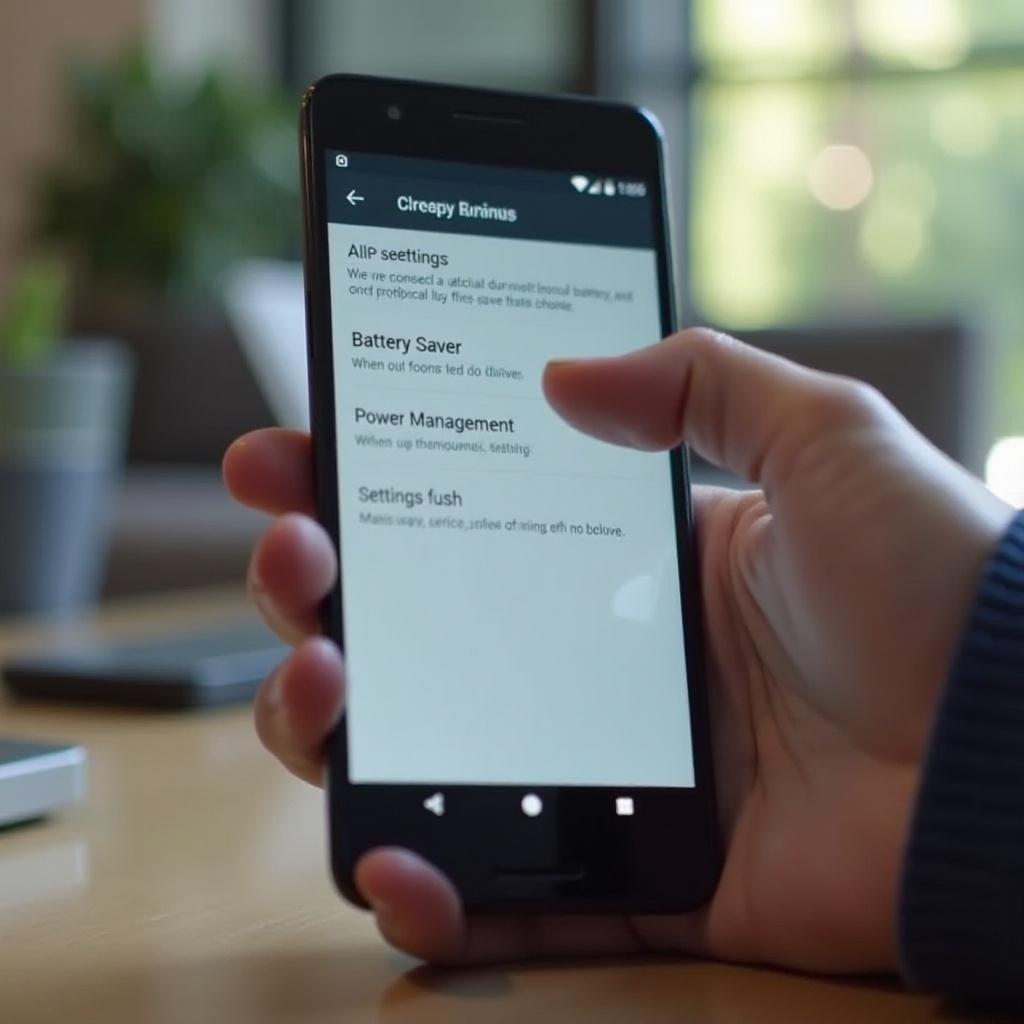
Çözüm 3: Pil Tasarrufu ve Güç Yönetimi Modlarını Kapatın
Android ve üretici arayüzleri genellikle agresif güç tasarrufu modları içerir. Bu modlar bazen pil tüketimini azaltmak için el feneri gibi donanımları kısıtlar.
Pil Tasarrufu Modu El Fenerini Nasıl Etkiler
Pil tasarrufu modları şunları yapabilir:
- Arka plan servislerini kısıtlar.
- Performansı ve ağ erişimini sınırlar.
- Kamera ve flaş gibi işlevleri devre dışı bırakır veya geciktirir.
Pil tasarrufunu kapatmak için:
- Ayarlar > Pil’e gidin.
- Pil Tasarrufu veya Güç Tasarrufu Modu’nu kapatın.
Bu seçenekleri devre dışı bıraktıktan sonra el fenerinizi tekrar test edin. Çalışmaya başlarsa, büyük olasılıkla pil tasarrufu onu engelliyordu.
Uyarlanabilir Pili ve Marka Özel Güç Modlarını Devre Dışı Bırakın
Bazı telefonlarda şu ek güç modları bulunur:
- Samsung: Güç tasarrufu, Ultra güç tasarrufu veya Gelişmiş işleme.
- OnePlus veya OPPO: Akıllı güç tasarrufu veya benzer ayarlar.
- Kendi güç profillerine sahip diğer markalar.
Pil ayarlarınızdaki bu gelişmiş modları bulun ve en azından el fenerini test ederken kapatın. Çok agresif görünüyorsa Uyarlanabilir Pil’i de geçici olarak devre dışı bırakabilirsiniz.
Bu modları devre dışı bırakmak işe yaramazsa, başka bir uygulama kamerayı veya flaşı arka planda kullanıyor ve sistem el fenerini engelliyor olabilir.
Çözüm 4: Kamerayı ve Flaşı Kullanan Diğer Uygulamaları Kapatın
Android genellikle iki uygulamanın aynı anda kamera veya flaşı kullanmasına izin vermez. Bir uygulama LED’in kontrolünü elinde tutuyorsa, sistem el feneri düğmesi onu açamaz.
Kamera, QR Tarayıcı ve Video Uygulamalarını Durdurun
Sıkça flaş kullanan uygulamaları kapatın:
- Kamera uygulamaları (stok ya da üçüncü taraf).
- QR kod ve barkod tarayıcıları.
- Video kaydı uygulamaları.
- Belge tarayıcıları ve AR araçları.
Son kullanılan uygulamalar görünümünü kullanın:
- Alttan yukarı kaydırın (veya son uygulamalar düğmesine dokunun).
- Kamera veya ışığı kullanabilecek uygulamaları kaydırarak kapatın.
Sonra el feneri düğmesini tekrar deneyin. Hâlâ çalışmıyorsa bu uygulamaları zorla durdurmak yardımcı olabilir.
Ayarlar’dan Çakışan Uygulamaları Zorla Durdurun
Uygulamaları kapatmak yetmiyorsa, zorla durdurun:
- Ayarlar > Uygulamalar’a gidin.
- Kamera uygulamasını veya herhangi bir üçüncü taraf tarayıcıyı seçin.
- Zorla durdur’a dokunun.
Zorla durdurma, tüm arka plan etkinliğini sonlandırır. Kamerayı veya flaşı kontrol edebilecek tüm uygulamalar için bunu yapın. Ardından el fenerini tekrar test edin.
Sorun devam ederse, uygulama önbelleği bozulmuş olabilir ve bunu temizlemek mantıklı bir sonraki adımdır.
Çözüm 5: Kamera ve Sistem Uygulamalarının Önbelleğini Temizleyin
Bozulmuş önbellek dosyaları, el feneri de dahil kamera ile ilgili işlevlerde garip davranışlara yol açabilir. Önbelleği temizlemek güvenlidir ve kişisel verilerinizi silmez.
Kamera Uygulaması Önbelleğini Güvenle Temizleyin
Kamera uygulaması önbelleğini temizlemek için:
- Ayarlar > Uygulamalar’a gidin.
- Kamera’yı bulun ve dokunun.
- Depolama veya Depolama ve önbellek’e dokunun.
- Önbelleği temizle’ye dokunun (henüz verileri temizlemeyin).
Önbelleği temizlemek geçici dosyaları kaldırır, ancak fotoğraflarınızı ve kamera ayarlarınızı korur. Kamera uygulamasını yeniden açın, böylece yeni önbellek dosyaları oluşturulsun, sonra kapatın ve el feneri karosunu test edin.
Sistem Kullanıcı Arayüzü veya Android Sistem Önbelleğini Temizleyin
Bazı cihazlarda, hızlı ayarları ve donanımı kontrol eden sistem bileşenlerinin önbelleğini temizleyebilirsiniz:
- Ayarlar > Uygulamalar’a gidin.
- Üç noktalı menüye dokunup Sistem uygulamalarını göster’i seçin.
- Sistem Kullanıcı Arayüzü (System UI) veya Android Sistemi’ni arayın.
- Depolama’yı açın ve Önbelleği temizle’ye dokunun.
Bu adım, hızlı ayarlardaki el feneri karosunun LED’le doğru şekilde iletişim kurmayı bırakması durumlarını düzeltebilir.
Önbelleği temizlemek sorunu çözmezse, bir sonraki adım izinler ve erişim yetkilerinin doğru ayarlanıp ayarlanmadığını doğrulamaktır.
Çözüm 6: İzinleri ve Erişim Yetkilerini Kontrol Edin
Android 13 ve 14, nadiren kullandığınız uygulamaların izinlerini sıfırlayabilir. Bir el feneri veya kamera uygulaması, önemli izinleri kaybederse özellikleri çalışmayı durdurabilir veya garip davranabilir.
Kamera ve El Feneri Uygulaması İzinlerini Geri Yükleyin
İzinleri kontrol etmek ve geri yüklemek için şu adımları izleyin:
- Ayarlar > Uygulamalar’a gidin.
- Kullandığınız Kamera uygulamasını veya herhangi bir el feneri uygulamasını seçin.
- İzinler’e dokunun.
- Kamera ve ilgili diğer izinlerin izinli olduğundan emin olun.
İzinler Her zaman sor veya Reddet olarak ayarlanmışsa, bunları İzin ver olarak değiştirin ve el fenerini hızlı düğmeden tekrar test edin.
Şüpheli Üçüncü Taraf Uygulamalar İçin İzinleri Sıfırlayın
Daha önce üçüncü taraf el feneri uygulamaları yüklediyseniz, bunlar sistem düğmesiyle çakışıyor olabilir. Şunlardan birini yapın:
- Onları tamamen kaldırın veya
- İzinlerini kontrol edip ihtiyaç duymuyorsanız kamera erişimlerini devre dışı bırakın.
Flaşı kontrol eden uygulama sayısını azaltarak çakışma ihtimalini düşürmüş olursunuz.
Sorun hâlâ devam ediyorsa, özel başlatıcılar veya temalar hızlı ayarlara müdahale ediyor olabilir; bu yüzden sıradaki adım onlara odaklanır.
Çözüm 7: Üçüncü Taraf Başlatıcıları, Temaları ve Modları Devre Dışı Bırakın
Özelleştirme eğlencelidir, ancak bazı başlatıcılar, temalar veya bindirme (overlay) uygulamaları el feneri gibi hızlı ayar karolarını veya sistem kontrollerini bozabilir.
Varsayılan Başlatıcıya Geri Dönün
Üçüncü taraf bir başlatıcı kullanıyorsanız:
- Ayarlar > Uygulamalar > Varsayılan uygulamalar’a gidin.
- Ana ekran uygulaması’na dokunun.
- One UI Home, Pixel Launcher veya markanızın varsayılanı gibi sistem başlatıcısını seçin.
Geri döndükten sonra telefonunuzu yeniden başlatın ve el feneri karosunu test edin. Şimdi çalışıyorsa, üçüncü taraf başlatıcı el feneri karosunu düzgün yönetemiyor olabilir.
Temaları, Bindirmeleri ve Özelleştirme Araçlarını Kapatın
Aşağıdakileri devre dışı bırakın veya kaldırın:
- Üçüncü taraf mağazalardan indirilen özel tema motorları.
- Durum çubuğunu veya hızlı ayarları değiştiren bindirme uygulamaları.
- Ek izinler veya erişilebilirlik erişimi gerektiren modlar.
Bu uygulamalar bazen hızlı ayarlar panelini kontrol eden Sistem Arayüzü’ne müdahale eder. Onları kaldırmak, el feneri düğmesinin normal davranışını geri getirebilir.
Bunların hiçbiri işe yaramazsa, yüklenen bir uygulamanın asıl neden olup olmadığını anlamak için telefonu Güvenli Mod’da test etmeniz gerekir.
Çözüm 8: Sorunlu Uygulamaları Bulmak İçin Güvenli Modda Başlatın
Güvenli Mod, Android’i yalnızca sistem uygulamalarıyla çalıştırır. El feneriniz Güvenli Mod’da çalışıyor da normal modda çalışmıyorsa, soruna üçüncü taraf bir uygulamanın neden olduğunu anlarsınız.
Popüler Android Telefonlarda Güvenli Mod’a Nasıl Girilir
Kesin adımlar biraz değişebilir, ancak çoğu cihazda:
- Güç menüsü görünene kadar Güç düğmesini basılı tutun.
- Kapat seçeneğine dokunup basılı tutun; Güvenli Mod görünene kadar bekleyin.
- Güvenli Mod’a dokunarak yeniden başlatın.
Telefonunuz, ekranda Güvenli mod etiketiyle tekrar başlayacaktır. Yalnızca sistem uygulamaları yüklenir.
Hızlı Ayarlar’ı açın ve el fenerini test edin. Burada çalışıyorsa, daha derin bir sistem sorunu yerine uygulama çakışmasıyla uğraşıyorsunuz demektir.
El Feneri Yalnızca Güvenli Modda Çalışıyorsa Uygulamaları Kaldırın
Güvenli Mod’dan çıkmak için telefonunuzu normal şekilde yeniden başlatın. Sonra:
- Sorun başlamadan hemen önce yüklediğiniz uygulamaları düşünün.
- Üçüncü taraf kamera, el feneri, pil tasarrufu, güvenlik ve özelleştirme uygulamalarını tek tek kaldırın.
- Her kaldırmadan sonra el fenerini test edin.
El feneri tekrar çalışana kadar devam edin. Bu işlem biraz zaman alabilir, ancak soruna neden olan belirli uygulamayı bulmada etkilidir.
Güvenli Mod hiçbir şeyi değiştirmiyorsa, sorun büyük olasılıkla sistem bileşenleri veya güncellemelerle bağlantılıdır; bu nedenle sonraki mantıklı adım yeni güncellemeleri kontrol etmektir.
Çözüm 9: Android Sistemi ve Uygulamaları Güncelleyin
Güncellemeler el feneri sorunlarına hem neden olabilir hem de onları düzeltebilir. Telefon üreticileri, kamera ve flaşı etkileyen hatalar için sık sık yamalar yayınlar.
En Son Android ve Güvenlik Güncellemelerini Yükleyin
Yeni sistem güncellemelerini aramak için:
- Ayarlar > Sistem > Sistem güncellemesi veya Yazılım güncelleme’ye gidin.
- Güncellemeleri kontrol edin.
- Mevcut herhangi bir güncellemeyi indirip yükleyin.
Güncellemeden sonra telefonunuzu yeniden başlatın ve el fenerini tekrar test edin. Son yamalar, bilinen flaş veya kamera sorunları için düzeltmeler içerebilir.
Google Play’den Kamera ve El Feneri Uygulamalarını Güncelleyin
Google Play Store’u açın ve uygulamaları güncelleyin:
- Profil simgenize dokunup Uygulamaları ve cihazı yönet’i seçin.
- Tümünü güncelle’ye dokunun veya önce Kamera ve el feneri uygulamalarını güncelleyin.
Uygulama güncellemeleri, LED’i doğru şekilde kontrol edemeyen hatalı sürümleri değiştirebilir.
Güncellemeler işe yaramazsa, uygulama tercihleri ve ayarlarının daha geniş bir sıfırlaması gizli çakışmaları çözebilir.
Çözüm 10: Uygulama Tercihlerini ve Ayarları Sıfırlayın
Bazen uygulamalar devre dışı bırakılmış bileşenler, değiştirilmiş varsayılanlar veya aşırı kısıtlamalar yüzünden çalışmayı durdurur. Bu ayarları sıfırlamak, el fenerini kişisel verileri silmeden geri getirebilir.
Uygulama Tercihlerini Sıfırlamak Neyi Değiştirir
Uygulama tercihlerini sıfırlamak için:
- Ayarlar > Uygulamalar’a gidin.
- Üç noktalı menüye dokunun.
- Uygulama tercihlerini sıfırla’ya dokunun.
- İşlemi onaylayın.
Bu adım:
- Devre dışı bırakılan uygulamaları ve servisleri yeniden etkinleştirir.
- Varsayılan uygulamaları sıfırlar.
- Bildirim ve arka plan kısıtlamalarını normale döndürür.
Verileriniz yerinde kalır, ancak bazı uygulamalar izinleri yeniden isteyebilir; bu normaldir.
Verileri Silmeden Ne Zaman Ayarları Sıfırlamalı
Bazı telefonlarda Ayarlar > Sistem > Sıfırlama seçenekleri altında (ifadeler değişebilir) Tüm ayarları sıfırla seçeneği bulunur. Bu tür bir sıfırlama:
- Wi-Fi, Bluetooth ve tercihler gibi sistem ayarlarını geri yükler.
- Uygulamalarınızı ve kişisel dosyalarınızı korur.
Uygulama tercihlerini sıfırlamak el fenerini düzeltmezse, ancak tam bir fabrika ayarı yapmak istemiyorsanız bunu kullanın.
Ayarları sıfırladıktan sonra bile el feneri çalışmıyorsa, daha derin sistem önbellek sorunları söz konusu olabilir ve gelişmiş kurtarma seçeneklerini denemeye değer.
Çözüm 11: Gelişmiş Seçenekler: Önbellek Bölümünü Silme ve Kurtarma Araçları
Özellikle stok Android’e yakın bazı cihazlarda, kurtarma modundan önbellek bölümünü temizleyebilirsiniz. Bu, el fenerini etkileyen daha derin sistem önbellek sorunlarını düzeltebilir.
Desteklenen Cihazlarda Önbellek Bölümünü Silin
Adımlar değişiklik gösterebilir, ancak genel olarak şunları yapabilirsiniz:
- Telefonunuzu kapatın.
- Logo görünene kadar bir tuş kombinasyonunu (genellikle Güç + Sesi Aç veya Güç + Sesi Kıs) basılı tutun.
- Sesi tuşlarıyla Önbellek bölümünü sil’i vurgulayın.
- Seçmek için Güç düğmesine basın.
- Onaylayın ve işlemin bitmesini bekleyin.
Bu işlem kişisel verileri silmez. Tamamlandığında telefonu yeniden başlatın ve el fenerini Hızlı Ayarlar’dan tekrar test edin.
Gelişmiş Kurtarma Seçenekleri Ne Zaman Denemeye Değer
Kurtarma seçeneklerini şu durumlarda kullanın:
- Önceki tüm adımları başarı olmadan denediyseniz.
- El feneri, büyük bir güncelleme veya değişiklikten önce çalışıyordu.
- Kurtarma menülerinde gezinmekte kendinizi rahat hissediyorsanız.
Bu adımlar bile başarısız olursa, donanımın hasarlı olduğunu varsaymadan önce geriye tek yazılım çözümü olarak fabrika ayarı kalır.
Çözüm 12: Son Çare Olarak Yedek Alın ve Fabrika Ayarlarına Sıfırlayın
Tüm diğer çözümlerden sonra el feneriniz hâlâ çalışmıyorsa, sisteminiz ciddi şekilde bozulmuş olabilir. Fabrika ayarlarına sıfırlama, Android’i temiz bir duruma yeniden kurar.
Sıfırlamadan Önce Android Telefonunuzu Nasıl Yedeklersiniz
Sıfırlamadan önce şu öğeleri yedekleyin:
- Kişiler, fotoğraflar ve videolar (Google Fotoğraflar, bulut yedekleme veya yerel depolama kullanarak).
- Ayarlar > Google > Yedekleme veya markanıza ait yedekleme aracı üzerinden uygulama verileri.
- Önemli dosyaları bir bilgisayara veya harici depolamaya.
Google hesap eşzamanlamanızın açık olduğundan emin olun, böylece daha sonra uygulamaları ve verileri geri yükleyebilirsiniz.
Temiz Bir Sıfırlamadan Hemen Sonra El Fenerini Test Edin
Fabrika ayarlarına sıfırlamak için:
- Ayarlar > Sistem > Sıfırlama seçenekleri > Tüm verileri sil (fabrika ayarlarına sıfırla) (isimler değişebilir) yolunu izleyin.
- Onaylayın ve işlemin tamamlanmasını bekleyin.
Sıfırlamadan sonra:
- Telefonunuzu Google hesabınızla kurun.
- Tüm uygulamaları geri yüklemeden önce, Hızlı Ayarlar’ı açın ve el fenerini test edin.
El feneri temiz bir sistemde çalışıp tüm uygulamaları geri yükledikten sonra çalışmayı bırakıyorsa, sorun bir uygulamadadır. Tamamen yeni bir sistemde bile hiç çalışmıyorsa, büyük olasılıkla donanım sorunu söz konusudur ve profesyonel yardım gerektirir.
Ne Zaman Donanım Sorunu Olduğu Düşünülmeli
Yazılımla ilgili düzeltmelerin hiçbirisi el fenerinizi hayata döndürmediyse, LED veya ilgili donanım arızalanmış olabilir. Bu noktada, daha fazla yazılım ayarıyla oynamak işe yaramayacaktır.
Yanmış LED veya Flaş Modülü Belirtileri
Donanım arızası şu durumlarda olasıdır:
- Kamera flaşı, zorla Açık yaptığınızda bile hiç çalışmıyorsa.
- El feneri yalnızca telefonu kamera yakınından bastırdığınızda veya büktüğünüzde çalışıyorsa.
- Telefon yakın zamanda düştüyse veya suya maruz kaldıysa ve flaş hemen sonrasında çalışmayı bıraktıysa.
Bu durumlarda, yazılım çözümleri hasarlı bir LED’i geri getirmez ve tek gerçek çözüm onarımdır.
Ne Zaman Servis Merkezine veya Üreticiye Başvurmalı
Donanım hasarından şüpheleniyorsanız:
- Garanti veya koruma planı şartlarınızı kontrol edin.
- Telefon üreticinizin destek kanalıyla iletişime geçin.
- Teşhis ve onarım için yetkili bir servis merkezini ziyaret edin.
Bir teknisyen flaş modülünü test edip gerekirse değiştirebilir. Özellikle yeni modellerde bu, tüm telefonu değiştirmekten genellikle daha ucuzdur.
Bitirmeden önce, gelecekte el feneri sorununa tekrar yakalanma olasılığını azaltacak bazı basit alışkanlıklar edinmek faydalıdır.
Önleme İpuçları: Android El Fenerinizi Daha Uzun Süre Çalışır Tutun
El feneriniz yeniden çalışmaya başladıktan sonra, birkaç alışkanlık gelecekteki sorunları önlemeye yardımcı olabilir. İyi kullanım alışkanlıkları hem yazılım kararlılığını hem de donanım sağlığını korur.
Aşırı Isınmadan ve Uzun Süreli Kesintisiz Kullanımdan Kaçının
- Özellikle sıcak havalarda el fenerini çok uzun süre açık bırakmayın.
- Telefon zaten sıcak çalıştığından, oyun oynarken veya şarj olurken el fenerini kullanmaktan kaçının.
- Cihaz sıcak hissettirdiğinde kalın veya yalıtıcı kılıfları çıkarın.
Isı stresini azaltmak, hem LED’i hem de pili korur ve ani kapanmaların veya uzun vadeli hasarın ihtimalini düşürür.
Yazılımı Güncel Tutun ve Sorunlu Uygulamaları Kaldırın
- Önemli hata düzeltmelerini almak için sistem ve uygulama güncellemelerini düzenli olarak yükleyin.
- Artık güvenmediğiniz veya kullanmadığınız el feneri, kamera veya optimizasyon uygulamalarını kaldırın.
- Büyük güncellemelerden sonra, hataları erken yakalamak ve geçici çözümler uygulamak için el fenerinizi test edin.
Sisteminizi temiz, güncel ve çakışan uygulamalardan uzak tutarak, el fenerinin en çok ihtiyaç duyduğunuz anda yeniden arıza yapma olasılığını azaltırsınız.
Sonuç
Android’de el fenerinin çalışmaması can sıkıcı olabilir, ancak çoğu durumda çözüm basittir. Hasarı kontrol ederek, kamera flaşını test ederek ve yeniden başlatmadan hızlı ayarlara, güç modlarına, uygulama çakışmalarına, önbelleğe ve güncellemelere kadar adım adım ilerleyerek, yazılımla ilgili sorunların çoğunu evde çözebilirsiniz.
Güvenli Mod ve sıfırlama seçenekleri, verileri çok erken kaybetmeden inatçı sorunları hedeflemenize yardımcı olurken, önbellek bölümünü temizleme ve fabrika ayarlarına sıfırlama gibi gelişmiş araçlar başka hiçbir şey işe yaramadığında size temiz bir başlangıç sunar. Temiz bir fabrika ayarına rağmen el feneriniz hâlâ açılmayı reddediyorsa, büyük olasılıkla LED veya flaş modülü hasarlıdır ve profesyonel onarıma ihtiyaç duyar.
Bu rehberdeki çözümler ve önleme ipuçları ile sadece el fenerinizi geri getirmekle kalmaz, aynı zamanda karanlıkta ona ihtiyaç duyduğunuzda tekrar arızalanma ihtimalini de azaltırsınız.
Sıkça Sorulan Sorular
Android telefonumda el feneri simgesi neden gri görünüyor?
Gri görünen el feneri simgesi genellikle Android’in flaşı devre dışı bıraktığı anlamına gelir. Yaygın nedenler arasında başka bir uygulamanın kamerayı kullanması, pil tasarrufu veya aşırı güç tasarrufu modunun açık olması ya da telefonun aşırı ısınması bulunur. Kamera ile ilgili uygulamaları kapatın, güç tasarrufu modlarını kapatın, telefonun soğumasını bekleyin ve tekrar deneyin. Simgede gri görüntü devam ederse telefonu yeniden başlatın ve sistem güncellemelerini kontrol edin.
El fenerim neden birkaç dakika sonra kendi kendine kapanıyor?
Birçok Android telefon, LED’i korumak ve ısıyı kontrol etmek için el fenerini otomatik olarak kapatır. Cihaz çok ısınırsa veya pil seviyesi düşerse, simgeye dokunmamış olsanız bile sistem el fenerini kapatabilir. El fenerini daha kısa sürelerle kullanın, oyun oynamak gibi ağır görevlerle birlikte kullanmaktan kaçının ve ışık açıkken telefonu serin, açık bir yerde tutun.
Bir yazılım sorunu Android’de el fenerine kalıcı olarak zarar verebilir mi?
Yazılım tek başına el feneri LED’ine kalıcı hasar vermeye nadiren neden olur. Çoğu yazılım sorunu yalnızca flaşa erişimi engeller veya onun öngörülemeyen şekilde davranmasına yol açar ve genellikle güncellemeler, önbellek temizleme veya sıfırlamalarla düzeltilebilir. Kalıcı hasar genellikle düşme, suya maruz kalma veya uzun süreli aşırı ısınma gibi fiziksel sorunlardan kaynaklanır. Fabrika ayarlarına döndükten sonra bile Kamera uygulamasında flaş hiç çalışmıyorsa, büyük olasılıkla donanım arızalıdır ve onarım gerektirir.