Giriş
Sesi sonuna kadar açıyorsunuz ama telefonunuz hâlâ çok kısık geliyor. Müzik zayıf, aramaları duymak zor ve alarm sesleri sizi zar zor uyandırıyor. Kendinize sürekli “Telefonumdaki sesi nasıl yükseltebilirim?” diye soruyorsanız, yalnız değilsiniz.
Birçok kişi hem Android hem de iPhone’da düşük ses seviyesiyle uğraşıyor. Bazen sorun basit bir ayardan kaynaklanır. Bazen de suçlu toz, kılıf veya zayıf bir hoparlördür. İyi haber şu ki, çoğu zaman yeni bir cihaz almadan telefonunuzu çok daha gürültülü hale getirebilirsiniz.
Bu rehber sizi net ve pratik adımlar boyunca yönlendirecek. Doğru ayarları kontrol edecek, yerleşik ses araçlarını kullanacak, riskli uygulamalardan kaçınacak ve ne zaman ekstra ekipman ya da onarım gerektiğini öğreneceksiniz. Adım adım takip edin ve telefonunuzun güvenli bir şekilde verebileceği en yüksek ses seviyesini elde edin.
Adım 1 – Telefonunuzdaki Tüm Ses Ayarlarını Kontrol Edin
Uygulama indirmeden veya hoparlör almadan önce temel olanlarla başlayın. Düşük ses genellikle yanlış ses çubuğundan veya açtığınızı unuttuğunuz sessiz moddan kaynaklanır. Önce bu basit sorunları çözmek zaman kazandırır ve diğer tüm iyileştirmelerin daha iyi çalışmasını sağlar.
Farklı Ses Türlerini Anlayın (Medya, Zil Sesi, Alarm, Arama)
Telefonunuz tek bir ses seviyesi kullanmaz. Farklı sesler için ayrı kontrolleri vardır:
- Medya sesi: müzik, videolar, oyunlar, yayın uygulamaları.
- Zil sesi: gelen aramalar.
- Alarm sesi: alarm saatleri ve zamanlayıcılar.
- Arama sesi: aramalar sırasında karşı tarafın ne kadar yüksek duyulduğu.
Eğer müzik kısık ise, zil sesini açmak işe yaramaz. Medya sesini artırmanız gerekir. Alarmlar ve aramalar için de aynı durum geçerlidir. Bu kategorileri yanlış anlamak, insanların telefonlarının çok kısık olduğunu düşünmelerinin en yaygın nedenlerinden biridir.
Android’de Sesi Maksimize Etme
Çoğu Android telefonda:
- Yandaki ses açma düğmesine basın.
- Tüm ses türlerini görmek için çubuğun yanındaki üç noktaya veya küçük oka dokunun.
- Medya, Zil Sesi ve Alarm çubuklarını en yüksek seviyeye sürükleyin.
- Ayarlar → Ses ve titreşim bölümüne gidin ve herhangi bir ses sınırının etkin olmadığını doğrulayın.
Bazı Android telefonlarda kulaklıklar için ses sınırlayıcı bulunur. Ses hâlâ kısık geliyorsa, Ses, Ses Kalitesi veya İşitme bölümlerine bakın ve bir sınırlayıcı açık mı kontrol edin. İşitme risklerini kabul ediyorsanız bunu devre dışı bırakabilir veya sınırı yükseltebilirsiniz.
iPhone’da Sesi Maksimize Etme
iPhone’da:
- Medya sesini artırmak için müzik veya video oynatırken ses açma düğmesine basın.
- Ayarlar → Sesler ve Dokunuş’a gidin.
- Zil ve Uyarı Sesi altında, çubuğu sağa sürükleyin.
- Yandaki düğmelerle uyarı sesini ayarlayabilmek için Düğmelerle Değiştir seçeneğini açın.
iPhone’unuz kulaklıkla kısık geliyorsa:
- Ayarlar → Sesler ve Dokunuş → Kulaklık Güvenliği’ne gidin.
- Yüksek Sesleri Azalt açık mı kontrol edin.
- Daha fazla ses istiyorsanız, bunu kapatabilir veya daha yüksek bir desibel sınırı ayarlayabilirsiniz. Kulaklarınız konusunda dikkatli olun.
Sessiz, Odak ve Rahatsız Etmeyin Modlarını Kapatın
Sessiz ve odak modları, telefonunuzun genel olarak ne kadar yüksek hissettirdiğini etkileyebilir:
- Android’de Hızlı Ayarlar’ı açın ve Rahatsız Etmeyin’i kapatın.
- iPhone’da Denetim Merkezi’ni açın ve Odak veya Rahatsız Etmeyin’i kapatın.
Bu modlar, medya yüksek olsa bile aramaları ve uyarıları susturabilir. Tüm ses çubuklarının yüksek olduğundan ve sessiz modların aktif olmadığından emin olduktan sonra, sesi daha da artıran ve bu ses seviyesini daha etkili hale getiren fiziksel çözümlere geçebilirsiniz.
Adım 2 – Maksimum Ses İçin Telefonunuzu Temizleyin ve Konumlandırın
Ayarlar düzgün görünüyor ama telefonunuz hâlâ zayıf geliyorsa, bir sonraki kontrol etmeniz gereken fiziksel engellerdir. Toz, tüy ve kılıflar sesi kolayca boğabilir. Bu sorunları çözmek, daha gelişmiş ayarlara dokunmadan önce çoğu zaman anında iyileşme sağlar.
Hoparlör Izgaralarını ve Girişleri Güvenle Temizleyin
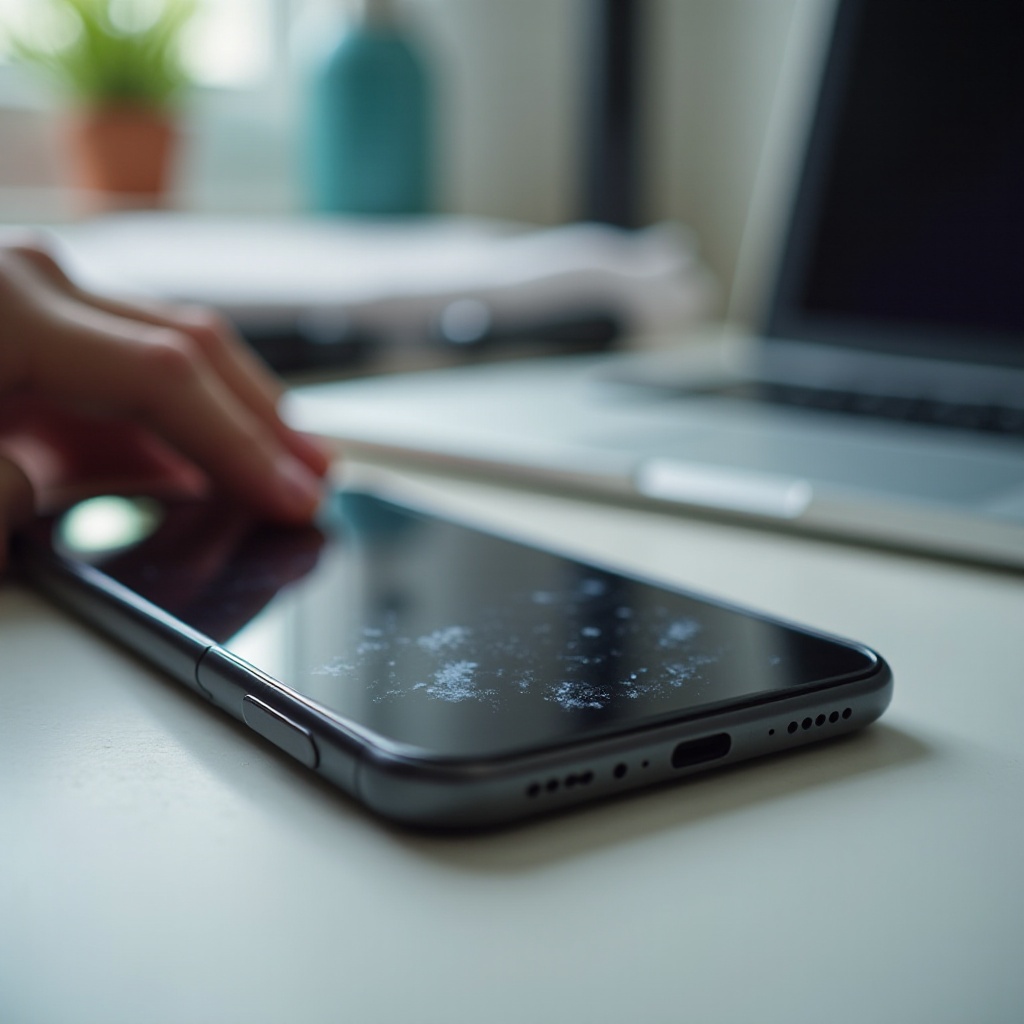
Telefon hoparlörleri cihazın alt kısmındaki veya önündeki küçük deliklerin arkasında bulunur. Zamanla kir ve cep tüyü toplarlar.
Temizlemek için:
- Telefonunuzu kapatın.
- Yumuşak, kuru bir fırça (temiz, kuru bir diş fırçası gibi) kullanarak hoparlör deliklerinin üzerinden nazikçe geçin.
- Bir pamuklu çubukla da kalıntıları gevşetebilirsiniz.
- Tozun hoparlörün içine değil dışarıya dökülmesi için telefonu eğin.
Şunlardan kaçının:
- Su veya sıvı temizleyiciler.
- Metal iğneler veya keskin aletler.
- Yakından kullanılan basınçlı hava; iç parçaları zedeleyebilir.
Birkaç dakikalık nazik temizlik kaybolan ses seviyesi ve netliği geri getirebilir.
Sesi Engelleyen Kılıf ve Ekran Koruyucuları Çıkarın
Kalın veya kötü tasarlanmış kılıflar genellikle hoparlör alanının bir kısmını kapatır. Hatta ince bir kılıf bile deliklerle hizalanmayarak sesi azaltabilir.
- Kılıfınızı çıkarın ve hoparlörü test edin.
- Ses artıyorsa, hoparlör etrafında geniş ve açık kesimleri olan bir kılıf düşünün.
Bazı ekran koruyucular da telefonun üst kısmındaki ahize hoparlörünün üzerine gelebilir. Aramalar kısık geliyorsa, koruyucunun bu açıklığı engellemediğini kontrol edin.
Sesi Doğal Olarak Yükseltmek İçin Yüzey ve Duvarları Kullanın
Elektronik olmadan sesi yükseltmek için basit fiziği kullanabilirsiniz:
- Telefonunuzu ahşap masa gibi sert bir yüzeye, ekranı yukarı bakacak şekilde koyun.
- Hoparlörü bir duvara veya köşeye yakın konumlandırın, böylece ses size doğru yansısın.
- Sesi emen yatak veya yastık gibi yumuşak yüzeylerden kaçının.
Bu küçük yerleştirme değişiklikleri bile müzik ve videoların daha yüksek ve dolgun duyulmasını sağlayabilir.
Basit Kendin Yap “Akustik Amplifikatör” Hileleri
Şu kolay yöntemleri deneyin:
- Telefonunuzu, hoparlör aşağı bakacak şekilde, temiz ve boş bir kaseye veya kupaya dik olarak yerleştirin.
- Karton bir tüpe (kağıt havlu rulosu gibi) bir yarık açın ve hoparlör açıklıkla hizalı olacak şekilde telefonu içine kaydırın.
Bu nesneler küçük birer akustik amplifikatör gibi davranarak sesi yönlendirip yoğunlaştırır. Küçük bir hoparlörü tam bir stereo sisteme dönüştürmezler ama video izlerken veya müzik dinlerken fark edilir bir artış sağlayabilirler.
Telefonunuz temiz ve iyi konumlandırıldıktan sonra, sıradaki adım çoğu kullanıcının hiç dokunmadığı yerleşik ses iyileştirmelerini kullanmaktır. Bu yazılım araçları, fazladan donanım olmadan sesin ne kadar yüksek ve net hissettirdiğini değiştirebilir.
Adım 3 – Yerleşik Ses İyileştirmelerini Kullanın
Modern telefonlar, algılanan ses yüksekliğini ve netliğini artırabilen güçlü ses araçları içerir. Bu ayarlar, halihazırda sahip olduğunuz donanımdan daha fazla verim almanızı sağlar ve az önce uyguladığınız fiziksel çözümlerle birlikte iyi çalışır.
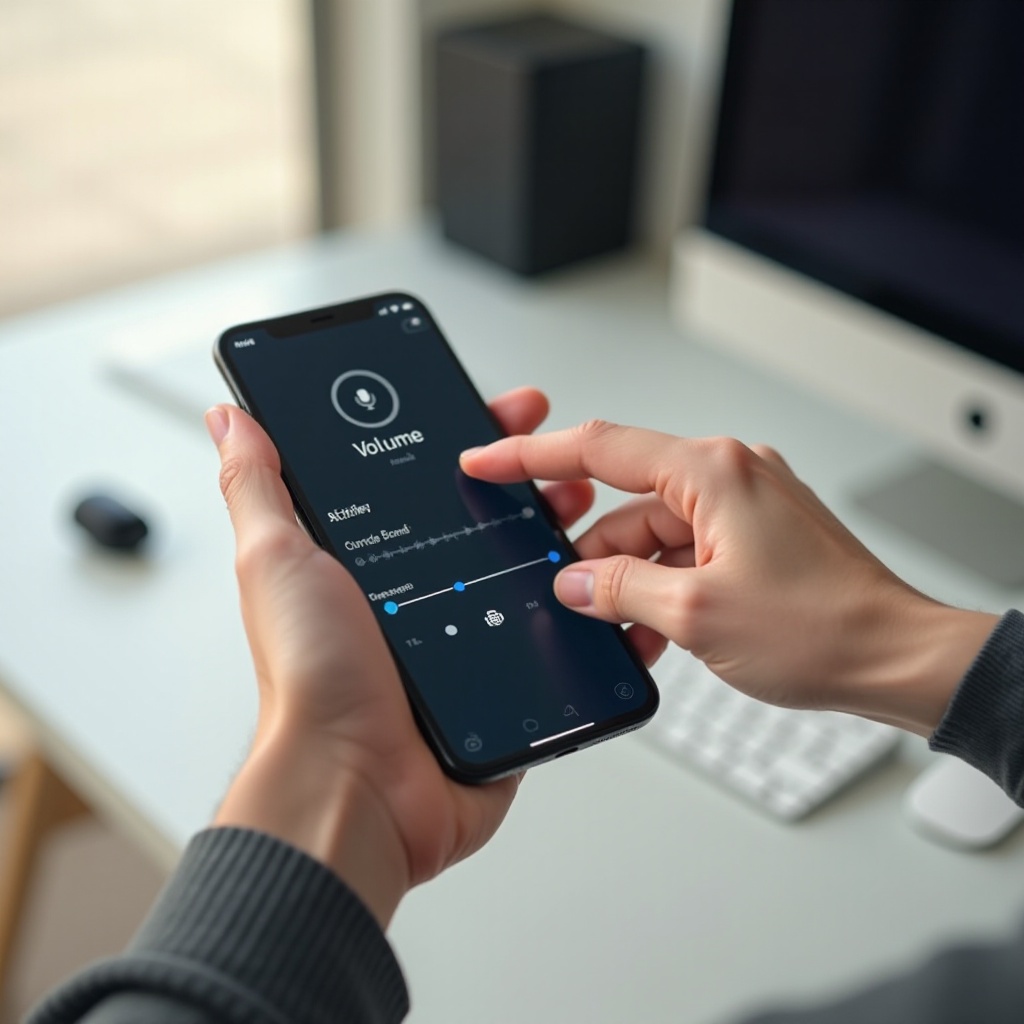
Android Ses İyileştirmeleri: EQ, Dolby Atmos ve Ses Profilleri
Birçok Android cihaz ekstra ses özellikleri sunar:
- Ayarlar → Ses ve titreşim veya Ayarlar → Ses kalitesi ve efektler’i açın.
- Dolby Atmos, Ekolayzır (EQ), Ses efektleri veya Ses profilleri gibi seçeneklere bakın.
Yararlı ayarlar:
- Dolby Atmos veya benzeri 3D ses modları, sesi daha yüksek ve daha etkileyici hissettirebilir.
- “Loudness”, “Rock” veya “Pop” gibi EQ ön ayarları genellikle bas ve tizleri artırarak sesi daha güçlü hissettirebilir.
- Bazı telefonlar özel EQ oluşturmanıza izin verir. Orta ve yüksek frekansları artırmak, videolarda ve aramalarda konuşma netliğini iyileştirebilir.
İyi bildiğiniz bir müzik çalarken farklı ön ayarları test edin. Sertleşmeden en yüksek ve en net geleni seçin.
iPhone Ses Ayarları: EQ Ön Ayarları, Gece Yarısı Modu ve Ses Denetimi
iPhone, Müzik ayarlarında birkaç işe yarar seçenek sunar:
- Ayarlar → Müzik’e gidin.
- EQ’ya dokunun ve Gece Yarısı, Loudness veya Small Speakers gibi ön ayarları deneyin.
Gece Yarısı ön ayarı dinamik aralığı sıkıştırır. Sessiz kısımları yükseltip yüksek kısımları alçaltır; bu da film veya dizi izlerken genellikle daha tutarlı, daha yüksek bir ses sonucu verir.
Şunları da göreceksiniz:
- Ses Denetimi: parça ses seviyelerini normalleştirir, böylece şarkılar benzer seviyede çalar. Bazen bunu kapatmak bazı şarkıları daha yüksek yapar, ancak ani ses sıçramalarını da engelleyebilir.
Müzik veya video oynatırken EQ ile deney yapın. Ön ayarları anında değiştirebilir ve kulağınıza en uygun olanı seçebilirsiniz.
Ses Dengesini ve Mono/Stereo Seçeneklerini Ayarlayın
Hem Android hem de iPhone, sesin sol ve sağ kanallar arasında nasıl dağıtılacağını değiştirmenize izin verir:
- Android’de Ayarlar → Erişilebilirlik → İşitme veya Ses altında bakın.
- iPhone’da Ayarlar → Erişilebilirlik → Ses/Görsel’e gidin.
Şunları yapabilirsiniz:
- Bir kulak veya bir hoparlör daha zayıfsa dengeyi o tarafa kaydırın.
- Mono Ses’i açarak her iki kanaldan da aynı sesin gelmesini sağlayın. Bu, telefonunuzun veya kulaklığınızın yalnızca bir tarafı çalışıyorsa yardımcı olabilir.
Bu ince ayarlar her zaman sesi yükseltmez, ancak sesi en iyi duyduğunuz tarafa yoğunlaştırabilir.
Netlik İçin Ses Efektlerini Ne Zaman Açıp Kapatmalı
Daha fazla efekt her zaman daha iyi değildir. Bazı iyileştirmeler yankı veya ağır bas ekleyerek seslerin anlaşılmasını zorlaştırabilir.
Genel ipuçları:
- Filmler ve müzik için surround veya 3D modları deneyin.
- Podcast’ler ve aramalar için daha fazla orta frekans içeren düz veya konuşma odaklı bir EQ kullanın.
- Seste bozulma olursa, ekstra efektleri kapatıp netliğin artıp artmadığına bakın.
Bu yerleşik araçları keşfettikten sonra, özel amplifikatörler gibi davranan erişilebilirlik özellikleriyle daha da ileri gidebilirsiniz. Bu araçlar işitme desteği için tasarlansa da, fazladan ses gerektiren herkes için güçlüdür.
Adım 4 – Ses Amplifikatörleri Gibi Çalışan Erişilebilirlik Özellikleri
Erişilebilirlik araçları işitme zorluğu yaşayan kişiler için tasarlanmıştır, ancak daha fazla ses veya netliğe ihtiyaç duyan herkes için de kullanışlıdır. Kulaklıkla en iyi şekilde çalışır ve telefonunuzu temel bir kişisel amplifikatöre dönüştürebilir.
Android’de Sound Amplifier Kullanma
Birçok Android cihazda, Google’ın Sound Amplifier özelliği çevrenizden veya medyadan gelen sesi artırmanıza ve ayarlamanıza olanak tanır:
- Ayarlar → Erişilebilirlik’i açın.
- Sound Amplifier’ı bulun (Play Store’dan yüklemeniz gerekebilir).
- Kablolu veya Bluetooth kulaklıkları bağlamak için talimatları izleyin.
Sonrasında:
- Sessiz sesleri artırabilir ve arka plan gürültüsünü azaltabilirsiniz.
- Sol ve sağ kulak ses seviyesini ayrı ayrı ayarlayabilirsiniz.
Bu özellik, gürültülü ortamlarda veya maksimum ses seviyesinde bile sesleri duymakta zorlandığınızda faydalıdır.
iPhone’da Canlı Dinleme ve Kulaklık Uyumlamaları’nı Kullanma
iPhone, Erişilebilirlik altında güçlü ses araçları sunar:
- Canlı Dinleme:
- AirPods veya desteklenen kulaklıkları bağlayın.
- Ayarlar → Denetim Merkezi’ne gidin ve İşitme’yi ekleyin.
- Denetim Merkezi’ni açın ve kulak simgesine dokunun.
- Canlı Dinleme’yi açın ve iPhone’unuzu ses kaynağının yakınına koyun.
- Kulaklık Uyumlamaları:
- Ayarlar → Erişilebilirlik → Ses/Görsel → Kulaklık Uyumlamaları’na gidin.
- Özelliği açın ve Dengeli Ton veya Ses Aralığı gibi ön ayarları seçin ya da özel kurulumu çalıştırın.
Canlı Dinleme, telefonunuzu uzaktan mikrofon gibi kullanarak güçlendirilmiş sesi kulaklarınıza gönderir. Kulaklık Uyumlamaları ise belirli frekansları artırarak konuşma netliğini önemli ölçüde yükseltebilir.
Telefonunuzu Basit Bir İşitme Yardım Aracına Dönüştürün
Sound Amplifier veya Canlı Dinleme ile:
- Telefonunuzu TV, hoparlör veya kişinin yanına daha yakın yerleştirin.
- Güçlendirilmiş sesi duymak için kulaklık kullanın.
Bu kurulum profesyonel işitme cihazlarının yerini tutmaz, ancak konuşmaları, dersleri ve programları duymayı çok daha kolay hale getirebilir.
Daha Fazla Ses İçin Erişilebilirliğe Güvenmenin Artıları ve Eksileri
Artıları:
- Ne kadarının yükseltileceği ve ne kadarının azaltılacağı üzerinde ince kontrol.
- Özel dinleme için kulaklıkla birlikte iyi çalışır.
Eksileri:
- Daha fazla pil tüketir.
- Kulaklık takmayı gerektirir.
- Doğru ayarlanmamışsa arka plan gürültüsünü de yükseltebilir.
Erişilebilirlik araçları hâlâ yeterli ses sağlamıyorsa, ses yükseltici uygulamaları düşünmeye başlayabilirsiniz. Birini yüklemeden önce, gerçekte ne yaptıklarını ve neden riskli olabileceklerini anlamak faydalıdır.
Adım 5 – Sesi Artırdığını İddia Eden Uygulamalar
“Telefonumdaki sesi nasıl yükseltebilirim” diye hızlı bir arama, sesi %200 veya %300 artırdığını vaat eden birçok uygulama gösterir. Bunlara temkinli yaklaşmalısınız; çünkü genellikle ham ses yüksekliği uğruna güvenlikten ve ses kalitesinden ödün verirler.
Ses Yükseltici Uygulamalar Nasıl Çalışır (ve Sınırları)
Ses yükseltici uygulamalar şunları yapmaya çalışır:
- Yazılım kazancını sistemin normal sınırlarının ötesine yükseltmek.
- Sesin daha yüksek görünmesi için ağır EQ ve sıkıştırma uygulamak.
Ancak hoparlörünüzün fiziksel gücünü değiştiremezler. Yalnızca hoparlörü tasarlandığından daha çok zorlayabilirler; bu da hasar riskini artırır.
Ses Seviyesini %100’ün Üzerine Çıkarmanın Riskleri
Olası sorunlar:
- Bozulma: özellikle yüksek frekanslarda sert, çatlayan ses.
- Aşırı ısınma: hoparlör ve telefon bileşenleri daha fazla ısınır.
- Kalıcı hasar: hoparlör diyaframı yırtılabilir veya bobin yanabilir.
Hoparlörünüz bir kez hasar gördüğünde bunu hiçbir uygulama düzeltemez. Onarım veya yeni bir telefon gerekir.
Daha Güvenli Alternatifler: EQ ve Yüksek Kazançlı Oynatıcı Uygulamaları
Riskli yükselticiler yerine şunları kullanın:
- Daha önce bahsedilen yerleşik EQ ve ses iyileştirmeleri.
- Sistem sınırlarına saygı duyan, ancak güvenli kazanç ve sıkıştırma kontrolleri sunan müzik oynatıcı uygulamaları.
Bu seçenekler yine algılanan ses yüksekliğini artırır, ancak cihazınızın kaldırabileceğine daha yakın kalır.
Kırmızı Bayraklar: İzinler ve Güvensiz Uygulama İşaretleri
Şu uygulamalardan kaçının:
- Sadece sese erişmeleri gerekirken kişiler, SMS veya konum erişimi isteyenler.
- Sürekli açılır reklam gösteren veya sizi rastgele sitelere yönlendirenler.
- “Risk olmadan %500 daha yüksek ses” gibi imkânsız vaatlerde bulunanlar.
Bir ses yükseltici uygulaması yükledikten sonra garip davranışlar fark ederseniz, uygulamayı kaldırın ve telefonunuzu yeniden başlatın.
Yazılımla elde edebilecekleriniz sınırlıdır. Gerçek bir ses artışı için en güvenilir çözüm, daha yüksek sesleri zorlanmadan kaldırabilen daha iyi hoparlörler veya kulaklıklar kullanmaktır.
Adım 6 – Dahili Hoparlörün Ötesine Geçin
Telefonunuzun içindeki küçük hoparlörün fiziksel sınırları vardır. Harici cihazlar size en büyük ve en temiz ses artışını sağlar ve ses kalitesini de iyileştirir.
Ne Zaman Kulaklık veya Kulakiçi Tercih Etmeli
Kulaklıklar ve kulakiçi kulaklıklar kulağınıza daha yakın durur ve sesi hapseder:
- Dış gürültüyü engelleyen iyi uçlara sahip kulakiçi kulaklıklar kullanın.
- Kapalı arka tasarımlı kulaküstü kulaklıklar, orta ses seviyelerinde bile güçlü ve net ses sağlayabilir.
Ses yalıtımı sayesinde, telefon hoparlöründe ihtiyacınız olandan daha düşük ses seviyelerinde dinleyebilirsiniz.
Odalar ve Açık Alanlar İçin Bluetooth Hoparlör Kullanma
Bluetooth hoparlörler bir alanı doldurmak istediğinizde idealdir:
- Seyahat veya küçük odalar için küçük taşınabilir hoparlörler.
- Salonlar ve partiler için daha büyük hoparlörler veya soundbar’lar.
Eşleştirme basittir:
- Telefonunuzda Bluetooth’u açın.
- Hoparlörü eşleştirme moduna alın.
- Kullanılabilir cihazlar listesinden onu seçin.
İyi bir Bluetooth hoparlör, telefonunuzun tek başına sağlayabileceğinden birkaç kat daha yüksek ve daha dolgun ses verebilir.
TV’lere, Soundbar’lara ve Araba Teyplerine Bağlanma
Halihazırda sahip olduğunuz ses sistemlerini de kullanabilirsiniz:
- TV ve soundbar’lar: Bluetooth, HDMI veya ekran yansıtma ile bağlanın.
- Araba teypleri: Bluetooth, USB veya AUX kablosu kullanın.
Bu, podcast’ler, navigasyon ve müzik akışı için harikadır. Telefonunuz kumanda işlevi görürken, ağır işi harici sistem üstlenir.
En İyi Bağlantı Yöntemleri: Bluetooth, Aux, USB-C ve AirPlay
Yaygın seçenekler:
- Bluetooth: kablosuz, kullanışlı, hafif gecikme var ama genellikle müzik ve videolar için yeterli.
- Aux kablosu (3,5 mm): kablolu, düşük gecikme, destekleyen cihazlarda stabil bağlantı.
- USB-C veya Lightning dönüştürücüler: kablolu kulaklık veya harici DAC bağlama.
- AirPlay (Apple cihazları): uyumlu hoparlörlere ve Apple TV’ye kablosuz aktarım.
Genel olarak daha yüksek ses elde etmeyi öğrendiğinize göre, bazı belirli düşük ses sorunlarına bakmak faydalı olur. Hedefe yönelik çözümler, genel ayarların çözmediği sorunları giderebilir.
Adım 7 – Belirli Düşük Ses Sorunlarını Giderme
Farklı sorunlar farklı çözümler ister. Telefonunuz müzikte yüksek ama aramalarda kısık olabilir ya da sadece Bluetooth’ta kısık olabilir. Çözümü belirtilere göre eşleştirmek zaman kazandırır.
Aramalar Çok Kısık ama Müzik Yeterince Yüksek
Sorun aramalardaysa:
- Arama sırasında yandaki düğmeleri kullanarak ses seviyesini artırın. Bu, medya sesini değil arama sesini kontrol eder.
- Gürültülü bir yerdeyseniz hoparlör modunu kapatın, ahizeyi veya kulaklığı kullanın.
- Android’de, arama ayarlarında Gürültü azaltma seçeneğini bulun ve hangi ayarın daha net olduğuna bakmak için aç/kapa yaparak test edin.
Ahize hoparlörü kir veya ekran koruyucu tarafından engelleniyorsa, daha önce anlatıldığı gibi temizleyin veya koruyucuyu ayarlayın.
Videolar Yalnızca Bazı Uygulamalarda Kısık
Bazı uygulamalar kendi ses kontrolüne sahiptir:
- YouTube, Netflix veya benzeri uygulamalarda, uygulama içi ses çubuğunu kontrol edin.
- Akış veya video için sessize alma seçeneğinin açık olmadığından emin olun.
Bir uygulama kısık kalıyorsa:
- Uygulamayı Play Store veya App Store’dan güncelleyin.
- Telefonunuzu yeniden başlatın.
- Uygulamanın ses ayarlarında “Sesi normalleştir” veya “Azaltılmış ses seviyesi” gibi seçenekler olup olmadığına bakın.
Telefon Yalnızca Bluetooth Cihazlarda Kısık
Bluetooth kısık ise:
- Telefonunuzun medya sesini maksimuma getirin.
- Bluetooth cihazının sesini de ayarlayın. Pek çok hoparlör ve kulaklıktaki ses düğmeleri ayrıdır.
- Bazı Android telefonlarda, telefon ve cihaz sesini ayrı ayrı kontrol etmek için Geliştirici seçeneklerinden Bluetooth mutlak sesini devre dışı bırakın.
Diğerleri yüksek sesli çalışırken yalnızca bir cihaz sürekli kısık çıkıyorsa, sorun o hoparlör veya kulaklıkta olabilir.
Alarmlar Çok Kısık ve Sizi Uyandırmıyor
Alarmlar ayrı ayarlar kullanır:
- Saat uygulamanızda veya Ses ayarları altında Alarm sesini kontrol edin.
- Güçlü orta ve yüksek frekanslara sahip yüksek zil sesleri seçin.
- Telefonunuzu yastığın altına değil, yatağınızın yanındaki sert bir yüzeye koyun.
Ağır uykucular için, fazladan ses için telefonunuzu yatağınızın yanındaki küçük bir Bluetooth hoparlöre veya akıllı ekrana bağlayın.
Tüm bu adımlardan sonra telefonunuz eskisine kıyasla hâlâ belirgin şekilde kısık ise, neden donanımsal hasar olabilir. Bu noktada yalnızca ayarlarla sorunu çözemezsiniz.
Adım 8 – Donanım Hasarını Tespit Etme ve Ne Zaman Onarım Gerekir
Hoparlörler zamanla yıpranabilir; özellikle düşmelere, suya veya uzun süre çok yüksek sese maruz kaldılarsa. Belirtileri bilmek, daha fazla ayar kurcalamak yerine ne zaman onarıma başvurmanız gerektiğine karar vermenize yardımcı olur.
Telefon Hoparlörünüzün Yırtılmış veya Hasarlı Olduğunun İşaretleri
Tipik belirtiler şunlardır:
- Normal ses seviyesinde bile sürekli çatlama veya vızıldama.
- Kayıp frekanslar: müzik ince veya boş geliyor.
- Telefonu hareket ettirdiğinizde veya dokunduğunuzda sesin kesilmesi veya değişmesi.
Bu belirtiler birden fazla uygulamada ve yeniden başlatma sonrasında da devam ediyorsa, donanım hasarlı olabilir.
Su, Toz ve Düşmeler Ses Seviyesini Nasıl Etkiler
Telefonunuz suya dayanıklı olabilir ama tamamen su geçirmez değildir:
- Su, hoparlör ızgarası üzerinde mineral veya kalıntı bırakabilir.
- Telefonun düşmesi, hoparlör parçalarını gevşetebilir veya lehim noktalarını kırabilir.
Telefon yakın zamanda ıslandıysa:
- Gücü kapatın.
- En az 24 saat serin ve kuru bir yerde tamamen kurumasını bekleyin.
- Saç kurutma makinesi gibi ısı kaynaklarını kullanmayın.
Kulaklık ile Dahili Hoparlörü Karşılaştırarak Test Etme
Donanım sorunu olup olmadığını doğrulamak için:
- Aynı parçayı dahili hoparlörden çalın ve ses seviyesi ile kalitesine dikkat edin.
- Kulaklık takın veya bir Bluetooth hoparlöre bağlayıp yeniden dinleyin.
- Ses harici cihazlarda net ve yüksek ama telefon hoparlöründe değilse, sorun büyük olasılıkla dahili hoparlördedir.
- Her şey kısıksa, sorun yazılım veya ses yongası gibi daha derin bir yerde olabilir.
Onarım, Değişim ve Verilerinizi Yedekleme
Hasardan şüpheleniyorsanız:
- Garanti veya sigortanızı kontrol edin.
- Verilerinizi buluta veya bir bilgisayara yedekleyin.
- Yetkili bir servis merkezine veya operatörünüzün teknik servisine gidin.
Hoparlör değiştirmek, özellikle orta ve üst seviye modellerde yeni bir telefon almaktan genellikle daha ucuzdur.
Daha yüksek sesin peşinde koşarken işitmenizi de düşünmeniz gerekir. Telefonunuz için güvenli olan ses düzeyi, kulaklarınız için güvenli olmayabilir.
Adım 9 – Güvenli Şekilde Yükseltin: İşitmenizi Koruyun
Daha yüksek ses her zaman daha iyi değildir. Yüksek ses düzeyine uzun süre maruz kalmak, telefonunuz zarar görmese bile kalıcı işitme kaybına neden olabilir.
Güvenli Dinleme Seviyeleri ve Maruziyet Süreleri
Yaklaşık yönergeler:
- Uzun dinleme seansları için sesi maksimumun yaklaşık %60–70’i civarında tutun.
- Kulaklarınızı dinlendirmek için her saat kısa molalar verin.
- Dinlemeden sonra kulaklarınız çınlıyor veya yorgun hissediyorsa, sesi fazla açmışsınızdır.
Zarar oluşurken bunu genellikle hissedemezsiniz; bu nedenle kendinize sınır koymanız gerekir.
Android ve iPhone’daki Yerleşik İşitme Korumasını Kullanın
Her iki platform da güvenlik araçları sunar:
- Android, kulaklıkla ses çok yükseldiğinde uyarılar gösterebilir.
- iPhone’da, sesi sınırlayabilen ve maruziyet yüksek olduğunda haftalık Kulaklık Bildirimleri gösteren Kulaklık Güvenliği vardır.
Bu araçları alışkanlıklarınızı izlemek ve sesi aşırı zorlamaktan kaçınmak için kullanın.
Çocuklar, Oyuncular ve Yoğun Müzik Dinleyicileri İçin İpuçları
- Çocuklar için ses sınırlarını etkinleştirin ve kulaklıklarını ara sıra kontrol edin.
- Oyuncular, oyun içi ses seviyesini düşürmeli ve uzun oturumlar sırasında mola vermelidir.
- Müzik tutkunları, gürültülü ortamlarda bu kadar yüksek sese ihtiyaç duymamak için gürültü yalıtımlı veya gürültü engelleyici kulaklıklar arayabilir.
Artık telefonunuzu nasıl daha yüksek sesli hale getireceğinizi ve kulaklarınızı nasıl koruyacağınızı biliyorsunuz. Hepsini bir araya getirmek için, en etkili adımları hatırlamanıza yardım edecek hızlı bir kontrol listesi faydalı olacaktır.
Hızlı Kontrol Listesi: Telefon Sesini Yükseltmenin Hızlı Yolları
Ne zaman “Telefonumdaki sesi nasıl yükseltebilirim?” diye sorsanız bu listeyi kullanın. Tüm rehberdeki en pratik adımları bir araya getirir.
10 Saniyelik Çözümler
- Tüm ses çubuklarını (medya, zil, alarm, arama) sonuna kadar açın.
- Sessiz, Rahatsız Etmeyin veya Odak modunu devre dışı bırakın.
- Telefon kılıfınızı çıkarın ve hoparlörü test edin.
1 Dakikalık Ayar Kontrolleri
- Hoparlör açıklıklarını yumuşak bir fırça ile nazikçe temizleyin.
- EQ veya Dolby Atmos gibi ses iyileştirmelerini açın.
- Karar verirseniz Kulaklık Güvenliği veya ses sınırlayıcıları ayarlayın.
Daha Uzun Vadeli Yükseltmeler ve Aksesuarlar
- Müzik ve video için bir Bluetooth hoparlör edinin.
- Özel dinleme için iyi kulakiçi veya kulaküstü kulaklıklar kullanın.
- Dahili hoparlörünüz bariz şekilde hasarlıysa onarım düşünün.
Sonuç
Telefonunuzu nasıl daha yüksek seste kullanacağınızı artık tahmin etmek zorunda değilsiniz. Her ses kontrolünün nasıl çalıştığını öğrenerek başladınız. Hoparlörleri temizlediniz, engelleyici kılıfları çıkardınız ve sesi yansıtmak için yüzeyleri kullandınız. Amplifikatör gibi davranan yerleşik ses araçlarını ve erişilebilirlik özelliklerini keşfettiniz.
Ayrıca ses yükseltici uygulamalar hakkındaki gerçekleri, ne zaman harici hoparlör veya kulaklık eklemeniz gerektiğini ve donanım hasarını nasıl fark edeceğinizi öğrendiniz. Bu süreçte, cihazınızdan en yüksek verimi alırken işitmenizi nasıl koruyacağınızı da gördünüz.
Çoğu ses sorununun, nerede arayacağınızı bildiğinizde basit çözümleri vardır. “Telefonumdaki sesi nasıl yükseltebilirim?” diye düşündüğünüz her seferinde bu rehberdeki adımları takip edin; böylece hem telefonunuza hem de işitmenize zarar vermeden cihazınızdan en iyi performansı alırsınız.
SSS (Sıkça Sorulan Sorular)
Ses tamamen açık olduğu halde telefonumun sesi neden bu kadar kısık?
Maksimum seviyede düşük ses genellikle üç şeyden birinden kaynaklanır: yanlış ses kaydırıcısı, tıkalı hoparlörler veya özel modlar. Öncelikle Ayarlar’dan yalnızca birini değil, medya, alarm, zil sesi ve arama seslerinin hepsinin açık olduğundan emin olun. Sonra, kullandığınız kılıfın hoparlörü kapatmadığını kontrol edin ve hoparlör ızgaralarındaki tozu nazikçe temizleyin. Son olarak, bildirim ve seslerin davranışını değiştirebilen Rahatsız Etmeyin, Odak veya pil tasarrufu modlarını devre dışı bırakın. Her şey normal görünmesine rağmen ses hâlâ zayıfsa, hoparlörünüz yıpranmış veya hasar görmüş olabilir.
Telefonumdaki sesi yükseltmek için ses artırıcı uygulamalar kullanmak güvenli mi?
Çoğu ses artırıcı uygulama donanımınız veya kulaklarınız için tamamen güvenli değildir. Bu uygulamalar, hoparlörü tasarlanan sınırlarının ötesine zorlayarak bozulmayı, ısınmayı ve kalıcı hasar riskini artırır. Bazı uygulamalar ayrıca gereksiz izinler ister veya saldırgan reklamlar gösterir. Daha iyi bir yaklaşım, telefonunuzun yerleşik EQ’sunu, ses iyileştirmelerini ve erişilebilirlik araçlarını kullanmak ve daha fazla ses gerektiğinde bir Bluetooth hoparlör veya kaliteli kulaklık eklemektir. Bu yöntemler daha güvenlidir ve genellikle daha iyi ses verir.
Yeni aksesuar almadan telefonumun hoparlörünü nasıl daha gürültülü yapabilirim?
Para harcamadan önce yapabileceğiniz çok şey var. İlk olarak, ilgili tüm ses kaydırıcılarını yükseltin ve sessiz veya odak modlarını kapatın. İkinci olarak, hoparlör açıklıklarını temizleyin ve onları engelleyebilecek herhangi bir kılıfı çıkarın. Üçüncü olarak, telefonunuzu sert bir yüzeye duvara yakın olacak şekilde koyun veya sesi doğal olarak yükseltmek için temiz bir kase ya da bardağın içine yerleştirin. Ardından, algılanan yüksekliği artırmak için Dolby Atmos, EQ ön ayarları veya iPhone’daki Gece Geç saati (Late Night) modu gibi ses iyileştirmelerini etkinleştirin. Tüm bunlardan sonra ses hâlâ çok düşükse, hoparlörünüz hasar görmüş olabilir ve onarım gerektirebilir.