Giriş
Hızlı Paylaşım, fotoğrafları, videoları ve belgeleri telefonlar arasında göndermeyi hızlı ve basit hale getirmelidir. Bu özellik başarısız olduğunda, ‘Paylaş’a dokunursunuz ve hiçbir şey olmaz, cihazlar görünmez veya aktarım %99’da donup kalır. Bu hayal kırıklığı, acil bir şeyi bir arkadaşınıza, aile üyenize veya iş arkadaşınıza göndermeniz gerektiğinde daha da artar.
Bu rehber, Hızlı Paylaşım telefonunuzda çalışmadığında uygulanabilecek pratik, adım adım çözümleri açıklar. Odak, Android ve Samsung Galaxy cihazlar üzerindedir, ancak pek çok ipucu, Yakındaki Paylaşım veya benzer yerleşik paylaşım araçlarını kullanıyorsanız da işe yarar.
Şunları nasıl yapacağınızı öğreneceksiniz:
- Hızlı Paylaşımı sıkça bozan temel ayarları kontrol etmek
- Görünürlük, izin ve ağ sorunlarını düzeltmek
- Arka planda paylaşımı engelleyen pil ve veri seçeneklerini ayarlamak
- Hızlı Paylaşım bağlantılarını Windows ve diğer cihazlara onarmak
- Hızlı Paylaşım tamamen başarısız olduğunda güvenli alternatifler seçmek
Bölümleri sırayla izleyin. Önce basit kontrollerle başlayın, ardından hâlâ ‘Hızlı Paylaşım çalışmıyor’ sorunları görüyorsanız daha derin çözümlere geçin.
Hızlı Paylaşım Nedir ve Telefonlarda Nasıl Çalışır
Hızlı Paylaşım, dosyaları yakındaki cihazlar arasında Wi-Fi ve Bluetooth kullanarak gönderen kablosuz bir paylaşım özelliğidir. Özellikle birçok sohbet uygulaması için çok büyük olan büyük fotoğraf ve videolarda, e-posta veya mesajlaşma uygulamalarından daha hızlı ve daha kullanışlı olmayı amaçlar.
Samsung Galaxy ve Android’de Hızlı Paylaşım
Samsung Galaxy telefonlarda Hızlı Paylaşım, One UI içine yerleşiktir. Genellikle Galeri, Dosyalarım veya diğer uygulamalarda standart ‘Paylaş’ düğmesine dokunduğunuzda görünür. Hızlı Paylaşım, çeşitli teknolojilere dayanır:
- Hızlı veri aktarımı için Wi-Fi veya Wi-Fi Direct
- Yakındaki cihazların keşfi için Bluetooth
- Bazı modlarda kişi tabanlı paylaşım için Samsung veya Google hesabınız
Samsung olmayan birçok Android telefonda, benzer şekilde çalışan Google’ın Yakındaki Paylaşım özelliği (yeni derlemelerde bazen Hızlı Paylaşım adıyla geçer) kullanılır. Telefonunuz yakındaki cihazları tarar, bir alıcı seçersiniz, o kişi onaylar ve dosya yerel, güvenli bir bağlantı üzerinden aktarılır.
Hızlı Paylaşım vs Yakındaki Paylaşım vs AirDrop
Hızlı paylaşım araçları için farklı adlar görebilirsiniz, ancak amaçları aynıdır:
- Hızlı Paylaşım (Samsung) – Galaxy cihazlar için Samsung’un yerel paylaşım özelliği
- Yakındaki Paylaşım / Hızlı Paylaşım (Google) – Android telefonlar ve Windows PC’ler için Google’ın paylaşım aracı
- AirDrop (Apple) – iPhone, iPad ve Mac için Apple’ın hızlı paylaşım özelliği
Bu sistemler her zaman birbirleriyle iletişim kurmaz. Örneğin:
- Samsung Hızlı Paylaşım, Samsung ve bazı Android cihazlar arasında en iyi şekilde çalışır.
- Google’ın Yakındaki Paylaşım özelliği, çoğu modern Android telefon ve Windows dizüstü bilgisayar arasında çalışır.
- AirDrop yalnızca Apple cihazları arasında çalışır.
Telefonunuzun hangi aracı kullandığını bilmek, doğru çözümleri uygulamanıza ve tasarım gereği bağlanamayan özellikleri eşleştirmeye çalışmaktan kaçınmanıza yardımcı olur.
Tipik ‘Hızlı Paylaşım Çalışmıyor’ Belirtileri
Hızlı Paylaşım telefonunuzda çalışmadığında şunları fark edebilirsiniz:
- Diğer cihaz Hızlı Paylaşım listesinde hiç görünmez
- Aktarım başlar ve ardından bir hata mesajıyla başarısız olur
- Dosya belirli bir yüzdeye kadar gelir ve asla tamamlanmaz
- Hızlı Paylaşım, cihazınızın görünür olmadığını söyler
- Hızlı Paylaşım düğmesine dokunduğunuzda hiçbir şey olmaz
Bu sorunların çoğu, görünürlük, ağ veya izin problemlerinden kaynaklanır. Daha derin ayarlara girmeden önce, cihazlarınızın ve yazılımınızın gerçekten uyumlu olduğunu doğrulamalısınız.
Önce Uyumluluğu ve Temel Gereksinimleri Kontrol Edin
Bazı Hızlı Paylaşım sorunları, hatalar veya bozuk ayarlarla ilgili değildir. Desteklenmeyen bir cihaz veya güncel olmayan yazılım kullanmaktan kaynaklanır. Önce uyumluluk problemlerini eleyerek, işe yaramayacak ileri düzey sorun gidermeye zaman harcamaktan kaçınırsınız.
Telefonunuzun Hızlı Paylaşımı Desteklediğinden Emin Olun
Her telefon Samsung Hızlı Paylaşımı veya Google’ın Yakındaki Paylaşım özelliğini desteklemez. Temel noktaları kontrol edin:
- Cihaz marka ve modeli
Samsung Hızlı Paylaşım, çoğu yeni Galaxy S, A, Z ve Note cihazında kullanılabilir. Google’ın Yakındaki Paylaşım özelliği (bazen Hızlı Paylaşım olarak adlandırılır), Google Mobil Hizmetleri yüklü nispeten modern bir Android cihaz gerektirir. Çok eski bir telefon veya Google hizmetleri olmayan özel bir ROM kullanıyorsanız, yerel Hızlı Paylaşım özellikleri eksik olabilir.
- İşletim sistemi sürümü
Ayarlar > Telefon hakkında > Yazılım bilgileri (veya cihazınızdaki benzer bir yol) menüsünü açın. Güncel güvenlik yamalarına sahip yeni bir Android sürümü çalıştırdığınızdan emin olun. Eski yapıların çoğunda, yeni paylaşım özellikleri için tam destek bulunmaz.
Telefonunuzun çok eski veya sınırlı olduğunu görürseniz, bu rehberin ilerleyen bölümündeki alternatif paylaşım yöntemleri kısmına geçin.
Yazılımın ve Donanım Yazılımının Güncel Olduğunu Doğrulayın
Güncel olmayan yazılım ve donanım yazılımı, özellikle Google hizmetleri veya üretici özelliklerinde büyük değişikliklerden hemen sonra Hızlı Paylaşım sorunlarına sıkça yol açar.
Samsung veya diğer Android cihazlarda sistem yazılımını güncellemek için:
- Ayarlar > Yazılım güncellemeyi açın.
- İndir ve yükle’ye dokunun.
- Bekleyen güncellemeleri yükleyin ve telefonunuzu yeniden başlatın.
Ardından uygulamalarınızı güncelleyin:
- Google Play Store’u açın.
- Profil simgenize dokunun > Uygulamaları ve cihazı yönet.
- Google Play Hizmetleri ve cihazınıza özel Hızlı Paylaşım veya Yakındaki Paylaşım bileşenleri gibi sistem uygulamaları için güncellemeleri yükleyin.
Bu güncellemeler, bilinen hataları kapatır ve en son sürümlerdeki diğer cihazlarla uyumluluğu artırır.
Diğer Cihazın Hızlı Paylaşımı Alabildiğini Doğrulayın
Hızlı Paylaşım, her iki cihazın da uyumlu teknolojileri desteklemesini gerektirir. Alıcı cihaz Hızlı Paylaşım veya Yakındaki Paylaşım ile başa çıkamıyorsa, telefonunuzda ne kadar ince ayar yapsanız da sorun çözülmez.
Alıcı cihazı kontrol edin:
- Hızlı Paylaşım veya Yakındaki Paylaşım etkin olan, yeni bir Android veya Samsung telefonu mu?
- Windows PC ise, resmi Hızlı Paylaşım veya Yakındaki Paylaşım uygulaması yüklü ve çalışır durumda mı?
- Kullanmak istediğiniz paylaşım aracı için minimum sistem gereksinimlerini karşılıyor mu?
Her iki tarafın da yetenekli ve güncel olduğunu doğruladıktan sonra, Hızlı Paylaşımı çoğu zaman saniyeler içinde eski haline getiren basit, doğrudan çözümlere geçebilirsiniz.
Temel Hızlı Paylaşım Sorun Giderme Adımları
Uyumluluğu doğruladıktan sonra, sıradaki adım Hızlı Paylaşımın ihtiyaç duyduğu temel kablosuz birimleri ve hizmetleri tazelemektir. Birçok kullanıcı, gelişmiş ayarlara dokunmadan bu aşamada sorunu çözer.
Uçak Modunu Açıp Kapatın
Uçak Modunu açıp kapatmak, tüm kablosuz birimleri sıfırlamanın hızlı bir yoludur.
- Hızlı Ayarlar’ı açmak için ekranın üstünden aşağı kaydırın.
- Uçak modu simgesine dokunarak etkinleştirin.
- Yaklaşık 5 ila 10 saniye bekleyin.
- Uçak moduna tekrar dokunarak devre dışı bırakın.
Bu işlem Wi-Fi, Bluetooth ve mobil veriyi aynı anda yeniden başlatır. Hızlı Paylaşımı yeniden açın ve sorunun çözülüp çözülmediğini görmek için küçük bir dosya göndermeyi deneyin.
Paylaşmadan Önce Her İki Telefonu da Yeniden Başlatın
Basit bir yeniden başlatma, özellikle telefonunuz günlerdir yeniden başlatılmadıysa, Hızlı Paylaşımı engelleyen geçici aksaklıkları giderebilir.
- Güç düğmesini (bazı cihazlarda Güç + Ses Kısma) basılı tutun.
- Yeniden başlat’a dokunun.
- Bunu alıcı telefon veya cihaz için de tekrarlayın.
Her iki cihaz da yeniden başladıktan sonra, Wi-Fi ve Bluetooth’u açın ve küçük bir resim veya dosya ile Hızlı Paylaşımı test edin.
Hızlı Paylaşım, Wi-Fi, Bluetooth ve Konumu Açıp Kapatın
Hızlı Paylaşım, birkaç önemli açma-kapama düğmesine bağlıdır. Küçük bağlantı sorunlarını gidermek için bunları tazeleyin.
- Hızlı Ayarlar’ı açmak için aşağı kaydırın.
- Wi-Fi, Bluetooth ve Konum’u kapatın.
- Birkaç saniye bekleyin.
- Üçünü de tekrar açın.
- Bir Hızlı Paylaşım veya Yakındaki Paylaşım kutucuğu görüyorsanız, bunu da kapatıp tekrar açın.
Bu basit adımlardan sonra Hızlı Paylaşım hâlâ başarısız oluyorsa, sorun cihazınızın ne kadar görünür olduğu veya hangi izinlere sahip olduğu ile ilgili olabilir.
Hızlı Paylaşım Görünürlük ve İzin Sorunlarını Giderin
Hızlı Paylaşım, yalnızca cihazınız görünürse ve dosyalara ve yakındaki cihazlara erişmek için doğru izinlere sahipse çalışabilir. ‘Hızlı Paylaşım çalışmıyor’ sorunlarının çoğu burada başlar, bu yüzden dikkatlice kontrol etmek gerekir.
Görünürlüğü ‘Herkes’ veya ‘Yalnızca Kişiler’ Olarak Ayarlayın
Hızlı Paylaşım ve Yakındaki Paylaşım, rastgele kişilerin size dosya göndermeye çalışmasını önlemek için görünürlük denetimleri içerir. Görünürlüğünüz çok sıkıysa, telefonunuz gizli kalabilir.
Samsung veya Android’de:
- Ayarları açın ve Hızlı Paylaşım veya Yakındaki Paylaşım ayarlarını arayın.
- Cihaz görünürlüğü veya Kimler paylaşabilir gibi seçenekleri bulun.
- Test ederken görünürlüğü Herkes olarak ayarlayın veya kayıtlı kişilerle paylaşıyorsanız Yalnızca kişiler seçeneğini kullanın.
Diğer kişiden de görünürlüğünü ayarlamasını isteyin. Hızlı Paylaşım çalışmaya başladıktan sonra, isterseniz ayarı daha sıkı bir seçeneğe geri alabilirsiniz.
Yakındaki Paylaşım ve Yakındaki Cihaz Taramasını Etkinleştirin
Android, ana Hızlı Paylaşım uygulamasının dışında bile cihazların birbirini algılamasına yardımcı olan sistem hizmetleri içerir.
- Ayarlar > Bağlantılar veya benzer bir menüyü açın.
- Yakındaki cihazları tara veya Yakındaki cihazlar seçeneğini etkinleştirin.
- Ayarlar > Google > Cihazlar ve paylaşım > Yakındaki Paylaşım menüsünü açın.
- Yakındaki Paylaşımın etkin olduğundan ve görünürlüğün uygun bir seviyeye ayarlı olduğundan emin olun.
Bu hizmetler aktif değilse, Hızlı Paylaşım açık görünüyor olsa bile telefonunuz yakındaki cihazları asla keşfedemeyebilir.
Depolama ve Konum için Uygulama İzinlerini Kontrol Edin
Hızlı Paylaşım veya ilgili hizmetler dosyalara veya konuma erişim iznine sahip değilse, aktarımları tamamlayamaz.
- Ayarlar > Uygulamalara gidin.
- Hızlı Paylaşım, Yakındaki Paylaşım veya cihazınızın paylaşım hizmetini bulun.
- İzinler’e dokunun.
- Dosyalar ve medya veya Fotoğraflar ve videolar izinlerinin verildiğinden emin olun.
- Konum görünüyorsa, İzin ver olarak ayarlayın ve sunuluyorsa, daha sorunsuz yakındaki keşif için Her zaman izin ver seçeneğini düşünün.
Telefonunuz görünür ve doğru şekilde yetkilendirilmiş olduğunda, kontrol etmeniz gereken bir sonraki büyük parça ağ ve bağlantıdır.
Hızlı Paylaşım için Ağ ve Bağlantı Çözümleri
Hızlı Paylaşım, verileri aktarmak için Wi-Fi, Wi-Fi Direct ve bazen yerel ağ bağlantılarına dayanır. Ağ çakışmaları ve parazitler, cihazların görünmemesinin veya aktarımların başarısız olmasının yaygın nedenleridir.
Her İki Cihazı da Kararlı Bir Wi-Fi Ağına Bağlayın
Bazı Hızlı Paylaşım modları Wi-Fi Direct kullansa bile, kararlı bir Wi-Fi ortamı cihazların tespitine yardımcı olur.
- Her iki cihazı da aynı Wi-Fi ağına bağlayın.
- Yönlendiriciniz hem 2,4 GHz hem de 5 GHz bantlarına sahipse, her iki cihazı da aynı banda bağlamayı deneyin.
- Sinyal zayıf veya dengesizse yönlendiriciye daha yakın durun.
Ayrıca, her iki cihaz için Wi-Fi’yi kapatıp yeniden açarak bağlantıyı tazelemeyi deneyebilirsiniz.
Mobil Erişim Noktasını, VPN’i ve Özel DNS’i Kapatın
Daha gelişmiş ağ araçları, yerel trafiği yönlendirerek veya engelleyerek Hızlı Paylaşımı bozabilir.
- Paylaşım sırasında her iki cihazdaki etkin Mobil Erişim Noktasını devre dışı bırakın.
- Herhangi bir VPN uygulamasını geçici olarak kapatın.
- Özel DNS kullanıyorsanız, Ayarlar > Bağlantılar > Diğer bağlantı ayarları (veya benzeri) menüsüne gidin ve testi yapmak için Özel DNS’i Otomatik veya Kapalı olarak ayarlayın.
Bu araçları kapattıktan sonra Hızlı Paylaşımı tekrar deneyin. Şimdi çalışıyorsa, bu ağ katmanlarından birinin sebep olduğunu bilirsiniz.
Hızlı Paylaşım Art Arda Başarısız Olduğunda Ağ Ayarlarını Sıfırlayın
Hızlı Paylaşım sürekli başarısız oluyor ve Wi-Fi veya Bluetooth ile ilgili garip davranışlar da fark ediyorsanız, ağ sıfırlama yardımcı olabilir.
- Telefonunuza bağlı olarak Ayarlar > Genel yönetim veya Ayarlar > Sistemi açın.
- Sıfırla veya Sıfırlama seçenekleri’ne dokunun.
- Ağ ayarlarını sıfırla’yı seçin.
- Onaylayın ve telefonun yeniden başlamasına izin verin.
Bu sıfırlama, Wi-Fi ağlarını, Bluetooth eşleştirmelerini ve bazı bağlantı tercihlerini temizler. Sonrasında Wi-Fi ağlarınıza yeniden bağlanmanız ve Bluetooth cihazlarınızı tekrar eşleştirmeniz gerekir, ancak ağ yığını temizlendiğinde Hızlı Paylaşım çoğunlukla yeniden çalışmaya başlar.
Pil, Veri ve Arka Plan Ayarlarını En İyi Hale Getirin
Modern telefonlar pili ve veriyi agresif biçimde korur. Bu optimizasyonlar çoğu zaman faydalıdır, ancak Hızlı Paylaşımı arka planda sessizce kapatabilir veya yakındaki cihazları tarama becerisini sınırlayabilir.
Pil Tasarrufu ve Güç Tasarrufu Modlarını Devre Dışı Bırakın
Pil tasarrufu modları, arka plan ağ etkinliğini sınırlayıp yüksek hızlı aktarımları yavaşlatabilir.
- Ayarlar > Pil menüsünü açın.
- Güç tasarrufu veya Pil tasarrufu’nu kapatın.
- Telefonunuzda birden fazla performans profili varsa, paylaşım sırasında maksimum tasarruf yerine Dengeli veya Standart modu seçin.
Bu modlar devre dışıyken Hızlı Paylaşımı tekrar deneyin, özellikle de büyük videolar veya çok sayıda fotoğraf gönderirken.
Hızlı Paylaşımı Uyuyan veya Kısıtlı Uygulamalardan Çıkarın
Bazı Android arayüzleri, sık kullanmadığınız uygulamaları ‘uyuyan’ veya ‘derin uyuyan’ durumuna alır. Bu, bir dosya paylaşmaya çalıştığınızda Hızlı Paylaşımın uyanmasını engelleyebilir.
- Ayarlar > Pil veya Cihaz bakımına gidin.
- Arka plan kullanım sınırları veya benzeri bir seçeneğe dokunun.
- Uyuyan uygulamalar ve Derin uyuyan uygulamalar listelerini kontrol edin.
- Hızlı Paylaşım, Yakındaki Paylaşım veya ilgili hizmetleri görürseniz, bunları bu listelerden çıkarın.
Ayrıca, Ayarlar > Uygulamalar > [Hızlı Paylaşım]ı açın, Pil’e dokunun ve pil kullanımını Kısıtlanmamış olarak ayarlayın veya bu uygulama için optimizasyonu devre dışı bırakın (seçenek varsa).
Veri Tasarrufunu Kapatın ve Arka Plan Veriye İzin Verin
Veri tasarrufu modları, uygulamaların arka planda mobil veri kullanmasını engelleyebilir ve bazı kurulumlarda Wi-Fi davranışını da etkileyebilir.
- Ayarlar > Bağlantılar > Veri kullanımı menüsünü açın.
- Veri tasarrufu açıksa devre dışı bırakın.
- Ayarlar > Uygulamalar > [Hızlı Paylaşım] > Mobil veride, Arka planda veri kullanımına izin ver ve varsa Veri tasarrufu açıkken veri kullanımına izin ver seçeneklerini etkinleştirin.
Pil ve veri ayarlarınız artık Hızlı Paylaşımı engellemediğinde, sıradaki adım temel paylaşım hizmetlerini temizlemek ve güncellemektir.
Hızlı Paylaşım Hizmetlerinin Önbelleğini Temizleyin ve Güncelleyin
Hızlı Paylaşım hâlâ çalışmıyorsa, sorun bozuk uygulama verilerinden veya güncel olmayan sistem bileşenlerinden kaynaklanıyor olabilir. Bu hizmetleri temizlemek ve güncellemek, tam bir fabrika ayarlarına döndürme yapmadan normal davranışı geri kazandırabilir.
Hızlı Paylaşım veya Yakındaki Paylaşım için Önbellek ve Verileri Temizleyin
Önbelleği temizlemek, uygulamayı şaşırtabilecek geçici dosyaları kaldırır. Verileri temizlemek, uygulamanın ayarlarını sıfırlar ve daha derin sorunları giderebilir.
- Ayarlar > Uygulamaları açın.
- Gerekirse menü simgesine dokunup Sistem uygulamalarını göster’i seçin.
- Hızlı Paylaşım, Yakındaki Paylaşım veya cihazınızın paylaşım hizmetini bulun.
- Depolama’ya dokunun.
- Önbelleği temizle’ye dokunun.
- Sorunlar devam ederse, Verileri temizle’ye dokunun (sonrasında bazı seçenekleri yeniden yapılandırmanız gerekebilir).
Bu işlem tamamlandığında telefonunuzu yeniden başlatın ve ardından basit bir resimle Hızlı Paylaşımı test edin.
Sistem Uygulamalarını ve Google Play Hizmetlerini Güncelleyin
Sistem uygulamaları, keşif ve güvenli bağlantılar gibi Hızlı Paylaşımın birçok arka plan parçasını yönetir.
- Google Play Store’u açın ve Uygulamaları ve cihazı yönet’e gidin.
- Google Play Hizmetleri ve diğer Google sistem bileşenleri için güncellemeleri yükleyin.
- Samsung telefonlarda, Galaxy Store’u açın ve Samsung hizmetleri dahil olmak üzere Hızlı Paylaşım veya cihaz paylaşım araçlarının güncellemelerini kontrol edin.
Tüm güncellemeler tamamlandıktan sonra, telefonunuzu yeniden başlatın ve Hızlı Paylaşımı tekrar deneyin.
Samsung veya Google Hesabınıza Yeniden Giriş Yapın
Hesap senkronizasyon sorunları, kişi tabanlı paylaşım seçeneklerini bozabilir ve cihazınızın yanlış görünürlük göstermesine neden olabilir.
Samsung Hızlı Paylaşım için:
- Ayarlar > Samsung hesabına gidin.
- Gerekirse önemli verileri yedekleyin.
- Samsung hesabınızdan çıkış yapın.
- Telefonu yeniden başlatın ve aynı hesapla tekrar oturum açın.
Google tabanlı Yakındaki Paylaşım için:
- Ayarlar > Google > Google Hesabınızı yönetin menüsünü açın.
- Senkronizasyonun açık olduğunu ve herhangi bir senkronizasyon hata uyarısı olmadığını kontrol edin.
Hesaplarınız düzgün senkronize olduktan sonra, Windows PC’ler ve diğer telefon dışı cihazlara Hızlı Paylaşımı sorun gidermeye hazırsınız.
Hızlı Paylaşımı Windows veya Diğer Cihazlara Düzeltme
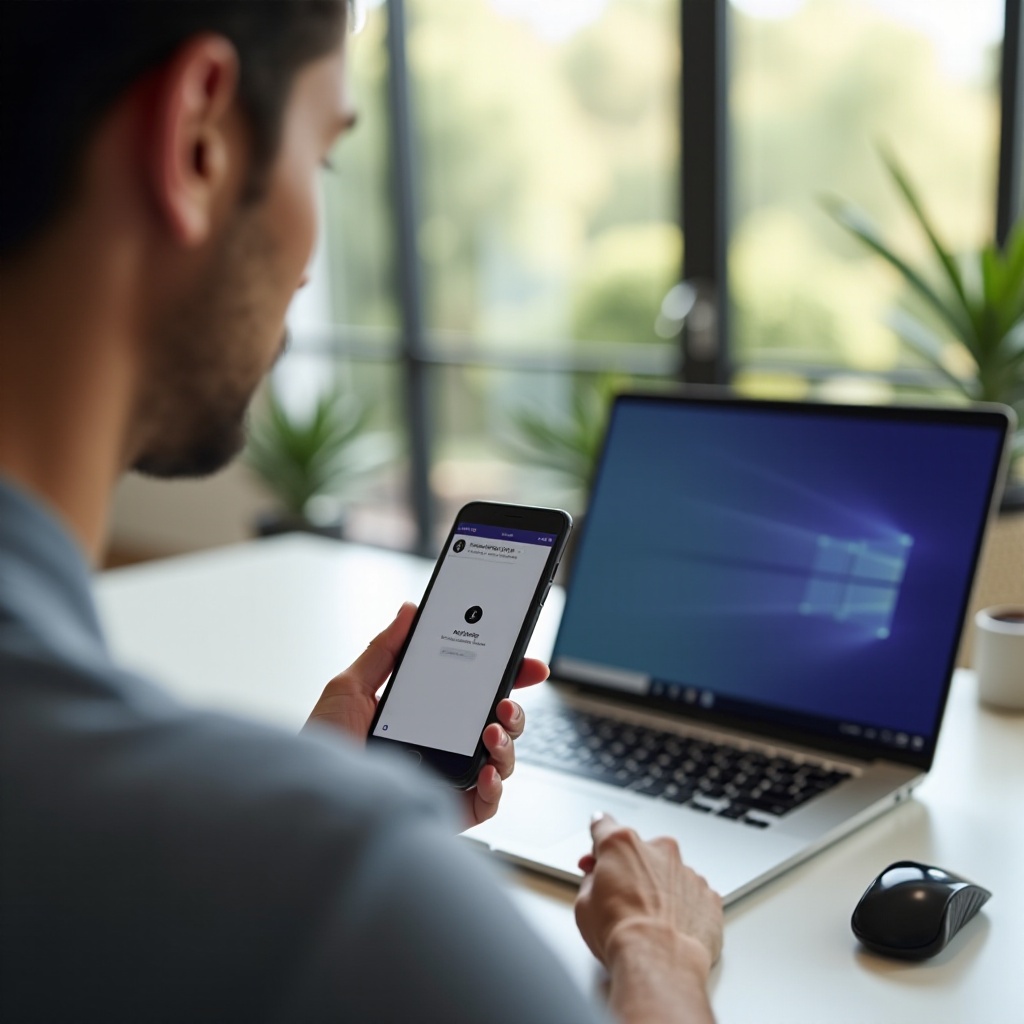
Birçok kullanıcı, telefonundan Windows dizüstü bilgisayara veya başka bir telefon dışı cihaza dosya gönderirken ‘Hızlı Paylaşım çalışmıyor’ durumunu fark eder. Bu yol ekstra yazılım içerdiğinden, birkaç özel kontrol gerektirir.
Windows için Resmi Hızlı Paylaşım veya Yakındaki Paylaşım Uygulamasını Kullanın
Android’den PC’ye aktarımlar için doğru uygulamayı yüklemek şarttır.
- Samsung, Google veya Microsoft Store’dan Windows için resmi Hızlı Paylaşım veya Yakındaki Paylaşım uygulamasını indirin.
- Uygulamayı yükleyin ve PC’nizde açın.
- Uygulama isterse Google veya Samsung hesabınızla oturum açın.
- Görünürlüğü etkinleştirin ve kimlerin PC’nizle dosya paylaşabileceğini seçin.
Uygulama çalıştığında ve PC’niz uyanık olduğunda, her iki cihaz da yakında ve uyumlu ağlarda olduğu sürece telefonunuzun Hızlı Paylaşım veya Yakındaki Paylaşım listesinde görünmelidir.
Hızlı Paylaşımı Güvenlik Duvarı ve Güvenlik Yazılımı İçin İzin Verin
Windows Güvenlik Duvarı veya güvenlik yazılımları, Hızlı Paylaşımın ihtiyaç duyduğu yerel bağlantıları engelleyebilir.
- Windows’ta Denetim Masası > Sistem ve Güvenlik > Windows Defender Güvenlik Duvarını açın.
- Bir uygulamanın veya özelliğin Windows Defender Güvenlik Duvarı aracılığıyla iletişim kurmasına izin ver’e tıklayın.
- Listede Hızlı Paylaşım veya Yakındaki Paylaşım uygulamasını bulun ve Özel ağlar (gerekirse Genel ağlar) için izin verin.
- Üçüncü taraf antivirüs veya güvenlik duvarı araçları kullanıyorsanız, paylaşım uygulaması için yerel ağ trafiğine orada da izin verin.
Bu ayarları ayarladıktan sonra, hem PC’nizi hem de telefonunuzu yeniden başlatın ve ardından başka bir aktarım deneyin.
Görünmeyen Cihazları Yeniden Eşleştirin ve Yeniden Keşfedin
Telefonunuz ve PC’niz daha önce bağlanıyor ancak artık birbirini görmüyorsa, bağlantı profili bozulmuş olabilir.
- Telefonunuzda Ayarlar > Bağlı cihazlar > Bluetooth menüsünü açın ve görünüyorsa PC’yi unutun.
- PC’de, telefonu Bluetooth ve cihazlar bölümünden kaldırın.
- Her iki cihazı da yeniden başlatın.
- PC’nizde Hızlı Paylaşım veya Yakındaki Paylaşım uygulamasını açın ve telefonu yeniden keşfetmeyi deneyin.
Bu taze eşleştirme, uzun süredir devam eden ‘cihaz bulunamadı’ sorunlarını çoğu zaman çözer.
Hızlı Paylaşım Çalışmadığında Alternatif Paylaşım Yolları
Bazen Hızlı Paylaşım hâlâ sorun çıkarabilir veya çok farklı cihazlar arasında çalışan bir yönteme ihtiyaç duyabilirsiniz. Bu durumlarda alternatif paylaşım araçları, Hızlı Paylaşıma hiç güvenmeden dosyaları hızlıca taşımanıza yardımcı olabilir.
Bağlantı Paylaşımı, Bulut Depolama veya Mesajlaşma Uygulamalarını Kullanın
Fotoğraflar, videolar ve belgeler için bulut ve mesajlaşma çözümleri çoğu zaman yeterlidir.
- Bağlantı paylaşımı: Birçok galeri veya bulut uygulaması, bir dosyayı yüklemenize ve paylaşılabilir bir bağlantı oluşturmanıza izin verir. Bağlantıya sahip olan herkes dosyayı indirebilir.
- Bulut hizmetleri: Dosyalarınızı Google Drive, OneDrive, Dropbox veya başka bir bulut sağlayıcısına yükleyin. Ardından bağlantıyı mesaj veya e-posta ile paylaşın.
- Mesajlaşma uygulamaları: WhatsApp, Telegram, Signal gibi uygulamalar dosyaları doğrudan gönderebilir. Birçoğunun fotoğraf ve videoları varsayılan olarak sıkıştırdığını unutmayın.
Bu seçenekler Android, iPhone, Windows ve macOS üzerinde çalışır ve cihazların yan yana olmasını gerektirmez.
Büyük Videolar İçin USB-C Kabloyla Dosya Aktarın
Çok büyük dosyalar için kablolu bağlantı, çoğu kablosuz yöntemden daha hızlı ve daha güvenilirdir.
- Telefonunuzu bir PC’ye veya başka uyumlu bir telefona USB-C kablosu ile bağlayın.
- Telefonunuzda bir istem görünürse, Dosya aktarımı veya MTP modunu seçin.
- Alıcı cihazda dosya yöneticisini açın ve ihtiyacınız olan dosyaları kopyalayın.
Bu yöntem, kablosuz paraziti ve zaman aşımını atlar ve 4K videolar, uzun kayıtlar veya büyük proje klasörleri için idealdir.
Android ve iPhone İçin Çapraz Platform Araçlarını Deneyin
Hızlı Paylaşım ve AirDrop doğrudan iletişim kurmaz, bu nedenle Android ve iPhone arasında paylaşım yaparken çapraz platform araçları kullanışlıdır.
- Her iki cihazın da desteklediği bulut bağlantıları veya mesajlaşma uygulamalarını kullanın.
- İki telefon arasında yerel bir Wi-Fi bağlantısı oluşturan çapraz platform dosya aktarım uygulamaları kurun.
- Çalışma akışları PC’leri içeriyorsa, Android’den Windows dizüstü bilgisayara Yakındaki Paylaşım ile dosya gönderip, ardından iCloud, iTunes veya bir bulut uygulaması kullanarak bunları bir iPhone’a senkronize edebilirsiniz.
Denediğiniz her şeye rağmen Hızlı Paylaşım çalışmayı reddediyorsa, daha derin bir sistem veya uygulama çatışmasıyla karşı karşıya olabilirsiniz; bu da ileri düzey adımlar gerektirir.
Hızlı Paylaşım Hâlâ Çalışmıyorsa: Gelişmiş Adımlar
Sürekli devam eden Hızlı Paylaşım sorunları, karmaşık yazılım çatışmalarından, hatalı donanım yazılımından veya hasarlı sistem dosyalarından kaynaklanabilir. Aşağıdaki eylemler, temel ince ayarların ötesine geçer ve daha ciddi nedenleri belirlemenize yardımcı olur.
Sorunlu Uygulamaları Elemek İçin Güvenli Modda Başlatın
VPN’ler, güvenlik duvarları veya agresif ‘telefon hızlandırıcı’ araçlar gibi bazı üçüncü taraf uygulamalar, Hızlı Paylaşımı engelleyebilir. Güvenli Mod, cihazınızı yalnızca sistem uygulamalarıyla başlatır.
Çoğu Android telefonda Güvenli Moda geçmek için:
- Güç düğmesini basılı tutun.
- Kapat seçeneğine dokunup basılı tutun, Güvenli mod seçeneği görünene kadar.
- Güvenli mod’a dokunun ve telefonun yeniden başlamasını bekleyin.
Güvenli Modda, Hızlı Paylaşımı tekrar kullanmayı deneyin. Burada çalışıyorsa, muhtemelen bir üçüncü taraf uygulama soruna neden oluyordur. Telefonunuzu normal şekilde yeniden başlatın ve ardından:
- VPN’leri, güvenlik duvarı uygulamalarını veya temizleyici uygulamaları tek tek kaldırın veya devre dışı bırakın.
- Her kaldırma işleminden sonra Hızlı Paylaşımı test ederek sorumlu uygulamayı bulun.
Bilinen Cihaz veya Donanım Yazılımı Sorunlarını Kontrol Edin
Bazen sorun sizde değil, telefon modelinizin donanım yazılımındadır.
- Kesin telefon modelinizi ve ‘Hızlı Paylaşım çalışmıyor’ ifadesini birlikte internetten aratın.
- Resmi Samsung veya üretici topluluk forumlarını ziyaret edip son başlıkları kontrol edin.
- Son güncellemelerin sürüm notlarını okuyarak Hızlı Paylaşım hatalarından bahsedilip bahsedilmediğine bakın.
Aynı belirtileri belirli bir güncellemeden sonra bildiren çok sayıda kullanıcı görürseniz, bu bilinen bir hata olabilir. Bu durumda, geçici çözümler uygulamak veya yeni bir yamayı beklemek tek gerçekçi çözüm olabilir.
Telefonunuzu Yedekleyin ve Fabrika Ayarlarına Sıfırlamayı Düşünün
Fabrika ayarlarına sıfırlama, her şey başarısız olduğunda son çaredir. Telefonunuzu siler ve yazılımı temiz bir duruma döndürür.
Sıfırlamadan önce:
- Fotoğraflarınızı, kişilerinizi ve önemli dosyalarınızı bir bulut hizmetine veya PC’ye yedekleyin.
- Google, Samsung ve diğer önemli uygulamalar için hesap şifrelerinizi bildiğinizden emin olun.
Ardından sıfırlamayı gerçekleştirin:
- Ayarlar > Genel yönetim > Sıfırla > Fabrika verilerine sıfırla (veya cihazınızdaki benzer bir yol) menüsünü açın.
- Uyarıyı okuyun ve tüm verileri silmeyi onaylayın.
- Sıfırlamadan sonra telefonunuzu baştan kurun.
Tüm uygulamaları yeniden yüklemeden önce temiz sistemde Hızlı Paylaşımı test edin. Şimdi çalışıyorsa, sorun muhtemelen derin bir yazılım çatışmasından kaynaklanıyordu. Hâlâ çalışmıyorsa, resmi destek veya bir servis merkezinden yardım almanız gerekebilir.
Sonuç
Hızlı Paylaşım çalışmadığında, neden çoğunlukla basittir: bir görünürlük ayarı, devre dışı bir düğme, kalabalık bir ağ veya sıkı bir pil modu. Temel kontrollerden başlayıp görünürlük, ağ ve sistem güncellemeleri üzerinden adım adım ilerleyerek, çoğu zaman Hızlı Paylaşımı radikal önlemler almadan geri getirebilirsiniz.
Önce her iki cihazın da Hızlı Paylaşımı desteklediğini ve güncel yazılım kullandığınızı doğrulayın. Ardından kablosuz birimleri sıfırlayın, görünürlük ve izinleri düzeltin ve Wi-Fi, Bluetooth ve Konum’un birlikte çalıştığından emin olun. Bu sorunu çözmezse, ağ sıfırlamalarına, pil ve veri kurallarına ve Hızlı Paylaşım hizmetlerinin önbelleğini temizlemeye yönelin.
Dosyaları acil olarak paylaşmanız gerektiğinde, bağlantı paylaşımı, bulut depolama, mesajlaşma uygulamaları veya USB-C kabloları gibi alternatifleri kullanmaktan çekinmeyin. Özellik, gelişmiş adımlar, Güvenli Mod testleri, donanım yazılımı araştırması veya tam yedekleme ve fabrika ayarlarına sıfırlamadan sonra bile başarısız olmaya devam ederse, bu adımlar gerekebilir.
Amaç basittir: Dosyalarınızı ne zaman ihtiyaç duyarsanız o zaman, Hızlı Paylaşım veya başka güvenilir bir yöntemle, kararlı, hızlı ve güvenilir bir şekilde taşıyabilmek.
Sıkça Sorulan Sorular
Quick Share neden dosya aktarımı sırasında sürekli bağlantıyı kesiyor?
Sık yaşanan Quick Share bağlantı kopmaları genellikle istikrarsız Wi‑Fi veya parazitten kaynaklanır. Zayıf sinyal, yoğun ağlar veya diğer cihazdan çok uzağa gitmek kesintilere neden olabilir. Pil tasarrufu ve agresif ekran kapatma ayarları da arka plandaki aktarımları duraklatabilir. Diğer cihaza yakın durun, stabil bir Wi‑Fi ağı kullanın, güç tasarrufu modlarını kapatın ve büyük dosyalar gönderirken yoğun ağ kullanımından kaçının.
Quick Share, Android telefonlar ve iPhone’lar arasında doğrudan çalışabilir mi?
Hayır, Samsung Quick Share ve Google’ın Nearby Share özelliği Apple’ın AirDrop’u ile doğrudan bağlantı kurmaz. Birbiriyle uyumlu olmayan farklı sistemler kullanırlar. Android ve iPhone arasında paylaşım yapmak için bulut bağlantıları, mesajlaşma uygulamaları, e‑posta veya her iki cihazda da çalışan çapraz platform dosya transfer araçlarını kullanın. Bu yöntemler, tek bir evrensel hızlı paylaşım standardının olmamasını telafi eder.
Quick Share büyük veya hassas dosyalar için kullanmak güvenli mi?
Quick Share, güvenlik göz önünde bulundurularak tasarlanmıştır ve genellikle cihazlar arasında yerel, şifreli bağlantılar kullanır. Yalnızca güvendiğiniz kişi ve cihazlarla paylaştığınız sürece büyük dosyalar için genellikle güvenli ve verimlidir. Çok hassas bilgiler için, dosyaları şifreleyerek veya güvenli bir bulut hizmetinde saklayarak ekstra koruma ekleyin; ardından ham dosyayı doğrudan göndermek yerine korumalı bir bağlantı paylaşın.