บทนำ
ในยุคดิจิทัล การจัดการการตั้งค่าเสียงบนพีซีอย่างมีประสิทธิภาพเป็นสิ่งจำเป็นสำหรับทุกคน ไม่ว่าจะเป็นมืออาชีพด้านไอทีหรือผู้ใช้ทั่วไป Windows 11 มอบส่วนติดต่อที่ปรับปรุงให้เรียบง่ายสำหรับการจัดการอุปกรณ์เสียง แต่ยังอาจมีบางครั้งที่จำเป็นต้องถอดอุปกรณ์เสียงออก เหตุผลอาจมีตั้งแต่การแก้ปัญหาเสียงไปจนถึงการปรับปรุงประสิทธิภาพของระบบโดยการกำจัดไดรเวอร์ที่ล้าสมัยหรือขัดแย้ง ในคู่นี้เรามุ่งเน้นไม่เพียงแค่ขั้นตอนการถอดแต่ยังเสนอเคล็ดลับการจัดการเสียงขั้นสูงเพื่อให้คุณมั่นใจได้ว่าคุณภาพเสียงของระบบยังคงดีที่สุด
ความเข้าใจเกี่ยวกับอุปกรณ์เสียงใน Windows 11
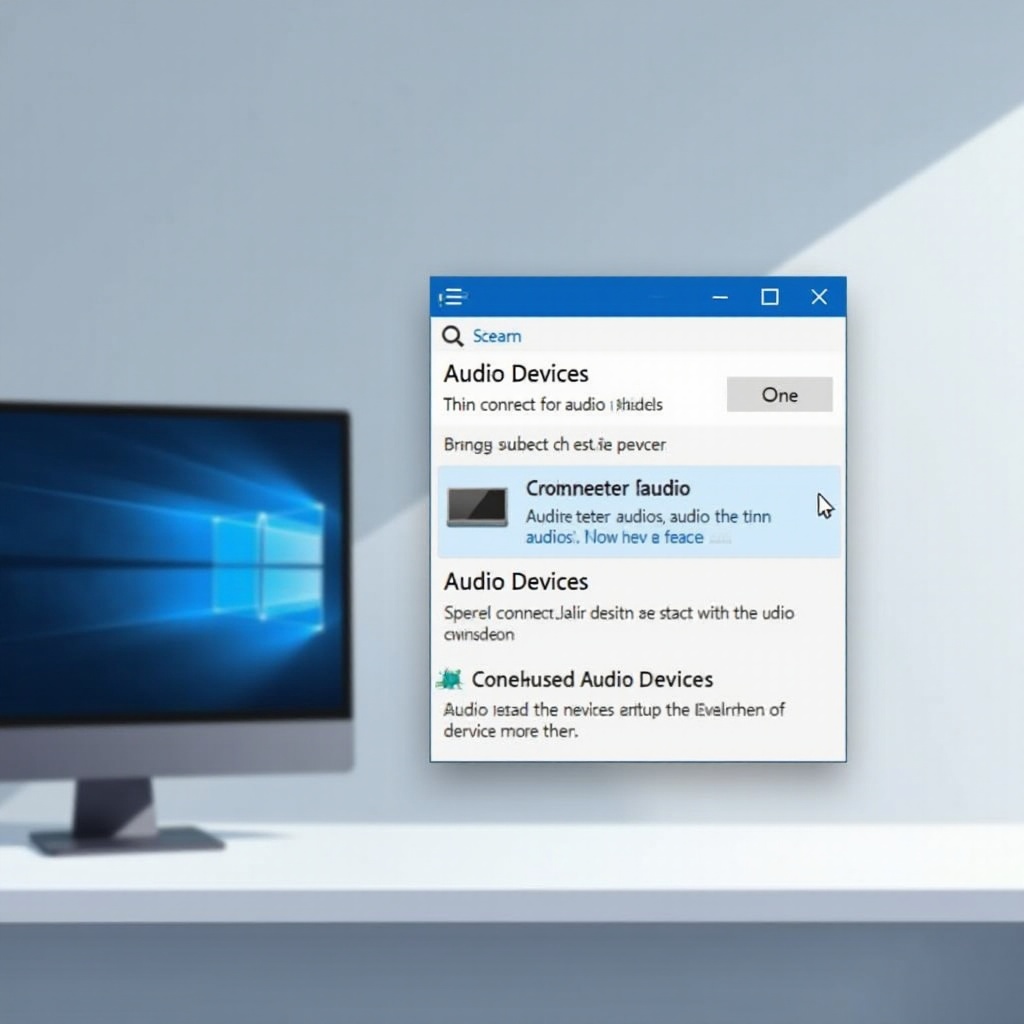
อุปกรณ์เสียงทำหน้าที่เป็นสะพานเชื่อมระหว่างซอฟต์แวร์ของระบบคุณกับฮาร์ดแวร์เสียง รวมทั้งส่วนประกอบในตัวและภายนอก เช่น การ์ดเสียง ลำโพง และไมโครโฟน การเข้าใจว่า Windows 11 ระบุและโต้ตอบกับอุปกรณ์เหล่านี้อย่างไรเป็นสิ่งสำคัญ ระบบปฏิบัติการนี้ได้ปรับปรุงส่วนติดต่อผู้ใช้จากเวอร์ชันก่อนหน้า ทำให้ง่ายขึ้นในการเข้าถึงและจัดการการกำหนดค่าเสียง ด้วยการรับรู้ว่า Windows 11 จัดหมวดหมู่และแสดงผลอุปกรณ์เหล่านี้อย่างไร คุณจะสามารถจัดการปัญหาเช่นความขัดแย้งและไดรเวอร์ที่ล้าสมัยได้ดีขึ้น เพื่อให้แน่ใจว่าจะสามารถถอดอุปกรณ์ได้อย่างเรียบร้อยหากจำเป็น
ทำไมคุณอาจจะต้องถอดอุปกรณ์เสียง
มีหลายสถานการณ์ที่การถอดอุปกรณ์เสียงจาก Windows 11 มีประโยชน์มาก หนึ่งในสถานการณ์ทั่วไปคือการแก้ไขปัญหาเสียงต่อเนื่อง ซึ่งอาจจะเกิดจากความขัดแย้งระหว่างไดรเวอร์เสียงหรือปัญหาการยอมรับฮาร์ดแวร์ ในสถานการณ์ที่มีหลากหลายอุปกรณ์นำมาซึ่งความซับซ้อนในการกำหนดค่า การกำจัดอุปกรณ์เสียงที่ไม่จำเป็นออกอาจช่วยทำให้การตั้งค่าง่ายขึ้นและเพิ่มประสิทธิภาพ โดยการรักษาความเรียบง่ายและความแม่นยำในการกำหนดค่าเสียงของคุณ นอกจากการแก้ปัญหาได้อย่างมีประสิทธิภาพแล้ว ยังช่วยลดความเสี่ยงของความขัดแย้งของฮาร์ดแวร์และเพิ่มประสบการณ์เสียงของคุณในชีวิตประจำวัน
การเตรียมการก่อนการถอดอุปกรณ์เสียง
ก่อนที่จะทำตามขั้นตอนการถอดอุปกรณ์เสียง การเตรียมการเป็นสิ่งสำคัญเพื่อป้องกันปัญหาที่อาจเกิดขึ้น เริ่มต้นจากการอัปเดต Windows และไดรเวอร์เสียงให้เป็นเวอร์ชันล่าสุด เพราะนี่อาจเป็นการแก้ไขปัญหาเบื้องต้นโดยไม่ต้องถอดอุปกรณ์ออกทั้งหมด นอกจากนี้ควรสร้างจุดคืนค่าระบบ นี่เป็นตาข่ายนิรภัยที่ให้คุณกลับไปยังสถานะระบบก่อนหน้านี้ในกรณีที่การถอดอุปกรณ์ทำให้เกิดปัญหาที่คาดไม่ถึง บันทึกการตั้งค่าเสียงที่กำหนดเองไว้ เพื่อให้คุณสามารถนำการกำหนดค่าเหล่านี้กลับมาใช้ใหม่ได้ง่ายขึ้นหลังจากที่ปรับเปลี่ยนอุปกรณ์
คู่มือขั้นตอนการถอดอุปกรณ์เสียง
การใช้ Device Manager บน Windows 11
- เข้าถึง Device Manager: เปิดโดยกด
Windows + X, จากนั้นเลือก Device Manager. - ค้นหาอุปกรณ์เสียง: คลิกที่ Sound, video and game controllers เพื่อขยายและแสดงรายชื่ออุปกรณ์ที่เชื่อมต่อ
- ถอดอุปกรณ์: คลิกขวาที่อุปกรณ์ที่ต้องการถอด จากนั้นเลือก Disable device หรือ Uninstall device
- ทำตามคำแนะนำ: ทำตามพร้อมท์เพื่อสิ้นสุดกระบวนการ
วิธีทางเลือกผ่าน Control Panel
- เปิด Control Panel: ค้นหาและเลือก Control Panel จาก Start Menu
- เข้าสู่ตัวเลือกเสียง: ไปที่ Hardware and Sound, จากนั้นหาส่วน Sound
- ปรับสถานะอุปกรณ์: บนแท็บ Playback หรือ Recording, คลิกขวาที่อุปกรณ์เพื่อปิดใช้งาน
- ยืนยันการเปลี่ยนแปลง: คลิก OK เพื่อบันทึกการเปลี่ยนแปลง
การทำตามขั้นตอนเหล่านี้จะช่วยให้คุณล้างอุปกรณ์เสียงที่ไม่ต้องการออกจากระบบ ซึ่งเอื้อต่อการตั้งค่าเสียงที่สอดคล้องและไม่มีความขัดแย้ง
การแก้ไขปัญหาหลังจากการถอดอุปกรณ์
บางครั้งการถอดอุปกรณ์เสียงอาจทำให้เกิดปัญหาเสียงที่ไม่คาดคิด การแก้ไขปัญหาเหล่านี้สามารถทำได้ง่ายถ้าทำอย่างรอบคอบ
การแก้ไขปัญหาเสียงหลังจากการถอด
หลังการถอด หากเกิดปัญหาด้านเสียง การตรวจสอบการเชื่อมต่อทางกายภาพทั้งหมดเป็นจุดเริ่มต้นที่ดี ใน Control Panel, ตรวจสอบให้แน่ใจว่าอุปกรณ์เสียงที่ถูกต้องได้รับการตั้งค่าเป็นค่าเริ่มต้นและใช้งานได้ในส่วนการตั้งค่าเสียง
การติดตั้งไดรเวอร์เสียงใหม่
หากจำเป็น การติดตั้งไดรเวอร์ใหม่สามารถคืนค่าการทำงานเต็มรูปแบบได้ ไปที่ Device Manager เลือกอุปกรณ์เสียงที่เหลืออยู่ และเลือก Update driver อนุญาตให้ Windows ค้นหาไดรเวอร์ซอฟต์แวร์ล่าสุดทางออนไลน์
เคล็ดลับการจัดการเสียงขั้นสูง
การปรับแต่งการจัดการเสียงใน Windows 11 สามารถเพิ่มประสิทธิภาพการฟังของคุณอย่างมาก เริ่มจากการใช้ประโยชน์จากการปรับแต่งเสียงใน Sound Settings ลองใช้แอปพลิเคชันจากภายนอกที่มีตัวเลือกการจัดการที่หลากหลายสำหรับคนที่ต้องการการควบคุมการกำหนดค่าที่ละเอียด อัปเดตไดรเวอร์เป็นประจำเพื่อรักษาประสิทธิภาพสูงสุด เมื่อต้องจัดการอุปกรณ์ส่งออกหลายอัน ให้จัดลำดับความสำคัญของอุปกรณ์ที่คุณต้องการสำหรับการเปลี่ยนที่ราบรื่น การจัดการอุปกรณ์เสียงของคุณอย่างดีจะช่วยให้คุณได้เสียงคุณภาพสูงที่สุดในทุกสถานการณ์
บทสรุป
การจัดการอุปกรณ์เสียงบน Windows 11 อย่างมีประสิทธิภาพสามารถส่งผลกระทบอย่างมากทั้งต่อความสามารถของฮาร์ดแวร์และประสบการณ์ของผู้ใช้ โดยการปฏิบัติตามกลยุทธ์ที่ระบุไว้ คุณจะเตรียมตัวให้พร้อมสำหรับการถอดอุปกรณ์เสียงที่ไม่จำเป็นออกไปพร้อมทั้งยังคงประสิทธิภาพที่ดีที่สุดอยู่เสมอ ควรให้ความสำคัญกับการสำรองข้อมูลการตั้งค่าและสร้างจุดคืนค่าระบบเพื่อป้องกันผลลัพธ์ที่คาดไม่ถึง การยอมรับแนวทางปฏิบัติเหล่านี้จะช่วยให้คุณใช้พลังงานเสียงของ Windows 11 ได้อย่างเต็มที่
คำถามที่พบบ่อย
ฉันจะกู้คืนอุปกรณ์เสียงที่ถูกลบออกบน Windows 11 ได้อย่างไร?
ในการกู้คืนอุปกรณ์เสียงที่ถูกลบไป ให้ไปที่ *ตัวจัดการอุปกรณ์* และเลือก *สแกนหาการเปลี่ยนแปลงฮาร์ดแวร์* เพื่อให้ติดตั้งไดรเวอร์ใหม่โดยอัตโนมัติ
จะทำอย่างไรถ้าเสียงหยุดทำงานหลังจากลบอุปกรณ์?
ตรวจสอบการเชื่อมต่อของคุณและตรวจสอบว่าได้ตั้งค่าอุปกรณ์เสียงอื่นเป็นค่าเริ่มต้นในการตั้งค่าเสียง
ฉันสามารถลบและติดตั้งอุปกรณ์เสียงใหม่ได้โดยไม่สูญเสียข้อมูลได้ไหม?
ได้ โดยปกติการลบอุปกรณ์เสียงจะไม่ทำให้ข้อมูลสูญหาย เพราะมันเกี่ยวกับการเปลี่ยนแปลงของไดรเวอร์ไม่ใช่การจัดเก็บข้อมูล