บทนำ
ข้อผิดพลาดของเครื่องพิมพ์อาจเป็นอุปสรรคที่ทำให้คุณไม่สามารถดำเนินงานได้อย่างราบรื่น โดยเฉพาะอย่างยิ่งเมื่อมีการรับส่งงานที่เร่งด่วน ข้อผิดพลาด ‘Operation Could Not Be Completed Error 0x709’ ใน Windows 11 เป็นปัญหาที่พบได้บ่อยซึ่งมักทำให้ผู้ใช้สับสน บทความนี้ช่วยทำความเข้าใจข้อผิดพลาดนี้โดยให้คำแนะนำอย่างครอบคลุมพร้อมแนวทางแก้ไขเพื่อคืนความสามารถในการพิมพ์ ไม่ว่าคุณจะเป็นมือใหม่ด้านเทคนิคหรือผู้ใช้ที่มีประสบการณ์ คำแนะนำทีละขั้นตอนเหล่านี้จะช่วยให้คุณแก้ไขข้อผิดพลาดของเครื่องพิมพ์ได้อย่างมีประสิทธิภาพ
ทำความเข้าใจรหัสข้อผิดพลาด 0x709
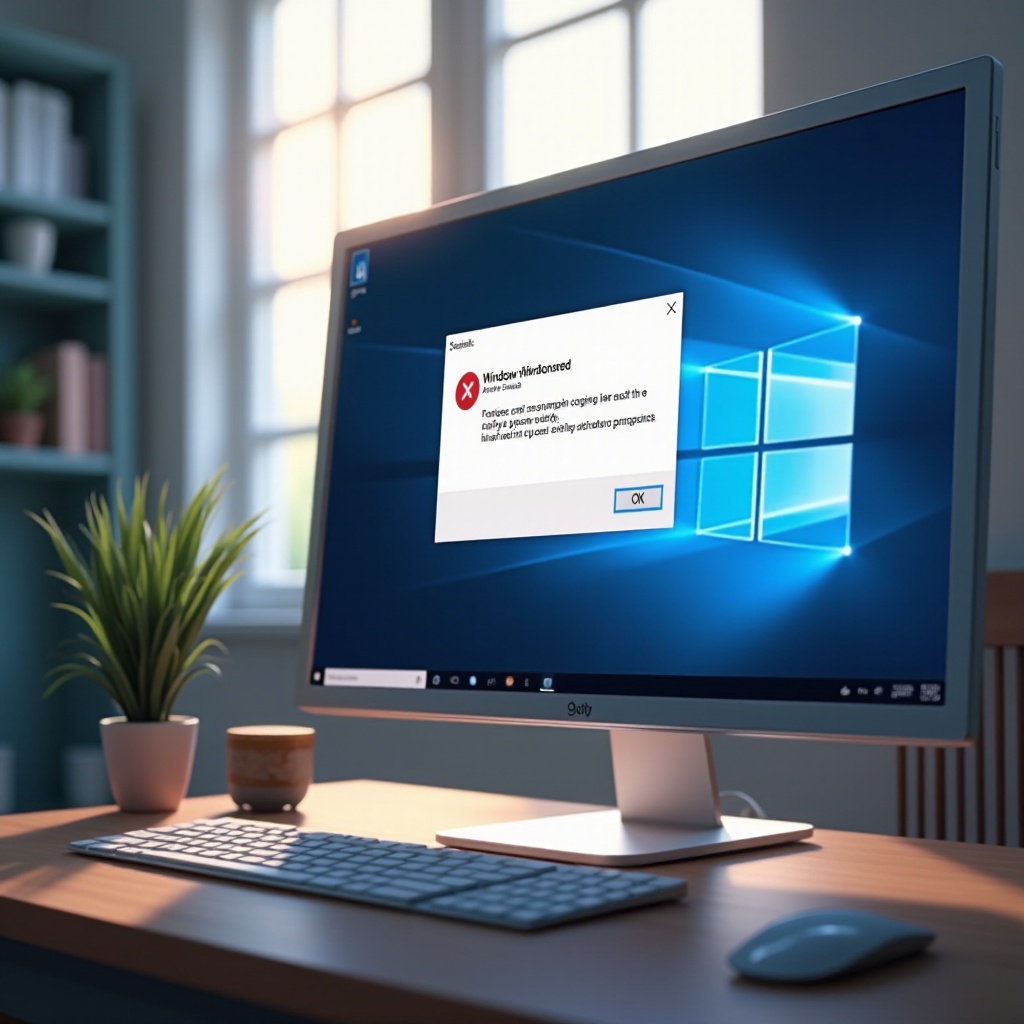
รหัสข้อผิดพลาด 0x709 มักเกิดขึ้นเมื่อคอมพิวเตอร์ Windows 11 ของคุณมีปัญหาในการเชื่อมต่อกับเครื่องพิมพ์อย่างมีประสิทธิภาพ การแสดงเป็นการแจ้งเตือนที่ชัดเจน มันขัดขวางงานการพิมพ์ที่กำลังดำเนินอยู่ ข้อผิดพลาดนี้มักจะบ่งบอกถึงช่องว่างในการสื่อสารระหว่างระบบของคุณและเครื่องพิมพ์ ซึ่งอาจเกิดจากปัญหาทางเทคนิคต่างๆ การรับรู้ข้อผิดพลาดนี้อย่างทันท่วงทีช่วยให้การแทรกแซงได้ทันท่วงทีก่อนที่ปัญหาจะบานปลาย ความเข้าใจในความซับซ้อนของข้อผิดพลาด 0x709 เป็นขั้นตอนแรกที่สำคัญในการค้นหาวิธีแก้ปัญหาที่มีประสิทธิผล ทำให้ขั้นตอนการทำงานไม่สะดุดและเกิดประสิทธิผล

สาเหตุทั่วไปของข้อผิดพลาด 0x709
การระบุสาเหตุที่แท้จริงของข้อผิดพลาด 0x709 ช่วยอำนวยความสะดวกในการแก้ไขเป้าหมาย การแก้ไขปัญหาที่พบบ่อยเหล่านี้เป็นสิ่งสำคัญ:
ปัญหาการเชื่อมต่อกับเครื่องพิมพ์
ตัวกระตุ้นหลักของข้อผิดพลาด 0x709 คือปัญหาการเชื่อมต่อ การเชื่อมต่อเครื่องพิมพ์ของคุณไม่ถูกต้อง ไม่ว่าจะผ่านเครือข่ายแบบมีสายหรือไร้สาย อาจทำให้เกิดข้อผิดพลาดนี้ได้ สายเคเบิลที่หลุดหรือหลวม และสัญญาณไร้สายที่ไม่เสถียรเป็นตัวการที่พบได้บ่อย
ไดรเวอร์เครื่องพิมพ์ล้าสมัย
ไดรเวอร์เครื่องพิมพ์ที่ล้าสมัยอาจทำให้เกิดข้อผิดพลาดนี้ได้เช่นกัน ทำหน้าที่เป็นสะพานสื่อสารระหว่างระบบของคุณและเครื่องพิมพ์ ไดรเวอร์ที่ล้าสมัย เสียหาย หรือไม่รองรับกับ Windows 11 อาจทำให้เกิดปัญหาเช่นข้อผิดพลาด 0x709 ได้
การตั้งค่าเครื่องพิมพ์ไม่ถูกต้อง
หากการตั้งค่าเครื่องพิมพ์เริ่มต้นไม่สอดคล้องกับทางเลือกการพิมพ์ที่คุณตั้งใจใช้ หรือหากไม่ตรงตามข้อกำหนดของเครื่องพิมพ์ ข้อผิดพลาด 0x709 อาจเกิดขึ้นได้
ขั้นตอนการแก้ไขปัญหาเบื้องต้น
เริ่มต้นด้วยขั้นตอนเบื้องต้นเหล่านี้เพื่อแก้ไขข้อผิดพลาด 0x709:
ตรวจสอบสายและการเชื่อมต่อไร้สาย
- ตรวจสอบสายทั้งหมดที่เชื่อมต่อระหว่างเครื่องพิมพ์และคอมพิวเตอร์ของคุณอย่างละเอียดเพื่อความปลอดภัย
- สำหรับเครื่องพิมพ์ไร้สาย ตรวจสอบเครือข่าย Wi-Fi และความแรงของสัญญาณอีกครั้ง
รีสตาร์ทเครื่องพิมพ์และคอมพิวเตอร์
- ปิดเครื่องพิมพ์และถอดปลั๊กออกจากแหล่งจ่ายไฟ รอประมาณ 30 วินาทีก่อนเชื่อมต่อใหม่
- รีสตาร์ทคอมพิวเตอร์ของคุณเพื่อรีเฟรชสภาพแวดล้อมของระบบ
เคลียร์คิวการพิมพ์
- ไปที่ ‘Settings’ > ‘Devices’ > ‘Printers & Scanners’
- เลือกเครื่องพิมพ์ของคุณและเลือก ‘Open Queue’
- ยกเลิกงานพิมพ์ที่รอดำเนินการก่อนลองพิมพ์อีกครั้ง

วิธีแก้ปัญหาขั้นสูงเพื่อแก้ไขข้อผิดพลาด 0x709
หากการแก้ไขปัญหาเบื้องต้นไม่มีผล ลองใช้วิธีแก้ไขขั้นสูงเหล่านี้:
อัพเดทหรือรีติดตั้งไดรเวอร์เครื่องพิมพ์
- เข้าสู่ ‘Device Manager’ จาก Control Panel
- ค้นหา ‘Printers’ คลิกขวาที่อุปกรณ์ของคุณ และเลือก ‘Update driver’
- หากการอัปเดตล้มเหลว เลือก ‘Uninstall device’ แล้วติดตั้งไดรเวอร์ล่าสุดจากเว็บไซต์ของผู้ผลิตใหม่
แก้ไขคุณสมบัติเครื่องพิมพ์
- ไปที่ ‘Settings’ > ‘Devices’ > ‘Printers & Scanners’
- คลิกที่เครื่องพิมพ์ของคุณ เลือก ‘Manage’ แล้วเลือก ‘Printer properties’
- ในแท็บ ‘Ports’ ตรวจสอบว่าพอร์ตที่ถูกต้องถูกเลือกสำหรับประเภทการเชื่อมต่อของคุณ
ใช้เครื่องมือแก้ไขปัญหา Windows 11
- เปิด ‘Settings’ และไปที่ ‘Update & Security’
- คลิกที่ ‘Troubleshoot’ และเลือก ‘Additional troubleshooters’
- เลือก ‘Printer’ เรียกใช้เครื่องมือแก้ไขปัญหา และทำตามคำแนะนำเพื่อแก้ไขปัญหาที่ตรวจพบ
มาตรการป้องกันข้อผิดพลาดของเครื่องพิมพ์ในอนาคต
เพื่อลดโอกาสที่จะพบข้อผิดพลาด 0x709 อีกครั้ง ให้ใช้มาตรการป้องกันเหล่านี้:
อัปเดตระบบเป็นประจำ
ตรวจสอบให้แน่ใจว่าระบบ Windows 11 และไดรเวอร์เครื่องพิมพ์ของคุณได้รับการอัปเดตอย่างสม่ำเสมอ การอัปเดตมักประกอบด้วยแพตช์ที่แก้ไขข้อผิดพลาดทั่วไปและเพิ่มความเข้ากันได้ของอุปกรณ์
การบำรุงรักษาเครื่องพิมพ์เป็นประจำ
ทำการตรวจสอบการบำรุงรักษาตามปกติบนเครื่องพิมพ์ของคุณ ทำความสะอาด ตรวจสอบความเสียหายของฮาร์ดแวร์ และเรียกใช้การทดสอบวินิจฉัยเพื่อให้แน่ใจว่าสภาพเครื่องพิมพ์อย่างดีที่สุด
บทสรุป
การจัดการกับข้อผิดพลาด ‘Operation Could Not Be Completed Error 0x709’ ไม่จำเป็นต้องเป็นเรื่องที่น่าหวาดกลัว ด้วยความเข้าใจในปัญหาและทำตามขั้นตอนการแก้ไขปัญหาที่ให้ไว้ คุณสามารถแก้ไขข้อผิดพลาดได้อย่างรวดเร็วและป้องกันไม่ให้เกิดขึ้นในอนาคต การดูแลระบบอย่างครอบคลุมและอัปเดตทันเวลามีความสำคัญต่อการรักษาประสิทธิภาพของเครื่องพิมพ์
คำถามที่พบบ่อย
ทำไมฉันเห็น ‘ไม่สามารถทำงานให้เสร็จสิ้น ข้อผิดพลาด 0x709’ บนเครื่องพิมพ์ของฉัน?
ข้อผิดพลาดนี้มักจะเกิดขึ้นจากปัญหาการเชื่อมต่อ ไดร์เวอร์ที่ล้าสมัย หรือการตั้งค่าเครื่องพิมพ์ที่ไม่ถูกต้องซึ่งทำให้การสื่อสารระหว่างอุปกรณ์ของคุณกับเครื่องพิมพ์ถูกขัดขวาง
ไดร์เวอร์ที่ล้าสมัยสามารถทำให้เกิดข้อผิดพลาด 0x709 ใน Windows 11 ได้หรือไม่?
ได้ ไดร์เวอร์ที่ล้าสมัยหรือเสียหายสามารถขัดขวางการสื่อสารที่ถูกต้องระหว่างระบบของคุณและเครื่องพิมพ์ ทำให้เกิดข้อผิดพลาดอย่าง 0x709
ฉันควรทำอย่างไรหากข้อผิดพลาดยังคงอยู่หลังจากลองใช้ทุกวิธี?
หากคุณได้ลองใช้ทุกวิธีแล้วและข้อผิดพลาดยังคงอยู่ ให้พิจารณาติดต่อฝ่ายสนับสนุนลูกค้าของเครื่องพิมพ์ของคุณเพื่อขอความช่วยเหลือเพิ่มเติมหรือปรึกษากับผู้เชี่ยวชาญด้าน IT เพื่อป้องกันปัญหาด้านฮาร์ดแวร์