บทนำ
คุณเอื้อมมือไปหยิบโทรศัพท์เพื่อเปิดไฟฉาย แล้วจู่ๆ ไอคอนไฟฉายก็หายไปหรือไม่ chịuทำงาน วลีว่า ‘android flashlight gone’ ก็กลายเป็นคำค้นหาต่อไปของคุณขณะพยายามหาคำตอบว่าเกิดอะไรขึ้นกับหนึ่งในฟีเจอร์ที่มีประโยชน์ที่สุดบนอุปกรณ์ของคุณ
ปัญหานี้เกิดขึ้นบ่อยกว่าที่คิด ผู้ใช้หลายคนสังเกตว่าไฟฉายหายไปจากการตั้งค่าอย่างรวดเร็ว (Quick Settings) หลังจากอัปเดตระบบ เปลี่ยนธีม หรือหลังติดตั้งแอปใหม่ บางคนยังเห็นปุ่มสลับไฟฉายอยู่ แต่ปุ่มกลายเป็นสีเทา ไม่ยอมเปิด หรือเปิดแล้วดับทันที
ข่าวดีคือ ในหลายกรณี ไฟฉาย Android ของคุณไม่ได้หายไปถาวร ส่วนใหญ่แค่ถูกซ่อนไว้ ถูกบล็อกโดยแอปอื่น หรือได้รับผลกระทบจากบั๊กซอฟต์แวร์เล็กน้อย เพียงตรวจสอบไม่กี่จุดและปรับการตั้งค่าบางอย่าง คุณก็สามารถกู้ไอคอนไฟฉายและทำให้ใช้งานได้อีกครั้งโดยไม่ต้องไปร้านซ่อม
คู่มือนี้จะพาคุณแก้ปัญหาทีละขั้นตอนอย่างชัดเจน ใช้ได้กับมือถือ Android ส่วนใหญ่ รวมถึง Samsung Galaxy, Google Pixel, OnePlus, Motorola และแบรนด์อื่นๆ คุณจะเริ่มจากการตรวจสอบง่ายๆ ต่อด้วยการแก้ไขไทล์และสิทธิ์การใช้งาน จากนั้นเรียนรู้วิธีสังเกตว่าเมื่อใดที่ปัญหาเกิดจากฮาร์ดแวร์
เหตุผลว่าทำไมไฟฉาย Android ของคุณถึงหายไปหรือไม่ทำงาน
เมื่อไฟฉาย Android ของคุณหายไปหรือเสีย ปัญหามักจะอยู่ในไม่กี่หมวดที่ชัดเจน การเข้าใจสาเหตุเหล่านี้จะช่วยให้คุณเลือกวิธีแก้ที่ถูกต้องแทนการลองสุ่มไปเรื่อย
สาเหตุที่พบบ่อย ได้แก่:
- ไทล์การตั้งค่าอย่างรวดเร็วถูกลบหรือซ่อน: การอัปเดต ธีม หรือการเปลี่ยนเลย์เอาต์อาจลบไทล์ไฟฉายออกจากแผง Quick Settings ฟีเจอร์ยังอยู่ แต่ทางลัดหายไป
- บั๊กของ System UI: อินเทอร์เฟซ Android ที่ควบคุมไทล์และปุ่มสลับอาจค้างหรือมีบั๊ก ทำให้ไทล์ไฟฉายหายไปหรือไม่ตอบสนอง
- การชนกันของกล้อง: LED ไฟฉายเป็นส่วนหนึ่งของโมดูลกล้อง หากมีแอปอื่นกำลังใช้กล้อง ระบบอาจบล็อกไฟฉาย
- โหมดแบตเตอรี่หรือประหยัดพลังงาน: โหมดประหยัดพลังงานที่เข้มงวดอาจจำกัดฟีเจอร์ฮาร์ดแวร์อย่างแฟลชเพื่อลดการใช้แบตเตอรี่
- แอปมีปัญหา: แอปทำความสะอาด ประหยัดแบตเตอรี่ แอปความปลอดภัย หรือแอปไฟฉายจากบุคคลที่สามบางตัวไปรบกวนการทำงานของปุ่มสลับไฟฉายในตัวเครื่อง
- การเปลี่ยนแปลงจากการอัปเดตระบบ: หลังอัปเดต Android หรือสกินเฉพาะแบรนด์ ตำแหน่งไทล์อาจเปลี่ยน สิทธิ์ถูกรีเซ็ต หรือเกิดบั๊ก
- ความเสียหายของฮาร์ดแวร์: การทำเครื่องตก การกระแทก หรือโดนน้ำ อาจทำให้ LED แฟลชเสียหาย ทำให้วิธีแก้ด้วยซอฟต์แวร์ใช้ไม่ได้จนกว่าจะซ่อมเครื่อง
ส่วนใหญ่แล้วสาเหตุเกิดจากซอฟต์แวร์ไม่ใช่ฮาร์ดแวร์ นั่นหมายความว่าคุณมีโอกาสสูงที่จะแก้ปัญหา ‘android flashlight gone’ ได้ด้วยการตรวจสอบพื้นฐานและการปรับแต่งเพิ่มเติมเล็กน้อย ก่อนจะโทรหาศูนย์บริการหรือจ่ายเงินค่าซ่อม
เมื่อคุณพอรู้แล้วว่าปัญหาอาจมาจากอะไร ลองเริ่มจากการตรวจสอบง่ายๆ ที่สามารถกู้ไฟฉายกลับมาได้อย่างรวดเร็วโดยไม่ต้องเจาะลึกเข้าไปในการตั้งค่าขั้นสูง
การตรวจสอบอย่างรวดเร็วก่อนใช้วิธีขั้นสูง
ก่อนจะเข้าไปยุ่งกับเมนูและตัวเลือกการรีเซ็ต ลองตรวจสอบพื้นฐานไม่กี่อย่างก่อน ขั้นตอนง่ายๆ เหล่านี้มักทำให้ไฟฉายกลับมาเมื่อปัญหาไม่รุนแรง และช่วยประหยัดเวลาในภายหลัง
รีสตาร์ทโทรศัพท์ Android ของคุณ
การรีสตาร์ทควรเป็นสิ่งแรกที่ทำทุกครั้งที่ไฟฉายหายไปหรือหยุดทำงาน
- กดปุ่มพาวเวอร์ค้างไว้ (หรือพาวเวอร์ + เพิ่มเสียงในบางรุ่น)
- แตะ รีสตาร์ท หรือ Reboot
- หลังเครื่องเปิดแล้ว ปัดลงเพื่อเปิด Quick Settings และมองหาไฟฉาย
- ลองสลับเปิดและปิดไฟฉายสองสามครั้ง
การรีสตาร์ทจะล้างบั๊กชั่วคราวใน System UI และบริการกล้อง ซึ่งมักช่วยกู้ไฟฉายที่หายไปหรือไม่ตอบสนองให้กลับมา
ตรวจสอบระดับแบตเตอรี่และโหมดประหยัดพลังงาน
โทรศัพท์บางรุ่นจำกัดการใช้แฟลชเมื่อแบตเตอรี่ต่ำมากหรือเมื่อเปิดโหมดประหยัดพลังงาน
- ตรวจสอบเปอร์เซ็นต์แบตเตอรี่ หากอยู่ในโซนแดง (เช่น ต่ำกว่า 15%) ให้ชาร์จโทรศัพท์สักครู่
- เปิด การตั้งค่า > แบตเตอรี่ (หรือ แบตเตอรี่และการดูแลอุปกรณ์ ขึ้นกับยี่ห้อ)
- ปิด โหมดประหยัดพลังงาน โหมดประหยัดพลังงานขั้นสูง หรือโหมดที่คล้ายกัน
- ลองใช้ไฟฉายอีกครั้งจาก Quick Settings และจากแอปกล้อง
หากไฟฉายทำงานหลังปิดโหมดประหยัดพลังงาน แสดงว่าคุณเจอสาเหตุแล้ว คุณอาจปิดโหมดประหยัดพลังงานไว้ หรือปรับตั้งค่าเพื่อไม่ให้ไฟฉายหายไปเวลาคุณต้องใช้
ตรวจสอบว่าโทรศัพท์ไม่ร้อนเกินไป
โทรศัพท์จะจำกัดการใช้ฟีเจอร์ที่ใช้พลังงานสูงอย่างแฟลชเมื่อเครื่องร้อนเกินไป เพื่อป้องกันฮาร์ดแวร์
สัญญาณว่าเครื่องร้อนเกินไป ได้แก่:
- ด้านหลังเครื่องร้อนมาก
- การทำงานช้าลง
- ฟีเจอร์อย่างแฟลชกล้องหรือ 5G หยุดทำงานชั่วคราว
หากตรงกับสถานการณ์ของคุณ:
- ถอดเคสที่หนาหรือเก็บความร้อนออก
- วางโทรศัพท์บนพื้นผิวเรียบที่เย็น ห่างจากแดดหรือแหล่งความร้อน
- รอ 5–10 นาที
- ทดสอบไฟฉายอีกครั้ง
หากไฟฉายกลับมาใช้งานได้เมื่อเครื่องเย็นลง แสดงว่าอุณหภูมิสูงเกินไปเป็นตัวกระตุ้น
หากการตรวจสอบพื้นฐานเหล่านี้ยังไม่สามารถแก้ปัญหา ‘android flashlight gone’ ขั้นตอนต่อไปคือกู้หรือเพิ่มไอคอนไฟฉายใน Quick Settings กลับมา เพื่อให้คุณควบคุมฟีเจอร์นี้ได้อีกครั้ง
กู้ไอคอนไฟฉายที่หายไปใน Quick Settings
เวลาคนพูดว่า ‘ไฟฉาย Android ของฉันหายไป’ มักหมายถึงไทล์ไฟฉายหายจากแผง Quick Settings ฟังก์ชันยังมีอยู่ แต่คุณมองไม่เห็นสวิตช์
ขยายแผง Quick Settings ให้ครบ
ในหลายรุ่น เมื่อปัดลงครั้งเดียวจะเห็นไทล์เพียงบางส่วน
- ปัดลงจากด้านบนหน้าจอหนึ่งครั้ง
- ปัดลงอีกครั้งเพื่อขยายแผง Quick Settings ให้เต็ม
- มองหาไอคอนไฟฉายหรือ Torch
หากยังไม่เห็น ให้ไปต่อที่การแก้ไขเลย์เอาต์ไทล์
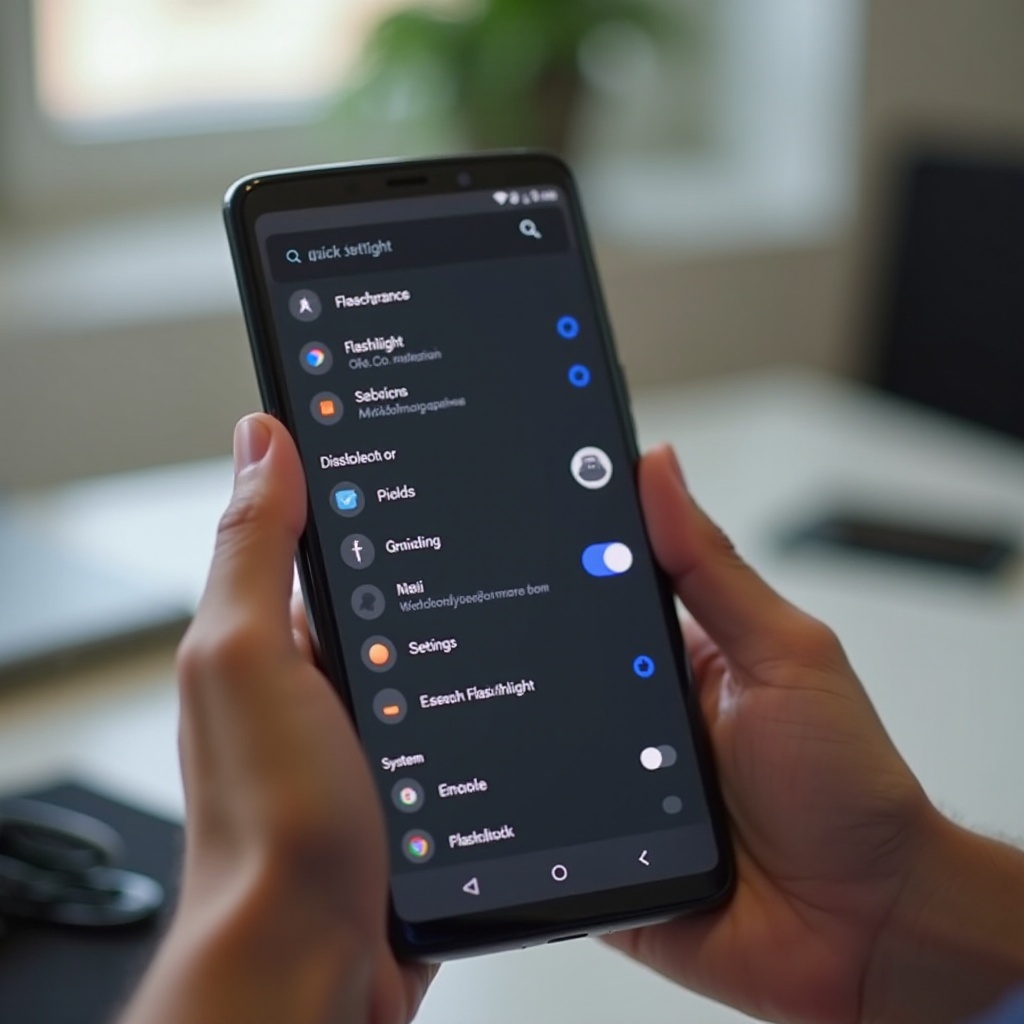
แก้ไขไทล์และเพิ่มปุ่มสลับไฟฉายกลับมา
โทรศัพท์ Android ส่วนใหญ่ให้คุณปรับแต่งว่าไทล์ใดจะปรากฏใน Quick Settings
- เปิดแผง Quick Settings แบบเต็ม
- แตะไอคอนแก้ไข:
- อาจมีรูปดินสอ หรือจุดสามจุด > แก้ไขปุ่ม
- คุณจะเห็นสองส่วน:
- ไทล์ที่ใช้งานอยู่ (มองเห็นอยู่ตอนนี้)
- ไทล์ที่มีให้ใช้ (ไทล์ที่ถูกซ่อนซึ่งคุณเพิ่มได้)
- มองหา Flashlight หรือ Torch ในรายการไทล์ที่มีให้ใช้
- กดค้างที่ไทล์แล้วลากไปยังพื้นที่ไทล์ที่ใช้งานอยู่
- บันทึกหรือแตะ เสร็จสิ้น
เมื่อเพิ่มกลับมาแล้ว ให้ปัดลงเปิด Quick Settings อีกครั้งและแตะไทล์ไฟฉายเพื่อยืนยันว่าใช้งานได้
รีเซ็ตเลย์เอาต์ Quick Settings กลับค่าเริ่มต้น
หากคุณหาไทล์ไฟฉายไม่เจอเลย หรือเลย์เอาต์ดูเหมือนเสีย ให้รีเซ็ต
ขั้นตอนจะแตกต่างกันไปตามยี่ห้อ แต่โดยทั่วไป:
- ไปที่ การตั้งค่า > การแจ้งเตือน หรือ จอแสดงผล > แถบสถานะ / การตั้งค่าอย่างรวดเร็ว
- มองหาตัวเลือกเช่น รีเซ็ต Quick Settings, รีเซ็ตการตั้งค่า หรือ คืนค่าเลย์เอาต์เริ่มต้น
- ยืนยันการรีเซ็ต
- ปัดลงเปิดแผง Quick Settings แล้วตรวจดูไอคอนไฟฉาย
การรีเซ็ตเลย์เอาต์สามารถดึงไทล์ระบบที่หายไปกลับมาได้ หากสาเหตุเกิดจากธีม ตัวเรียกใช้งาน (launcher) หรือการเผลอเปลี่ยนของผู้ใช้
หากไทล์กลับมาแล้วแต่ไฟฉายยังไม่ทำงาน หรือหากยี่ห้อของคุณทำงานต่างออกไป ก็ถึงเวลามองหาวิธีแก้เฉพาะแบรนด์ที่สอดคล้องกับการจัดการฟีเจอร์ไฟฉายของแต่ละผู้ผลิต
วิธีแก้เฉพาะแบรนด์เมื่อไฟฉายหายไป
ผู้ผลิตแต่ละรายปรับแต่ง Android แตกต่างกัน ขั้นตอนแก้ปัญหา ‘android flashlight gone’ จึงต่างกันเล็กน้อย นี่คือแนวทางสำหรับแบรนด์หลักๆ
โทรศัพท์ Samsung Galaxy ที่ใช้ One UI 6 และใหม่กว่า
บนอุปกรณ์ Samsung Galaxy:
- ปัดลงสองครั้งเพื่อเปิด Quick Panel แบบเต็ม
- แตะจุดสามจุดที่มุมบน จากนั้นเลือก แก้ไขปุ่ม
- เลื่อนดูปุ่มที่มีอยู่และหา Flashlight
- ลากไปยังพื้นที่ปุ่มที่ใช้งานอยู่ แล้วแตะ เสร็จสิ้น
หากไฟฉายยังไม่ปรากฏ:
- ไปที่ การตั้งค่า > การจัดการทั่วไป > รีเซ็ต
- แตะ รีเซ็ตการตั้งค่า (จะไม่ลบข้อมูลส่วนตัว แต่จะรีเซ็ตการตั้งค่าระบบ)
- หลังรีเซ็ต เปิด Quick Panel และตรวจดูไฟฉาย
ตรวจสอบ Modes and Routines ด้วย:
- เปิด Modes and Routines
- ตรวจว่ามีโหมดใดปิดหรือเปลี่ยนพฤติกรรมไฟฉายหรือไม่
- ปิดรูทีนที่น่าสงสัยแล้วลองทดสอบอีกครั้ง
โทรศัพท์ Google Pixel ที่ใช้ Android 14
สำหรับอุปกรณ์ Google Pixel:
- ปัดลงสองครั้งเพื่อเปิด Quick Settings
- แตะไอคอนดินสอที่มุมล่างซ้าย (หรือ แก้ไข)
- มองหา Flashlight ในส่วนไทล์ที่ไม่ได้ใช้งาน
- ลากไปยังส่วนไทล์ที่ใช้งานอยู่
Pixel ยังมีทางลัดไฟฉายบนหน้าจอล็อกด้วย:
- ไปที่ การตั้งค่า > จอแสดงผล > หน้าจอล็อก
- เปิดใช้งานทางลัด Flashlight หากมี
- ทดสอบทางลัดจากหน้าจอล็อกและจาก Quick Settings
คุณยังสามารถพูดว่า “Hey Google, turn on the flashlight.” ได้ หาก Google Assistant เปิดไฟฉายได้แต่ไทล์หายไป แสดงว่าปัญหาอยู่ที่เลย์เอาต์ UI ไม่ใช่ฟังก์ชันเอง
โทรศัพท์ OnePlus, Motorola และเครื่องที่ใกล้เคียงกับ Android เดิม
สำหรับโทรศัพท์ OnePlus:
- ปัดลงสองครั้งเพื่อเปิด Quick Settings
- แตะไอคอนแก้ไขหรือดินสอ
- ลาก Flashlight จากพื้นที่ไทล์ที่ซ่อนไปยังพื้นที่ไทล์ที่มองเห็น
- แตะ เสร็จสิ้น
สำหรับโทรศัพท์ Motorola:
- เปิด Quick Settings แล้วแตะไอคอนแก้ไข
- เพิ่ม Flashlight กลับไปยังไทล์ที่ใช้งานอยู่
- เปิดแอป Moto หรือ Moto Actions แล้วเปิดใช้ท่าทาง เช่น เขย่าเครื่องสองครั้งเพื่อเปิดไฟฉาย หากมี
- ลองใช้ท่าทางเพื่อเปิดและปิดไฟฉาย
หากไทล์ไฟฉายมองเห็นแต่กดแล้วไม่ทำงานในทุกแบรนด์ ปัญหาจะอยู่ลึกในระบบ ขั้นตอนต่อไปคือแก้กรณีที่ไอคอนมี แต่ไฟฉายไม่ยอมติด
แก้ปัญหาไอคอนไฟฉายมีแต่เปิดไม่ติด
บางครั้งไทล์ไฟฉายอยู่ แต่แตะแล้วไฟไม่ติด หรือเปิดแล้วดับทันที นี่บ่งชี้ถึงการชนกับกล้อง ปัญหา System UI หรือข้อจำกัดของซอฟต์แวร์
ปิดแอปกล้องและวิดีโอที่ใช้แฟลชอยู่
หากมีแอปอื่นใช้กล้องอยู่ Android อาจบล็อกไฟฉาย
- เปิดแอปที่ใช้งานล่าสุด (ปุ่มสี่เหลี่ยม หรือท่าทางปัด)
- ปิดแอปต่อไปนี้:
- แอปกล้อง
- แอปบันทึกวิดีโอ
- แอปโซเชียลมีเดียที่อาจใช้กล้อง (Instagram, Snapchat, TikTok ฯลฯ)
- ไปที่ การตั้งค่า > แอป แล้ว “บังคับหยุด” แอปกล้องหากจำเป็น
- ลองใช้ไทล์ไฟฉายอีกครั้ง
หากไฟฉายกลับมาใช้ได้ แสดงว่าการชนกับกล้องเป็นสาเหตุ
ล้างแคชและข้อมูลของแอปกล้อง
แคชกล้องที่เสียหายอาจทำให้แฟลชไม่ทำงาน
- ไปที่ การตั้งค่า > แอป > กล้อง
- แตะ ที่เก็บข้อมูลและแคช (หรือ ที่เก็บข้อมูล)
- แตะ ล้างแคช ก่อน
- ทดสอบไฟฉาย
- หากยังไม่ทำงาน แตะ ล้างข้อมูล (จะรีเซ็ตการตั้งค่ากล้องแต่ไม่ลบรูปภาพของคุณ)
- เปิดแอปกล้องใหม่ แล้วทดสอบไทล์ไฟฉายอีกครั้ง
การล้างข้อมูลช่วยรีเฟรชการจัดการแฟลช สิทธิ์กล้อง และพฤติกรรมแอปของระบบ
ล้างแคชของ System UI และ Android System
System UI ควบคุมไทล์ Quick Settings หากมีปัญหา ปุ่มสลับไฟฉายอาจทำงานผิดปกติ
- ไปที่ การตั้งค่า > แอป
- แตะจุดสามจุดแล้วเลือก แสดงแอประบบ
- หา System UI (หรือชื่อใกล้เคียง เช่น System UI Service)
- แตะ ที่เก็บข้อมูลและแคช > ล้างแคช
- หากมีตัวเลือก ให้ทำเช่นเดียวกันกับ Android System
- รีสตาร์ทโทรศัพท์แล้วทดสอบไฟฉาย
หากไฟฉายยังไม่ตอบสนอง ขั้นตอนต่อไปคือเช็คสิทธิ์ ตรวจหาการชนกันของแอป หรือการเข้าถึงพิเศษที่อาจบล็อกแฟลชอยู่
ตรวจสอบสิทธิ์ การชนกัน และการเข้าถึงพิเศษ
แอปบางตัวและกฎของระบบอาจบล็อกหรือเขียนทับพฤติกรรมไฟฉาย การแก้ ‘android flashlight gone’ บางครั้งต้องจัดการแอปที่ทำงานรุนแรงหรือปรับสิทธิ์ให้เข้มงวดขึ้น
ตรวจสิทธิ์ที่เกี่ยวข้องกับกล้องและแฟลช
หากกล้องไม่มีสิทธิ์ที่ถูกต้อง การควบคุมแฟลชอาจพังได้
- ไปที่ การตั้งค่า > แอป > กล้อง
- แตะ สิทธิ์
- ตรวจสอบให้แน่ใจว่ามีการอนุญาตสิทธิ์กล้อง
- หากโทรศัพท์แสดงสิทธิ์ฮาร์ดแวร์พิเศษที่เกี่ยวกับแฟลช ให้ตรวจว่าอนุญาตแล้วเช่นกัน
ตรวจตัวเลือกความเป็นส่วนตัวระดับระบบด้วย:
- เปิด การตั้งค่า > ความเป็นส่วนตัว
- มองหาสวิตช์อย่าง การเข้าถึงกล้อง หรือ การเข้าถึงฮาร์ดแวร์
- ตรวจให้แน่ใจว่าแอประบบสามารถเข้าถึงกล้องได้
ปิดหรือเอาแอปประหยัดแบตหรือแอปทำความสะอาดที่รุนแรงออก
แอปเพิ่มประสิทธิภาพจากบุคคลที่สามมักฆ่าบริการระบบและทำให้ไทล์อย่างไฟฉายเสียได้
มองหาแอปประเภท:
- แอปทำความสะอาด
- แอปเพิ่ม RAM
- แอปประหยัดแบตเตอรี่หรือซูเปอร์แบตเตอรี่
- ชุดความปลอดภัยจากบุคคลที่สามที่ควบคุมฮาร์ดแวร์
จากนั้น:
- ไปที่ การตั้งค่า > แอป
- ระบุแอปยูทิลิตี้เหล่านี้
- ปิดการใช้งานหรือถอนการติดตั้ง
- รีสตาร์ทโทรศัพท์แล้วทดสอบไฟฉาย
หากไฟฉายทำงานหลังลบแอปเหล่านี้ แสดงว่าคุณเจอตัวต้นเหตุแล้ว ให้ใช้เครื่องมือแบตเตอรี่ที่มีในระบบแทนยูทิลิตี้จากภายนอกที่หนักเครื่อง
ใช้โหมดปลอดภัยเพื่อตรวจหาการชนกันของแอป
โหมดปลอดภัยจะโหลดเฉพาะแอประบบ หากไฟฉายทำงานในโหมดปลอดภัย แสดงว่ามีแอปบุคคลที่สามเป็นสาเหตุ
- กดปุ่มพาวเวอร์ค้างไว้
- แตะค้างที่ ปิดเครื่อง จนเห็น รีบูตเป็นโหมดปลอดภัย
- แตะ ตกลง เพื่อรีสตาร์ทเข้าสู่โหมดปลอดภัย
- เมื่อเครื่องบูตแล้ว เปิด Quick Settings แล้วลองใช้ไฟฉาย
ตีความผลลัพธ์:
- หากใช้ได้ แสดงว่ามีแอปบุคคลที่สามบล็อกอยู่ รีบูตกลับโหมดปกติแล้วถอนการติดตั้งแอปล่าสุดหรือแอปที่น่าสงสัยทีละตัวจนปัญหาหายไป
- หากยังใช้ไม่ได้ ปัญหาน่าจะอยู่ที่การตั้งค่าระบบ บั๊กซอฟต์แวร์ หรือฮาร์ดแวร์
เมื่อการชนกันของแอปไม่ใช่สาเหตุ ก็ถึงเวลาตรวจสอบการอัปเดตระบบและบั๊กซอฟต์แวร์ที่อาจกระทบไฟฉาย
อัปเดต แก้บั๊ก หรือย้อนกลับซอฟต์แวร์
การอัปเดต Android อาจทั้งทำให้เกิดและแก้ปัญหาไฟฉายได้ เมื่อ ‘android flashlight gone’ เกิดขึ้นทันทีหลังอัปเดต การอัปเดตนั้นจึงเป็นผู้ต้องสงสัยหลัก
ติดตั้งการอัปเดต Android และแพตช์ความปลอดภัยล่าสุด
บางครั้งรุ่นแรกของเวอร์ชันใหม่จะมีบั๊ก และแพตช์ถัดมาจะออกมาแก้ไข
- ไปที่ การตั้งค่า > ระบบ > การอัปเดตระบบ (หรือ การอัปเดตซอฟต์แวร์)
- ตรวจสอบการอัปเดต
- ดาวน์โหลดและติดตั้งแพตช์ที่มี
- หลังอัปเดต รีสตาร์ทโทรศัพท์แล้วทดสอบไฟฉาย
ผู้ผลิตมักระบุการแก้ไขไฟฉายหรือกล้องในบันทึกการอัปเดต โดยเฉพาะสำหรับ Android 14 หรือสกินเฉพาะแบรนด์
แก้บั๊กไฟฉายหลังอัปเดต Android 14 หรืออัปเดตจากผู้ผลิต
หลังการอัปเดตครั้งใหญ่ การตั้งค่าบางอย่างอาจเปลี่ยนหรือรีเซ็ต:
- เลย์เอาต์ Quick Settings อาจถูกรีเซ็ต ทำให้ไทล์ไฟฉายถูกซ่อน
- การตั้งค่าความเป็นส่วนตัวหรือพลังงานอาจเข้มงวดขึ้น
- แอปกล้องอาจมีสิทธิ์หรือข้อจำกัดใหม่
หากไฟฉายหายไปหลังอัปเดต:
- ตรวจสอบไทล์ Quick Settings และเพิ่มไฟฉายกลับตามขั้นตอนก่อนหน้า
- ตรวจสิทธิ์กล้องอีกครั้งใน การตั้งค่า > แอป > กล้อง
- ตรวจการตั้งค่า ความเป็นส่วนตัว และ แบตเตอรี่ เพื่อหาตัวเลือกใหม่ที่อาจจำกัดแฟลช
หากมีรายงานผู้ใช้ออนไลน์กล่าวถึงบั๊กไฟฉายหลังอัปเดตเดียวกัน ให้ตรวจเว็บไซต์สนับสนุนหรือฟอรั่มของผู้ผลิต อาจมีแพตช์แก้ไขออกมาแล้วหรือกำลังจะมา
เมื่อไรควรพิจารณาย้อนกลับการอัปเดตที่มีปัญหา
การย้อนกลับไม่ใช่เรื่องง่ายในทุกเครื่อง แต่บางกรณีก็ทำได้:
- ผู้ให้บริการหรือผู้ผลิตอนุญาตให้ย้อนกลับไปใช้เวอร์ชันที่เสถียรกว่า
- บิลด์สำหรับนักพัฒนาหรือเวอร์ชันทดสอบบางครั้งสามารถย้อนกลับผ่านเครื่องมืออย่างเป็นทางการได้
ควรพิจารณาเฉพาะเมื่อ:
- ไฟฉายและฟีเจอร์อื่นๆ เสียทันทีหลังอัปเดตเวอร์ชันหนึ่ง
- มีหลายแพตช์แล้วแต่ยังไม่แก้ปัญหา
- เครื่องหมดประกัน หรือศูนย์บริการแนะนำให้ย้อนเวอร์ชัน
สำรองข้อมูลให้ครบก่อนพยายามดาวน์เกรดหรือแฟลชเฟิร์มแวร์ด้วยตนเองทุกครั้ง
หากแม้แต่ซอฟต์แวร์ล่าสุดก็ยังแก้ปัญหาไม่ได้ หรือการทดสอบบ่งชี้ว่า LED ไม่ติดเลย คุณจำเป็นต้องตรวจสอบว่าฮาร์ดแวร์เสียหรือไม่
เมื่อปัญหาอยู่ที่ฮาร์ดแวร์ไม่ใช่ซอฟต์แวร์
ซอฟต์แวร์อย่างเดียวไม่สามารถซ่อม LED แฟลชที่เสียหายได้ ในจุดหนึ่งคุณต้องตัดสินใจให้ได้ว่าฮาร์ดแวร์เสียหรือไม่ เพื่อจะได้ไม่เสียเวลากับการตั้งค่ามากเกินไป
ทดสอบ LED แฟลชในแอปกล้อง
การตรวจฮาร์ดแวร์ง่ายที่สุดคือใช้แอปกล้อง
- เปิดแอปกล้อง
- สลับไปโหมดรูปภาพ
- แตะไอคอนแฟลชแล้วตั้งเป็น เปิด (ไม่ใช่อัตโนมัติ)
- เล็งกล้องไปที่วัตถุแล้วถ่ายรูป
หากแฟลชไม่ติดเลย ให้ทดสอบโหมดวิดีโอที่มีตัวเลือกไฟฉายต่อเนื่อง หากโทรศัพท์รองรับ หาก LED ไม่ติดในทุกโหมด แสดงว่าฮาร์ดแวร์อาจเสียหาย
มองหาสัญญาณการตกหรือโดนน้ำ
ลองนึกถึงเหตุการณ์ล่าสุดที่อาจกระทบแฟลช:
- คุณทำโทรศัพท์ตกพื้นแข็งหรือไม่
- โดนน้ำ ฝน หรือไอน้ำหรือเปล่า
- เห็นฝ้า ความชื้น หรือรอยร้าวใต้กระจกกล้องหรือไม่
สัญญาณเหล่านี้บ่งชี้ความเสียหายทางกายภาพหรือจากของเหลว บนโทรศัพท์บางรุ่นคุณยังใช้เครื่องมือวินิจฉัยในตัวได้ด้วย:
- กดรหัสทดสอบเฉพาะแบรนด์ (ดูได้จากหน้าเว็บสนับสนุนของผู้ผลิต)
- รันการทดสอบฮาร์ดแวร์สำหรับแฟลชหรือกล้อง หากเมนูมีให้
ติดต่อฝ่ายสนับสนุนอย่างเป็นทางการหรือศูนย์ซ่อม
หากสงสัยว่าฮาร์ดแวร์เสีย:
- ตรวจสอบสถานะการรับประกันบนเว็บไซต์ผู้ผลิต
- ติดต่อฝ่ายสนับสนุนอย่างเป็นทางการหรือฝ่ายสนับสนุนของผู้ให้บริการเครือข่าย
- อธิบายปัญหาไฟฉายและพูดถึงเหตุการณ์ตกน้ำหรือตกกระแทกที่เกิดขึ้น
ศูนย์ซ่อมที่ได้รับการรับรองสามารถเปลี่ยนโมดูลกล้องหรือ LED แฟลชได้ หากโทรศัพท์ยังอยู่ในประกันและความเสียหายไม่เกิดจากการใช้งานผิดของผู้ใช้ การซ่อมอาจฟรีหรือลดราคา
ระหว่างที่คุณตัดสินใจซ่อม หรือหากคุณต้องการวิธีแก้ชั่วคราวด้วยซอฟต์แวร์ คุณสามารถใช้แอปไฟฉายจากบุคคลที่สามที่ปลอดภัยเพื่อควบคุม LED หากยังทำงานได้
ทางเลือกที่ปลอดภัย: ใช้แอปไฟฉายที่เชื่อถือได้
เมื่อปุ่มสลับในตัวเครื่องหายไปหรือไม่น่าเชื่อถือ แอปไฟฉายจากบุคคลที่สามอาจช่วยได้ แต่ต้องเลือกให้ดี เพราะหลายแอปขอสิทธิ์มากเกินไปหรือแสดงโฆษณารบกวน
แอปไฟฉายที่ปลอดภัยควรขอและไม่ควรขออะไรบ้าง
แอปไฟฉายโดยหลักต้องการสิทธิ์:
- กล้อง (เพื่อควบคุม LED แฟลช)
ควรระวังหากมันขอสิทธิ์ต่อไปนี้:
- รายชื่อผู้ติดต่อ
- ตำแหน่งที่ตั้ง
- ไมโครโฟน
- SMS หรือบันทึกการโทร
- การเข้าถึงไฟล์ทั้งหมดโดยไม่มีเหตุผลชัดเจน
สิทธิ์มากเกินไปอาจเป็นสัญญาณของการเก็บข้อมูล การติดตาม หรือแอดแวร์
วิธีเลือกแอปไฟฉายที่ขอสิทธิ์น้อยที่สุด
เมื่อคุณค้นหา ‘flashlight’ ใน Play Store:
- เลือกแอปจากผู้พัฒนาที่รู้จัก มีจำนวนดาวน์โหลดมาก และรีวิวล่าสุดที่ดี
- อ่านรีวิวที่พูดถึงเรื่องสิทธิ์ โฆษณา และความเป็นส่วนตัว
- ตรวจส่วน สิทธิ์ ก่อนติดตั้ง
- หลังติดตั้ง ทดสอบแอปและตรวจว่าไฟฉายทำงานปกติ
หากแอปขอสิทธิ์มากกว่ากล้องและการเข้าถึงเครือข่ายพื้นฐานเพื่อโฆษณา ควรมองหาแอปอื่นแทน
ตั้งค่าทางลัดไฟฉายบนหน้าจอหลักหรือหน้าจอล็อก
เพื่อให้เข้าถึงได้ง่ายขึ้นในระหว่างที่คุณแก้ปัญหาระบบ:
- เพิ่มวิดเจ็ตหรือทางลัดจากแอปไฟฉายที่คุณเลือกไปยังหน้าจอหลัก
- ในโทรศัพท์ที่รองรับ เปิดใช้ทางลัดไฟฉายหรือกล้องบนหน้าจอล็อกใน การตั้งค่า > หน้าจอล็อก
วิธีนี้ทำให้คุณเปิดไฟได้อย่างรวดเร็วแม้ไทล์ Quick Settings จะมีปัญหา
เมื่อคุณมีวิธีควบคุมแฟลชที่เสถียรแล้ว ขั้นตอนสุดท้ายคือปรับพฤติกรรมและการตั้งค่าเพื่อให้ปัญหา ‘android flashlight gone’ มีโอกาสกลับมาน้อยที่สุด
วิธีป้องกันไม่ให้ไฟฉาย Android ของคุณหายไปอีก
เมื่อคุณแก้ปัญหาได้แล้ว พฤติกรรมง่ายๆ ไม่กี่อย่างจะช่วยให้ไฟฉายทำงานได้เสถียรและช่วยให้คุณไม่ต้องมานั่งแก้ปัญหาเดิมซ้ำๆ
หลีกเลี่ยงแอปยูทิลิตี้เสี่ยงและการปรับแต่งสุ่มๆ
เพื่อลดการชนกันและบั๊ก:
- หลีกเลี่ยงแอปล้าง RAM เร่งความเร็ว และแอปประหยัดแบตเตอรี่ที่ไม่น่าเชื่อถือ
- อย่าติดตั้งแอปไฟฉายหลายแอปพร้อมกัน
- ระวังการปรับแต่งระบบ เครื่องมือคอนฟิกที่ไม่รู้ที่มา และธีมลึกๆ แบบปรับแต่งหนัก
ใช้เครื่องมือทำความสะอาดและจัดการพลังงานที่มีใน Android เป็นหลักเมื่อเป็นไปได้
ตรวจสอบ Quick Settings ทุกครั้งหลังอัปเดตใหญ่
หลังอัปเดตระบบหรือ UI ครั้งใหญ่:
- ปัดลงเพื่อเปิด Quick Settings
- ตรวจว่า Flashlight ยังอยู่หรือไม่
- หากหายไป ให้เพิ่มกลับผ่านเมนูแก้ไข
การทำเช่นนี้ทันทีหลังอัปเดตช่วยให้คุณแก้การเปลี่ยนแปลงเลย์เอาต์ได้ก่อนจะกลายเป็นปัญหาในตอนที่ต้องการใช้ไฟ
สำรองข้อมูลการตั้งค่าโทรศัพท์เป็นประจำ
ใช้เครื่องมือสำรองข้อมูลในตัว เพื่อให้คุณกู้การตั้งค่าได้อย่างรวดเร็ว:
- เปิดใช้การสำรองข้อมูลของ Google สำหรับแอปและการตั้งค่า
- บน Samsung ใช้ Samsung Cloud หรือ Smart Switch
- บนยี่ห้ออื่น ตรวจดูว่ามีโซลูชันสำรองข้อมูลของแบรนด์หรือไม่
การสำรองข้อมูลช่วยให้คุณเรียกคืนเลย์เอาต์และการตั้งค่าที่ชอบได้ หากต้องรีเซ็ตเครื่องเพื่อแก้บั๊กที่ดื้อ
สรุป
ไฟฉายที่หายไปหรือเสียอาจทำให้เรื่องง่ายๆ กลายเป็นเรื่องยุ่งยาก แต่ไม่ได้แปลว่าโทรศัพท์ของคุณพังแล้ว ส่วนใหญ่ปัญหา ‘android flashlight gone’ มาจากไทล์ที่ถูกซ่อน บั๊กซอฟต์แวร์เล็กน้อย หรือการชนกับแอปและการอัปเดต
ด้วยการทำตามขั้นตอนตรวจสอบอย่างรวดเร็ว กู้ไทล์ Quick Settings ล้างแคชกล้องและระบบ ตรวจสิทธิ์ และอัปเดตซอฟต์แวร์ คุณสามารถแก้ปัญหาไฟฉายส่วนใหญ่ได้ด้วยตัวเอง เมื่อวิธีเหล่านี้ไม่ได้ผล การทดสอบฮาร์ดแวร์จะช่วยให้คุณตัดสินใจว่าควรไปซ่อมหรือใช้แอปบุคคลที่สามที่ปลอดภัยเป็นทางออกชั่วคราว
หลีกเลี่ยงแอปยูทิลิตี้ที่รุนแรง ตรวจไทล์หลังอัปเดต และสำรองการตั้งค่าของคุณ ด้วยนิสัยเหล่านี้ ไฟฉาย Android ของคุณก็จะพร้อมใช้งานทุกครั้งที่คุณต้องการ
คำถามที่พบบ่อย
ทำไมไฟฉายบน Android ของฉันหายไปหลังการอัปเดตในปี 2024?
การอัปเดตใหญ่ ๆ มักเปลี่ยนเลย์เอาต์การตั้งค่าอย่างรวดเร็ว รีเซ็ตการอนุญาต หรือเพิ่มกฎใหม่เกี่ยวกับพลังงานและความเป็นส่วนตัว หลังจากอัปเดตแล้ว แผ่นไทล์ไฟฉายอาจย้ายไปอยู่ในส่วนไทล์ที่ไม่ใช้งานหรือหายไปจากเลย์เอาต์ ให้เพิ่มกลับมาอีกครั้งโดยใช้เมนูแก้ไขการตั้งค่าแบบด่วน จากนั้นตรวจสอบการอนุญาตกล้อง ตัวเลือกประหยัดพลังงาน และตัวสลับความเป็นส่วนตัวใหม่ ๆ หากมีผู้ใช้จำนวนมากรายงานปัญหาเดียวกันในรุ่นของคุณ ให้ตรวจสอบแพตช์ติดตามผลหรือฮอตฟิกซ์จากผู้ผลิตโทรศัพท์ของคุณ
การใช้แอปไฟฉายของบุคคลที่สามบน Android ปลอดภัยหรือไม่?
อาจปลอดภัยได้ แต่คุณต้องเลือกอย่างระมัดระวัง แอปไฟฉายที่น่าเชื่อถือโดยทั่วไปจะต้องการเพียงแค่สิทธิ์การใช้กล้องเพื่อควบคุมไฟแฟลช LED หลีกเลี่ยงแอปที่ร้องขอการเข้าถึงรายชื่อผู้ติดต่อ ตำแหน่ง ข้อความ SMS บันทึกการโทร หรือที่เก็บไฟล์ทั้งหมดโดยไม่มีเหตุผลที่ชัดเจน เลือกใช้แอปที่มีรีวิวล่าสุดที่ดี จำนวนการดาวน์โหลดมาก และรายการการอนุญาตที่โปร่งใส หากแอปขอสิทธิ์ที่น่าสงสัยหรือแสดงโฆษณาที่รบกวนมาก ให้ถอนการติดตั้งและใช้ไฟฉายในตัวเครื่องเมื่อมันกลับมาใช้งานได้อีกครั้ง
ฉันควรทำอย่างไรหากไฟฉายทำงานในกล้องแต่ไม่ทำงานจากสวิตช์สลับ?
หากไฟแฟลชทำงานภายในแอปกล้องแต่ไม่ทำงานจากการตั้งค่าแบบด่วน แสดงว่าฮาร์ดแวร์ LED ยังปกติดี และปัญหาอยู่ที่ส่วนติดต่อระบบหรือการตั้งค่า เริ่มจากปิดแอปทั้งหมดและรีสตาร์ทโทรศัพท์ จากนั้นล้างแคชของแอปกล้องและ System UI และเพิ่มหรือตั้งค่าแผ่นไทล์ไฟฉายใหม่ในการตั้งค่าแบบด่วน ทดสอบโทรศัพท์ในเซฟโหมดเพื่อแยกปัญหาความขัดแย้งจากแอปของบุคคลที่สาม หากสวิตช์ยังใช้ไม่ได้ ให้ติดตั้งอัปเดตระบบล่าสุด และพิจารณารีเซ็ตการตั้งค่าระบบก่อนที่จะคิดถึงการรีเซ็ตเครื่องเป็นค่าเริ่มต้นจากโรงงาน