บทนำ
ไฟฉายบนโทรศัพท์ Android ของคุณอาจดูเป็นฟีเจอร์เล็ก ๆ จนกระทั่งมันหยุดทำงานขึ้นมาเฉย ๆ คุณแตะที่ไอคอนแต่ไม่เกิดอะไรขึ้น สวิตช์ไฟฉายอาจกลายเป็นสีเทา หายไป หรือแสดงว่าเปิดอยู่แต่ไฟ LED ยังคงมืด เมื่อสิ่งนี้เกิดขึ้นในตอนกลางคืนหรือในสถานการณ์ฉุกเฉิน มันก็กลายเป็นเรื่องที่น่ารำคาญมากกว่าปกติ
ปัญหานี้อาจมีสาเหตุได้หลายอย่าง: บั๊กในแอปกล้อง อัปเดตระบบล่าสุด โหมดประหยัดพลังงานต่ำ หรือแม้กระทั่ง LED เสื่อม ข่าวดีก็คือ ปัญหาไฟฉายส่วนใหญ่เกิดจากซอฟต์แวร์ไม่ใช่ฮาร์ดแวร์ และคุณสามารถแก้เองได้โดยไม่ต้องใช้เครื่องมือหรือไปศูนย์บริการ
คู่มือนี้จะพาคุณไปทีละขั้นตอน ผ่านวิธีแก้ปัญหาที่พิสูจน์แล้ว 12 วิธีสำหรับกรณีไฟฉายไม่ทำงานบน Android คุณจะเริ่มจากการตรวจสอบง่าย ๆ แล้วค่อยไปยังตัวเลือกขั้นสูงขึ้นเมื่อจำเป็น คุณยังจะได้เรียนรู้วิธีแยกแยะบั๊กซอฟต์แวร์ออกจากความเสียหายของฮาร์ดแวร์จริง เพื่อให้รู้ว่าเมื่อไหร่ควรหยุดการแก้ไขปัญหาเองแล้วติดต่อร้านซ่อมหรือผู้ผลิตโทรศัพท์ของคุณ
ก่อนเริ่ม: ความปลอดภัยและการตรวจสอบเบื้องต้น
ก่อนจะลงลึกไปถึงการแก้ไขระบบ ขั้นแรกควรตัดปัญหาที่เห็นได้ชัดออกไป การตรวจสอบอย่างรวดเร็วเหล่านี้ช่วยให้โทรศัพท์คุณปลอดภัย และช่วยให้คุณเห็นว่าปัญหาร้ายแรงหรือเป็นเพียงอาการรวนเล็กน้อย
ตรวจสอบความเสียหายทางกายภาพและความร้อนสูงเกินไป
มองอย่างใกล้ชิดบริเวณกล้องและแฟลชที่ด้านหลังเครื่อง
- ตรวจดูรอยแตก รอยบุบ หรือกระจกฝ้ารอบ ๆ กล้องและแฟลช
- ดูว่ามีร่องรอยความชื้นหรือไม่ เช่น ฝ้าภายใต้เลนส์หรือคราบน้ำ
- ลองสัมผัสด้านหลังเครื่อง หากร้อนมาก ให้ปล่อยให้เย็นลงก่อน
Android สามารถปิดการทำงานของไฟฉายเมื่ออุปกรณ์ร้อนเกินไป หากโทรศัพท์คุณรู้สึกร้อน ให้ปิดเครื่อง ถอดเคสที่หนาออก แล้ววางไว้บนพื้นผิวที่เย็นและแห้งสักครู่ อย่านำไปแช่ตู้เย็นหรือจ่อกับอากาศเย็นจัด เพราะการเปลี่ยนแปลงอุณหภูมิอย่างรวดเร็วอาจทำให้เกิดการควบแน่นและความเสียหายเพิ่มขึ้น
ทดสอบแฟลชกล้องเพื่อคัดออกว่าเป็นปัญหาฮาร์ดแวร์หรือไม่
ต่อไป ให้ยืนยันว่า LED ยังสามารถส่องสว่างได้อยู่หรือไม่
- เปิดแอปกล้องหลัก (ค่าเริ่มต้น)
- สลับไปที่โหมดภาพถ่าย
- ตั้งค่าแฟลชเป็น เปิด แทนที่จะเป็น อัตโนมัติ
- ถ่ายภาพในที่มืดหรือแสงน้อย
หากแฟลชทำงานในแอปกล้องแต่สวิตช์ไฟฉายในแถบลัดยังไม่ทำงาน แสดงว่า LED น่าจะปกติและปัญหาอยู่ที่ซอฟต์แวร์ หากแฟลชไม่ติดเลยแม้แต่ในแอปกล้อง LED อาจเสียหาย และวิธีแก้บางส่วนต่อไปนี้อาจไม่ช่วย ให้จำสิ่งนี้ไว้ในขณะที่ดำเนินการต่อ
เมื่อคุณตัดความเสียหายทางกายภาพที่เห็นได้ชัดและปัญหาความร้อนเบื้องต้นออกไปแล้ว ก็ถึงเวลาลองแก้ปัญหาทางซอฟต์แวร์ โดยเริ่มจากวิธีที่ง่ายที่สุด: การรีสตาร์ตเครื่อง
วิธีที่ 1: รีสตาร์ทโทรศัพท์ Android ของคุณ
เมื่อการตรวจสอบฮาร์ดแวร์พื้นฐานเรียบร้อยแล้ว ให้เริ่มด้วยขั้นตอนซอฟต์แวร์ที่ง่ายและได้ผลบ่อยที่สุด: การรีสตาร์ต ปัญหาไฟฉายบน Android จำนวนมากเกิดจากการรวนเล็ก ๆ ของระบบหรือแอปที่ค้างอยู่เบื้องหลัง
การรีสตาร์ตแบบปกติกับการบังคับรีบูต
ลองรีสตาร์ตแบบปกติก่อน:
- กดปุ่ม Power ค้างไว้จนเมนูปิดเครื่องปรากฏขึ้น
- แตะ รีสตาร์ต หรือ รีบูต
หากหน้าจอค้างหรือเมนูปิดเครื่องไม่ขึ้น ให้บังคับรีบูต:
- บนโทรศัพท์ส่วนใหญ่ ให้กดปุ่ม Power ค้างประมาณ 10–15 วินาทีจนกว่าอุปกรณ์จะรีสตาร์ต
หลังจากรีสตาร์ตเสร็จ ให้ปลดล็อกอุปกรณ์และทดสอบสวิตช์ไฟฉายอีกครั้งจากแถบการตั้งค่าด่วน
เหตุใดการรีบูตจึงมักแก้ปัญหาไฟฉายรวนได้
การรีบูตจะล้างไฟล์ชั่วคราวและปิดแอปที่อาจกำลังใช้งานกล้องหรือแฟลชอยู่เบื้องหลัง Android ยังโหลดบริการระบบใหม่ รวมถึงส่วนที่ควบคุม LED ขั้นตอนง่าย ๆ นี้มักแก้ปัญหาที่ไอคอนไฟฉายแสดงว่าเปิดอยู่แต่ไม่ทำงานได้
หากไฟฉายยังไม่ทำงาน ขั้นต่อไปคือการตรวจสอบให้แน่ใจว่าไทล์ไฟฉายในแถบการตั้งค่าด่วนยังอยู่และทำงานปกติ
วิธีที่ 2: ตรวจสอบสวิตช์ไฟฉายในแถบการตั้งค่าด่วน
หาก LED ทำงานในแอปกล้อง แต่ไม่ทำงานจากสวิตช์ลัด ปัญหาอาจอยู่ที่แผงการตั้งค่าด่วนหรือการตั้งค่าไทล์ไฟฉาย
ตรวจสอบให้แน่ใจว่าไทล์ไฟฉายมองเห็นและเปิดใช้งานอยู่
- ปัดลงจากด้านบนของหน้าจอเพื่อเปิดการตั้งค่าด่วน
- มองหาไอคอนไฟฉาย
หากคุณเห็นไอคอน:
- แตะไอคอนหนึ่งครั้งเพื่อเปิดไฟฉาย
- แตะอีกครั้งเพื่อปิด
สังเกตว่าไอคอนมีพฤติกรรมอย่างไร หากแตะแล้วไม่เกิดอะไรขึ้น ให้สังเกตว่ามันกลายเป็นสีเทา ค้าง หรือแสดงข้อผิดพลาดหรือไม่ พฤติกรรมเหล่านี้อาจบ่งชี้ปัญหาระบบที่ลึกกว่ากับ System UI
เพิ่มใหม่หรือตั้งค่าไทล์การตั้งค่าด่วนอีกครั้ง
หากคุณไม่เห็นไอคอนไฟฉาย:
- ปัดลงสองครั้งเพื่อขยายการตั้งค่าด่วนให้เต็ม
- แตะไอคอนดินสอหรือปุ่ม แก้ไข
- มองหา ไฟฉาย ในรายการไทล์ที่ใช้ได้
- ลากไปยังพื้นที่ไทล์ที่ใช้งานอยู่
หากมันอยู่แล้ว ให้ลองลบออกแล้วเพิ่มกลับเข้าไปใหม่ การรีเฟรชง่าย ๆ นี้สามารถแก้กรณีที่การตั้งค่าไทล์เสียหายได้
หากไทล์ยังทำงานไม่ได้หรือหายไปเรื่อย ๆ ฟีเจอร์ประหยัดพลังงานอาจเข้ามาขัดขวางและป้องกันไม่ให้ LED เปิดติด
วิธีที่ 3: ปิดโหมดประหยัดแบตเตอรี่และโหมดจัดการพลังงาน
Android และสกินของผู้ผลิตมักมีโหมดประหยัดพลังงานที่ค่อนข้างดุดัน โหมดเหล่านี้บางครั้งจำกัดการทำงานของฮาร์ดแวร์อย่างไฟฉายเพื่อลดการใช้แบตเตอรี่
ผลกระทบของโหมดประหยัดแบตเตอรี่ต่อไฟฉาย
โหมดประหยัดแบตเตอรี่อาจ:
- จำกัดบริการเบื้องหลัง
- จำกัดประสิทธิภาพและการเข้าถึงเครือข่าย
- ปิดหรือทำให้ฟังก์ชันอย่างกล้องและแฟลชล่าช้า
วิธีปิดโหมดประหยัดแบตเตอรี่:
- ไปที่ การตั้งค่า > แบตเตอรี่
- ปิด โหมดประหยัดแบตเตอรี่ หรือ โหมดประหยัดพลังงาน
ทดสอบไฟฉายอีกครั้งหลังจากปิดตัวเลือกเหล่านี้ หากเริ่มทำงาน แสดงว่าโหมดประหยัดแบตเตอรี่เป็นตัวบล็อก
ปิดแบตเตอรี่แบบปรับอัตโนมัติและโหมดพลังงานเฉพาะแบรนด์
โทรศัพท์บางรุ่นมีโหมดพลังงานเพิ่มเติม เช่น:
- Samsung: โหมดประหยัดพลังงาน, ประหยัดพลังงานขั้นสูง, หรือ Enhanced processing
- OnePlus หรือ OPPO: Smart power saving หรือการตั้งค่าคล้ายกัน
- ยี่ห้ออื่น ๆ ที่มีโปรไฟล์พลังงานของตัวเอง
ตรวจสอบการตั้งค่าแบตเตอรี่ของคุณสำหรับโหมดขั้นสูงเหล่านี้และปิดไว้ อย่างน้อยในขณะที่คุณทดสอบไฟฉาย คุณยังสามารถปิด แบตเตอรี่แบบปรับอัตโนมัติ ชั่วคราวหากมันทำงานดุดันเกินไป
หากการปิดโหมดเหล่านี้ไม่ช่วย อาจมีแอปอื่นกำลังใช้กล้องหรือแฟลชอยู่เบื้องหลังและบล็อกสวิตช์ไฟฉายของระบบ
วิธีที่ 4: ปิดแอปกล้องและแอปอื่น ๆ ที่ใช้แฟลช
โดยทั่วไป Android จะไม่อนุญาตให้สองแอปใช้กล้องหรือแฟลชพร้อมกัน หากแอปหนึ่งจับการควบคุม LED ไว้ สวิตช์ไฟฉายในระบบของคุณจะไม่สามารถเปิดไฟได้
หยุดแอปกล้อง แอปสแกน QR และแอปวิดีโอ
ปิดแอปที่มักใช้แฟลช เช่น:
- แอปกล้อง (ทั้งของเดิมและของผู้พัฒนารายอื่น)
- แอปสแกน QR โค้ดและบาร์โค้ด
- แอปบันทึกวิดีโอ
- แอปสแกนเอกสารและเครื่องมือ AR
ใช้มุมมองแอปล่าสุด:
- ปัดขึ้นจากด้านล่าง (หรือแตะปุ่มแอปล่าสุด)
- ปัดปิดแอปใด ๆ ที่อาจใช้กล้องหรือไฟอยู่
จากนั้นลองสวิตช์ไฟฉายอีกครั้ง หากยังไม่ทำงาน การบังคับหยุดแอปเหล่านี้อาจช่วยได้
บังคับหยุดแอปที่ขัดแย้งกันจากการตั้งค่า
หากการปิดแอปยังไม่พอ ให้บังคับหยุด:
- ไปที่ การตั้งค่า > แอป
- เลือกแอปกล้องหรือแอปสแกนจากผู้พัฒนารายอื่น
- แตะ บังคับหยุด
การบังคับหยุดจะยุติกิจกรรมเบื้องหลังทั้งหมด ทำเช่นนี้กับแอปใด ๆ ที่อาจควบคุมกล้องหรือแฟลช จากนั้นทดสอบไฟฉายอีกครั้ง
หากปัญหายังคงอยู่ แคชของแอปอาจเสียหาย และการล้างแคชคือขั้นตอนถัดไปที่สมเหตุสมผล
วิธีที่ 5: ล้างแคชสำหรับแอปกล้องและแอประบบ
ไฟล์แคชที่เสียหายอาจทำให้เกิดการทำงานผิดปกติแปลก ๆ ในฟังก์ชันที่เกี่ยวข้องกับกล้อง รวมถึงไฟฉาย การล้างแคชเป็นการทำที่ปลอดภัยและไม่ลบข้อมูลส่วนตัวของคุณ
ล้างแคชแอปกล้องอย่างปลอดภัย
วิธีล้างแคชแอปกล้อง:
- ไปที่ การตั้งค่า > แอป
- หาและแตะ กล้อง
- แตะ พื้นที่เก็บข้อมูล หรือ พื้นที่เก็บข้อมูลและแคช
- แตะ ล้างแคช (อย่าเพิ่งล้างข้อมูล)
การล้างแคชจะลบไฟล์ชั่วคราวแต่ยังเก็บรูปภาพและการตั้งค่ากล้องของคุณไว้ เปิดแอปกล้องอีกครั้งเพื่อให้มันสร้างไฟล์แคชใหม่ แล้วปิดและทดสอบไทล์ไฟฉาย
ล้างแคชสำหรับ System UI หรือ Android System
อุปกรณ์บางรุ่นอนุญาตให้ล้างแคชสำหรับส่วนของระบบที่ควบคุมการตั้งค่าด่วนและฮาร์ดแวร์:
- ไปที่ การตั้งค่า > แอป
- แตะเมนูสามจุดแล้วเลือก แสดงแอประบบ
- มองหา System UI หรือ Android System
- เปิด พื้นที่เก็บข้อมูล แล้วแตะ ล้างแคช
ขั้นตอนนี้สามารถแก้ปัญหาที่ไทล์ไฟฉายในแถบการตั้งค่าด่วนไม่สามารถสื่อสารกับ LED ได้อย่างถูกต้อง
หากการล้างแคชไม่ช่วย ขั้นต่อไปคือยืนยันว่าการอนุญาตและสิทธิ์การเข้าถึงถูกตั้งไว้อย่างถูกต้อง
วิธีที่ 6: ตรวจสอบการอนุญาตและสิทธิ์การเข้าถึง
Android 13 และ 14 สามารถรีเซ็ตการอนุญาตของแอปที่คุณใช้น้อยได้ หากแอปไฟฉายหรือแอปกล้องสูญเสียสิทธิ์สำคัญ ฟังก์ชันของมันอาจหยุดทำงานหรือทำงานแปลก ๆ
กู้คืนการอนุญาตของแอปกล้องและแอปไฟฉาย
ทำตามขั้นตอนเหล่านี้เพื่อตรวจสอบและกู้คืนการอนุญาต:
- ไปที่ การตั้งค่า > แอป
- เลือกแอปกล้องหรือแอปไฟฉายเฉพาะที่คุณใช้
- แตะ การอนุญาต
- ตรวจสอบให้แน่ใจว่า กล้อง และการอนุญาตที่เกี่ยวข้องได้รับอนุญาต
หากการอนุญาตถูกตั้งเป็น ถามทุกครั้ง หรือ ปฏิเสธ ให้เปลี่ยนเป็น อนุญาต และทดสอบไฟฉายอีกครั้งจากสวิตช์ลัด
รีเซ็ตการอนุญาตสำหรับแอปของบุคคลที่สามที่น่าสงสัย
หากคุณเคยติดตั้งแอปไฟฉายของบุคคลที่สามในอดีต พวกมันอาจขัดแย้งกับสวิตช์ของระบบ ให้เลือก:
- ลบออกให้หมด หรือ
- ตรวจสอบการอนุญาตและปิดสิทธิ์การเข้าถึงกล้องหากคุณไม่ต้องการใช้
โดยการลดจำนวนแอปที่ควบคุมแฟลช คุณจะลดโอกาสการเกิดความขัดแย้งลง
หากปัญหายังเกิดอยู่ ลอนเชอร์หรือธีมแบบกำหนดเองอาจรบกวนการตั้งค่าด่วน ดังนั้นขั้นต่อไปจะเน้นไปที่สิ่งเหล่านี้
วิธีที่ 7: ปิดลอนเชอร์ ธีม และม็อดของบุคคลที่สาม
การปรับแต่งเป็นเรื่องสนุก แต่ลอนเชอร์ ธีม หรือแอปโอเวอร์เลย์บางตัวอาจทำให้ไทล์การตั้งค่าด่วนหรือการควบคุมระบบอย่างไฟฉายทำงานผิดปกติได้
สลับกลับไปใช้ลอนเชอร์เริ่มต้น
หากคุณใช้ลอนเชอร์ของบุคคลที่สาม:
- ไปที่ การตั้งค่า > แอป > แอปเริ่มต้น
- แตะ แอปหน้าแรก
- เลือกตัวลอนเชอร์ของระบบ เช่น One UI Home, Pixel Launcher หรือค่าเริ่มต้นของแบรนด์คุณ
เมื่อสลับกลับแล้ว ให้รีสตาร์ตโทรศัพท์และทดสอบไทล์ไฟฉายอีกครั้ง หากตอนนี้ใช้งานได้ แสดงว่าลอนเชอร์ของบุคคลที่สามอาจจัดการไทล์ไฟฉายไม่ถูกต้อง
ปิดธีม โอเวอร์เลย์ และเครื่องมือปรับแต่ง
ปิดหรือถอนการติดตั้ง:
- เอนจินธีมแบบกำหนดเองจากสโตร์ของบุคคลที่สาม
- แอปโอเวอร์เลย์ที่เปลี่ยนแถบสถานะหรือการตั้งค่าด่วน
- ม็อดที่ต้องใช้สิทธิ์พิเศษหรือการเข้าถึงการช่วยการเข้าถึง
แอปเหล่านี้บางครั้งจะเชื่อมกับ System UI ซึ่งควบคุมแผงการตั้งค่าด่วนของคุณ การลบออกสามารถคืนการทำงานปกติให้กับสวิตช์ไฟฉายได้
หากการเปลี่ยนแปลงเหล่านี้ไม่ช่วย คุณจำเป็นต้องค้นหาว่าแอปใดที่ติดตั้งอยู่เป็นสาเหตุหลัก โดยการทดสอบโทรศัพท์ในโหมดปลอดภัย
วิธีที่ 8: บูตเข้าโหมดปลอดภัยเพื่อหาแอปที่เป็นปัญหา
โหมดปลอดภัยจะรัน Android โดยมีเพียงแอประบบเท่านั้น หากไฟฉายของคุณทำงานในโหมดปลอดภัยแต่ไม่ทำงานในโหมดปกติ คุณจะรู้ว่าแอปของบุคคลที่สามเป็นต้นเหตุของปัญหา
วิธีเข้าสู่โหมดปลอดภัยบนโทรศัพท์ Android ยอดนิยม
ขั้นตอนจะแตกต่างกันเล็กน้อย แต่บนอุปกรณ์ส่วนใหญ่คุณสามารถทำได้ดังนี้:
- กดปุ่ม Power ค้างไว้จนเมนูปิดเครื่องปรากฏขึ้น
- แตะค้างที่ ปิดเครื่อง จนกว่า โหมดปลอดภัย จะปรากฏขึ้น
- แตะ โหมดปลอดภัย เพื่อรีสตาร์ต
โทรศัพท์ของคุณจะรีสตาร์ตพร้อมคำว่า โหมดปลอดภัย บนหน้าจอ จะโหลดเฉพาะแอประบบเท่านั้น
เปิดการตั้งค่าด่วนและทดสอบไฟฉาย หากมันทำงานในที่นี่ แสดงว่าคุณกำลังเจอปัญหาจากแอป ไม่ใช่ปัญหาระบบลึก ๆ
ถอนการติดตั้งแอปหากไฟฉายทำงานเฉพาะในโหมดปลอดภัย
รีสตาร์ตโทรศัพท์ตามปกติเพื่อออกจากโหมดปลอดภัย จากนั้น:
- นึกถึงแอปที่คุณติดตั้งเมื่อไม่นานมานี้ก่อนที่ปัญหาจะเริ่มขึ้น
- ถอนการติดตั้งแอปกล้อง ไฟฉาย ประหยัดแบตเตอรี่ ความปลอดภัย และแอปปรับแต่งจากบุคคลที่สามทีละตัว
- ทดสอบไฟฉายหลังการถอนแอปแต่ละตัว
ทำต่อไปจนกว่าไฟฉายจะทำงานอีกครั้ง กระบวนการนี้อาจใช้เวลาบ้าง แต่ได้ผลในการค้นหาแอปตัวที่เป็นต้นเหตุ
หากโหมดปลอดภัยไม่เปลี่ยนอะไรเลย ปัญหาน่าจะเกี่ยวข้องกับส่วนของระบบหรืออัปเดต จึงควรตรวจสอบการอัปเดตใหม่ต่อไป
วิธีที่ 9: อัปเดตระบบ Android และแอป
การอัปเดตสามารถเป็นทั้งสาเหตุและวิธีแก้ปัญหาไฟฉายได้ ผู้ผลิตโทรศัพท์มักออกแพตช์สำหรับบั๊กที่ส่งผลต่อกล้องและแฟลช
ติดตั้งอัปเดต Android และความปลอดภัยล่าสุด
วิธีตรวจสอบอัปเดตระบบใหม่:
- ไปที่ การตั้งค่า > ระบบ > การอัปเดตระบบ หรือ การอัปเดตซอฟต์แวร์
- ตรวจสอบการอัปเดต
- ดาวน์โหลดและติดตั้งอัปเดตที่มี
หลังการอัปเดต ให้รีสตาร์ตโทรศัพท์และทดสอบไฟฉายอีกครั้ง แพตช์ล่าสุดอาจมีการแก้ไขสำหรับปัญหาไฟแฟลชหรือกล้องที่เป็นที่รู้จัก
อัปเดตแอปกล้องและแอปไฟฉายจาก Google Play
เปิด Google Play Store และอัปเดตแอป:
- แตะไอคอนโปรไฟล์ของคุณแล้วเลือก จัดการแอปและอุปกรณ์
- แตะ อัปเดตทั้งหมด หรืออัปเดตแอปกล้องและแอปไฟฉายก่อน
การอัปเดตแอปสามารถแทนเวอร์ชันที่มีบั๊กซึ่งควบคุม LED ได้ไม่ถูกต้อง
หากการอัปเดตไม่ช่วย รีเซ็ตการตั้งค่าแอปและการตั้งค่าต่าง ๆ ในภาพรวมอาจแก้ข้อขัดแย้งที่ซ่อนอยู่ได้
วิธีที่ 10: รีเซ็ตการตั้งค่าของแอปและการตั้งค่าอื่น ๆ
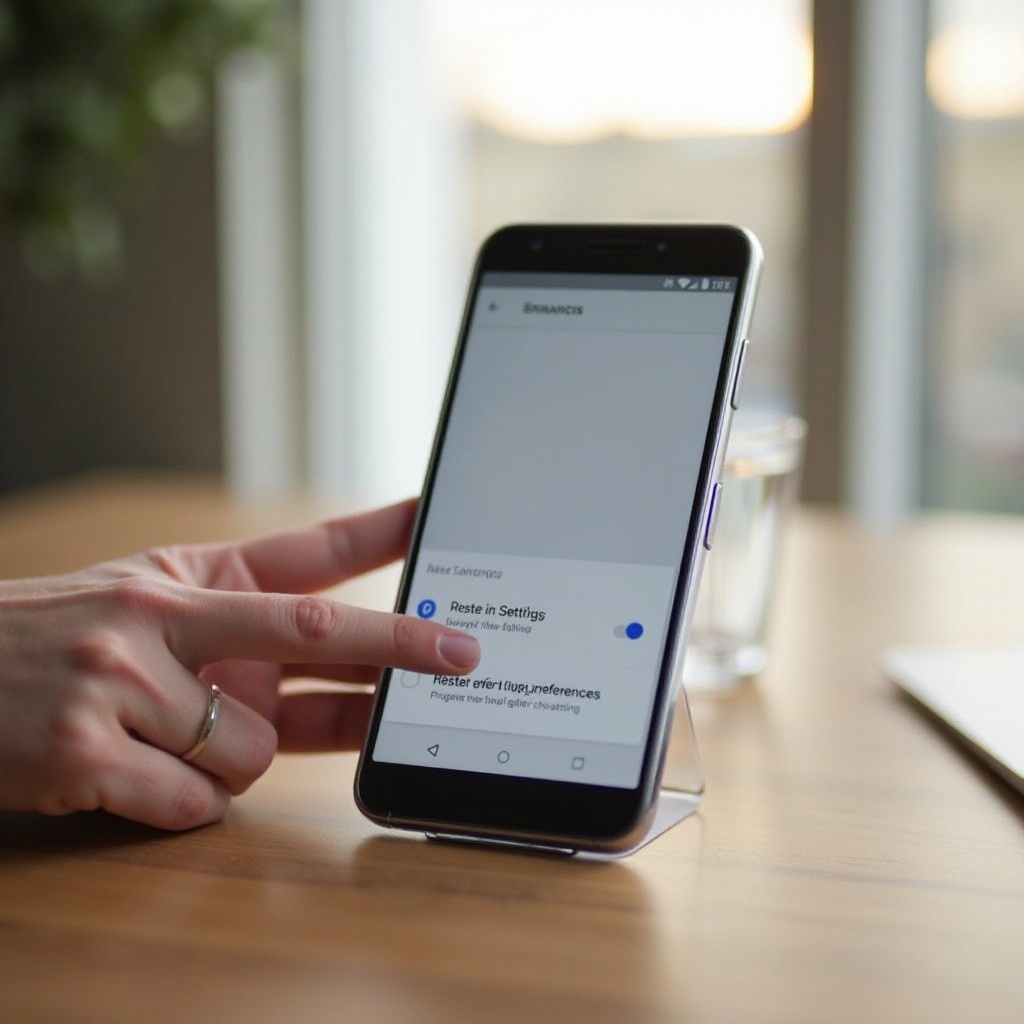
บางครั้งแอปหยุดทำงานเพราะส่วนประกอบถูกปิดใช้งาน มีการเปลี่ยนแอปเริ่มต้น หรือมีการจำกัดอย่างเข้มงวด การรีเซ็ตการตั้งค่าเหล่านี้สามารถทำให้ไฟฉายกลับมาได้โดยไม่ลบข้อมูลส่วนตัวของคุณ
การรีเซ็ตการตั้งค่าแอปเปลี่ยนอะไรบ้าง
วิธีรีเซ็ตการตั้งค่าแอป:
- ไปที่ การตั้งค่า > แอป
- แตะเมนูสามจุด
- แตะ รีเซ็ตการตั้งค่าแอป
- ยืนยันการทำงาน
ขั้นตอนนี้จะ:
- เปิดใช้งานแอปและบริการที่ถูกปิดไว้
- รีเซ็ตแอปเริ่มต้น
- คืนค่าการจำกัดการแจ้งเตือนและการทำงานเบื้องหลังให้เป็นค่าปกติ
ข้อมูลของคุณจะยังอยู่ครบ แต่อาจมีแอปบางตัวถามขอสิทธิ์ใหม่อีกครั้ง ซึ่งเป็นเรื่องปกติ
เมื่อใดควรใช้การรีเซ็ตการตั้งค่าโดยไม่ลบข้อมูล
โทรศัพท์บางเครื่องมีตัวเลือก รีเซ็ตการตั้งค่าทั้งหมด ภายใต้ การตั้งค่า > ระบบ > ตัวเลือกการรีเซ็ต (ถ้อยคำอาจต่างกัน) การรีเซ็ตประเภทนี้จะ:
- คืนค่าการตั้งค่าระบบ เช่น Wi‑Fi, Bluetooth และค่าต่าง ๆ
- เก็บแอปและไฟล์ส่วนตัวของคุณไว้
ใช้วิธีนี้หากการรีเซ็ตการตั้งค่าแอปไม่แก้ไฟฉาย แต่คุณยังไม่อยากทำการรีเซ็ตเป็นค่าโรงงานเต็มรูปแบบ
หากแม้หลังจากรีเซ็ตการตั้งค่าต่าง ๆ แล้วไฟฉายยังไม่ทำงาน ปัญหาแคชของระบบที่ลึกกว่าน่าจะเป็นสาเหตุ และถึงเวลาลองตัวเลือกขั้นสูงในโหมดกู้คืน
วิธีที่ 11: ตัวเลือกขั้นสูง: พาร์ทิชันแคชและเครื่องมือกู้คืน
บนอุปกรณ์ Android บางรุ่น โดยเฉพาะเครื่องที่ใกล้เคียงกับ Android เวอร์ชันมาตรฐาน คุณสามารถล้างพาร์ทิชันแคชจากโหมดกู้คืนได้ วิธีนี้ช่วยแก้ปัญหาแคกระบบที่ลึกกว่าที่ส่งผลต่อไฟฉาย
ล้างพาร์ทิชันแคชบนอุปกรณ์ที่รองรับ
ขั้นตอนจะแตกต่างกันไป แต่โดยทั่วไปคุณสามารถทำได้ดังนี้:
- ปิดเครื่องโทรศัพท์ของคุณ
- กดและถือชุดปุ่ม (มักจะเป็น Power + เพิ่มเสียง หรือ Power + ลดเสียง) จนกว่าโลโก้จะปรากฏ
- ใช้ปุ่มเพิ่ม/ลดเสียงเลื่อนไปที่ Wipe cache partition
- กด Power เพื่อเลือก
- ยืนยันและรอให้กระบวนการเสร็จสิ้น
การดำเนินการนี้จะไม่ลบข้อมูลส่วนตัว เมื่อเสร็จแล้ว ให้รีบูตเครื่องและทดสอบไฟฉายอีกครั้งจากการตั้งค่าด่วน
เมื่อใดที่ควรลองใช้ตัวเลือกขั้นสูงในโหมดกู้คืน
ควรใช้ตัวเลือกโหมดกู้คืนหาก:
- คุณลองทุกขั้นตอนก่อนหน้านี้แล้วแต่ยังไม่สำเร็จ
- ไฟฉายทำงานอยู่ก่อนมีการอัปเดตหรือการเปลี่ยนแปลงครั้งใหญ่
- คุณคุ้นเคยกับการใช้งานเมนูโหมดกู้คืน
หากแม้แต่ขั้นตอนเหล่านี้ก็ไม่ช่วย การรีเซ็ตเป็นค่าโรงงานอาจเป็นวิธีซอฟต์แวร์วิธีสุดท้ายก่อนจะสันนิษฐานว่าฮาร์ดแวร์เสีย
วิธีที่ 12: สำรองข้อมูลและรีเซ็ตเป็นค่าโรงงานในฐานะทางเลือกสุดท้าย
เมื่อไฟฉายยังไม่ทำงานหลังจากลองทุกวิธีอื่นแล้ว ระบบของคุณอาจเสียหายอย่างหนัก การรีเซ็ตเป็นค่าโรงงานจะติดตั้ง Android ใหม่ในสภาพสะอาด
วิธีสำรองข้อมูล Android ของคุณก่อนรีเซ็ต
ก่อนรีเซ็ต ให้สำรองข้อมูลเหล่านี้:
- รายชื่อ รูปภาพ และวิดีโอ (ผ่าน Google Photos การสำรองข้อมูลบนคลาวด์ หรือจัดเก็บแบบภายใน)
- ข้อมูลแอปผ่าน การตั้งค่า > Google > การสำรองข้อมูล หรือเครื่องมือสำรองข้อมูลของแบรนด์คุณ
- ไฟล์สำคัญใด ๆ ไปยังคอมพิวเตอร์หรือที่จัดเก็บภายนอก
ตรวจสอบให้แน่ใจว่าการซิงก์บัญชี Google ทำงานอยู่ เพื่อให้คุณกู้คืนแอปและข้อมูลได้ในภายหลัง
ทดสอบไฟฉายทันทีหลังการรีเซ็ตแบบสะอาด
วิธีรีเซ็ตเป็นค่าโรงงาน:
- ไปที่ การตั้งค่า > ระบบ > ตัวเลือกการรีเซ็ต > ลบข้อมูลทั้งหมด (รีเซ็ตเป็นค่าโรงงาน) (ชื่อเมนูอาจต่างกัน)
- ยืนยันและรอให้กระบวนการเสร็จสิ้น
หลังการรีเซ็ต:
- ตั้งค่าโทรศัพท์ของคุณด้วยบัญชี Google
- ก่อนกู้คืนแอปทั้งหมด ให้เปิดการตั้งค่าด่วนและทดสอบไฟฉาย
หากไฟฉายทำงานบนระบบสะอาดแต่หยุดทำงานหลังจากคุณกู้คืนแอปทั้งหมด แสดงว่าแอปเป็นสาเหตุ หากไม่ทำงานเลยแม้บนระบบที่เพิ่งรีเซ็ตใหม่ ฮาร์ดแวร์น่าจะมีปัญหาและควรขอความช่วยเหลือจากมืออาชีพ
เมื่อมีแนวโน้มว่าเป็นปัญหาฮาร์ดแวร์
หากไม่มีวิธีซอฟต์แวร์ใดทำให้ไฟฉายกลับมาทำงานได้ LED หรือฮาร์ดแวร์ที่เกี่ยวข้องอาจล้มเหลว ณ จุดนี้ การลองปรับแต่งซอฟต์แวร์ต่อไปไม่น่าจะช่วย
สัญญาณของ LED หรือโมดูลแฟลชที่ไหม้เสีย
ความล้มเหลวของฮาร์ดแวร์น่าจะเป็นไปได้หาก:
- แฟลชกล้องไม่เคยติดเลย แม้บังคับเปิด
- ไฟฉายทำงานก็ต่อเมื่อคุณกดหรือบิดตัวเครื่องบริเวณกล้อง
- โทรศัพท์เพิ่งตกหล่นหรือโดนน้ำ และแฟลชหยุดทำงานทันทีหลังจากนั้น
ในกรณีเหล่านี้ วิธีซอฟต์แวร์จะไม่สามารถช่วย LED ที่เสียหายได้ และการซ่อมเป็นทางออกเดียวจริง ๆ
เมื่อใดควรติดต่อศูนย์ซ่อมหรือผู้ผลิต
หากคุณสงสัยว่าฮาร์ดแวร์เสียหาย:
- ตรวจสอบเงื่อนไขการรับประกันหรือแผนคุ้มครองของคุณ
- ติดต่อช่องสนับสนุนของผู้ผลิตโทรศัพท์
- ไปยังศูนย์ซ่อมที่ได้รับอนุญาตเพื่อวินิจฉัยและซ่อมแซม
ช่างเทคนิคสามารถทดสอบโมดูลแฟลชและเปลี่ยนให้หากจำเป็น วิธีนี้มักถูกกว่าการซื้อโทรศัพท์ใหม่ทั้งเครื่อง โดยเฉพาะในรุ่นใหม่ ๆ
ก่อนจะจบ ยังมีนิสัยง่าย ๆ บางอย่างที่ช่วยลดโอกาสเจอปัญหาไฟฉายอีกในอนาคต
เคล็ดลับป้องกัน: ทำให้ไฟฉาย Android ของคุณใช้งานได้นานขึ้น
เมื่อไฟฉายกลับมาใช้งานได้แล้ว นิสัยการใช้บางอย่างสามารถช่วยป้องกันปัญหาในอนาคต รูปแบบการใช้งานที่ดีช่วยปกป้องทั้งความเสถียรของซอฟต์แวร์และสุขภาพของฮาร์ดแวร์
หลีกเลี่ยงความร้อนสูงเกินไปและการเปิดใช้งานต่อเนื่องยาวนาน
- อย่าเปิดไฟฉายทิ้งไว้เป็นเวลานาน โดยเฉพาะในอากาศร้อน
- หลีกเลี่ยงการใช้ไฟฉายในขณะเล่นเกมหรือชาร์จแบตเตอรี่ เพราะโทรศัพท์จะร้อนอยู่แล้ว
- ถอดเคสหนาหรือเคสที่เก็บความร้อนออกเมื่อเครื่องรู้สึกอุ่น
การลดความเครียดจากความร้อนช่วยปกป้องทั้ง LED และแบตเตอรี่ ลดโอกาสการปิดเครื่องกะทันหันหรือความเสียหายระยะยาว
อัปเดตซอฟต์แวร์และลบแอปที่มีปัญหาอยู่เสมอ
- ติดตั้งอัปเดตระบบและแอปเป็นประจำเพื่อรับการแก้บั๊กที่สำคัญ
- ถอนการติดตั้งแอปไฟฉาย กล้อง หรือแอปเพิ่มประสิทธิภาพที่คุณไม่เชื่อถือหรือไม่ได้ใช้แล้ว
- หลังการอัปเดตใหญ่ ให้ทดสอบไฟฉายของคุณเพื่อจับบั๊กตั้งแต่เนิ่น ๆ และหาทางแก้
ด้วยการรักษาระบบให้สะอาด ทันสมัย และปราศจากแอปที่ขัดแย้งกัน คุณจะลดโอกาสที่ไฟฉายจะเสียอีกครั้งเมื่อคุณต้องการใช้ในที่มืดมากที่สุด
สรุป
ไฟฉายไม่ทำงานบน Android อาจน่าหงุดหงิด แต่ในหลายกรณีวิธีแก้ไขกลับเรียบง่าย ด้วยการตรวจสอบความเสียหาย ทดสอบแฟลชกล้อง และทำตามขั้นตอนรีสตาร์ต สวิตช์ด่วน โหมดพลังงาน ความขัดแย้งของแอป แคช และการอัปเดต คุณสามารถแก้ปัญหาซอฟต์แวร์ส่วนใหญ่ได้เองที่บ้าน
โหมดปลอดภัยและตัวเลือกการรีเซ็ตช่วยให้คุณจัดการปัญหาดื้อ ๆ ได้โดยไม่ต้องเสียข้อมูลเร็วเกินไป ขณะที่เครื่องมือขั้นสูงอย่างการล้างพาร์ทิชันแคชและการรีเซ็ตเป็นค่าโรงงานจะให้จุดเริ่มต้นที่สะอาดเมื่อไม่มีอะไรช่วยได้อีก หากไฟฉายยังคงไม่ยอมติดแม้หลังการรีเซ็ตเป็นค่าโรงงานอย่างสมบูรณ์ LED หรือโมดูลแฟลชอาจเสียและต้องได้รับการซ่อมแซมจากมืออาชีพ
ด้วยวิธีแก้และเคล็ดลับป้องกันในคู่มือนี้ คุณไม่เพียงสามารถกู้คืนไฟฉายได้เท่านั้น แต่ยังลดโอกาสที่มันจะเสียอีกเมื่อคุณต้องพึ่งพามันในความมืด
คำถามที่พบบ่อย
เหตุใดไอคอนไฟฉายบนโทรศัพท์ Android ของฉันจึงเป็นสีเทา?
ไอคอนไฟฉายที่เป็นสีเทามักหมายความว่า Android ปิดการใช้งานแฟลชอยู่ สาเหตุที่พบบ่อยได้แก่ มีแอปอื่นกำลังใช้กล้อง โหมดประหยัดพลังงานหรือโหมดประหยัดพลังงานขั้นสูงถูกเปิดอยู่ หรือโทรศัพท์ร้อนเกินไป ให้ปิดแอปที่เกี่ยวข้องกับกล้อง ปิดโหมดประหยัดพลังงาน ปล่อยให้โทรศัพท์เย็นลง แล้วลองใหม่อีกครั้ง หากไอคอนยังคงเป็นสีเทา ให้รีสตาร์ทโทรศัพท์และตรวจสอบการอัปเดตระบบ
ทำไมไฟฉายของฉันถึงดับเองหลังจากใช้งานไม่กี่นาที?
โทรศัพท์ Android จำนวนมากจะปิดไฟฉายอัตโนมัติเพื่อปกป้องไฟ LED และควบคุมความร้อน หากอุปกรณ์ร้อนเกินไปหรือแบตเตอรี่เหลือน้อย ระบบอาจปิดไฟฉายลงแม้ว่าคุณจะไม่ได้แตะไอคอนก็ตาม ควรใช้ไฟฉายในช่วงเวลาสั้น ๆ หลีกเลี่ยงการใช้ร่วมกับงานหนัก เช่น การเล่นเกม และเก็บโทรศัพท์ไว้ในที่โล่งและเย็นขณะเปิดไฟฉาย
ปัญหาซอฟต์แวร์สามารถทำให้ไฟฉายบน Android เสียหายถาวรได้หรือไม่?
ซอฟต์แวร์เพียงอย่างเดียวแทบไม่ทำให้ไฟ LED ของไฟฉายเสียหายถาวร ปัญหาซอฟต์แวร์ส่วนใหญ่มักเพียงแค่บล็อกการเข้าถึงแฟลชหรือทำให้ทำงานผิดปกติ และมักแก้ได้ด้วยการอัปเดตระบบ ล้างแคช หรือรีเซ็ต ค่าเสียหายถาวรมักเกิดจากปัญหาทางกายภาพ เช่น การทำโทรศัพท์ตก โดนน้ำ หรือความร้อนสูงเป็นเวลานาน หากแฟลชไม่ทำงานเลยในแอปกล้องแม้หลังจากรีเซ็ตเครื่องเป็นค่าจากโรงงานแล้ว แสดงว่าฮาร์ดแวร์น่าจะมีปัญหาและจำเป็นต้องซ่อมแซม