บทนำ
คุณกดปุ่มเพิ่มเสียงจนสุด แต่โทรศัพท์ของคุณยังฟังดูเบา การโทรได้ยินยาก วิดีโอเสียงแผ่ว และสัญญาณเตือนไม่ได้ปลุกคุณเสมอไป หลายคนจึงถามเหมือนกันว่า: “จะเพิ่มระดับเสียงของโทรศัพท์อย่างไรโดยไม่ทำให้เครื่องพังหรือทำร้ายหูของตัวเอง?”
คู่มือนี้จะพาคุณไปทีละขั้นตอนอย่างชัดเจนและใช้งานได้จริงเพื่อทำให้โทรศัพท์ของคุณเสียงดังและคมชัดขึ้น คุณจะได้เรียนรู้วิธีปรับการตั้งค่าที่ถูกต้อง ทำความสะอาดลำโพง และใช้ฟีเจอร์ทั้งบน Android และ iPhone เพื่อเพิ่มเสียง คุณยังจะได้รู้ด้วยว่าจะสังเกตปัญหาฮาร์ดแวร์อย่างไร และปกป้องการได้ยินของคุณอย่างไรในขณะที่เพิ่มเสียงโทรศัพท์
เราจะเริ่มจากการทำความเข้าใจให้ชัดว่าคุณต้องการเพิ่ม “เสียง” แบบไหน จากนั้นจึงไล่ไปตั้งแต่การแก้ปัญหาพื้นฐาน การตั้งค่าที่ลึกขึ้น อุปกรณ์เสริมที่มีประโยชน์ และสุดท้ายคือสัญญาณว่าโทรศัพท์ของคุณอาจต้องซ่อม
ทำความเข้าใจว่า “ระดับเสียง” แบบไหนที่คุณต้องการเพิ่มจริงๆ
ก่อนที่คุณจะเริ่มเปลี่ยนการตั้งค่าและติดตั้งแอป คุณต้องรู้ก่อนว่าระดับเสียงประเภทไหนที่เป็นปัญหา โทรศัพท์ของคุณควบคุมระดับเสียงหลายแบบ และถ้าไปเพิ่มผิดประเภทก็จะไม่ช่วยแก้ปัญหา
โทรศัพท์ส่วนใหญ่แบ่งเสียงออกเป็น 4 หมวดหลัก เมื่อคุณจับคู่การแก้ปัญหาได้ถูกกับประเภทระดับเสียงที่ถูกต้อง คุณจะจัดการปัญหาได้เร็วขึ้นและเลี่ยงการเปลี่ยนแบบสุ่มที่ไม่ช่วยอะไร
ระดับเสียงริงโทนและการแจ้งเตือน
ระดับเสียงริงโทนและการแจ้งเตือน คือความดังของเสียงสายเข้า ข้อความ และการแจ้งเตือนจากแอป ถ้าคุณมักพลาดสายหรือข้อความเพราะไม่ได้ยิน นี่คือระดับเสียงที่คุณต้องเพิ่ม ตรวจสอบการตั้งค่านี้เมื่อโทรศัพท์อยู่ที่หน้าจอหลัก ไม่ใช่อยู่ในแอป
ระดับเสียงมีเดียสำหรับเพลงและวิดีโอ
ระดับเสียงมีเดียมีผลกับเพลง วิดีโอ พ็อดคาสต์ เกม และแอปสตรีมมิงเช่น YouTube หรือ Netflix ถ้าเพลงฟังดูเบา หรือวิดีโอได้ยินยาก ให้เน้นที่ระดับเสียงมีเดีย โดยปกติจะแยกจากเสียงริงโทน และมักมีแถบปรับของตัวเอง
ระดับเสียงการโทรและสปีกเกอร์โฟน
ระดับเสียงการโทรควบคุมความดังของเสียงคู่สนทนาในระหว่างการโทรเมื่อคุณแนบโทรศัพท์กับหู ระดับเสียงสปีกเกอร์โฟนเป็นอีกตัวหนึ่งที่ใช้กับการสนทนาแบบแฮนด์ฟรี ถ้าเสียงการโทรยังเบาทั้งที่ปรับสุดแล้ว คุณควรปรับการตั้งค่าและฟีเจอร์ที่เกี่ยวกับการโทร มากกว่าปรับแค่ระดับเสียงมีเดียหรือริงโทน
ระดับเสียงนาฬิกาปลุกและลำดับความสำคัญของการเตือน
ระดับเสียงนาฬิกาปลุกกำหนดความดังของนาฬิกาปลุกและตัวจับเวลาบางประเภท บนโทรศัพท์หลายรุ่น นี่จะแยกจากเสียงริงโทนและมีเดีย ถ้านาฬิกาปลุกฟังดูเบาหรือคุณพลาดง่าย คุณต้องเพิ่มการตั้งค่านี้และเลือกเสียงเตือนที่สังเกตได้ง่ายขึ้น
เมื่อคุณรู้แล้วว่าต้องการให้เสียงริงโทน มีเดีย การโทร หรือนาฬิกาปลุกดังขึ้น คุณก็สามารถไปสู่การตรวจสอบพื้นฐานที่ช่วยเพิ่มเสียงโทรศัพท์ได้อย่างรวดเร็ว และมักจะแก้ปัญหาได้โดยไม่ต้องปรับขั้นสูง
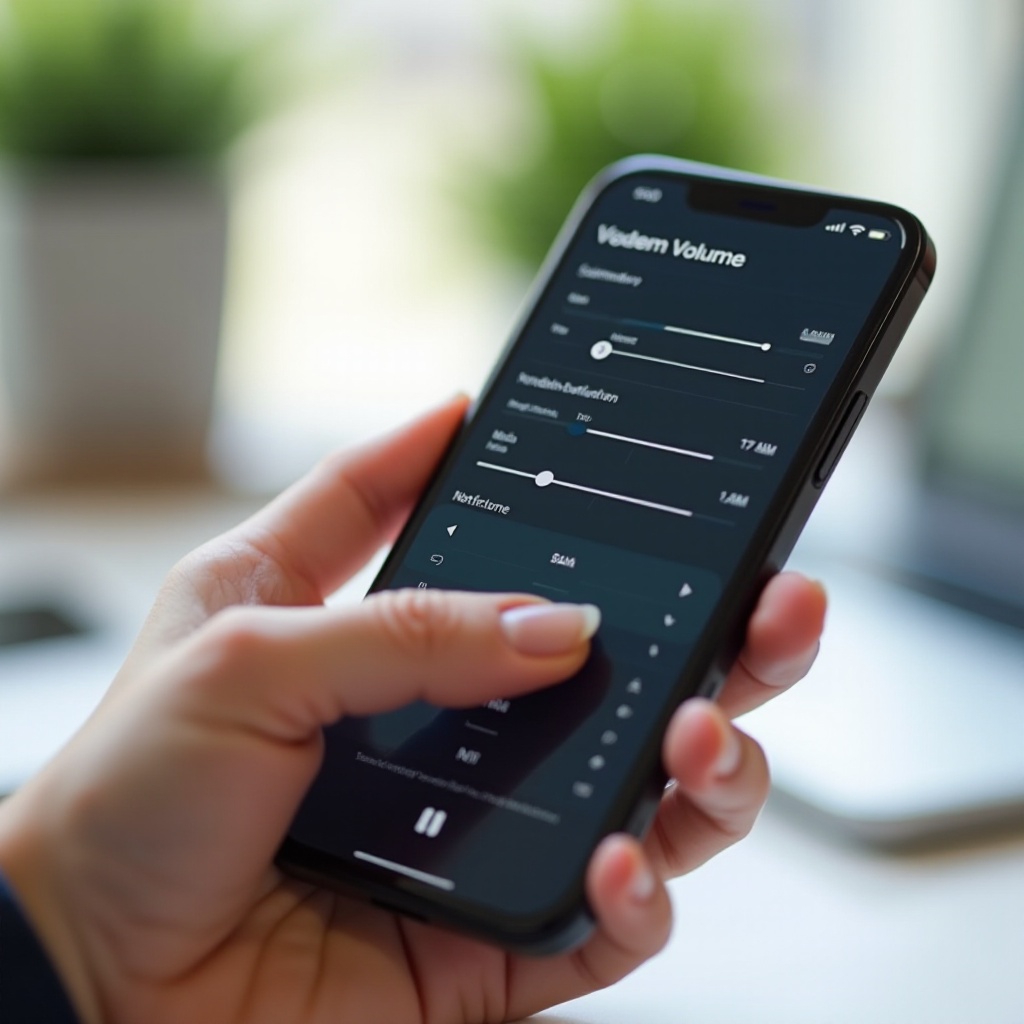
การตรวจสอบพื้นฐานเพื่อเพิ่มเสียงโทรศัพท์อย่างรวดเร็ว
หลายครั้งโทรศัพท์ของคุณมีพลังเสียงมากพออยู่แล้ว ปัญหาคือการตั้งค่าหรือโหมดบางอย่างไปจำกัดมันไว้ การตรวจสอบง่ายๆ เหล่านี้แก้ปัญหาเสียงเบาส่วนใหญ่ได้ภายในไม่กี่นาที และควรเป็นขั้นตอนแรกก่อนที่คุณจะไปเปลี่ยนตัวเลือกที่ลึกขึ้น
ใช้ปุ่มฮาร์ดแวร์ให้ถูกต้องบน Android และ iPhone
ปุ่มด้านข้างของโทรศัพท์จะควบคุมสิ่งที่แตกต่างกันขึ้นกับว่าคุณกำลังทำอะไรอยู่
ลองทำตามนี้:
- ที่หน้าจอหลัก กดปุ่มเพิ่มเสียง
- ดูแถบเลื่อนบนหน้าจอและไอคอน มักจะเป็นระดับเสียงริงโทนหรือระบบ
- ขณะกำลังเล่นวิดีโอหรือเพลง กดเพิ่มเสียงอีกครั้ง ตอนนี้แถบเลื่อนควรแสดงระดับเสียงมีเดียแทน
บน iPhone คุณสามารถเปลี่ยนได้ว่าปุ่มจะควบคุมเฉพาะเสียงมีเดียหรือรวมถึงเสียงเรียกเข้าไปด้วยที่ การตั้งค่า → เสียงและการสั่น → เปลี่ยนด้วยปุ่ม บน Android คุณสามารถแตะลูกศรเล็กๆ ใกล้แถบเลื่อนเพื่อดูหมวดเสียงทั้งหมดและเพิ่มแต่ละหมวดได้
ตรวจสอบโปรไฟล์เสียง โหมดเงียบ และโหมดโฟกัส
ถ้าโทรศัพท์ของคุณใช้โปรไฟล์เสียง (เช่น “เงียบ” “สั่น” หรือ “เสียง”) ให้แน่ใจว่าไม่ได้ติดอยู่ในโปรไฟล์ที่เงียบเกินไป
- บน Android ปัดแถบสถานะลงและมองหาไอคอนเสียง
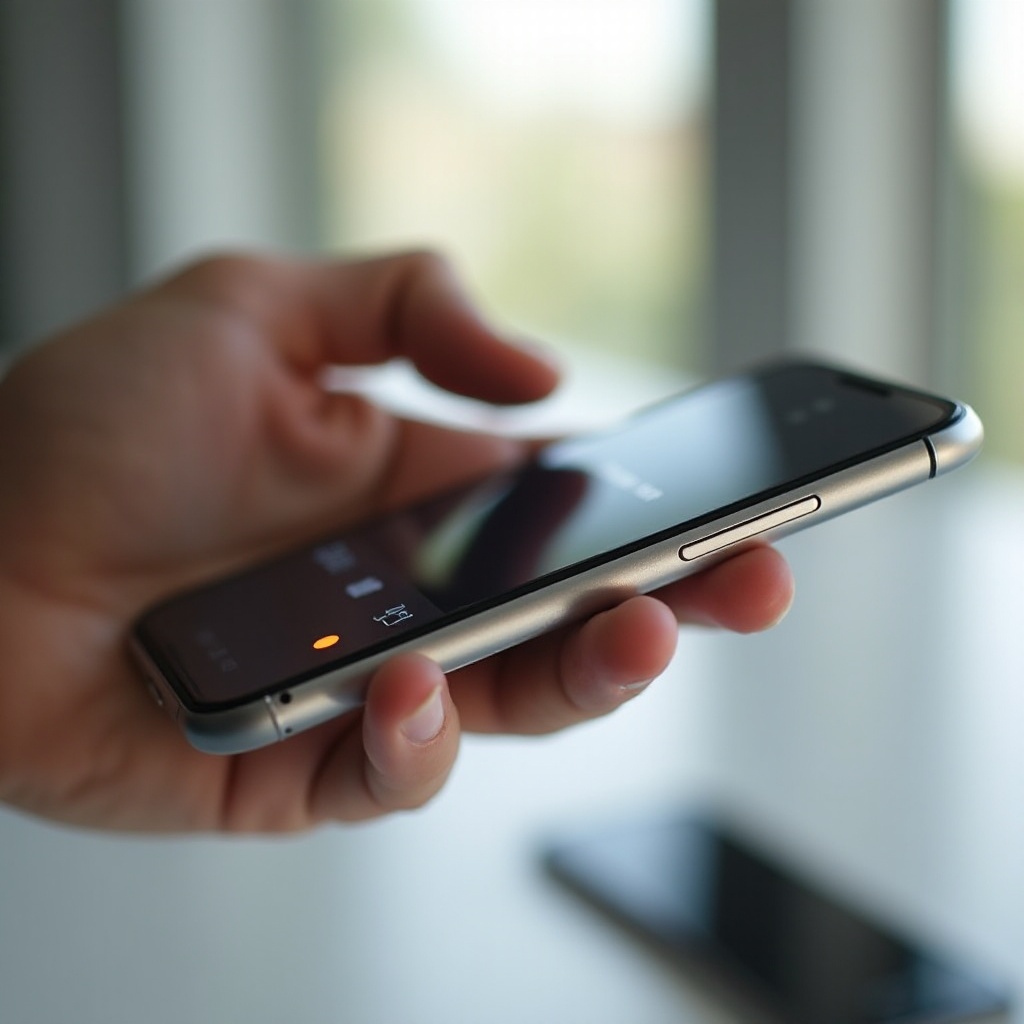
- บน iPhone ตรวจสวิตช์ Ring/Silent ที่ด้านข้าง เห็นสีส้มมักแปลว่าโหมดเงียบ
ตรวจสอบโหมดโฟกัสหรือโหมดคล้ายกันด้วย:
- บน iPhone ไปที่ การตั้งค่า → โฟกัส
- บน Android มองหา ห้ามรบกวน หรือ โหมดโฟกัส ในการตั้งค่าหรือเมนูด่วน
โหมดเหล่านี้สามารถปิดเสียงสายและการแจ้งเตือนได้แม้แถบเลื่อนเสียงจะสูง การปิดโหมดเหล่านี้มักช่วยคืนเสียงเต็มที่ให้โทรศัพท์
ปิดโหมดห้ามรบกวนและฟีเจอร์คล้ายกัน
โหมดห้ามรบกวนอาจทำให้โทรศัพท์เงียบลงโดยที่คุณไม่รู้ตัว ปิดมันด้วยขั้นตอนเหล่านี้:
- ใช้เมนูด่วนหรือ Control Center เพื่อสลับให้ปิด
- หรือเข้าไปใน การตั้งค่า แล้วปิดช่วงเวลาความเงียบที่ตั้งเวลาไว้
ถ้าสายโทรเข้าตรงไปยังกล่องเสียงข้อความ หรือข้อความเข้าแบบไม่ส่งเสียงเตือน โหมดห้ามรบกวนอาจเป็นสาเหตุ ปิดโหมดนี้ แล้วทดสอบเสียงริงโทน การแจ้งเตือน และนาฬิกาปลุกอีกครั้ง
ถ้าโทรศัพท์ยังฟังดูเบาหลังจากขั้นพื้นฐานเหล่านี้ ปัญหาอาจมาจากตัวเครื่อง ไม่ใช่แค่ซอฟต์แวร์ ขั้นตอนต่อไปคือการทำความสะอาดและปกป้องฮาร์ดแวร์ เพื่อให้ลำโพงสามารถปล่อยเสียงได้เต็มที่
ทำความสะอาดและปกป้องลำโพงโทรศัพท์เพื่อให้เสียงดังขึ้น
แม้การตั้งค่าที่ดีที่สุดก็ช่วยไม่ได้ถ้าลำโพงถูกปิดกั้น ฝุ่น เศษผ้า หรือเคสหนาๆ สามารถลดทั้งความดังและความชัดเจนของเสียงได้อย่างมาก การทำความสะอาดง่ายๆ มักทำให้โทรศัพท์ฟังดูดังขึ้นอย่างชัดเจน
การทำความสะอาดและปกป้องลำโพงโทรศัพท์ยังช่วยป้องกันความเสียหายระยะยาวและทำให้ระดับเสียงคงที่ในระยะยาว
ทำความสะอาดช่องลำโพงและพอร์ตอย่างปลอดภัย
รูเล็กๆ ด้านล่างหรือด้านหน้าของโทรศัพท์อุดตันได้ง่าย ทำความสะอาดอย่างระมัดระวังดังนี้:
- ปิดเครื่องโทรศัพท์
- ใช้แปรงขนนุ่มแห้ง (เช่น แปรงสีฟันขนนุ่มที่สะอาดหรือแปรงทาสีขนาดเล็ก)
- ปัดเบาๆ บริเวณช่องลำโพงเพื่อเอาฝุ่นออก
- สำหรับพอร์ตต่างๆ ใช้ไม้จิ้มฟันไม้หรือพลาสติก ค่อยๆ เขี่ยเศษผ้าออก ห้ามใช้โลหะ
หลีกเลี่ยงลมอัดหรือเครื่องมือแหลมๆ เพราะอาจทำให้ชิ้นส่วนภายในเสียหายและทำให้เสียงเบาลงอย่างถาวร
ตรวจสอบเคส ฟิล์มกันรอย และการอุดตันของฝุ่น
เคสโทรศัพท์และฟิล์มกันรอยบางชนิดอาจปิดหรือบังช่องลำโพงบางส่วน
- ถอดเคสออกแล้วเปิดเพลง
- ถ้าเสียงดังขึ้น เคสของคุณอาจเป็นตัวบังเสียง
- ลองใช้เคสที่มีช่องเปิดรอบลำโพงอย่างพอดี
ตรวจดูสิ่งสกปรกที่ติดอยู่ระหว่างเคสกับตัวเครื่องด้วย ทำความสะอาดทั้งสองส่วนก่อนใส่เคสกลับ เพื่อให้เสียงลอดออกมาได้เต็มที่
ระวังความเสียหายจากน้ำ เหงื่อ และความชื้น
ความชื้นอาจทำให้เสียงเบาลงหรือบิดเบือน:
- ถ้าโทรศัพท์เปียกน้ำ ให้ปิดเครื่องและปล่อยให้แห้งสนิท
- หลีกเลี่ยงการชาร์จจนกว่าจะแน่ใจว่าเครื่องแห้งแล้ว
- โทรศัพท์บางรุ่นจะแสดงคำเตือนความชื้นในพอร์ตชาร์จ
หากเสียงยังอู้อี้แม้จะแห้งแล้ว ช่างเทคนิคอาจต้องตรวจสอบลำโพง เมื่อฮาร์ดแวร์สะอาดและโล่งแล้ว ก็ถึงเวลาใช้ฟีเจอร์ซอฟต์แวร์บน Android เพื่อเพิ่มเสียงโทรศัพท์ของคุณอย่างมีประสิทธิภาพและปลอดภัย
เพิ่มเสียงโทรศัพท์บน Android
โทรศัพท์ Android มีการตั้งค่าเสียงที่หลากหลายซึ่งผู้ใช้จำนวนมากไม่เคยแตะเลย การสำรวจตัวเลือกเหล่านี้สามารถเพิ่มทั้งความดังและความคมชัดของเสียงการโทรและมีเดียได้อย่างมากโดยไม่ต้องใช้แอปเพิ่ม
ด้วยการปรับการควบคุมเสียงที่มีอยู่ในเครื่อง คุณจะมั่นใจได้ว่าแหล่งเสียงทุกประเภทเล่นในศักยภาพเต็มที่
ปรับแถบเลื่อนระดับเสียงระบบในเมนูการตั้งค่า
เพื่อดูระดับเสียงทุกประเภทพร้อมกัน:
- เปิด การตั้งค่า
- แตะ เสียง หรือ เสียงและการสั่น
- มองหาแถบเลื่อน เช่น มีเดีย การโทร เสียงเรียกเข้า นาฬิกาปลุก และบางครั้ง การแจ้งเตือน
เพิ่มแถบเลื่อนแต่ละอันจนถึงระดับที่สบาย จากนั้น:
- เปิดเพลงเพื่อทดสอบมีเดีย
- ให้คนอื่นโทรเข้ามาทดสอบเสียงเรียกเข้าและเสียงการโทร
วิธีนี้ทำให้แน่ใจว่าทุกหมวดถูกปรับ ไม่ใช่แค่หมวดเดียว และช่วยหลีกเลี่ยงข้อผิดพลาดที่พบบ่อย เช่น ปรับแต่มีเดียหรือปรับแต่เสียงเรียกเข้า
ใช้ตัวเพิ่มประสิทธิภาพเสียงและอีควอไลเซอร์ในตัว
โทรศัพท์ Android หลายยี่ห้อ (เช่น Samsung, Google, OnePlus และอื่นๆ) มีฟีเจอร์เพิ่มประสิทธิภาพเสียงในตัว
มองหาตัวเลือกอย่างเช่น:
- Dolby Atmos หรือ เอฟเฟกต์เสียง
- อีควอไลเซอร์ (EQ)
- ตัวเพิ่มเสียง หรือ Adapt Sound
ลองทำดังนี้:
- เปิด Dolby Atmos หรือโหมดเสียงรอบทิศทางที่คล้ายกัน
- ใน EQ เพิ่มย่านเสียงกลางและสูงเล็กน้อยเพื่อให้เสียงพูดและเสียงร้องชัดขึ้น
- เลือกพรีเซ็ตอย่าง “Loudness” หรือ “Pop” ถ้ามีให้เลือก
การตั้งค่าเหล่านี้ไม่ได้แค่ทำให้เสียงดังขึ้น แต่ยังทำให้ได้ยินง่ายขึ้น โดยเฉพาะเสียงพูด พ็อดคาสต์ และเสียงร้อง
ลองใช้ฟีเจอร์การช่วยการเข้าถึงสำหรับการได้ยินและความคมชัด
เครื่องมือช่วยการเข้าถึงของ Android สามารถช่วยให้คุณได้ยินดีขึ้นโดยไม่ต้องเร่งเสียงดังจนเกินไป
ดูที่ การตั้งค่า → การช่วยการเข้าถึง → การได้ยิน (ชื่ออาจต่างกันไป) แล้วลอง:
- โหมดรองรับเครื่องช่วยฟัง หากคุณใช้เครื่องช่วยฟัง
- เสียงโมโน ถ้าข้างใดข้างหนึ่งได้ยินดีกว่าอีกข้าง
- Sound Amplifier (หรือฟีเจอร์คล้ายกัน) เพื่อขยายเสียงเบาในขณะลดเสียงรบกวน
ฟีเจอร์เหล่านี้ช่วยเพิ่มความชัดเจนในการโทรและมีเดีย โดยเฉพาะในที่มีเสียงดัง ทำให้คุณสามารถลดระดับเสียงหลักลงแต่ยังได้ยินชัด
แก้ปัญหาระดับเสียงเฉพาะแอปในแอปเพลงและวิดีโอ
บางแอปมีตัวควบคุมระดับเสียงหรือการเล่นของตัวเอง:
- ใน YouTube, Spotify หรือแอปสตรีมมิงอื่นๆ ตรวจดูแถบเลื่อนระดับเสียงภายในแอป
- ปิด “การปรับระดับเสียงให้สม่ำเสมอ” หรือ “การปรับระดับเสียงอัตโนมัติ” ถ้าเสียงรู้สึกเบาเกินไป
ถ้า Android เสียงดังแต่แอปใดแอปหนึ่งยังเบา ปัญหาน่าจะอยู่ในแอปนั้น ไม่ใช่ตัวโทรศัพท์เอง เมื่อครอบคลุมเครื่องมือของ Android แล้ว ต่อไปมาดูฟีเจอร์บน iPhone ที่ช่วยให้คุณเพิ่มเสียงโทรศัพท์ได้เช่นกัน
เพิ่มเสียงโทรศัพท์บน iPhone
iPhone มีการควบคุมเสียงที่ทรงพลังแต่จัดระเบียบต่างจาก Android การปรับการตั้งค่าไม่กี่จุดสามารถสร้างความแตกต่างอย่างมากในความดังและความชัดเจนของเสียงทั้งสำหรับมีเดียและการโทร
ด้วยการปรับแต่งตัวเลือกเหล่านี้ คุณจะลดความจำเป็นในการใช้แอปจากภายนอกและทำให้การตั้งค่าของคุณเรียบง่ายและปลอดภัย
ควบคุมระดับเสียงด้วยปุ่มและ Control Center
บน iPhone ปุ่มเพิ่ม/ลดเสียงมักจะปรับระดับเสียงมีเดีย คุณยังสามารถใช้ Control Center ได้ด้วย:
- ปัดลงจากมุมขวาบน (รุ่น Face ID) หรือปัดขึ้นจากด้านล่าง (รุ่น Touch ID)
- ใช้แถบเลื่อนระดับเสียงเพื่อเพิ่มหรือลดเสียงโดยรวม
ทดสอบขณะกำลังเล่นเพลงหรือวิดีโอเพื่อให้แน่ใจว่าคุณกำลังปรับระดับเสียงมีเดีย ไม่ใช่แค่เสียงเรียกเข้า วิธีนี้ช่วยได้เมื่อสตรีมเนื้อหาจากแอปอย่าง Apple Music หรือ Netflix
ปรับแต่ง เสียงและการสั่น เสียงเรียกเข้า และการแจ้งเตือน
ไปที่ การตั้งค่า → เสียงและการสั่น:
- เลื่อนแถบ เสียงเรียกเข้าและการแจ้งเตือน ให้สูงขึ้น
- เปิด “เปลี่ยนด้วยปุ่ม” ถ้าคุณต้องการให้ปุ่มด้านข้างควบคุมเสียงเรียกเข้าด้วย
ตรวจสอบด้วยว่า:
- เสียงเรียกเข้าและเสียงข้อความที่เลือกเป็นแบบไหน เลือกเสียงที่ดังและคม แทนเสียงนุ่มหรือเสียงทุ้มต่ำ
สิ่งนี้ช่วยให้สายเรียกเข้าและการแจ้งเตือนดังและสังเกตเห็นได้มากที่สุด ซึ่งสำคัญมากหากคุณมักพลาดสายในที่มีเสียงดัง
ปรับความปลอดภัยของหูฟังและการลดเสียงดัง
iOS สามารถจำกัดระดับเสียงเพื่อปกป้องการได้ยินของคุณ ตรวจสอบการควบคุมเหล่านี้โดย:
- ไปที่ การตั้งค่า → เสียงและการสั่น → ความปลอดภัยของหูฟัง (หรือชื่อใกล้เคียงในเวอร์ชันของคุณ)
- ดูว่า “ลดเสียงดัง” เปิดอยู่หรือไม่
- ถ้าหูฟังของคุณรู้สึกว่าเสียงเบาอยู่เสมอ ลองเพิ่มขีดจำกัดหรือปิดฟีเจอร์นี้ชั่วคราว แต่ยังควรฟังอย่างมีความรับผิดชอบ
การตั้งค่าเหล่านี้มีผลหลักกับหูฟังและเอียร์บัด ไม่ใช่ลำโพงในตัว แต่สำคัญเมื่อคุณฟังเพลงหรือดูวิดีโอด้วยหูฟัง
ใช้พรีเซ็ต EQ อย่าง “Late Night” เพื่อเพิ่มความดังที่รู้สึกได้
เพื่อเปลี่ยนวิธีที่ iPhone ประมวลผลเสียง:
- เปิด การตั้งค่า
- แตะ เพลง → EQ
- เลือก Late Night หรือพรีเซ็ตอื่นที่เพิ่มย่านกลาง
“Late Night” มักทำให้เสียงฟังดูดังกว่าและสม่ำเสมอขึ้น โดยเฉพาะเมื่อใช้ระดับเสียงที่ไม่สูงมาก นี่เป็นวิธีที่ชาญฉลาดในการเพิ่มเสียงโทรศัพท์สำหรับเพลงและวิดีโอโดยไม่ต้องเร่งระดับเสียงหลักจนสุด
เมื่อการตั้งค่าระบบถูกปรับแต่งแล้ว คุณสามารถก้าวไปไกลกว่าซอฟต์แวร์โดยใช้อุปกรณ์เสริมและเทคนิคการวางตำแหน่ง เพื่อให้ได้ความดังในโลกจริงมากยิ่งขึ้น
ทำให้มีเดียและการโทรดังขึ้นด้วยอุปกรณ์เสริมและการวางตำแหน่งที่ชาญฉลาด
แม้การตั้งค่าจะสมบูรณ์แบบ ลำโพงขนาดเล็กของสมาร์ทโฟนก็มีขีดจำกัด อุปกรณ์เสริมและเทคนิคการวางตำแหน่งแบบง่ายๆ ช่วยให้คุณได้เสียงที่ดังและชัดเจนขึ้นโดยไม่เพิ่มภาระให้ฮาร์ดแวร์ของโทรศัพท์
แนวทางนี้มีประโยชน์อย่างยิ่งหากคุณมักดูวิดีโอกับเพื่อน ฟังเพลงในห้อง หรือโทรในสถานที่ที่มีคนพลุกพล่าน
เลือกหูฟัง เอียร์บัด และลำโพงที่เหมาะสม
เพื่อเพิ่มเสียงอย่างปลอดภัยและควบคุมได้:
- ใช้หูฟังมีสายหรือ Bluetooth ที่มีการเก็บเสียงภายนอกได้ดี
- ลองใช้หูฟังแบบครอบหูเพื่อการกันเสียงรบกวนแบบพาสซีฟที่ดีกว่า
- ใช้ลำโพงบลูทูธพกพาเพื่อเปิดเพลงให้ดังขึ้นในห้อง
อุปกรณ์เหล่านี้มีไดรเวอร์เสียงขนาดใหญ่กว่าลำโพงเล็กๆ ของโทรศัพท์ จึงสามารถให้เสียงดังขึ้นโดยไม่แตกเพี้ยน นี่เป็นวิธีที่ปลอดภัยและมีประสิทธิภาพในการยกระดับประสบการณ์เสียงจากโทรศัพท์ของคุณ
ทริคอะคูสติกง่ายๆ: แท่นวาง ถ้วย และพื้นผิว
คุณสามารถทำให้โทรศัพท์เสียงดังขึ้นโดยไม่ต้องใช้อุปกรณ์เพิ่มเลย:
- วางโทรศัพท์บนพื้นผิวแข็ง เช่น โต๊ะ แทนการวางบนเตียงหรือโซฟานุ่มๆ
- หันลำโพงไปทางผนัง เสียงจะสะท้อนกลับมาหาคุณ
- วางโทรศัพท์ลงในถ้วยหรือชามแห้งที่ว่างเปล่าเพื่อขยายเสียงตามธรรมชาติ
ทริคเหล่านี้ไม่ได้เพิ่มระดับเสียงแบบอิเล็กทรอนิกส์ แต่ทำให้เสียงรู้สึกดังและชัดขึ้นด้วยการบังคับทิศทางและการสะท้อนของเสียง
เพิ่มความดังในการโทรด้วยอุปกรณ์ตัดเสียงรบกวน
ในสถานที่ที่มีเสียงดัง ความชัดเจนสำคัญกว่าความดังล้วนๆ เพื่อให้การโทรดีขึ้น:
- ใช้เอียร์บัดหรือหูฟังตัดเสียงรบกวน
- เปิดฟีเจอร์ลดเสียงรบกวนในแอปโทรหรือแชทถ้ามี
- พยายามขยับออกจากเสียงรบกวนพื้นหลังเมื่อทำได้
วิธีนี้ทำให้คุณได้ยินคู่สนทนาชัดเจนโดยไม่ต้องเร่งเสียงจนสุดและไม่ทำร้ายหู
ขณะพยายามทำให้โทรศัพท์เสียงดังขึ้น ก็ง่ายที่จะทำผิดพลาดจนทำให้เสียงยังเบาอยู่หรือทำลายคุณภาพเสียง ส่วนถัดไปจะแสดงสิ่งที่ควรหลีกเลี่ยง
หลีกเลี่ยงข้อผิดพลาดที่พบบ่อยเมื่อต้องการเพิ่มเสียงโทรศัพท์
ผู้ใช้หลายคนพยายามเพิ่มเสียงโทรศัพท์แต่กลับใช้วิธีที่ให้ผลตรงกันข้าม หลีกเลี่ยงข้อผิดพลาดเหล่านี้เพื่อปกป้องทั้งคุณภาพเสียงและฮาร์ดแวร์
เมื่อกำจัดข้อจำกัดแอบแฝงเหล่านี้ คุณจะเปิดโอกาสให้ฮาร์ดแวร์ของโทรศัพท์ทำงานได้เต็มประสิทธิภาพ
ระดับเสียงในแอปต่ำ ทั้งที่ระดับเสียงระบบสูง
บางครั้งระดับเสียงระบบอยู่ที่ 100% แต่ระดับเสียงภายในแอปกลับต่ำ
ตรวจสอบโดย:
- มองหาแถบควบคุมระดับเสียงภายในแอปอย่าง YouTube, Spotify, Netflix หรือเกมต่างๆ
- แน่ใจว่าแถบเลื่อนระดับเสียงในแอปอยู่ใกล้ระดับสูงสุด
ถ้าแถบเสียงในแอปต่ำ การเพิ่มเสียงของระบบอย่างเดียวจะไม่แก้ปัญหา
ขีดจำกัดระดับเสียง การทำให้เสียงเสมอกัน และโหมดประหยัดแบตเตอรี่
ฟีเจอร์บางอย่างตั้งใจให้เสียงเบาลง:
- การทำให้ระดับเสียงเพลงเสมอกันในแอปเพลงสามารถลดความดังโดยรวม
- โหมดประหยัดแบตเตอรี่หรือโหมดพลังงานต่ำอาจจำกัดการประมวลผลเสียง
ถ้าเสียงรู้สึกอ่อน:
- ปิดโหมดประหยัดแบตเตอรี่เพื่อทดสอบ
- ปิดการปรับระดับเสียงอัตโนมัติในแอปเพลงของคุณแล้วเปรียบเทียบความแตกต่าง
อย่าลืมปรับสมดุลระหว่างคุณภาพเสียงและอายุแบตเตอรี่ให้เหมาะกับความต้องการของคุณ
พึ่งพาแอปเพิ่มเสียงที่ไม่ปลอดภัย
แอปเพิ่มเสียงมักสัญญาว่าจะทำให้เสียงดังขึ้น แต่สามารถ:
- ทำให้เสียงบิดเบือนอย่างมาก
- เพิ่มภาระให้ลำโพงจนเกิดความเสียหาย
- ขอสิทธิ์เข้าถึงที่ไม่ปลอดภัยและกระทบความเป็นส่วนตัว
แทนที่จะเพิ่มเสียงแบบฝืนระบบ ให้ใช้เครื่องมือในตัว อุปกรณ์เสริมคุณภาพดี และการวางตำแหน่งอะคูสติกที่ดีขึ้น ซึ่งเป็นวิธีที่ปลอดภัยกว่าในการเพิ่มเสียง
แม้ในขณะที่คุณพยายามทำให้โทรศัพท์เสียงดังขึ้น หูก็ยังต้องได้รับการปกป้อง ส่วนต่อไปจะแสดงวิธีรักษาการได้ยินของคุณให้ปลอดภัยในขณะที่เพลิดเพลินกับเสียงที่ดังขึ้น
การฟังอย่างปลอดภัย: ปกป้องการได้ยินในขณะที่เพิ่มเสียง
เสียงดังสามารถทำให้การได้ยินเสียหายแบบถาวรได้ แม้จะมาจากโทรศัพท์ก็ตาม คุณต้องการเสียงที่ดังขึ้น แต่ก็ต้องฟังอย่างมีสติ
ด้วยการเข้าใจขีดจำกัดที่ปลอดภัยและใช้เครื่องมือช่วยกันเสียง คุณสามารถเพลิดเพลินกับเสียงที่ชัดเจนได้โดยไม่เกิดอันตรายระยะยาว
เข้าใจระดับเสียงที่ปลอดภัยสำหรับการใช้งานประจำวัน
ผู้เชี่ยวชาญด้านสุขภาพมักแนะนำ:
- รักษาระดับเสียงไว้ที่ประมาณ 60–70% ของระดับสูงสุดเมื่อฟังต่อเนื่องนานๆ
- จำกัดการฟังเสียงดังมากๆ ให้เป็นช่วงเวลาสั้นๆ
ถ้าคุณเปิดเสียงเต็มตลอดเวลา หูของคุณอาจล้าและไวต่อความเสียหายมากขึ้นในระยะยาว
สังเกตสัญญาณเตือนของความล้าทางการได้ยิน
ให้สังเกต:
- เสียงหึ่งหรือเสียงวิ้งในหูหลังใช้หูฟัง
- ต้องเร่งเสียงสูงขึ้นกว่าเดิมเพื่อให้ได้ยินเสียงเท่าเดิม
- รู้สึกแน่นหรือไม่สบายในหูระหว่างการฟัง
ถ้าคุณสังเกตเห็นสัญญาณเหล่านี้ ให้พักหูและลองลดระดับเสียงที่ใช้เป็นประจำ ถ้าอาการยังคงอยู่ ควรปรึกษาผู้เชี่ยวชาญด้านการได้ยิน
ใช้การกันเสียงรบกวนแทนการเร่งเสียงอย่างเดียว
แทนที่จะเร่งเสียงเพื่อแข่งกับเสียงรบกวน:
- ใช้เอียร์บัดหรือหูฟังที่กันเสียงภายนอกได้ดี
- ลองใช้รุ่นที่มีระบบตัดเสียงรบกวน หากคุณอยู่ในที่เสียงดังบ่อยๆ
- ย้ายไปยังบริเวณที่เงียบกว่าหากเป็นไปได้
การกันเสียงรบกวนที่ดีช่วยให้คุณได้ยินชัดเจนที่ระดับเสียงต่ำลง ปกป้องการได้ยินของคุณในขณะที่ยังเพลิดเพลินกับเสียงที่ดังและชัดเจนจากโทรศัพท์
หากคุณลองทำตามทุกเคล็ดลับเหล่านี้แล้วแต่โทรศัพท์ยังเงียบเกินไป อาจเป็นเพราะปัญหาฮาร์ดแวร์ที่ต้องการผู้เชี่ยวชาญ
เมื่อระดับเสียงต่ำหมายถึงปัญหาฮาร์ดแวร์
บางครั้งไม่มีการตั้งค่าหรือแอปใดช่วยแก้ปัญหาเสียงเบาได้ ในกรณีเหล่านี้ตัวโทรศัพท์เองอาจเสียหายหรือเสื่อมสภาพ
การตรวจสอบปัญหาฮาร์ดแวร์ตั้งแต่เนิ่นๆ ช่วยให้คุณไม่เสียเวลาไปกับการปรับซอฟต์แวร์ที่ไม่สามารถแก้ปัญหาได้
เสียงเพี้ยน เสียงแตก และเสียงออกข้างเดียว
ปัญหาฮาร์ดแวร์มักแสดงออกเป็น:
- เสียงแตกหรือเสียงหึ่งแม้ที่ระดับเสียงปานกลาง
- เสียงเพี้ยน เช่น เพลงฟังดู “ลำโพงแตก”
- เสียงออกจากลำโพงเพียงตัวเดียว หรือออกหูฟังเพียงข้างเดียว
ทดสอบกับหลายแอปและอุปกรณ์เสริม ถ้าปัญหาเหมือนเดิม ลำโพงหรือช่องเสียบเสียงของคุณอาจเสียหายและอาจต้องซ่อม
เมื่อใดควรลองรีเซ็ต อัปเดต และวินิจฉัย
ก่อนส่งซ่อม ลองขั้นตอนเหล่านี้:
- อัปเดตระบบปฏิบัติการของโทรศัพท์ให้เป็นเวอร์ชันล่าสุด
- อัปเดตแอปมีเดียและแอปโทรหลักของคุณ
- รีสตาร์ทโทรศัพท์
- หากจำเป็น ให้รีเซ็ตการตั้งค่าเสียงหรือการตั้งค่าทั้งหมด (โดยไม่ลบข้อมูล) จากเมนูการตั้งค่า
บางยี่ห้อยังมีตัววินิจฉัยในแอปสนับสนุนของแบรนด์เพื่อทดสอบลำโพงและไมโครโฟน ใช้เครื่องมือเหล่านี้เพื่อยืนยันว่าปัญหาอยู่ที่ฮาร์ดแวร์หรือซอฟต์แวร์
เมื่อใดควรไปหาช่างหรือพิจารณาเปลี่ยนเครื่อง
หากเสียงยังคงเบาหรือเพี้ยนหลังจากทำความสะอาด ปรับการตั้งค่า และอัปเดตแล้ว:
- ติดต่อผู้ผลิตหรือผู้ให้บริการเครือข่ายของคุณเพื่อขอความช่วยเหลือ
- ไปที่ศูนย์บริการที่ได้รับอนุญาตเพื่อตรวจสอบ
- ถ้าโทรศัพท์เก่าหรือหมดประกันแล้ว เปรียบเทียบค่าใช้จ่ายในการซ่อมกับการซื้อเครื่องใหม่
บางครั้งวิธีที่ปลอดภัยและคุ้มค่าที่สุดในการเพิ่มเสียงโทรศัพท์คือการเปลี่ยนไปใช้รุ่นใหม่ที่มีลำโพงดีกว่าและฟีเจอร์เสียงขั้นสูงกว่า
สรุป
คุณไม่จำเป็นต้องทนใช้โทรศัพท์ที่เสียงเบา ด้วยการเข้าใจว่าคุณต้องการเพิ่มระดับเสียงแบบไหน ตรวจสอบการตั้งค่าพื้นฐาน ทำความสะอาดลำโพง และใช้เครื่องมือเสียงที่มีอยู่ใน Android และ iPhone คุณสามารถทำให้โทรศัพท์ดังและชัดเจนขึ้นได้อย่างเห็นได้ชัด
อุปกรณ์เสริมอย่างหูฟังและลำโพงบลูทูธ รวมถึงเทคนิคการวางตำแหน่งง่ายๆ ช่วยให้คุณได้เสียงมากขึ้นโดยไม่เสี่ยงทำให้เครื่องเสีย ขณะเดียวกัน การฟังอย่างปลอดภัยจะปกป้องการได้ยินของคุณในขณะที่คุณสนุกกับการโทร เพลง และวิดีโอที่ดังขึ้น
ถ้าคุณลองทุกวิธีแล้วแต่โทรศัพท์ยังคงเงียบหรือเสียงเพี้ยน ปัญหาอาจมาจากฮาร์ดแวร์ และการขอความช่วยเหลือจากผู้เชี่ยวชาญคือขั้นตอนถัดไป ใช้คู่มือนี้เป็นเช็กลิสต์ในครั้งต่อไปที่คุณคิดว่า “จะเพิ่มเสียงโทรศัพท์ได้อย่างไร?” แล้วคุณจะหาต้นตอของปัญหาและทางแก้ที่เหมาะสมได้อย่างรวดเร็ว
คำถามที่พบบ่อย
ทำไมเสียงโทรศัพท์ของฉันถึงเบามากแม้ว่าจะเปิดไว้ที่ 100%?
หากโทรศัพท์ของคุณเสียงเบาแม้จะเปิดที่ 100% อาจเป็นเพราะคุณเพิ่มระดับเสียงผิดประเภท ระดับเสียงภายในแอปถูกลดลง หรือมีการเปิดใช้ฟีเจอร์อย่าง ห้ามรบกวน หรือการจำกัดระดับเสียง ฝุ่นในช่องลำโพง เคสที่บังลำโพง หรือความเสียหายของลำโพงก็สามารถทำให้เสียงเบาลงได้เช่นกัน ตรวจสอบทั้งการตั้งค่าซอฟต์แวร์และฮาร์ดแวร์ก่อนที่จะสรุปว่าโทรศัพท์เสีย
การใช้แอปเพิ่มเสียงเพื่อทำให้โทรศัพท์ดังขึ้นปลอดภัยหรือไม่?
โดยทั่วไปไม่แนะนำให้ใช้แอปเพิ่มเสียง เนื่องจากมักทำให้เสียงเพี้ยน บังคับให้ลำโพงทำงานเกินขีดจำกัดที่ปลอดภัย และอาจขอสิทธิ์การเข้าถึงที่ไม่จำเป็น เมื่อใช้ไปนาน ๆ อาจทำให้ฮาร์ดแวร์เสียหายได้ ควรใช้การตั้งค่าเสียงในตัวเครื่อง ปรับ EQ และใช้อุปกรณ์เสริมคุณภาพดี เช่น หูฟังหรือบลูทูธลำโพงแทน เพื่อให้ได้เสียงที่ดังขึ้นอย่างปลอดภัย
จะทำให้โทรศัพท์ดังขึ้นสำหรับฟังเพลงโดยไม่เสียคุณภาพเสียงได้อย่างไร?
หากต้องการเพิ่มเสียงเพลงโดยไม่เสียคุณภาพ ให้เพิ่มระดับเสียงมีเดีย ใช้พรีเซ็ต EQ ที่เน้นย่านเสียงกลางและเสียงแหลม และปิดการปรับระดับเสียงอัตโนมัติหากทำให้เพลงเบาเกินไป ใช้หูฟังหรือบลูทูธลำโพงที่มีคุณภาพแทนการใช้เฉพาะลำโพงของโทรศัพท์ นอกจากนี้ให้วางโทรศัพท์บนพื้นผิวแข็งหรือใกล้ผนังเพื่อสะท้อนเสียง และหลีกเลี่ยงการเปิดเสียงสุดเป็นเวลานานเพื่อลดโอกาสเกิดเสียงเพี้ยน