บทนำ
โหมดประหยัดข้อมูล (Data Saver) และโหมดใช้ดาต้าน้อย (Low Data Mode) สามารถช่วยควบคุมการใช้อินเทอร์เน็ตบนมือถือได้ แต่บ่อยครั้งกลับสร้างความหงุดหงิดมากกว่าช่วยประหยัด แอปจะหยุดรีเฟรชเบื้องหลัง การแจ้งเตือนมาช้า และวิดีโอก็ดูเบลอ หากคุณต้องพึ่งพาข้อความแบบเรียลไทม์ แผนที่ หรือโซเชียลมีเดีย ฟีเจอร์เหล่านี้อาจทำให้รู้สึกว่าโทรศัพท์ช้าหรือเสียได้
คู่มือนี้อธิบายวิธีปิดโหมดประหยัดข้อมูลบน Android และ iPhone แบบทีละขั้นตอน คุณจะเห็นว่าฟีเจอร์ Data Saver ทำงานอย่างไร ทำไมถึงกระทบกับประสิทธิภาพ และจะปิดมันบนอุปกรณ์ต่าง ๆ ได้อย่างไร รวมถึงโทรศัพท์ Samsung Galaxy และ iPhone ที่ใช้ iOS เวอร์ชันล่าสุด นอกจากนี้คุณยังจะได้เรียนรู้วิธีปิดฟีเจอร์ประหยัดข้อมูลภายในแอปยอดนิยม และควรทำอย่างไรหาก Data Saver เปิดขึ้นมาเองอยู่เรื่อย ๆ
เมื่ออ่านจบ คุณจะรู้วิธีดึงประสิทธิภาพเต็มที่และรับการแจ้งเตือนแบบทันทีได้ โดยที่ยังควบคุมการใช้ดาต้าได้ด้วยตัวเอง แทนที่จะปล่อยให้โทรศัพท์เป็นผู้ตัดสินใจทุกอย่าง
Data Saver คืออะไร และส่งผลต่อโทรศัพท์อย่างไร?
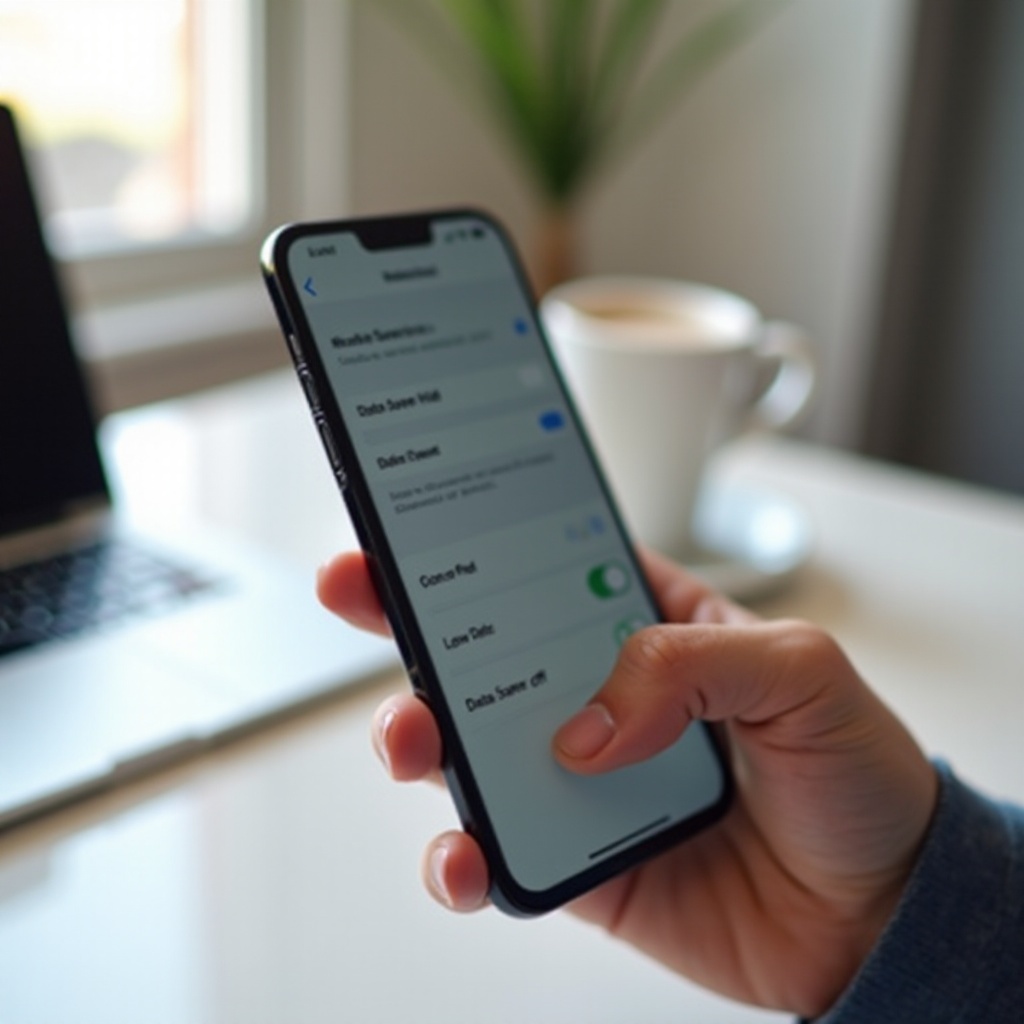
Data Saver เป็นฟีเจอร์ระบบที่ช่วยลดปริมาณดาต้าเครือข่ายมือถือที่โทรศัพท์ของคุณใช้ มันทำงานโดยการบล็อกดาต้าเบื้องหลัง ลดคุณภาพมีเดีย และหน่วงงานเครือข่ายบางอย่างไว้จนกว่าคุณจะเปิดแอป บน iPhone จะมีฟีเจอร์คล้ายกันชื่อ Low Data Mode ที่ทำงานในลักษณะเดียวกัน เครื่องมือเหล่านี้มีประโยชน์หากคุณใช้แพ็กเกจดาต้าน้อย แต่ก็สามารถกระทบกับการทำงานของโทรศัพท์อย่างมาก
เมื่อ Data Saver เปิดอยู่ แอปจำนวนมากจะไม่สามารถซิงค์ข้อมูลเบื้องหลังได้ อีเมลอาจไม่อัปเดตจนกว่าคุณจะเปิดแอป แอปแชทอาจหน่วงการอัปเดตที่ไม่สำคัญ ฟีดโซเชียลจะไม่รีเฟรชเอง การสำรองข้อมูลบนคลาวด์อาจหยุดชั่วคราว คุณประหยัดดาต้าได้ก็จริง แต่ต้องแลกกับความสะดวกและความลื่นไหลในการใช้งาน
การเข้าใจการทำงานของ Data Saver บน Android และ iPhone จะช่วยให้คุณตัดสินใจได้ว่าควรเปิดมันไว้เมื่อไร และควรปิดเมื่อไร ซึ่งจะนำไปสู่คำอธิบายอย่างละเอียดตามแต่ละแพลตฟอร์มด้านล่าง
การทำงานของ Data Saver บน Android
บน Android, Data Saver เป็นฟีเจอร์ระดับระบบ เมื่อคุณเปิดใช้งาน Android จะ:
- บล็อกการใช้ดาต้าเบื้องหลังส่วนใหญ่ของแอป
- อนุญาตเฉพาะแอปที่ถูกตั้งเป็น “ไม่จำกัด” ให้ใช้ดาต้าเบื้องหลัง
- กระตุ้นให้แอปใช้รูปภาพและวิดีโอคุณภาพต่ำลง
- หน่วงงานซิงค์และอัปเดตบางอย่างไว้จนกว่าคุณจะเปิดแอปหรือเชื่อมต่อ Wi‑Fi
โดยปกติคุณจะพบ Data Saver ได้ที่:
- การตั้งค่า → เครือข่ายและอินเทอร์เน็ต → Data Saver
- หรือ การตั้งค่า → การเชื่อมต่อ → การใช้งานข้อมูล → Data saver (บน Samsung)
Android ยังให้คุณเลือกแอปบางตัวให้ข้ามข้อจำกัดของ Data Saver ได้ แอปเหล่านี้จะได้รับอนุญาตให้ใช้ดาต้าเครือข่ายมือถือเบื้องหลังแม้ Data Saver จะเปิดอยู่ ซึ่งมีประโยชน์กับแอปแชท อีเมล และแอปนำทาง
การทำงานของ Low Data Mode บน iPhone
บน iPhone, Low Data Mode ทำงานคล้ายกับ Data Saver บน Android เมื่อคุณเปิดใช้งาน iOS จะ:
- ลดกิจกรรมเครือข่ายเบื้องหลังของแอป
- หยุดการอัปเดตอัตโนมัติและการรีเฟรชเบื้องหลังในบางกรณี
- ทำให้การสำรองรูปภาพและการซิงค์ iCloud ช้าลง
- แจ้งให้แอปใช้ดาต้าน้อยลง เช่น ลดคุณภาพการสตรีมมิ่ง
Low Data Mode สามารถเปิดแยกกันได้สำหรับ:
- ดาต้าเครือข่ายมือถือ และ
- แต่ละเครือข่าย Wi‑Fi ที่คุณเชื่อมต่อ
นั่นหมายความว่า iPhone ของคุณอาจอยู่ในโหมด Low Data Mode ที่บ้าน ที่ทำงาน หรือเฉพาะตอนใช้ดาต้าเครือข่ายมือถือก็ได้ หากคุณเปิดมันหนึ่งครั้งสำหรับเครือข่ายใดเครือข่ายหนึ่ง โทรศัพท์จะจำการตั้งค่านั้นไว้
อาการทั่วไปเมื่อเปิด Data Saver
เมื่อ Data Saver หรือ Low Data Mode เปิดอยู่ คุณอาจสังเกตเห็นว่า:
- การแจ้งเตือนมาช้าหรือไม่มาเลย
- ฟีดและไทม์ไลน์ไม่รีเฟรชอัตโนมัติ
- วิดีโอและรูปภาพเบลอหรือคุณภาพต่ำ
- การซิงค์อีเมล ที่เก็บไฟล์บนคลาวด์ หรือการสำรองข้อมูลช้า
หากคุณพบปัญหาเหล่านี้ การปิดโหมดประหยัดข้อมูลมักเป็นวิธีแก้ที่เร็วที่สุด ต่อไปจะช่วยให้เข้าใจว่าทำไมคุณอาจต้องการปิดมันถาวรแทนที่จะทนกับข้อจำกัดเหล่านี้
ทำไมคุณอาจอยากปิด Data Saver
แม้การประหยัดดาต้าจะฟังดูน่าสนใจ แต่ผู้ใช้จำนวนมากพบว่าผลข้างเคียงจาก Data Saver น่ารำคาญกว่าปริมาณดาต้าที่ประหยัดได้ แอปที่สื่อสารแบบเรียลไทม์และแอปที่พึ่งพาคลาวด์ต้องใช้ดาต้าเบื้องหลัง เมื่อคุณบล็อกดาต้าเหล่านั้น คุณก็ทำให้ประสบการณ์ใช้งานแย่ลง
ส่วนนี้จะอธิบายว่าทำไมการปิด Data Saver จึงช่วยให้โทรศัพท์ของคุณทำงานดีขึ้นมาก และในปีนี้เมื่อไรที่การปิดมันเป็นตัวเลือกที่เหมาะสม เมื่อคุณรู้ข้อดีแล้ว ขั้นตอนเฉพาะบนแต่ละอุปกรณ์จะดูคุ้มค่าขึ้น
การแจ้งเตือนและข้อความล่าช้า
การแจ้งเตือนเป็นสิ่งแรก ๆ ที่โดน Data Saver กระทบ เมื่อการใช้ดาต้าเบื้องหลังถูกจำกัด:
- แอปแชทอาจไม่ตรวจข้อความใหม่บ่อยเท่าเดิม
- แอปอีเมลอาจซิงค์เฉพาะตอนคุณเปิดแอป
- แอปโซเชียลอาจหน่วงการอัปเดตและการแจ้งเตือน
หากคุณใช้โทรศัพท์เพื่อการทำงาน การติดต่อครอบครัว หรือรับข้อมูลสำคัญแบบทันเวลา ความล่าช้าเหล่านี้อาจทำให้เกิดปัญหาจริงจังได้ การปิด Data Saver มักช่วยให้การแจ้งเตือนและแชทกลับมาเป็นแบบเรียลไทม์อีกครั้ง
คุณภาพสื่อแย่ลงและแอปรีเฟรชช้า
Data Saver ยังลดคุณภาพของมีเดียเพื่อประหยัดดาต้า:
- วิดีโอจะสตรีมด้วยความละเอียดต่ำลง
- รูปภาพโหลดด้วยคุณภาพต่ำลงหรือโหลดก็ต่อเมื่อคุณแตะ
- การเล่นอัตโนมัติและการพรีโหลดในฟีดอาจหยุดทำงาน
สิ่งนี้ทำให้แอปรู้สึกช้าและใช้งานได้ไม่ลื่นไหล คุณเลื่อนหน้าจอ แต่เนื้อหาไม่แสดงอย่างต่อเนื่อง เมื่อคุณปิดโหมดประหยัดข้อมูล แอปจะโหลดมีเดียคุณภาพสูงขึ้นและรีเฟรชตามที่คุณคาดหวัง
เมื่อไรที่การปิด Data Saver มีเหตุผลในปี 2024
แพ็กเกจมือถือจำนวนมากในปี 2024 ให้ดาต้าจำนวนมากหรือไม่จำกัด โดยเฉพาะเมื่อใช้บน Wi‑Fi และ 5G หากคุณ:
- มีแพ็กเกจดาต้าขนาดใหญ่หรือไม่จำกัด
- ใช้เวลาเกือบทั้งหมดเชื่อมต่อกับ Wi‑Fi
- ต้องการการแจ้งเตือนแบบเรียลไทม์ที่เชื่อถือได้
การเปิด Data Saver ไว้ตลอดเวลามักไม่มีเหตุผล วิธีที่ดีกว่าคือปิด Data Saver แล้วจัดการการใช้ดาต้าในแต่ละแอปเอง หรือเปิด Data Saver เฉพาะตอนที่คุณใกล้ใช้ดาต้าถึงขีดจำกัดแพ็กเกจ
ตอนนี้เมื่อคุณเข้าใจทั้งข้อแลกเปลี่ยนและเหตุผลของการปิดมันแล้ว ขั้นตอนถัดไปคือเรียนรู้วิธีปิด Data Saver บนอุปกรณ์ Android ประเภทต่าง ๆ
วิธีปิด Data Saver บนโทรศัพท์ Android (Android ตรง, Pixel, Motorola ฯลฯ)
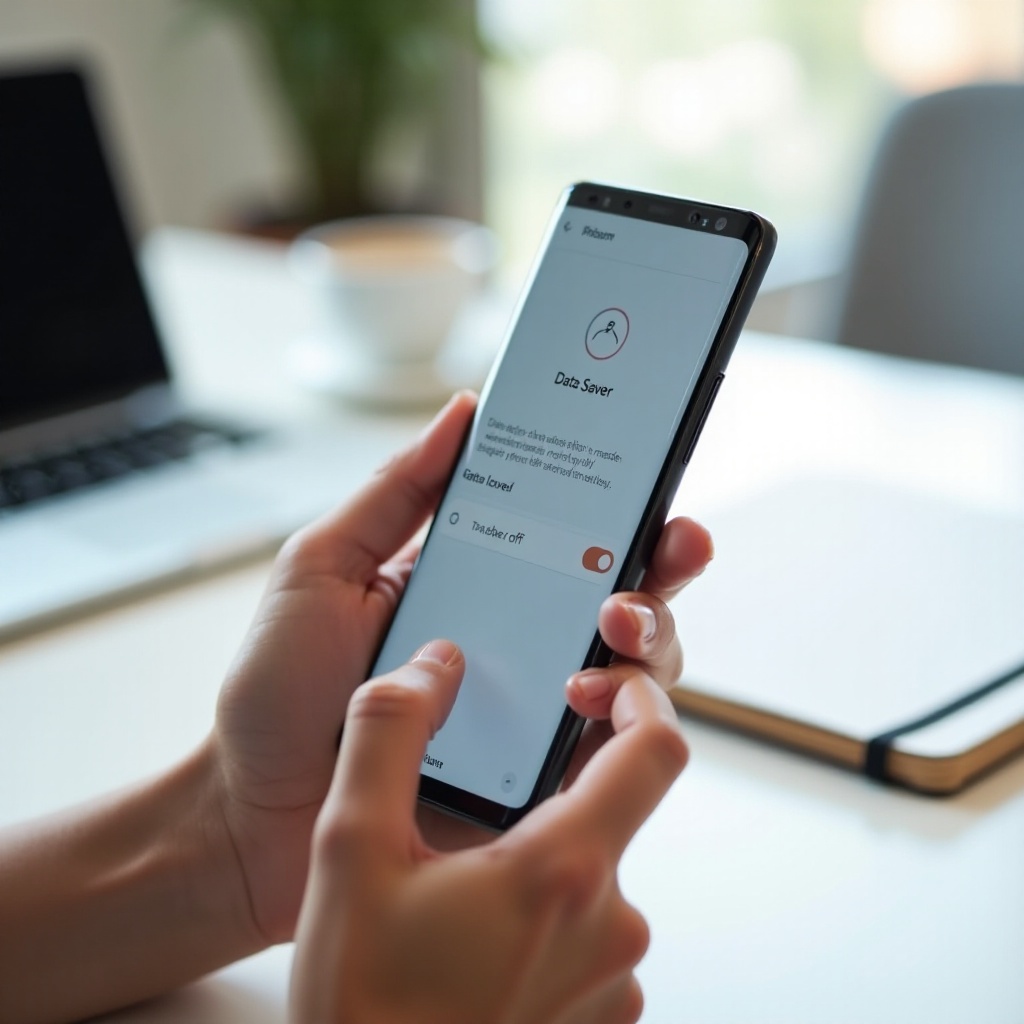
บนโทรศัพท์ที่ใช้ Android ตรง (stock Android) เช่น Google Pixel และมือถือ Motorola หรือ Nokia หลายรุ่น เมนูจะค่อนข้างคล้ายกัน คุณสามารถปิด Data Saver ได้ในไม่กี่ขั้นตอน และตั้งข้อยกเว้นให้กับแอปที่สำคัญที่สุดของคุณได้
ปิด Data Saver จากเมนูการตั้งค่า Android
ทำตามขั้นตอนเหล่านี้เพื่อปิด Data Saver บนโทรศัพท์ Android รุ่นใหม่ส่วนใหญ่:
- เปิดแอปการตั้งค่า (Settings)
- แตะ เครือข่ายและอินเทอร์เน็ต (Network & Internet) หรือ การเชื่อมต่อ (Connections) บนอุปกรณ์บางรุ่น
- แตะ Data Saver
- สลับ Data Saver เป็น ปิด
หากคุณไม่เห็น “Data Saver” ทันที:
- ให้แตะ การใช้งานข้อมูล (Data usage) ก่อน แล้วมองหา Data Saver หรือ Data saving
- ใช้แถบค้นหาใน การตั้งค่า แล้วพิมพ์ “Data Saver”
เมื่อคุณปิด Data Saver แล้ว Android จะอนุญาตให้ทุกแอปใช้ดาต้าเครือข่ายมือถือเบื้องหลังได้อีกครั้ง การแจ้งเตือนจะมาถึงได้สม่ำเสมอขึ้น และแอปสามารถซิงค์และอัปเดตตัวเองได้โดยไม่ต้องรอให้คุณเปิดแอป
ปิด Data Saver จากแผงการตั้งค่าด่วน
หากโทรศัพท์ของคุณรองรับ คุณสามารถปิด Data Saver จากแผงการตั้งค่าด่วนได้ด้วย:
- ปัดลงจากด้านบนของหน้าจอเพื่อเปิดแผงการตั้งค่าด่วน (Quick Settings)
- มองหาปุ่มชื่อ Data Saver หรือ Data Saver mode
- หากปุ่มนั้นสว่างอยู่ ให้แตะเพื่อปิด
หากคุณไม่เห็นปุ่มนี้ คุณสามารถ:
- แตะไอคอนดินสอหรือไอคอนแก้ไขในแผงการตั้งค่าด่วน
- ลากปุ่ม Data Saver เข้ามาไว้ในแผงหลักเพื่อให้เข้าถึงได้ง่ายขึ้น
วิธีนี้จะช่วยให้คุณสลับเปิด–ปิด Data Saver ได้อย่างรวดเร็วเมื่อต้องการ
อนุญาตให้แอปบางตัวข้าม Data Saver (ดาต้าไม่จำกัด)
หากคุณต้องการเปิด Data Saver ไว้แต่ยังอยากให้แอปบางตัวใช้งานเบื้องหลังได้เต็มที่ ให้ใช้การตั้งค่าดาต้าไม่จำกัด:
- ไปที่ การตั้งค่า → เครือข่ายและอินเทอร์เน็ต → Data Saver
- แตะ ดาต้าไม่จำกัด (Unrestricted data) หรือ การเข้าถึงดาต้าไม่จำกัด (Unrestricted data access)
- เปิดสวิตช์ให้กับแอปสำคัญ เช่น:
- แอปแชท/ส่งข้อความ
- แอปอีเมล
- แผนที่และแอปนำทาง
- แอปเรียกรถและส่งอาหาร
วิธีนี้ช่วยให้คุณยังประหยัดดาต้าโดยรวม แต่แอปสำคัญยังคงทำงานได้ตามปกติแม้ Data Saver เปิดอยู่
เมื่อคุณเข้าใจวิธีการทำงานบน Android ตรงแล้ว จะสามารถประยุกต์แนวคิดเดียวกันนี้ไปใช้กับ Android แบบปรับแต่งอย่าง Samsung One UI ได้ไม่ยาก ซึ่งเราจะพูดถึงต่อไป
วิธีปิด Data Saver บน Samsung Galaxy (One UI 5 และ One UI 6)
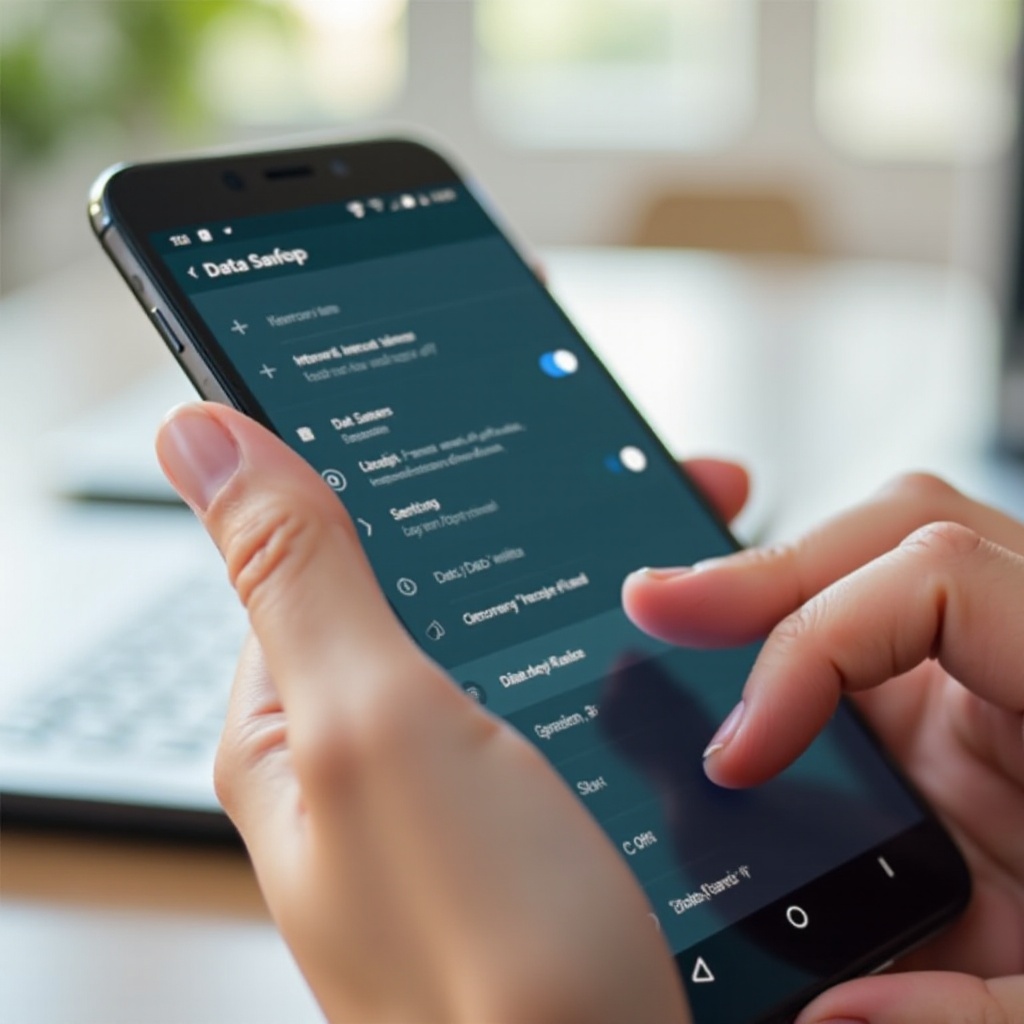
โทรศัพท์ Samsung Galaxy ใช้ One UI ซึ่งเปลี่ยนชื่อและตำแหน่งของบางการตั้งค่า แม้ Data Saver จะยังจัดการได้ง่าย แต่เส้นทางเมนูจะต่างจาก Android ตรง หากคุณใช้ Galaxy ตระกูล S, A, Z หรือ Note ให้ทำตามขั้นตอนเหล่านี้
ปิด Data Saver ในเมนูการเชื่อมต่อของ Samsung
วิธีปิด Data Saver บน Samsung:
- เปิดแอปการตั้งค่า (Settings)
- แตะ การเชื่อมต่อ (Connections)
- แตะ การใช้งานข้อมูล (Data usage)
- แตะ Data saver
- สลับ Data saver เป็น ปิด
หลังจากคุณปิด ข้อจำกัดดาต้าเบื้องหลังจะถูกยกเลิก และแอปส่วนใหญ่จะใช้ดาต้าได้ตามปกติอีกครั้ง สิ่งนี้ควรช่วยแก้ปัญหาการแจ้งเตือนล่าช้า การซิงค์ช้า และคุณภาพมีเดียต่ำ
อนุญาตแอปขณะเปิด Data Saver (รายการข้อยกเว้น)
หากคุณยังอยากเปิด Data Saver แต่ต้องการให้บางแอปทำงานได้โดยไม่จำกัด:
- กลับไปที่ การตั้งค่า → การเชื่อมต่อ → การใช้งานข้อมูล → Data saver
- แตะ อนุญาตให้ใช้ดาต้าเมื่อเปิด Data saver (หรือข้อความคล้ายกัน)
- เปิดสวิตช์ข้างแอปที่ต้องการยกเว้น
แอปที่มักเลือก ได้แก่ แอปแชท อีเมล ปฏิทิน และแอปนำทาง แอปเหล่านี้จะได้รับสิทธิ์ใช้ดาต้าเต็มที่แม้เปิด Data Saver ไว้
ตรวจสอบโหมดประหยัดพลังงานที่อาจจำกัดดาต้า
Samsung ยังมีโหมดประหยัดพลังงานที่อาจจำกัดดาต้าโดยอ้อม:
- โหมดประหยัดพลังงานอาจจำกัดการทำงานเบื้องหลัง
- Adaptive battery สามารถจำกัดแอปที่ใช้น้อย
เพื่อหลีกเลี่ยงการชนกันของการตั้งค่า:
- เปิด การตั้งค่า → การดูแลแบตเตอรี่และอุปกรณ์ (Battery and device care) → แบตเตอรี่
- ตรวจสอบว่ามีโหมดประหยัดพลังงานที่เข้มงวดเปิดอยู่หรือไม่
- หากยังมีปัญหาหลังปิด Data Saver ให้ผ่อนคลายโหมดเหล่านี้หรือตั้งค่าไม่ให้จำกัดแอปสำคัญ
เมื่อคุณเข้าใจการควบคุมด้านดาต้าและพลังงานในแบบของ Samsung แล้ว ขั้นตอนถัดไปอย่างเป็นธรรมชาติคือดูว่าทาง Apple จัดการแนวคิดเดียวกันผ่าน Low Data Mode บน iPhone อย่างไร
วิธีปิด Low Data Mode บน iPhone (iOS 17 และใหม่กว่า)
บน iPhone คุณจะไม่เห็นคำว่า “Data Saver” แต่จะเห็น Low Data Mode ซึ่งทำงานคล้ายกัน คุณสามารถเปิดหรือปิดมันแยกกันสำหรับดาต้าเครือข่ายมือถือและแต่ละเครือข่าย Wi‑Fi ที่ใช้
ปิด Low Data Mode สำหรับดาต้าเครือข่ายมือถือ
วิธีปิด Low Data Mode สำหรับดาต้าเครือข่ายมือถือ:
- เปิดแอปการตั้งค่า (Settings)
- แตะ เซลลูลาร์ (Cellular) หรือ ดาต้าเครือข่ายมือถือ (Mobile Data) ตามภูมิภาค
- แตะ ตัวเลือกดาต้าเซลลูลาร์ (Cellular Data Options)
- ปิดสวิตช์ Low Data Mode
เมื่อทำเช่นนี้ iOS จะอนุญาตให้แอปใช้ดาต้าเครือข่ายมือถือได้อย่างอิสระมากขึ้น การอัปเดตเบื้องหลังจะกลับมา และบริการอย่างอีเมล แอปแชท และการซิงค์ iCloud จะทำงานได้เป็นปกติมากขึ้น
ปิด Low Data Mode สำหรับเครือข่าย Wi‑Fi
Low Data Mode อาจถูกเปิดสำหรับเครือข่าย Wi‑Fi ของคุณด้วย:
- เปิด การตั้งค่า (Settings)
- แตะ Wi‑Fi
- แตะไอคอน i ข้างชื่อเครือข่าย Wi‑Fi ที่คุณใช้อยู่
- ปิดสวิตช์ Low Data Mode
คุณอาจต้องทำซ้ำกับทุกเครือข่าย Wi‑Fi ที่เคยเปิด Low Data Mode เอาไว้ เมื่อปิดแล้ว iPhone ของคุณจะใช้ความเร็ว Wi‑Fi ได้เต็มที่สำหรับการสำรองข้อมูล การอัปเดต และการสตรีมมิ่ง
ตรวจสอบการรีเฟรชแอปเบื้องหลังและการตั้งค่า iCloud
Low Data Mode เชื่อมโยงกับการตั้งค่าอื่นที่มีผลต่อกิจกรรมเบื้องหลัง:
- ไปที่ การตั้งค่า → ทั่วไป (General) → รีเฟรชแอปเบื้องหลัง (Background App Refresh) และตรวจสอบว่าเปิดใช้งานสำหรับแอปที่ต้องการอัปเดตตลอด
- เปิด การตั้งค่า → [ชื่อของคุณ] → iCloud และยืนยันว่า Photos, Drive หรือบริการอื่น ๆ ถูกอนุญาตให้ซิงค์
หาก Low Data Mode เคยซ่อนปัญหาเอาไว้ การตรวจสอบตัวเลือกเหล่านี้จะช่วยให้คุณกู้คืนการทำงานเต็มรูปแบบหลังจากปิดมัน
เมื่อครอบคลุมการตั้งค่าระดับระบบทั้งบน Android และ iOS แล้ว ขั้นตอนต่อไปคือแน่ใจว่าแอปแต่ละตัวไม่ได้จำกัดดาต้าผ่านโหมดประหยัดข้อมูลภายในตัวเองอยู่
ปิดการตั้งค่า Data Saver ภายในแอปยอดนิยม
หลายแอปมีโหมดประหยัดดาต้าของตัวเอง แยกจาก Android หรือ iOS แม้คุณจะปิดโหมดประหยัดข้อมูลระดับระบบแล้ว การตั้งค่าในแอปเหล่านี้ก็ยังอาจจำกัดคุณภาพหรือการใช้ดาต้าเบื้องหลังได้ การตรวจสอบให้ครบจะช่วยให้คุณได้ประสิทธิภาพตามที่หวัง
แอปโซเชียลมีเดีย (Instagram, Facebook, TikTok, X)
แพลตฟอร์มโซเชียลส่วนใหญ่มีตัวเลือกประหยัดดาต้า:
- Instagram: ไปที่การตั้งค่าการใช้ดาต้าหรือ Data Saver ปิดสวิตช์ Data Saver หรือ ใช้ดาต้าเครือข่ายมืือน้อยลง
- Facebook: เปิด การตั้งค่าและความเป็นส่วนตัว → การตั้งค่า → สื่อ (Media) ปิดตัวเลือกคุณภาพต่ำหรือโหมดประหยัดดาต้า
- TikTok: เปิด การตั้งค่า → Data saver ปิดการใช้งานเพื่อให้วิดีโอมีคุณภาพสูงขึ้น
- X (Twitter เดิม): ไปที่ การตั้งค่า → การใช้ดาต้า (Data usage) ปิด data saver และเปิดใช้งานมีเดียคุณภาพสูง
การปิดตัวเลือกเหล่านี้จะช่วยให้เล่นอัตโนมัติได้ รูปและวิดีโอมีความละเอียดสูงขึ้น และเลื่อนฟีดได้ลื่นขึ้น โดยแลกกับการใช้ดาต้ามากขึ้น
แอปสตรีมวิดีโอ (YouTube, Netflix และอื่น ๆ)
แอปสตรีมมิ่งใช้ดาต้าสูงมาก จึงมักตั้งค่าเริ่มต้นให้ใช้คุณภาพต่ำเมื่อใช้เครือข่ายมือถือ:
- YouTube: แตะไอคอนโปรไฟล์ → การตั้งค่า → Data saving ปิด Data saving และปรับคุณภาพวิดีโอให้สูงขึ้น
- Netflix: เปิด การตั้งค่าแอป → การเล่นวิดีโอ (Video Playback) → การใช้ดาต้าเครือข่ายมือถือ (Cellular data usage) เลือก อัตโนมัติ หรือ ใช้ดาต้าสูงสุด หากต้องการคุณภาพดีขึ้น
หากต้องการความสมดุล คุณยังสามารถตั้งค่าให้ใช้คุณภาพกลางบนเครือข่ายมือถือ แต่ไม่จำกัดเมื่อใช้ Wi‑Fi
แอปเพลง พอดแคสต์ และแอปสำรองข้อมูลบนคลาวด์
แอปเพลง พอดแคสต์ และแอปสำรองข้อมูลก็สามารถจำกัดการใช้ดาต้าได้เช่นกัน:
- Spotify / Apple Music: ตรวจสอบการตั้งค่าคุณภาพการสตรีมแยกสำหรับเครือข่ายมือถือและ Wi‑Fi
- แอปพอดแคสต์: ปิด “ดาวน์โหลดเฉพาะเมื่อใช้ Wi‑Fi” หากคุณต้องการตอนใหม่เวลานอกบ้าน
- Google Photos / iCloud Photos: ยืนยันว่าถูกอนุญาตให้สำรองข้อมูลผ่านเครือข่ายมือถือ หากคุณต้องการอัปโหลดแบบทันที
การตรวจสอบตัวเลือกเหล่านี้จะช่วยให้เมื่อคุณปิดโหมดประหยัดข้อมูลระดับระบบแล้ว แอปต่าง ๆ ก็ทำงานตามที่คุณคาดหวังเช่นกัน
ถึงแม้คุณจะปิดโหมดประหยัดข้อมูลทั้งระดับระบบและในแอปแล้ว บางครั้งโทรศัพท์ก็ยังทำตัวเหมือนมีการจำกัดดาต้าอยู่ ในกรณีนั้นการแก้ไขเชิงลึกจะช่วยได้
การแก้ปัญหา: Data Saver เปิดเองหรือยังบล็อกดาต้าอยู่
บางครั้งคุณปิด Data Saver แล้ว แต่โทรศัพท์ยังทำงานเหมือนมันยังเปิดอยู่ หรือการตั้งค่าดูเหมือนเปิดเองใหม่ ในกรณีนี้อาจมีเครื่องมืออื่นที่รบกวนการใช้ดาต้าเบื้องหลัง
ตรวจสอบ Battery Saver, โหมดประหยัดพลังงาน และโหมดประสิทธิภาพ
ฟีเจอร์ประหยัดแบตเตอรี่บางอย่างอาจเลียนแบบการทำงานของ Data Saver:
- บน Android ไปที่ การตั้งค่า → แบตเตอรี่ หรือ แบตเตอรี่และประสิทธิภาพ (Battery & performance)
- บน Samsung ไปที่ การดูแลแบตเตอรี่และอุปกรณ์ → แบตเตอรี่
มองหา:
- Battery Saver หรือ โหมดประหยัดพลังงาน
- Adaptive battery หรือการจำกัดแอปเบื้องหลังแบบเข้มงวด
หากตั้งค่าเหล่านี้ไว้เข้มงวดมาก มันอาจหยุดการทำงานเบื้องหลังของแอปได้แม้ปิด Data Saver ไปแล้ว ลดระดับความเข้มงวดลงหรือยกเว้นแอปสำคัญจากข้อจำกัดเหล่านี้
ตรวจสอบแอปจัดการดาต้าของเครือข่ายและเครื่องมือประหยัดดาต้าใน VPN
เครือข่ายมือถือบางค่ายและ VPN บางตัวมีชั้นการประหยัดดาต้าของตัวเอง:
- แอปของผู้ให้บริการเครือข่ายอาจมีตัวจัดการดาต้าที่บีบอัดทราฟฟิก
- บริการ VPN อาจมีฟีเจอร์ประหยัดดาต้า
เปิดแอปของเครือข่ายมือถือของคุณและตรวจสอบว่ามีตัวเลือกจัดการดาต้าใด ๆ หรือไม่ ในแอป VPN หรือแอปความปลอดภัย ให้มองหาตัวเลือกประหยัดดาต้าหรือการบีบอัด และปิดมันหากทำให้เกิดปัญหา
รีเซ็ตการตั้งค่าเครือข่ายหรืออัปเดตโทรศัพท์ในปี 2024
หากปัญหายังอยู่:
- ตรวจสอบให้แน่ใจว่าโทรศัพท์ของคุณอัปเดตเป็นเวอร์ชัน Android หรือ iOS ล่าสุดแล้ว การอัปเดตในปี 2024 อาจแก้บั๊กที่เกี่ยวข้องกับการใช้ดาต้าและกิจกรรมเบื้องหลัง
- พิจารณารีเซ็ตการตั้งค่าเครือข่าย:
- บน Android: การตั้งค่า → ระบบ (System) → รีเซ็ต (Reset) → รีเซ็ต Wi‑Fi, มือถือ และ Bluetooth (Reset Wi‑Fi, mobile & Bluetooth)
- บน iPhone: การตั้งค่า → ทั่วไป (General) → ถ่ายโอนหรือรีเซ็ต (Transfer or Reset) → รีเซ็ต (Reset) → รีเซ็ตการตั้งค่าเครือข่าย (Reset Network Settings)
ขั้นตอนนี้ช่วยล้างความผิดปกติของการตั้งค่าเครือข่ายที่อาจรบกวนการทำงานของ Data Saver
เมื่อโทรศัพท์ไม่ “ต้าน” คุณแล้ว คุณจะสามารถโฟกัสกับการหาสมดุลที่ดีระหว่างการใช้ดาต้าและประสิทธิภาพ แทนที่จะต้องปิดทุกอย่างอย่างเดียว
วิธีปรับสมดุลการใช้ดาต้าและประสิทธิภาพหลังจากปิด Data Saver
การปิด Data Saver ช่วยให้ประสิทธิภาพดีขึ้น แต่คุณก็ยังอยากหลีกเลี่ยงการใช้ดาต้าเกินแพ็กเกจ แทนที่จะบล็อกทุกอย่าง คุณสามารถปรับแต่งวิธีที่โทรศัพท์และแอปใช้ดาต้าได้ละเอียดขึ้น
ใช้ Wi‑Fi เป็นหลัก และตั้งค่าขีดจำกัดหรือคำเตือนการใช้ดาต้า
เพื่อใช้งานอย่างปลอดภัยขณะปิด Data Saver:
- เปิด Wi‑Fi ทิ้งไว้และให้โทรศัพท์เชื่อมต่ออัตโนมัติกับเครือข่ายที่เชื่อถือได้ที่บ้าน ที่ทำงาน หรือที่โรงเรียน
- บน Android ไปที่ การตั้งค่า → เครือข่ายและอินเทอร์เน็ต → การใช้งานข้อมูล แล้วตั้งค่า:
- ขีดจำกัดการใช้ดาต้ารายเดือน
- ระดับคำเตือนเมื่อคุณใกล้ถึงขีดจำกัดนั้น
- ใช้แอปของผู้ให้บริการเครือข่ายเพื่อตรวจสอบการใช้ดาต้าแบบเรียลไทม์
วิธีนี้ช่วยให้คุณเห็นภาพรวมการใช้งาน แทนที่จะใช้ข้อจำกัดแบบไม่เห็นตัวเลข
ปรับคุณภาพการสตรีมและการตั้งค่าการดาวน์โหลด
การสตรีมและการดาวน์โหลดคือสิ่งที่ใช้ดาต้ามากที่สุด เพื่อควบคุมมัน:
- ตั้งค่าแอปสตรีมมิ่งให้ใช้คุณภาพปานกลางหรืออัตโนมัติบนเครือข่ายมือถือ และใช้คุณภาพสูงเมื่ออยู่บน Wi‑Fi
- จำกัดการดาวน์โหลดไฟล์ขนาดใหญ่และคอนเทนต์ออฟไลน์ให้ทำเฉพาะบน Wi‑Fi
- ปิดการดาวน์โหลดเบื้องหลังในแอปที่คุณใช้นาน ๆ ครั้ง
การปรับแต่งเหล่านี้มักช่วยประหยัดดาต้าได้มากกว่า Data Saver โดยไม่ทำให้แอปหลัก ๆ ของคุณทำงานผิดปกติ
การตั้งค่า “ใช้งานประจำ” ที่แนะนำสำหรับผู้ใช้ส่วนใหญ่ในปี 2024
สำหรับผู้ใช้จำนวนมากที่ใช้แพ็กเกจสมัยใหม่ในปี 2024 การตั้งค่าที่สมดุลมักจะเป็นแบบนี้:
- Data Saver / Low Data Mode: ปิดไว้เป็นค่าเริ่มต้น
- Wi‑Fi: เปิดไว้ตลอดและตั้งให้เชื่อมต่ออัตโนมัติกับเครือข่ายที่ปลอดภัย
- โหมดประหยัดดาต้ารายแอป: ใช้เฉพาะกับแอปที่ใช้ดาต้าหนักแต่คุณไม่สนใจคุณภาพสูง
- การแจ้งเตือน: อนุญาตสำหรับแอปสื่อสารและแอปทำงานที่สำคัญ
- การเตือนการใช้ดาต้า: เปิดไว้เพื่อแจ้งเตือนก่อนใช้ดาต้าถึงขีดจำกัดรายเดือน
แนวทางนี้ช่วยให้โทรศัพท์ของคุณทำงานได้เร็วและตอบสนองไว พร้อมทั้งป้องกันไม่ให้บิลค่าโทรศัพท์พุ่งเกินคาด
สรุป
Data Saver และ Low Data Mode เป็นเครื่องมือที่มีประโยชน์ แต่บ่อยครั้งมันซ่อนประสิทธิภาพที่แท้จริงของโทรศัพท์ไว้ภายใต้ข้อจำกัดที่เข้มงวด เมื่อเปิดใช้งาน แอปจะซิงค์น้อยลง การแจ้งเตือนมาช้า และคุณภาพมีเดียลดลง สำหรับหลายคนแล้ว ข้อแลกเปลี่ยนนี้ไม่คุ้มค่า
คุณได้เรียนรู้วิธีปิดโหมดประหยัดข้อมูลบน Android, Samsung Galaxy และ iPhone รวมถึงวิธีปรับการตั้งค่าโหมดประหยัดดาต้าในแอปโซเชียล แอปสตรีมมิ่ง และแอปสำรองข้อมูล นอกจากนี้ยังได้เห็นวิธีแก้ปัญหาที่คงอยู่และการตั้งค่าความสมดุลอันชาญฉลาดระหว่างประสิทธิภาพและการควบคุมดาต้า
หากโทรศัพท์ของคุณรู้สึกช้า ตอบสนองไม่ดี หรือทำงานไม่คงที่ ให้เริ่มจากการตรวจสอบ Data Saver และ Low Data Mode การปิดฟีเจอร์เหล่านี้และนำเคล็ดลับในคู่มือนี้ไปใช้ จะช่วยให้คุณกลับไปสู่ประสบการณ์สมาร์ทโฟนแบบลื่นไหลและเรียลไทม์ได้ โดยไม่สูญเสียการควบคุมการใช้ดาต้าของตัวเอง
คำถามที่พบบ่อย
การปิดโหมดประหยัดข้อมูลจะทำให้โทรศัพท์ของฉันใช้ดาต้ามากขึ้นหรือไม่?
ใช่ เมื่อคุณปิดโหมดประหยัดข้อมูลหรือโหมดใช้ดาต้าน้อย แอปจะสามารถใช้ดาต้ามือถือได้อย่างอิสระมากขึ้น โดยเฉพาะในเบื้องหลัง การแจ้งเตือน อีเมล และบริการคลาวด์จะซิงค์บ่อยขึ้น และสื่อมักจะแสดงด้วยคุณภาพที่สูงขึ้น คุณสามารถลดผลกระทบได้โดยการปรับคุณภาพการสตรีม จำกัดการดาวน์โหลดอัตโนมัติ และตั้งค่าการเตือนการใช้งานดาต้ากับโทรศัพท์หรือผู้ให้บริการเครือข่ายของคุณ
การปิดโหมดประหยัดข้อมูลจะช่วยเพิ่มความเร็วอินเทอร์เน็ตและการแจ้งเตือนได้หรือไม่?
การปิดโหมดประหยัดข้อมูลจะไม่เพิ่มความเร็วเครือข่ายจริง ๆ ของคุณ แต่จะทำให้โทรศัพท์ของคุณรู้สึกว่าเร็วขึ้น แอปสามารถรีเฟรชได้บ่อยขึ้น และไม่จำเป็นต้องรอการเชื่อมต่อ Wi‑Fi ก่อนอัปเดต การแจ้งเตือนจะมาถึงได้อย่างเชื่อถือมากขึ้น มีเดียจะโหลดด้วยคุณภาพที่ดีกว่า และการซิงค์เบื้องหลังจะทำงานตามที่ออกแบบไว้ ผลลัพธ์คือประสบการณ์การใช้งานที่ลื่นไหลและตอบสนองมากขึ้น
ฉันควรปิดโหมดประหยัดข้อมูลเมื่อเดินทางหรือต่างประเทศในปี 2024 หรือไม่?
หากคุณเดินทางหรือต่างประเทศ คุณอาจต้องการเปิดโหมดประหยัดข้อมูลหรือโหมดใช้ดาต้าน้อยไว้ โดยเฉพาะถ้าดาต้าโรมมิ่งของคุณมีจำกัดหรือมีค่าใช้จ่ายสูง ทางสายกลางที่ดีคือเปิดโหมดประหยัดข้อมูลไว้ แต่ให้สิทธิ์การเข้าถึงแบบไม่จำกัดกับแอปสำคัญ เช่น ข้อความ อีเมล และแผนที่ เมื่อคุณกลับมาใช้เครือข่ายหลักหรือ Wi‑Fi ที่บ้าน คุณสามารถปิดโหมดประหยัดข้อมูลอีกครั้งเพื่อให้ได้ประสิทธิภาพเต็มที่