บทนำ
คุณเปิดแอป Google Maps บน iPhone เริ่มนำทาง และคาดว่าจะเห็นตัวเลขความเร็วเล็ก ๆ บนหน้าจอ แต่กลับไม่เห็นอะไรเลย คุณลองค้นหาว่า ‘google maps speedometer iPhone not showing’ และพบว่าผู้ใช้ iPhone คนอื่น ๆ ก็เจอปัญหาเดียวกันจำนวนมาก
สิ่งนี้ทำให้หลายคนสับสน เพราะ Google Maps แสดงมาตรวัดความเร็วบนโทรศัพท์ Android หลายรุ่น ภาพหน้าจอและบทความสอนวิธีการใช้งานในออนไลน์มักจะเน้นไปที่ Android โดยไม่บอกให้ชัดเจน ทำให้เจ้าของ iPhone สงสัยว่ามือถือของตนเสียหรือเปล่า ตั้งค่าพลาดไปหรือไม่ หรือจริง ๆ แล้ว Google Maps ไม่รองรับมาตรวัดความเร็วบน iOS กันแน่
คู่มือนี้อธิบายว่ามาตรวัดความเร็วของ Google Maps คืออะไร ทำงานอย่างไรบน iPhone ในปี 2024 และคุณควรคาดหวังอะไรได้จริงบ้าง คุณจะเห็นว่าควรตรวจสอบการตั้งค่าใดบ้าง วิธีตรวจสอบว่าฟีเจอร์นี้มีให้คุณใช้หรือไม่ และควรทำอย่างไรเมื่อมาตรวัดความเร็วยังไม่ปรากฏ นอกจากนี้คุณยังจะได้รู้จักทางเลือกที่ปลอดภัยและเชื่อถือได้ในการดูความเร็วบน iPhone แม้ในกรณีที่ Google Maps ไม่สามารถแสดงให้ดูได้
มาตรวัดความเร็วของ Google Maps คืออะไร (และทำไมผู้ใช้ iPhone ถึงมองไม่เห็น)
ก่อนที่คุณจะเริ่มเปลี่ยนการตั้งค่าหรือลองวิธีแก้ต่าง ๆ การเข้าใจเสียก่อนว่าฟีเจอร์มาตรวัดความเร็วจactually
…๊นี้ทำอะไร และทำไมมันถึงสร้างความสับสนให้เจ้าของ iPhone บ่อยนัก จะช่วยได้มาก
มาตรวัดความเร็วใน Google Maps ทำอะไรบ้าง
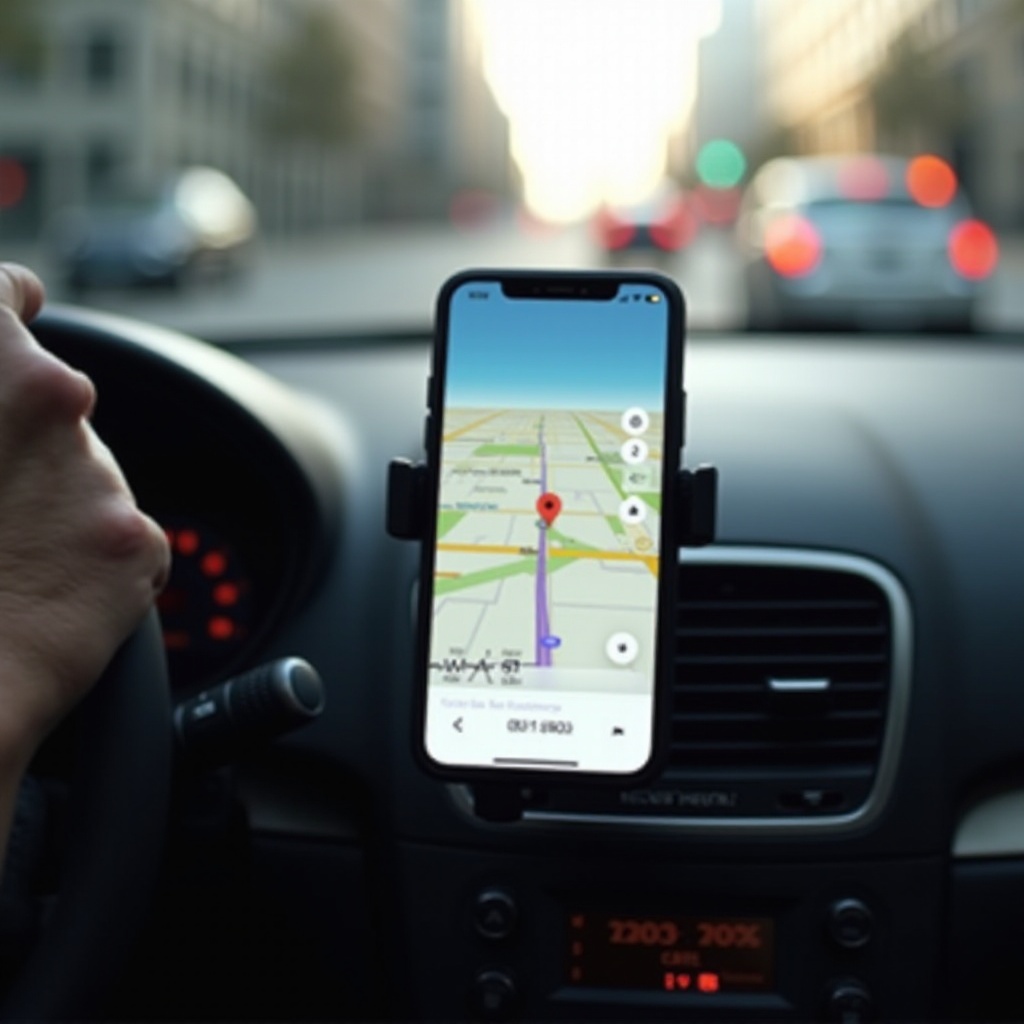
มาตรวัดความเร็วของ Google Maps เป็นตัวบ่งชี้ขนาดเล็กบนหน้าจอที่แสดงค่าประมาณความเร็วปัจจุบันขณะคุณนำทาง มันใช้ข้อมูล GPS และการเคลื่อนไหวจากโทรศัพท์ของคุณในการคำนวณว่าคุณกำลังเคลื่อนที่เร็วเท่าไร บนอุปกรณ์ที่เปิดใช้ฟีเจอร์นี้แล้ว คุณมักจะเห็นมันเป็นวงกลมเล็ก ๆ หรือป้ายตัวเลขในมุมใดมุมหนึ่งของหน้าจอนำทาง
มาตรวัดความเร็วสามารถ:
- แสดงความเร็วปัจจุบันของคุณในหน่วย กม./ชม. หรือ ไมล์/ชม.
- ทำงานร่วมกับข้อมูลจำกัดความเร็วของถนนในบางพื้นที่
- เปลี่ยนสีหรือเตือนคุณเมื่อคุณขับเร็วเกินกว่าที่กำหนดในบางภูมิภาค
Google ออกแบบฟีเจอร์นี้ให้เป็นแค่ข้อมูลอ้างอิงรอง ไม่ได้มีไว้เพื่อทดแทนมาตรวัดความเร็วบนแผงหน้าปัดรถของคุณ และไม่ควรถูกใช้เป็นแหล่งอ้างอิงความเร็วเพียงอย่างเดียว
ความแตกต่างสำคัญระหว่าง iOS และ Android ในปี 2024
บน Android แอป Google Maps มักผสานรวมเข้ากับระบบได้ลึกกว่า ฟีเจอร์ต่าง ๆ เช่น มาตรวัดความเร็ว โหมดการขับขี่ และเครื่องมือทดลองอื่น ๆ มักจะปรากฏบน Android ก่อน สำหรับผู้ใช้ Android จำนวนมาก มาตรวัดความเร็วถือเป็นฟีเจอร์มาตรฐานของการนำทางไปแล้ว
บน iOS ในปี 2024 สถานการณ์ต่างออกไป:
- ผู้ใช้ iPhone จำนวนมากไม่เคยเห็นตัวเลขมาตรวัดความเร็วบน Google Maps เลย
- บางคนเห็นแค่ป้ายจำกัดความเร็ว แต่ไม่เห็นความเร็วจริงของตัวเอง
- รูปแบบเมนูการตั้งค่าใน iOS แตกต่างจาก Android จึงทำให้คู่มือที่เขียนสำหรับ Android ไม่ตรงกับสิ่งที่คุณเห็นบน iPhone
ด้วยเหตุนี้ ผู้ใช้ iPhone หลายคนจึงทำตามทุกขั้นตอนในบทความสอนของ Android แล้วก็ยังไม่พบตัวเลือกมาตรวัดความเร็วใน Google Maps อยู่ดี
ทำไมคำค้น ‘google maps speedometer iPhone not showing’ ถึงพบได้บ่อยมาก
คำค้นนี้พบได้บ่อยด้วยเหตุผลง่าย ๆ ไม่กี่ข้อ:
- ภาพหน้าจอที่แสดงมาตรวัดความเร็วของ Google Maps ส่วนใหญ่มาจาก Android
- หัวข้อบทความมักพูดถึง iPhone แต่เนื้อหากลับอธิบายขั้นตอนที่ใช้ได้เฉพาะบน Android
- Google ไม่ได้ระบุอย่างชัดเจนว่าการรองรับมาตรวัดความเร็วบน iOS มีข้อจำกัด และอาจใช้ไม่ได้ในหลายภูมิภาค
ผู้ใช้จึงคิดว่าปัญหาเกิดจากโทรศัพท์หรือแอปของตัวเอง ทั้งที่ในความเป็นจริงฟีเจอร์นี้อาจยังไม่เปิดให้ใช้บน iOS สำหรับพวกเขาเลยก็ได้ เพื่อจะรู้ว่าคุณอยู่ในสถานการณ์แบบไหน คุณต้องเข้าใจก่อนถึงสถานะปัจจุบันของฟีเจอร์นี้บน iPhone
มาตรวัดความเร็วของ Google Maps ใช้ได้จริงบน iPhone ในปี 2024 หรือไม่?
ก่อนที่คุณจะเสียเวลาแก้ปัญหามากเกินไป คุณควรยืนยันให้ได้ก่อนว่าคุณกำลังเจอกับฟีเจอร์ที่ไม่ถูกเปิดใช้ หรือแค่ข้อขัดข้องชั่วคราว เริ่มจากดูว่าตอนนี้ Google จัดการฟีเจอร์มาตรวัดความเร็วบน iOS อย่างไร
สถานะทางการปัจจุบันของมาตรวัดความเร็วบน iOS
Google ไม่ได้พูดถึงข้อจำกัดบน iOS ให้ชัดเจนในด้านการตลาดสาธารณะ แต่รายงานจากผู้ใช้และหน้าช่วยเหลือต่าง ๆ ชี้ให้เห็นข้อเท็จจริงบางอย่าง:
- ฟีเจอร์มาตรวัดความเร็วถูกออกแบบมาสำหรับ Android เป็นหลัก
- บน iPhone ผู้ใช้จำนวนมากเห็นแค่ป้ายจำกัดความเร็ว แต่ไม่เคยเห็นความเร็วจริงของตัวเองบนหน้าจอ
- มาตรวัดความเร็วแบบตัวเลขที่แสดงอย่างสม่ำเสมอยังไม่ได้เปิดให้ใช้โดยกว้างบน iOS ในปี 2024
พูดอีกแบบคือ หากคุณไม่เห็นมาตรวัดความเร็วบน iPhone ของคุณ นั่นมักหมายความว่าฟีเจอร์นี้ยังไม่ถูกเปิดใช้สำหรับ iOS ในภูมิภาคหรือบัญชีของคุณ นี่ต่างจากกรณีที่มีบั๊กซึ่งฟีเจอร์มีอยู่แต่แสดงผลไม่ได้
การทยอยเปิดใช้ตามภูมิภาคและกลุ่มบัญชี
Google มักเปิดใช้ฟีเจอร์เป็นระยะ ๆ โดยควบคุมการเข้าถึงฟีเจอร์ได้จาก:
- ประเทศหรือภูมิภาค
- การตั้งค่าภาษา
- กลุ่มบัญชี Google และกลุ่มทดสอบ
บางคนในบางประเทศรายงานว่าเห็นตัวบ่งชี้ที่เกี่ยวกับความเร็วบน iOS ในขณะที่คนในพื้นที่อื่นกลับไม่เห็นอะไรเลย ซึ่งบ่งชี้ถึงการทดสอบจำกัดกลุ่มหรือการจำกัดฟีเจอร์ตามภูมิภาคสำหรับเวอร์ชัน iPhone ของ Google Maps
ดังนั้น แม้เพื่อนคุณในอีกประเทศหนึ่งจะเห็นมาตรวัดความเร็วบน iPhone ของเขา ก็ไม่ได้หมายความว่าคุณจะเห็นเหมือนกันบนเครื่องของคุณ
จะแยกแยะอย่างไรว่านี่คือข้อจำกัดหรือบั๊กชั่วคราว
เพื่อตัดสินว่าคุณกำลังเจอกับฟีเจอร์ที่ไม่มีให้ใช้ หรือปัญหาที่อาจแก้ไขได้ ให้ถามตัวเองด้วยคำถามเหล่านี้:
- คุณเห็นการตั้งค่าที่เกี่ยวกับความเร็ว เช่น จำกัดความเร็วหรือคำเตือนความเร็ว ภายใน Google Maps บน iPhone หรือไม่?
- iPhone เครื่องอื่น ๆ รอบตัวคุณที่ใช้การตั้งค่าภูมิภาคเดียวกันก็ไม่มีมาตรวัดความเร็วเหมือนกันหรือไม่?
- ถ้าคุณติดตั้ง Google Maps บนอุปกรณ์ Android ด้วยบัญชี Google เดียวกัน มาตรวัดความเร็วปรากฏบน Android แต่ไม่ขึ้นบน iPhone ของคุณหรือไม่?
หาก Android แสดงมาตรวัดความเร็วด้วยบัญชีของคุณ แต่ iPhone ทุกเครื่องที่คุณลองกลับไม่แสดง นั่นหมายความว่าปัญหาเกี่ยวกับการรองรับบน iOS ไม่ใช่ความผิดปกติของอุปกรณ์ ถึงอย่างนั้น คุณก็ควรอัปเดตแอปและตรวจสอบสิทธิ์ต่าง ๆ อยู่ดี เพราะใช้เวลาไม่นานและช่วยตัดปัจจัยง่าย ๆ ทิ้งไปได้
ขั้นตอนที่ 1 – อัปเดต Google Maps และ iOS บน iPhone ของคุณ
การใช้ซอฟต์แวร์รุ่นเก่าหรือไม่ได้อัปเดตอาจทำให้ฟีเจอร์ใหม่ไม่แสดง หรือทำงานผิดปกติ การอัปเดต Google Maps และ iOS เป็นวิธีที่เร็วที่สุดในการตัดปัญหานี้ออก และทำให้มั่นใจว่าคุณเห็นสิ่งที่ Google ตั้งใจให้แสดงบนอุปกรณ์ของคุณจริง ๆ
วิธีตรวจสอบและอัปเดต Google Maps จาก App Store
ทำตามขั้นตอนเหล่านี้เพื่ออัปเดต Google Maps:
- เปิด App Store บน iPhone ของคุณ
- แตะไอคอนโปรไฟล์ของคุณที่มุมขวาบน
- เลื่อนลงเพื่อดูรายการแอปที่รอการอัปเดต
- ถ้าเห็น Google Maps อยู่ในรายการ ให้แตะ ‘อัปเดต’
- ถ้าไม่เห็น ให้ค้นหา ‘Google Maps’ แล้วดูว่ามีปุ่ม ‘อัปเดต’ บนหน้าของแอปหรือไม่
การคงให้ Google Maps อยู่ในเวอร์ชันล่าสุดช่วยให้คุณได้รับอินเทอร์เฟซใหม่ แก้บั๊กล่าสุด และฟีเจอร์ที่ต้องใช้ตัวแอปรุ่นใหม่ร่วมกับการเปิดใช้จากฝั่งเซิร์ฟเวอร์
การอัปเดต iOS เพื่อความเข้ากันได้ที่ดีกว่า
ต่อไปให้อัปเดต iOS เพื่อลดปัญหาความขัดแย้ง และปรับปรุงการจัดการด้านความเป็นส่วนตัวและตำแหน่งที่ตั้ง วิธีทำคือ:
- เปิด ‘การตั้งค่า’
- แตะ ‘ทั่วไป’
- แตะ ‘อัปเดตซอฟต์แวร์’
- ถ้าเห็นว่ามีอัปเดตใหม่ ให้ดาวน์โหลดและติดตั้งขณะ iPhone มีแบตเตอรี่เพียงพอหรือเสียบชาร์จไว้
เวอร์ชัน iOS รุ่นใหม่มักปรับปรุงระบบตำแหน่ง การเคลื่อนไหว และการขออนุญาตต่าง ๆ ซึ่งสามารถส่งผลต่อประสิทธิภาพของแอปนำทางอย่าง Google Maps ได้
ทำไมซอฟต์แวร์รุ่นเก่าจึงทำให้ฟีเจอร์หายหรือทำงานผิดปกติได้
แอปหรือระบบปฏิบัติการที่ไม่ได้อัปเดตอาจ:
- ไม่มีองค์ประกอบอินเทอร์เฟซใหม่หรือเมนูที่ต้องใช้เฟรมเวิร์กรุ่นล่าสุด
- บล็อกสิทธิ์บางอย่างที่เวอร์ชันใหม่คาดหวังว่าจะได้ใช้
- ทำให้เกิดบั๊กเล็ก ๆ ที่ทำให้ตัวเลือกบางอย่างไม่แสดงทั้งที่ควรจะแสดง
หลังจากคุณอัปเดตทั้ง Google Maps และ iOS แล้ว คุณจะมั่นใจได้มากขึ้นว่าการไม่มีตัวเลือกมาตรวัดความเร็วไม่ได้เกิดจากซอฟต์แวร์ที่ล้าสมัย หากฟีเจอร์ยังไม่ปรากฏ ก็ถึงเวลาตรวจสอบสิทธิ์หลัก ๆ ที่เกี่ยวกับตำแหน่งและการเคลื่อนไหว
ขั้นตอนที่ 2 – ตรวจสอบการตั้งค่าตำแหน่ง การเคลื่อนไหว และความเป็นส่วนตัวบน iPhone
แม้ Google จะเปิดใช้มาตรวัดความเร็วในภูมิภาคของคุณแล้ว แอปก็ยังต้องการสิทธิ์ในการติดตามการเคลื่อนไหวอย่างแม่นยำ การตั้งค่าตำแหน่งและการเคลื่อนไหวมีบทบาทอย่างมาก และตัวเลือกด้านความเป็นส่วนตัวที่ตั้งค่าผิดอาจทำให้ฟีเจอร์การนำทางทำงานไม่ตามคาด
เปิดใช้บริการหาตำแหน่งและตำแหน่งที่แน่นอนสำหรับ Google Maps
ก่อนอื่น ตรวจสอบให้แน่ใจว่า Google Maps เข้าถึงตำแหน่งของคุณได้ถูกต้อง:
- เปิด ‘การตั้งค่า’ แล้วแตะ ‘ความเป็นส่วนตัวและความปลอดภัย’
- แตะ ‘บริการหาตำแหน่งที่ตั้ง’ และตรวจสอบว่าปุ่มเปิดอยู่
- เลื่อนลงแล้วแตะ ‘Google Maps’
- เลือก ‘ขณะใช้แอป’ (หรือ ‘ตลอดเวลา’ หากคุณใช้การนำทางบ่อย)
- เปิด ‘ตำแหน่งที่แน่นอน’ เพื่อให้ Google Maps ติดตามตำแหน่งที่แท้จริงของคุณได้อย่างแม่นยำ
หากไม่เปิด ‘ตำแหน่งที่แน่นอน’ แอปอาจรู้เพียงพื้นที่โดยรวมแทนที่จะเป็นเส้นทางจริงของคุณ ซึ่งอาจทำให้คำนวณความเร็วได้ช้าหรือไม่แม่นยำ และอาจจำกัดฟีเจอร์บางอย่าง
การตั้งค่าการเคลื่อนไหวและฟิตเนส การรีเฟรชแอปเบื้องหลัง และความแม่นยำของ GPS
iPhone บางรุ่นใช้ข้อมูลการเคลื่อนไหวและฟิตเนสเพื่อช่วยในการติดตามการเคลื่อนที่ ให้ตรวจสอบดังนี้:
- ไปที่ ‘การตั้งค่า’ → ‘ความเป็นส่วนตัวและความปลอดภัย’ → ‘การเคลื่อนไหวและฟิตเนส’
- ตรวจสอบว่า ‘การติดตามฟิตเนส’ เปิดอยู่ และอนุญาตให้ Google Maps เข้าถึงหากมีแสดงในรายการ
คุณควรอนุญาตให้แอปทำงานเบื้องหลังด้วย:
- เปิด ‘การตั้งค่า’ → ‘ทั่วไป’ → ‘การรีเฟรชแอปในเบื้องหลัง’
- ตรวจสอบว่า ‘การรีเฟรชแอปในเบื้องหลัง’ เปิดใช้งานสำหรับทั้งระบบ
- ตรวจสอบว่าเปิดใช้งานสำหรับ Google Maps ด้วย
ขั้นตอนเหล่านี้ช่วยให้ Google Maps รักษาการนำทางให้เสถียร และเก็บข้อมูลความเร็วและเส้นทางได้แม่นยำยิ่งขึ้น โดยเฉพาะเมื่อหน้าจอดับหรือคุณสลับแอปอย่างรวดเร็ว
รีเซ็ตการตั้งค่าตำแหน่งและความเป็นส่วนตัวหากจำเป็น
หากคุณเคยเปลี่ยนสิทธิ์ต่าง ๆ มามากในอดีต คุณอาจเผลอบล็อกบางอย่างที่ Google Maps ต้องใช้ในตอนนี้ คุณสามารถรีเซ็ตการตั้งค่าตำแหน่งและความเป็นส่วนตัวทั้งหมดได้ดังนี้:
- เปิด ‘การตั้งค่า’ → ‘ทั่วไป’ → ‘โอนย้ายหรือรีเซ็ต iPhone’
- แตะ ‘รีเซ็ต’
- เลือก ‘รีเซ็ตตำแหน่งที่ตั้งและความเป็นส่วนตัว’
หลังจากรีเซ็ต ให้เปิด Google Maps อีกครั้ง แอปจะขอสิทธิ์ใหม่ทั้งหมด ให้อนุญาตและลองนำทางดู หากมาตรวัดความเร็วได้รับอนุญาตให้ใช้บนอุปกรณ์ของคุณ การตั้งค่าความเป็นส่วนตัวที่สะอาดแบบนี้จะเพิ่มโอกาสให้ฟีเจอร์ปรากฏมากที่สุด ต่อไปคุณควรตรวจสอบให้แน่ใจว่าคุณไม่ได้พลาดการตั้งค่าภายในแอป Google Maps เอง
ขั้นตอนที่ 3 – ตรวจสอบการตั้งค่าการนำทางภายในแอป Google Maps
หลังจากการอนุญาตระดับระบบถูกต้องแล้ว ให้ตรวจสอบภายในแอป Google Maps ด้วย แม้ฟีเจอร์จะมีให้ใช้ ก็อาจต้องเปิดเองหรือซ่อนอยู่ในเมนูที่ไม่เด่นนัก
ตำแหน่งที่ตัวเลือกเกี่ยวกับความเร็วควรจะปรากฏ
เพื่อดูการตั้งค่าการนำทางใน Google Maps:
- เปิดแอป Google Maps บน iPhone
- แตะรูปโปรไฟล์หรืออักษรย่อชื่อคุณที่มุมขวาบน
- แตะ ‘การตั้งค่า’
- มองหาหมวดที่ชื่อ ‘การนำทาง’ ‘การตั้งค่าการนำทาง’ หรือ ‘การขับขี่’
บน Android มาตรวัดความเร็วและตัวเลือกจำกัดความเร็วมักอยู่ในบริเวณนี้ บน iOS รายการอาจสั้นกว่าและเน้นไปที่รายการเช่น:
- ระดับเสียงและคำแนะนำเสียง
- การตั้งค่าการแสดงแผนที่
- หน่วยระยะทาง (กิโลเมตรหรือไมล์)
- ตัวเลือกเส้นทางและค่าผ่านทาง
หากคุณเห็นคำที่เกี่ยวข้องกับจำกัดความเร็วหรือคำเตือนการขับขี่ นั่นเป็นสัญญาณว่า Google เปิดใช้ฟีเจอร์ที่เกี่ยวกับความเร็วบางส่วนในภูมิภาคของคุณแล้ว แม้ยังไม่มีมาตรวัดความเร็วแบบตัวเลขเต็มรูปแบบก็ตาม
จำกัดความเร็ว vs มาตรวัดความเร็ว: สองฟีเจอร์ที่ต่างกัน
สำคัญมากที่จะไม่สับสนระหว่างสองฟีเจอร์ต่อไปนี้:
- จำกัดความเร็ว: แสดงความเร็วตามกฎหมายของถนนที่คุณขับอยู่
- มาตรวัดความเร็ว: แสดงความเร็วปัจจุบันของคุณจากข้อมูล GPS
ผู้ใช้ iPhone จำนวนมากเห็นจำกัดความเร็วตรงขอบหน้าจอ แต่ไม่เคยเห็นตัวบ่งชี้ความเร็วของตนเอง ฟีเจอร์สองอย่างนี้ต่างกัน ซึ่งอธิบายได้ว่าทำไมบางคนบอกว่า Google Maps ‘แสดงความเร็ว’ บน iPhone ขณะที่คนอื่นยืนยันว่าไม่แสดง เพราะแต่ละคนหมายถึงคนละฟีเจอร์
ถ้า Google Maps ของคุณแสดงเฉพาะจำกัดความเร็ว แต่ไม่เคยแสดงความเร็วจริงของคุณ นั่นถือเป็นเรื่องปกติของผู้ใช้ iOS จำนวนมาก
ความหมายของการที่คุณไม่เห็นตัวเลือกที่เกี่ยวกับความเร็วเลย
ถ้าคุณไม่เห็นคำที่เกี่ยวกับความเร็ว จำกัดความเร็ว หรือคำเตือนความเร็วในหน้าการตั้งค่า Google Maps บน iPhone เลย มักมีความหมายว่า:
- ภูมิภาคและบัญชีของคุณยังไม่สามารถใช้ฟีเจอร์ที่เกี่ยวกับความเร็วใด ๆ บน iOS ได้
- แอปทำงานตามที่ออกแบบไว้สำหรับการตั้งค่าของคุณแล้ว
ณ จุดนี้ คุณได้ตรวจสอบทั้งการอัปเดต สิทธิ์ และการตั้งค่าในแอปแล้ว หากมาตรวัดความเร็วยังไม่ปรากฏ ขั้นตอนต่อไปคือ ตัดความเป็นไปได้เรื่องภูมิภาค ภาษา และบัญชีที่อาจมีผลต่อการเปิดใช้ฟีเจอร์โดย Google
ขั้นตอนที่ 4 – ตัดปัญหาเรื่องภูมิภาค ภาษา และบัญชีออกไป
Google สามารถเปิดหรือปิดฟีเจอร์ตามตำแหน่งที่คุณอยู่และบัญชีที่คุณใช้ หากคุณอยากตรวจสอบให้ครบถ้วน คุณควรทดสอบว่าการเปลี่ยนภูมิภาคหรือบัญชีส่งผลต่อฟีเจอร์ที่มีให้ใช้หรือไม่
ทดสอบด้วยบัญชี Google อื่นบน iPhone เครื่องเดียวกัน
บางครั้ง Google ทยอยเปิดใช้ฟีเจอร์ตามบัญชีหรือกลุ่มผู้ใช้ ลองทดสอบดังนี้:
- เปิด Google Maps
- แตะรูปโปรไฟล์ของคุณ
- เพิ่มบัญชี Google อื่นหรือเข้าสู่ระบบด้วยบัญชีใหม่
- สลับไปที่บัญชีนี้ จากนั้นเปิด ‘การตั้งค่า’ แล้วดูตัวเลือกการนำทางอีกครั้ง
หากบัญชีที่สองแสดงตัวเลือกที่เกี่ยวกับความเร็วมากกว่าบัญชีหลัก อาจหมายความว่าบัญชีหลักของคุณยังไม่อยู่ในกลุ่มที่ได้รับฟีเจอร์ สำหรับมาตรวัดความเร็วบน iOS สถานการณ์แบบนี้ไม่ค่อยเกิดขึ้นนัก แต่ก็น่าลองหากคุณมีหลายบัญชีอยู่แล้ว
เปลี่ยนภูมิภาคและภาษาของ iPhone (และข้อควรระวัง)
ผู้ใช้บางคนพยายามเลี่ยงข้อจำกัดด้านภูมิภาคโดยการเปลี่ยนภูมิภาคและภาษาของเครื่อง:
- ไปที่ ‘การตั้งค่า’ → ‘ทั่วไป’ → ‘ภาษาและภูมิภาค’
- เปลี่ยนภูมิภาคเป็นประเทศที่มักได้รับฟีเจอร์ใหม่ของ Google ก่อน เช่น สหรัฐอเมริกา
- อาจตั้งค่าภาษา iPhone เป็นภาษาอังกฤษ (สหรัฐอเมริกา) ด้วย
การเปลี่ยนเช่นนี้อาจมีผลต่อฟีเจอร์ที่แสดง แต่ก็มีข้อควรระวังสำคัญ:
- การเปลี่ยนภูมิภาคอาจส่งผลต่อวิธีชำระเงินและเนื้อหาใน App Store
- แอปและบริการท้องถิ่นบางอย่างอาจทำงานต่างไป
- ไม่มีการรับประกันว่ามาตรวัดความเร็วจะปรากฏแม้คุณจะเปลี่ยนแล้วก็ตาม
หากคุณลองวิธีนี้ ให้ทดสอบสักพักแล้วตัดสินใจว่าผลข้างเคียงคุ้มค่าหรือไม่ ผู้ใช้ส่วนใหญ่จะไม่เห็นมาตรวัดความเร็วบน iOS เพียงเพราะเปลี่ยนภูมิภาคอย่างเดียว
เปรียบเทียบกับ Google Maps บนโทรศัพท์ Android
วิธีทดสอบที่ชัดเจนที่สุดคือเปรียบเทียบ iPhone ของคุณกับอุปกรณ์ Android:
- ติดตั้ง Google Maps บนโทรศัพท์หรือแท็บเล็ต Android
- เข้าสู่ระบบด้วยบัญชี Google เดียวกับที่คุณใช้บน iPhone
- เริ่มนำทางเส้นทางเดียวกันบนทั้งสองอุปกรณ์
หากอุปกรณ์ Android แสดงมาตรวัดความเร็วในขณะที่ iPhone ของคุณไม่แสดง คุณสามารถสรุปได้ว่าปัญหาเกิดจากข้อจำกัดด้านแพลตฟอร์ม ไม่ใช่ปัญหาในเครื่อง เมื่อถึงจุดนี้ ไม่ว่าคุณเปลี่ยนอะไรบน iPhone ก็จะไม่ปลดล็อกฟีเจอร์ได้จนกว่า Google จะตัดสินใจเพิ่มการรองรับเต็มรูปแบบ
เมื่อมาตรวัดความเร็วยังคงไม่แสดง: ยอมรับข้อจำกัดปัจจุบันของ iOS
หลังจากตรวจสอบทุกอย่างแล้ว ผู้ใช้ iPhone จำนวนไม่น้อยก็ยังไม่เห็นมาตรวัดความเร็วใน Google Maps แม้ผลลัพธ์นี้จะน่าหงุดหงิด แต่ก็ให้คำตอบที่ชัดเจนแก่คุณว่า ฟีเจอร์นี้น่าจะยังไม่ถูกเปิดใช้สำหรับอุปกรณ์และแพลตฟอร์มของคุณ
ลำดับความสำคัญของแพลตฟอร์ม: ทำไม Android จึงได้ฟีเจอร์ก่อน
Google เป็นเจ้าของ Android จึงสามารถผสานฟีเจอร์ต่าง ๆ เข้ากับระบบได้ลึก และผลักดันฟีเจอร์ด้านการนำทางออกสู่ผู้ใช้ Android ได้ก่อนเสมอ บริษัทมักโฟกัสไปที่ Android ก่อนสำหรับเครื่องมือการขับขี่ใหม่ ๆ และอาจพิจารณา iOS ภายหลัง (หรือไม่เลยก็ได้)
สำหรับมาตรวัดความเร็ว เราเห็นรูปแบบนี้อีกครั้ง Android ได้การรองรับที่กว้างและตัวเลือกขั้นสูง ในขณะที่ iOS ได้เพียงบางส่วนของฟีเจอร์และอาจล่าช้าออกไปเป็นเดือนหรือยาวกว่านั้น นี่คือการตัดสินใจด้านธุรกิจและเทคนิคของ Google ไม่ใช่ความผิดปกติของ iPhone ของคุณ
ผลของการทดสอบแบบ A/B และการทยอยเปิดใช้ต่อผู้ใช้ iPhone
Google มักใช้การทดสอบแบบ A/B และการทยอยเปิดใช้ ซึ่งหมายความว่า:
- ผู้ใช้บางคนเห็นฟีเจอร์ใหม่ก่อนคนอื่น
- การเปิดปิดฟีเจอร์ถูกควบคุมทางฝั่งเซิร์ฟเวอร์ ไม่ใช่แค่เวอร์ชันแอป
- Google สามารถเปิดหรือปิดฟีเจอร์ได้โดยไม่ต้องอัปเดตแอป
ผลคือคุณอาจอ่านเจอคนในประเทศเดียวกันที่เห็นมาตรวัดความเร็วบน iPhone ในขณะที่คุณยังไม่เห็น ความแตกต่างนี้มักสะท้อนถึงการถูกจัดอยู่ในกลุ่มทดสอบที่ต่างกัน ไม่ใช่ความผิดพลาดส่วนตัวของคุณ
สัญญาณว่าฟีเจอร์นี้ยังไม่ได้เปิดใช้สำหรับคุณ
คุณสามารถสันนิษฐานได้ว่ามาตรวัดความเร็วยังไม่เปิดใช้บน iOS สำหรับคุณ หาก:
- ไม่มีมาตรวัดความเร็วปรากฏบน iPhone เครื่องใดเลยที่คุณลอง แม้ใช้บัญชีเดียวกัน
- ไม่มีตัวเลือกเกี่ยวกับความเร็วในหน้าการตั้งค่า Google Maps
- บัญชีเดียวกันบน Android แสดงมาตรวัดความเร็วทันที
ถึงจุดนั้น การแก้ปัญหาเพิ่มเติมจะไม่ช่วยอะไร สิ่งที่ควรทำต่อไปคือมองหาทางเลือกที่ใช้งานได้จริงบน iPhone ของคุณในตอนนี้
ทางเลือกที่ดีที่สุดแทนมาตรวัดความเร็วของ Google Maps บน iPhone
แม้จะไม่มีมาตรวัดความเร็วของ Google Maps คุณก็ยังสามารถดูความเร็วบน iPhone ได้ด้วยวิธีที่เชื่อถือได้หลายแบบ ตัวเลือกเหล่านี้ช่วยให้คุณยืดหยุ่นได้มากขึ้น และยังใช้ Google Maps เป็นแอปนำทางหลักต่อไปได้หากคุณต้องการ
แอปมาตรวัดความเร็วเฉพาะทาง (แบบ HUD และหน้าปัด)
ทางเลือกที่ตรงไปตรงมาคือ ติดตั้งแอปมาตรวัดความเร็วโดยเฉพาะจาก App Store แอปเหล่านี้หลายตัวมี:
- หน้าจอแสดงความเร็วที่ใหญ่และชัด เหลือบมองได้ง่าย
- การตั้งค่าหน่วยเป็น กม./ชม. หรือ ไมล์/ชม. เปลี่ยนได้รวดเร็ว
- โหมด HUD ที่สะท้อนความเร็วบนกระจกหน้ารถในตอนกลางคืน
- สถิติเพิ่มเติม เช่น ความเร็วเฉลี่ย ระยะทาง และความเร็วสูงสุด
คุณสามารถ:
- ใช้ Google Maps เพื่อการนำทาง
- เปิดแอปมาตรวัดความเร็วเป็นหน้าจอรองเพื่อดูความเร็ว
ติดตั้งโทรศัพท์ในตำแหน่งที่มองเห็นได้ชัดเจนโดยไม่บังทัศนวิสัยของถนน ลองใช้แอปฟรีหลาย ๆ ตัวจนกว่าจะเจอรูปแบบหน้าจอที่อ่านง่ายและสบายตาสำหรับคุณ
แอปนำทางที่มีมาตรวัดความเร็วและจำกัดความเร็วในตัว
ถ้าคุณอยากได้โซลูชันแบบครบในแอปเดียว ลองพิจารณาแอปนำทางอื่นที่มีทั้งเส้นทางและข้อมูลความเร็วในตัว แอปนำทางของผู้พัฒนารายอื่นบน iOS จำนวนมากเน้นฟีเจอร์ต่าง ๆ เช่น:
- มาตรวัดความเร็วบนหน้าจอ
- จำกัดความเร็วของถนนที่คุณขับอยู่
- คำเตือนเมื่อคุณขับเร็วเกินกว่าที่กำหนด
- ตัวเลือกแจ้งเตือนกล้องจับความเร็วและจุดตรวจการจราจร
แอปเหล่านี้สามารถเป็นตัวสำรองหรือแทนที่ Google Maps เมื่อมันไม่ตอบโจทย์ของคุณ คุณอาจ:
- ใช้ Google Maps สำหรับค้นหาสถานที่และวางแผนการเดินทาง
- สลับไปใช้แอปนำทางที่มีฟีเจอร์ความเร็วเมื่อขับทางไกลหรือทางด่วน
การผสมผสานแบบนี้ช่วยให้คุณยังใช้จุดแข็งของ Google Maps ไปพร้อม ๆ กับการได้ข้อมูลความเร็วตามที่ต้องการ
ใช้ Apple Maps เพื่อดูจำกัดความเร็วและช่วยในการขับขี่
Apple Maps พัฒนาขึ้นมากบน iPhone โดยเฉพาะเมื่อใช้ร่วมกับ CarPlay ในหลายภูมิภาค Apple Maps มี:
- ตัวบ่งชี้จำกัดความเร็วบนหน้าจอที่ชัดเจน
- คำแนะนำเลนและการนำทางแบบเลี้ยวต่อเลี้ยว
- การผสานรวมอย่างลื่นไหลกับหน้าจอในรถของคุณผ่าน CarPlay
แม้ Apple Maps อาจไม่ได้แสดงมาตรวัดความเร็วแบบตัวเลขเสมอไป แต่การที่มันผสานเข้ากับ iOS อย่างแนบแน่นทำให้ใช้งานได้ราบรื่นและเสถียรกว่าแอปจากผู้พัฒนารายอื่นบ่อยครั้ง หากเป้าหมายหลักของคุณคือการขับขี่อย่างปลอดภัยด้วยข้อมูลความเร็วที่ชัดเจน Apple Maps ก็เป็นตัวเลือกที่ควรลองใช้งานควบคู่กับ Google Maps
เมื่อคุณเลือกทางเลือกได้แล้ว ขั้นตอนต่อไปคือจัดการวาง iPhone ในรถให้ปลอดภัยและใช้งานง่ายขณะขับขี่
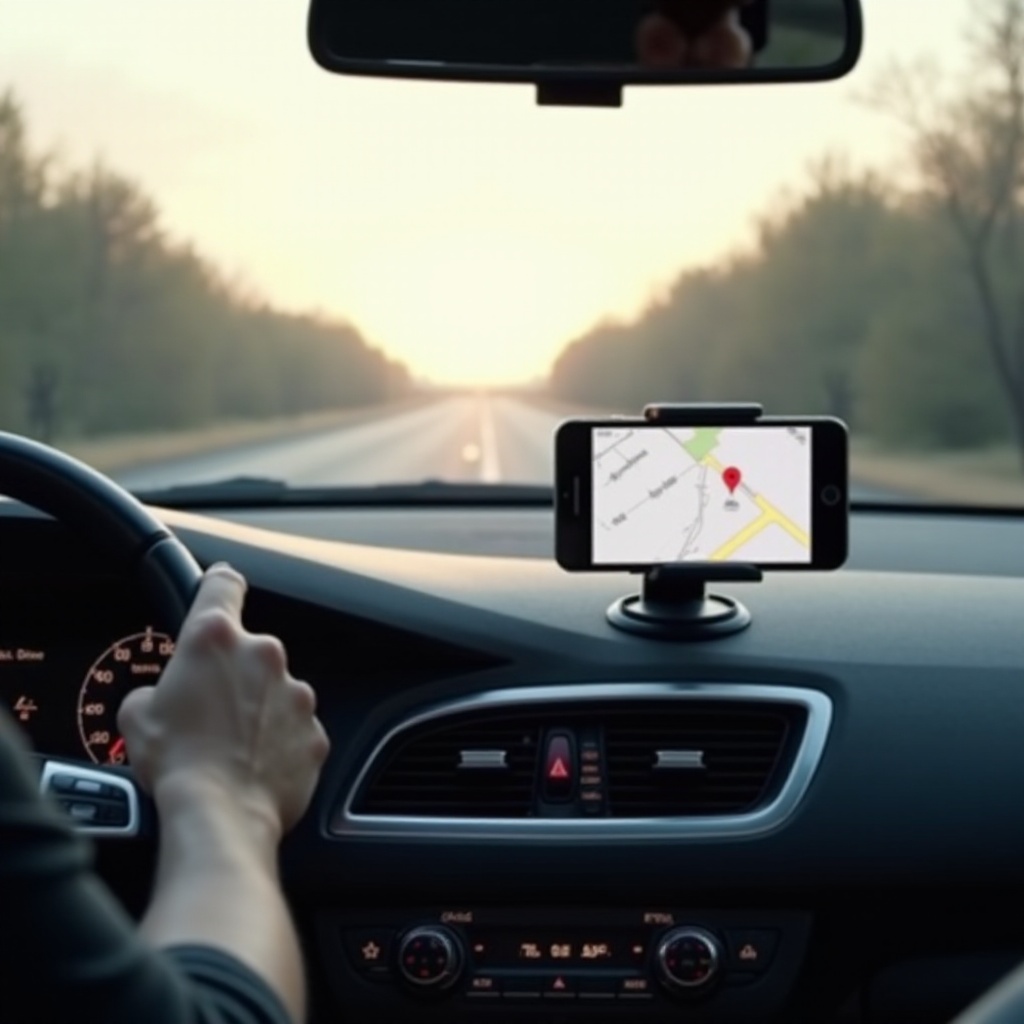
การจัดวาง iPhone ในรถอย่างปลอดภัยและใช้งานได้จริง
ข้อมูลความเร็วจะช่วยได้ก็ต่อเมื่อมันไม่ดึงความสนใจคุณออกจากการขับรถ การจัดวางตัวเครื่องที่ดีและนิสัยการใช้ที่เหมาะสมสามารถเพิ่มความปลอดภัยได้มาก
ที่จับโทรศัพท์ CarPlay และการควบคุมแบบแฮนด์ฟรี
เพื่อให้ใช้ iPhone ได้โดยไม่รบกวนการขับ:
- ใช้ที่จับโทรศัพท์ในรถที่แข็งแรง เพื่อให้หน้าจออยู่ในระดับสายตาหรือใกล้เคียง
- หากรถของคุณรองรับ CarPlay ให้เชื่อมต่อ iPhone และใช้แผนที่บนจอรถแทน
- ใช้คำสั่งเสียง (Siri หรือคำสั่งเสียงในแอป) แทนการพิมพ์ขณะขับรถ
การตั้งค่าแบบนี้ใช้ได้ดีไม่ว่าคุณจะใช้ Google Maps, Apple Maps หรือแอปนำทางอื่น ๆ มันช่วยลดโอกาสที่คุณจะหยิบโทรศัพท์ขึ้นมา และช่วยให้เหลือบมองเส้นทางหรือข้อมูลความเร็วได้อย่างรวดเร็ว
หลีกเลี่ยงสิ่งรบกวนขณะดูความเร็ว
เพื่อให้เสียสมาธิน้อยที่สุด:
- ปิดการแจ้งเตือนที่ไม่จำเป็นก่อนเริ่มขับรถ
- หลีกเลี่ยงการเปิดหลายแอปบนหน้าจอพร้อมกัน
- รักษาหน้าจอการนำทางให้เรียบง่าย ไม่รก
พยายามเช็คความเร็วในช่วงถนนตรง ไฟแดง หรือเมื่อสภาพการขับขี่ปลอดภัย หลีกเลี่ยงการจ้องหน้าจอในช่วงที่ต้องตัดสินใจซับซ้อน การจราจรหนาแน่น หรือสภาพอากาศไม่ดี
ทำไมมาตรวัดความเร็วของรถจึงยังควรเป็นแหล่งอ้างอิงหลัก
ค่าความเร็วจาก GPS สามารถแม่นยำมาก แต่ก็มีข้อจำกัด:
- อุโมงค์สั้น ๆ อาคารสูง และพื้นที่หนาแน่นอาจลดความแม่นยำของ GPS
- การเร่งหรือเบรกอย่างรวดเร็วอาจทำให้ตัวเลขแสดงล่าช้าเล็กน้อย
- ความต่างจากการคาลิเบรตอาจทำให้ค่าของ GPS ต่างจากมาตรวัดบนแผงหน้าปัดเล็กน้อย
มองการแสดงความเร็วบนโทรศัพท์เป็นเพียงตัวช่วยเสริม มาตรวัดความเร็วในตัวรถยังคงเป็นอุปกรณ์อ้างอิงทางกฎหมายและด้านความปลอดภัยที่คุณควรเชื่อถือเป็นอันดับแรก
วิธีส่งความคิดเห็นและติดตามการอัปเดต Google Maps บน iOS ในอนาคต
หากคุณต้องการให้ Google Maps รองรับมาตรวัดความเร็วแบบเต็มบน iPhone การแจ้งให้ Google ทราบและติดตามการอัปเดตในอนาคตจะช่วยได้มาก ข้อเสนอแนะที่ชัดเจนและการติดตามข่าวสารจะช่วยให้คุณวางแผนขั้นตอนถัดไปได้
ใช้ตัวเลือก ‘ส่งความคิดเห็น’ ใน Google Maps บน iPhone
เพื่อส่งความคิดเห็นไปยัง Google โดยตรงจาก iPhone ของคุณ:
- เปิด Google Maps
- แตะรูปโปรไฟล์ของคุณ
- แตะ ‘วิธีใช้และความคิดเห็น’
- เลือก ‘ส่งความคิดเห็น’ หรือเมนูที่คล้ายกัน
- เขียนข้อความสั้น ๆ ชัดเจน เช่น ‘โปรดเพิ่มฟีเจอร์มาตรวัดความเร็วแบบเต็มใน Google Maps บน iPhone ใน [ประเทศของคุณ]’
คำติชมที่สุภาพและเจาะจงมีประโยชน์กว่าการบ่นแบบกว้าง ๆ ถ้าผู้ใช้ iOS จำนวนมากร้องขอฟีเจอร์เดียวกัน Google ก็จะเห็นได้ชัดว่ามีความต้องการจริง
ติดตามบันทึกการอัปเดตและหน้าสนับสนุนของ Google Maps
เพื่อรับทราบฟีเจอร์ใหม่ ๆ:
- เปิดหน้าของ Google Maps ใน App Store และอ่านส่วน ‘มีอะไรใหม่’ ทุกครั้งที่มีการอัปเดต
- เยี่ยมชมศูนย์ช่วยเหลือ Google Maps อย่างเป็นทางการ และค้นหาด้วยคำว่า ‘speedometer’ และ ‘iOS’
- ติดตามบล็อกผลิตภัณฑ์และประกาศของ Google เพื่อดูว่ามีการพูดถึงการปรับปรุงด้านการนำทางหรือไม่
หาก Google ตัดสินใจขยายการรองรับมาตรวัดความเร็วบน iOS แหล่งข้อมูลเหล่านี้น่าจะกล่าวถึงเป็นอันดับแรก ๆ
ฟอรัมชุมชนและกระทู้ Reddit ที่ควรติดตาม
ชุมชนผู้ใช้ก็สามารถให้สัญญาณเริ่มต้นเมื่อมีฟีเจอร์ใหม่ได้เช่นกัน:
- ฟอรัมชุมชนช่วยเหลือ Google Maps
- ชุมชนบน Reddit ที่เน้น iPhone, iOS และแอปนำทาง
ลองค้นหาด้วยคำว่า ‘google maps speedometer iPhone not showing’ แล้วจัดเรียงโพสต์ตามวันที่ล่าสุด หากมีผู้ใช้จำนวนมากแจ้งว่าอยู่ ๆ มาตรวัดความเร็วก็ปรากฏบน iPhone ในภูมิภาคเดียวกับคุณ นั่นคือสัญญาณให้คุณอัปเดตแอปและลองตรวจสอบอีกครั้ง
สรุป
เมื่อคุณค้นหาว่า ‘google maps speedometer iPhone not showing’ ปัญหาที่เจอมักไม่ใช่แค่ความผิดพลาดเล็กน้อยของคุณเอง ในปี 2024 มาตรวัดความเร็วของ Google Maps บน iOS ยังมีข้อจำกัด และผู้ใช้ iPhone จำนวนมากไม่สามารถใช้งานได้เลย นี่เป็นการตัดสินใจด้านแพลตฟอร์มและการทยอยเปิดใช้ฟีเจอร์ของ Google ไม่ใช่ความผิดของคุณ
อย่างไรก็ตาม คุณยังสามารถทำสิ่งที่ควรทำได้หลายอย่าง: รักษาให้ Google Maps และ iOS เป็นเวอร์ชันล่าสุด ตรวจสอบสิทธิ์ด้านตำแหน่งและความเป็นส่วนตัวทั้งหมด ตรวจสอบการตั้งค่าการนำทางภายในแอป และทดสอบด้วยบัญชีและอุปกรณ์อื่น ๆ เมื่อคุณทำทั้งหมดนี้แล้ว คุณจะรู้ได้ว่ามาตรวัดความเร็วที่หายไปเป็นปัญหาที่แก้ไขได้ หรือเป็นสัญญาณว่าฟีเจอร์นี้ยังไม่เปิดใช้บน iPhone สำหรับคุณ
หากฟีเจอร์ยังไม่เปิดใช้ คุณก็ไม่ได้จำเป็นต้องรอแบบทำอะไรไม่ได้ แอปมาตรวัดความเร็วเฉพาะทาง แอปนำทางทางเลือกที่มีฟีเจอร์ความเร็วและจำกัดความเร็วในตัว และ Apple Maps ที่รองรับ CarPlay ล้วนเป็นวิธีที่แข็งแกร่งในการดูความเร็วจาก iPhone ของคุณ เมื่อรวมกับการจัดวางโทรศัพท์ในรถอย่างปลอดภัยและการมีสมาธิกับถนน เครื่องมือเหล่านี้จะให้ข้อมูลที่คุณต้องการจนกว่า Google จะตัดสินใจนำมาตรวัดความเร็วแบบเต็มมาสู่ iOS
คำถามที่พบบ่อย
เหตุใดมาตรวัดความเร็วของ Google Maps จึงไม่แสดงบน iPhone ของฉันในปี 2024?
สำหรับผู้ใช้ iPhone ส่วนใหญ่ในปี 2024 Google ยังไม่ได้เปิดใช้งานฟีเจอร์มาตรวัดความเร็วแบบตัวเลขอย่างเต็มรูปแบบใน Google Maps บน iOS คุณควรอัปเดต Google Maps และ iOS ตรวจสอบการอนุญาตการใช้งานตำแหน่งและการเคลื่อนไหว และตรวจดูการตั้งค่าการนำทาง แต่หากไม่มีตัวเลือกที่เกี่ยวกับความเร็วปรากฏขึ้น โดยทั่วไปแล้วมักจะเป็นข้อจำกัดของแพลตฟอร์ม ไม่ใช่ข้อบกพร่องของอุปกรณ์ของคุณ
ฉันสามารถบังคับเปิดใช้มาตรวัดความเร็วของ Google Maps บน iOS ด้วย VPN หรือการเปลี่ยนภูมิภาคได้หรือไม่?
การใช้ VPN หรือการเปลี่ยนภูมิภาคของ iPhone มักไม่สามารถบังคับให้มาตรวัดความเร็วปรากฏขึ้นได้ Google มักควบคุมฟีเจอร์ต่าง ๆ ด้วยแฟลกฝั่งเซิร์ฟเวอร์และการทยอยปล่อยตามบัญชี ไม่ได้ขึ้นกับแค่ที่อยู่ IP หรือภูมิภาคเท่านั้น การเปลี่ยนภูมิภาคยังอาจกระทบต่อการเข้าถึง App Store และการชำระเงินด้วย คุณสามารถลองทดสอบชั่วคราวได้ แต่ยังไม่มีวิธีที่เชื่อถือได้ในการบังคับเปิดมาตรวัดความเร็วบน iOS หาก Google ยังไม่เปิดใช้งานให้กับบัญชีและอุปกรณ์ของคุณ
หาก Google Maps ไม่แสดงความเร็วบน iPhone วิธีที่ดีที่สุดในการดูความเร็วของฉันคืออะไร?
หาก Google Maps ไม่แสดงมาตรวัดความเร็วบน iPhone ของคุณ ทางเลือกที่ดีได้แก่ แอปมาตรวัดความเร็วเฉพาะทาง แอปนำทางที่แสดงทั้งความเร็วและจำกัดความเร็ว และ Apple Maps ร่วมกับ CarPlay เพื่อให้ข้อมูลการขับขี่ที่ชัดเจน จัดวางโทรศัพท์ของคุณให้ปลอดภัย ลดการรบกวนสมาธิ และควรใช้มาตรวัดความเร็วที่ติดมากับรถเป็นข้อมูลอ้างอิงหลักและเชื่อถือได้ตามกฎหมายเสมอสำหรับความเร็วของคุณ