บทนำ
เสียงเรียกเข้าที่ไม่ซ้ำกันสำหรับแต่ละคนสำคัญช่วยให้คุณรู้ได้ว่าใครโทรมาโดยไม่ต้องมองที่โทรศัพท์ คุณสามารถกำหนดเสียงเฉพาะให้กับครอบครัว เพื่อน เพื่อนร่วมงาน หรือ ลูกค้าระดับวีไอพี เพื่อให้คุณตอบสนองได้เร็วขึ้นและพลาดสายสำคัญน้อยลง การปรับเพียงเล็กน้อยนี้สามารถช่วยเพิ่มทั้งความสะดวกในชีวิตประจำวันและประสิทธิภาพการทำงานของคุณได้
คนส่วนใหญ่ไม่เคยเปลี่ยนเสียงเรียกเข้ามาตรฐานหรือใช้เสียงเดียวกับทุกสายเรียกเข้า ทั้งที่จริงแล้วทั้ง iPhone และโทรศัพท์ Android อนุญาตให้คุณกำหนดเสียงเรียกเข้าพิเศษให้กับแต่ละรายชื่อได้ เมื่อคุณตั้งค่าแล้ว รายชื่อนั้นจะใช้เสียงเรียกเข้าที่คุณเลือกเสมอ แม้คุณจะเปลี่ยนเสียงเรียกเข้าทั่วไปในภายหลังก็ตาม
คู่มือนี้อธิบายทีละขั้นตอนว่าจะแก้ไขเสียงเรียกเข้าของรายชื่อเฉพาะบน iPhone และ Android อย่างไร คุณจะได้เรียนรู้วิธีเพิ่มไฟล์เสียงแบบกำหนดเอง จัดการโทรศัพท์สองซิม ทำงานร่วมกับโหมดโฟกัสและโหมดห้ามรบกวน (Do Not Disturb) และแก้ปัญหาทั่วไปเมื่อเสียงเรียกเข้าของรายชื่อไม่ทำงานตามที่คาดหวัง
เมื่ออ่านจบ คุณจะรู้วิธีตั้งค่า จัดระเบียบ และแก้ปัญหาเสียงเรียกเข้ารายชื่อเฉพาะอย่างละเอียด เพื่อให้เสียงโทรศัพท์ของคุณเป็นไปตามที่คุณต้องการ
เสียงเรียกเข้ารายชื่อเฉพาะคืออะไร และทำไมจึงควรใช้?
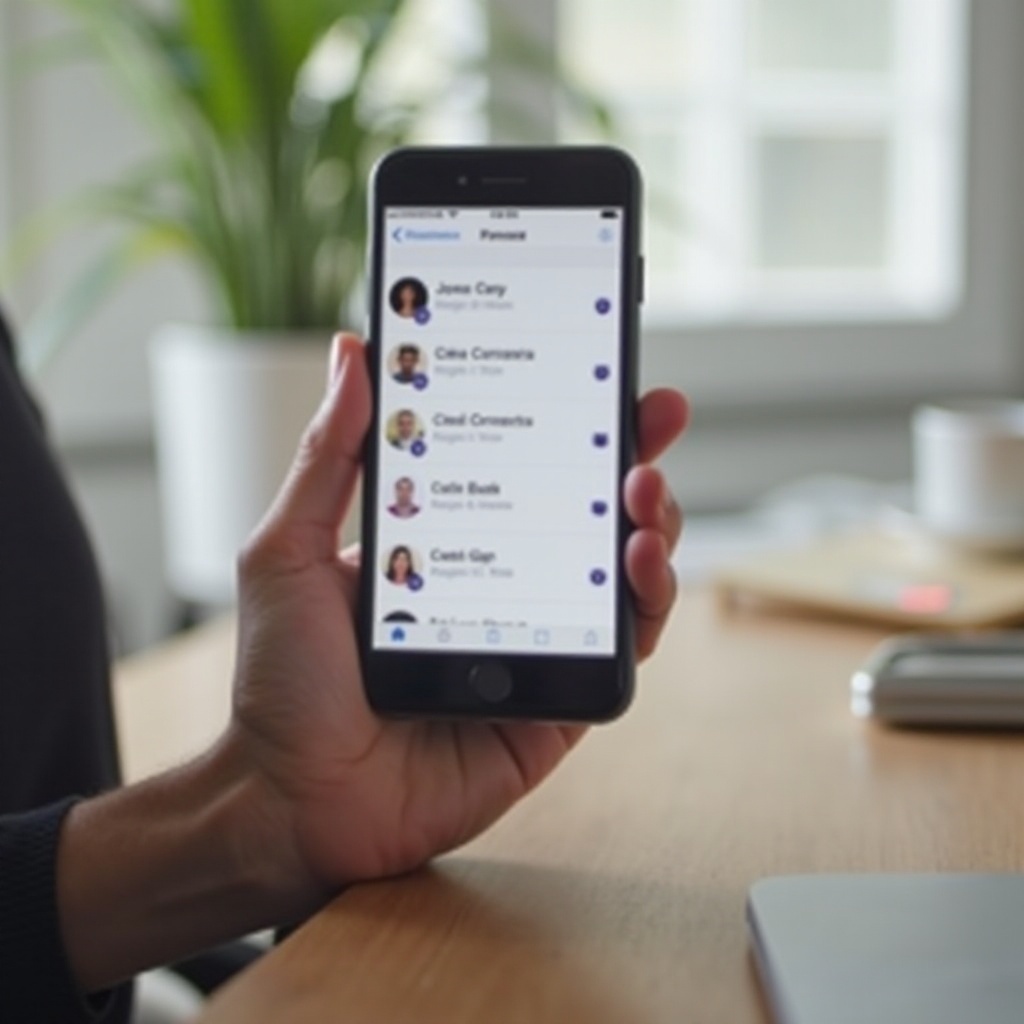
เสียงเรียกเข้ารายชื่อเฉพาะคือเสียงที่คุณกำหนดให้กับบุคคลใดบุคคลหนึ่งในสมุดรายชื่อของคุณ แทนที่จะใช้เสียงเรียกเข้ารวมเสียงเดียวสำหรับทุกคน คุณเชื่อมโยงเสียงเรียกเข้ากับรายชื่อเดียว เมื่อบุคคลนั้นโทรมา โทรศัพท์ของคุณจะเล่นเสียงที่แนบไว้กับรายชื่อนั้น
วิธีทำงานโดยสรุปมีดังนี้:
- เปิดรายชื่อในสมุดโทรศัพท์ของคุณ
- แก้ไขรายชื่อ
- เลือกเสียงเรียกเข้าที่ใช้เฉพาะกับรายชื่อนั้น
- โทรศัพท์จะบันทึกการตั้งค่านี้และใช้สำหรับสายเรียกเข้าทั้งหมดจากหมายเลขนั้นในอนาคต
ฟีเจอร์นี้มีประโยชน์ที่ชัดเจนหลายข้อ:
- รู้ว่าใครโทรมาได้ทันที
คุณรู้ว่าใครโทรมาก่อนจะเห็นหน้าจอด้วยซ้ำ เสียงเฉพาะบอกคุณได้ว่าเป็นคู่ชีวิต ลูก หัวหน้า หรือหมายเลขที่ไม่รู้จัก - จัดลำดับความสำคัญสายเรียกเข้าได้ดีขึ้น
คุณตอบสนองต่อสายด่วนได้เร็วขึ้น เช่น ให้ผู้จัดการหรือ ลูกค้าคนสำคัญใช้เสียงดังที่โดดเด่น และกำหนดเสียงที่นุ่มลงให้กับรายชื่อทั่วไป - ใช้หน้าจอน้อยลง
คุณไม่จำเป็นต้องหยิบโทรศัพท์ขึ้นมาดูบ่อยๆ เพียงเพื่อเช็กว่าใครโทรมา เสียงเรียกเข้าจะช่วยบอกคุณแทน - ช่วยด้านการเข้าถึง (Accessibility)
ผู้ที่มีปัญหาการมองเห็นสามารถใช้เสียงเป็นสัญญาณรู้ว่าใครโทรมา เสียงที่แตกต่างกันยังช่วยผู้ใช้ที่วางโทรศัพท์ไว้ห่างตัว เช่น บนโต๊ะทำงาน - ปรับแต่งให้เป็นเอกลักษณ์และสนุกยิ่งขึ้น
คุณอาจตั้งเสียงตลกให้เพื่อนสนิท เสียงสงบให้สมาชิกครอบครัว หรือเสียงที่เป็นทางการให้รายชื่อที่เกี่ยวกับงาน
เมื่อคุณเข้าใจประโยชน์ของเสียงเรียกเข้ารายชื่อเฉพาะแล้ว ขั้นต่อไปคือเรียนรู้วิธีตั้งค่า เราจะเริ่มจาก iPhone แล้วจึงไปยัง Android เพื่อให้คุณทำตามคำแนะนำที่ตรงกับอุปกรณ์ของคุณได้
วิธีเปลี่ยนเสียงเรียกเข้ารายชื่อเฉพาะบน iPhone (iOS 17 ขึ้นไป)
Apple มีวิธีที่ตรงไปตรงมาสำหรับตั้งค่าเสียงเรียกเข้ารายชื่อเฉพาะได้โดยตรงจากแอป Contacts คุณสามารถใช้เสียงที่มีมาให้ในเครื่อง เสียงที่ซื้อเพิ่ม หรือเสียงแบบกำหนดเองที่คุณสร้างเองได้ ขั้นตอนใช้เพียงไม่กี่ครั้งแตะเมื่อคุณรู้ตำแหน่งเมนูแล้ว
ตรวจสอบการตั้งค่าเสียงบน iPhone ก่อน
ก่อนกำหนดเสียงเรียกเข้าพิเศษ ตรวจสอบให้แน่ใจว่าการตั้งค่าเสียงพื้นฐานถูกต้องก่อน:
- เปิด การตั้งค่า (Settings)
- แตะ เสียงและการสั่น (Sounds & Haptics)
- ตรวจสอบให้แน่ใจว่ามีการเลือกเสียงในหัวข้อ Ringtone และแถบระดับเสียงอยู่ในระดับที่คุณได้ยิน
- ตรวจดูว่าตัวเลือก Change with Buttons ถูกตั้งค่าแบบที่คุณต้องการสำหรับการควบคุมระดับเสียง
- ตรวจสอบว่าสวิตช์ Ring/Silent ที่ด้านข้าง iPhone ไม่ได้อยู่ในโหมดเงียบ หากคุณต้องการให้มีเสียง
หากโทรศัพท์ไม่ส่งเสียงเมื่อมีสายเรียกเข้าปกติ เสียงเรียกเข้ารายชื่อเฉพาะก็จะไม่ช่วยอะไร เมื่อเสียงเรียกเข้าทั่วไปทำงานแล้ว คุณจึงค่อยไปตั้งค่าสำหรับรายชื่อเฉพาะต่อได้
ตั้งค่าเสียงเรียกเข้ารายชื่อเฉพาะผ่านแอป Contacts
วิธีเปลี่ยนเสียงเรียกเข้ารายชื่อเฉพาะบน iPhone:
- เปิดแอป Phone แล้วแตะแท็บ Contacts หรือเปิดแอป Contacts โดยตรง
- ค้นหาและแตะรายชื่อที่คุณต้องการปรับแต่ง
- แตะ Edit ที่มุมขวาบน
- เลื่อนลงจนเห็น Ringtone แล้วแตะ
- เลือกเสียงจากรายการเสียงเรียกเข้าและเสียงแจ้งเตือนของ iOS
- แตะที่แต่ละเสียงเพื่อฟังตัวอย่าง
- หากคุณเคยซื้อหรือเพิ่มเสียงแบบกำหนดเอง คุณจะเห็นรายการเหล่านั้นด้วย
- เมื่อเลือกได้แล้ว แตะ Done ที่มุมขวาบนของหน้าจอเสียงเรียกเข้า
- แตะ Done อีกครั้งเพื่อบันทึกการเปลี่ยนแปลงของรายชื่อนั้น
ครั้งต่อไปที่รายชื่อนี้โทรมา iPhone ของคุณจะเล่นเสียงเรียกเข้าที่คุณเลือกแทนเสียงมาตรฐานของระบบ
เปลี่ยนเสียงข้อความและเปิดใช้งาน Emergency Bypass สำหรับรายชื่อสำคัญ
สำหรับบุคคลสำคัญ คุณอาจต้องการควบคุมมากกว่าแค่เสียงเรียกเข้า:
- ในหน้าจอ Edit ของรายชื่อ แตะ Text Tone
- เลือกเสียงเฉพาะสำหรับข้อความของเขา/เธอ แล้วแตะ Done
- สำหรับผู้โทรที่สำคัญมาก แตะ Ringtone หรือ Text Tone แล้วเปิด Emergency Bypass ที่ด้านบน
- ตัวเลือกนี้ทำให้รายชื่อนั้นดังเสียงเรียกเข้าหรือข้อความได้ แม้เปิดโหมด Do Not Disturb หรือ Focus อยู่
ตัวเลือกเหล่านี้ช่วยให้คุณควบคุมวิธีรับสายและข้อความจากรายชื่อสำคัญได้ละเอียดมากขึ้น เมื่อพูดถึง iPhone เสร็จแล้ว ต่อไปเราจะดูวิธีเปลี่ยนเสียงเรียกเข้ารายชื่อเฉพาะบนอุปกรณ์ Android จากแบรนด์อย่าง Samsung และ Google
วิธีเปลี่ยนเสียงเรียกเข้ารายชื่อเฉพาะบน Android (Samsung, Pixel และอื่นๆ)
โทรศัพท์ Android ก็รองรับเสียงเรียกเข้าต่อรายชื่อเช่นกัน แต่เมนูอาจแตกต่างกันไปตามแบรนด์และหน้าตา Android แต่แนวคิดหลักเหมือนกัน คือเปิดรายชื่อ แก้ไข แล้วเลือกเสียงเรียกเข้า เมื่อเข้าใจรูปแบบแล้ว คุณจะประยุกต์ใช้ได้กับแทบทุกเครื่อง Android
ตั้งค่าเสียงเรียกเข้ารายชื่อเฉพาะบน Samsung Galaxy (One UI)
บนอุปกรณ์ Samsung Galaxy ที่ใช้ One UI ให้ทำตามขั้นตอนนี้:
- เปิดแอป Phone หรือ Contacts
- แตะรายชื่อที่คุณต้องการปรับแต่ง
- แตะ Edit (ไอคอนดินสอ)
- หากจำเป็น ให้แตะ View more เพื่อดูฟิลด์ทั้งหมด
- เลื่อนหา Ringtone แล้วแตะ
- เลือกเสียงจากรายการที่มี หรือ:
- แตะ + หรือ Add from phone เพื่อเลือกไฟล์เสียงจากพื้นที่จัดเก็บของคุณ
- แตะ Done หรือ Save
หลังจากนี้รายชื่อนั้นจะใช้เสียงที่คุณเลือก หากไม่พบฟิลด์ Ringtone ให้ตรวจสอบว่ารายชื่อนั้นบันทึกไว้ในเครื่องหรือบัญชีหลักของคุณ ไม่ได้อยู่เฉพาะบนซิมการ์ด
ตั้งค่าเสียงเรียกเข้ารายชื่อเฉพาะบน Google Pixel และ Android แบบเดิม (Stock)
บน Google Pixel หรือโทรศัพท์ที่ใช้ Android แบบเดิมหรือใกล้เคียง:
- เปิดแอป Contacts
- เลือกชื่อที่คุณต้องการแก้ไข
- แตะ Edit (ไอคอนดินสอ)
- แตะ More fields หากไม่เห็นตัวเลือกเสียงเรียกเข้า
- มองหาคำว่า Ringtone แล้วแตะ
- เลือกเสียงจากรายการระบบ หรือเลือกเสียงแบบกำหนดเองหากอุปกรณ์รองรับ
- แตะ Save
หากคุณใช้แอป Google Contacts จาก Play Store บนโทรศัพท์ Android แบรนด์อื่น ขั้นตอนก็คล้ายกันมาก ฟิลด์ Ringtone อาจอยู่ภายใต้ ‘More fields’ ดังนั้นเวลาจะแก้ไขรายชื่อควรเลื่อนลงไปดูทุกครั้ง
แบรนด์ Android อื่นๆ (OnePlus, Xiaomi, Motorola ฯลฯ)
บน OnePlus, Xiaomi, Motorola และผู้ผลิตรายอื่น ขั้นตอนจะคล้ายกัน แม้ชื่อเมนูอาจต่างกันเล็กน้อย:
- เปิดแอป Contacts หรือ Phone
- เลือกรายชื่อที่คุณต้องการปรับแต่ง
- แตะ Edit
- มองหาตัวเลือก Ringtone, Set ringtone หรือ Call ringtone
- เลือกเสียงระบบหรือไฟล์เสียงแบบกำหนดเอง
- บันทึกการเปลี่ยนแปลง
หากคุณหาเมนูเสียงเรียกเข้าไม่เจอ ให้ตรวจสอบว่ารายชื่อนั้นบันทึกไว้ที่ไหน ลองย้ายออกจากซิมมาไว้บนโทรศัพท์หรือบัญชี Google หลักของคุณ โทรศัพท์หลายรุ่นจะแสดงตัวเลือกเสียงเรียกเข้าก็ต่อเมื่อรายชื่อถูกบันทึกอยู่ในเครื่องหรือบัญชีที่ซิงก์เท่านั้น
เมื่อคุณรู้วิธีกำหนดเสียงที่มีอยู่แล้วบน iPhone และ Android ขั้นตอนต่อไปคือการเพิ่มไฟล์เสียงแบบกำหนดเองของคุณเองและใช้กับรายชื่อเฉพาะ
วิธีเพิ่มและใช้ไฟล์เสียงเรียกเข้าที่กำหนดเอง (MP3, M4R)
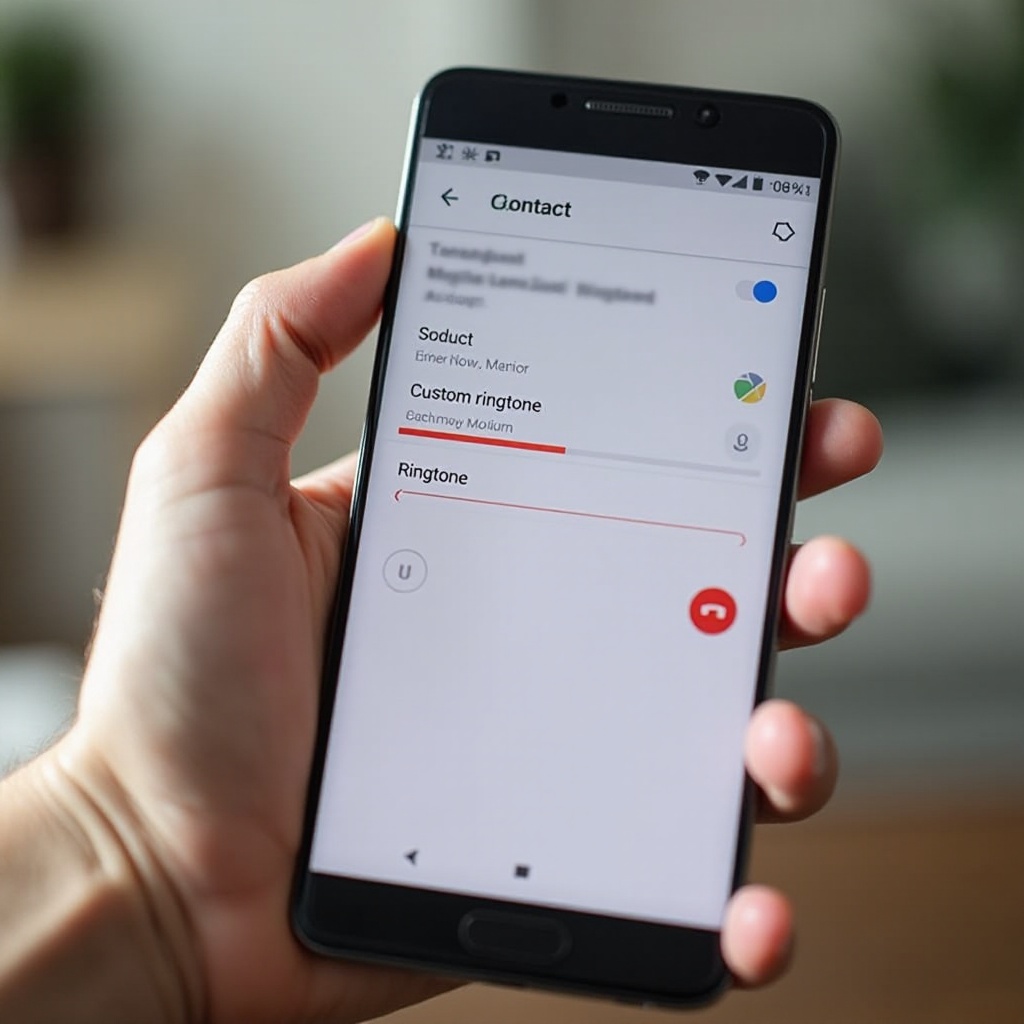
เสียงเรียกเข้าที่กำหนดเองทำให้คุณใช้คลิปเพลง เอฟเฟกต์เสียง หรือเสียงบันทึกของคุณเองเป็นเสียงรายชื่อได้ ขั้นตอนจะแตกต่างกันระหว่าง Android และ iPhone ส่วนใหญ่เพราะรูปแบบไฟล์และการจัดการสื่อของแต่ละระบบ ด้วยขั้นตอนเพิ่มอีกเล็กน้อย คุณจะก้าวข้ามเสียงในเครื่องและทำให้แต่ละรายชื่อมีเสียงเฉพาะตัว
การเพิ่มเสียงเรียกเข้ากำหนดเองบนโทรศัพท์ Android
Android รองรับรูปแบบเสียงทั่วไปอย่าง MP3 วิธีเพิ่มไฟล์ของคุณเอง:
- ดาวน์โหลดหรือสร้างไฟล์เสียงแล้วบันทึกลงในโทรศัพท์
- เปิดแอป Files หรือ My Files แล้วหาไฟล์เสียงนั้น
- ย้ายหรือคัดลอกไฟล์ไปไว้ในโฟลเดอร์ Ringtones หากมี
- หากไม่มี คุณมักจะเก็บไฟล์ไว้ใน Downloads ได้ โทรศัพท์หลายรุ่นยังสามารถตรวจพบได้
- ไปที่ Settings > Sound หรือ Sound & vibration (ชื่ออาจต่างกัน)
- แตะ Ringtone และดูว่าไฟล์ของคุณปรากฏในหมวด ‘Custom’ หรือ ‘Local audio’ หรือไม่
- หากรองรับ คุณสามารถเปิดรายชื่อ แตะ Ringtone แล้วเลือก Add from device หรือเมนูคล้ายกันเพื่อเลือกไฟล์ของคุณได้เช่นกัน
หากต้องการคลิปสั้นๆ:
- ติดตั้งแอปตัดเสียงเรียกเข้าจาก Play Store
- ตัดไฟล์ให้เหลือประมาณ 20–30 วินาที
- บันทึกเป็นเสียงเรียกเข้า
- กำหนดคลิปใหม่ให้กับรายชื่อเฉพาะโดยใช้ขั้นตอนด้านบน
การสร้างและเพิ่มเสียงเรียกเข้ากำหนดเองบน iPhone (GarageBand, Finder/iTunes)
บน iPhone เสียงเรียกเข้ากำหนดเองมักใช้ไฟล์นามสกุล .m4r และต้องเพิ่มผ่าน GarageBand หรือคอมพิวเตอร์
การใช้ GarageBand บน iPhone:
- เปิด GarageBand แล้วสร้างโปรเจกต์ใหม่
- นำเข้าไฟล์เสียงที่คุณต้องการใช้
- ตัดคลิปให้ยาวประมาณ 30 วินาทีหรือน้อยกว่า
- แตะไอคอน Share แล้วเลือก Ringtone
- ตั้งชื่อเสียงเรียกเข้าแล้วแตะ Export
- หลังจากส่งออกเสร็จ iOS จะถามว่าต้องการตั้งเป็นเสียงเรียกเข้าหลักหรือจะกำหนดในภายหลัง
วิธีกำหนดให้รายชื่อ:
- เปิด Contacts เลือกรายชื่อ แล้วแตะ Edit
- แตะ Ringtone เลือกเสียงที่คุณสร้าง แล้วแตะ Done
การใช้ Mac หรือ PC:
- แปลงไฟล์เสียงของคุณเป็นรูปแบบ .m4r
- เชื่อมต่อ iPhone กับคอมพิวเตอร์
- บน Mac ให้เปิด Finder; บน Windows ให้เปิด iTunes
- ลากไฟล์ .m4r ไปที่ส่วน Tones ของ iPhone
- ซิงก์อุปกรณ์ของคุณ
หลังจากซิงก์แล้ว คุณสามารถเปิดรายชื่อบน iPhone และเลือกเสียงนั้นจากรายการเสียงเรียกเข้าได้
แนวทางปฏิบัติที่ดีสำหรับความยาว ระดับเสียง และคุณภาพไฟล์
เพื่อให้ใช้งานเสียงเรียกเข้ากำหนดเองได้ราบรื่น:
- ตั้งความยาวเสียงเรียกเข้าประมาณ 20–30 วินาที เพื่อลดการวนลูปที่ยาวเกินไป
- หลีกเลี่ยงไฟล์ที่เบาเกินไปหรือดังเกินไป ควรตั้งให้เสียงชัดและสมดุล
- ใช้เสียงที่ชัดเจนจำได้ง่าย เพื่อให้คุณระบุผู้โทรได้เร็ว แม้อยู่ในที่มีเสียงดัง
เมื่อมีไฟล์กำหนดเองแล้ว คุณสามารถปรับแต่งเพิ่มเติมได้โดยใช้ตัวเลือกสองซิม โหมดโฟกัส และกลยุทธ์การจัดเสียงเรียกให้เหมาะกับการใช้งานในชีวิตประจำวัน
เคล็ดลับขั้นสูง: โทรศัพท์สองซิม โหมดโฟกัส และกลยุทธ์การแจ้งเตือน
โทรศัพท์รุ่นใหม่อนุญาตให้คุณใช้สองซิม ใช้โหมด Focus หรือ Do Not Disturb และจัดการกฎการแจ้งเตือนที่ซับซ้อนได้ เสียงเรียกเข้ารายชื่อเฉพาะสามารถทำงานร่วมกับฟีเจอร์เหล่านี้ได้อย่างราบรื่น หากคุณตั้งค่าดีและทดสอบการทำงานให้แน่ใจ
การใช้เสียงเรียกเข้ารายชื่อกับโทรศัพท์สองซิม
บนโทรศัพท์ Android แบบสองซิม:
- คุณสามารถตั้งเสียงเรียกเข้าพื้นฐานแยกสำหรับแต่ละซิมได้
- เสียงเรียกเข้ารายชื่อเฉพาะมักจะมีผลเหนือเสียงพื้นฐานของซิม เมื่อรายชื่อนั้นโทรมา
- โทรศัพท์บางรุ่นยังให้คุณ:
- กำหนดซิมที่ใช้โทรหลักสำหรับแต่ละรายชื่อ
- ดูได้ว่าสายเรียกเข้ามาจากซิมใด พร้อมยังคงได้ยินเสียงเฉพาะของรายชื่อนั้น
หากคุณสังเกตว่าเล่นเสียงผิดหรือไม่มีเสียงกำหนดเองเลย:
- ตรวจสอบ Settings > Sound หรือ Sound & vibration ของแต่ละซิม
- ยืนยันว่ารายชื่อนั้นไม่ได้ซ้ำกันหลายรายการด้วยหมายเลขที่ต่างกัน
- ตรวจดูว่าคุณตั้งเสียงเรียกเข้ากำหนดเองไว้บนรายชื่อที่ถูกต้องซึ่งตรงกับหมายเลขที่ใช้โทรจริง
บน iPhone แบบสองซิม (eSIM และซิมจริง) เสียงเรียกเข้ารายชื่อเฉพาะทำงานคล้ายกัน แต่คุณยังคงจัดการการตั้งค่าซิมและเสียงเรียกเข้าภายใต้การตั้งค่าหลักและในแต่ละรายชื่อ
โหมดโฟกัส สวิตช์เงียบ และ Do Not Disturb ส่งผลต่อเสียงเรียกเข้ารายชื่ออย่างไร
บน iPhone:
- โหมด Focus และ Do Not Disturb สามารถปิดเสียงสายเรียกเข้าได้ แม้จากรายชื่อที่มีเสียงเรียกเข้ากำหนดเอง
- คุณสามารถใช้ Emergency Bypass กับรายชื่อสำคัญ เพื่อให้สายและข้อความจากพวกเขาดังเสมอ
- สวิตช์ Ring/Silent ยังสามารถปิดเสียงทั้งหมดได้หากเลื่อนไปที่โหมดเงียบ ไม่ว่าคุณจะตั้งเสียงเรียกเข้าอย่างไร
บน Android:
- Do Not Disturb อาจอนุญาตให้สายเรียกเข้าจาก ‘starred contacts’ หรือ รายการโปรดเท่านั้น
- ทำเครื่องหมายรายชื่อสำคัญเป็นรายการโปรดและจับคู่กับเสียงเรียกเข้ากำหนดเอง
- ตรวจสอบ Settings > Notifications > Do Not Disturb (หรือเมนูใกล้เคียง) เพื่อปรับว่าใครมีสิทธิ์ฝ่าโหมดนี้ได้
การทดสอบการทำงานของโทรศัพท์เมื่อเปิดการตั้งค่าเหล่านี้ช่วยให้มั่นใจว่าคุณจะไม่พลาดสายสำคัญ ขณะเดียวกันก็ยังควบคุมสิ่งรบกวนได้ดี
การจัดเสียงเรียกเข้าตามกลุ่ม (ครอบครัว งาน VIP)
กลยุทธ์ง่ายๆ สำหรับเสียงเรียกเข้ารายชื่อ คือกำหนดธีมให้แต่ละกลุ่ม:
- ชุดเสียงหนึ่งสำหรับสมาชิกครอบครัวใกล้ชิด
- สไตล์อีกแบบสำหรับรายชื่อที่เกี่ยวกับงานและลูกค้า
- เสียงพิเศษสำหรับผู้โทรด่วนหรือผู้มีความสำคัญที่คุณห้ามพลาด
ด้วยวิธีนี้คุณจะไม่เพียงแค่รู้ว่าใครอาจกำลังโทรมา แต่ยังรู้ได้ว่าพวกเขาอยู่ในหมวดหมู่ใดด้วย ทำให้ระบบเสียงเรียกเข้าของคุณเป็นระเบียบ จำง่าย และมีประโยชน์มากขึ้นในสถานการณ์ยุ่งๆ
เมื่อคุณใช้เสียงเรียกเข้ารายชื่อเฉพาะในชีวิตประจำวันแล้ว สิ่งสำคัญคือการรู้ว่าควรทำอย่างไรหากฟีเจอร์นี้หยุดทำงานหรือทำตัวผิดปกติ
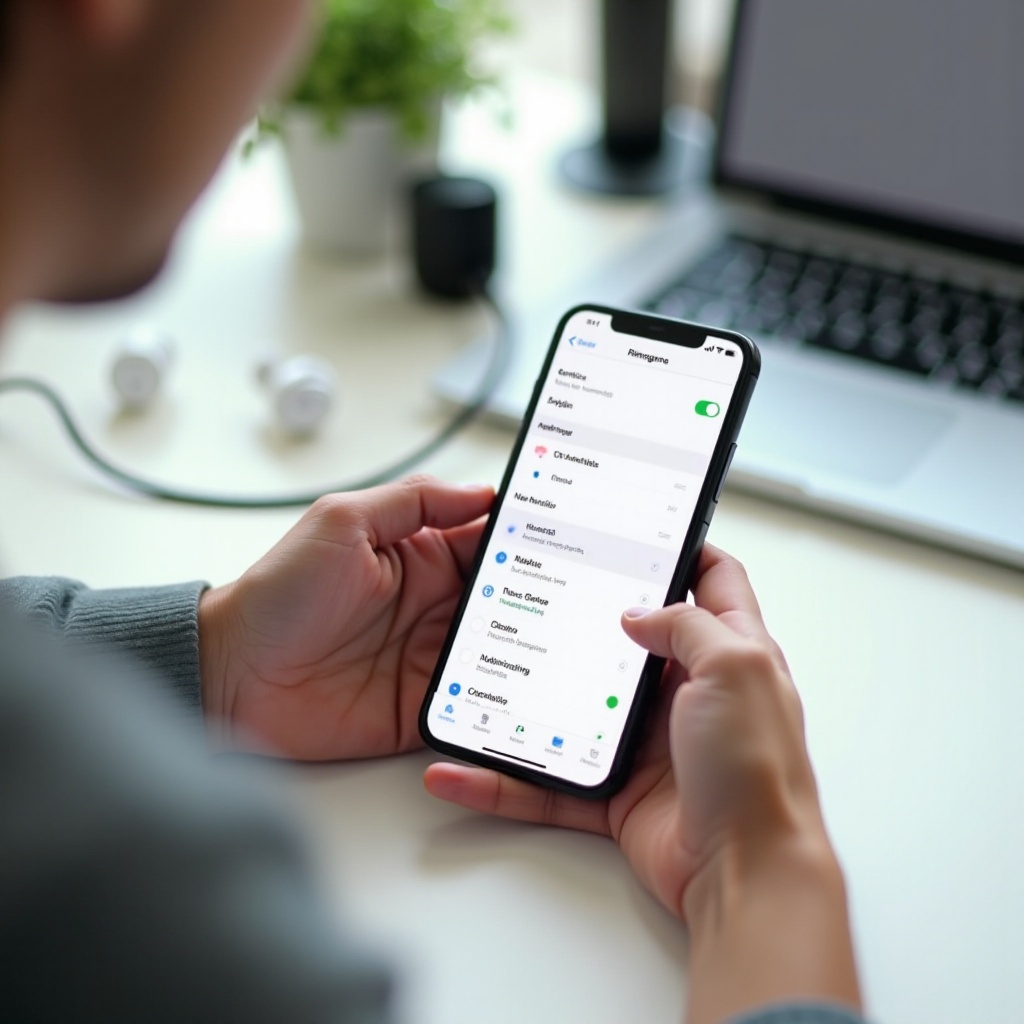
การแก้ปัญหาทั่วไปเมื่อเปลี่ยนเสียงเรียกเข้ารายชื่อเฉพาะ
บางครั้งตัวเลือกเปลี่ยนเสียงเรียกเข้ารายชื่อหายไป หรือโทรศัพท์เล่นเสียงผิดส่วนใหญ่ปัญหามาจากตำแหน่งจัดเก็บรายชื่อ การอนุญาต หรืออัปเดตซอฟต์แวร์ การตรวจสอบพื้นฐานไม่กี่ข้อก็มักจะแก้ปัญหาได้เร็ว
ไม่มีตัวเลือกเสียงเรียกเข้าสำหรับรายชื่อ
หากคุณไม่เห็นฟิลด์เสียงเรียกเข้าเมื่อแก้ไขรายชื่อ:
- ตรวจสอบว่ารายชื่อนั้นบันทึกไว้ที่ไหน
- ย้ายจากซิมมาไว้บนโทรศัพท์หรือบัญชี Google/Apple ของคุณ
- อัปเดตแอป Contacts เป็นเวอร์ชันล่าสุดผ่าน App Store หรือ Play Store
- บน Android เปิด Contacts > Settings และตรวจสอบว่ามองเห็นทุกบัญชี
- รีสตาร์ทโทรศัพท์เพื่อรีเฟรชฐานข้อมูลรายชื่อและการตั้งค่า
เมื่อย้ายรายชื่อไปอยู่ในตำแหน่งที่รองรับและแอปเป็นเวอร์ชันล่าสุดแล้ว ตัวเลือกเสียงเรียกเข้ามักจะปรากฏเมื่อคุณแก้ไขรายชื่อนั้น
เสียงเรียกเข้ากำหนดเองไม่เล่นหรือกลับไปใช้เสียงค่าเริ่มต้น
หากโทรศัพท์เล่นเสียงมาตรฐานแทนเสียงที่คุณตั้งเอง:
- ตรวจสอบว่าไฟล์เสียงกำหนดเองยังอยู่ในเครื่องและไม่ได้ถูกลบ
- บน Android ตรวจสอบว่าไฟล์ยังอยู่ในโฟลเดอร์ที่ระบบรู้จัก เช่น Ringtones หรือพื้นที่จัดเก็บภายในที่เข้าถึงได้
- บน iPhone ตรวจสอบว่าเสียงกำหนดเองยังปรากฏใน Settings > Sounds & Haptics > Ringtone
- ตั้งเสียงนั้นให้รายชื่อใหม่อีกครั้ง:
- แก้ไขรายชื่อ
- แตะ Ringtone
- เลือกเสียงกำหนดเองอีกครั้ง
- บันทึก
หากปัญหายังคงเกิดขึ้นหลังอัปเดตระบบครั้งใหญ่ ให้สำรองไฟล์เสียงกำหนดเองไว้ เพื่อให้คุณกู้คืนได้ง่ายโดยไม่เสียการตั้งค่าส่วนตัว
เสียงเรียกเข้าหายหลังอัปเดต สำรองข้อมูล หรือย้ายเครื่อง
เมื่อคุณเปลี่ยนโทรศัพท์หรืออัปเดตระบบครั้งใหญ่ บางครั้งเสียงกำหนดเองจะไม่ถูกย้ายตามไปด้วย การสำรองข้อมูลบนคลาวด์ไม่ได้รวมไฟล์เสียงภายในเครื่องเสมอ โดยเฉพาะบน Android
เพื่อหลีกเลี่ยงการสูญเสียการตั้งค่า:
- เก็บไฟล์เสียงกำหนดเองไว้ในโฟลเดอร์ที่ปลอดภัยและสำรองไปยังคลาวด์หรือคอมพิวเตอร์
- หลังเปลี่ยนอุปกรณ์ ให้คัดลอกไฟล์กลับไปยังโฟลเดอร์เสียงเรียกเข้าที่เหมาะสมบนโทรศัพท์ใหม่
- ตั้งเสียงให้กับรายชื่อสำคัญอีกครั้ง เริ่มจากครอบครัว เพื่อนสนิท และรายชื่อที่เกี่ยวข้องกับงานที่สำคัญ
แม้จะใช้เวลาสักหน่อยในครั้งแรก แต่หลังจากนั้นการตั้งค่าเสียงของคุณจะคงอยู่สม่ำเสมอแม้เปลี่ยนเครื่องหรืออัปเดตระบบ
สรุป
การเปลี่ยนเสียงเรียกเข้ารายชื่อเฉพาะเป็นวิธีง่ายๆ ในการปรับแต่งโทรศัพท์ของคุณและควบคุมการตอบสนองต่อสายเรียกเข้า คุณสามารถกำหนดเสียงเฉพาะได้ทั้งบน iPhone และ Android ใช้ไฟล์เสียงกำหนดเอง และผสานการตั้งค่าเหล่านี้กับฟีเจอร์สองซิมและโหมด Focus หรือ Do Not Disturb
ด้วยการตั้งเสียงเฉพาะให้รายชื่อสำคัญ คุณจะรู้จักสายเรียกเข้าได้เร็วขึ้น จัดการเวลาของคุณได้ดีขึ้น และได้ใช้งานโทรศัพท์ที่เหมาะกับชีวิตประจำวันของคุณอย่างแท้จริง หากมีอะไรผิดปกติ การตรวจสอบง่ายๆ เกี่ยวกับตำแหน่งจัดเก็บรายชื่อ การตั้งค่าเสียง และตำแหน่งไฟล์ ก็มักจะทำให้เสียงเรียกเข้ากำหนดเองกลับมาใช้งานได้ภายในไม่กี่นาที ทำให้คุณสามารถใช้ฟีเจอร์ที่มีประโยชน์และทรงพลังนี้ต่อไปได้
คำถามที่พบบ่อย
ทำไมฉันถึงไม่เห็นตัวเลือกในการเปลี่ยนเสียงเรียกเข้าสำหรับรายชื่อเฉพาะบนโทรศัพท์ของฉัน?
สาเหตุที่พบบ่อยที่สุดคือที่เก็บรายชื่อ หากรายชื่อถูกเก็บไว้ในซิมการ์ดเท่านั้น โทรศัพท์บางรุ่นจะไม่มีช่องให้ตั้งค่าเสียงเรียกเข้า ให้ย้ายรายชื่อนั้นมาไว้ในเครื่องโทรศัพท์หรือบัญชีหลักของคุณแล้วตรวจสอบอีกครั้ง นอกจากนี้ให้ยืนยันด้วยว่าแอปรายชื่อ (Contacts) และแอปโทรศัพท์ (Phone) อัปเดตเป็นเวอร์ชันล่าสุดแล้ว และรีสตาร์ทอุปกรณ์หลังจากมีการเปลี่ยนแปลงใดๆ
เสียงเรียกเข้ารายบุคคลของฉันจะถูกโอนไปด้วยไหมเมื่อเปลี่ยนไปใช้โทรศัพท์เครื่องใหม่ในปี 2024 หรือหลังจากนั้น?
รายละเอียดรายชื่อโดยทั่วไปจะถูกซิงค์ผ่าน iCloud หรือ Google แต่ไฟล์เสียงแบบกำหนดเองมักจะไม่ถูกโอนตามไปด้วย เพื่อคงการตั้งค่าของคุณไว้ ให้คัดลอกไฟล์เสียงเรียกเข้าของคุณไปยังที่เก็บข้อมูลบนคลาวด์หรือคอมพิวเตอร์ก่อนเปลี่ยนเครื่อง หลังจากตั้งค่าอุปกรณ์ใหม่เสร็จแล้ว ให้ย้ายไฟล์กลับไปไว้ในโฟลเดอร์เสียงเรียกเข้า จากนั้นตั้งค่าเสียงเรียกเข้าใหม่ให้กับรายชื่อที่สำคัญที่สุดของคุณ
ฉันสามารถตั้งค่าเสียงเรียกเข้าที่แตกต่างกันให้กับรายชื่อเดียวกันในแอปต่างๆ เช่น โทรศัพท์และ WhatsApp ได้ไหม?
ได้ แอปโทรศัพท์, WhatsApp และแอปโทรหรือส่งข้อความอื่นๆ จะมีการตั้งค่าการแจ้งเตือนของตัวเอง คุณสามารถตั้งเสียงเรียกเข้าหนึ่งแบบสำหรับการโทรปกติ และใช้เสียงอื่นสำหรับการโทรหรือข้อความใน WhatsApp ได้ เปิดการตั้งค่าการแจ้งเตือนของแต่ละแอปแล้วกำหนดเสียงแยกกันสำหรับคนเดียวกัน