บทนำ
คุณกดปุ่มเพิ่มเสียงจนสุดแล้ว แต่โทรศัพท์ก็ยังดังไม่พอ เพลงฟังดูเบา เสียงสนทนายากจะได้ยิน และเสียงปลุกแทบไม่ปลุกคุณให้ตื่น หากคุณมักถามตัวเองว่า “จะทำให้เสียงในโทรศัพท์ดังขึ้นได้อย่างไร” คุณไม่ได้เป็นคนเดียว
หลายคนประสบปัญหาเสียงเบาทั้งบน Android และ iPhone บางครั้งปัญหามาจากการตั้งค่าที่ง่ายมาก ในบางครั้งฝุ่น เคส หรือแม้แต่ลำโพงที่กำลังอ่อนแรงก็เป็นตัวการ ข่าวดีก็คือ คุณมักจะทำให้โทรศัพท์ของคุณดังขึ้นได้มาก โดยไม่ต้องซื้อเครื่องใหม่
คู่มือนี้จะพาคุณไล่ดูขั้นตอนแบบชัดเจนและใช้งานได้จริง คุณจะตรวจสอบการตั้งค่าที่ถูกต้อง ใช้เครื่องมือเสียงในตัวระบบ หลีกเลี่ยงแอปที่เสี่ยง และเรียนรู้ว่าเมื่อใดที่คุณต้องใช้อุปกรณ์เสริมเพิ่มเติมหรือไปซ่อม ทำตามทีละขั้นตอน แล้วคุณจะได้ระดับเสียงสูงสุดที่โทรศัพท์ของคุณสามารถให้ได้อย่างปลอดภัย
ขั้นตอนที่ 1 – ตรวจสอบการตั้งค่าระดับเสียงทั้งหมดในโทรศัพท์
ก่อนจะดาวน์โหลดแอปหรือซื้อสายลำโพง เริ่มจากพื้นฐานก่อน ปัญหาเสียงเบามักมาจากการเลื่อนแถบเสียงผิดประเภท หรือโหมดเงียบที่คุณลืมว่าตัวเองเปิดอยู่ แก้ปัญหาง่าย ๆ เหล่านี้ก่อนจะช่วยประหยัดเวลา และทำให้การปรับปรุงอื่น ๆ ได้ผลดียิ่งขึ้น
ทำความเข้าใจกับประเภทเสียงต่าง ๆ (สื่อ, เสียงเรียกเข้า, นาฬิกาปลุก, สายโทรเข้า)
โทรศัพท์ของคุณไม่ได้ใช้ระดับเสียงเพียงค่าเดียว แต่มีการควบคุมแยกตามประเภทเสียงต่าง ๆ:
- ระดับเสียงสื่อ: เพลง วิดีโอ เกม แอปสตรีมมิง
- ระดับเสียงเรียกเข้า: เสียงเรียกเข้าของสายเข้า
- ระดับเสียงนาฬิกาปลุก: แอปนาฬิกาปลุกและตัวจับเวลา
- ระดับเสียงขณะสนทนา: ความดังของเสียงคู่สนทนาในระหว่างสายโทรศัพท์
ถ้าเพลงเบา แค่เพิ่มเสียงเรียกเข้าจะไม่ช่วย คุณต้องเพิ่มระดับเสียงสื่อ เช่นเดียวกันกับเสียงปลุกและเสียงสนทนา ความเข้าใจผิดเกี่ยวกับประเภทเสียงเหล่านี้ เป็นเหตุผลที่พบบ่อยที่สุดข้อหนึ่ง ที่ทำให้หลายคนคิดว่าโทรศัพท์ของตนเองเบาเกินไป
วิธีปรับระดับเสียงให้สุดบน Android
บนโทรศัพท์ Android ส่วนใหญ่:
- กดปุ่มเพิ่มเสียงด้านข้างเครื่อง
- แตะจุดสามจุดหรือ 화ศรเล็ก ๆ ข้างแถบเลื่อนเพื่อแสดงประเภทเสียงทั้งหมด
- เลื่อนแถบ Media, Ringtone และ Alarm ไปที่ระดับสูงสุด
- ไปที่ การตั้งค่า → เสียงและการสั่น แล้วตรวจสอบว่าไม่ได้เปิดการจำกัดระดับเสียงไว้
โทรศัพท์ Android บางรุ่นมีตัวจำกัดระดับเสียงสำหรับหูฟัง หากเสียงยังคงเบา ให้ลองค้นหาในเมนู เสียง, เสียง, หรือ ตัวช่วยการได้ยิน แล้วตรวจสอบว่ามีตัวจำกัดเปิดใช้งานอยู่หรือไม่ คุณสามารถปิดหรือตั้งค่าขีดจำกัดให้สูงขึ้นได้ หากคุณยอมรับความเสี่ยงต่อการได้ยิน
วิธีปรับระดับเสียงให้สุดบน iPhone
บน iPhone:
- กดปุ่มเพิ่มเสียงขณะเล่นเพลงหรือวิดีโอเพื่อเพิ่มระดับเสียงสื่อ
- เปิด การตั้งค่า → เสียงและการสั่น (Sounds & Haptics)
- ภายใต้ เสียงเรียกเข้าและการแจ้งเตือน เลื่อนแถบไปทางขวา
- เปิด “ปรับด้วยปุ่ม” (Change with Buttons) เพื่อให้ปุ่มด้านข้างปรับระดับเสียงแจ้งเตือนได้
หาก iPhone ของคุณเสียงเบาเมื่อใช้หูฟัง:
- ไปที่ การตั้งค่า → เสียงและการสั่น → ความปลอดภัยของหูฟัง (Headphone Safety)
- ตรวจสอบว่า “ลดเสียงดัง” (Reduce Loud Sounds) เปิดอยู่หรือไม่
- หากต้องการเสียงดังขึ้น คุณสามารถปิดฟังก์ชันนี้ หรือกำหนดขีดจำกัดเดซิเบลที่สูงขึ้นได้ แต่อย่าลืมระวังหูของคุณ
ปิดโหมดเงียบ โฟกัส และห้ามรบกวน
โหมดเงียบและโหมดโฟกัสสามารถทำให้คุณรู้สึกว่าโทรศัพท์เบาลงได้โดยรวม:
- บน Android เปิดแผงการตั้งค่าด่วน แล้วปิด “ห้ามรบกวน”
- บน iPhone เปิดศูนย์ควบคุม แล้วปิด โฟกัส หรือ ห้ามรบกวน
โหมดเหล่านี้อาจปิดเสียงสายเรียกเข้าและการแจ้งเตือน แม้ว่าสื่อจะดังแล้วก็ตาม เมื่อคุณตรวจสอบให้แน่ใจแล้วว่าปรับแถบเสียงทุกประเภทขึ้นสูง และไม่ได้เปิดโหมดเงียบใด ๆ อยู่ คุณจึงค่อยไปต่อกับการแก้ปัญหาด้านกายภาพ ที่ช่วยขยายเสียงและทำให้ระดับเสียงที่มีอยู่มีประสิทธิภาพมากขึ้น
ขั้นตอนที่ 2 – ทำความสะอาดและจัดวางโทรศัพท์ให้ได้ความดังสูงสุด
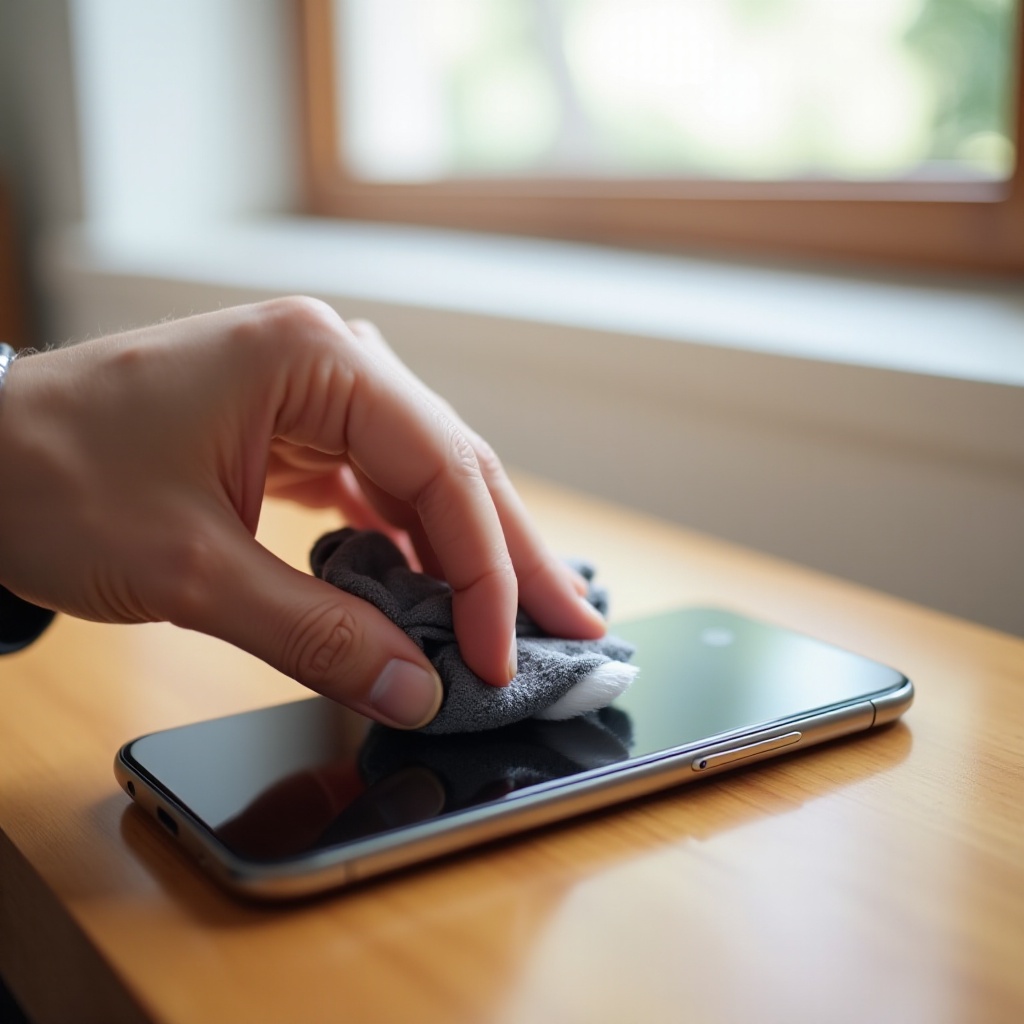
หากการตั้งค่าดูปกติดี แต่โทรศัพท์ยังฟังดูเบา สิ่งถัดไปที่ควรตรวจสอบคือสิ่งกีดขวางทางกายภาพ ฝุ่น ขุยผ้า และเคสโทรศัพท์ สามารถทำให้เสียงอู้อี้ได้ง่าย การแก้ปัญหาเหล่านี้มักให้ผลลัพธ์ที่ดีในทันที ก่อนที่คุณจะไปยุ่งกับการตั้งค่าขั้นสูงอื่น ๆ
ทำความสะอาดตะแกรงลำโพงและพอร์ตต่าง ๆ อย่างปลอดภัย
ลำโพงโทรศัพท์อยู่หลังรูเล็ก ๆ ด้านล่างหรือด้านหน้าของตัวเครื่อง เมื่อใช้งานไปนาน ๆ จะสะสมสิ่งสกปรกและขุยผ้าในกระเป๋า
วิธีทำความสะอาด:
- ปิดเครื่องโทรศัพท์
- ใช้แปรงขนนุ่มแห้ง (เช่น แปรงสีฟันที่สะอาดและแห้ง) ปัดเบา ๆ บริเวณรูของลำโพง
- คุณสามารถใช้ไม้สำลีแห้งช่วยเขี่ยสิ่งสกปรกออกได้
- เอียงโทรศัพท์เพื่อให้ฝุ่นหล่นออกมาด้านนอก ไม่ใช่เข้าไปลึกกว่าเดิม
ควรหลีกเลี่ยง:
- น้ำหรือผลิตภัณฑ์ทำความสะอาดแบบน้ำ
- เข็มโลหะหรืออุปกรณ์แหลมคม
- ลมอัดแรงสูงในระยะใกล้ เพราะอาจทำให้ชิ้นส่วนภายในเสียหาย
แค่ทำความสะอาดเบา ๆ ไม่กี่นาที ก็สามารถคืนความดังและความใสของเสียงที่หายไปได้
ถอดเคสและฟิล์มกันรอยที่บดบังเสียง
เคสที่หนาหรือออกแบบมาไม่ดีมักปิดทับบริเวณลำโพง แม้แต่เคสบาง ๆ ก็อาจวางตำแหน่งรูคลาดเคลื่อนจากลำโพงและทำให้เสียงเบาลงได้
- ถอดเคสออกแล้วลองทดสอบเสียงลำโพง
- ถ้าเสียงดังขึ้น ให้พิจารณาใช้เคสที่มีช่องเปิดกว้างบริเวณลำโพง
ฟิล์มกันรอยบางชนิดอาจล้ำไปทับลำโพงหูที่ด้านบนของโทรศัพท์ หากเสียงสนทนาเบา ให้ตรวจสอบว่าฟิล์มไม่ได้ปิดช่องนั้นอยู่
ใช้พื้นผิวและผนังเพื่อช่วยขยายเสียงตามธรรมชาติ
คุณสามารถใช้หลักฟิสิกส์ง่าย ๆ เพื่อช่วยขยายเสียงโดยไม่ต้องใช้อุปกรณ์อิเล็กทรอนิกส์:
- วางโทรศัพท์บนพื้นแข็ง เช่น โต๊ะไม้ โดยให้หน้าจอหงายขึ้น
- หันลำโพงไปทางผนังหรือมุมห้อง เพื่อให้เสียงสะท้อนกลับมาหาคุณ
- หลีกเลี่ยงพื้นนุ่ม เช่น เตียงหรือหมอน ที่จะดูดซับเสียง
เพียงการจัดวางเล็กน้อยเหล่านี้ก็สามารถทำให้เพลงและวิดีโอดังขึ้นและมีมิติขึ้นได้
เคล็ดลับ DIY แบบง่าย ๆ ทำ “แอมป์เสียงอะคูสติก”
ลองเทคนิคง่าย ๆ เหล่านี้:
- ตั้งโทรศัพท์ลงในชามหรือแก้วเปล่าที่สะอาด ให้ลำโพงหันลงไปด้านใน
- กรีดช่องบนหลอดกระดาษแข็ง (เช่น หลอดกระดาษทิชชูม้วนใหญ่) แล้วสอดโทรศัพท์เข้าไป โดยจัดให้ลำโพงตรงกับช่องเปิด
สิ่งของเหล่านี้ทำงานคล้ายแอมป์เสียงอะคูสติกขนาดเล็ก ช่วยบังคับทิศทางและโฟกัสเสียง ไม่ได้ทำให้ลำโพงเล็ก ๆ กลายเป็นเครื่องเสียงเต็มระบบ แต่ก็ช่วยเพิ่มเสียงได้ชัดเจนสำหรับการดูวิดีโอหรือฟังเพลง
เมื่อทำความสะอาดและจัดวางโทรศัพท์อย่างเหมาะสมแล้ว ขั้นตอนถัดไปคือการใช้ประโยชน์จากฟังก์ชันเสียงในตัวเครื่อง ที่ผู้ใช้จำนวนมากไม่เคยแตะต้อง เครื่องมือซอฟต์แวร์เหล่านี้สามารถเปลี่ยนให้เสียงรู้สึกดังและชัดเจนขึ้น โดยไม่ต้องใช้อุปกรณ์เพิ่มเติม
ขั้นตอนที่ 3 – ใช้ฟีเจอร์ปรับแต่งเสียงในตัวเครื่อง
โทรศัพท์รุ่นใหม่มีเครื่องมือเสียงที่ทรงพลัง ซึ่งช่วยเพิ่มความดังและความชัดเจนที่คุณรู้สึกได้ การตั้งค่าเหล่านี้ช่วยให้คุณดึงประสิทธิภาพจากฮาร์ดแวร์ที่มีอยู่ให้มากขึ้น และทำงานร่วมกับการแก้ปัญหาด้านกายภาพที่คุณเพิ่งทำไปได้เป็นอย่างดี
ฟีเจอร์เสียงบน Android: EQ, Dolby Atmos และโปรไฟล์เสียง
อุปกรณ์ Android จำนวนมากมีฟังก์ชันเสียงเพิ่มเติม:
- เปิด การตั้งค่า → เสียงและการสั่น หรือ การตั้งค่า → คุณภาพเสียงและเอฟเฟ็กต์
- ค้นหาตัวเลือกอย่าง Dolby Atmos, ตัวปรับแต่งเสียง (Equalizer, EQ), เอฟเฟ็กต์เสียง หรือ โปรไฟล์เสียง
การตั้งค่าที่เป็นประโยชน์:
- Dolby Atmos หรือโหมดเสียง 3D คล้าย ๆ กัน สามารถทำให้เสียงรู้สึกดังและสมจริงยิ่งขึ้น
- พรีเซ็ต EQ เช่น “Loudness”, “Rock” หรือ “Pop” มักเพิ่มเสียงทุ้มและเสียงแหลม ทำให้เสียงดูมีพลังขึ้น
- โทรศัพท์บางรุ่นให้ตั้งค่า EQ แบบกำหนดเองได้ การปรับย่านเสียงกลางและสูงขึ้นสามารถช่วยให้เสียงพูดในวิดีโอและสายสนทนาชัดเจนขึ้น
ลองพรีเซ็ตต่าง ๆ ในขณะเล่นเพลงที่คุณคุ้นเคย เลือกโหมดที่ให้เสียงดังและชัดที่สุด โดยไม่ทำให้เสียงแข็งหรือบาดหู
การตั้งค่าเสียงบน iPhone: พรีเซ็ต EQ, โหมด Late Night และ Sound Check
iPhone มีตัวเลือกที่มีประโยชน์อยู่ในการตั้งค่า Music:
- ไปที่ การตั้งค่า → Music
- แตะ EQ แล้วลองพรีเซ็ตอย่าง Late Night, Loudness หรือ Small Speakers
พรีเซ็ต Late Night จะบีบอัดช่วงไดนามิก ทำให้ส่วนที่เบาดังขึ้น และส่วนที่ดังเบาลง ส่งผลให้เสียงมีความดังสม่ำเสมอขึ้นเมื่อดูภาพยนตร์หรือรายการต่าง ๆ
นอกจากนี้คุณยังจะเห็น:
- Sound Check: ปรับระดับเสียงของแต่ละเพลงให้ใกล้เคียงกัน บางครั้งการปิดอาจทำให้เพลงบางเพลงดังขึ้น แต่ก็อาจทำให้ระดับเสียงเปลี่ยนแปลงกะทันหันได้
ทดลองเปลี่ยน EQ ขณะเล่นเพลงหรือวิดีโอ คุณสามารถสลับพรีเซ็ตได้ทันทีแล้วเลือกสิ่งที่เหมาะกับหูของคุณ
ปรับสมดุลช่องสัญญาณเสียงและตัวเลือก Mono/Stereo
ทั้ง Android และ iPhone ให้คุณปรับวิธีการกระจายเสียงระหว่างช่องซ้ายและขวาได้:
- บน Android ดูที่ การตั้งค่า → การช่วยการเข้าถึง → การได้ยิน หรือ เสียง
- บน iPhone ไปที่ การตั้งค่า → การช่วยการเข้าถึง → เสียง/ภาพ (Audio/Visual)
คุณสามารถ:
- เลื่อนสมดุลไปด้านหนึ่ง หากหูข้างหนึ่งหรือ ลำโพงข้างหนึ่งเบากว่า
- เปิด “เสียงโมโน” (Mono Audio) เพื่อให้ทั้งสองช่องเล่นเสียงเดียวกัน วิธีนี้ช่วยได้หากโทรศัพท์หรือหูฟังทำงานได้เพียงด้านเดียว
การปรับเหล่านี้อาจไม่ทำให้เสียงดังขึ้นเสมอไป แต่ช่วยรวมเสียงไปยังด้านที่คุณได้ยินชัดที่สุด
เมื่อไรควรเปิดหรือปิดเอฟเฟ็กต์เสียงเพื่อความชัดเจน
เอฟเฟ็กต์มากขึ้นไม่ได้ดีกว่าเสมอไป บางฟังก์ชันเพิ่มเสียงสะท้อนหรือเสียงทุ้มหนัก ๆ จนอาจทำให้เสียงพูดฟังยากขึ้น
คำแนะนำทั่วไป:
- สำหรับภาพยนตร์และเพลง ลองใช้โหมดเสียงรอบทิศทางหรือ 3D
- สำหรับพอดแคสต์และสายสนทนา เลือก EQ แบบเรียบหรือแบบเน้นเสียงพูดที่ย่านความถี่กลาง
- ถ้าเสียงเริ่มแตกหรือเพี้ยน ให้ปิดเอฟเฟ็กต์เสริมและดูว่าเสียงชัดขึ้นหรือไม่
เมื่อคุณลองใช้เครื่องมือในตัวเหล่านี้แล้ว คุณสามารถไปต่อด้วยฟีเจอร์การช่วยการเข้าถึง ที่ทำงานคล้ายแอมป์เสียงโดยเฉพาะ โดยออกแบบมาเพื่อช่วยการได้ยิน แต่ทรงพลังสำหรับใครก็ตามที่ต้องการเสียงดังขึ้นเป็นพิเศษ
ขั้นตอนที่ 4 – ใช้ฟีเจอร์การช่วยการเข้าถึงที่ทำงานเหมือนแอมป์เสียง
เครื่องมือการช่วยการเข้าถึงถูกออกแบบมาเพื่อผู้ที่มีปัญหาด้านการได้ยิน แต่ก็มีประโยชน์สำหรับทุกคนที่ต้องการความดังหรือความชัดเจนเพิ่มขึ้น ฟีเจอร์เหล่านี้ทำงานได้ดีที่สุดกับหูฟัง และสามารถเปลี่ยนโทรศัพท์ของคุณให้เป็นเครื่องช่วยฟังแบบพื้นฐานได้
ใช้ Sound Amplifier บน Android
บนอุปกรณ์ Android หลายรุ่น Google Sound Amplifier ให้คุณเพิ่มและปรับแต่งเสียงจากรอบตัวหรือจากสื่อ:
- เปิด การตั้งค่า → การช่วยการเข้าถึง
- ค้นหา Sound Amplifier (อาจต้องติดตั้งจาก Play Store ก่อน)
- ทำตามคำแนะนำเพื่อเชื่อมต่อหูฟังแบบสายหรือ Bluetooth
จากนั้นคุณสามารถ:
- เพิ่มเสียงเบาและลดเสียงรบกวนพื้นหลัง
- ปรับระดับเสียงหูซ้ายและขวาแยกจากกันได้
ฟีเจอร์นี้มีประโยชน์ในที่เสียงดัง หรือเมื่อคุณฟังเสียงพูดลำบากแม้จะเพิ่มระดับเสียงจนสุดแล้ว
ใช้ Live Listen และ Headphone Accommodations บน iPhone
iPhone มีเครื่องมือเสียงที่ทรงพลังในเมนูการช่วยการเข้าถึง:
- Live Listen:
- เชื่อมต่อ AirPods หรือหูฟังที่รองรับ
- ไปที่ การตั้งค่า → ศูนย์ควบคุม แล้วเพิ่ม “การได้ยิน” (Hearing)
- เปิดศูนย์ควบคุมแล้วแตะไอคอนรูปหู
- เปิด Live Listen แล้ววาง iPhone ใกล้แหล่งเสียง
- Headphone Accommodations:
- ไปที่ การตั้งค่า → การช่วยการเข้าถึง → เสียง/ภาพ → Headphone Accommodations
- เปิดใช้งาน แล้วเลือกพรีเซ็ต เช่น Balanced Tone หรือ Vocal Range หรือทำการตั้งค่าตามคำแนะนำเฉพาะบุคคล
Live Listen จะเปลี่ยนโทรศัพท์ของคุณให้เป็นไมโครโฟนระยะไกล ส่งเสียงที่ขยายแล้วไปยังหูของคุณ ส่วน Headphone Accommodations สามารถเพิ่มความถี่บางช่วงและทำให้เสียงพูดชัดเจนขึ้นมาก
เปลี่ยนโทรศัพท์ให้เป็นเครื่องช่วยฟังขั้นพื้นฐาน
เมื่อใช้ Sound Amplifier หรือ Live Listen:
- วางโทรศัพท์ใกล้ทีวี ลำโพง หรือบุคคลที่กำลังพูด
- ใช้หูฟังเพื่อฟังเสียงที่ถูกขยายเข้าหูของคุณ
การตั้งค่าแบบนี้ไม่สามารถทดแทนอุปกรณ์ช่วยการได้ยินแบบมืออาชีพได้ แต่ช่วยให้การสนทนา การบรรยาย และรายการต่าง ๆ ฟังง่ายขึ้นมาก
ข้อดีและข้อเสียของการใช้ฟีเจอร์การช่วยการเข้าถึงเพื่อเพิ่มความดัง
ข้อดี:
- ควบคุมละเอียดได้ว่าเสียงส่วนใดจะดังขึ้น และส่วนใดจะลดลง
- ทำงานได้ดีเมื่อใช้กับหูฟังสำหรับการฟังแบบส่วนตัว
ข้อเสีย:
- ใช้พลังงานแบตเตอรี่มากขึ้น
- ต้องใส่หูฟังตลอดเวลา
- อาจขยายเสียงรบกวนพื้นหลัง ถ้าไม่ได้ปรับให้เหมาะสม
หากแม้ใช้ฟีเจอร์การช่วยการเข้าถึงแล้ว ยังไม่ได้ความดังที่ต้องการ คุณอาจเริ่มมองหาแอปเพิ่มเสียง ก่อนจะติดตั้ง ควรเข้าใจว่าพวกมันทำงานอย่างไรและมีความเสี่ยงอะไรบ้าง
ขั้นตอนที่ 5 – แอปที่อ้างว่าสามารถเพิ่มระดับเสียง
แค่ค้นหาคำว่า “จะทำให้เสียงในโทรศัพท์ดังขึ้นได้อย่างไร” ก็จะเจอแอปมากมายที่สัญญาว่าจะเพิ่มเสียง 200% หรือ 300% คุณควรใช้ความระมัดระวังกับแอปเหล่านี้ เพราะมักแลกความปลอดภัยและคุณภาพเสียงกับความดังมากเกินไป
แอปเพิ่มเสียงทำงานอย่างไร (และข้อจำกัดของมัน)
แอปเพิ่มเสียงพยายามจะ:
- เพิ่มค่าเกนของซอฟต์แวร์ให้เกินขีดจำกัดปกติของระบบ
- ใช้ EQ และการบีบอัดเสียงอย่างหนักเพื่อให้เสียง “เหมือน” ดังขึ้น
แต่แอปเหล่านี้ไม่สามารถเปลี่ยนกำลังทางกายภาพของลำโพงได้ พวกมันทำได้เพียงบีบให้ลำโพงทำงานหนักเกินที่ออกแบบไว้ ซึ่งเพิ่มความเสี่ยงต่อความเสียหาย
ความเสี่ยงของการดันระดับเสียงเกิน 100%
ปัญหาที่อาจเกิดขึ้น ได้แก่:
- เสียงเพี้ยน: เสียงแตก แหบ หรือกรอบแกรบ โดยเฉพาะที่ความถี่สูง
- ความร้อนสูงขึ้น: ลำโพงและชิ้นส่วนภายในโทรศัพท์ร้อนเกินไป
- ความเสียหายถาวร: แผ่นลำโพงอาจฉีก หรือขดลวดลำโพงอาจไหม้
เมื่อชิ้นส่วนลำโพงเสียหายแล้ว ไม่มีแอปใดซ่อมได้ คุณจะต้องซ่อมหรือซื้อโทรศัพท์ใหม่
ทางเลือกที่ปลอดภัยกว่า: EQ และแอปเล่นเพลงที่มีเกนสูง
แทนที่จะใช้แอปเพิ่มเสียงที่เสี่ยง ให้ใช้:
- EQ และฟีเจอร์เสียงภายในเครื่องตามที่กล่าวไปก่อนหน้า
- แอปเล่นเพลงที่มีตัวควบคุมเกนและการบีบอัดเสียงแบบปลอดภัยซึ่งยังเคารพขีดจำกัดของระบบ
ตัวเลือกเหล่านี้ยังช่วยให้เสียงดูดังขึ้น แต่ยังอยู่ในขอบเขตที่อุปกรณ์สามารถรับได้
สัญญาณเตือน: การขอสิทธิ์และพฤติกรรมที่ไม่ปลอดภัยของแอป
หลีกเลี่ยงแอปที่:
- ขอสิทธิ์เข้าถึงรายชื่อผู้ติดต่อ SMS หรือที่อยู่ เมื่อจริง ๆ แล้วต้องการเพียงการเข้าถึงเสียง
- แสดงโฆษณาป๊อปอัปรบกวน หรือเปลี่ยนเส้นทางไปยังเว็บไซต์แปลก ๆ
- ให้สัญญาเกินจริง เช่น “เพิ่มเสียง 500% โดยไม่มีความเสี่ยง”
หากคุณพบพฤติกรรมผิดปกติหลังติดตั้งแอปเพิ่มเสียง ให้ถอนการติดตั้งและรีสตาร์ทโทรศัพท์
ซอฟต์แวร์มีข้อจำกัดในสิ่งที่ทำได้ หากต้องการเพิ่มระดับเสียงอย่างเห็นได้ชัด วิธีที่ไว้ใจได้ที่สุดคือใช้ลำโพงหรือหูฟังภายนอกที่ออกแบบมาให้รองรับเสียงดังโดยไม่บิดเบือน
ขั้นตอนที่ 6 – ก้าวข้ามลำโพงในตัวโทรศัพท์
ลำโพงขนาดเล็กในโทรศัพท์มีข้อจำกัดทางกายภาพ อุปกรณ์ภายนอกให้การเพิ่มระดับเสียงที่มากกว่าและสะอาดกว่า รวมถึงปรับปรุงคุณภาพเสียงโดยรวมด้วย
เมื่อหูฟังหรือเอียร์บัดเป็นตัวเลือกที่ดีกว่า
หูฟังและเอียร์บัดอยู่ใกล้หูและช่วยปิดกั้นเสียงภายนอก:
- ใช้เอียร์บัดแบบสอดหูที่มีจุกหูฟังพอดีเพื่อกันเสียงรบกวนภายนอก
- หูฟังครอบหูแบบปิดหลังสามารถให้เสียงที่ทรงพลังและชัดเจน แม้เปิดระดับเสียงปานกลาง
เนื่องจากช่วยแยกเสียง คุณจึงมักไม่ต้องเปิดระดับเสียงสูงเท่ากับเมื่อใช้ลำโพงในตัวโทรศัพท์
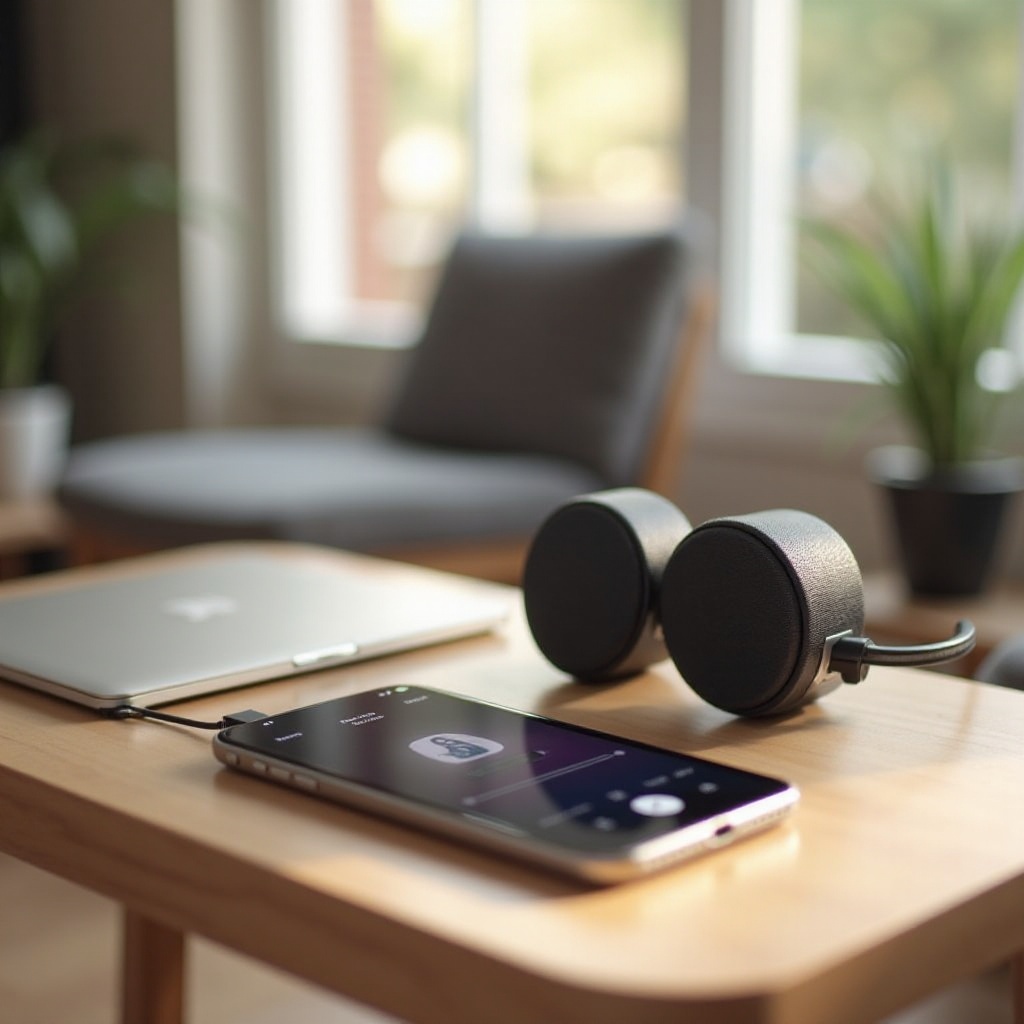
ใช้ลำโพง Bluetooth สำหรับห้องและกลางแจ้ง
ลำโพง Bluetooth เหมาะสำหรับการเปิดเสียงในพื้นที่กว้างขึ้น:
- ลำโพงพกพาขนาดเล็กสำหรับการเดินทางหรือห้องขนาดเล็ก
- ลำโพงขนาดใหญ่หรือซาวนด์บาร์สำหรับห้องนั่งเล่นและงานสังสรรค์
การจับคู่ทำได้ง่าย:
- เปิด Bluetooth บนโทรศัพท์
- เปิดโหมดจับคู่บนลำโพง
- เลือกชื่ออุปกรณ์จากรายการอุปกรณ์ที่พร้อมเชื่อมต่อ
ลำโพง Bluetooth ที่ดีจะให้เสียงดังและอิ่มกว่าลำโพงในตัวโทรศัพท์หลายเท่า
เชื่อมต่อกับทีวี ซาวนด์บาร์ และเครื่องเสียงรถยนต์
คุณยังสามารถใช้ระบบเสียงที่มีอยู่แล้วได้ด้วย:
- ทีวีและซาวนด์บาร์: เชื่อมต่อผ่าน Bluetooth, HDMI หรือการแคสต์หน้าจอ
- เครื่องเสียงรถยนต์: ใช้ Bluetooth, USB หรือสาย AUX
เหมาะอย่างยิ่งสำหรับพอดแคสต์ ระบบนำทาง และการสตรีมเพลง โทรศัพท์จะทำหน้าที่เป็นตัวควบคุม ขณะที่ระบบเสียงภายนอกรับหน้าที่ขับเสียงหลัก
วิธีเชื่อมต่อที่แนะนำ: Bluetooth, AUX, USB-C และ AirPlay
ตัวเลือกที่พบบ่อย:
- Bluetooth: ไร้สาย สะดวก มีความหน่วงเล็กน้อย แต่โดยมากยอมรับได้สำหรับเพลงและวิดีโอ
- สาย AUX (3.5 มม.): แบบมีสาย หน่วงต่ำ การเชื่อมต่อเสถียรหากอุปกรณ์รองรับ
- อะแดปเตอร์ USB-C หรือ Lightning: ใช้ต่อหูฟังแบบสายหรือ DAC ภายนอก
- AirPlay (อุปกรณ์ Apple): สตรีมไปยังลำโพงที่รองรับและ Apple TV
เมื่อคุณรู้วิธีทำให้เสียงดังขึ้นโดยรวมแล้ว การมองหาปัญหาเฉพาะด้านก็มีประโยชน์ การแก้ไขตามอาการจะช่วยแก้ปัญหาที่การตั้งค่าทั่วไปอาจไม่ครอบคลุม
ขั้นตอนที่ 7 – แก้ปัญหาเสียงเบาเฉพาะกรณี
ปัญหาแต่ละแบบต้องการวิธีแก้ต่างกัน โทรศัพท์ของคุณอาจเสียงเพลงดังดีแต่เสียงสนทนาเบา หรือเบาเฉพาะตอนใช้ Bluetooth การจับคู่การแก้ไขให้ตรงกับอาการช่วยประหยัดเวลา
เสียงสนทนาเบา แต่เสียงเพลงดังพอ
หากปัญหาอยู่ที่เสียงสนทนา:
- เพิ่มระดับเสียงขณะคุยโทรศัพท์โดยใช้ปุ่มด้านข้าง การปรับนี้เป็นระดับเสียงสนทนา ไม่ใช่ระดับเสียงสื่อ
- ปิดลำโพงสปีกเกอร์โฟนหากอยู่ในที่เสียงดัง แล้วเปลี่ยนมาใช้ลำโพงหูแนบหรือหูฟังแทน
- บน Android ลองค้นหาตัวเลือก “ลดเสียงรบกวน” ในการตั้งค่าสายโทรศัพท์ แล้วเปิด–ปิดเพื่อดูว่าการตั้งค่าใดชัดเจนกว่า
หากลำโพงหูแนบถูกบล็อกโดยฝุ่นหรือฟิล์มกันรอย ให้ทำความสะอาดหรือปรับตามวิธีที่กล่าวไปก่อนหน้า
วิดีโอเบาเฉพาะในบางแอป
บางแอปมีตัวควบคุมระดับเสียงของตัวเอง:
- ใน YouTube, Netflix หรือแอปคล้ายกัน ตรวจสอบแถบเลื่อนระดับเสียงภายในแอป
- ตรวจให้แน่ใจว่าไม่ได้ปิดเสียงสำหรับสตรีมหรือวิดีโอนั้น ๆ
หากแอปหนึ่งยังคงเสียงเบา:
- อัปเดตแอปจาก Play Store หรือ App Store
- รีสตาร์ทโทรศัพท์
- ตรวจการตั้งค่าเสียงภายในแอป ว่ามีตัวเลือกเช่น “ปรับระดับเสียงให้เท่ากัน” หรือ “ลดความดัง” หรือไม่
โทรศัพท์เบาเฉพาะตอนเชื่อมต่ออุปกรณ์ Bluetooth
หากเสียงผ่าน Bluetooth เบา:
- ปรับระดับเสียงสื่อของโทรศัพท์ให้สุด
- ปรับระดับเสียงบนอุปกรณ์ Bluetooth เอง หลายลำโพงและหูฟังมีปุ่มเพิ่ม–ลดเสียงแยกต่างหาก
- บน Android บางรุ่น ปิด “Bluetooth absolute volume” ในตัวเลือกนักพัฒนา เพื่อแยกการควบคุมระดับเสียงบนโทรศัพท์และอุปกรณ์
หากอุปกรณ์บางตัวเบาเสมอ ในขณะที่อุปกรณ์อื่นดังดี ปัญหาอาจอยู่ที่ตัวลำโพงหรือหูฟังนั้นเอง
เสียงนาฬิกาปลุกเบา ไม่สามารถปลุกให้ตื่นได้
นาฬิกาปลุกใช้การตั้งค่าแยกต่างหาก:
- ตรวจดูระดับเสียงนาฬิกาปลุกในแอปนาฬิกาหรือในเมนูเสียง
- เลือกเสียงปลุกที่ดัง และเน้นย่านความถี่กลางและสูง
- วางโทรศัพท์บนพื้นแข็งใกล้เตียง ไม่ใช่ใต้หมอน
หากคุณเป็นคนหลับลึก ให้เชื่อมโทรศัพท์เข้ากับลำโพง Bluetooth หรือสมาร์ตดิสเพลย์ขนาดเล็กใกล้เตียงเพื่อเพิ่มเสียงปลุก
หากผ่านทุกขั้นตอนแล้ว โทรศัพท์ยังเบากว่าที่เคยใช้อย่างเห็นได้ชัด อาจเป็นเพราะฮาร์ดแวร์เสียหาย ซึ่งการตั้งค่าเพียงอย่างเดียวอาจไม่เพียงพอ
ขั้นตอนที่ 8 – ตรวจหาความเสียหายของฮาร์ดแวร์และเมื่อใดควรซ่อม
ลำโพงอาจเสื่อมสภาพได้ โดยเฉพาะเมื่อเคยตก หล่น โดนน้ำ หรือถูกเปิดเสียงดังมากเป็นเวลานาน การรู้จักสัญญาณเตือนจะช่วยให้คุณตัดสินใจได้ว่าควรไปซ่อมแทนที่จะปรับตั้งค่าต่อไป
สัญญาณว่าลำโพงโทรศัพท์เสียหรือชำรุด
สัญญาณทั่วไป ได้แก่:
- เสียงแตกหรือมีเสียงซ่าอย่างต่อเนื่องแม้เปิดระดับเสียงปกติ
- ความถี่บางส่วนหายไป: เพลงฟังดูบางหรือกลวง
- ระดับเสียงขาด ๆ หาย ๆ หรือเปลี่ยนไปเมื่อคุณขยับหรือตบเครื่องเบา ๆ
หากอาการเหล่านี้เกิดขึ้นในหลายแอปและยังอยู่หลังจากรีสตาร์ทเครื่อง ฮาร์ดแวร์อาจเสียหาย
ผลกระทบของน้ำ ฝุ่น และการตกหล่นต่อระดับเสียง
โทรศัพท์ของคุณอาจทนน้ำกระเซ็นได้บ้าง แต่ไม่ได้กันน้ำสนิท:
- น้ำสามารถทิ้งคราบแร่หรือเศษตกค้างบนตะแกรงลำโพง
- การตกหล่นอาจทำให้ชิ้นส่วนลำโพงคลายตัว หรือจุดเชื่อมบัดกรีขาด
หากโทรศัพท์เพิ่งเปียกน้ำ:
- ปิดเครื่องทันที
- ปล่อยให้แห้งสนิทในที่เย็นและแห้ง อย่างน้อย 24 ชั่วโมง
- อย่าใช้ความร้อน เช่น ไดร์เป่าผม
ทดสอบด้วยหูฟังเทียบกับลำโพงในตัว
เพื่อยืนยันว่าปัญหาอยู่ที่ฮาร์ดแวร์:
- เล่นเพลงเดียวกันผ่านลำโพงในตัว แล้วสังเกตระดับเสียงและคุณภาพ
- เสียบหูฟังหรือเชื่อมต่อลำโพง Bluetooth แล้วฟังอีกครั้ง
- หากเสียงชัดและดังผ่านอุปกรณ์ภายนอก แต่ไม่ชัดผ่านลำโพงในตัว แสดงว่าลำโพงภายในน่าจะเสีย
- หากทุกอย่างเบาเหมือนกัน อาจเป็นปัญหาลึกกว่านั้น เช่น ซอฟต์แวร์หรือชิปเสียง
การซ่อม เปลี่ยน และการสำรองข้อมูล
หากคุณสงสัยว่ามีความเสียหาย:
- ตรวจสอบเงื่อนไขการรับประกันหรือประกันอุบัติเหตุ
- สำรองข้อมูลของคุณไปยังคลาวด์หรือคอมพิวเตอร์
- ไปที่ศูนย์ซ่อมที่ได้รับอนุญาต หรือศูนย์บริการของผู้ให้บริการเครือข่าย
การเปลี่ยนลำโพงมักมีค่าใช้จ่ายถูกกว่าการซื้อโทรศัพท์ใหม่ โดยเฉพาะรุ่นกลางถึงเรือธง
ในขณะที่คุณพยายามทำให้เสียงดังขึ้น คุณก็ต้องคิดถึงสุขภาพการได้ยินของตัวเองด้วย ระดับเสียงที่ปลอดภัยสำหรับโทรศัพท์ อาจไม่ปลอดภัยสำหรับหูของคุณ
ขั้นตอนที่ 9 – เพิ่มความดังอย่างปลอดภัย: ปกป้องการได้ยินของคุณ
เสียงดังไม่ได้หมายความว่าดีกว่าเสมอไป การฟังเสียงดังเป็นเวลานานสามารถทำให้สูญเสียการได้ยินอย่างถาวร แม้โทรศัพท์ของคุณจะยังทนได้ก็ตาม
ระดับการฟังที่ปลอดภัยและเวลาที่ควรจำกัด
แนวทางคร่าว ๆ:
- รักษาระดับเสียงไว้ที่ประมาณ 60–70% ของระดับสูงสุดสำหรับการฟังนาน ๆ
- พักหูสั้น ๆ ทุก ๆ ชั่วโมง
- หากหูอื้อหรือรู้สึกล้าหลังการฟัง แสดงว่าคุณเปิดเสียงดังเกินไป
คุณมักไม่รู้สึกถึงความเสียหายขณะที่มันเกิดขึ้น ดังนั้นคุณต้องตั้งขีดจำกัดให้ตัวเอง
ใช้ฟีเจอร์ปกป้องการได้ยินที่มีใน Android และ iPhone
ทั้งสองแพลตฟอร์มมีเครื่องมือด้านความปลอดภัย:
- Android อาจแสดงคำเตือนเมื่อระดับเสียงหูฟังสูงเกินไป
- iPhone มีฟีเจอร์ Headphone Safety ที่จำกัดระดับเสียงและแสดงการแจ้งเตือนรายสัปดาห์เมื่อการใช้เสียงหูฟังของคุณสูงเกินไป
ใช้เครื่องมือเหล่านี้เพื่อติดตามพฤติกรรมการฟังและหลีกเลี่ยงการเปิดเสียงดังเกินจำเป็น
เคล็ดลับสำหรับเด็ก เกมเมอร์ และผู้ที่ฟังเพลงหนัก ๆ
- สำหรับเด็ก เปิดการจำกัดระดับเสียงและตรวจหูฟังของพวกเขาเป็นระยะ
- เกมเมอร์ควรลดเสียงในเกมลง และพักเป็นช่วง ๆ ในระหว่างการเล่นนาน ๆ
- คนที่ฟังเพลงเป็นเวลานานควรมองหาหูฟังแบบกันเสียงหรือหูฟังตัดเสียงรบกวน เพื่อไม่ต้องเปิดเสียงดังมากในที่มีเสียงดัง
ตอนนี้คุณรู้แล้วว่าจะทำให้โทรศัพท์ดังขึ้นโดยไม่ทำร้ายหูตัวเองอย่างไร เพื่อสรุปทุกอย่าง ลองใช้เช็กลิสต์สั้น ๆ ช่วยจำขั้นตอนที่ได้ผลที่สุด
เช็กลิสต์ด่วน: วิธีเพิ่มเสียงโทรศัพท์อย่างรวดเร็ว
ใช้เช็กลิสต์นี้ทุกครั้งที่คุณถามตัวเองว่า “จะทำให้เสียงในโทรศัพท์ดังขึ้นได้อย่างไร” ซึ่งรวมขั้นตอนที่มีประสิทธิภาพที่สุดจากทั้งคู่มือ
การแก้ไขภายใน 10 วินาที
- ปรับแถบระดับเสียงทั้งหมด (สื่อ เสียงเรียกเข้า นาฬิกาปลุก สายโทร) ให้สุด
- ปิดโหมดเงียบ ห้ามรบกวน หรือโฟกัส
- ถอดเคสโทรศัพท์แล้วลองทดสอบลำโพง
การตรวจสอบการตั้งค่าภายใน 1 นาที
- ทำความสะอาดช่องลำโพงอย่างเบามือด้วยแปรงนุ่ม
- เปิดใช้งานฟังก์ชันเพิ่มคุณภาพเสียง เช่น EQ หรือ Dolby Atmos
- ปรับ Headphone Safety หรือการจำกัดระดับเสียง หากคุณตัดสินใจจะปรับ
การอัปเกรดและอุปกรณ์เสริมสำหรับระยะยาว
- ซื้อลำโพง Bluetooth สำหรับการฟังเพลงและดูวิดีโอ
- ใช้เอียร์บัดหรือหูฟังคุณภาพดีสำหรับการฟังแบบส่วนตัว
- พิจารณาการซ่อมหากลำโพงในตัวโทรศัพท์เสียหายอย่างชัดเจน
บทสรุป
คุณไม่จำเป็นต้องเดาอีกต่อไปว่าจะทำให้โทรศัพท์ดังขึ้นได้อย่างไร คุณได้เริ่มจากการเรียนรู้ว่าการควบคุมระดับเสียงแต่ละประเภททำงานอย่างไร ทำความสะอาดลำโพง ถอดเคสที่บดบังเสียง และใช้พื้นผิวเพื่อสะท้อนเสียงกลับมา
คุณยังสำรวจฟังก์ชันเสียงในตัวและฟีเจอร์การช่วยการเข้าถึงที่ทำงานเหมือนแอมป์เสียง เรียนรู้ความจริงเกี่ยวกับแอปเพิ่มเสียง เวลาใดควรใช้ลำโพงหรือหูฟังภายนอก และวิธีสังเกตความเสียหายของฮาร์ดแวร์ ระหว่างทางคุณยังเห็นวิธีปกป้องการได้ยินของตนเอง พร้อมกับดึงประสิทธิภาพจากอุปกรณ์ให้ได้มากที่สุด
ปัญหาระดับเสียงส่วนใหญ่มีทางออกง่าย ๆ เมื่อคุณรู้ว่าควรดูตรงไหน ทำตามขั้นตอนในคู่มือนี้ทุกครั้งที่สงสัยว่า “จะทำให้เสียงในโทรศัพท์ดังขึ้นได้อย่างไร” แล้วคุณจะรีดประสิทธิภาพสูงสุดจากอุปกรณ์ได้ โดยไม่ทำลายทั้งโทรศัพท์และการได้ยินของคุณ
คำถามที่พบบ่อย
ทำไมเสียงโทรศัพท์ของฉันเบามากทั้งๆ ที่เร่งสุดแล้ว?
เสียงเบาทั้งที่ปรับสุดมักเกิดจาก 3 สาเหตุหลัก: ใช้แถบปรับระดับเสียงไม่ถูกตัว ลำโพงถูกบล็อก หรือมีโหมดพิเศษเปิดอยู่ อันดับแรก ตรวจสอบให้แน่ใจว่าได้เร่งระดับเสียงสื่อ ปลุก เสียงเรียกเข้า และเสียงสนทนาในเมนูการตั้งค่า ไม่ได้เร่งแค่ตัวใดตัวหนึ่ง จากนั้นตรวจดูว่ากรอบเคสไม่ได้บังลำโพง และทำความสะอาดฝุ่นที่ตะแกรงลำโพงอย่างเบามือ ขั้นตอนสุดท้าย ปิดโหมดห้ามรบกวน โฟกัส หรือโหมดประหยัดพลังงานที่อาจเปลี่ยนการทำงานของการแจ้งเตือนและเสียง หากทุกอย่างดูปกติแต่เสียงยังคงเบาอยู่ อาจเป็นเพราะลำโพงสึกหรอหรือเสียหาย
การใช้แอปเพิ่มเสียงเพื่อขยายเสียงบนโทรศัพท์ปลอดภัยหรือไม่?
แอปเพิ่มเสียงส่วนใหญ่ไม่ค่อยปลอดภัยทั้งต่อฮาร์ดแวร์และการได้ยินของคุณ แอปเหล่านี้ทำงานโดยดันลำโพงให้เกินขีดจำกัดที่ออกแบบไว้ ซึ่งทำให้เกิดเสียงเพี้ยน ความร้อนสูง และเสี่ยงต่อความเสียหายถาวร บางแอปยังขอสิทธิ์ที่ไม่จำเป็นหรือแสดงโฆษณาที่รบกวน วิธีที่ดีกว่าคือใช้ตัวปรับแต่งเสียง (EQ) เครื่องมือเพิ่มคุณภาพเสียง และฟีเจอร์การช่วยการเข้าถึงที่มีในเครื่อง แล้วเพิ่มลำโพงบลูทูธหรือหูฟังคุณภาพดีเมื่อคุณต้องการเสียงที่ดังขึ้น วิธีเหล่านี้ปลอดภัยกว่าและมักให้เสียงที่ดีกว่า
จะทำให้เสียงลำโพงโทรศัพท์ดังขึ้นโดยไม่ต้องซื้ออุปกรณ์เสริมใหม่ได้อย่างไร?
คุณสามารถทำอะไรได้หลายอย่างก่อนจะต้องเสียเงิน อันดับแรก เร่งแถบระดับเสียงที่เกี่ยวข้องทั้งหมด และปิดโหมดเงียบหรือโหมดโฟกัส อันดับที่สอง ทำความสะอาดช่องลำโพงและถอดเคสที่อาจบังลำโพงออก อันดับที่สาม วางโทรศัพท์บนพื้นผิวแข็งใกล้ผนัง หรือใส่ไว้ในชามหรือแก้วที่สะอาดเพื่อช่วยขยายเสียงตามธรรมชาติ จากนั้น เปิดใช้ฟีเจอร์เพิ่มคุณภาพเสียงอย่างเช่น Dolby Atmos พรีเซ็ต EQ หรือโหมด Late Night บน iPhone เพื่อช่วยเพิ่มความดังที่ได้ยิน หากหลังจากทำทั้งหมดนี้แล้วเสียงยังเบาอยู่ ลำโพงของคุณอาจเสียหายและอาจต้องซ่อมแซม