はじめに
Chromebook のタッチスクリーンは便利ですが、いつも望ましいとは限りません。誤って触ってしまったり、入力中に子どもが画面を触ったり、不具合による「ゴーストタッチ」が発生したりすると、ノートパソコンが使いづらくなります。キーボードとタッチパッドだけのクラシックなノートPCの使い心地を好む人もいます。
多くの Chromebook では、追加のソフトを入れなくてもタッチスクリーンをオフにできます。方法はいくつかあり、内蔵のキーボードショートカット、上級者向けの Crosh コマンド、管理対象デバイスでの管理者コントロールなどがあります。それぞれ異なるユーザーやデバイスに向いた方法です。
このガイドでは主な方法を順に説明し、自分の Chromebook とスキルレベルに合ったやり方を選べるようにします。また、タッチに頼らず快適に作業するコツや、タッチスクリーンがオフにならない、あるいはオンに戻らないときの対処法も紹介します。
Chromebook でタッチスクリーンをオフにするとどうなるか
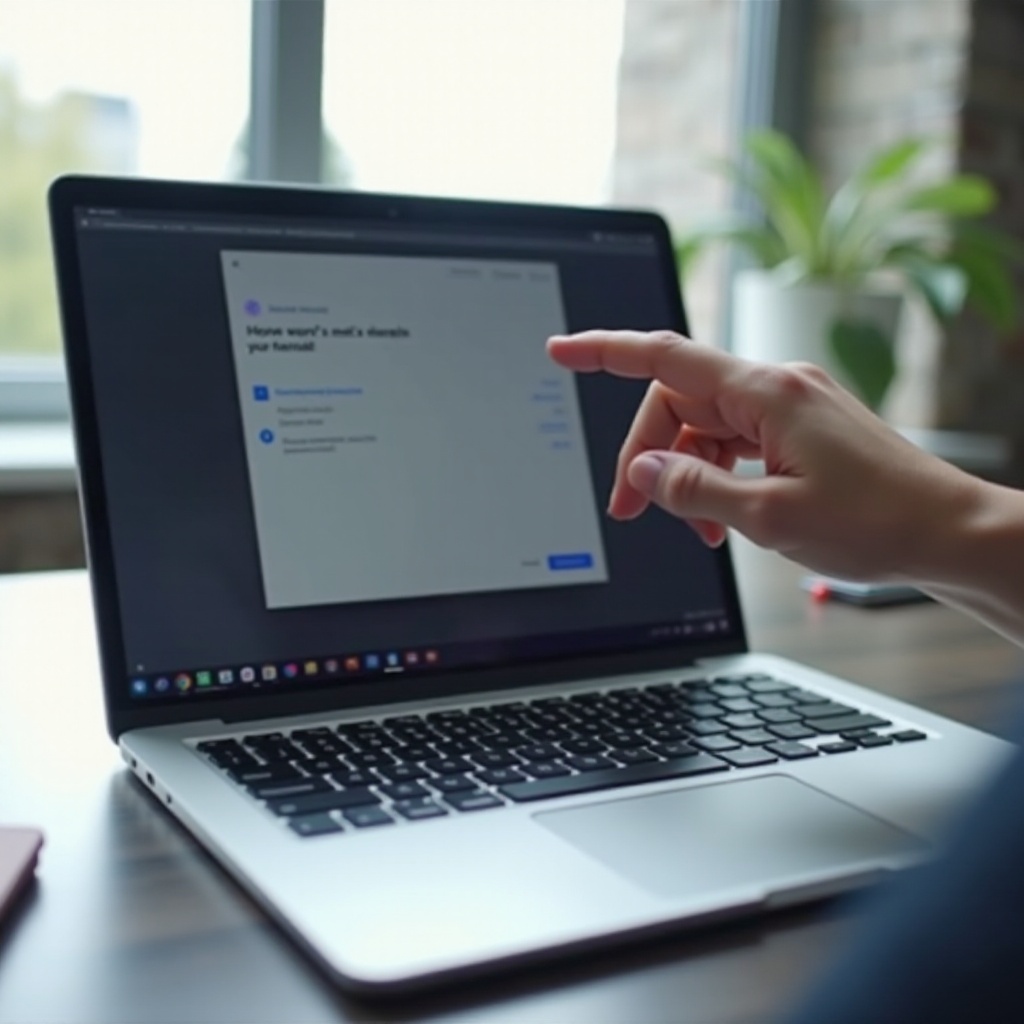
設定を変更する前に、タッチスクリーンをオフにすると実際に何が起こるのか理解しておくと役立ちます。Chromebook では、ディスプレイ自体を無効にするわけではありません。画面のセンサーからのタッチ入力だけを遮断します。
タッチスクリーンをオフにすると:
- ディスプレイにはこれまでどおりアプリ、ウィンドウ、コンテンツが表示されます。
- キーボードとタッチパッドは通常どおり動作します。
- 外付けマウスやキーボードも期待どおりに動作します。
- タップ、スワイプ、ピンチなどのタッチジェスチャーは反応しなくなります。
これにより、次のような問題を解決できます:
- 手が画面に触れてしまったときの誤タップ。
- 授業中や宿題中に子どもが画面をタップしてしまうこと。
- お絵描きアプリやノートアプリでの意図しないタッチ。
- 破損や汚れた画面が原因でランダムな操作を引き起こす「ゴーストタッチ」。
ただし、タッチをオフにすることには次のようなトレードオフもあります:
- タッチ操作を前提とした Android アプリが使いづらくなります。
- スタイラス入力が、システム上タッチとして扱われる場合は使えなくなる可能性があります。
- コンバーチブル Chromebook のタブレットモードの利便性が下がります。
こうした長所と短所があるため、まず自分のハードウェア構成と ChromeOS のバージョンを簡単に確認しておくと良いでしょう。そうすることで、どの方法が使えそうか、どの方法は試す必要がなさそうかがわかります。
最初に Chromebook 本体と ChromeOS のバージョンを確認する
手順に進む前に、使用中の Chromebook に本当にタッチスクリーンが搭載されているか、また ChromeOS が新しめのバージョンであるかを確認しましょう。対応していないショートカットやコマンドを無駄に試さずに済みます。
Chromebook にタッチスクリーンが搭載されているか確認する方法
Chromebook のモデルによっては、見た目はほぼ同じでタッチ付きとタッチなしの両方が販売されています。自分の端末にタッチスクリーンがあるか確認するには:
- ブラウザウィンドウか任意のアプリを開きます。
- 指で画面を軽くタップします。
- カーソルが動く、ボタンがハイライトされる、リンクが開くなどの反応があるか確認します。
何も反応がなければ、タッチ非対応モデルであるか、タッチスクリーンが故障している可能性があります。次の方法でも確認できます:
- 製品ページや取扱説明書で、正確なモデル名をもとに仕様を確認する。
- 購入時のレシートやオンライン注文履歴で、「touch」や「touchscreen」といった表記を探す。
タッチスクリーンパネルが搭載されていないと分かった場合、無効化するものは何もないので、ここで終了して構いません。
現在の ChromeOS のバージョンを確認する方法
ショートカットやシステムの挙動は、ChromeOS のアップデートで変わることがあります。使用中のバージョンを確認するには:
- 画面右下の時刻をクリックします。
- 歯車の形の設定アイコンをクリックします。
- 左側のメニューから「ChromeOS について」を選択します。
- 一番上に表示される「バージョン」番号を確認します。
最新の修正と機能を利用するには:
- 「ChromeOS について」のページで「アップデートを確認」をクリックします。
- アップデートが表示されたらインストールし、Chromebook を再起動します。
タッチスクリーンを搭載していることとシステムが最新であることを確認できたら、もっとも簡単なタッチ無効化方法である、内蔵キーボードショートカットを試す準備が整いました。多くのユーザーが特別な権限なしで利用できます。
方法 1: Chromebook のキーボードショートカットでタッチスクリーンを無効化する
多くの Chromebook でタッチスクリーンをオフにする最速の方法は、内蔵のキーボードショートカットを使うことです。この方法ではコマンドラインも管理者権限も不要で、自宅利用や保護者、個人所有の端末を使う学生にも安全です。
タッチスクリーンをオフにする正確なキーの組み合わせ
Chromebook で次のショートカットを試してみてください:
- 検索キー(虫眼鏡やランチャーのアイコンで表示されることがあります)を押し続けます。
- 押し続けたまま、Shift + T を押します。
多くの最近の端末では、このキーの組み合わせでタッチスクリーンのオン・オフが切り替わります。動作しない場合は、次のショートカットも試せます:
- 検索 + Shift + 更新(丸い矢印のキー)。
メーカーや ChromeOS のビルドによってショートカットの割り当てが微妙に異なることがあります。どちらのショートカットも反応しない場合は、使用している Chromebook のサポートページやヘルプを確認し、そのモデルがタッチスクリーン切り替えショートカットに対応しているかを確かめてください。
タッチスクリーンが実際に無効化されたか確認する方法
ショートカットが効いたか確認するには:
- スクロールできるウェブページやアプリを開きます。
- 指で画面を上下にスワイプします。
- 画面上のボタンやリンクをタップします。
タッチスクリーンが無効になっていれば:
- スワイプしてもページはスクロールしません。
- タップしても項目が選択されたりリンクが開いたりしません。
- ポインタが指の動きを追いません。
画面がタッチに反応し続ける場合は、そのショートカットが Chromebook でサポートされていないか、管理対象デバイスで管理者により制限されている可能性があります。
同じショートカットでタッチスクリーンを再びオンにする
内蔵ショートカットを使う利点は、必要に応じていつでもタッチのオン・オフを切り替えられることです。タッチスクリーンを再び有効化するには:
- タッチを無効化したときと同じキーの組み合わせ(検索 + Shift + T など)をもう一度押します。
その後、短くスワイプやタップして画面をテストしてください。タッチスクリーンが反応すれば通常どおりに戻っています。反応しない場合で、以前により高度な方法を使っている場合は、システムの深い設定を調整しなおす必要があるかもしれません。ショートカットが使えない、あるいはより細かい制御が必要なユーザー向けには、次の Crosh コマンドの方法があります。
方法 2: Crosh とシェルコマンドでタッチスクリーンをオフにする(上級者向け)
ショートカットが使えない場合や、入力デバイスをより細かく制御したい場合は、Crosh(ChromeOS のシェル)と Linux 風のコマンドを使ってタッチスクリーンデバイスを直接無効化できます。この方法は上級者向けで、一定のリスクを伴うため、コマンドライン操作に慣れており、起こり得る結果を理解している場合にのみ利用してください。
ChromeOS で Crosh を開き、シェルに入る
Crosh を開くには:
- Ctrl + Alt + T を押します。
- 「crosh」と表示された黒いターミナル風の画面が、新しいブラウザタブで開きます。
初期状態の Crosh では、安全な一部のコマンドしか利用できません。より完全なシェルに入るには、端末によっては開発者モードが必要になり、これは端末の初期化やセキュリティ低下を招くことがあります。新しいビルドでは、シェルへのアクセスが許可されている場合とされていない場合があります。確認するには:
helpと入力して Enter キーを押し、利用可能なコマンドを確認します。- 許可されている場合は、
shellと入力して Enter キーを押します。
shell コマンドが拒否された場合、Chromebook はポリシーによってロックされている可能性が高いです。データのバックアップを取っておらず、ローカルファイルが削除される可能性やセキュリティ設定が変わることを理解していない場合は、開発者モードを有効にしないでください。
タッチスクリーンの入力デバイスを一覧表示して特定する
シェルにアクセスできる場合は、入力デバイスを一覧表示し、その中からタッチスクリーンを特定できます。正確なコマンドは ChromeOS のビルドによって異なりますが、一般的な手順は次のとおりです:
xinput listなどの入力デバイス一覧コマンドを入力して Enter キーを押します(利用可能な場合)。- 表示されたデバイス一覧の中から、「ELAN Touchscreen」や「Atmel maXTouch」など、名前に「touchscreen」を含む項目を探します。
- その項目に対応するデバイス名または ID 番号を控えます。
正しいデバイスを慎重に特定してください。キーボードやタッチパッドなど、誤って別の重要なデバイスを無効化すると、再度有効化するまで Chromebook の操作が難しくなる可能性があります。
タッチスクリーンを安全に無効化・再有効化するコマンド
タッチスクリーンのデバイス ID が判明したら、無効化を試せます。典型的なパターンは次のようなものです(実際のコマンドはビルドによって異なることがあります):
xinput disable [ID]のようなコマンドを入力し、[ID] を実際のタッチスクリーンの ID に置き換えて Enter キーを押します。- タップやスワイプを試して画面をテストします。反応しなくなっているはずです。
後でタッチスクリーンを再び有効にするには:
- 再度 Crosh とシェルを開きます。
xinput enable [ID]と入力し、同じく正しい ID を使用して Enter キーを押します。- タッチ操作を試し、再び反応するか確認します。
ChromeOS は頻繁に進化しているため、一部のコマンドは将来的に変更されたりブロックされたりする場合があります。コマンド内容に確信が持てない場合や、学校や職場の管理対象デバイスを使用している場合は、一般的には Crosh を避け、サポートされているショートカットや管理ツールに頼る方が安全です。特に管理対象デバイスの場合は、集中管理されたコントロールを使うのが最も適切です。
方法 3: 学校や職場の Chromebook で管理者コントロールを使ってタッチスクリーンを無効化する
多くの学校や職場の Chromebook は、Google Workspace や Google for Education を通じて管理されています。こうしたデバイスでは、Crosh やシステムショートカットへのユーザーアクセスが制限されるか、完全にブロックされることがあります。この場合、管理者は Google 管理コンソールを使ってタッチスクリーンの動作を制御できます。
Google 管理コンソールでタッチスクリーンを管理できる人
Google Workspace または Google for Education ドメインで管理者権限を持つユーザーだけが、次のことを行えます:
- デバイスレベルの設定を適用する。
- ChromeOS の機能やセキュリティオプションを制御する。
- ユーザーグループや特定のデバイスにポリシーを配信する。
管理対象 Chromebook を使っている学生や従業員は、これらのポリシーを自分で変更することはできません。その代わり、IT 部門や学区の技術チーム、システム管理者に連絡し、自分のデバイスに対する設定の確認・調整を依頼する必要があります。
管理対象デバイスでタッチスクリーンポリシーを適用・検証する
管理者の場合、入力動作を管理する一般的な手順は次のとおりです:
- 管理者アカウントで Google 管理コンソールにログインします。
- [デバイス] > [Chrome] > [デバイス]、または管理したい Chromebook を含む該当の組織部門 (OU) に移動します。
- 入力、キオスクモード、試験モード、アクセシビリティオプションに関連するデバイス設定を確認します。
- 対応している場合は、特定のセッション中や特定グループに対してタッチ入力を無効化または制限するポリシーを設定するか、拡張機能を配信します。
学校や企業によっては、タッチ入力を制限または無視する安全なテストアプリやキオスクアプリを利用し、カンニングや誤タップを防いでいる場合もあります。具体的な方法は、導入しているツールやポリシーによって異なります。
検証後にポリシーをロールバックまたは調整する
管理者は、新しい設定を広く適用する前に必ずテストすべきです:
- 小さなテスト用 OU を作成するか、パイロット用の少数のデバイスを選びます。
- そのグループに新しいポリシーや拡張機能を適用します。
- タッチスクリーンが想定どおりに動作するか、必要なすべてのアプリが正常に動作するか確認します。
- テストユーザーから、使い勝手や予期しない副作用に関するフィードバックを集めます。
問題がなければ、ポリシーをより多くのデバイスに展開できます。ユーザーから問題が報告された場合は、管理コンソールに戻ってポリシーをロールバックするか調整します。このような制御された集中管理のアプローチは、各ユーザーが個別に Crosh コマンドを試すよりも安全で一貫性があります。
いずれかの方法でタッチスクリーンを無効化したら、次はタッチ入力なしでも Chromebook を効率的かつ快適に使えるようにすることが重要です。
タッチスクリーンなしで Chromebook を快適に使う方法
タッチスクリーンをオフにすると、キーボードとタッチパッドが主な入力手段になります。いくつかの小さな工夫や習慣で、タッチに頼らなくても Chromebook を快適に、かつスムーズに使い続けられます。
よくあるタッチ操作を置き換えるキーボードショートカット
多くのタッチジェスチャーは、キーボードショートカットで置き換えられます。代表的で便利なものは次のとおりです:
- Ctrl + T – 新しいブラウザタブを開く。
- Ctrl + W – 現在のタブを閉じる。
- Ctrl + L – カーソルをアドレスバーへ移動する。
- Alt + Tab – 開いているアプリやウィンドウを切り替える。
- Ctrl + Shift + Q(2 回)– Chromebook からサインアウトする。
- 検索 + 左矢印/右矢印 – 対応しているシステムでウィンドウを左右にスナップする。
いくつかのショートカットを覚えるだけで作業効率が上がり、タッチをオフにしたことによる不便さをあまり感じなくなります。
精度向上のためにタッチパッドの設定とジェスチャーを最適化する
次に、タッチパッドの感覚を自分に合うよう調整しましょう:
- 設定を開きます。
- [デバイス] > [タッチパッド] に移動します。
- ポインタ速度を調整し、カーソルの動きがコントロールしやすくなるようにします。
- 軽いタップでクリックするか、しっかり押し込むクリックが良いかに応じて、タップでクリックの有効/無効を切り替えます。
- 二本指スクロールや三本指でのタブ切り替えなど、端末が対応していればジェスチャーを確認し有効化します。
適切に調整されたタッチパッドがあれば、スクロールやクリック、ドラッグがスムーズになり、日常的な作業でタッチ入力がなくても不便を感じにくくなります。
外付けマウス・キーボード・モニターの活用方法
デスクで Chromebook を使うことが多いなら、簡易ワークステーションを用意するのもおすすめです:
- より正確なポインティングのために、USB または Bluetooth マウスを接続する。
- 長時間のタイピングにはフルサイズキーボードを追加する。
- 作業領域を広げるために外付けモニターを接続する。
これらの周辺機器を接続したら、[設定] > [デバイス] を開き、マウス感度、キーボードレイアウト、ディスプレイの配置を調整します。デスクトップ PC のように快適な環境を整えれば、タッチスクリーンの重要度はかなり下がり、タッチがなくても作業が滞ることはほとんどありません。
良い作業環境を整えていても、アップデート後や Crosh での試行錯誤の後などに問題が発生することはあります。よくある問題のトラブルシューティング方法を知っておくことで、タッチスクリーンの状態を常にコントロールしやすくなります。
トラブルシューティング: タッチスクリーンがオフにならない・オンに戻らない
タッチスクリーンがショートカットに反応しないことがあります。逆に、一度オフにした後にオンに戻そうとしても反応しない場合もあります。いくつかのポイントを確認することで、ショートカットの問題なのか、ソフトウェアの変更なのか、ハードウェアの故障なのかを切り分けられます。
ショートカットの問題やキー競合を解決する
タッチスクリーン切り替えショートカットが何も起こさない場合:
- 正しいキーを同時に押しているかを確認します。
- Chromebook を再起動し、クリーンな状態でもう一度ショートカットを試します。
- [設定] > [デバイス] > [キーボード] を開き、検索キーが別の機能に再割り当てされていないか確認します。
- グローバルなキーボードショートカットを取得している拡張機能を無効化または削除し、再度テストします。
管理対象デバイスでは、ポリシーによって特定のショートカットが無効化されていることがあります。その疑いがある場合は、IT サポートに連絡して、端末でタッチスクリーンの切り替えが許可されているか確認してください。
ChromeOS のアップデートでタッチスクリーンの挙動が変わる場合
ChromeOS のアップデートによって、入力の扱いが変わることがあります。アップデート後に、今まで使えていたショートカットが突然使えなくなったり、頼りにしていた実験的フラグが消えたりすることがあります。以前はタッチ切り替えが使えていたのに急に使えなくなった場合:
- 「ChromeOS について」で、最近アップデートを受け取ったかどうかを確認します。
- 公式の Chromebook ヘルプリソースやリリースノートで、バージョン番号と「touchscreen」または「input changes」といったキーワードを組み合わせて検索します。
- タッチ関連のフラグ削除やショートカット変更に関する記述がないか探します。
場合によっては、後続のマイナーアップデートやパッチで挙動が元に戻ったり改善されたりすることもあります。管理対象デバイスでは、アップデートと同じタイミングで IT チームがポリシーを変更している場合もあるため、タイミングが重なっているときは IT 部門に確認してみてください。
タッチスクリーンのハードウェア問題を見分ける方法
問題がソフトウェアではなく、ハードウェアにある場合もあります。ハードウェア不良が疑われる兆候には次のようなものがあります:
- 触っていないのにタップやスワイプが勝手に反応する。
- 画面の一部だけがタッチに反応する。
- タッチを有効化して再起動しても、タッチスクリーンが一切反応しない。
ハードウェアの問題を確認するには:
- 通常の方法でタッチスクリーンを再度有効化します。
- Chromebook を再起動します。
- 画面のさまざまな場所や複数のアプリで、タップやスワイプをテストします。
挙動がおかしい、または一貫性がない状態が続く場合は、ハードウェア故障の可能性が高いです。メーカーのサポート、または学校や職場の端末であれば IT 部門に連絡し、ハードウェア診断の実施や修理・交換の選択肢について相談してください。
タッチスクリーンをたまにしか使わない人も、ほとんど使わない人も、長期的にオフのままにするべきか、必要なときだけ無効化するべきかを知っておくと役立ちます。その判断には、メリットとデメリットを理解することが重要です。
タッチスクリーンを長期間無効化するメリットとデメリット
最初はある作業のためだけにタッチスクリーンをオフにしても、タッチなしの環境が意外と快適だと感じるかもしれません。完全に常時オフにしてしまう前に、長期的な変更に伴う主な利点と欠点を見直しておきましょう。
バッテリー寿命とパフォーマンスの観点
タッチスクリーンをオフにすると、ChromeOS はタッチ入力を監視する必要がなくなるため、多少バックグラウンドの処理が減る可能性があります。とはいえ、実際に得られるバッテリー節約効果は小さいものです。消費電力の大半は次のような要因によるものです:
- 画面の明るさとバックライト。
- アプリやタブによる CPU・GPU の使用。
- Wi-Fi やバックグラウンドのネットワーク通信。
古い Chromebook や性能の低いモデルでは、わずかな改善でも意味はありますが、タッチを無効化することによる負荷軽減はごくわずかです。大きな省電効果を得たい場合は、画面の明るさを下げる、不要なタブを閉じる、重いアプリの使用を控えるといった対策のほうが効果的です。
Android アプリやスタイラス利用における使い勝手のトレードオフ
多くの Android アプリはタッチ操作を前提に設計されています。タッチスクリーンを無効化すると:
- タップやスワイプを多用するゲームは、マウス操作ではぎこちなく感じることがあります。
- お絵描きや手書きメモのアプリでは、画面にペンを走らせる自然な感覚が失われます。
- ジェスチャーでナビゲーションするアプリは直感的でなくなる場合があります。
スタイラスを使う場合、多くの端末ではスタイラス入力がタッチシステムの一部として扱われるため、タッチスクリーンを無効化するとスタイラスも使えなくなることがよくあります。手書きメモや創作活動にスタイラスを頼っているユーザーにとっては、大きなマイナス要因です。
タッチスクリーンを有効のままにしておいた方がよい場合
次のような場合は、タッチスクリーンを有効のままにしておく方が良いかもしれません:
- コンバーチブル Chromebook をよくタブレットモードに切り替えて使う。
- スケッチ、メモ取り、デザインなどに Android アプリを頻繁に使用する。
- 指でのスクロール、ズーム、タップを普段の作業フローの一部として気に入っている。
このようなケースでは、タッチを完全にオフにするのではなく、画面を丁寧に扱う習慣やケア方法を見直す方が良い場合があります。多くの場合、タッチを完全に停止するよりも、少しの調整で十分な改善が得られます。
タッチスクリーンをオフにすることにまだ迷いがある、もしくは単に誤タップを減らしたいだけなら、次に紹介する代替策の方が向いているかもしれません。
タッチスクリーンを完全にオフにしないための代替策
問題を軽減するために、必ずしもタッチスクリーンを完全に停止する必要はありません。画面レイアウトの調整、クリーニングの習慣、今後の購入時の選び方を少し工夫するだけで、必要なときだけタッチを使えるようにしつつ、トラブルを減らせます。
画面表示やレイアウトの調整で誤タップを減らす
画面上の配置を変えることで、意図しないタッチを減らすことができます:
- シェルフ(タスクバー)を画面の左または右側に移動し、蓋の角度を変えるときなどに手のひらが当たりにくいようにする。
- 文字とアイコンのサイズを大きくして、正確なタッチが難しくてもボタンを押しやすくする。
- ウィンドウのサイズや配置を調整し、よく腕や指が触れる画面の端に重要なボタンを置かないようにする。
こうしたレイアウト調整を行えば、タッチスクリーンは有効のままでも、誤タップが実際に問題を引き起こす可能性を減らせます。
ゴーストタッチを防ぐためのタッチスクリーンの掃除とお手入れ
汚れや皮脂、小さなダメージが原因で、触っていないのに入力が検出されるゴーストタッチが起こることがあります。定期的なクリーニングと保護により、これを防ぐことができます:
- Chromebook の電源を切るかスリープ状態にします。
- わずかに水または画面用クリーナーを含ませた、柔らかい糸くずの出ないマイクロファイバークロスを用意します。
- クロスで画面をやさしく小さな円を描くように拭き、強く押し付けないようにします。
- 別のきれいで乾いたクロスで画面を乾拭きします。
ガラスやコーティングを傷める可能性がある強い薬品や粗い素材は避けてください。良質な画面保護フィルムを貼ると、傷や指紋から画面を守る保護層となります。
次回の買い替えでタッチ非搭載 Chromebook を選ぶ
タッチ操作そのものが好きではない、あるいは気が散ると感じる場合は、次に購入するノートPCにタッチスクリーンが不要かもしれません。新しい Chromebook を購入するときは:
- 同じモデルでタッチ対応版と非対応版の両方があるものを探し、仕様を比較する。
- 製品仕様を確認し、そのモデルにタッチ機能が含まれているかどうかを確認する。
- 価格を比較し、タッチ非対応版のほうが安価なことが多い点にも注目する。
- タッチの有無にかかわらず、画面の明るさ・解像度・色再現性などのディスプレイ品質にも注意を払う。
タッチ非対応の Chromebook を選べば、今後タッチスクリーンを無効化する方法で悩む必要はありません。最初からシンプルでクラシックなノートPCとしての使い勝手を楽しめます。
まとめ
Chromebook のタッチスクリーンをオフにすることは、誤タップや子どものいたずら、異常なゴーストタッチといった現実的な問題を解決するのに役立ちます。多くの端末ではシンプルなキーボードショートカットが使え、より開かれたシステムでは上級者向けの Crosh コマンドを利用でき、学校や職場の環境では管理者コントロールが利用できます。
何かを変更する前に、自分のモデルがタッチスクリーン対応かどうか、ChromeOS が最新かどうかを確認してください。通常はもっとも安全な方法である内蔵ショートカットから始め、必要な場合だけコマンドラインや管理ツールによる方法に進みましょう。そのうえで、キーボードやタッチパッド、周辺機器の設定を調整し、タッチなしでも Chromebook を快適かつ生産的に使えるようにします。
タッチスクリーンを長期間オフにするか、特定の作業のときだけオフにするかにかかわらず、今では Chromebook が指やスタイラスにどのように反応するかを自分でコントロールするための、明確で実用的な手順を理解できました。適切な設定と習慣を組み合わせれば、自分の学習や仕事のスタイルに最も合った形にデバイスをカスタマイズできます。
よくある質問
Chromebookでタッチスクリーンをオフにするとバッテリー寿命は延びますか?
タッチスクリーンを無効にすると、システムがタッチ入力の追跡をやめるため、わずかにバッテリーを節約できますが、その効果は通常小さいです。画面の明るさ、CPU の負荷、Wi‑Fi の使用状況のほうがバッテリー寿命に与える影響ははるかに大きくなります。古いモデルや非力なChromebookでは多少の改善が感じられるかもしれませんが、明るさを下げたり、使っていないタブを閉じたりするほうがずっと効果的です。
タッチスクリーンを無効にすると、ChromeOS上のAndroidアプリやゲームに影響はありますか?
はい、タッチスクリーンを無効にすると、Androidアプリやゲームの操作感に影響が出ることがあります。多くのAndroidアプリはタップやスワイプのジェスチャーを前提に設計されているため、マウスやキーボードで操作すると扱いづらく感じる場合があります。タッチなしでも問題なく動作するアプリもありますが、お絵かきツール、メモアプリ、多くのゲームなどは使いにくくなったり、楽しさが減ったりします。タッチ操作に大きく依存するアプリをよく使う場合は、タッチスクリーンを有効のままにしておくことを検討してください。
ChromebookでタッチスクリーンをオフにするためにCroshコマンドを使うのは安全ですか?
Croshやシェルコマンドの使用は強力ですが、その分慎重さが求められます。誤ったコマンドを実行すると、キーボードやトラックパッドを無効にしてしまったり、その他のシステムトラブルを引き起こしたりする可能性があります。重要なデータは必ずバックアップを取り、各コマンドの内容をきちんと理解し、信頼できて最新の手順に従ってください。ほとんどのユーザーにとっては、タッチスクリーンを無効にする方法として、Croshを使うよりも内蔵のキーボードショートカットを利用するほうが安全で簡単です。