はじめに
Gemini は現在、多くの Android スマートフォンで使われています。Google アプリ内や検索結果、そしてあなたが毎日使うさまざまな Google サービスの中に表示されます。追加のサポートを好む人もいれば、気が散る・押しつけがましい・プライバシー上リスクがあると感じる人もいます。
もっと自分でコントロールしたい場合、「スマホで Gemini を壊さずにオフにするにはどうすればいいのか?」というシンプルな疑問が出てくるかもしれません。多くの場合、Gemini 自体を完全に削除することはできませんが、目に見える機能のほとんどはオフにしたり制限したりできます。
このガイドでは、Gemini がスマホ上で動作する主な場所を順番に説明します。検索や Google アプリ、メッセージ、フォト、Gmail、ドキュメントなどでの無効化方法を学べます。また、Gemini が利用できるあなたのデータを減らすために、Google アカウントや Android システム設定を調整する方法も説明します。
最後まで読めば、スマホを安定かつ使いやすい状態に保ちながら、自分が許容できる最小限のレベルまで Gemini を減らす方法が分かるようになります。

スマホ上の Gemini とは何か、どこに表示されるか
スマホで Gemini をオフにする前に、それが何であり、どのように現れるのかを理解しておく必要があります。Gemini は Google の新しい AI アシスタント兼モデル群です。質問に答えたり、コンテンツを要約したり、文章を書いたり、さまざまなアプリでタスクをサポートしたりできます。
モバイルで Gemini が実際に行っていること
スマホ上で Gemini は次のようなことができます。
- Google アシスタントのより賢いバージョンのように、チャットで会話する。
- 返信文、要約、コンテンツの下書きなどのテキストを生成する。
- 編集やレタッチ、提案などで写真を強化する。
- 入力中や検索中、閲覧中にスマートな提案を行う。
通常、Gemini とのやり取りは Google アプリ、(インストールされていれば)専用の Gemini アプリ、または他の Google アプリ内の Gemini 搭載機能を通じて行われます。
Gemini が表示される場所:検索、Google アプリ、メッセージ、フォトなど
スマホ上で Gemini を次のような場所に見かけることがあります。
- Google アプリ / 検索:Gemini タブ、AI チャットカード、検索結果の AI 生成の概要。
- Google メッセージ:提案返信、文章作成支援、チャット内のスマートアクション。
- Google フォト:AI 編集ツール、マジックエディタのオプション、自動生成されるハイライト。
- Gmail とドキュメント:Gemini によるスマート作成、スマート返信、要約、文章支援。
- 一部の Android システム機能:電源ボタン長押しやジェスチャー時のメインアシスタントとしての Gemini。
これらの各領域で Gemini をオフまたは縮小したい場合、必要な手順は異なります。
完全にオフにすることと機能を制限することの違い
Gemini は Google エコシステムに組み込まれているため、通常は Gemini 自体をアンインストールすることはできません。しかし次のようなことはできます。
- まだ選択肢がある場所では、Gemini をデフォルトアシスタントとしてオフにする。
- Gemini 搭載の提案、AI の概要表示、実験的機能を無効にする。
- Gemini を試すように促すポップアップやプロンプトを止める。
- アカウントやシステム設定を通じて、Gemini が利用できるデータを減らす。
適切な手順を選ぶには、まず自分のスマホが現在 Gemini をどう使っているのか、どのバージョンの Google アプリを使っているのかを確認する必要があります。
スマホで Gemini が有効かどうかを確認する
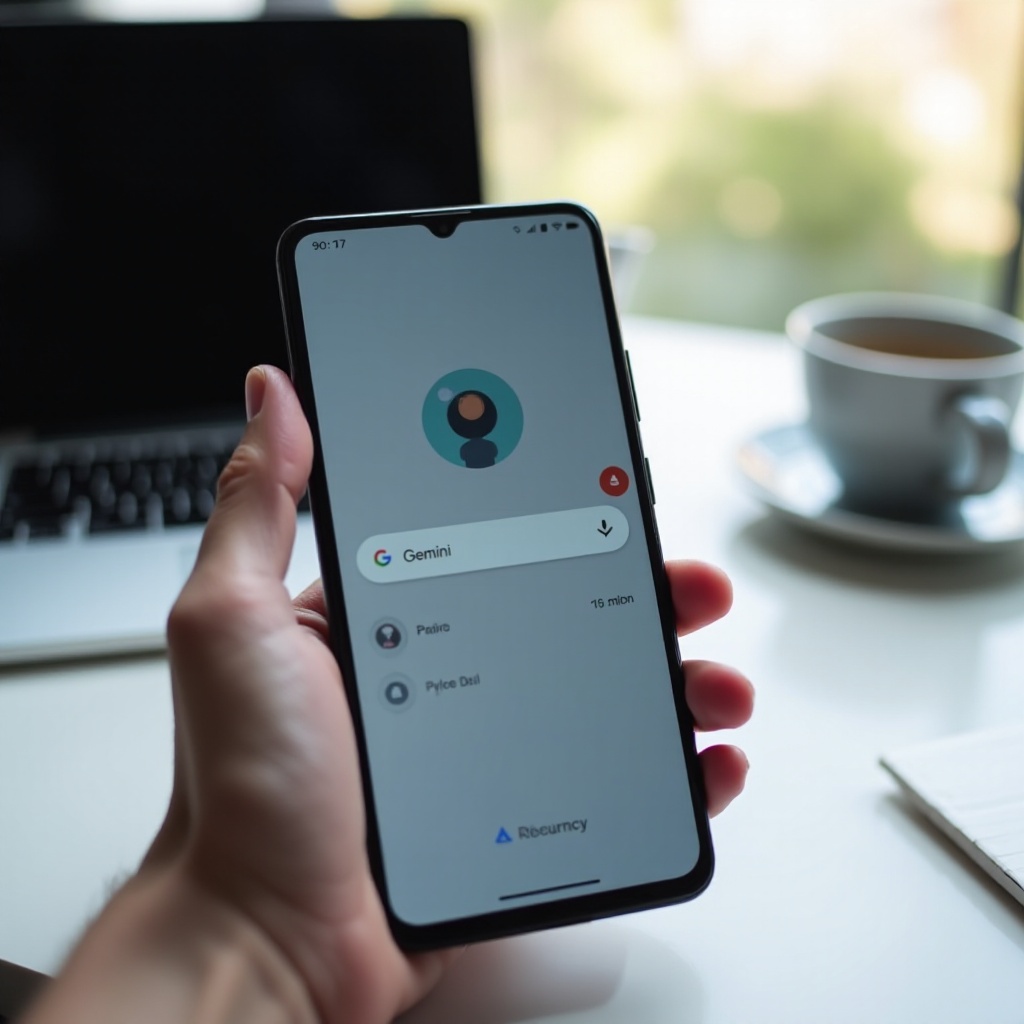
すべての Android スマホが同じように Gemini を使っているわけではありません。ある端末では Gemini がオプションのアップグレードとして表示され、別の端末ではシステムやアプリのアップデート後にデフォルトで Gemini に切り替わることもあります。現在の設定を確認しておくと、無駄な作業を避け、重要な設定に集中できます。
Google アプリと検索で Gemini を見分ける
まずは Google アプリから始めます。
- Google アプリを開きます。
- 画面の下部または上部のタブを確認します。
- Gemini タブが表示されていれば、その端末で Gemini を利用できます。
- 検索バーをタップして質問を入力します。
- 検索結果を確認します。
- 「Powered by Gemini」などの文言がある AI 風の回答ボックスが表示されれば、検索で Gemini が有効になっています。
Gemini を試すように促したり、切り替えをすすめるポップアップやバナーが表示される場合もあります。こうした表示は、Google が Gemini をメインの体験にしたいと考えている明確なサインです。
Gemini が Google アシスタントを置き換えているサイン
Gemini は Google アシスタントの代わりにメインアシスタントとして動作できます。よくあるサインは次のとおりです。
- 電源ボタンを長押しすると、Google アシスタントではなく Gemini パネルが開く。
- (このジェスチャーを使う端末で)画面の角からスワイプすると、Gemini のオーバーレイが開く。
- 音声で質問したときに、Gemini のロゴやブランドが表示される。
これを確認するには、設定 → アプリ → デフォルトのアプリ → デジタルアシスタントアプリ(機種によって名称は多少異なります)に移動します。Gemini や Gemini のラベル付き Google アプリがデフォルトアシスタントとして表示されている場合は、Gemini がアシスタントの役割を担っています。
2024 年時点のデバイスと地域の制限
2024 年、Google は段階的に Gemini を展開しています。
- 多くの Pixel や新しい Android 端末は、米国で優先的に Gemini が提供されます。
- 一部のスマホでは Google アシスタントに戻すことができますが、別の端末では Google のアシスタントとして Gemini しか選べない場合もあります。
- 古い端末では Gemini の機能が少ないため、Gemini に関する設定や実験項目も少なくなります。
自分の端末で Gemini がどのように表示されているか分かったら、まずは最も目立つ部分である Google アプリと検索結果から変更を始められます。
Google 検索と Google アプリで Gemini をオフにする方法
多くのユーザーは、最初に Google アプリや検索を通じて Gemini に気づきます。シンプルで非 AI 的な検索体験を好む場合、まずここから手を付けるとよいでしょう。
Gemini から従来の Google 検索に戻す
Google アプリに専用の Gemini タブがある、または Gemini への完全な切り替えを促す表示が出る場合は、次の手順を試してみてください。
- Google アプリを開きます。
- 右上のプロフィール写真をタップします。
- [設定] を開きます。[Gemini]、[検索]、または [アシスタントと Gemini] といったセクションを探します。
- [従来の検索を使用] や [Gemini から切り替える] といったオプションがあれば選択します。
Google はラベル名を頻繁に変更するため、各説明文をよく読みましょう。Gemini と従来の検索またはアシスタントを切り替える選択肢がある設定は、スマホで Gemini をオフにしたいときの要となる部分です。
AI の概要表示や Gemini 風の要約を可能な範囲で無効にする
検索結果の一部には、ページ上部に AI の概要が表示されることがあります。これを減らすには次のようにします。
- Google アプリでプロフィール写真 → [設定] をタップします。
- [検索]、[Labs]、[実験] などのセクションを探します。
- 次のようなトグルをオフにします。
- AI 概要
- 強化された結果
- 検索における実験的な Gemini 機能
テストプログラムや Labs に参加している場合は、予期せぬ AI 機能の追加を避けるためにそこから退出します。
「Gemini を試してみる」などのプロンプトや通知を止める
頻繁なプロンプトによって、設定を変更したあとでも再び Gemini を使うよう促されることがあります。これらを減らすには:
- Google アプリを開きます。
- [設定] → [通知] に移動します。
- 次のようなカテゴリをオフにします。
- [ヒントと機能]
- [新機能]
- [プロモーション]
- Gemini に特化した通知カテゴリがあればそれも
これでスマホから Gemini が削除されるわけではありませんが、オンにするよう促す継続的な「押し」を止めることができます。
設定変更後も Gemini が再び現れる場合はアプリデータを消去する
設定を変えても Gemini が再び現れたり、元に戻ってしまう場合は、Google アプリをより深くリセットする必要があるかもしれません。
- スマホの [設定] → [アプリ] → [Google] を開きます。
- [ストレージとキャッシュ] をタップします。
- まず [キャッシュを削除] をタップします。
- 問題が続く場合は、[ストレージを消去] または [データを消去] をタップします。
これにより Google アプリからサインアウトされ、内部設定がリセットされます。再度アプリを開いてサインインした後は、セットアップ画面や案内が表示されても Gemini に参加しないようにしてください。
検索体験がより従来型に近づいたら、次はメッセージやフォトなど、日常的に使うアプリから Gemini を取り除いていきます。
メッセージ、フォト、その他の Google アプリで Gemini をオフにする
検索内の Gemini を弱めても、他の Google アプリ内には AI 機能が残っていることがよくあります。スマホ上で可能な限り Gemini をオフにしたい場合は、Google メッセージ、フォト、Gmail、ドキュメント、ドライブの設定を調整する必要があります。
Google メッセージで Gemini の提案やスマート返信を無効にする
Google メッセージは AI を使って返信やアクションを提案します。これを無効にするには:
- Google メッセージを開きます。
- プロフィールアイコンまたは三点メニュー → [設定] をタップします。
- [提案]、[スマート返信]、[チャット機能] のような項目を探します。
- 次のような項目をオフにします。
- スマート返信
- 提案されたアクション
- [返信を手伝って] や [マジック作成] など、AI ベースの提案機能があればそれら
これ以降も通常どおりメッセージは送れますが、Gemini が会話に自動で文章を差し込んでくることはなくなります。
Google フォトで AI エフェクトや提案をオフにする
Google フォトは AI による自動編集や自動作成、マジックエディタ機能を提供することがあります。これらを減らすには:
- Google フォトを開きます。
- プロフィールアイコン → [フォトの設定] をタップします。
- [提案とヘルプ]、[AI ツール]、[作成] などのセクションを探します。
- 次のようなオプションをオフにします。
- 編集の提案
- 自動のフォト作成やハイライト
- 無効にできる Gemini ブランドの編集ツール
これで自分自身で編集をコントロールでき、フォトが AI で勝手に変更を加えたりコンテンツを作成したりすることがなくなります。
スマホの Gmail、ドキュメント、ドライブでの Gemini を制限する
Gmail とドキュメントは AI を使って返信や文章作成を効率化します。より手作業の体験を求める場合は次のようにします。
- Gmail を開きます。
- メニュー(三本線) → [設定] をタップします。
- 自分のメールアカウントを選択します。
- 次のような項目をオフにします。
- スマート作成
- スマート返信
- Gemini や [文章作成を手伝って] といったオプションがあればそれら
ドキュメントとドライブのモバイルアプリでは次のようにします。
- ドキュメントまたはドライブを開きます。
- サイドメニューを開き、[設定] をタップします。
- 文章作成支援、要約、ファイル提案などに関連する実験的または AI のオプションを無効にします。
これでメールやドキュメントから Gemini を可能な限り遠ざけることができます。
これらの変更が日常のスマホ利用に与える影響
アプリ内で Gemini の提案を無効にすると:
- 返信やメールの文面は、自分でより多く入力することになります。
- フォトは自動で派手な編集やハイライト動画を作らなくなります。
- 利便性はやや失われますが、その分、より予測可能でプライベートなワークフローを得られます。
これらの変化を強化するために、次は Google アカウントレベルで Gemini が利用するデータを調整します。
Google アカウント設定から Gemini を管理する
Gemini は Google アカウント内のデータから学習します。アプリ内で Gemini 機能をオフにした後でも、AI は検索履歴やアプリの利用状況などから恩恵を受ける可能性があります。アカウントレベルのコントロールを更新することで、Gemini が閲覧できる情報を減らせます。
Gemini 用の AI コントロールとアクティビティ設定を開く
まずは次の手順から始めます。
- スマホで myaccount.google.com にアクセスするか、Google アプリを開いてプロフィール写真 → [Google アカウントを管理] をタップします。
- [データとプライバシー] タブに移動します。
- AI、Gemini、またはパーソナライズに関するセクションをスクロールして探します。
- Gemini 関連のコントロールを確認し、コンテンツやアクティビティを AI の改善に利用すると記載された設定をオフにします。
Google はこれらの名称を随時変更するため、変更を確定する前によく説明文を読んでください。
Gemini に供給されるウェブとアプリのアクティビティをオフまたは制限する
[ウェブとアプリのアクティビティ] は Gemini の主なデータソースのひとつです。これを制限するには:
- [データとプライバシー] で [ウェブとアプリのアクティビティ] をタップします。
- 設定をオフにするか、[アクティビティを一時停止] を選びます。
- 任意で、Chrome の履歴や音声・音声アクティビティの保存を許可するチェックボックスを外します。
これを無効または一時停止すると、Gemini はパーソナライズされた提案や応答に利用できる履歴データが少なくなります。
広告のカスタマイズと「製品改善」オプションを調整する
Gemini は広告のカスタマイズや製品改善の設定とも関連していることがあります。
- [データとプライバシー] で [広告のカスタマイズ] を開きます。
- 広告のカスタマイズを完全にオフにするか、自分のアカウントに紐づけたくないセンシティブな興味・関心を削除します。
- [Google 製品の品質向上にデータを利用する] といった文言の設定がないか探します。
- そうした設定をオフにして、自分の AI 利用が、自分の利用範囲を超えて他のサービスの学習や調整に使われないようにします。
これらの変更は Gemini 自体を無効にするわけではありませんが、データの再利用方法を減らすことができます。
2024 年時点でも完全には無効化できないもの
これらの手順をすべて行っても、次の点には注意が必要です。
- Google アプリを使うたびに、一定の AI 処理が裏側で行われる場合があります。
- 新しい端末の一部の機能は、内部的に AI モデルに依存しています。
- アカウント内に Gemini を一括でオフにする単一のスイッチが見つからない場合があります。
そのため、最終的な制御レイヤーとして Android のシステムレベルのツールが役立ちます。
Android で Gemini を制限するシステムレベルのコントロール
Android では、各アプリが何を見たり実行したりできるかを管理できます。Google が直接のオフボタンを提供していない場合でも、こうしたツールを使って Gemini 関連アプリを制限できます。
重要なアプリ権限を確認して取り消す
Gemini は主に Google アプリと、場合によっては Gemini アプリに結びついています。これらを制限するには:
- 設定 → アプリ → [Google](および存在する場合は Gemini アプリ)を開きます。
- [権限] をタップします。
- 次のアクセス権を確認します。
- マイク
- カメラ
- 位置情報
- 連絡先
- ファイルとメディア
- 許可したくない権限は拒否または制限します。
音声検索など一部の基本機能には特定の権限が必要になる場合があることに注意してください。
Gemini 関連アプリのバックグラウンドデータとバッテリーを制限する
アプリを直接使っていないときに Gemini が動作する頻度を減らすには:
- 設定 → アプリ → [Google] に移動します。
- [モバイルデータと Wi-Fi] をタップします。
- バックグラウンドでのデータ利用を制限したい場合は [バックグラウンドデータ] をオフにします。
- 戻って [バッテリー] をタップします。
- Google アプリのバッテリー使用を [制限] または [最適化] に設定し、[制限なし] にしないようにします。
これにより、一部のバックグラウンド同期やスマート更新が遅くなるかもしれませんが、アプリを積極的に使っていないときの AI 活動も減らせます。
デジタルウェルビーイングやフォーカスモードで Gemini へのアクセスをブロックする
デジタルウェルビーイングのツールを使うことで、Gemini 搭載アプリとの接触頻度を抑えられます。
- 設定 → [デジタル ウェルビーイングと保護者による使用制限] を開きます。
- [フォーカスモード] などのツールを選びます。
- Google アプリ、Gemini アプリ(インストールされている場合)、その他 AI 機能が重いアプリをフォーカス対象に追加します。
- AI のプロンプトや気を散らす要素を避けたい時間帯にフォーカスモードをオンにします。
この方法では Gemini を端末から削除はしませんが、利用頻度を下げるのに役立ちます。
Google アプリをロールバックすると役立つ場合
一部のユーザーは、最新の Gemini 変更を避けるために Google アプリのアップデートを削除する方法を選びます。
- 設定 → アプリ → [Google] に移動します。
- 右上の三点メニューをタップします。
- [アップデートのアンインストール] を選びます。
これにより、最近の Gemini 統合が一時的に削除され、アプリが古いバージョンに戻ります。ただし:
- アップデートをブロックしない限り、アプリは通常しばらくすると再び更新されます。
- セキュリティパッチやパフォーマンス改善を失う可能性があります。
- アップデートを再適用するまで、一部の機能が予測できない動きをすることがあります。
この方法を使うのは、こうしたリスクを理解し、セキュリティにも注意している場合に限りましょう。
なお、それでもアシスタントは必要だが、よりシンプルで AI 色の薄いものを望む場合は、次のセクションで代替手段を検討できます。
Gemini を使いたくないがアシスタント機能は必要な場合の代替案
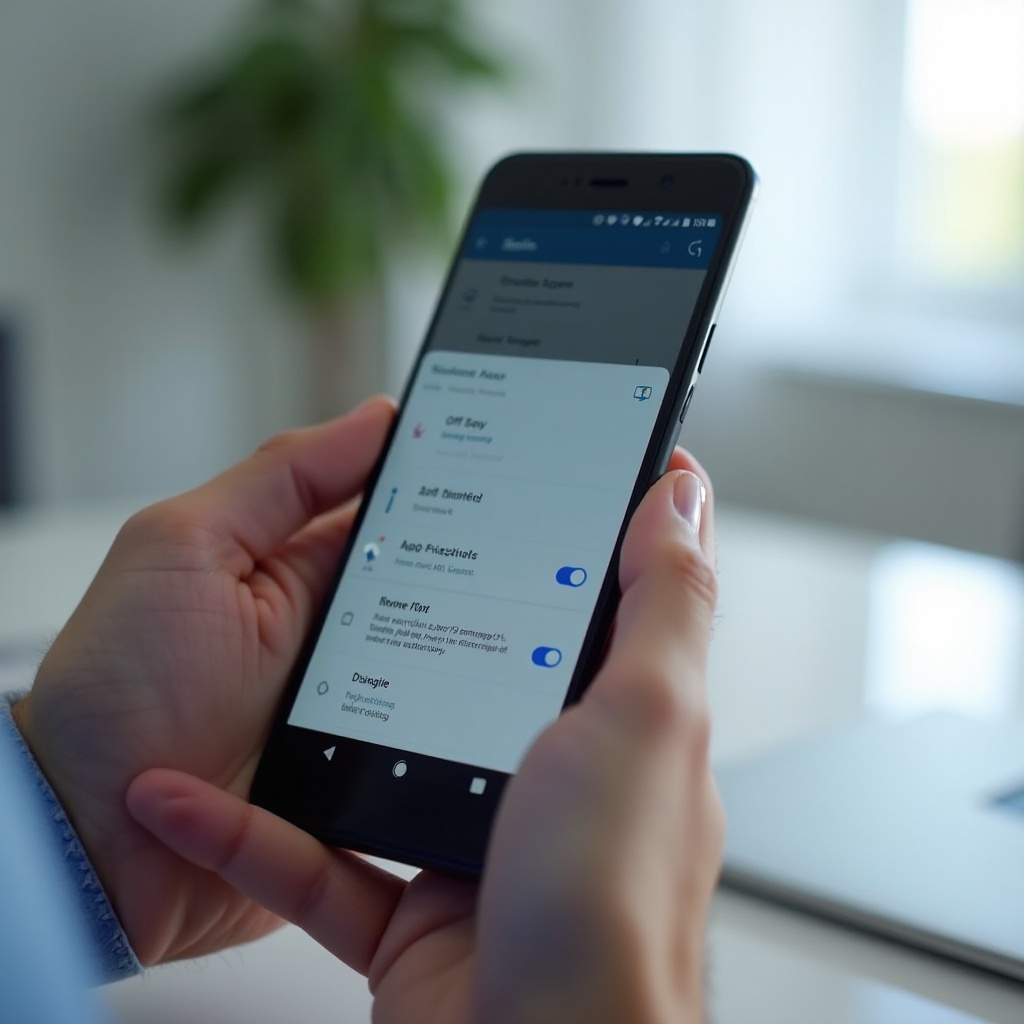
音声操作やリマインダー、基本的な質問への回答には依存しているものの、フル機能の会話型 AI は好きではない、という人もいるでしょう。Gemini をメインアシスタントにせずとも便利な機能を維持する方法はいくつかあります。
利用可能な場合は従来の Google アシスタントを使う
一部の端末では、Gemini の代わりに Google アシスタントを選択できます。
- 設定 → アプリ → デフォルトのアプリ → [デジタルアシスタントアプリ] に移動します。
- リストに Google アシスタントが表示されている場合は、それをデフォルトに選択します。
- Gemini を起動するジェスチャーをオフにするか変更し、代わりにアシスタントを起動するようにします。
この構成では、音声コマンドや簡単なタスクを処理する、より用途が限定されたアシスタントが利用でき、深い対話型 AI を強く押し出されることはありません。
よりシンプルなサードパーティ製アシスタントや自動化ツールを試す
Google のエコシステム外のツールを使うこともできます。
- コマンドやローカル処理を重視したサードパーティ製の音声アシスタントをインストールする。
- Tasker のような自動化アプリや、端末標準のルーティン機能を使って簡単な処理の連携を行う。
- Gemini の代わりに、端末独自のアシスタント(例:Samsung の Bixby)を利用する。
これらの選択肢は、どのデータが共有されるか、アシスタントがどのように動作するかをより細かく制御できることが多いです。
Google アプリを非 AI な代替アプリに置き換える
Gemini の役割を減らすもう一つの方法は、そもそも Google アプリの利用を減らすことです。
- プライバシー重視のブラウザや検索エンジンを使う。
- AI 機能の少ないサードパーティ製のメッセージアプリやメールアプリに切り替える。
- クラウド AI に依存しない別のギャラリーアプリで写真を保存・閲覧する。
このアプローチは最初に少し手間がかかりますが、スマホ上で Gemini に遭遇する頻度を大幅に減らせます。
Gemini をオフにする際によくある問題
ここまでの手順をすべて実行しても、いくつかのよくある問題が残ることがあります。あらかじめ知っておくと、素早く調整し、自分でコントロールし続けやすくなります。
端末で Gemini のオプションが見つからない
ときには、明確な Gemini のトグルやメニューが見つからないことがあります。よくある理由は次のとおりです。
- 端末がまだ Gemini の完全なロールアウトを受けていない。
- キャリアやメーカー独自のカスタム UI により、特定のオプションが隠されていたり別の名称になっていたりする。
- アップデートによって Google がメニューのラベル名を変更した。
このような場合は、次のように自分でコントロールできる部分に集中しましょう。各アプリ内の AI 機能を無効にし、Google アカウントのプライバシー設定を調整し、Android の権限とバッテリーツールを活用します。
アップデートやリセット後に Gemini が戻ってくる
システムアップデートや Google アプリのアップデート後に、Gemini が次のような形で戻ってくることがあります。
- オフにしたトグルが再びオンになる。
- Gemini を試すよう促す新しいプロンプトやバナーが表示される。
- 機能が設定内の別セクションに移動する。
これに対処するには:
- 大きなアップデートの後は、Google アプリを再度開いて [設定] を確認します。
- 定期的に Google アカウントのプライバシー設定を見直します。
- 新しい Gemini や AI 関連のオプションに気づいたら、すぐにオフにします。
アップデート後に短時間チェックするだけで、Gemini が少しずつ日常利用に再び入り込んでくるのを防ぎやすくなります。
Pixel、Samsung などブランド固有の AI レイヤー
一部のスマホは、Google のツールに加えて独自の AI 機能を搭載しています。
- Pixel デバイスには、Google アプリ内の Gemini 以外にも、写真・通話・要約用の追加 AI 機能があります。
- Samsung スマホには、独自の Galaxy AI 機能が搭載されていることがあります。
- その他のブランドでも、カメラアプリ、ギャラリー、システムツール内に AI を組み込んでいる場合があります。
Gemini をオフにしても、これらブランド固有のツールが自動的に無効になるわけではありません。端末の設定を開き、[AI]、[高度な機能]、[Labs]、[インテリジェンス] などの名前が付いたセクションを探し、不要なオプションを調整・無効化してください。
まとめ
自分に合わないのであれば、完全に AI 主導のスマホ体験を受け入れる必要はありません。Gemini 自体を完全に削除することは通常できませんが、その機能の大部分をオフまたは制限し、利用されるデータを減らすことは可能です。
このガイドでは次のことを学びました。
- 従来型の検索結果に切り替え、実験的機能をオフにすることで、Google アプリと検索における Gemini を減らす方法。
- メッセージ、フォト、Gmail、ドキュメント、ドライブでの Gemini の提案を無効にし、主要アプリをより手動・予測可能な感覚に保つ方法。
- 検索履歴、アプリの利用状況、その他のアクティビティなど、Gemini に供給される Google アカウントのプライバシー設定を調整する方法。
- Android システム設定を使って、Gemini 関連アプリの権限、バックグラウンドデータ、バッテリー使用を制限する方法。
- 依然としてアシスタント機能は必要だが、よりシンプルまたはプライベートな選択肢を好む場合に代わりを選ぶ方法。
Google が 2024 年以降も Gemini を継続的にアップデートしていく中で、新しいプロンプトや設定に注意を払いましょう。新しい AI 機能を見かけたら、それが自分に役立つかどうかを判断し、不要ならオフにします。定期的にチェックすることで、スマホ上で Gemini がどれだけ動作するか、そしてどれだけのデータにアクセスできるかを自分の手でコントロールし続けることができます。
よくある質問
2024年にスマートフォンからGeminiを完全に削除できますか?
2024年時点のほとんどのAndroidスマートフォンでは、GeminiはGoogleアプリや一部のシステムサービスに組み込まれているため、完全にアンインストールすることはできません。できることは、Googleアプリ、検索、メッセージ、フォト、Gmail、ドキュメント、ドライブ内のGemini機能をオフにするか減らし、そのうえでGoogleアカウントのプライバシー設定を強化することです。また、Android上でアプリの権限、バックグラウンドデータ、バッテリー使用を制限することもできます。これにより、Geminiは低レベルでは残りますが、ほとんど目につかず、あなたのデータへのアクセスも小さく抑えられます。
Geminiをオフにしたら、Googleはデータ収集をやめますか?
Geminiの機能をオフにしても、すべてのデータ収集が止まるわけではありません。Googleは、ウェブとアプリのアクティビティ、ロケーション履歴、YouTubeの履歴、その他アカウントに紐づくサービスを通じて、引き続きデータを収集することができます。データ収集を減らすには、「ウェブとアプリのアクティビティ」や広告のカスタマイズを一時停止またはオフにするなど、Googleアカウントのプライバシー設定を調整し、位置情報、マイク、連絡先などのアプリ権限を制限する必要があります。これらの対策によって、Geminiだけでなく他のGoogleサービスが利用できるデータ量も減りますが、収集を完全に止めることはできません。
Geminiを無効にすると、スマートフォンの動作やバッテリー寿命に影響はありますか?
Geminiを無効化または制限しても、通常はパフォーマンスに悪影響はありません。多くの場合、バックグラウンドでのAIの動作を減らすことで、バッテリー持ちがわずかに向上し、スマートフォンの挙動が落ち着いて、慌ただしさが減ったように感じられることがあります。メッセージでのスマート返信や、Gmailやドキュメントでの自動生成サマリーなどの便利機能は失われる可能性がありますが、通話、SMS、ブラウジング、アプリの利用といった通常の機能はそのまま使えます。Googleアプリのバックグラウンドデータやバッテリー使用をあまりに厳しく制限すると、一部の通知や機能が遅れる場合があるため、スマートフォンの使い方に合わせて調整してください。