はじめに
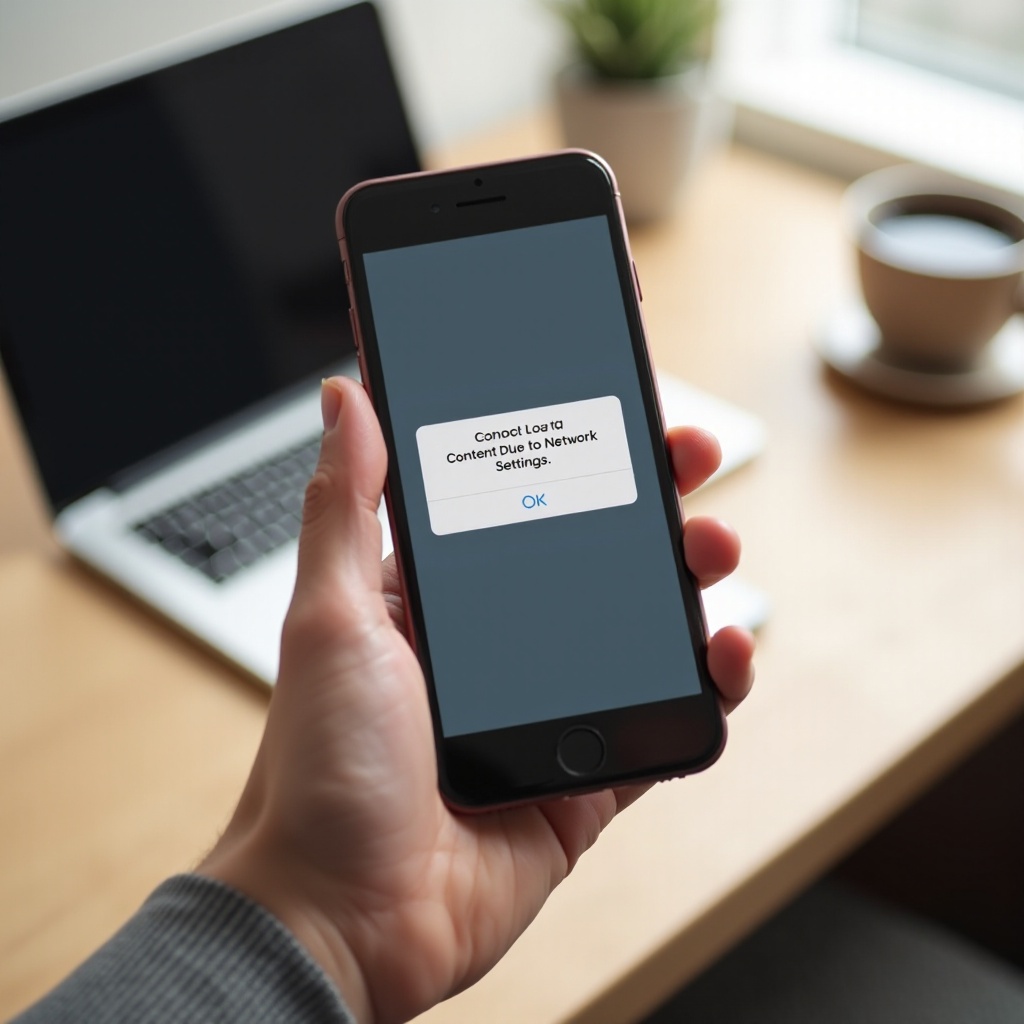
Apple iPhone に「ネットワーク設定によりコンテンツをプライベートに読み込むことができません」というメッセージが表示されると深刻に見えますが、たいていはプライバシー設定と使用中のネットワークとの衝突を示しています。これはメールアプリや Safari、またはバックグラウンドで Apple のサービスを利用するアプリで表示されることがあります。この警告により作業が中断されたり、メールの読み込みが遅れたりして、あたかも iPhone に不具合があるかのように感じるかもしれません。
ほとんどの場合、実際には何も壊れてはいません。iPhone は、プライバシーを保護しようとしたものの、現在の Wi‑Fi または携帯電話回線のネットワークではそれが許可されなかったことを伝えています。「メールのプライバシー保護」「iCloudプライベートリレー」「IPアドレスを非公開」などの機能は、ネットワーク側の対応に依存します。ルーターやファイアウォール、通信事業者がこれらの機能をブロックすると、デバイスはこの警告を表示します。
このガイドでは、「apple iPhone your network settings prevent content from loading privately」というメッセージが本当は何を意味しているのか、また関連する Apple のプライバシー機能がどのように動作するのかを説明します。さらに、簡単な確認や設定変更から、自宅や職場での高度なネットワーク調整に至るまで、問題を解決するための実用的な手順も学べます。読み終える頃には、頻繁なエラーメッセージに悩まされることなく、高いレベルのプライバシーを維持する方法がわかるでしょう。
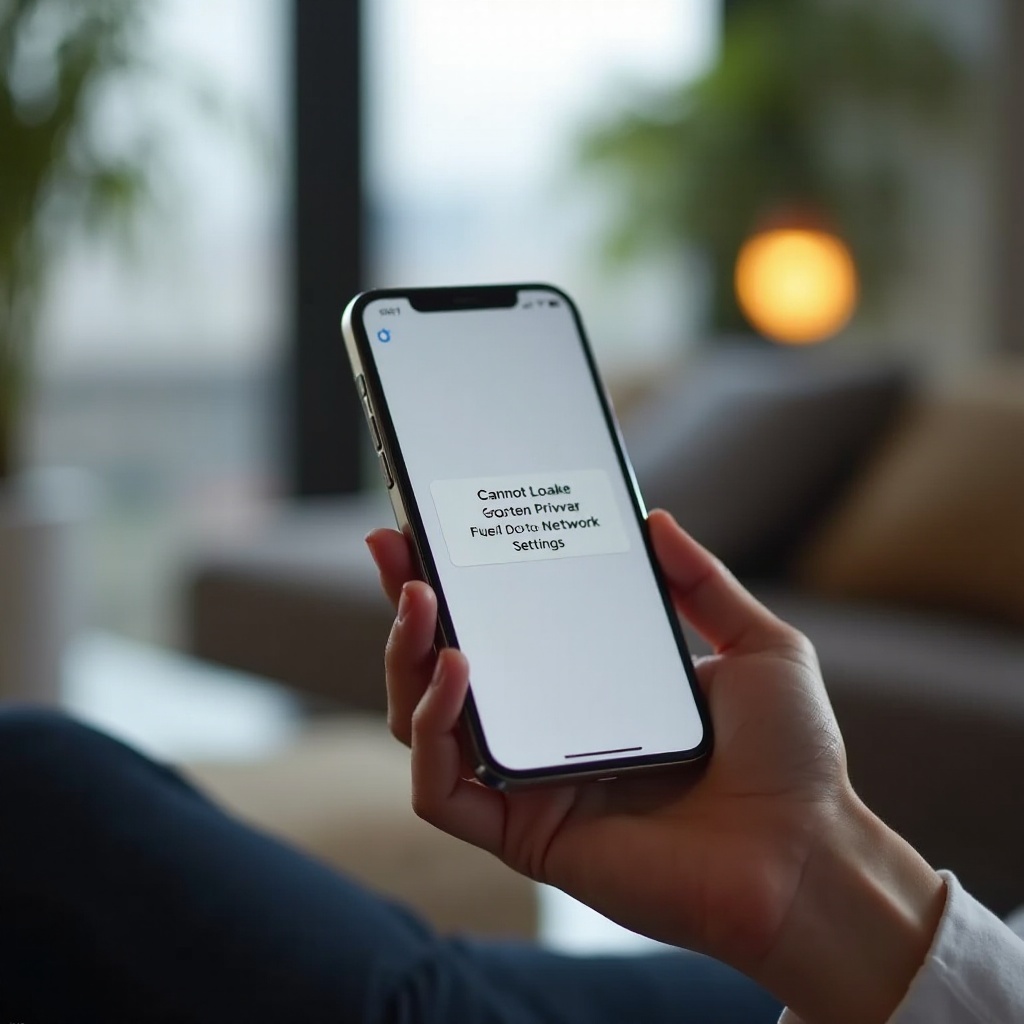
iPhone で「ネットワーク設定によりコンテンツをプライベートに読み込むことができません」とはどういう意味か?
iPhone にこのメッセージが表示されるときは、現在のネットワーク上でプライバシー機能が本来の役割を果たせなかったことを警告しています。Apple は通常、IPアドレスを隠したり、トラフィックをリレーサーバー経由でルーティングしたりすることで、プライベートな方法でコンテンツを読み込もうとしますが、その試みがネットワークによってブロックまたは制限されたということです。
簡単に言えば、iPhone は「あなたのデータの一部を隠そうとしたが、このネットワーク上では十分に行えなかった」と伝えています。だからといって、あなたのデータがすべての人に丸見えになっているという意味ではありませんが、設定で有効にしたプライバシー保護のレベルを完全には得られていないことは意味します。
iPhone のどこでこのエラーが表示されるか(メール、Safari、アプリ)
このエラーがよく表示されるのは次のような場面です。
- リモート画像やトラッキングピクセルを含むメールを開くときのメールアプリ
- Safari で「IPアドレスを非公開」や iCloudプライベートリレーを有効にしてウェブサイトを閲覧しているとき
- Web コンテンツを埋め込んでいる、または裏側で Apple のプライバシーサービスに依存しているアプリ
このメッセージは、画面の上部または下部にバナーとして表示されることもあれば、メールで「コンテンツを読み込む」をタップしたときや、Safari がプライベートなルーティングを使って新しいページを開こうとしたときに表示されることもあります。
「コンテンツをプライベートに読み込む」とは何を指すのか
「コンテンツをプライベートに読み込む」とは、通常 iPhone が次のようなことを試みていることを意味します。
- 画像を Apple サーバー経由で読み込むことで、メール送信者からあなたの IPアドレスを隠す
- Safari でウェブサイトから IPアドレスをマスクし、位置情報や詳細なプロファイルを容易に追跡できないようにする
- デバイスから目的地へ直接接続するのではなく、トラフィックを Apple のリレーサーバー経由でルーティングする
これらの処理には暗号化と特別なリレーエンドポイントが使われます。ネットワークがそれらのエンドポイントをブロックしたり、暗号化された通信を検査・破壊したりすると、プライベートな読み込み処理は失敗し、警告が表示されます。
Apple がこのプライバシー関連の警告を表示する理由
Apple がこの警告を表示するのは、プライバシーツールが想定どおりに機能しないときに、わかりやすいフィードバックを提供するためです。このメッセージによって、次のようなことが理解できます。
- 現在のネットワークでは、メールのプライバシー保護や iCloudプライベートリレーが完全には有効になっていない
- ネットワークが、設定で希望した以上の活動情報を見られている可能性がある
- ネットワーク側の設定か、プライバシー設定か、あるいはその両方を調整する必要があるかもしれない
この警告自体はマルウェアやハッキングの兆候ではありません。選択したプライバシーレベルとネットワーク側で許可されている内容との不一致を知らせるステータスメッセージです。問題をより深く理解するには、このメッセージの背後にある Apple のプライバシー機能を知る必要があります。
このエラーの背後にある主な Apple のプライバシー機能
「apple iPhone your network settings prevent content from loading privately」という警告は、メールやブラウジングの活動を保護する Apple のツールと直接結びついています。これらのツールは強力なプライバシーを提供しますが、Wi‑Fi ルーター、ファイアウォール、ISP、通信事業者の協力に依存しています。その協力が得られないと、このメッセージが表示されます。
メールのプライバシー保護とメールトラッキングのブロック
メールのプライバシー保護は、メール内の不可視トラッキングを防ぐことを目的としています。マーケティング担当者は、メールを開いたタイミングやどの IPアドレスから開いたかを知るために、トラッキングピクセルをメッセージに埋め込むことがよくあります。メールのプライバシー保護がオンになっていると、iPhone は次のように動作します。
- メール送信者からあなたの IPアドレスを隠す
- 画像やピクセルの読み込みを Apple サーバー経由で行う
- 送信者があなたの場所や、メールを開いた正確な時刻を把握しづらくする
しかし、この機能は Apple のリレーサーバーに到達できることが前提です。ネットワークがそのサーバーをブロックしたり、そのトラフィックを検査して拒否したりすると、メールはプライベートな読み込みを完了できません。その結果、メールのコンテンツを読み込もうとしたときに、例のネットワーク設定に関する警告が表示されます。
iCloudプライベートリレーと IPアドレスの秘匿
iCloudプライベートリレーは iCloud+ の一部として提供され、ウェブブラウジングのプライバシーに重点を置いています。有効にすると、次のような動作をします。
- Safari のトラフィックを 2 つの別々のリレーを経由させ、どの当事者もあなたの IPアドレスと閲覧サイトの両方を同時には見られないようにする
- 実際の IP を、地域は維持しつつ一般化された IP に置き換える
- ISP や訪問先サイトが、あなたの活動について容易に複合的なプロファイルを構築できないようにする
一部の通信事業者や ISP、ネットワークは、プライベートリレーをサポートまたは許可していません。リレーのエンドポイントをブロックしたり、接続をダウングレードしたり、ポリシーによって機能を無効にしたりする場合があります。Safari や対応アプリがプライベートリレーを使用できないと、通常のブラウジングにフォールバックし、「コンテンツをプライベートに読み込めない」と iPhone が警告することがあります。
iOS の「IPアドレスを非公開」とその仕組み
「IPアドレスを非公開」のオプションは、個々の Wi‑Fi ネットワークおよびモバイルデータ通信の設定の下に表示されます。これを有効にすると、iOS はメールと Safari 全般でトラッキングを減らそうとします。
- 既知のトラッカーから IPアドレスを隠したりマスクしたりする
- バックグラウンドでプライベートリレーまたは関連する手法を使用する
- その特定ネットワークに対してのみプライバシールールを適用する
ネットワークがこれらの手法をサポートしていない、または積極的にブロックしている場合、デバイスはプライベートな接続を完了できません。その衝突がネットワーク設定メッセージを引き起こします。これらの機能の動作がわかったところで、現実世界でこの警告を引き起こしやすい要因を見ていきましょう。
iPhone でこのエラーが発生する最も一般的な原因
同じエラーメッセージでも、原因は複数考えられます。まず自分の状況にどれが当てはまるかを把握すると、解決策に一直線にたどり着けます。
制限のある/フィルター付きの Wi‑Fi ネットワーク(自宅、職場、学校)
多くのフィルター付きネットワークは、Apple のプライバシーツールに干渉します。たとえば次のようなものです。
- 厳格なセキュリティポリシーとディープパケットインスペクションを行う企業の Wi‑Fi
- コンテンツフィルターや監視ツールを使用する学校のネットワーク
- ペアレンタルコントロールルーター、DNS フィルタリング、サードパーティ製ファイアウォールを使用する家庭の環境
これらのシステムは、暗号化や Apple リレードメイン、特定の種類の DNS クエリをブロックする場合があります。その結果、メールや Safari、アプリがコンテンツをプライベートに読み込むために必要なサービスに到達できなくなります。そのギャップが iPhone の警告につながります。
VPN・セキュリティアプリ・構成プロファイル
自分でインストールしたアプリやプロファイルが原因で衝突が起こることもあります。よくある例は次のとおりです。
- すべてのネットワークトラフィックをリモートサーバーにトンネリングする VPN アプリ
- トラフィックをフィルタリングまたは検査するセキュリティアプリや「安全ブラウジング」アプリ
- ネットワークルールを強制する、職場や学校の MDM(モバイルデバイス管理)プロファイル
これらのツールは次のような影響を与える可能性があります。
- DNS とルーティングの設定を上書きする
- Apple のリレー接続をブロックまたは迂回させる
- プライベートリレーの上にさらに VPN を重ねるような状況を作り、両者が衝突する
2 つのプライバシーシステムが同じトラフィックを制御しようとすると、iPhone がプライベートな読み込みを完了できなくなることがあります。
通信事業者や国による iCloudプライベートリレーの制限
一部の地域では、通信事業者や規制当局がプライベートリレーに制限を設けています。その場合、次のような点に気づくかもしれません。
- 特定のモバイルネットワークではプライベートリレーが利用できない、または自動的にオフになる
- オプションがグレーアウトされ、「通信事業者がサポートしていません」と表示される
- 特定の SIM を使用しているときや、特定の地域でローミングしているときだけエラーが表示される
これらの制限は、直接コントロールすることができません。しかし、そのようなネットワークでデバイスの挙動を調整することは可能であり、それについては後のセクションで説明します。設定を変更する前に、いくつか簡単なチェックを行っておくとよいでしょう。
iPhone の設定を変える前に試すべき簡単なチェック
簡単なテストを行うことで、問題が一時的なものか、特定のネットワークに限られるのか、それともより広い設定に関連しているのかを見極めることができます。これらは安全に行え、軽微な不具合なら解消されることもよくあります。
モバイルデータと Wi‑Fi を切り替える/機内モードをオン・オフする
まずはネットワークの種類を切り替えてみましょう。
- 設定またはコントロールセンターで Wi‑Fi をオフにします。
- モバイルデータのみを使用し、メールアプリと Safari を開きます。
- メッセージがまだ表示されるか確認します。
- Wi‑Fi を再度オンにし、別の Wi‑Fi ネットワーク(テザリングや友人のルーターなど)を試します。
次のような簡単なリフレッシュも試してください。
- 機内モードをオンにする。
- 約 10 秒待つ。
- 機内モードをオフにする。
この警告が特定の Wi‑Fi でのみ表示され、モバイルデータや他のネットワークでは表示されない場合、そのルーターまたはアクセスポイントが問題の重要な要因だとわかります。
iPhone とルーターを一緒に再起動する
簡単な再起動で、問題のあるネットワークキャッシュや一時的なエラーを一掃できることがあります。
- 通常どおりの手順で iPhone をシャットダウンし、再度電源を入れて再起動します。
- 自宅のルーターとモデムの電源プラグを少なくとも 30 秒間抜きます。
- 再び電源を入れ、ランプがすべて安定するまで待ってから、iPhone を再接続します。
- メールアプリと Safari をもう一度テストします。
この基本的なリセットにより、デバイスと Apple サーバー間の通信が正常に戻ることがよくあります。
iOS のアップデートと Apple システム状況の確認
iOS を最新の状態に保つことで、バグや互換性の問題を減らせます。
- [設定] > [一般] > [ソフトウェア・アップデート] に進み、利用可能な最新の iOS をインストールします。
- Safari を開き、Apple の「システム状況」ページにアクセスして、iCloud や iCloudメールなど関連サービスに問題がないか確認します。
Apple 側で一時的なサービス障害が発生している場合は、ステータスページですべてのシステムが正常と表示されるまで待つのが最善です。簡単なチェックで解決しない場合は、まずメールの設定から、特定のプライバシー設定の調整に進みます。
対処法 1 – メールのプライバシー保護を調整してエラーを止める
「apple iPhone your network settings prevent content from loading privately」というメッセージが最もよく表示されるのはメールアプリです。これは、メールのプライバシー保護が Apple のリレーサーバーに大きく依存しているためです。一般的なネットワーク設定を調整しても効果がない場合は、ここを変更してみる価値があります。
iPhone で「メールアクティビティを保護」をオフにする方法
メールのプライバシー保護が原因かどうか確認するには、次のようにします。
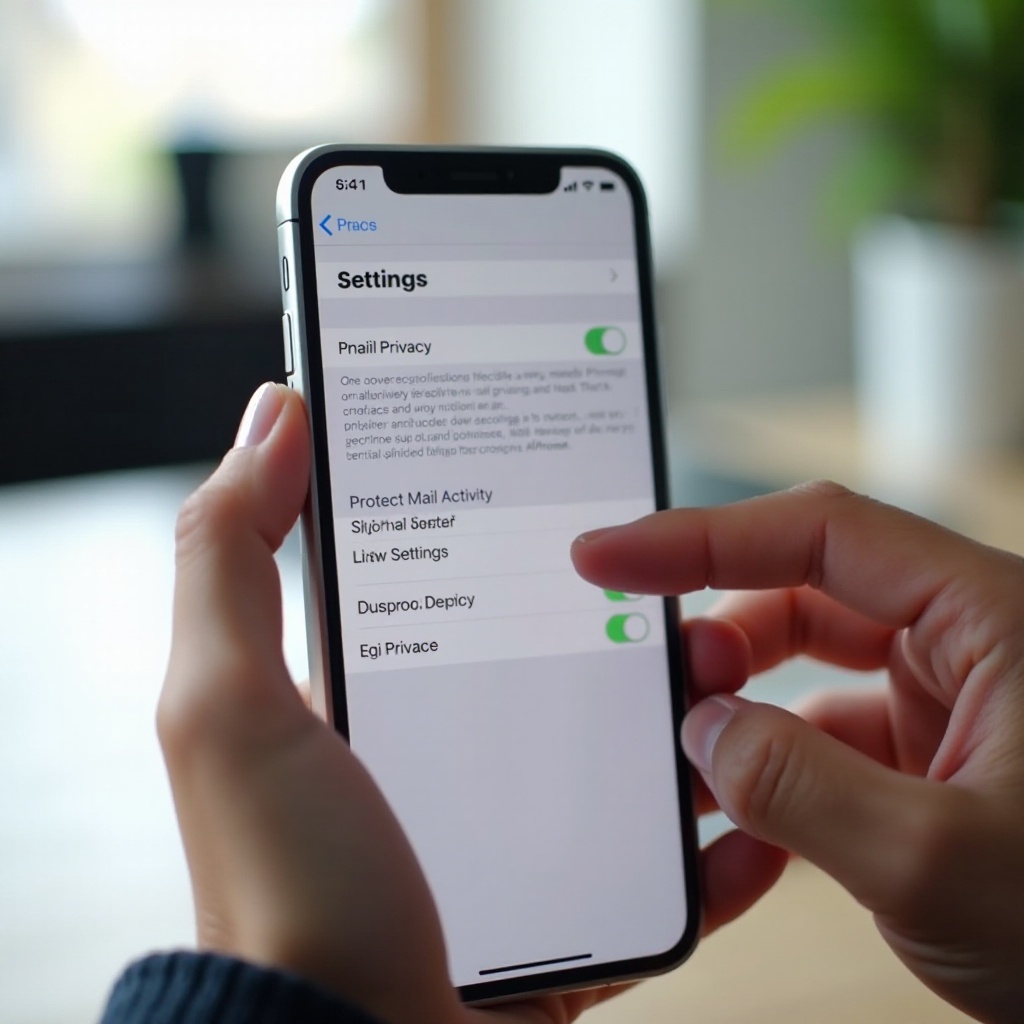
- [設定] を開きます。
- [メール] をタップします。
- [プライバシー保護] をタップします。
- [メールアクティビティを保護] をオフに切り替えます。
これをオフにしたあとで、先ほど警告が出たのと同じメールを開いてコンテンツを読み込んでみてください。警告が表示されず、メールが通常どおり読み込まれるようであれば、使用中のネットワークとメールのプライバシー保護が衝突している可能性が高いと言えます。その場合、そのネットワークでは利便性とプライバシーのどちらを優先するかを選ぶことになります。
メール内のリモート画像を読み込むタイミングを選ぶ
メールのプライバシー保護を完全に無効にしたくない場合は、リモートコンテンツの扱いを慎重に管理することもできます。メールが画像やその他のリモートコンテンツを読み込むかどうか尋ねてきたときは、次のようにできます。
- 同僚や家族、よく知っているブランドなど、信頼できる送信者からの画像のみ許可する
- 未知の送信者や怪しいニュースレターからのコンテンツの読み込みは避ける
この手動運用で、iPhone が Apple のリレーサーバーを使用する頻度を減らせるため、その結果としてネットワーク警告の発生頻度も低くなる可能性があります。
メールのプライバシーと安定したコンテンツ読み込みのバランス
次のような折衷的な運用に落ち着くこともあります。
- 自宅の Wi‑Fi や、管理・信頼できるモバイルデータ通信では「メールアクティビティを保護」をオンのままにしておく。
- Apple のリレー接続を頻繁にブロックする職場・学校・ホテルなどの厳しいネットワークでは、一時的にこれをオフにする。
こうしたバランスにより、ほとんどの時間は強力なメールのプライバシー保護を享受しつつ、そのネットワークのルールを変更できない環境では頻繁な警告を避けられます。もしメール以外の場面でもこのメッセージが表示されるなら、次は iCloudプライベートリレーと IP トラッキング関連の設定を確認します。
対処法 2 – iCloudプライベートリレーと IP トラッキング設定を変更する
Safari や、Apple の Web サービスを利用する他のアプリでも、この「ネットワーク設定」警告を引き起こすことがあります。多くの場合、iCloudプライベートリレーか、ネットワークごとの IP トラッキング設定が問題の中心です。これらをピンポイントで調整することで、どこでもプライバシーをあきらめることなく、問題を解消できる場合があります。
iCloud 設定で iCloudプライベートリレーを一時的に無効にする
iCloudプライベートリレーが原因かどうかをテストするには、次の手順を行います。
- [設定] を開きます。
- 一番上のあなたの名前をタップし、Apple ID 設定を開きます。
- [iCloud] をタップします。
- [プライベートリレー] をタップします。
- プライベートリレーをオフにします。
プライベートリレーを無効にすると、Safari は通常の IPアドレスを使ってウェブサイトに直接接続します。この状態でいくつかのサイトを閲覧し、警告がまだ表示されるか確認してください。表示されなくなる場合、そのネットワークがプライベートリレーを十分にはサポートしていないことがわかります。
特定のネットワークで「IPアドレスを非公開」をオフにする
より精密なアプローチとしては、プライベートリレーを全体でオフにするのではなく、ネットワークごとに IP トラッキングを調整する方法があります。
- [設定] > [Wi‑Fi] に進みます。
- 頻繁にメッセージが表示される Wi‑Fi ネットワークの横にある「i」アイコンをタップします。
- [IPアドレスを非公開] を見つけます。
- このネットワークに対して、そのオプションをオフにします。
これにより、その Wi‑Fi ではプライベートリレーや同様の IP 秘匿手段を使用しないように iPhone に指示します。他のネットワークでは、プライバシー設定は引き続き有効のままです。ルーターを変更できない職場や学校の Wi‑Fi においては、これは良い妥協策となります。
セキュリティのためにプライベートリレーを有効のままにすべき場面
プライベートリレーは多くの状況で有益なので、恒久的に無効にしてしまうのは避けたほうがよいでしょう。次のような場合には有効のままにしておくことを検討してください。
- 空港・ホテル・カフェ・図書館などの公共 Wi‑Fi を利用するとき
- 旅行中で、馴染みのない共有ネットワークに接続するとき
- オンラインバンキングや機密性の高いビジネス文書のやり取りなど、敏感な作業を行うとき
特定のネットワークがいつもプライベートリレーを壊してしまう場合は、そのネットワークだけ IP トラッキングやプライベートリレーを無効にし、それ以外では有効のままにしておきましょう。これらの設定を調整したら、次は特にキャプティブポータルに関わる Wi‑Fi ネットワーク自体を見直します。
対処法 3 – 問題のある Wi‑Fi ネットワークとキャプティブポータルへの対応
多くの公共・ゲストネットワークは、デバイスとインターネットの間に追加レイヤーを挟んでいます。このレイヤーはログインページや「利用規約に同意」のページとして表示されることが多く、同意を完了するまで Apple のプライバシー機能を妨げることがあります。これらのポータルの扱い方を理解しておくと、エラーを減らせます。
ホテル・空港・カフェの Wi‑Fi で正しくログインする
キャプティブポータルは通常、次のように機能します。
- Wi‑Fi ネットワークを選択して接続する。
- ネットワークはほとんどのトラフィックをブロックし、Web ページへリダイレクトする。
- ページでログインや部屋番号の入力、利用規約への同意などを求められる。
- 同意したあとで初めて、ネットワークが通常のインターネットアクセスを許可する。
このページを無視したり閉じたりすると、メールや Safari は Apple のサーバーを含む多くのサーバーに到達できなくなります。プライベートなコンテンツ読み込みに必要なサーバーも含まれます。Safari を開き、任意のサイトへアクセスしようとしてログインページが表示されるのを待ちます。手続きが完了したら、メールやウェブサイトを再読み込みしてください。多くの場合、完全なアクセスが許可されるとエラーは消えます。
iPhone で Wi‑Fi ネットワークを「削除」して再接続する
特定の Wi‑Fi ネットワークで、古い設定やキャッシュされたデータが原因で衝突が続くことがあります。それをクリアするには次のようにします。
- [設定] > [Wi‑Fi] に進みます。
- 問題のネットワークの横にある「i」アイコンをタップします。
- [このネットワーク設定を削除] をタップして確認します。
- 再度ネットワークに接続し、パスワードを入力します。
このリセットにより、壊れた設定が取り除かれ、Apple のプライバシーツールとよりうまく連携するクリーンな接続を作れることがあります。
テザリングやモバイルデータに切り替えるべきタイミング
ネットワークがあまりに制限されているケースもあります。次のような場合には特に注意が必要です。
- ログインやネットワークの削除&再接続を行っても、なお警告が表示される
- 他のサービスも動作が不安定だったり、極端に遅くなったりしている
そのようなときは、重要な作業ではそのネットワークを使わないのが最も早い解決策かもしれません。代わりに次のような方法を検討できます。
- メールやブラウジングにはモバイルデータ通信を使用する
- 通信事業者が許可しているなら、別のデバイスからテザリング(インターネット共有)をオンにする
モバイルデータや別のテザリングでエラーが表示されなくなる場合、元の Wi‑Fi がボトルネックであることが確認できます。ネットワークを変えても問題が続く場合は、iPhone のより広い範囲のネットワークリセットが役立つかもしれません。
対処法 4 – iPhone のネットワーク設定を安全にリセットする
ネットワーク設定のリセットはより踏み込んだ対処で、保存されているネットワーク・VPN設定・一部の内部ネットワークキャッシュを消去します。やや大げさに感じられるかもしれませんが、他の変更をしても残り続ける頑固な問題を解決できることがよくあります。
ネットワーク設定のリセットが適切な場面
次のような場合は、ネットワークリセットを検討してください。
- 複数の異なる Wi‑Fi ネットワークおよびモバイルデータ通信で、「ネットワーク設定によりコンテンツをプライベートに読み込むことができません」が表示される
- メールのプライバシー保護やプライベートリレーの調整をすでに行ったが改善しない
- テザリングや Bluetooth 接続、VPN など他のネットワーク機能の動きも不安定である
ネットワーク設定のリセットは、写真やアプリ、個人ファイルを消去するものではありません。影響を受けるのはネットワーク関連のデータと接続情報のみです。
iOS でネットワーク設定をリセットする手順
iPhone のネットワーク設定をリセットするには、次のようにします。
- [設定] を開きます。
- [一般] をタップします。
- [iPhone を転送またはリセット] をタップします。
- [リセット] をタップします。
- [ネットワーク設定をリセット] を選択します。
- パスコードを入力して確認します。
iPhone は自動的に再起動します。再起動後、ネットワーク構成は初期状態に戻っています。
リセット後に Wi‑Fi・VPN・Bluetooth を再接続する
ネットワーク設定をリセットしたあとは、接続を再設定する必要があります。
- Wi‑Fi ネットワークに再接続し、パスワードを再入力する
- VPN プロファイルを再追加する(手動で設定するか、会社の指示に従う)
- ヘッドホンや車載システム、スピーカーなど Bluetooth デバイスを再ペアリングする
すべてを再接続したあとで、メールアプリと Safari を再度テストし、プライバシーエラーがまだ表示されるか確認します。それでも表示される場合、原因はデバイスの範囲を超え、ルーターや ISP、IT ポリシーに関わっている可能性があります。ここで、より高度なネットワークトラブルシューティングの出番です。
自宅・職場ネットワーク向けの高度なトラブルシューティング
簡単なチェックや設定変更、ネットワークリセットを試してもなお「apple iPhone your network settings prevent content from loading privately」エラーが残る場合、問題はネットワークのより深い部分に存在するかもしれません。それでも、ハードウェアの更新や DNS の調整、ネットワーク管理者との連携によって改善できる可能性があります。
ルーターファームウェアと DNS を更新して互換性を高める
自宅のネットワークでは、古いルーターや ISP のデフォルト設定が見えない問題を引き起こすことがあります。環境を最適化するには次のようにします。
- ルーターの管理画面にログインし、ファームウェアアップデートがないか確認する
- 最新のファームウェアをインストールし、セキュリティと互換性を向上させる
- ルーターまたは iPhone 側で DNS を、Cloudflare(1.1.1.1)や Google(8.8.8.8)などのモダンなプロバイダーに切り替える
これらの手順によって、ネットワークが暗号化トラフィックや Apple のリレー接続をより適切に処理できるようになり、プライバシー警告を引き起こす衝突の可能性を減らせます。
IT・ネットワーク管理者に Apple サービスのブロック状況を確認する
職場や学校のネットワークでは、ルーターやファイアウォールを自分で変更できない場合があります。その場合は、コミュニケーションが重要です。
- IT 担当者またはネットワーク管理者に、iPhone に「ネットワーク設定によりコンテンツをプライベートに読み込むことができません」と表示されることを伝える
- Apple iCloud・メール・プライベートリレーのエンドポイントが意図的にブロックされているかどうか確認する
- そのネットワークで iPhone を使用するための推奨設定(VPN・メールのプライバシー保護・プライベートリレーに関する指針)を教えてもらう
多くの組織は、コンプライアンスやログ取得のためにプライベートリレーを無効にしています。その場合、そのネットワークに接続している間は、Apple のコンシューマー向けプライバシーツールではなく、組織側のセキュリティに依存し、そのポリシーに従う必要があるかもしれません。
Apple のプライバシー機能を壊さずにサードパーティ製 VPN を使う
セキュリティのためにサードパーティ製 VPN を利用している場合は、それをプライベートリレーの上に直接重ねないようにすることが重要です。衝突を減らすには次のようにします。
- メインのプライバシーツールとして、自分の VPN と Apple のプライベートリレーのどちらを優先するか決める
- 特に同じトラフィックに対して、両方を同時に動かさないようにする
- VPN アプリの設定で、Apple のサービスを許可したり、スプリットトンネリング(分割トンネリング)を行ったりするオプションがないか確認する
どちらか一方を主なプライバシーシステムとして選ぶことで、トンネル同士が競合したり、ルーティングループが発生したりして「ネットワーク設定」警告につながるリスクを低減できます。ネットワークと VPN の設定が安定したら、日常的に使えるプライバシーのデフォルト設定に目を向けましょう。
普段使いの iPhone におすすめのプライバシー設定
よく考えられたデフォルト設定を選ぶことで、頻繁な警告の煩わしさを抑えつつ、プライバシーを守ることができます。目的は、機能を全て無効化することではなく、自分がいる場所やネットワークの管理者に応じて賢く使い分けることです。
ほとんどのユーザー向けの、メール・Safari・iCloud のおすすめ設定
一般的な個人利用では、次のような基本構成を検討してみてください。
- メールのプライバシー保護を有効にして、トラッキングピクセルをブロックし、送信者から IPアドレスを隠す
- iCloud+ を利用していて通信事業者が対応しているなら、iCloudプライベートリレーを有効にする
- 自宅の Wi‑Fi とモバイルデータ通信に対して、「IPアドレスを非公開」をオンにする
この構成なら、自宅とモバイルデータでは強力なプライバシーを得ながら、毎回細かく設定をいじる必要がありません。特定のネットワークで問題が起きる場合は、グローバルではなくその場所に対してのみ設定を調整してください。
職場・学校・管理対象デバイス向け設定のヒント
職場や学校のデバイス、または管理されたネットワークに接続している場合には、次の点に注意してください。
- VPN・メール・Web ブラウジングに関して、公式な IT ガイドラインに従う
- プライベートリレーやメールのプライバシー保護が、ポリシーによって制限または無効化されている可能性を想定する
- 個人用ネットワークや自分のデバイスに切り替えたときに、Apple のプライバシー機能をフルに活用する
このように、仕事用と個人用のプライバシー設定を分けることで、衝突を避けつつ、組織のルールにも準拠しやすくなります。
追加のプライバシーツール:プライベートブラウズ、メールアドレスを非公開など
ネットワーク設定の警告に直接関係する機能以外にも、Apple には追加のプライバシーツールがあり、追加の警告を増やすことなく利用できます。
- Safari のプライベートブラウズモードを使用し、履歴をデバイスに残したくないセッションを行う
- iCloud+ の「メールアドレスを非公開」を使い、サイトに登録する際にランダムなメールアドレスを生成する
- [設定] > [プライバシーとセキュリティ] でアプリのトラッキング許可を見直し、不必要なトラッキングを制限する
プライベートリレーやメールのプライバシー保護を一部のネットワークで弱めざるを得ない場合でも、こうしたツールを組み合わせることで、個人データの保護レベルを補強できます。このように柔軟な構成を取ることで、「ネットワーク設定によりコンテンツをプライベートに読み込むことができません」というエラーを減らしながら、プライバシーも守ることができます。
まとめ
「apple iPhone your network settings prevent content from loading privately」というメッセージは、強力なプライバシーツールと現実世界のネットワークとの間に起きている衝突を示すものであり、iPhone が故障している兆候ではありません。メールのプライバシー保護、iCloudプライベートリレー、「IPアドレスを非公開」などの機能がこの警告の背後にあると理解できれば、原因の特定と対処がぐっと容易になります。
ネットワークを切り替えてテストしたり、デバイスを再起動したり、メールやプライベートリレーの設定をピンポイントで変更したりすることで、多くのケースは素早く解決できます。キャプティブポータルに正しく対応し、必要に応じてネットワーク設定をリセットし、ルーターファームウェアを更新することで、繰り返し警告が出る可能性をさらに減らせます。厳しい職場・学校ネットワークでは、IT 部門との連携や VPN の賢い使い方によって、接続の安定性と順守性を確保できます。
適切な設定とネットワークに対する理解の組み合わせにより、iPhone を安心して使い続けることができます。ネットワーク設定エラーによる絶え間ない中断に悩まされることなく、多くの状況でプライバシーを保護しながら、メールや Web コンテンツをスムーズに読み込ませることが可能です。
よくある質問
設定を変更したのに、なぜ iPhone が「ネットワーク設定により、コンテンツをプライベートに読み込むことができません」と表示し続けるのですか?
設定を変更してもこのメッセージが表示される場合、ネットワーク自体が Apple のリレーサーバーや特定の暗号化トラフィックをブロックしている可能性があります。モバイルデータ通信や別の Wi‑Fi ネットワークで試してみてください。特定の Wi‑Fi でのみエラーが発生する場合、そのネットワークのルーター、ファイアウォール、または ISP が原因である可能性が高いです。その場合は、ルーターの更新、DNS の変更、ネットワーク管理者への相談、またはそのネットワークでのみプライバシー設定を変更する必要があるかもしれません。
このエラーを解消するために、メールプライバシー保護や iCloud プライベートリレーをオフにしても安全ですか?
メールプライバシー保護や iCloud プライベートリレーをオフにしても、デバイスの安全性には一般的に問題ありませんが、プライバシーは低下します。メールの送信者は、メッセージを開いた時間や場所などのデータをより多く取得できるようになり、ウェブサイトもあなたの IP アドレスをより追跡しやすくなります。よい方法としては、このエラーが頻繁に発生するネットワークでのみこれらの機能を無効にし、自宅の Wi‑Fi、モバイルデータ通信、より強力な保護を求める公共 Wi‑Fi では有効のままにしておくことが挙げられます。
職場や学校の Wi‑Fi でのみこのメッセージが表示される場合はどうすればよいですか?
警告が職場や学校の Wi‑Fi でのみ表示される場合、iCloud プライベートリレーや関連サービスをブロックまたは制限する IT ポリシーが原因である可能性が高いです。何が許可されているかを確認し、推奨設定に従うために IT 担当者に相談してください。多くの場合、最適な解決策は、その管理されたネットワークでのみプライベートリレーをオフにするかメールプライバシー保護を調整し、自宅の Wi‑Fi やモバイルデータ通信では Apple のプライバシー機能をフルに利用して、個人的なブラウジングやメールを行うことです。