はじめに
音量ボタンを最大まで押しているのに、まだスマホの音が小さすぎる。音楽は弱々しく、通話は聞き取りづらく、アラームもほとんど起こしてくれない。「スマホの音をもっと大きくするにはどうしたらいい?」と自分に何度も問いかけているなら、あなたは一人ではありません。
多くの人が、Android と iPhone のどちらでも小さい音量に悩まされています。原因は、単純な設定ミスのこともあれば、ホコリやケース、弱ったスピーカーのせいのこともあります。良いニュースは、新しい端末を買わなくても、スマホの音をずっと大きくできることが多いということです。
このガイドでは、わかりやすく実用的な手順を順番に説明します。正しい設定を確認し、内蔵のサウンド機能を使い、危険なアプリを避け、追加の機器や修理が必要になるタイミングを学びます。ステップに沿って進めれば、スマホが安全に出せる最大限の音量を引き出せます。
ステップ1 – スマホのすべての音量設定を確認する
アプリをダウンロードしたりスピーカーを買ったりする前に、まず基本から始めましょう。音が小さい原因は、別の音量スライダーをいじっていたり、オンにしたまま忘れているサイレントモードだったりすることがよくあります。こうした単純な問題を先に直すことで時間を節約でき、その後の改善もより効果的になります。
音量の種類を理解する(メディア、着信音、アラーム、通話)
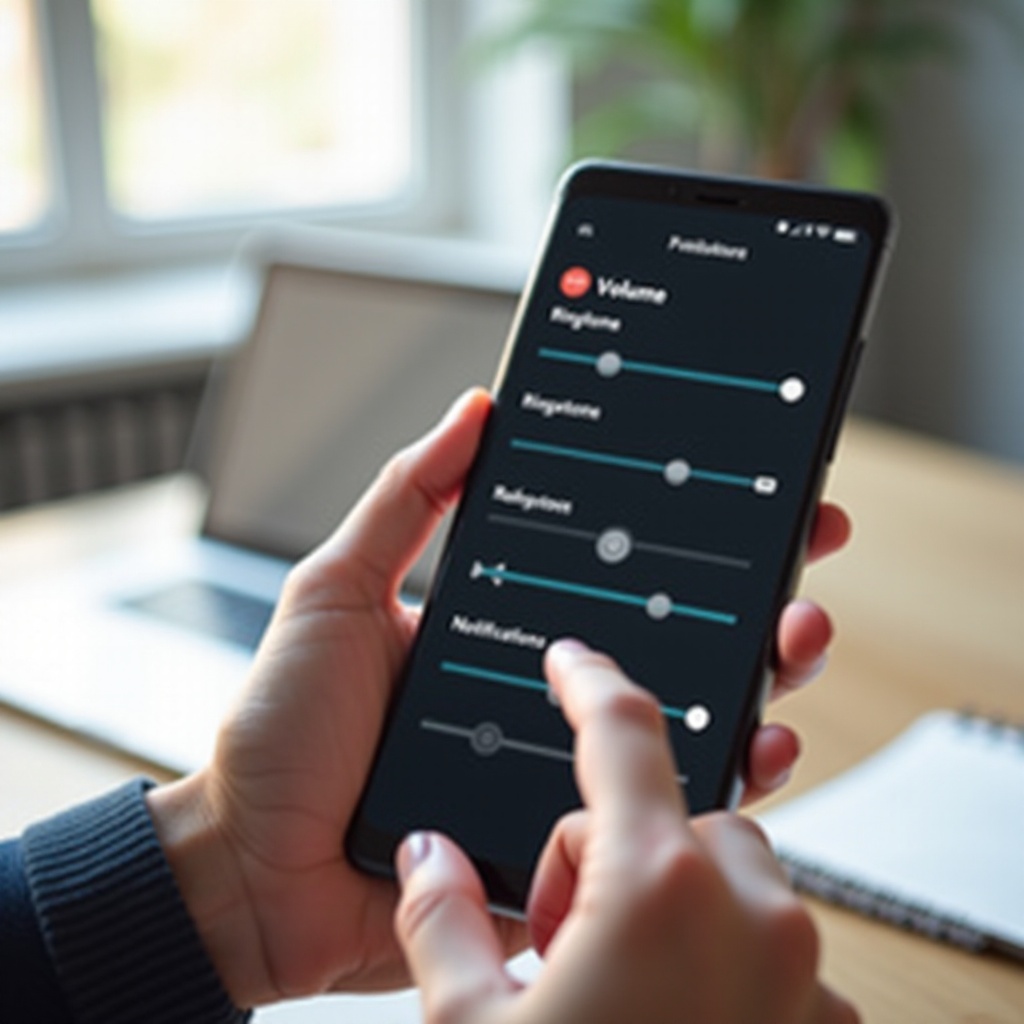
スマホの音量は一つにまとまっているわけではありません。用途ごとに別々の音量コントロールがあります。
- メディア音量:音楽、動画、ゲーム、ストリーミングアプリ。
- 着信音量:着信の音。
- アラーム音量:目覚ましアプリやタイマー。
- 通話音量:通話中に相手の声がどれくらいの大きさで聞こえるか。
音楽が小さい場合、着信音量を上げても意味がありません。上げるべきはメディア音量です。アラームや通話についても同じです。この区別を理解していないことが、スマホが「小さすぎる」と感じる最もよくある原因の一つです。
Android で音量を最大にする方法
多くの Android スマホでは次のように操作します。
- 側面の音量アップボタンを押します。
- スライダーの横にある三点アイコンまたは小さな矢印をタップし、すべての音量種類を表示します。
- メディア、着信音、アラームのスライダーを最大までドラッグします。
- 設定 → サウンドとバイブレーション に進み、音量制限が有効になっていないか確認します。
一部の Android 端末にはヘッドフォン用の音量リミッターがあります。音がまだ小さい場合は、サウンド、オーディオ、もしくは聴覚関連の項目を探し、リミッターがオンになっていないか確認しましょう。聴力へのリスクを理解したうえで、無効にするか上限を引き上げることもできます。
iPhone で音量を最大にする方法
iPhone の場合:
- 音楽や動画を再生しながら側面の音量アップボタンを押し、メディア音量を上げます。
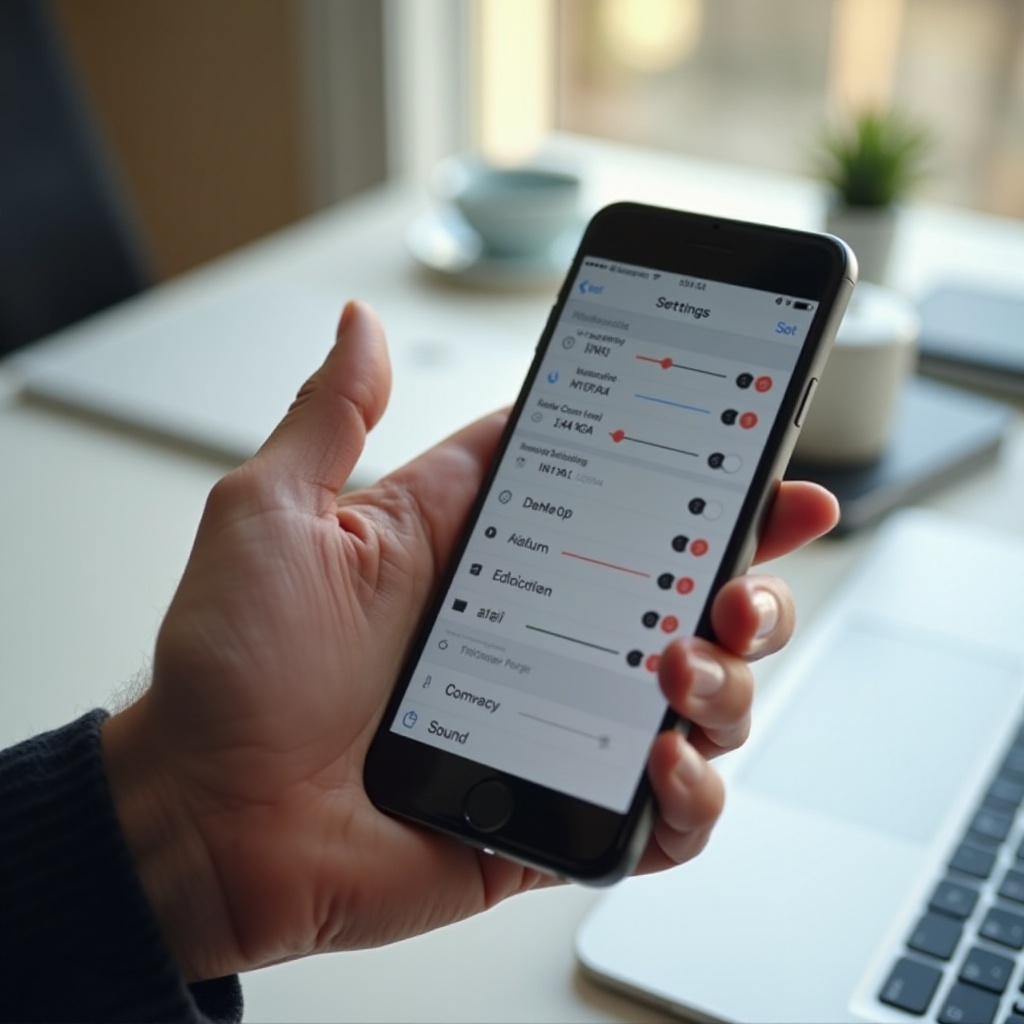
- 設定 → サウンドと触覚 を開きます。
- 着信音と通知音 のスライダーを右側にドラッグします。
- ボタンで変更 をオンにして、側面ボタンで通知音量も調整できるようにします。
ヘッドフォン使用時に iPhone の音が小さい場合:
- 設定 → サウンドと触覚 → ヘッドフォンの安全性 に進みます。
- 「大きな音を抑える」がオンかどうか確認します。
- より大きな音量が必要なら、これをオフにするか、デシベルの上限を引き上げることができます。耳への負担には注意してください。
サイレント、集中モード、おやすみモードをオフにする
サイレントや集中モードは、全体的な「うるささ」の感じ方に影響します。
- Android では、クイック設定を開いて「おやすみモード(Do Not Disturb)」をオフにします。
- iPhone では、コントロールセンターを開き、集中モードやおやすみモードをオフにします。
これらのモードは、メディア音が大きくても着信や通知音を消してしまうことがあります。すべての音量スライダーが高く設定されていて、静音系のモードも無効であることを確認したら、次は音をさらに強くし、音量をより有効に使うための物理的な対策に進みます。
ステップ2 – 最大音量を得るためにスマホを掃除し、配置を工夫する
設定に問題がなさそうなのに音が弱い場合は、物理的な障害を確認しましょう。ホコリや糸くず、ケースなどが簡単に音をこもらせることがあります。これらを解消するだけでも、複雑な設定に触る前に即座に音量が改善されることがよくあります。
スピーカーグリルやポートを安全に掃除する
スマホのスピーカーは、端末の下部や前面の小さな穴の奥にあります。時間が経つにつれ、そこに汚れやポケットの糸くずが溜まります。
掃除の手順:
- スマホの電源を切ります。
- 柔らかく乾いたブラシ(きれいで乾いた歯ブラシなど)で、スピーカーの穴の上をやさしく掃きます。
- 乾いた綿棒を使ってゴミをほぐしてもよいでしょう。
- スマホを傾けて、ホコリがスピーカーの奥ではなく外側に落ちるようにします。
避けるべきもの:
- 水や液体クリーナー。
- 金属ピンや鋭利な道具。
- 至近距離からのエアダスター(内部部品を傷める可能性があります)。
数分間のやさしい掃除で、失われていた音量や明瞭さが戻ることがあります。
音を塞いでいるケースや保護フィルムを外す
分厚い、あるいは設計の悪いケースは、スピーカー周辺の一部を覆ってしまうことがあります。スリムなケースでも、穴と位置がずれて音を減らしてしまうことがあります。
- ケースを外してスピーカーの音をテストします。
- 音量が改善されるようなら、スピーカー周りに広く開いた切り抜きがあるケースに替えることを検討しましょう。
画面保護フィルムが、端末上部のイヤースピーカーにかぶさっている場合もあります。通話音が小さいと感じるときは、その部分を塞いでいないか確認してください。
机や壁を使って自然に音を増幅する
電子機器を使わずに、簡単な物理の工夫で音を増幅できます。
- スマホを木のテーブルなど硬い面に、画面を上向きに置きます。
- スピーカー部分を壁や部屋の角に近づけ、音が反射して戻ってくるようにします。
- ベッドやクッションのような柔らかい面は、音を吸収してしまうので避けましょう。
こうした小さな配置の工夫だけでも、音楽や動画の音がより大きく、豊かに聞こえることがあります。
簡単な自作「音響アンプ」トリック
次のような簡単な方法も試せます。
- きれいで空のボウルやマグカップにスマホを立てかけ、スピーカーが中の方を向くようにします。
- 紙タオルの芯などの紙筒に切り込みを入れ、スピーカー部分が開口部に合うようにスマホを差し込みます。
これらの物は小さな音響アンプのように働き、音を集めて前方に向けます。小さなスピーカーを本格的なステレオシステムに変えることはできませんが、動画や音楽を聴くときに体感できる程度の音量アップが見込めます。
スマホをきれいにして配置を整えたら、次は多くのユーザーが使っていない内蔵の音響強化機能を活用します。これらのソフトウェアツールは、追加のハードウェアなしに音の大きさや明瞭さの感じ方を変えられます。
ステップ3 – 内蔵のオーディオ強化機能を使う
最近のスマホには、体感上の音量や明瞭さを高める強力なオーディオツールが搭載されています。これらの設定を使うことで、今持っているハードウェアの性能を最大限引き出せますし、前のステップで行った物理的な対策とも相性が良いです。
Android の音響強化:EQ、Dolby Atmos、オーディオプロファイル
多くの Android 端末には、追加のオーディオ機能があります。
- 設定 → サウンドとバイブレーション、または 設定 → サウンド品質と効果 を開きます。
- Dolby Atmos、イコライザー(EQ)、サウンドエフェクト、オーディオプロファイルなどの項目を探します。
役立つ設定:
- Dolby Atmos や類似の 3D サウンドモードは、音をより大きく、包み込むように感じさせます。
- 「ラウドネス」、「ロック」、「ポップ」などの EQ プリセットは、低音や高音を強調し、音を力強く感じさせることが多いです。
- カスタム EQ を作成できる端末もあります。中音域や高音域を上げると、動画や通話での声の聞き取りやすさが向上します。
よく知っている音楽を再生しながら、プリセットを切り替えて試してみてください。うるさすぎず、最も大きくクリアに聞こえるものを選びましょう。
iPhone のオーディオ設定:EQ プリセット、レイトナイト、サウンドチェック
iPhone には、ミュージックの設定内に便利なオプションがいくつかあります。
- 設定 → ミュージック に進みます。
- EQ をタップし、「レイトナイト」「ラウドネス」「小さなスピーカー」などのプリセットを試します。
レイトナイトはダイナミックレンジを圧縮するプリセットです。静かな部分を大きくし、大きな部分を少し抑えることで、映画や番組視聴時に全体としてより一貫した大きめの音に感じられることが多いです。
同じ画面には次のような項目もあります。
- サウンドチェック:曲ごとの音量差をならして、似たレベルで再生するようにします。オフにすると、曲によってはより大きく再生されることがありますが、急に音量が跳ね上がるのを防ぐ効果もあります。
音楽や動画を再生しながら EQ を試してみましょう。再生中でもプリセットを切り替えできるので、自分の耳に合う設定を選んでください。
オーディオバランスとモノラル/ステレオ設定を調整する
Android と iPhone のどちらも、左右の音のバランスを変更できます。
- Android では 設定 → アクセシビリティ → 聴覚 または オーディオ などの項目を探します。
- iPhone では 設定 → アクセシビリティ → オーディオ/ビジュアル に進みます。
ここでできること:
- 片側の耳やスピーカーが弱い場合、バランスを一方に寄せる。
- モノラルオーディオをオンにして、左右のチャンネルに同じ音を流す。スマホやイヤホンが片側しか使えない場合に役立ちます。
これらの調整は必ずしも音量そのものを上げるわけではありませんが、よく聞こえる方向に音を集めることができます。
明瞭さのために音響効果をオン/オフにするタイミング
効果を増やせばよいというものではありません。エコーを加えたり低音を強くしすぎると、かえって声が聞き取りづらくなることもあります。
一般的な目安:
- 映画や音楽には、サラウンドや 3D モードを試す。
- ポッドキャストや通話には、中音域を強調したフラットまたはスピーチ向け EQ を使う。
- 音が歪んだりガサガサする場合は、追加の効果をオフにして、明瞭さが改善するか確認する。
内蔵ツールを一通り試したら、さらにアクセシビリティ機能を使って一種の専用アンプのように使うことができます。これらは本来聴覚サポートのための機能ですが、より大きな音量が必要な人には非常に強力な手段になります。
ステップ4 – 音量増幅器として機能するアクセシビリティ機能
アクセシビリティツールは、聴覚に課題のある人向けに設計されていますが、より大きな音や明瞭さを求めるすべての人にとって役立ちます。ヘッドフォンと組み合わせると最も効果的で、スマホを簡易的なパーソナルアンプのように使うことができます。
Android で Sound Amplifier を使う
多くの Android 端末では、Google の Sound Amplifier を使って周囲の音やメディアの音を増幅・調整できます。
- 設定 → アクセシビリティ を開きます。
- Sound Amplifier を探します(Play ストアからインストールが必要な場合があります)。
- 案内に従って有線または Bluetooth ヘッドフォンを接続します。
その後は次のようなことができます。
- 小さな音を大きくし、周囲の雑音を減らす。
- 左右の耳ごとに音量を個別に調整する。
騒がしい場所や、最大音量でも声が聞き取りづらい場合に役立ちます。
iPhone で Live Listen とヘッドフォン調整を使う
iPhone にはアクセシビリティ内に強力なオーディオツールがあります。
- ライブリスニング(Live Listen):
- AirPods など対応ヘッドフォンを接続します。
- 設定 → コントロールセンター で「聴覚」を追加します。
- コントロールセンターを開き、耳のアイコンをタップします。
- ライブリスニングをオンにし、iPhone を音源の近くに置きます。
- ヘッドフォン調整:
- 設定 → アクセシビリティ → オーディオ/ビジュアル → ヘッドフォン調整 に進みます。
- オンにして、「バランスの取れたトーン」「音声域」などのプリセットを選ぶか、カスタム設定を実行します。
ライブリスニングは、スマホをリモートマイクに変え、増幅した音を耳に送ります。ヘッドフォン調整は特定の周波数を強くし、会話をずっと聞き取りやすくします。
スマホを簡易的な聴覚支援ツールとして使う
Sound Amplifier やライブリスニングを使えば:
- スマホをテレビ、スピーカー、人の近くに置く。
- ヘッドフォンで、その増幅された音を耳元で聞く。
これはプロの補聴器の代わりにはなりませんが、会話、講義、番組などを聞き取りやすくしてくれます。
音量アップのためにアクセシビリティに頼る際の長所と短所
長所:
- 何を大きくし、何を抑えるかを細かくコントロールできる。
- ヘッドフォンと併用することで、周囲に迷惑をかけずに大きな音で聞ける。
短所:
- バッテリー消費が増える。
- ヘッドフォンを装着する必要がある。
- 調整が不十分だと、周囲の雑音まで増幅してしまう。
アクセシビリティ機能を使ってもまだ音量が足りない場合、「音量ブースター」を名乗るアプリを検討したくなるかもしれません。インストールする前に、それらが実際に何をしているのか、なぜ危険なことがあるのかを理解しておくことが大切です。
ステップ5 – 音量アップをうたうアプリについて
「スマホの音をもっと大きくする 方法」で検索すると、200%、300%の音量を約束するアプリがたくさん見つかります。こうしたアプリは、音量と引き換えに安全性や音質を犠牲にすることが多いため、慎重に扱う必要があります。
音量ブースターアプリの仕組み(とその限界)
音量ブースターアプリは次のようなことを試みます。
- システムの通常の上限を越えてソフトウェア上のゲインを上げる。
- 強い EQ やコンプレッションをかけて、音を大きく聞こえさせる。
しかし、スピーカーの物理的な出力を変えることはできません。設計以上に強くスピーカーを酷使することしかできず、その結果、故障のリスクが高まります。
100%を超えて音量を押し上げるリスク
考えられる問題には次のようなものがあります。
- 歪み:特に高音域で、ガリガリした耳障りな音になる。
- 過熱:スピーカーやスマホ内部の部品が熱を持つ。
- 恒久的な損傷:スピーカーコーンが破れたり、コイルが焼損したりする。
いったんスピーカーが壊れてしまうと、アプリでは修復できません。修理や買い替えが必要になります。
より安全な代替案:EQ と高ゲイン対応プレーヤーアプリ
危険なブースターの代わりに次のような方法を使いましょう。
- 前述の内蔵 EQ やサウンド強化機能。
- システムの上限を尊重しつつ、安全な範囲でゲインやコンプレッションを扱える音楽プレーヤーアプリ。
これらの方法でも体感的な音量は改善されますが、端末の許容範囲により近い形で使えます。
要注意のサイン:権限要求と危険なアプリの兆候
次のようなアプリは避けましょう。
- 本来必要なのは音声アクセスだけなのに、連絡先、SMS、位置情報などへのアクセスを要求してくる。
- しつこいポップアップ広告を表示したり、無関係なサイトにリダイレクトしたりする。
- 「リスクなしで 500% 音量アップ」など、明らかに現実的でない約束をしている。
ブースターアプリをインストールしたあとに不審な挙動が見られたら、そのアプリをアンインストールし、スマホを再起動してください。
ソフトウェアだけでできることには限界があります。本当に大きな音量アップを望むなら、より高出力のスピーカーやヘッドフォンを使うのが最も確実で安全な方法です。
ステップ6 – 内蔵スピーカーを超えた音量アップ
スマホ内蔵の小型スピーカーには、どうしても物理的な限界があります。外部デバイスを使えば、最も大きく、歪みの少ない音量アップが得られ、音質も向上します。
ヘッドフォンやイヤホンが適している場面
ヘッドフォンやイヤホンは耳に近く、音を閉じ込めやすいのが特徴です。
- 外音をしっかり遮るイヤーピースを備えたカナル型イヤホンを使う。
- 密閉型のオーバーイヤーヘッドフォンは、中程度の音量でも力強くクリアな音を出せます。
遮音性があるため、スマホのスピーカーだけで聞くときほど音量を上げる必要がない場合が多いです。
部屋や屋外で活躍する Bluetooth スピーカー
空間全体に音を広げたいときは Bluetooth スピーカーが最適です。
- 旅行や小さな部屋向けの小型ポータブルスピーカー。
- リビングやパーティー向けの大型スピーカーやサウンドバー。
ペアリングは簡単です。
- スマホの Bluetooth をオンにします。
- スピーカーをペアリングモードにします。
- 利用可能なデバイス一覧からそのスピーカーを選択します。
きちんとした Bluetooth スピーカーなら、スマホ単体の数倍の音量と豊かな音質を得られます。
テレビ、サウンドバー、車載オーディオに接続する
すでに持っているオーディオシステムを活用することもできます。
- テレビやサウンドバー:Bluetooth、HDMI、スクリーンキャストなどで接続。
- 車のオーディオ:Bluetooth、USB、AUX ケーブルで接続。
ポッドキャスト、ナビ、ストリーミング音楽などに最適です。スマホはコントローラーとして使い、実際の音は外部システムが担当します。
最適な接続方法:Bluetooth、AUX、USB-C、AirPlay
よく使われる接続方法:
- Bluetooth:ワイヤレスで便利。若干の遅延はあるが、音楽や動画には通常問題ない。
- AUX ケーブル(3.5 mm):有線で遅延が少なく、対応機器では安定した接続が可能。
- USB-C や Lightning アダプタ:有線ヘッドフォンや外部 DAC を接続できる。
- AirPlay(Apple デバイス):対応スピーカーや Apple TV にワイヤレスでストリーミング。
ここまでで、全体的に音を大きくする方法を見てきましたが、特定の場面だけ音が小さいケースもあります。そうした個別の問題には、それぞれに合った対処が必要です。
ステップ7 – 特定の小音量トラブルを解決する
問題の種類によって解決策も異なります。音楽は十分大きいのに通話だけ小さい、Bluetooth 使用時だけ小さいといった場合があるでしょう。症状に合った対処を選ぶことで、無駄を省けます。
音楽は十分だが通話音が小さい場合
通話が問題のときは:
- 通話中に側面ボタンで音量を上げます。これはメディア音量ではなく通話音量を調整します。
- 騒がしい場所ではスピーカーフォンをオフにし、イヤーピースかヘッドフォンを使います。
- Android では、通話設定内に「ノイズ抑制」がある場合があるので、オン・オフを切り替えてどちらが聞き取りやすいか試します。
イヤースピーカーが汚れや保護フィルムで塞がれている場合は、前述の方法で掃除や調整を行いましょう。
特定のアプリだけ動画の音が小さい場合
アプリ独自の音量設定がある場合があります。
- YouTube や Netflix などのアプリ内のスライダーを確認します。
- そのストリームや動画にミュート設定がされていないか確かめます。
ある特定のアプリだけ小さいままの場合:
- Play ストアや App Store からアプリを最新バージョンに更新する。
- スマホを再起動する。
- アプリ内のオーディオ設定で、「音量の正規化」「音量を下げる」などのオプションがないか確認する。
Bluetooth 接続時だけスマホの音が小さい場合
Bluetooth で音が小さいときは:
- スマホ側のメディア音量を最大まで上げる。
- Bluetooth デバイス本体の音量も調整する。多くのスピーカーやヘッドセットには独自の音量ボタンがあります。
- 一部の Android では、開発者向けオプションで「Bluetooth 絶対音量」を無効化し、スマホとデバイスの音量を別々に調整できるようにします。
複数の機器と比べて、特定の Bluetooth デバイスだけが常に小さいなら、そのスピーカーやヘッドセット側の問題の可能性が高いです。
アラームが小さくて目が覚めない場合
アラームは別の設定を使っています。
- 時計アプリやサウンド設定内のアラーム音量を確認します。
- 中音~高音域がはっきりした大きめのアラーム音を選びます。
- 枕の下ではなく、ベッドのそばの硬い面にスマホを置きます。
重い眠りの人は、スマホをベッドのそばの小型 Bluetooth スピーカーやスマートディスプレイに接続して、より大きな音で鳴らす方法もあります。
こうしたすべてのステップを試しても、以前より明らかに音が小さいままなら、ハードウェアの故障が原因かもしれません。その場合、設定だけでの改善は難しくなります。
ステップ8 – ハードウェア故障の見分け方と修理が必要なとき
スピーカーは経年劣化します。特に、落下、水濡れ、長時間の大音量にさらされてきた場合は要注意です。兆候を把握することで、設定いじりを続けるより修理に切り替えるべきタイミングを判断できます。
スマホのスピーカーが壊れている・損傷しているサイン
典型的な症状:
- 通常の音量でも、常にパチパチ・ブツブツといったノイズが乗る。
- 特定の音域が聞こえない:音楽が薄っぺらく、奥行きがない。
- スマホを動かしたり軽く叩いたりすると、音量が変化したり音が途切れたりする。
これらの症状が複数のアプリで発生し、再起動しても変わらない場合は、ハードウェアが損傷している可能性があります。
水、ホコリ、落下が音量に与える影響
スマホが耐水仕様でも、完全な防水ではありません。
- 水はスピーカー部分のメッシュにミネラルや汚れを残すことがあります。
- 落下により、スピーカー部品の位置ずれやハンダの割れが起こることがあります。
最近水に濡れた心当たりがある場合は:
- 電源を切る。
- 涼しく乾いた場所で少なくとも 24 時間、完全に乾かす。
- ドライヤーなどの熱源は使わない。
ヘッドフォンと内蔵スピーカーを使った切り分けテスト
ハードウェアの問題を確認する手順:
- 同じ曲を内蔵スピーカーで再生し、音量と音質を確認する。
- ヘッドフォンを挿すか、Bluetooth スピーカーに接続して、同じ曲を再生する。
- 外部デバイスでは大きくクリアに聞こえるのに、内蔵スピーカーだけがおかしい場合は、内部スピーカーの故障の可能性が高いです。
- どの出力でも音が小さい場合は、ソフトウェアやオーディオチップなど、より深い部分の問題かもしれません。
修理・交換とデータのバックアップ
故障を疑う場合:
- 保証や端末保険の内容を確認する。
- クラウドやパソコンにデータをバックアップしておく。
- 正規の修理窓口や契約キャリアのサービスカウンターを訪ねる。
ミドルレンジ機やハイエンド機であれば、スピーカー交換は新しいスマホを買うより安く済むことが多いです。
音を大きくしようとする過程では、自分の聴力についても考える必要があります。スマホにとって安全な音量が、必ずしも耳にとって安全とは限りません。
ステップ9 – 安全に音量を上げる:聴力を守る
音が大きければよいというものではありません。長時間の大音量は、スマホが無事でも耳には永久的なダメージを与えることがあります。
安全なリスニングレベルと許容時間
おおまかな目安:
- 長時間聞くときは、最大音量の 60~70% 程度に抑える。
- 1 時間ごとに短い休憩を取り、耳を休ませる。
- 聴いたあとに耳鳴りがしたり、耳が疲れた感じがするなら、音量が大きすぎたサインです。
聴力の損傷は、その瞬間には自覚できないことが多いため、自分で意識的に上限を決めることが重要です。
Android と iPhone の内蔵聴力保護機能を使う
どちらのプラットフォームにも安全性を支援する機能があります。
- Android は、ヘッドフォン使用時に音量が高すぎると警告を表示することがあります。
- iPhone には「ヘッドフォンの安全性」があり、音量の上限を設定したり、1 週間の使用状況に基づく「ヘッドフォン通知」を表示したりできます。
これらのツールを活用し、自分の習慣を把握して、音量を上げすぎないようにしましょう。
子ども、ゲーマー、音楽をたくさん聴く人へのアドバイス
- 子どもには音量制限を設定し、ヘッドフォンの使用状況をときどき確認しましょう。
- ゲーマーはゲーム内の音量を少し下げ、長時間プレイの際には休憩を挟むようにします。
- 音楽好きの人は、騒がしい環境でも音量を上げなくて済むよう、遮音性やノイズキャンセリング機能の高いヘッドフォンを選ぶとよいでしょう。
これで、スマホの音を大きくしつつ耳を守る方法もわかりました。最後に、最も効果的なアクションを思い出せるよう、簡単なチェックリストをまとめておきます。
クイックチェックリスト:スマホの音を手早く増幅する方法
「スマホの音をもっと大きくするには?」と思ったときは、いつでもこのチェックリストを使ってください。このガイド全体から、実用的なステップだけを集めています。
10秒でできる対処
- メディア、着信音、アラーム、通話など、すべての音量スライダーを上げる。
- サイレント、おやすみモード、集中モードを無効にする。
- スマホのケースを外して、スピーカーの音を試す。
1分でできる設定チェック
- 柔らかいブラシでスピーカーの穴をやさしく掃除する。
- EQ や Dolby Atmos などの音響強化機能をオンにする。
- 必要に応じてヘッドフォンの安全機能や音量リミッターを調整する。
長期的な改善とアクセサリの導入
- 音楽や動画鑑賞用に Bluetooth スピーカーを用意する。
- プライベートなリスニング用に、良質なイヤホンやヘッドフォンを使う。
- 内蔵スピーカーに明らかな故障がある場合は、修理を検討する。
まとめ
もう「スマホの音をどうやって大きくするか」を手探りで悩む必要はありません。まずは音量コントロールの種類を理解し、スピーカーを掃除し、音を塞ぐケースを外し、音を反射させる置き方を学びました。さらに、内蔵のオーディオツールや、アンプのように働くアクセシビリティ機能も活用しました。
音量ブースターアプリの実態や、外部スピーカーやヘッドフォンを追加すべきタイミング、ハードウェア故障の見分け方も学びました。その過程で、スマホの性能を引き出しながら自分の聴力を守る方法も見てきました。
多くの音量トラブルは、どこを見ればよいかさえわかれば、意外と単純な解決策があります。「スマホの音をもっと大きくするには?」と感じたときは、このガイドのステップを順に試してみてください。端末や耳を傷めることなく、スマホから引き出せるベストなパフォーマンスを得られるはずです。
よくある質問
音量を最大にしているのに、なぜスマートフォンの音がこんなに小さいのですか?
最大音量でも小さく聞こえる主な原因は、間違った音量スライダー、スピーカーの詰まり、または特別なモードの3つです。まず、設定でメディア・アラーム・着信音・通話音量のすべてが上がっているかを確認し、どれか1つだけになっていないかをチェックしてください。次に、ケースがスピーカーを覆っていないか確認し、スピーカーグリルにたまったほこりをやさしく取り除きます。最後に、「おやすみモード」や「集中モード」、バッテリー節約モードなど、通知や音の動作を変える機能をオフにします。これらを確認しても音が弱い場合は、スピーカーが摩耗しているか、故障している可能性があります。
スマホの音を大きくするボリュームブースターアプリを使うのは安全ですか?
多くのボリュームブースターアプリは、ハードウェアにも耳にも完全に安全とは言えません。これらはスピーカーを本来の設計以上に無理に駆動させることで動作し、その結果、歪みや発熱、そして永久的な故障のリスクが高まります。また、一部のアプリは不要な権限を求めたり、攻撃的な広告を表示したりします。より良い方法は、スマホに備わっているEQ(イコライザー)やオーディオ強化機能、アクセシビリティ機能を利用し、音量がもっと必要なときはBluetoothスピーカーや高品質なヘッドホンを追加することです。これらの方法のほうが安全で、たいてい音質も良くなります。
新しいアクセサリーを買わずにスマホのスピーカー音量を大きくするにはどうすればいいですか?
お金をかける前にできることはたくさんあります。まず、関係するすべての音量スライダーを上げ、サイレントモードや集中モードをオフにします。次に、スピーカーの開口部を掃除し、音をふさいでいる可能性のあるケースがあれば外します。3つ目に、スマホを固い面の上や壁の近くに置いたり、きれいなボウルやカップの中に立てかけたりして、自然に音を増幅させます。そのうえで、Dolby Atmos、EQプリセット、iPhoneの「Late Night」モードなどのオーディオ強化機能を有効にして、体感上の音量を上げます。ここまで試しても音量が十分でない場合は、スピーカーが故障しており、修理が必要な可能性があります。