はじめに
Quick Share は、写真、動画、書類をスマートフォン同士で素早く簡単に送れるようにする機能です。うまく動作しないと、「共有」をタップしても何も起こらなかったり、相手のデバイスが表示されなかったり、転送が 99% で止まったままになったりします。友人や家族、同僚へ急いでファイルを送りたいときには、こうした不具合はさらにストレスになります。
このガイドでは、スマートフォンで Quick Share が動作しないときの、実践的で段階的な対処法を説明します。主に Android および Samsung Galaxy デバイスを対象としていますが、多くの手順は Nearby Share やその他の類似した標準共有ツールにも役立ちます。
このガイドでわかること:
- Quick Share がよく動かなくなる基本設定の確認方法
- 表示(見つけやすさ)、権限、ネットワークの問題の解決方法
- バックグラウンド共有を妨げる電池・データ設定の調整方法
- Windows やその他のデバイスとの Quick Share 接続の修復方法
- Quick Share がまったく使えない場合に安全な代替手段を選ぶ方法
セクションは順番に進めてください。まずは簡単な確認から始め、まだ「Quick Share が機能しない」状態が続く場合だけ、より踏み込んだ対処に進みます。
Quick Share とは何か、スマートフォンでの仕組み
Quick Share は、Wi‑Fi と Bluetooth を使って近くのデバイス間でファイルを送受信するワイヤレス共有機能です。特に、大きすぎて多くのチャットアプリでは送れないようなサイズの写真や動画を送る場合に、メールやメッセージアプリよりも高速かつ便利に使えることを目指しています。
Samsung Galaxy と Android における Quick Share
Samsung Galaxy 端末では、Quick Share は One UI に組み込まれています。通常、ギャラリー、マイファイル、その他のアプリで標準の「共有」ボタンをタップしたときに表示されます。Quick Share は、次のような複数の技術を組み合わせて動作します:
- 高速データ転送のための Wi‑Fi または Wi‑Fi Direct
- 近くのデバイス検出のための Bluetooth
- 一部のモードでは連絡先ベースの共有のための Samsung アカウントまたは Google アカウント
Samsung 以外の多くの Android 端末では、Google の Nearby Share(新しいビルドでは Quick Share と表記されることもあります)が使われており、仕組みは似ています。スマートフォンが近くのデバイスをスキャンし、受信側を選んで相手が確認すると、ローカルの安全な接続を通じてファイルが転送されます。
Quick Share と Nearby Share、AirDrop の違い
クイック共有ツールにはさまざまな名称がありますが、目的は同じです:
- Quick Share(Samsung)– Galaxy デバイス向けの Samsung 独自の共有機能
- Nearby Share / Quick Share(Google)– Android スマートフォンと Windows PC 向けの Google の共有ツール
- AirDrop(Apple)– iPhone、iPad、Mac 向けの Apple のクイック共有機能
これらのシステムは、必ずしも互いにやり取りできるわけではありません。例えば:
- Samsung の Quick Share は、Samsung 端末同士や一部の Android デバイス同士で最も安定して動作します。
- Google の Nearby Share は、最新の多くの Android スマートフォンと Windows ノート PC の間で動作します。
- AirDrop は Apple デバイス同士でしか動作しません。
自分のスマートフォンがどのツールを使っているかを把握しておくと、適切な対処法を選べるだけでなく、そもそも仕様上接続できない機能同士を無理にペアリングしようとして時間を無駄にすることを防げます。
典型的な「Quick Share が機能しない」症状
スマートフォンで Quick Share がうまく動作していないとき、次のような症状が見られることがあります:
- 相手のデバイスが Quick Share の一覧にまったく表示されない
- 転送が開始されたあとにエラーメッセージが出て失敗する
- ファイル転送が特定のパーセンテージで止まり、完了しない
- Quick Share に「デバイスが表示されていません」と出る
- Quick Share ボタンをタップしても何も起こらない
こうした問題の多くは、表示設定、ネットワーク、権限の問題が原因です。こうした詳細設定に入る前に、まずはデバイスやソフトウェアがそもそも互換性を満たしているかを確認しておきましょう。
まず互換性と基本要件を確認する
Quick Share の問題の中には、バグや壊れた設定が原因ではないものもあります。サポート対象外のデバイスや古いソフトウェアを使っていることが原因の場合もあります。最初に互換性の問題を切り分けておけば、そもそも効果のない高度なトラブルシューティングに時間を費やさずに済みます。
スマートフォンが Quick Share に対応しているか確認する
すべてのスマートフォンが Samsung の Quick Share や Google の Nearby Share に対応しているわけではありません。基本を確認しましょう:
- デバイスのメーカーと機種
Samsung の Quick Share は、最新の Galaxy S、A、Z、Note シリーズの多くで利用できます。Google の Nearby Share(Quick Share と呼ばれることもあります)は、Google モバイルサービスがインストールされた比較的新しい Android デバイスが必要です。非常に古い端末や Google サービスのないカスタム ROM を使用している場合、標準の Quick Share 機能が存在しないことがあります。
- OS バージョン
設定 > 端末情報 > ソフトウェア情報(機種によっては名称が異なる場合があります)を開きます。最新のセキュリティパッチを含む比較的新しい Android バージョンを実行していることを確認してください。古いビルドでは、新しい共有機能を完全にはサポートしていないことがあります。
もし端末が古すぎる、または制限が多すぎると分かった場合は、このガイドの後半にある代替の共有方法のセクションへ進んでください。
ソフトウェアとファームウェアが最新であることを確認する
古いソフトウェアやファームウェアは、特に Google サービスやメーカー機能に大きな変更があった直後に、Quick Share の問題を引き起こすことがよくあります。
Samsung などの Android デバイスでシステムソフトウェアを更新するには:
- 設定 > ソフトウェア更新を開きます。
- [ダウンロードおよびインストール] をタップします。
- 保留中の更新をインストールし、スマートフォンを再起動します。
次にアプリを更新します:
- Google Play ストアを開きます。
- プロフィールアイコン > [アプリとデバイスの管理] をタップします。
- Google Play 開発者サービスや、デバイス固有の Quick Share/Nearby Share コンポーネントなどのシステムアプリの更新をインストールします。
これらの更新によって既知のバグが修正され、最新バージョンの他デバイスとの互換性が向上します。
相手側デバイスが Quick Share を受信できるか確認する
Quick Share を使うには、送信側と受信側の両方が対応する技術をサポートしている必要があります。受信側デバイスが Quick Share や Nearby Share に対応していない場合、送信側でどれだけ設定を変えても問題は解決しません。
受信側デバイスを確認しましょう:
- Quick Share または Nearby Share が有効になっている、最近の Android あるいは Samsung スマートフォンですか?
- Windows PC の場合、公式の Quick Share または Nearby Share アプリはインストールされ、実行されていますか?
- 使用したい共有ツールの最小システム要件を満たしていますか?
両方のデバイスが対応しており最新の状態であることを確認できたら、次は数秒で Quick Share が復旧することもある、シンプルで直接的な対処法に進みます。
Quick Share の基本的なトラブルシューティング
互換性を確認したら、次は Quick Share に必要な無線やサービスをリフレッシュします。多くのユーザーは、この段階で高度な設定に触れることなく問題を解決できています。
機内モードをオン/オフする
機内モードを切り替えると、すべての無線を一度にリセットできます。
- 画面上部からスワイプしてクイック設定パネルを開きます。
- 機内モードのアイコンをタップしてオンにします。
- 5~10 秒ほど待ちます。
- 再度機内モードをタップしてオフに戻します。
この手順で Wi‑Fi、Bluetooth、モバイルデータがまとめて再起動されます。再度 Quick Share を開き、小さなファイルを送信して問題が解消したか確認してください。
共有前に両方のスマートフォンを再起動する
単純な再起動で、Quick Share を妨げている一時的な不具合が解消されることがあります。特に、スマートフォンを何日も再起動していない場合に有効です。
- 電源ボタン(機種によっては電源 + 音量ダウン)を長押しします。
- [再起動] をタップします。
- 受信側のスマートフォンやデバイスでも同様に行います。
両方のデバイスが再起動したら、Wi‑Fi と Bluetooth をオンにし、小さな画像やファイルで Quick Share をテストします。
Quick Share、Wi‑Fi、Bluetooth、位置情報を切り替える
Quick Share はいくつかの重要なトグルに依存しています。これらを切り替えて、軽微な接続問題を解消します。
- スワイプしてクイック設定パネルを開きます。
- Wi‑Fi、Bluetooth、位置情報をオフにします。
- 数秒待ちます。
- 3 つすべてを再度オンにします。
- Quick Share または Nearby Share のタイルがあれば、それも一度オフにしてからオンに戻します。
これらの簡単な手順でも Quick Share が動作しない場合は、デバイスの表示設定や権限に問題がある可能性があります。
Quick Share の表示設定と権限の問題を解決する
Quick Share が機能するには、デバイスが他から見える状態であり、ファイルや近くのデバイスにアクセスするための適切な権限が必要です。「Quick Share が機能しない」問題の多くはここが原因なので、丁寧に確認する価値があります。
表示設定を「全員」または「連絡先のみ」にする
Quick Share や Nearby Share には、知らない人からのファイル送信を防ぐための表示設定があります。表示範囲が厳しすぎると、スマートフォンが常に非表示のままになってしまうことがあります。
Samsung や Android での設定手順:
- 設定を開き、Quick Share または Nearby Share の設定を探します。
- [デバイスの表示] や [共有できる相手] といった項目を探します。
- テスト中は表示範囲を「全員」に設定するか、保存済みの連絡先と共有する場合は「連絡先のみ」にします。
相手側にも同様に表示設定を調整してもらいましょう。Quick Share が正常に動作することを確認できたら、必要に応じてより厳しい設定に戻して構いません。
周囲との共有と近くのデバイスの検出を許可する
Android には、Quick Share アプリ本体以外でもデバイス同士の検出を支援するシステムサービスがあります。
- 設定 > 接続(または類似のメニュー)を開きます。
- [周辺機器のスキャン] や [近くのデバイス] を有効にします。
- 設定 > Google > デバイスと共有 > 周囲の共有(Nearby Share) を開きます。
- Nearby Share が有効になっており、表示設定が適切なレベルになっていることを確認します。
これらのサービスが有効になっていないと、Quick Share 自体がオンに見えていても、スマートフォンが近くのデバイスを一切検出できない場合があります。
ストレージと位置情報のアプリ権限を確認する
Quick Share や関連サービスにファイルや位置情報へのアクセス権限がない場合、転送を完了できません。
- 設定 > アプリに移動します。
- Quick Share、Nearby Share、または端末独自の共有サービスを探します。
- [権限] をタップします。
- [ファイルとメディア] または [写真と動画] が許可になっていることを確認します。
- [位置情報] が表示される場合は [許可] に設定し、選択肢があれば「常に許可」にしておくと、近くのデバイスの検出がよりスムーズになります。
デバイスの表示状態と権限が正しくなったら、次に確認すべき大きなポイントはネットワークと接続性です。
Quick Share のためのネットワークと接続性の対処
Quick Share は、Wi‑Fi、Wi‑Fi Direct、場合によってはローカルネットワーク接続を利用してデータを転送します。ネットワークの競合や電波干渉は、デバイスが表示されなかったり転送が失敗したりする一般的な原因です。
両方のデバイスを安定した Wi‑Fi ネットワークに接続する
Quick Share の一部のモードは Wi‑Fi Direct を使用しますが、安定した Wi‑Fi 環境はデバイス検出にも有利に働きます。
- 両方のデバイスを同じ Wi‑Fi ネットワークに接続します。
- ルーターが 2.4 GHz と 5 GHz の両バンドを持つ場合は、両方のデバイスを同じバンドに接続してみます。
- 電波が弱い、または不安定な場合は、ルーターに近づきます。
Wi‑Fi を一度オフにしてから再度オンにし、両方のデバイスで接続をやり直すのも有効です。
モバイルホットスポット、VPN、プライベート DNS をオフにする
高度なネットワークツールは、ローカルトラフィックの経路を変えたりブロックしたりすることで Quick Share を妨げることがあります。
- 共有中は、両方のデバイスで有効なモバイルホットスポットを停止します。
- VPN アプリを一時的にオフにします。
- プライベート DNS を使用している場合は、設定 > 接続 > その他の接続設定(または類似)を開き、テスト中はプライベート DNS を [自動] または [オフ] に設定します。
これらを無効にしたあとで Quick Share を試してみてください。正常に動作するようであれば、そのうちのいずれかのネットワーク層が原因だったと分かります。
Quick Share が繰り返し失敗するときはネットワーク設定をリセットする
Quick Share が何度も失敗し、Wi‑Fi や Bluetooth にも妙な挙動が見られる場合は、ネットワーク設定のリセットが役立つことがあります。
- 端末に応じて、設定 > 一般管理 または 設定 > システム を開きます。
- [リセット] または [リセットオプション] をタップします。
- [ネットワーク設定をリセット] を選びます。
- 確認して、端末の再起動を許可します。
このリセットにより、Wi‑Fi ネットワーク、Bluetooth ペアリング、一部の接続設定が消去されます。リセット後は Wi‑Fi の再接続や Bluetooth デバイスの再ペアリングが必要ですが、ネットワーク関連がクリーンになることで Quick Share が再び動作するようになることが多いです。
バッテリー、データ、バックグラウンド設定を最適化する
最近のスマートフォンは、バッテリーやデータ通信の節約を積極的に行います。普段は便利ですが、Quick Share をバックグラウンドで停止させたり、近くのデバイスのスキャンを制限してしまうことがあります。
バッテリーセーバーや省電力モードをオフにする
バッテリーセーバーや省電力モードは、バックグラウンドのネットワーク活動を制限し、高速転送を減速させることがあります。
- 設定 > バッテリーを開きます。
- [省電力] や [バッテリーセーバー] をオフにします。
- 複数のパフォーマンスモードを持つ端末では、共有中のみ最大節電ではなく [バランス] や [標準] などのモードを選択します。
特に大きな動画や多数の写真を一度に送信する場合は、これらのモードをオフにした状態で Quick Share を試してください。
Quick Share をスリープアプリや制限対象から外す
一部の Android カスタム UI では、使用頻度の低いアプリを「スリープ」や「深いスリープ」状態にしてしまうことがあります。その結果、ファイル共有を開始するときに Quick Share が起動できないことがあります。
- 設定 > バッテリー または 端末ケアを開きます。
- [バックグラウンド使用制限] などの項目をタップします。
- [スリープ中のアプリ] や [深いスリープ中のアプリ] の一覧を確認します。
- Quick Share、Nearby Share、または関連サービスがあれば、それらをこれらの一覧から削除します。
また、設定 > アプリ > [Quick Share] を開き、[バッテリー] をタップして、バッテリー使用を [制限なし] にするか、最適化をオフにできる場合はオフにします。
データセーバーをオフにし、バックグラウンドデータを許可する
データセーバーは、アプリのバックグラウンドでのモバイルデータ使用を制限し、構成によっては Wi‑Fi の挙動にも影響する場合があります。
- 設定 > 接続 > データ使用量を開きます。
- [データセーバー] がオンになっている場合はオフにします。
- 設定 > アプリ > [Quick Share] > モバイルデータで、[バックグラウンドデータの使用を許可] を有効にし、選択肢があれば [データセーバー中のデータ使用を許可] もオンにします。
バッテリーとデータ設定が Quick Share を妨げなくなったら、次は共有の中核サービスをクリーンアップし更新します。
Quick Share サービスのキャッシュクリアと更新
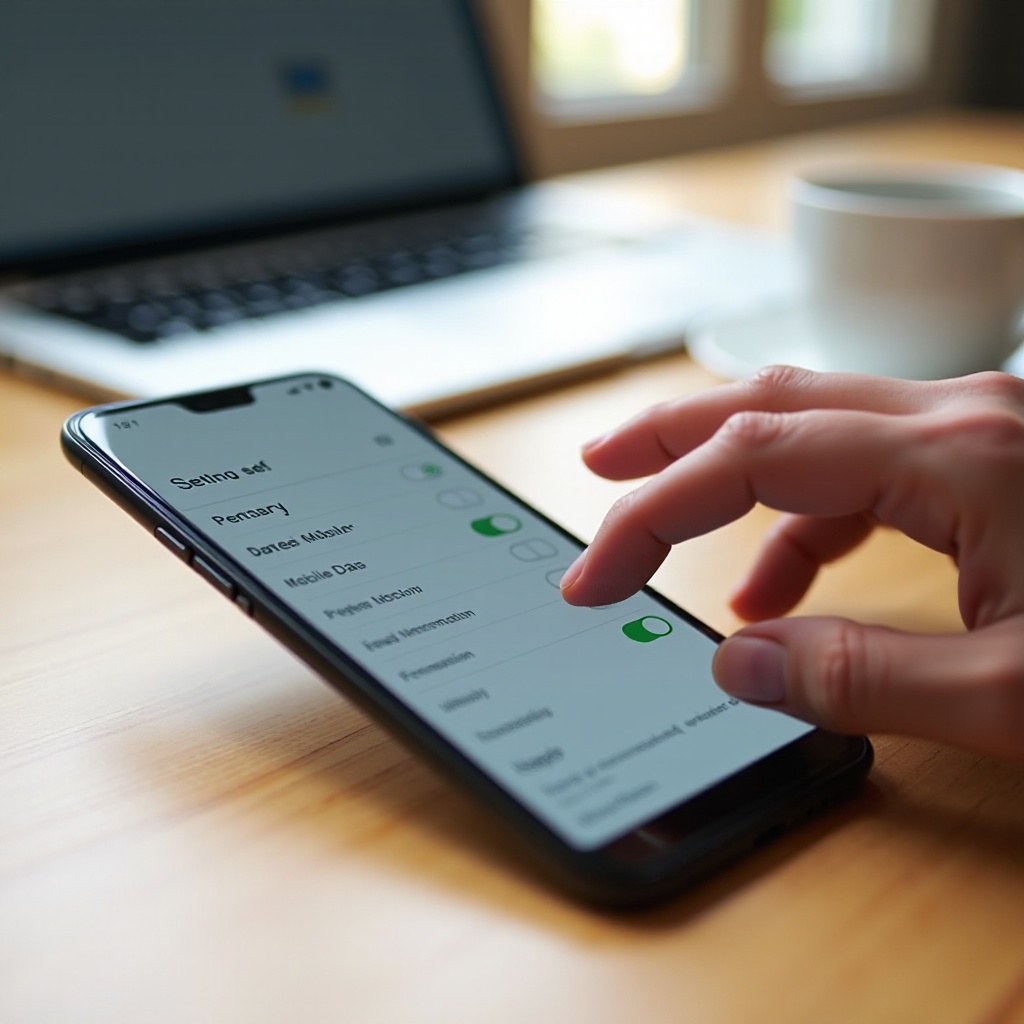
それでも Quick Share が動作しない場合、原因は破損したアプリデータや古いシステムコンポーネントである可能性があります。これらのサービスをクリーニングし更新することで、初期化や端末リセットをせずに正常な動作を取り戻せることがあります。
Quick Share や Nearby Share のキャッシュとデータを削除する
キャッシュを削除すると、アプリの動作を混乱させている可能性のある一時ファイルが消えます。データの削除はアプリ設定を初期化し、より深刻な問題を解消するのに役立ちます。
- 設定 > アプリを開きます。
- 必要に応じてメニューアイコンをタップし、[システムアプリを表示] を選択します。
- Quick Share、Nearby Share、または端末の共有サービスを探します。
- [ストレージ] をタップします。
- [キャッシュを削除] をタップします。
- 問題が続く場合は [データを削除] をタップします(削除後にいくつかの設定をやり直す必要があるかもしれません)。
完了したら端末を再起動し、単純な画像ファイルで Quick Share をテストします。
システムアプリと Google Play 開発者サービスを更新する
システムアプリは、デバイス検出や安全な接続など、Quick Share のバックグラウンド部分の多くを担っています。
- Google Play ストアを開き、[アプリとデバイスの管理] に移動します。
- Google Play 開発者サービスやその他の Google システムコンポーネントの更新をインストールします。
- Samsung 端末では Galaxy Store を開き、Quick Share やデバイス共有ツールなど Samsung サービスの更新を確認します。
すべての更新が完了したら端末を再起動し、再度 Quick Share をお試しください。
Samsung または Google アカウントに再ログインする
アカウントの同期問題により、連絡先ベースの共有オプションが壊れたり、デバイスの表示状態が正しく反映されなくなったりすることがあります。
Samsung の Quick Share の場合:
- 設定 > Samsung アカウント を開きます。
- 必要に応じて重要なデータをバックアップします。
- Samsung アカウントからサインアウトします。
- 端末を再起動し、同じアカウントで再度サインインします。
Google ベースの Nearby Share の場合:
- 設定 > Google > Google アカウントを管理 を開きます。
- 同期がオンになっているか、同期エラーの警告が出ていないか確認します。
アカウントが正常に同期されたら、Windows PC やその他の非スマートフォンデバイスとの Quick Share のトラブルシューティングに進む準備が整います。
Windows やその他のデバイスへの Quick Share の問題を解決する
多くのユーザーは、スマートフォンから Windows ノート PC などの非スマートフォンデバイスへファイルを送るときに「Quick Share が機能しない」と感じます。この経路では追加のソフトウェアが関わるため、特有の確認がいくつか必要です。
Windows 用の公式 Quick Share または Nearby Share アプリを使用する
Android から PC への転送では、正しいアプリをインストールしていることが不可欠です。
- Samsung、Google、または Microsoft Store から、Windows 用の公式 Quick Share または Nearby Share をダウンロードします。
- アプリをインストールし、PC 上で起動します。
- アプリから求められた場合は Google または Samsung アカウントでサインインします。
- 表示設定を有効にし、PC とファイル共有できる相手を設定します。
アプリが実行され PC がスリープしていない状態であれば、両方のデバイスが近くにあり、互換性のあるネットワークに接続されている限り、PC はスマートフォン側の Quick Share/Nearby Share の一覧に表示されるはずです。
Quick Share をファイアウォールやセキュリティソフトで許可する
Windows ファイアウォールやセキュリティソフトが、Quick Share に必要なローカル接続をブロックしている場合があります。
- Windows で、コントロール パネル > システムとセキュリティ > Windows Defender ファイアウォール を開きます。
- [Windows Defender ファイアウォールを介したアプリまたは機能を許可する] をクリックします。
- 一覧から Quick Share または Nearby Share アプリを探し、[プライベート](必要なら [パブリック])ネットワークで許可します。
- サードパーティ製のウイルス対策やファイアウォールを使用している場合は、そこで共有アプリのローカルネットワーク通信も許可してください。
設定を調整したら、PC とスマートフォンの両方を再起動し、再度転送を試みます。
表示されなくなったデバイスを再ペアリング・再検出する
スマートフォンと PC が以前は接続できていたのに、現在は互いを検出できない場合、接続プロファイルが破損している可能性があります。
- スマートフォンで 設定 > 接続済みのデバイス > Bluetooth を開き、PC が表示されていれば [削除/解除] します。
- PC 側では Bluetooth とデバイスからスマートフォンを削除します。
- 両方のデバイスを再起動します。
- PC で Quick Share または Nearby Share アプリを開き、再度スマートフォンを検出してみます。
この新しいペアリングにより、長期間続いていた「デバイスが見つからない」問題が解決することがよくあります。
Quick Share が使えないときの代替共有方法
Quick Share が相変わらず不安定な場合や、まったく異なる種類のデバイス同士で共有したい場合があります。そうした状況では、Quick Share に依存せずにファイルを素早く移動できる代替ツールが役立ちます。
リンク共有、クラウドストレージ、メッセージアプリを使う
写真、動画、書類の共有には、クラウドやメッセージアプリだけで足りることも多いです。
- リンク共有: 多くのギャラリーアプリやクラウドアプリでは、ファイルをアップロードして共有リンクを作成できます。リンクを知っている人なら誰でもファイルをダウンロードできます。
- クラウドサービス: Google ドライブ、OneDrive、Dropbox などのクラウドサービスにファイルをアップロードし、リンクをメッセージやメールで共有します。
- メッセージアプリ: WhatsApp、Telegram、Signal などのアプリから直接ファイルを送れます。ただし多くの場合、写真や動画は自動で圧縮される点に注意してください。
これらの方法は、Android、iPhone、Windows、macOS 間で利用でき、デバイス同士が近くにある必要もありません。
大きな動画には USB‑C ケーブルでのファイル転送を使う
非常に大きなファイルの場合、ワイヤレスよりも有線接続のほうが高速で信頼性が高いことが多いです。
- USB‑C ケーブルでスマートフォンと PC、または対応する別のスマートフォンを接続します。
- スマートフォンにモード選択の通知が出た場合は、[ファイル転送] や [MTP] モードを選択します。
- 受信側デバイスのファイルマネージャーを開き、必要なファイルをコピーします。
この方法なら、ワイヤレス干渉やタイムアウトを回避できるため、4K 動画、長時間録画、大きなプロジェクトフォルダなどの転送に最適です。
Android と iPhone で使えるクロスプラットフォームツールを試す
Quick Share と AirDrop は直接は連携しないため、Android と iPhone の間で共有するときにはクロスプラットフォームツールが役立ちます。
- 両方のデバイスで利用できるクラウドリンクやメッセージアプリを利用します。
- 2 台のスマートフォン間にローカル Wi‑Fi 接続を作るクロスプラットフォームのファイル転送アプリをインストールします。
- PC を介するワークフローでは、Android から Windows ノート PC へ Nearby Share で送信し、その後 iCloud、iTunes、クラウドアプリなどを使って iPhone に同期する手もあります。
これまでの対処をすべて試してもなお Quick Share が動作しない場合は、より深刻なシステムやアプリの競合が疑われるため、さらに高度な手順が必要になります。
それでも Quick Share が動かないときの高度な対処
しつこい Quick Share の問題は、複雑なソフトウェアの競合、不具合を含むファームウェア、破損したシステムファイルが原因である場合があります。ここで紹介する手順は、基本的な調整を超えて、より深刻な原因を見極めるものです。
セーフモードで起動して問題のアプリを切り分ける
一部のサードパーティアプリ(VPN、ファイアウォール、過度に強力な「スマホ最適化」アプリなど)が Quick Share を妨げることがあります。セーフモードでは、システムアプリのみを起動して端末を立ち上げます。
多くの Android 端末でセーフモードに入る手順:
- 電源ボタンを長押しします。
- [電源を切る] を長押しし、[セーフモード] のオプションが表示されるまで待ちます。
- [セーフモード] をタップし、端末の再起動を待ちます。
セーフモードで Quick Share を試します。ここで正常に動く場合、サードパーティアプリが原因である可能性が高いです。通常モードで再起動したら、次を行います:
- VPN、ファイアウォールアプリ、クリーナーアプリなどを 1 つずつ無効化またはアンインストールします。
- 原因となるアプリを特定できるまで、削除のたびに Quick Share をテストします。
既知の端末・ファームウェア問題を確認する
問題があなたの側ではなく、端末モデル向けのファームウェアに起因していることもあります。
- 自分の端末の正確な機種名と「Quick Share 不具合」などのキーワードでウェブ検索します。
- 公式の Samsung またはメーカーのコミュニティフォーラムを訪れ、最近のスレッドを確認します。
- 最新アップデートのリリースノートを読んで、Quick Share のバグが言及されていないか確認します。
特定のアップデート後に多くのユーザーが同じ症状を報告している場合、既知のバグである可能性があります。この場合は、新しいパッチが配信されるまで一時的な回避策を取るか、修正を待つしかない場合もあります。
スマートフォンをバックアップし、初期化(工場出荷状態へのリセット)を検討する
工場出荷状態へのリセットは、他のすべての手段がうまくいかなかったときの最後の手段です。これにより、スマートフォンのデータがすべて消去され、ソフトウェアがクリーンな状態に戻ります。
リセットする前に:
- 写真、連絡先、重要なファイルをクラウドサービスまたは PC にバックアップします。
- Google、Samsung など重要なアカウントのパスワードを把握しておきます。
そのうえで次の操作を行います:
- 設定 > 一般管理 > リセット > 工場出荷状態に初期化(または類似のメニュー)を開きます。
- 警告を読み、すべてのデータ消去を確認します。
- リセット後、端末を一からセットアップします。
すべてのアプリを再インストールする前に、初期状態のシステムで Quick Share をテストしてください。ここで正常に動作するなら、原因は深いレベルのソフトウェア競合だった可能性が高いです。それでも動作しない場合は、公式サポートやサービスセンターに相談する必要があるかもしれません。
まとめ
Quick Share が動作しない原因の多くは、表示設定、オフになっているトグル、混雑したネットワーク、厳しすぎる省電力モードといったシンプルなものです。基本的な確認から始めて、表示、ネットワーク、システム更新へと段階的に進めることで、多くの場合、極端な手段に頼らずに Quick Share を復旧できます。
まずは、両方のデバイスが Quick Share をサポートしており、最新のソフトウェアを実行していることを確認します。そのうえで無線をリセットし、表示設定と権限を見直し、Wi‑Fi、Bluetooth、位置情報が連携して動作しているかを確かめます。それでも解決しない場合は、ネットワークリセット、バッテリー/データ制限の見直し、Quick Share サービスのキャッシュクリアといった手段に進みます。
急いでファイルを共有する必要があるときは、リンク共有、クラウドストレージ、メッセージアプリ、USB‑C ケーブルなどの代替手段もためらわず使いましょう。高度な手順、セーフモードでの検証、ファームウェアの調査、フルバックアップ後の初期化まで試しても機能しない場合は、より専門的なサポートが必要になるかもしれません。
目標はシンプルです。Quick Share であれ別の信頼できる方法であれ、必要なときに安定して高速かつ確実にファイルを移動できる状態を整えることです。
よくある質問
なぜファイル転送中にクイック共有が頻繁に切断されるのですか?
クイック共有が頻繁に切断される主な原因は、不安定なWi‑Fiや干渉です。電波が弱い、ネットワークが混雑している、相手のデバイスから離れすぎているといった状況で接続が途切れやすくなります。バッテリーセーバーや、画面オフ時に動作を制限する設定も、バックグラウンドでの転送を一時停止させる原因になります。相手のデバイスの近くにいること、安定したWi‑Fiネットワークを利用すること、省電力モードをオフにすること、大きなファイルを送信している間は激しいネットワーク利用を避けることを心がけてください。
クイック共有はAndroidスマートフォンとiPhoneの間で直接使えますか?
いいえ。Samsungのクイック共有やGoogleのニアバイシェアは、AppleのAirDropと直接接続することはできません。互換性のない異なる仕組みを使用しているためです。AndroidとiPhoneの間で共有するには、クラウドリンク、メッセージアプリ、メール、両方のデバイスで動作するクロスプラットフォームのファイル転送ツールなどを利用してください。これらの方法は、単一の汎用クイック共有規格が存在しないという制約を回避する手段です。
クイック共有は大容量ファイルや機密ファイルでも安全に使えますか?
クイック共有はセキュリティを考慮して設計されており、通常はデバイス間でローカルかつ暗号化された接続を使用します。信頼できる相手やデバイスとだけ共有する限り、大容量ファイルでも一般的には安全かつ効率的です。非常に機密性の高い情報については、ファイルを暗号化したり、安全なクラウドサービスに保管して保護されたリンクを共有したりすることで、元のファイルを直接送らずに追加の保護措置を講じるとよいでしょう。