はじめに
音量ボタンを最大まで押しても、スマホの音がまだ小さい。通話の声は聞き取りにくく、動画の音は弱々しく、アラームもいつも起こしてくれるとは限らない。多くの人が同じことを尋ねる。「スマホを壊したり耳を傷めたりせずに、どうやって音量を上げればいいの?」
このガイドでは、スマホの音をより大きく、よりはっきりさせるための、分かりやすく実用的な手順を紹介する。適切な設定の調整方法、スピーカーの掃除の仕方、そしてAndroidとiPhoneの機能を使って音をブーストする方法が分かる。また、ハードウェアの問題の見分け方や、音量を上げながら聴力を守る方法についても説明する。
まず、実際にどの「音量」を上げたいのかをはっきりさせることから始める。そのうえで、基本的な対処、より詳しい設定、便利なアクセサリ、そして最後にスマホの修理が必要かもしれないサインへと進んでいく。
実際に上げるべき「音量」を理解する
設定を変えたりアプリを入れたりする前に、どの種類の音量が問題になっているのかを知る必要がある。スマホは複数の異なる音量レベルを管理しており、間違った種類を上げても問題は解決しない。
多くのスマホでは、音は主に4つのカテゴリーに分かれている。適切な対処を正しい音量の種類に対応させることで、問題をより速く解決でき、効果のない行き当たりばったりの変更を避けられる。
着信音・通知音の音量
着信音・通知音の音量は、着信、SMS、アプリの通知音がどれくらいの大きさで鳴るかを決める。電話やメッセージに気づかないことが多いなら、この音量を上げる必要がある。アプリの中ではなく、ホーム画面でこの設定を確認する。
音楽・動画用のメディア音量
メディア音量は、音楽、動画、ポッドキャスト、ゲーム、YouTubeやNetflixのようなストリーミングアプリに影響する。曲の音が小さく感じたり、動画が聞き取りにくいなら、メディア音量に注目する。これは通常、着信音とは別で、専用のスライダーが用意されていることが多い。
通話音量とスピーカーフォン音量
通話音量は、スマホを耳に当てているときに、相手の声をどれくらいの大きさで聞くかを制御する。スピーカーフォン音量は別で、ハンズフリー通話に影響する。最大にしても通話が小さく聞こえる場合は、メディアや着信音だけでなく、これらの通話関連の設定を調整することになる。
アラーム音量とアラートの優先度
アラーム音量は、アラームや一部のタイマーがどれくらいの大きさで鳴るかを決める。多くのスマホでは、これは着信音やメディアと別になっている。アラームが小さく感じたり、聞き逃しやすいなら、この設定を上げて、より目立つ音を選ぶ必要がある。
着信音、メディア、通話、アラームのどれを大きくしたいかが分かったら、スマホの音量を素早く上げ、しばしば高度な調整なしで問題を解決できる、基本チェックへと進める。
スマホの音量を素早く上げるための基本チェック
多くの場合、スマホにはすでに十分な音量の余力がある。問題は、設定やモードがそれを抑えていることだ。こうした簡単なチェックを行うことで、数分で多くの「音が小さい」という不満を解消できる。より深い設定を変える前の第一歩にすべきだ。
AndroidとiPhoneでハードウェアボタンを正しく使う
スマホの側面のボタンは、何をしているかによって制御する項目が変わる。
次のように試してみよう:
- ホーム画面で音量アップボタンを押す。
- 画面に表示されるスライダーとアイコンを見る。通常は着信音またはシステム音量を示す。
- 動画や曲を再生しながら、もう一度音量アップボタンを押す。今度はスライダーがメディア音量を示すはずだ。
iPhoneでは、「設定」→「サウンドと触覚」→「ボタンで変更」で、ボタンがメディアだけを制御するか、着信音も制御するかを変更できる。Androidでは、スライダーの近くの小さな下向き矢印をタップすると、すべての音のカテゴリーが表示され、それぞれを上げることができる。
サウンドプロファイル、サイレントモード、集中モードを確認する
スマホに「サイレント」「バイブレーション」「音あり」のようなサウンドプロファイルがある場合、静かなプロファイルに固定されていないか確認する。
- Androidでは、ステータスバーを下にスワイプしてサウンドアイコンを探す。
- iPhoneでは、側面の着信/サイレントスイッチを確認する。オレンジが見えるときはサイレントであることが多い。
また、集中モードなども確認する:
- iPhoneでは、「設定」→「集中モード」を開く。
- Androidでは、「設定」またはクイック設定にある「おやすみモード」や「集中モード」を探す。
これらのモードは、音量スライダーが高くても通話やアラートをミュートすることがある。オフにすると、元の音量が戻ることが多い。
「おやすみモード」などの機能を無効にする
「おやすみモード」は気づかないうちにスマホを無音にしてしまうことがある。次の手順でオフにする:
- クイック設定またはコントロールセンターでトグルをオフにする。
- または、「設定」に入り、予約された静音時間を無効にする。
通話がすぐ留守番電話に転送されたり、メッセージが無音で届くときは、「おやすみモード」が原因かもしれない。これをオフにしてから、着信音、通知、アラームを再度テストする。
これらの基本ステップを試してもまだ音が小さい場合、問題はソフトウェアだけでなく物理的なものかもしれない。次のステップは、スピーカーが最大限の音量を出せるよう、ハードウェアを掃除・保護することだ。
スマホのスピーカーを掃除・保護して音を大きくする
どれだけ設定を整えても、スピーカーが塞がれていれば音は改善されない。ホコリ、糸くず、厚いケースなどが、音量と音質を大きく下げることがある。軽く掃除するだけで、スマホの音が明らかに大きくなることも多い。
スピーカーを掃除・保護することは、長期的なダメージを防ぎ、音量を安定して保つうえでも重要だ。
スピーカーグリルと端子を安全に掃除する
スマホの下部や前面にある小さな穴は、すぐに詰まりやすい。慎重に掃除しよう:
- スマホの電源を切る。
- 柔らかく乾いたブラシ(清潔な柔らかい歯ブラシや小さな画筆など)を使う。
- スピーカーグリルに沿ってやさしくブラッシングし、ホコリを取り除く。
- 端子部分には木製またはプラスチックのつまようじを使い、軽く糸くずをかき出す――金属は絶対に使わない。
エアダスターや鋭利な工具は避ける。内部部品を傷つけ、音量が永久に低下する恐れがある。
ケース・画面保護フィルム・ホコリによる塞がりを確認する
一部のスマホケースや画面保護フィルムは、スピーカーの開口部を覆ったり、一部を塞いだりする。
- ケースを外して音楽を再生する。
- それで音が大きくなれば、ケースが音をこもらせている可能性が高い。
- スピーカー周りに正確な開口部があるケースを検討する。
また、ケースとスマホの間にたまった汚れも確認する。ケースを付け直す前に両方を掃除し、音が自由に出るようにしておく。
水・汗・湿気によるダメージに注意する
湿気は、音が小さくなったり歪んだりする原因になる:
- スマホが濡れた場合は、電源を切り、完全に乾かす。
- 完全に乾いたと確信するまで充電は避ける。
- 機種によっては、充電端子に湿気警告が表示されることもある。
十分に乾かした後も音がこもったままなら、技術者によるスピーカーの点検が必要かもしれない。ハードウェアがきれいでクリアになったら、次はAndroidのソフトウェア機能を使って、スマホの音量を効果的かつ安全に上げていこう。
Androidでスマホの音量を上げる
Androidスマホには、ほとんどのユーザーが使っていない豊富なサウンド設定がある。これらを活用することで、通話やメディアの音量と音質を大きく向上させることができ、追加アプリも不要になる。
内蔵のサウンドコントロールを使いこなせば、あらゆる音源が本来のポテンシャルで再生されるようにできる。
設定からシステムの音量スライダーを調整する
すべての音量タイプを一度に確認するには:
- 「設定」を開く。
- 「音」または「音とバイブレーション」をタップする。
- メディア、通話、着信、アラーム、通知などのスライダーを探す。
それぞれを快適なレベルまで上げる。そのうえで:
- 曲を再生してメディア音量をテストする。
- 誰かに電話してもらい、着信音と通話音量をテストする。
こうすることで、ひとつだけでなくすべてのカテゴリを調整でき、「メディアだけ」あるいは「着信音だけ」を変えてしまうというよくあるミスを避けられる。
内蔵のサウンド強化機能とイコライザーを使う
多くのAndroidスマホ(Samsung、Google、OnePlusなど)には、サウンド強化機能が搭載されている。
次のような項目を探す:
- Dolby Atmos や サウンドエフェクト
- イコライザー(EQ)
- サウンドブースターや Adapt Sound
以下を試す:
- Dolby Atmos や類似のサラウンドモードをオンにする。
- EQで中音域と高音域を少しブーストして、声やボーカルを聞き取りやすくする。
- 利用可能なら「ラウドネス」や「ポップ」のようなプリセットを選ぶ。
これらの設定は単に音を大きくするだけでなく、特に会話、ポッドキャスト、ボーカルの聞き取りやすさを向上させる。
聴こえと明瞭さのためのアクセシビリティ機能を試す
Androidのアクセシビリティツールは、音量を無闇に上げなくても聞き取りを助けてくれる。
「設定」→「ユーザー補助」→「聴覚サポート」(名称は機種により異なる)を開き、次を試す:
- 補聴器を使っている場合は「補聴器対応」。
- どちらか片方の耳の方がよく聞こえるなら「モノラル音声」。
- 静かな音をブーストしつつノイズを抑える「Sound Amplifier」などの機能。
これらは特に騒がしい場所での通話やメディアの明瞭さを高め、メインの音量を下げてもはっきり聞けるようにしてくれる。
音楽・動画アプリ内の個別の音量問題を解決する
一部のアプリには独自の音量・再生コントロールがある:
- YouTube、Spotifyなどのストリーミングアプリ内で、アプリ独自の音量スライダーを確認する。
- 音が弱く感じる場合は、「音量の正規化」や「音声レベリング」をオフにする。
Android本体の音は大きいのに特定のアプリだけ小さいなら、問題はスマホではなくそのアプリ側にある可能性が高い。Androidのツールを押さえたところで、次はiPhoneの機能を見て、同じようにスマホの音量を上げていこう。
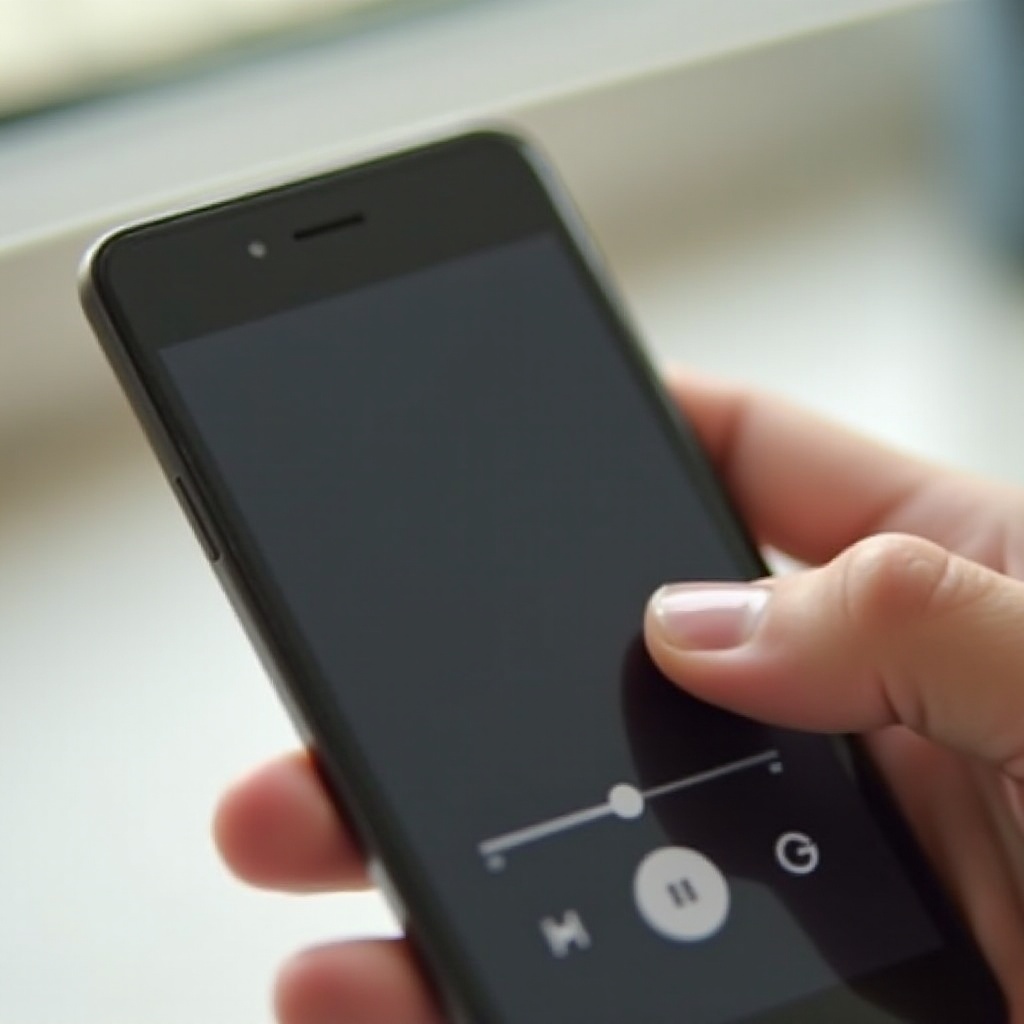
iPhoneでスマホの音量を上げる
iPhoneにも強力なオーディオコントロールが搭載されているが、Androidとは配置が異なる。いくつかの重要な設定を調整するだけで、メディアと通話の音量と明瞭さが大きく変わる。
これらのオプションを調整しておけば、サードパーティ製アプリに頼る必要が減り、シンプルで安全な構成を維持できる。
ボタンとコントロールセンターで音量を操作する
iPhoneでは、音量ボタンは通常メディア音量を調整する。また、コントロールセンターも使える:
- (Face ID搭載モデルでは)右上から下にスワイプ、(Touch ID搭載モデルでは)画面下から上にスワイプする。
- 音量スライダーを使って全体の音を上げ下げする。
音楽や動画を再生しながら調整し、着信音ではなくメディア音量を変えていることを確認する。これはApple MusicやNetflixなどのアプリでストリーミングするときに役立つ。
「サウンドと触覚」、着信音、アラートを最適化する
「設定」→「サウンドと触覚」を開く:
- 「着信音と通知音」のスライダーを上げる。
- 側面ボタンで着信音も調整したい場合は「ボタンで変更」をオンにする。
あわせて次も確認する:
- 選んでいる着信音とメッセージ着信音。静かで低い音より、鋭く大きい音を選ぶ。
これで通話と通知ができるだけ大きく目立つようになり、特に騒がしい環境で着信に気づきやすくなる。
ヘッドフォンの安全性と「大きな音を抑える」を調整する
iOSには、聴力を保護するため音量を制限する機能がある。次の手順で確認する:
- 「設定」→「サウンドと触覚」→「ヘッドフォンの安全性」(バージョンにより名称は近いもの)を開く。
- 「大きな音を抑える」がオンになっているか確認する。
- ヘッドフォンの音がいつも小さく感じるなら、上限を引き上げるか、一時的にオフにしてみる。ただし、無理のない聞き方を心がける。
これらの設定は主にヘッドフォンやイヤホンに影響し、内蔵スピーカーにはあまり影響しないが、イヤホンで音楽や動画を楽しむときには重要になる。
「深夜」などのEQプリセットで体感音量を上げる
iPhoneの音の処理方法を変えるには:
- 「設定」を開く。
- 「ミュージック」→「イコライザ」をタップ。
- 「深夜」や、中音域を強調する別のプリセットを選ぶ。
「深夜」は、特にボリュームをあまり上げられない状況で、音をより大きく均一に感じさせることが多い。これは、メイン音量を極端に上げずに、音楽や動画の音量を上げたように感じられる賢い方法だ。
システム設定を整えたら、ソフトウェアを超えてアクセサリや配置の工夫を使い、現実の音量をさらに引き出すことができる。
アクセサリと賢い配置でメディアと通話をより大きくする
設定が完璧でも、スマホ内蔵の小さなスピーカーには限界がある。アクセサリや簡単な配置の工夫を使うことで、スマホに負担をかけずに、音量と明瞭さを高められる。
これは、友人と一緒に動画を見るとき、部屋で音楽を流すとき、騒がしい場所で通話するときなどに特に役立つ。
適切なヘッドフォン・イヤホン・スピーカーを選ぶ
安全かつコントロールされた方法で音を増やすには:
- 遮音性の高い、有線またはBluetoothヘッドフォンを使う。
- より高いパッシブノイズ遮断のためにオーバーイヤー型ヘッドフォンを検討する。
- 部屋で音楽を大きく流したいときはポータブルBluetoothスピーカーを使う。
これらのデバイスは、スマホの小さなスピーカーより大きなドライバを備えているため、歪みなくより大きな音量を出せる。スマホの体感音量を上げる、安全で効果的な方法だ。
スタンド・カップ・設置面を使った簡単な音響トリック
追加の機器がなくても、スマホの音を大きく感じさせることができる:
- ベッドやソファなどの柔らかい場所ではなく、テーブルのような硬い面に置く。
- スピーカーを壁の方向に向けると、音が跳ね返って自分の方へ届きやすくなる。
- 乾いた空のコップやボウルの中にスマホを立てて入れ、自然な拡声効果を利用する。
これらは電子的な音量を上げるわけではないが、音を反射・集中させることで、より強くはっきり聞こえるようにする。
ノイズキャンセリング機器で通話音量を改善する
騒がしい場所では、単純な音量よりも明瞭さが重要だ。通話を改善するには:
- ノイズキャンセリング機能付きのイヤホンやヘッドフォンを使う。
- 利用可能であれば、通話やチャットアプリ内のノイズ低減機能をオンにする。
- 可能な限り、周囲の騒音源から離れる。
こうすることで、音量を最大にせずとも相手の声をはっきり聞くことができ、耳への負担を抑えられる。
スマホの音を大きくしようとしていると、かえって音を小さくしてしまったり、音質を損ねてしまう失敗をしがちだ。次のセクションでは、避けるべきポイントを紹介する。
スマホの音量を上げようとするときによくある間違いを避ける
多くのユーザーはスマホの音量を上げようとして、かえって逆効果になる方法を取ってしまう。こうした間違いを避けることで、音質とハードウェアの両方を守ることができる。
隠れた制限を取り除けば、スマホ本来の性能を十分に引き出せる。
システム音量は高いのにアプリ内音量が低い
システムの音量は100%なのに、アプリ側の音量が低いことがある。
次のように確認する:
- YouTube、Spotify、Netflix、ゲームなどのアプリ内で音量コントロールを探す。
- アプリ内のスライダーが最大付近になっているか確認する。
アプリ側のスライダーが低いままだと、システム音量だけを上げても問題は解決しない。
音量制限・正規化・省電力モード
一部の機能は意図的に音量を抑える:
- 音楽アプリの「音量の正規化」は、音量を均一にする代わりに迫力を下げることがある。
- 省電力モードや低電力モードは、音声処理を制限する場合がある。
音が弱く感じるときは:
- テストのために省電力モードをオフにする。
- 音楽アプリで音声レベリングをオフにし、違いを比較する。
ただし、自分のニーズに合わせて、音質とバッテリー持ちのバランスをとることが大切だ。
危険なボリュームブースターアプリに頼る
ボリュームブースターアプリは、音量アップをうたっているが、次のような問題を引き起こすことがある:
- ひどい音割れや歪み。
- スピーカーへの負荷増大と故障のリスク。
- 危険な権限要求やプライバシー問題。
人工的に音をブーストする代わりに、内蔵ツール、高品質なアクセサリ、音の出方を工夫する配置などを使う方が、安全かつ効果的に音量を増やせる。
スマホの音を大きくしようとする一方で、耳の保護も欠かせない。次のセクションでは、音量を上げつつ、聴力を守る方法を紹介する。
安全なリスニング:音量を上げながら聴力を守る
大きな音は、スマホからであっても、永久的な聴力ダメージを引き起こす可能性がある。より大きな音が欲しい一方で、賢く聴くことも必要だ。
安全な音量の目安を理解し、ノイズを遮断するツールを使うことで、長期的な害を避けながらクリアな音を楽しめる。
日常的に安全な音量レベルを理解する
健康の専門家はよく次のように推奨している:
- 長時間聴く場合は、最大音量の60〜70%程度に抑える。
- 非常に大きい音で聴くのは短時間に限定する。
常に最大音量で聴いていると、耳が疲れてダメージに弱くなっていく可能性がある。
聴力の疲労サインを見逃さない
次のようなサインに注意する:
- ヘッドフォン使用後、耳鳴りやブーンという音が聞こえる。
- 同じ音を聞くのに、以前より高い音量が必要になっている。
- 聴いている間に耳に圧迫感や不快感を覚える。
こうしたサインに気づいたら、耳を休ませ、普段の音量を下げることを検討する。症状が続く場合は、聴覚の専門家に相談した方がよい。
音量を上げるだけでなくノイズ遮断を活用する
騒音に打ち勝つために音をガンガン上げるのではなく:
- 外部の音を遮断できるイヤホンやヘッドフォンを使う。
- 騒がしい環境が多いなら、ノイズキャンセリング機能付きモデルを試す。
- 可能なときは、より静かな場所へ移動する。
遮音性が高ければ、より低い音量でもはっきり聞こえるようになり、スマホの音をより大きく楽しみつつ、聴力を守ることができる。
ここまで試してもスマホの音がまだ小さすぎる場合は、ハードウェアの問題があり、専門的な対応が必要かもしれない。
音量の低下がハードウェア問題を意味するとき
設定やアプリでは解決できない音量の問題もある。その場合は、スマホ自体が故障していたり、劣化している可能性がある。
早い段階でハードウェアの問題を疑えば、いくらソフトウェアをいじっても直らない箇所に無駄な時間をかけずに済む。
音割れ・ノイズ・片側だけからの音
ハードウェアの不具合は次のように現れることが多い:
- 中程度の音量でもパチパチ・ブツブツとしたノイズが乗る。
- 音楽が「スピーカーが壊れた」ように歪んで聞こえる。
- スマホの片方のスピーカーや、イヤホンの片側からしか音が出ない。
別のアプリや別のアクセサリでもテストしてみる。それでも問題が変わらなければ、スピーカーやイヤホン端子が破損しており、修理が必要な可能性がある。
リセット・アップデート・診断を試すべきタイミング
修理に出す前に、次のステップを試す:
- スマホのOSを最新バージョンにアップデートする。
- 主に使うメディアアプリや通話アプリをアップデートする。
- スマホを再起動する。
- 必要に応じて、「設定」メニューから音設定や全設定のリセット(データ消去なし)を行う。
メーカーによっては、サポートアプリの中にスピーカーやマイクをテストできる内蔵診断機能を提供している場合もある。こうしたツールを使って、問題がハードウェアかソフトウェアかを確認しよう。
技術者に見せるべきとき、買い替えを検討すべきとき
掃除、設定調整、アップデートを行ってもなお音が弱い・歪む場合:
- メーカーやキャリアに連絡してサポートを受ける。
- 正規サービスセンターに持ち込み、診断を依頼する。
- スマホが古い、あるいは保証外の場合は、修理費と買い替え費を比較する。
場合によっては、スマホの音量を上げる最も安全かつ費用対効果の高い方法は、より高性能なスピーカーと先進的なオーディオ機能を搭載した新しいモデルに乗り換えることかもしれない。
まとめ
音の小さいスマホに我慢し続ける必要はない。どの音量を上げるべきかを理解し、基本設定を確認し、スピーカーを掃除し、AndroidとiPhoneの内蔵オーディオツールを活用すれば、スマホの音を大幅に大きく、クリアにできる。
ヘッドフォンやBluetoothスピーカーのようなアクセサリと、簡単な配置の工夫を組み合わせれば、ハードウェアを傷めることなく、さらに音量を引き出せる。同時に、安全なリスニング習慣を身につけることで、より大きな通話音、音楽、動画を楽しみながら、聴力を守ることができる。
ここまでの方法をすべて試しても、スマホの音が依然として小さい、あるいは歪んでいるなら、ハードウェアの問題が原因かもしれない。その場合は専門家の助けが次のステップになる。「どうやってスマホの音量を上げればいいのだろう?」と思ったときには、このガイドをチェックリストとして利用すれば、問題の本当の原因と最適な解決策を素早く見つけられるはずだ。
よくある質問
音量を100%にしているのに、なぜスマホの音がこんなに小さいのですか?
音量が100%でも小さい場合、誤った種類の音量だけを上げていたり、アプリ側の音量が下がっていたり、「おやすみモード」や音量制限などの機能が有効になっている可能性があります。スピーカーの穴にたまったほこり、ケースによる塞ぎ込み、スピーカー自体の故障なども音量低下の原因になります。端末に不具合があると決めつける前に、ソフトウェア設定とハードウェアの両方を確認してください。
スマホの音量を上げるためにボリュームブースターアプリを使うのは安全ですか?
多くのボリュームブースターアプリは推奨されません。音が歪んだり、スピーカーに安全範囲を超えた負荷をかけたり、不必要な権限を要求したりすることがあります。長期的にはハードウェアの故障につながるおそれもあります。音量を上げたい場合は、端末に備わっている音量設定やイコライザー、ヘッドホンやBluetoothスピーカーなどの高品質なアクセサリを使う方が安全です。
音質を落とさずに、音楽再生時のスマホの音を大きくするにはどうすればよいですか?
音質を保ったまま音楽の音量を上げるには、メディア音量を上げ、ミッドと高音域を強調するイコライザープリセットを使い、曲が小さくなりすぎる場合は音量自動調整機能をオフにします。スマホのスピーカーだけでなく、良質なヘッドホンやBluetoothスピーカーを利用すると効果的です。また、スマホを硬い面の上や壁の近くに置いて音を反射させると聞こえやすくなります。長時間、最大音量で再生し続けると歪みやすくなるので避けましょう。