はじめに
Androidスマートフォンの懐中電灯は、一見ささやかな機能に思えますが、突然使えなくなるとその重要さに気づきます。アイコンをタップしても何も起こらず、懐中電灯のトグルがグレーになったり消えたり、オンと表示されているのにLEDが光らなかったりすることがあります。これが夜間や緊急時に起きると、もはや小さな不便では済みません。
この問題は、カメラアプリのバグ、最近のシステムアップデート、省電力モード、さらにはLEDの故障など、さまざまな原因から発生します。良いニュースとしては、多くの懐中電灯の不具合はハードウェアではなくソフトウェアが原因であり、工具や修理店に行かなくても自分で解決できるという点です。
このガイドでは、Androidで懐中電灯が使えないときの12の実績ある対処法を、ステップごとに解説します。簡単な確認から始め、必要な場合にのみ、より高度な対処法へ進みます。また、ソフトウェアの不具合と実際のハードウェア故障を見分ける方法も学べるため、どのタイミングで原因追及をやめて、修理店や端末メーカーに相談すべきか判断できるようになります。
始める前に:安全面と簡単なチェック
深いレベルのシステム対処に入る前に、まずは明らかな問題を除外しておくと役立ちます。こうした簡単なチェックは端末を安全に保ち、問題が深刻なのか、それとも単なる小さな不具合なのかを見極める助けになります。
物理的な損傷と過熱を確認する
まず、スマホ背面のカメラとフラッシュ周辺をよく観察します。
- カメラやフラッシュの周りにヒビ、へこみ、ガラスのくもりがないか確認します。
- レンズの内側の曇りや水滴跡など、湿気のサインがないかを確認します。
- 本体の背面に触れてみてください。かなり熱くなっている場合は、まず冷ましてください。
Androidは、端末が過熱すると懐中電灯を無効にすることがあります。スマホが熱いと感じたら、電源を切り、厚手のケースを外し、数分間冷たく乾いた場所に置いておきましょう。冷蔵庫に入れたり極端に冷たい風に当てたりしないでください。急激な温度変化は結露を引き起こし、さらなる損傷につながる可能性があります。
ハードウェア故障を切り分けるためにカメラのフラッシュをテストする
次に、LEDがそもそも光るかどうかを確認します。
- 標準のカメラアプリを開きます。
- 写真モードに切り替えます。
- フラッシュ設定を自動ではなく「オン」にします。
- 暗い、または薄暗い場所で写真を撮ります。
カメラアプリでフラッシュが光るのに、懐中電灯トグルが反応しない場合、LED自体は正常で、問題はソフトウェア側にあると考えられます。カメラアプリでもまったくフラッシュが光らない場合は、LEDが故障している可能性があり、後半の対処法の一部は効果がないこともあります。この点を念頭に置いて先へ進んでください。
目に見える物理的な損傷と基本的な過熱を除外できたら、次はソフトウェアの対処に取りかかります。最も簡単な方法である再起動から始めましょう。
対処法1:Androidスマホを再起動する
基本的なハードウェアチェックが済んだら、最も簡単で効果的なソフトウェア対処である再起動を行います。多くの懐中電灯の不具合は、小さなシステムの不具合やバックグラウンドで固まったアプリによって発生します。
通常の再起動と強制再起動の違い
まずは通常の再起動を試します。
- 電源ボタンを電源メニューが表示されるまで押し続けます。
- 「再起動」または「リブート」をタップします。
画面がフリーズしている、または電源メニューが表示されない場合は、強制再起動を行います。
- 多くの端末では、電源ボタンを約10~15秒間押し続けると端末が再起動します。
再起動が完了したら、端末のロックを解除し、クイック設定メニューから懐中電灯のトグルを再度テストしてみてください。
再起動が懐中電灯の不具合をよく解消する理由
再起動すると、一時ファイルがクリアされ、カメラやフラッシュをバックグラウンドで使用している可能性のあるアプリが終了します。また、AndroidはLEDを制御する部分を含むシステムサービスを再読み込みします。この簡単な操作で、懐中電灯アイコンがオンと表示されているのに何も起こらないといった不具合が解消されることが多くあります。
再起動後も懐中電灯が機能しない場合は、クイック設定の懐中電灯タイルがきちんと表示・動作しているかを確認します。
対処法2:クイック設定の懐中電灯トグルを確認する
LEDはカメラアプリで光るのに、クイックトグルからは使えない場合、問題はクイック設定パネルやタイルの設定にある可能性があります。
懐中電灯タイルが表示・有効になっているか確認する
- 画面上部から下にスワイプしてクイック設定を開きます。
- 懐中電灯のアイコンを探します。
見つかった場合:
- アイコンを1回タップして懐中電灯をオンにします。
- もう一度タップしてオフにします。
アイコンの挙動を注意深く観察してください。タップしても何も起きない場合、グレーになるか、固まったままか、エラー表示が出るかなどを確認します。こうした挙動は、System UIにより深いシステム上の問題があることを示す手掛かりになります。
クイック設定タイルを再追加・リセットする
懐中電灯アイコンが見つからない場合:
- もう一度下にスワイプしてクイック設定を全画面表示にします。
- 鉛筆アイコンまたは「編集」ボタンをタップします。
- 利用可能なタイル一覧から「懐中電灯」を探します。
- アクティブなタイル領域にドラッグします。
すでに配置されている場合は、一度削除してから再度追加してみてください。この簡単なリフレッシュで、タイルの設定が破損しているケースが改善されることがあります。
それでもタイルが動作しない、または消え続ける場合、省電力機能がLEDの点灯を妨げている可能性があります。
対処法3:バッテリーセーバーと電源管理モードをオフにする
Androidや各メーカーの独自UIには、強力な省電力モードが搭載されていることがよくあります。これらのモードは、バッテリー消費を抑えるために懐中電灯などのハードウェア機能を制限する場合があります。
バッテリーセーバーが懐中電灯に与える影響
バッテリーセーバーモードは、次のような制限を行うことがあります。
- バックグラウンドサービスの制限。
- パフォーマンスやネットワークアクセスの制限。
- カメラやフラッシュなどの機能の無効化または動作遅延。
バッテリーセーバーをオフにするには:
- 「設定」>「バッテリー」に移動します。
- 「バッテリーセーバー」または「省電力モード」をオフにします。
これらのオプションを無効にした後、再度懐中電灯をテストしてください。もし動作するようになれば、省電力機能が原因だった可能性が高いです。
アダプティブバッテリーとメーカー独自の省電力モードを無効にする
一部のスマホには、次のような追加の省電力モードがあります。
- Samsung:省電力モード、超省電力モード、または高速処理など。
- OnePlusやOPPO:スマート省電力などの類似設定。
- その他メーカー独自の電源プロファイル。
バッテリー設定でこれらの詳細なモードを探し、少なくとも懐中電灯をテストしている間はオフにしてください。アダプティブバッテリーが過度に厳しく機能しているようなら、一時的に無効にすることもできます。
これらを無効にしても改善しない場合、別のアプリがバックグラウンドでカメラやフラッシュを使用しており、システムの懐中電灯トグルをブロックしている可能性があります。
対処法4:カメラやフラッシュを使っているアプリを終了する
Androidは通常、複数のアプリが同時にカメラやフラッシュを使うことを許可しません。あるアプリがLEDの制御権を握っていると、システムの懐中電灯トグルはLEDを点灯できません。
カメラ、QRスキャナー、動画アプリを停止する
次のような、フラッシュをよく使うアプリを閉じてください。
- カメラアプリ(標準・サードパーティ問わず)。
- QRコードやバーコードのスキャナー。
- 動画撮影アプリ。
- ドキュメントスキャナーやARツール。
最近使ったアプリ画面を使います。
- 画面下部から上にスワイプ(または「履歴」ボタンをタップ)します。
- カメラやライトを使いそうなアプリをスワイプして終了します。
その後、もう一度懐中電灯トグルを試してください。それでもダメな場合は、これらのアプリを強制停止してみます。
設定から競合しているアプリを強制停止する
アプリを閉じるだけでは不十分な場合、強制停止を行います。
- 「設定」>「アプリ」に移動します。
- カメラアプリやサードパーティ製スキャナーアプリを選びます。
- 「強制停止」をタップします。
強制停止すると、バックグラウンドを含めたすべての動作が終了します。カメラやフラッシュを制御しそうなアプリすべてに対して実行し、その後もう一度懐中電灯を試してください。
それでも解決しない場合、アプリのキャッシュが破損している可能性があり、次はキャッシュの消去を行うのが妥当です。
対処法5:カメラおよびシステムアプリのキャッシュを消去する
破損したキャッシュファイルは、懐中電灯を含むカメラ関連機能に異常な挙動を引き起こすことがあります。キャッシュの消去は安全で、個人データは削除されません。
カメラアプリのキャッシュを安全に消去する
カメラアプリのキャッシュを消去するには:
- 「設定」>「アプリ」に移動します。
- 「カメラ」を探してタップします。
- 「ストレージ」または「ストレージとキャッシュ」をタップします。
- 「キャッシュを消去」をタップします(この段階では「データを消去」は実行しないでください)。
キャッシュの消去により一時ファイルが削除されますが、写真やカメラの設定は保持されます。カメラアプリを一度起動して新しいキャッシュを生成させたあと、アプリを閉じて懐中電灯タイルを試してみてください。
System UI や Androidシステムのキャッシュを消去する
一部の端末では、クイック設定やハードウェア制御を担うシステムコンポーネントのキャッシュを消去できます。
- 「設定」>「アプリ」に移動します。
- 右上の三点メニューをタップし、「システムアプリを表示」を選びます。
- 「System UI」または「Androidシステム」を探します。
- 「ストレージ」を開いて「キャッシュを消去」をタップします。
この操作は、クイック設定の懐中電灯タイルがLEDと正常に連携しなくなったときの問題を解決できる場合があります。
キャッシュの消去でも改善しない場合、次は権限やアクセス権が正しく設定されているかを確認します。
対処法6:権限とアクセス権を確認する
Android 13や14では、長期間使用していないアプリの権限が自動的にリセットされることがあります。懐中電灯アプリやカメラアプリが重要な権限を失うと、機能が動作しなくなったり不安定になったりすることがあります。
カメラおよび懐中電灯アプリの権限を元に戻す
次の手順で権限を確認・復元します。
- 「設定」>「アプリ」に移動します。
- カメラアプリや、使用している懐中電灯専用アプリを選びます。
- 「権限」をタップします。
- 「カメラ」など関連する権限が許可されているか確認します。
権限が「毎回確認」や「拒否」になっていた場合、「許可」に変更し、クイックトグルから再度懐中電灯を試してください。
もし権限やキャッシュを見直しても問題が続く場合は、カメラや懐中電灯と競合するアプリの影響を考える必要があります。
怪しいサードパーティアプリの権限をリセットする
過去にサードパーティ製の懐中電灯アプリをインストールしていると、システムのトグルと競合することがあります。次のいずれかを行いましょう。
- それらのアプリを完全にアンインストールする。
- 権限を確認し、不要であればカメラへのアクセスを無効にする。
フラッシュを制御するアプリの数を減らすほど、競合のリスクは低くなります。
それでも問題が続く場合、カスタムランチャーやテーマがクイック設定に干渉している可能性があるため、次はそれらに焦点を当てます。
対処法7:サードパーティ製ランチャー、テーマ、MODを無効にする
カスタマイズは楽しいものですが、一部のランチャー、テーマ、オーバーレイアプリは、懐中電灯などのシステムコントロールやクイック設定タイルの動作を壊してしまうことがあります。
デフォルトのランチャーに戻す
サードパーティ製ランチャーを使っている場合:
- 「設定」>「アプリ」>「デフォルトのアプリ」に移動します。
- 「ホームアプリ」をタップします。
- One UI Home、Pixel Launcherなど、端末標準のシステムランチャーを選びます。
標準ランチャーに戻したら、スマホを再起動し、懐中電灯タイルを再度テストします。これで動くようになった場合、サードパーティ製ランチャーが懐中電灯タイルを正しく扱えていない可能性があります。
テーマ、オーバーレイ、カスタマイズツールをオフにする
次のようなものを無効化またはアンインストールします。
- サードパーティストア由来のカスタムテーマエンジン。
- ステータスバーやクイック設定の見た目を変えるオーバーレイアプリ。
- 追加の権限やユーザー補助権限を必要とするMOD。
これらのアプリはSystem UIにフックすることがあり、その結果、クイック設定パネルの動作が乱れる場合があります。削除することで、懐中電灯トグルの正常な動作が復元されることがあります。
ここまで試しても改善しない場合、インストールしているいずれかのアプリが根本原因である可能性が高いため、セーフモードでの確認に進みます。
対処法8:セーフモードで起動して問題アプリを特定する
セーフモードでは、Androidはシステムアプリのみを起動します。セーフモードでは懐中電灯が動作するのに、通常モードでは動かない場合、原因はサードパーティアプリにあると判断できます。
代表的なAndroid端末でセーフモードに入る方法
手順は端末によって少し異なりますが、多くの機種では次の通りです。
- 電源ボタンを、電源メニューが表示されるまで押し続けます。
- 「電源を切る」を長押しし、「セーフモード」が表示されるまで待ちます。
- 「セーフモード」をタップして再起動します。
再起動後、画面に「セーフモード」と表示され、システムアプリのみが読み込まれた状態になります。
クイック設定を開き、懐中電灯をテストします。ここで正常に動作する場合、問題はシステムの深刻な不具合ではなく、アプリの競合と考えられます。
懐中電灯がセーフモードでのみ動く場合のアプリ削除方法
セーフモードを終了するには、通常通り再起動します。そのうえで:
- 問題が出始める前にインストールしたアプリを思い出します。
- サードパーティ製のカメラ、懐中電灯、省電力、セキュリティ、カスタマイズ系アプリを1つずつアンインストールします。
- アプリを1つ削除するごとに懐中電灯をテストします。
懐中電灯が再び動作するまでこの作業を続けます。時間はかかりますが、原因となっている特定のアプリを突き止めるのに有効な方法です。
セーフモードでも状況が変わらない場合は、問題はシステムコンポーネントやアップデートに関連している可能性が高く、次はアップデートの確認を行います。
対処法9:Android本体とアプリをアップデートする
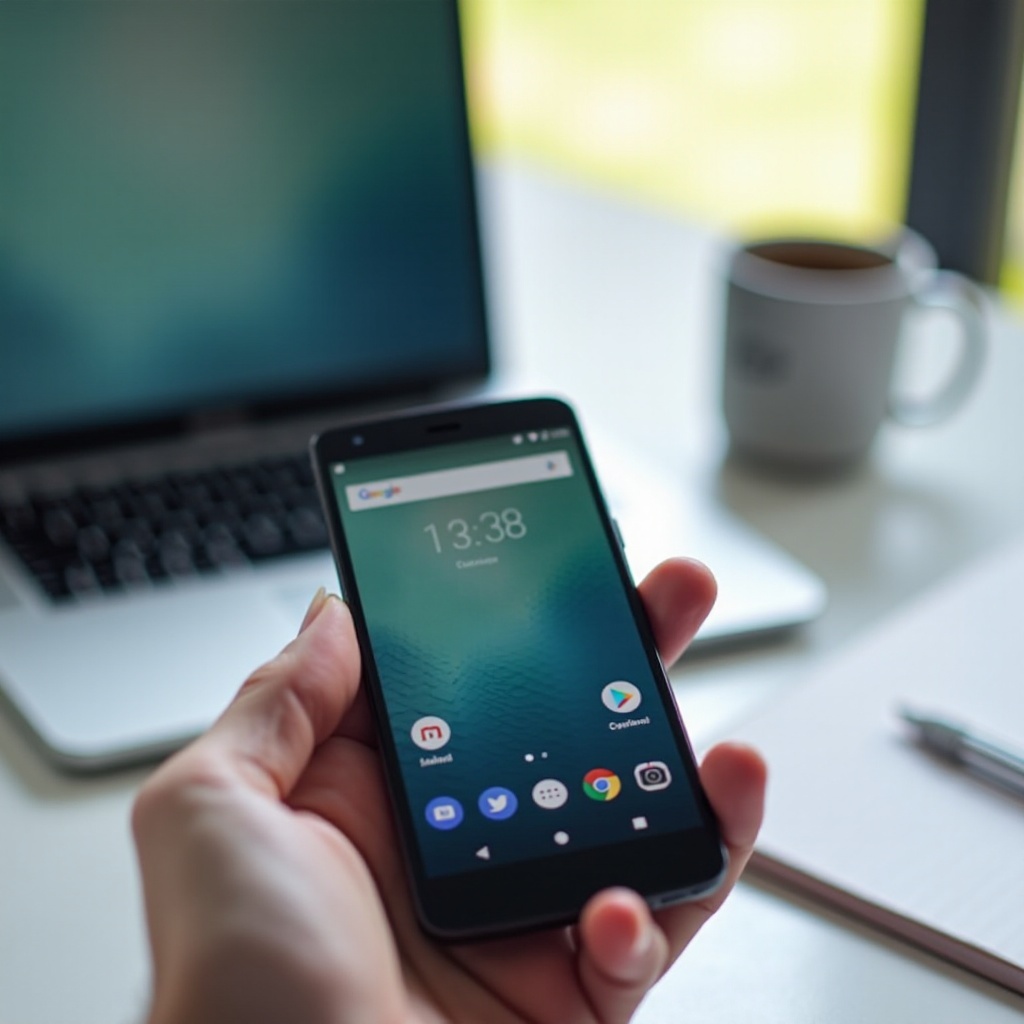
アップデートは、懐中電灯の不具合を引き起こすこともあれば、解消することもあります。端末メーカーは、カメラやフラッシュに関するバグ修正を含むパッチを定期的に配信しています。
最新のAndroidおよびセキュリティアップデートをインストールする
システムアップデートを確認するには:
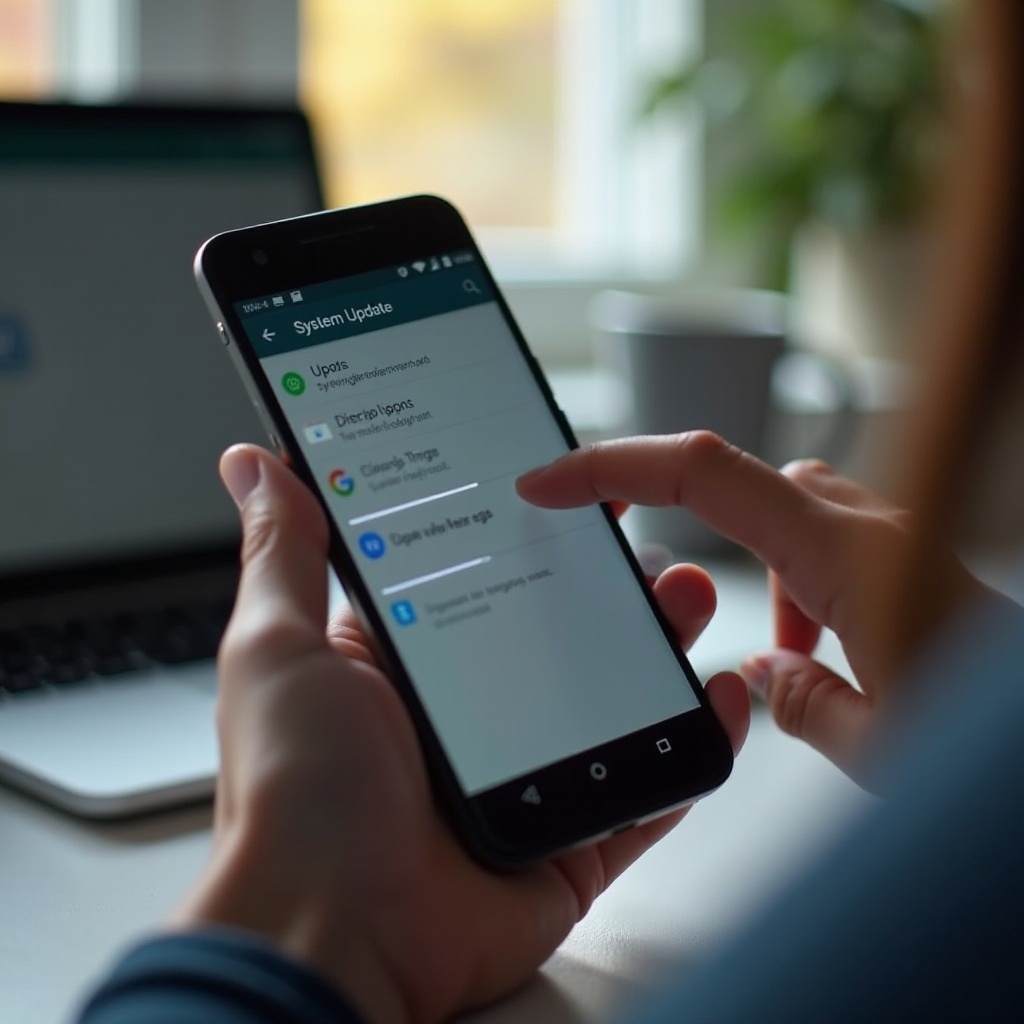
- 「設定」>「システム」>「システムアップデート」または「ソフトウェアアップデート」に移動します。
- アップデートを確認します。
- 利用可能なアップデートがあればダウンロードしてインストールします。
アップデート後、スマホを再起動し、懐中電灯を再度テストします。最近のパッチには、既知のフラッシュやカメラの問題に対する修正が含まれていることがあります。
Google Playでカメラおよび懐中電灯アプリを更新する
Google Playストアを開き、アプリの更新を行います。
- プロフィールアイコンをタップし、「アプリとデバイスの管理」を選びます。
- 「すべて更新」をタップするか、まずカメラアプリと懐中電灯アプリを優先して更新します。
アプリのアップデートによって、LEDを正常に制御できない不具合版が修正されたものに置き換わることがあります。
アップデートでも改善しない場合、アプリの設定や制限のリセットといった、より広範なリセット操作が隠れた競合を解消するのに役立つことがあります。
対処法10:アプリの設定と優先度をリセットする
アプリが動作しなくなる原因として、アプリやサービスが無効化されている、既定のアプリ設定が変わっている、バックグラウンド動作が厳しく制限されているなどが挙げられます。こうした設定をリセットすることで、個人データを失わずに懐中電灯を復活させられる可能性があります。
「アプリの設定をリセット」が実際に変更する内容
アプリの設定をリセットするには:
- 「設定」>「アプリ」に移動します。
- 右上の三点メニューをタップします。
- 「アプリの設定をリセット」をタップします。
- 確認して実行します。
この操作により:
- 無効化されていたアプリやサービスが再度有効化されます。
- デフォルトアプリの設定がリセットされます。
- 通知やバックグラウンド制限が標準状態に戻ります。
個人データはそのまま残りますが、一部のアプリでは権限の再許可を求められるようになります。これは正常な挙動です。
データを消さずに「設定のリセット」を使うタイミング
一部の端末では、「設定」>「システム」>「リセットオプション」内に「すべての設定をリセット」といった項目があります(名称は端末によって異なります)。この種類のリセットは:
- Wi‑Fi、Bluetooth、各種環境設定などのシステム設定を初期状態に戻します。
- アプリや個人ファイルは保持されます。
アプリ設定のリセットでも懐中電灯の問題が解決しないが、いきなり完全な初期化は避けたい場合に、この方法を検討してください。
それでも懐中電灯が動作しない場合、より深いシステムキャッシュの問題が疑われるため、リカバリーモードでの高度な操作を試す価値があります。
対処法11:高度な方法:キャッシュパーティションとリカバリーツール
特に素のAndroidに近い端末では、リカバリーモードからキャッシュパーティションを消去できる場合があります。これは、懐中電灯に影響をおよぼす深刻なシステムキャッシュの問題を解決できることがあります。
対応端末でキャッシュパーティションをワイプする
手順は端末によって異なりますが、概ね次のように行います。
- スマホの電源を切ります。
- 電源が切れた状態で、ロゴが表示されるまで(多くは電源+音量アップ、または電源+音量ダウンなどの)キーの組み合わせを押し続けます。
- 音量キーで「Wipe cache partition(キャッシュパーティションをワイプ)」を選択します。
- 電源ボタンで決定します。
- 確認して処理が完了するまで待ちます。
この操作では個人データは削除されません。完了後、端末を再起動し、クイック設定から懐中電灯を再度テストしてください。
高度なリカバリーオプションを試すべきタイミング
次のような場合にリカバリーオプションの利用を検討します。
- ここまでのすべての手順を試しても改善しない。
- 懐中電灯が、大きなアップデートや設定変更のあとから動かなくなった。
- リカバリーメニューの操作にある程度慣れている。
これでも改善しない場合、工場出荷状態へのリセットが、ハードウェア故障と判断する前に試せる最後のソフトウェア的対処になります。
対処法12:最終手段としてバックアップと工場出荷状態へのリセット
これまでの対処法をすべて試しても懐中電灯が動作しない場合、システムが深刻に破損している可能性があります。工場出荷状態へのリセットによって、Androidをまっさらな状態に再インストールできます。
リセット前にAndroidをバックアップする方法
リセット前に、次の項目をバックアップしておきましょう。
- 連絡先、写真、動画(Googleフォト、クラウドバックアップ、ローカルストレージなどを利用)。
- 「設定」>「Google」>「バックアップ」またはメーカー独自のバックアップツールを使ったアプリデータ。
- 重要なファイルをPCや外部ストレージにコピー。
Googleアカウントの同期がオンになっていることも確認し、あとでアプリやデータを復元できるようにしておきます。
クリーンリセット後はすぐに懐中電灯をテストする
工場出荷状態へのリセットを行うには:
- 「設定」>「システム」>「リセットオプション」>「すべてのデータを消去(工場出荷時にリセット)」に進みます(名称は端末によって異なります)。
- 確認し、処理が完了するまで待ちます。
リセット後:
- Googleアカウントで端末の初期セットアップを行います。
- すべてのアプリを復元する前に、クイック設定を開いて懐中電灯をテストします。
クリーンなシステムでは懐中電灯が機能するのに、アプリをすべて復元したあと動かなくなる場合、原因はアプリにあります。クリーンな状態でもまったく動作しない場合は、ハードウェアに問題がある可能性が高く、プロによる修理が必要です。
ハードウェア問題と考えられるとき
ここまでのソフトウェア対処法でも懐中電灯が復活しない場合、LEDまたは関連ハードウェアが故障している可能性があります。この段階まで来ると、ソフトウェアの微調整を続けても効果は期待しにくくなります。
LEDやフラッシュモジュールの焼損・故障のサイン
次のような場合は、ハードウェア故障が疑われます。
- フラッシュを「オン」にしても、カメラ撮影時にまったく光らない。
- カメラ付近を押したり曲げたりしたときだけ懐中電灯が一時的に点く。
- 最近スマホを落とした、あるいは水に濡らしてしまい、その直後からフラッシュが動かなくなった。
このようなケースでは、ソフトウェアの対処だけで壊れたLEDを復活させることはできず、修理が唯一の現実的な解決策となります。
修理センターやメーカーに相談すべきタイミング
ハードウェア損傷が疑われる場合:
- 保証や端末保護プランの内容を確認します。
- 端末メーカーのサポート窓口に連絡します。
- 認定修理センターを訪れ、診断と修理を依頼します。
技術者はフラッシュモジュールをテストし、必要であれば交換してくれます。特に新しい機種では、端末を買い替えるよりも修理したほうが安上がりなことが多いです。
最後に、今後同じような懐中電灯のトラブルを起こしにくくするための簡単な習慣も身につけておくとよいでしょう。
予防策:Androidの懐中電灯を長持ちさせるコツ
懐中電灯が再び使えるようになったら、いくつかの習慣を取り入れることで、将来のトラブルを防ぎやすくなります。適切な使い方をすることで、ソフトウェアの安定性とハードウェアの健全性の両方を守ることができます。
過熱と長時間の連続使用を避ける
- 特に暑い環境では、懐中電灯を長時間つけっぱなしにしないようにします。
- ゲーム中や充電中など、端末がすでに高温になっているときに懐中電灯を使うのは避けます。
- 端末が熱く感じられるときは、厚手や断熱性の高いケースを外します。
熱の負担を減らすことで、LEDとバッテリーの両方を保護し、突然のシャットダウンや長期的な損傷のリスクを低減できます。
ソフトウェアを最新に保ち、問題のあるアプリを削除する
- システムとアプリのアップデートを定期的にインストールし、重要なバグ修正を取り込みます。
- もう信用できない、あるいは使っていない懐中電灯・カメラ・最適化系アプリはアンインストールします。
- 大きなアップデートのあとには懐中電灯をテストし、早い段階で不具合を発見して対処できるようにします。
システムをクリーンかつ最新の状態に保ち、競合しそうなアプリを減らしておくことで、いざというときに懐中電灯が使えなくなるリスクを抑えることができます。
まとめ
Androidで懐中電灯が使えなくなると非常に厄介ですが、多くの場合、解決はさほど難しくありません。損傷の確認、カメラフラッシュのテスト、再起動、クイック設定、省電力モード、アプリ競合、キャッシュ、アップデートといった順に対処していくことで、ほとんどのソフトウェア起因の問題は自宅で解決できます。
セーフモードや各種リセットオプションは、データを失うリスクを抑えながら頑固な問題を狙い撃ちできる手段であり、キャッシュパーティションのワイプや工場出荷状態へのリセットといった高度なツールは、他の方法が効かないときにクリーンな出発点を与えてくれます。それでもなお、初期化後のクリーンな状態で懐中電灯が点灯しない場合は、LEDやフラッシュモジュールが故障しており、専門家による修理が必要である可能性が高いといえます。
このガイドで紹介した対処法と予防策を実践することで、懐中電灯を復活させるだけでなく、暗闇で頼りにしたいときに再び使えなくなってしまうリスクも減らすことができます。
よくある質問
Androidスマートフォンで懐中電灯のアイコンがグレーアウトしているのはなぜですか?
懐中電灯のアイコンがグレーアウトしている場合、多くはAndroidがフラッシュを無効にしていることを意味します。よくある原因としては、他のアプリがカメラを使用している、バッテリーセーバーや超省電力モードが有効になっている、本体が過熱しているなどがあります。カメラ関連のアプリを閉じ、省電力モードをオフにし、端末を冷ましてからもう一度試してください。アイコンがグレーのままの場合は、端末を再起動し、システムアップデートがないか確認しましょう。
懐中電灯が数分後に勝手に消えてしまうのはなぜですか?
多くのAndroidスマートフォンでは、LEDを保護し発熱を抑えるため、懐中電灯が自動的にオフになるようになっています。端末が熱くなりすぎたり、バッテリー残量が少なくなったりすると、アイコンをタップしていなくてもシステムが懐中電灯をオフにすることがあります。懐中電灯は短時間の利用にとどめ、ゲームなど負荷の高い作業と同時に使うのは避け、点灯中は端末を風通しのよい涼しい場所に置いてください。
ソフトウェアの問題でAndroidの懐中電灯が永久的に壊れることはありますか?
ソフトウェアだけが原因で懐中電灯のLEDが永久的に故障することはまれです。ほとんどのソフトウェアの問題は、フラッシュへのアクセスを妨げたり、動作を不安定にしたりするだけであり、アップデート、キャッシュの削除、リセットなどで修正できることがほとんどです。永久的な損傷は、落下、水濡れ、長期間の過熱などの物理的な問題によって起こるのが一般的です。初期化(ファクトリーリセット)後でもカメラアプリでフラッシュがまったく使えない場合は、ハードウェアが故障しており、修理が必要な可能性が高いです。