はじめに
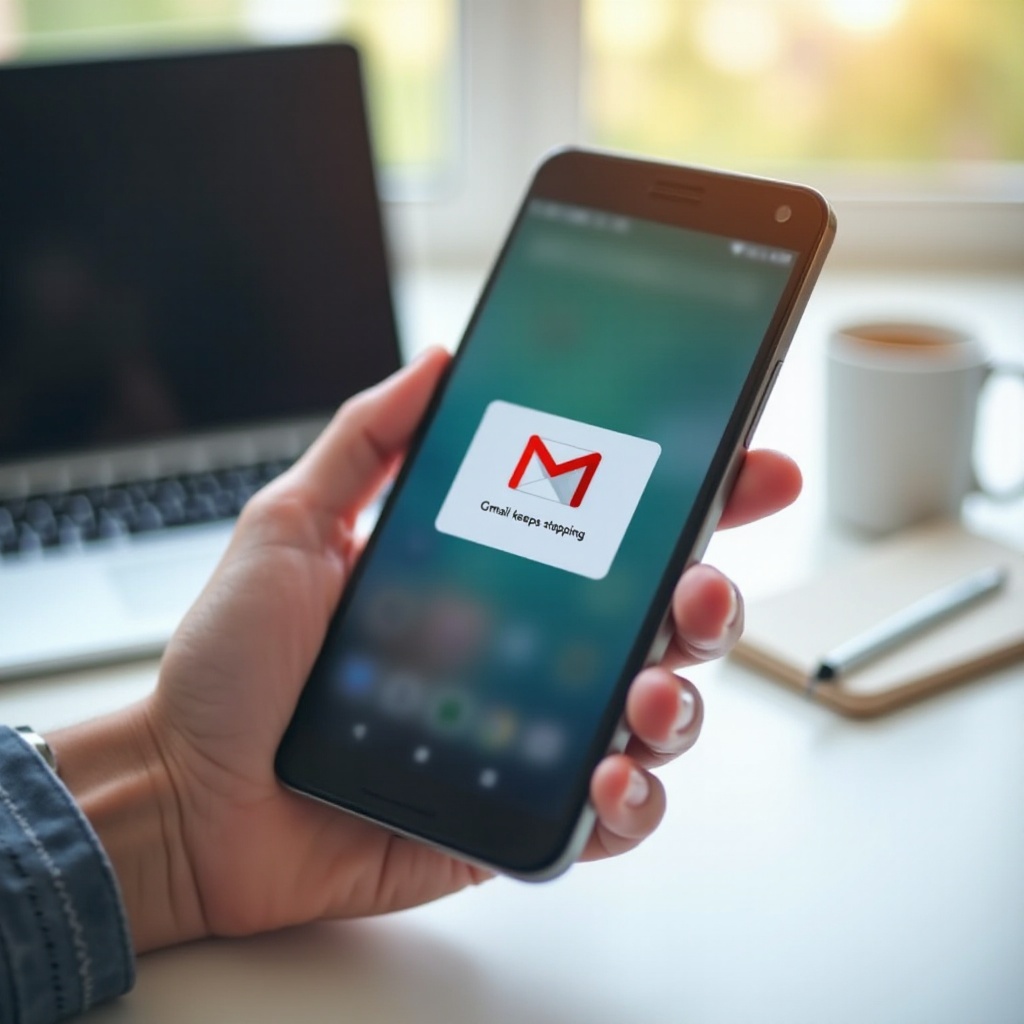
Androidスマートフォンに「Gmailが繰り返し停止しています」というポップアップが何度も表示されると、イライラします。[アプリを閉じる]をタップすると一旦は消えますが、数秒後にまた表示されます。メールが消えたのではないか、スマートフォンが壊れたのではないかと心配になるかもしれません。
朗報として、あなたのメールはGoogleのサーバー上に安全に保管されており、ほとんどの場合スマートフォン自体も問題ありません。多くの場合、問題はGmailアプリやスマートフォンの設定、あるいはシステムとうまく噛み合っていない最近のアップデートに起因します。
このガイドでは、段階的に実行できる、明確でシンプルな解決策を順に説明します。まずは簡単なチェックから始めて、それでも「AndroidでGmailが繰り返し停止しています」が出る場合にのみ、より深い設定変更に進みます。読み終わる頃には、再び安定して動くGmailアプリを使えるようになり、今後このエラーを防ぐ方法も理解できているはずです。
ステップごとの対処法に入る前に、このエラーメッセージが実際には何を意味し、スマートフォン内部で何が起きているのかを理解しておくと役立ちます。
「AndroidでGmailが繰り返し停止しています」とは実際にはどういう意味か?
Androidが「Gmailが繰り返し停止しています」と表示するのは、Gmailアプリがクラッシュしたことを意味します。アプリが何らかの処理を実行しようとして失敗し、Androidが強制終了させて、問題が起きたことを知らせるエラーメッセージを表示しているのです。
これは次のようなさまざまな理由で発生する可能性があります。
- Gmailアプリ内部にあるキャッシュデータの破損
- 利用中のAndroidバージョンと衝突するバグのあるGmailアップデート
- 古いままのGoogle Play開発者サービスまたはAndroid System WebView
- スマートフォンのストレージ容量またはメモリ(RAM)の不足
- 過度に厳しいバッテリー制限やバックグラウンド処理の制限
- クリーナー、VPN、セキュリティツールなど他のアプリとの競合
ここで重要なのは、このエラーはスマートフォン上のアプリに関するものであり、Googleのサーバーに関するものではないという点です。あなたのGmailアカウントとメッセージはクラウド上に存在し続けています。AndroidのGmailアプリがクラッシュし続けている間でも、多くの場合ブラウザや別の端末、別のメールアプリからメールにアクセスできます。
このエラーがアカウント全体の障害ではなく、ローカルアプリのクラッシュだとわかったので、ここからは最も早くリスクの低い手順から始められます。次のセクションでは、複雑なトラブルシューティングなしで問題を解決できることが多い「簡単なチェック」に焦点を当てます。
設定を変更する前に試すべき簡単な対処法
メニューや詳細設定を掘り下げる前に、まずは基本的な手順をいくつか試しましょう。こうした簡単な対処で、AndroidでGmailが停止する原因となる一時的な不具合が解消されることがよくあります。
1. Androidスマートフォンを再起動する
- 電源ボタンを長押しします。
- [再起動]または[リブート]をタップします。
- 起動し直したらGmailを開き、正常に動作するか確認します。
再起動すると一時メモリがクリアされ、固まっていたプロセスが終了し、システムサービスがリフレッシュされます。多くのランダムなアプリのクラッシュは、しっかり再起動するだけで消えることがあります。
2. インターネット接続(Wi‑Fiとモバイルデータ)を確認する
- ブラウザを開き、任意のウェブサイトにアクセスします。
- ページが読み込まれない場合は、Wi‑Fiとモバイルデータを切り替えてみます。
- 特定のネットワークでのみGmailがクラッシュする場合、その回線やVPNなど関連するセキュリティアプリに問題がある可能性があります。
Gmailには安定した接続が必要です。接続が不安定またはブロックされていると、特に同期中にタイムアウトが発生し、クラッシュにつながることがあります。
3. Gmailサービスの稼働状況とGoogleアカウントへのアクセスを確認する
- ブラウザでGoogle Workspace ステータス ダッシュボードにアクセスします。
- Gmailに現在の障害情報が表示されていないか確認します。
- ブラウザでGoogleアカウントにサインインし、セキュリティ上のブロックやサインインの問題がないか確認します。
こうした簡単なチェックの後もAndroidでGmailが繰り返し停止する場合、問題はアプリそのものか、スマートフォンがGmailのデータを保存する方法にある可能性が高くなります。次のステップでは、キャッシュの削除と必要に応じたアプリデータの削除により、その内部データを対象に対処します。
Gmailアプリのキャッシュとデータを削除する
Gmailアプリは、動作を高速化するためにキャッシュと呼ばれる一時ファイルを保存しています。このキャッシュデータは時間の経過とともに破損することがあり、その破損がクラッシュや「Gmailが繰り返し停止しています」というメッセージの原因になる場合があります。
ここでは「キャッシュの削除」と「データの削除」という2つの操作を行えますが、それぞれ内容とスマートフォンへの影響が異なります。
キャッシュの削除とデータの削除の違い
- キャッシュの削除:
- 一時ファイルのみを削除します。
- メールやアカウントは削除されません。
- 最初のステップとして安全に実行できます。
- データの削除:
- アプリを初期状態にリセットします。
- アプリ内のGmailからサインアウトされます。
- Googleのサーバー上のGmailメッセージは削除されません。
- 再度サインインする必要があります。
代表的なAndroidスマートフォンでGmailのキャッシュを削除する方法
文言はメーカーによって多少異なりますが、手順はほぼ同じです。
- [設定]を開きます。
- [アプリ]または[アプリと通知]をタップします。
- Gmailを探してタップします。
- [ストレージ]または[ストレージとキャッシュ]をタップします。
- [キャッシュを削除]をタップします。
キャッシュを削除したらGmailを開き、停止やクラッシュが続くか確認します。エラーが消えた場合は、破損したキャッシュが原因だったと考えられます。
Gmailアプリのデータを安全に削除するタイミングと方法
キャッシュの削除で改善しない場合:
- [設定] > [アプリ] > [Gmail] > [ストレージ]に戻ります。
- [データを削除]または[ストレージを管理]→[すべてのデータを削除](機種によって表記は異なります)をタップします。
- 確認メッセージが表示されたら実行します。
次にGmailを開いたときには、次のような操作が必要になる場合があります。
- Googleアカウントを選択する。
- 求められた場合は再度サインインする。
- 連絡先やファイルへのアクセスなどの権限を許可する。
この状態でGmailが正常に動作するなら、内部データベースや設定の破損が原因だった可能性が高いです。それでもアプリが繰り返し停止する場合は、アプリやシステムが最新の状態かどうかを確認するのが次の妥当なステップです。バージョンの不整合はクラッシュの一般的な原因だからです。
Gmail、Androidシステム、Google Play開発者サービスを更新する
GmailがAndroidで繰り返し停止する一般的な原因のひとつが、アプリバージョンとシステムコンポーネントのミスマッチです。Gmailだけが更新されてGoogle Play開発者サービスが古いままだったり、最新のGmailと相性の悪い古いAndroidビルドを使っていたりする場合があります。
すべてを同期して最新の状態に保つことで、こうした衝突を減らし、安定性を高められます。
Google PlayストアからGmailを更新する
- Google Playストアを開きます。
- 右上のプロフィールアイコンをタップします。
- [アプリとデバイスの管理]をタップします。
- [利用可能なアップデート]の一覧からGmailを探します。
- [更新]が表示されていればタップします。
自動更新を有効にしておけば、手動で確認しなくてもGmailを最新に保てます。
Androidシステムとセキュリティパッチを更新する
- [設定] > [システム] > [システム アップデート](表記は機種により異なります)に進みます。
- [アップデートを確認]をタップします。
- 利用可能なアップデートがあればダウンロードしてインストールします。
- 必要に応じてスマートフォンを再起動します。
システムアップデートには、Gmailのような主要アプリや基盤ライブラリに影響するバグ修正が含まれていることがよくあります。
Google Play開発者サービスとAndroid System WebViewを更新する
- Google Playストアを開き、「Google Play開発者サービス」を検索します。
- [更新]が表示されていればタップします。
- 同様に「Android System WebView」を検索し、同じように更新します。
これらのコンポーネントは、Gmailのようなアプリがウェブコンテンツを表示したり、Googleのインフラと通信したりするのを助けます。更新が完了したら、Gmailを再度テストしてください。
それでも「AndroidでGmailが繰り返し停止しています」という表示が出る場合、ストレージやメモリ、バックグラウンド制限など、デバイスのリソースが原因かもしれません。次のセクションでは、そうしたハードウェアやシステムレベルの要因に焦点を当てます。
ストレージ、RAM、バックグラウンド制限を確認する
Gmailとシステムを更新していても、スマートフォンのリソース状況が原因でクラッシュすることがあります。ストレージ不足、メモリの過負荷、過度なバックグラウンド制限は頻繁に見られる原因です。
こうしたリソースの問題に対処すると、Gmailがスムーズに動作するための余裕が生まれ、繰り返し起こるクラッシュを防げます。
十分な空きストレージ容量があるか確認する
- [設定] > [ストレージ]または[端末ケア]を開きます。
- 空き容量がどれくらいあるか確認します。
- 内部ストレージの10〜20%程度は空けておくことを目安にします。
容量が不足している場合:
- 不要な大容量の動画や写真を削除します。
- 古いダウンロードファイルや重複ファイルを削除します。
- 使っていないアプリをアンインストールします。
十分な空き容量があるスマートフォンは、アップデートやキャッシュ、アプリデータをよりスムーズに扱えるため、クラッシュが起きにくくなります。
バックグラウンドアプリを閉じてRAMを解放する
多数のアプリがバックグラウンドで動いていると、Gmailに必要なメモリが足りなくなる場合があります。
- [最近のアプリ]ボタンをタップするか、ジェスチャーナビゲーションの場合は下からスワイプしてホールドします。
- 使用していないアプリをスワイプして閉じます。
- 一部のスマートフォンでは[端末ケア]や[端末のメンテナンス]を開き、[メモリ]ツールでRAMを解放できます。
メモリを解放したら、Gmailを開いて安定しているか確認します。
Gmailに対するバッテリー最適化とバックグラウンド制限を無効にする
過度な省電力設定は、バックグラウンドや使用中でさえGmailを強制終了してしまうことがあります。
- [設定] > [アプリ] > [Gmail] > [バッテリー]に進みます。
- Gmailに対する[バッテリー最適化]や[バックグラウンド制限]などの項目をオフにします。
- また、[設定] > [バッテリー]または[端末ケア] > [バッテリー]を開き、「スリープ中のアプリ」や「深いスリープ」などのリストがあれば、そこからGmailを除外します。
Gmailがバックグラウンドで自由に動作できるようになると、多くの停止問題は解消されます。それでもアプリがクラッシュする場合は、Googleアカウントや同期設定が関係している可能性があり、次にそれを対処していきます。
Gmailをクラッシュさせる可能性のあるアカウント/同期問題の修正
AndroidでGmailが繰り返し停止する原因が、同期の衝突やアカウントの問題である場合もあります。Googleアカウントの同期に問題があると、受信トレイやラベルを更新しようとした際にアプリがクラッシュすることがあります。
同期やアカウントの問題を解決すると、GmailがGoogleのサーバーと正常に通信できるようになり、アプリが安定することがよくあります。
Googleアカウントの同期エラーを確認する
- [設定] > [アカウント]または[パスワードとアカウント]を開きます。
- 自分のGoogleアカウントをタップします。
- エラーメッセージや赤い警告アイコンがないか確認します。
エラーが表示されている場合は、[アカウントの同期]をタップし、Gmailを手動で同期してみます。
Gmailの同期を一度オフにして再びオンにする
- Googleアカウントの[アカウントの同期]画面で、Gmailを探します。
- スイッチをオフにします。
- 数秒待ってから再度オンにします。
この簡単な切り替えで、クラッシュにつながる軽微な同期不具合が解消されることがあります。
AndroidからGoogleアカウントを削除して再追加する
同期エラーが続く、またはGmailが停止し続ける場合:
- [設定] > [アカウント] > [Google]に進みます。
- 自分のアカウントをタップします。
- [アカウントを削除]をタップします(端末のPINやパスワードが必要な場合があります)。
- スマートフォンを再起動します。
- 再度[設定] > [アカウント]を開き、[アカウントを追加]をタップします。
- Googleアカウントを再追加し、同期を許可します。
アカウントを再追加することで、AndroidとGmailがアカウントデータをゼロから再構築します。この後もGmailが繰り返し停止する場合、他のアプリやシステム設定との競合が考えられます。その場合は、干渉しているアプリを探して特定します。
競合するアプリと問題のある設定を特定する
一部のアプリは、ユーザーが気づかないうちにGmailと干渉します。バッテリーセーバー、「クリーナー」ツール、VPN、強力なファイアウォールなどは、接続をブロックしたりバックグラウンドプロセスを終了させたりすることがあります。その結果、Gmailが同期や動作を続けようとした際にクラッシュすることがあります。
こうした競合を見つけて取り除くことで、スマートフォンをリセットせずに正常動作を取り戻せる場合があります。
クリーナー、ブースター、不明なセキュリティアプリをアンインストールまたは無効化する
次のようなアプリがないか探してみてください。
- RAMブースター
- スマホ最適化ツール
- 不明なアンチウイルスや「セキュリティ」ツール
- 過度に厳しいファイアウォールアプリ
これらをインストールしている場合:
- [設定] > [アプリ]を開きます。
- 該当アプリをタップします。
- [アンインストール]または[無効にする]をタップします。
削除後、スマートフォンを再起動してGmailを再テストします。
セーフモードでGmailをテストしてアプリ競合を検出する
セーフモードでは、システムアプリのみでスマートフォンが起動します。サードパーティ製アプリがクラッシュの原因かどうかを確認する有力な方法です。
- 電源ボタンを長押しします。
- 電源メニュー上で[電源を切る]を長押しし、「セーフモードで再起動」が表示されたらタップします。
- スマートフォンが再起動し、画面の隅に「セーフモード」と表示されます。
セーフモードでGmailを開きます。
- 問題なく動作する場合は、サードパーティアプリが原因である可能性が高いです。
- 通常モードで再起動し、最近インストールしたアプリや怪しいアプリを一つずつアンインストールしていきます。
VPN、ファイアウォール、広告ブロッカーの設定を見直す
VPNやファイアウォール、広告ブロッカーを使用している場合:
- 一時的にそれらをオフにします。
- 再度Gmailを試します。
これらのツールを無効にするとGmailのクラッシュが止まる場合は、設定の調整や、より相性のよい別アプリへの乗り換えを検討してください。
ここまで試してもなおAndroidでGmailが繰り返し停止する場合、Gmailアプリ自体の修復やロールバックが必要かもしれません。次のステップでは、アプリレベルでの高度な対処法を扱います。
高度な対処法:Gmailをロールバックまたは再インストールする
基本的なトラブルシューティングで解決しない場合、スマートフォン上のGmailアプリ自体のビルドにより深刻な問題がある可能性があります。アップデートのロールバックや再インストールを行うことで、簡単な対処では解消しないしつこいクラッシュが直る場合があります。
これらの手順ではアプリのバージョンを変更するため、時間をかけて慎重に進めてください。
最近のGmailアップデートをアンインストールする(システムアプリのロールバック)
多くのAndroidスマートフォンでは、Gmailはプリインストールされたシステムアプリです。この場合、アプリを完全に削除することはできませんが、アップデートだけならアンインストールできます。
- [設定] > [アプリ] > [Gmail]に進みます。
- 右上の三点メニューをタップします。
- [アップデートのアンインストール]をタップします。
- 確認します。
これでGmailは、スマートフォン購入時に搭載されていた工場出荷時のバージョンに戻ります。Gmailを開いて動作を確認してください。正常に機能するようであれば、最近のアップデートに不具合があった可能性が高いです。しばらくは更新を控え、後日Googleが修正版をリリースしてから更新してもよいでしょう。
PlayストアからGmailを再インストールする
端末がGmailの完全なアンインストールを許可している場合:
- ホーム画面でGmailアイコンを長押しします。
- [アンインストール]をタップします。
- Google Playストアを開き、Gmailを検索して再インストールします。
これで、ファイルや設定がクリーンな状態の新しいアプリコピーがインストールされます。
サイドロードしたAPKに注意すべき理由
サードパーティのWebサイトから古いまたは改変されたGmailのAPKをダウンロードしたくなるかもしれませんが、これは危険です。
- マルウェアやアドウェアをインストールしてしまう可能性があります。
- アプリが自動更新されない場合があります。
- 新たなセキュリティ問題や安定性の問題を引き起こす可能性があります。
安全と長期的な安定性のために、Google Playストアからの公式アップデートのみを使用するようにしましょう。
これらの高度な対処法を試してもなおアプリがクラッシュする場合、問題はGmailだけではなく、スマートフォンのシステム自体に存在する可能性があります。その場合、リセットオプションを検討する段階になります。
原因がGmailではなくスマートフォン本体の場合:リセットの選択肢
複数のアプリがクラッシュしたり、ここまでの対処でもGmailが直らなかったりする場合は、スマートフォンのシステム設定やデータが破損している恐れがあります。最も影響の少ないものから順に、いくつかのリセット方法を試すことができます。
このセクションでは、大事なデータを守りつつ、どのレベルのリセットを選ぶべきかを検討するのに役立つ情報を提供します。
データを失わずにアプリの設定をリセットする
このリセットでは、ファイルやアプリは削除されません。リセットされるのは次の項目です。
- 無効化されたアプリ
- アプリの通知設定
- 標準(デフォルト)のアプリ
- バックグラウンドデータの制限
リセット方法:
- [設定] > [アプリ]に進みます。
- 右上の三点メニューをタップします。
- [アプリの設定をリセット]をタップし、確認します。
この作業の後、Gmailを開き、動作が改善しているか確認します。
大きなリセットを行う前にスマートフォンをバックアップする
初期化(ファクトリーリセット)を行う前に、データが安全であることを確認してください。
- [設定] > [システム] > [バックアップ]でGoogleバックアップをオンにします。
- 写真や動画をGoogleフォトや他のクラウドサービスにバックアップします。
- 必要に応じて、重要なファイルをパソコンやSDカードにコピーします。
最新のバックアップがあれば、連絡先やメディア、重要なファイルが守られているとわかるので、より安心してリセットを実行できます。
フルのファクトリーリセットを検討すべきタイミング
スマートフォン全体の動作が不安定で、Gmailを含む多くのアプリがクラッシュするような場合は、工場出荷時リセットが最も手っ取り早い解決策となることがあります。
- [設定] > [システム] > [リセットオプション]に進みます。
- [すべてのデータを消去(出荷時リセット)]をタップします。
- 警告をよく読み、実行を確認します。
リセット後は、スマートフォンをセットアップし、アップデートをインストールした上で、余分なアプリを入れる前にGmailをテストします。初期状態の端末でGmailが正常に動作するようであれば、問題は以前のシステム状態にあったと判断できます。
Gmailが再び安定して動くようになったら、「AndroidでGmailが繰り返し停止しています」という状態に再び陥らないよう、いくつかの予防策を取っておくとよいでしょう。
今後AndroidでのGmailクラッシュを防ぐために
スマートフォンとアプリを健全な状態に保つことで、Gmailのクラッシュリスクを減らせます。いくつかの簡単な習慣を身につけるだけで、大きな効果があり、後々の手間を減らせます。
少しの継続的なメンテナンスで、このエラーを見る頻度を大きく減らせるでしょう。
アプリとシステムの自動更新を有効にしておく
- Google Playストア > [設定] > [ネットワーク設定]でアプリの自動更新をオンにします。
- [設定] > [システム] > [システム アップデート]から、Androidの更新を定期的に確認します。
これにより、Gmail、Google Play開発者サービス、Android System WebViewが同期された状態で最新のセキュリティパッチを受け取れるようになります。
ストレージを健全に保ち、容量不足の警告を避ける
- 数週間ごとに、使っていないアプリを削除します。
- 大きなメディアファイルは、可能であればクラウドストレージやSDカードに移動します。
- ダウンロードフォルダを定期的に整理します。
安定した空き容量を保っているスマートフォンは、データ書き込み時のクラッシュが起きにくく、アプリもより安定して動作します。
過度な「最適化」アプリや不明なユーティリティアプリは避ける
多くの「クリーナー」「RAMブースター」系アプリや信頼性の低いアンチウイルスアプリは、役に立つどころか害になることがあります。
- バックグラウンドでGmailを強制終了してしまう場合があります。
- ネットワークアクセスをブロックしたり、通信内容を改変したりすることがあります。
- 広告を差し込んだり、最悪の場合マルウェアを含んだりすることもあります。
端末メーカーが提供する内蔵ツールや、信頼できる有名ブランドのアプリのみを使用しましょう。アプリの数を抑え、シンプルに保つことが、長期的な安定性向上につながります。
こうした予防策を取っておけば、Gmailアプリはより信頼性高く動作するはずです。最後に、GmailがAndroidで繰り返し停止する場合にできることを簡単に振り返ります。

まとめ
AndroidでGmailが繰り返し停止すると、とても不便に感じますが、多くの場合はメールが消えたわけでも、致命的な障害が起きているわけでもなく、アプリやシステム側の問題であり、修正可能です。簡単なチェック、キャッシュとデータの削除、システムコンポーネントの更新、空き容量の確保、同期の修正、競合アプリの削除、そして必要に応じてGmailのロールバックや再インストールといった手順を踏むことで、たいていはスムーズで安定した利用環境を取り戻せます。
もし工場出荷時リセットが必要な段階まで来た場合は、必ず事前にデータをバックアップし、セットアップの早い段階でGmailをテストしてください。正常に動作することを確認できたら、予防策を実践し、「Gmailが繰り返し停止しています」というメッセージを見る機会をできるだけ減らしましょう。
少しの忍耐と段階的なアプローチで、Gmailのクラッシュを止めることができ、頻繁な中断に悩まされることなく、メールの読み書きに戻れるようになります。
よくある質問
AndroidでGmailのキャッシュやデータを消去するとメールは失われますか?
キャッシュを消去しても、メールやアカウントが削除されることはなく、一時ファイルのみが削除されます。データを消去すると、スマートフォン上のGmailアプリがリセットされサインアウトされますが、メールはGoogleのサーバー上に安全に保存されたままです。データ消去後に再度Googleアカウントでサインインすれば、Gmailがメッセージをアプリに再同期します。
なぜ特定のAndroid端末モデルだけでGmailが頻繁に停止するのですか?
一部の端末モデルは、カスタマイズされたAndroidスキンや、厳しいバッテリー/メモリ管理を採用しています。これらの調整が、特定のGmailバージョンやGoogleサービスと競合することがあります。そのため、他の端末では問題なく動作しているのに、あなたの端末だけでGmailがクラッシュする場合があります。システムをアップデートし、Gmailのバッテリー最適化を無効にし、最適化アプリやクリーナーアプリを削除することで、こうした機種特有の問題が軽減されることが多いです。
アプリの代わりにブラウザーでGmailを長期的に利用できますか?
はい。AndroidスマートフォンでChromeなどのブラウザーを開き、mail.google.comにアクセスしてサインインできます。ブラウザー版のGmailは、アプリと同様の機能を多く備えており、非常に安定して動作することもよくあります。これは、Gmailアプリが今後のアップデートを待っている間や、そもそもアプリを使わないと決めた場合に、一時的な対処としてだけでなく長期的な解決策としても有効です。