はじめに
誤って通話を録音してしまったり、スマートフォンの中に見覚えのない音声ファイルを見つけたりすると、不安に感じることがあります。現在、多くの Android スマートフォンには標準で通話録音機能が搭載されており、一部のユーザーはその挙動をよく知らないままサードパーティ製アプリをインストールしている場合もあります。スマートフォンを他人と共有している場合や仕事で使っている場合、単にプライバシーを重視している場合は、通話録音を完全にオフにしておきたいと考えるかもしれません。
良いニュースとして、多くの場合は電話アプリの設定を少し変更したり、怪しいアプリから録音の権限を取り消したりすることで、Android の通話録音を無効にできます。手順はメーカーやアプリによって異なりますが、基本的な考え方は同じです。
- 実際に通話が録音されているか確認する
- 自動録音や手動録音のオプションをオフにする
- 不要になった既存の録音を削除する
このガイドでは、Samsung、Google Pixel、Xiaomi、OnePlus、Oppo、Realme などの人気ブランドにおける Android の「通話録音を無効化」する方法を説明します。あわせて、サードパーティ製の通話録音アプリの停止方法、保存されたファイルの管理方法、録音が勝手に再びオンになってしまう場合のよくあるトラブルへの対処法も解説します。最後まで読み終えるころには、どこを確認し、何を変更すれば通話プライバシーを取り戻せるのかが、はっきり分かるようになります。

Android の通話録音とは何か、なぜ表示されるのか
Android の通話録音は、通話の音声を .m4a、.aac、.wav などの音声ファイルとして保存できる機能です。メーカーによっては、電話アプリにこの機能を直接組み込んでいる場合もあれば、Google の電話アプリに頼っている場合もあります。Google の電話アプリはルールが厳しく、特定の地域でしか録音できないことがあります。
通話録音が表示される理由として、次のようなものが考えられます。
- 使用している地域で、端末メーカーがデフォルトで通話録音を有効にしている
- ソフトウェアアップデートによって、ダイヤラーに通話録音機能が追加された
- 自分または他の誰かがサードパーティ製の通話録音アプリをインストールした
- 仕事用プロファイルや企業用アプリが、コンプライアンスのために通話を管理・録音している
通話録音に気づくきっかけとしては、次のようなものがあります。
- 通話中の画面に「録音」ボタンが表示される
- 録音中は、そのボタンが赤くなったりタイマーが表示されたりする
- ステータスバーに小さなマイクやテープのようなアイコンが表示される端末もある
- 通話の開始時に「この通話は録音されています」、終了時に「通話録音を終了しました」のような音声アナウンスが流れる
通話録音がどこから来ているのかを理解すると、適切な無効化方法が選べるようになります。電話アプリに内蔵されている場合は、その設定を調整します。他のアプリが原因であれば、そのアプリのアクセス権を取り消すか、アンインストールします。そのためには、まず本当に通話が録音されているのか、そしてその録音がどのように作成されているのかを確認する必要があります。次のセクションでは、その点を重点的に見ていきます。
Android スマートフォンが実際に通話を録音しているか確認する
メーカーごとの設定に踏み込む前に、端末が実際に通話を録音しているのか、それとも単にボタンやオプションが表示されているだけなのかを確認しておきましょう。これにより、関係のないアプリの設定をいじる無駄を避けられます。
画面表示での確認:アイコン・インジケーター・アナウンス
通話中に、通話画面とステータスバーを確認します。
- 通話画面に「録音」または「録音中」といったボタンが表示される場合がある
- 録音が有効なときは、そのボタンが赤くなったり、タイマーが表示されたりすることが多い
- ステータスバーに、小さなマイクやカセットテープのようなアイコンが表示される端末もある
- 通話の開始時に「この通話は録音されています」、終了時に「通話録音を終了しました」といった音声アナウンスが流れることがある
こうした表示やアナウンスが見当たらない場合、録音はデフォルトでオフになっている可能性があります。それでも念のため、保存済みファイルがないか確認しておくと安心です。
電話アプリやストレージ内で録音済み通話を探す
次に、既存の録音がないかを確認します。
- 電話アプリを開き、「録音」または「通話録音」といったタブや項目がないか探す
- 「ファイル」アプリまたは「マイファイル」アプリを開き、次のような名前のフォルダを探す。
- CallRecord
- CallRecordings
- Recorder
- Voice Recorder
- ファイルを日付順に並べ替え、電話番号、連絡先名、日付などが含まれている最近の音声ファイルを探す
該当するファイルが見つかり、再生できる場合は、端末が通話を録音していたことになります。そのフォルダのパスと、デフォルトでそのファイルを開くアプリの名前をメモしておきましょう。それが録音の主な原因となっているアプリであることが多いからです。
自動録音か手動録音かを見分ける
続いて、録音がどのように開始されているかを確認します。
- すべて、あるいはほとんどの通話が録音されている場合、自動録音が有効になっている可能性が高い
- 一部の通話だけが録音されている場合、自分で「録音」ボタンを押した可能性がある
- 着信・発信の両方が、自分が何もしていないのに録音されている場合は、サードパーティ製アプリがバックグラウンドで録音している可能性がある
録音が自動なのか手動なのか、あるいはアプリによるものなのかを把握することで、どこを変更すべきかが分かります。状況を整理できたら、もっともよく使われているダイヤラーである Google の電話アプリに移り、その元から録音を無効にしていきます。
Google の電話アプリで通話録音を無効にする
米国を含む多くの端末(Google Pixel、Motorola、Nokia などの一部ブランド)は、デフォルトのダイヤラーとして Google の電話アプリを使用しています。端末がこれを使用している場合は、アプリの設定から直接通話録音を無効にできることがほとんどです。
端末が Google の電話アプリを使っているか確認する
Google の電話アプリを使用しているか確認するには、次の手順を行います。
- 端末で電話アプリを開く
- 白い受話器が描かれた青い電話アイコン(Google のデザイン)があるか確認する
- 「設定」>「アプリ」>「デフォルトのアプリ」>「電話アプリ」と進み、「Google 製の Phone(Phone by Google)」が選択されていることを確認する
これらが確認できたら、以下の Google 電話アプリの手順に従ってください。そうでない場合は、Samsung や MIUI、ColorOS といったメーカー独自のダイヤラーを使っている可能性が高いため、後述のブランド別セクションを参照してください。
設定から自動通話録音をオフにする
Google の電話アプリで自動録音を無効化するには、次のようにします。
- Google の電話アプリを開く
- 右上の三点メニュー(⋮)をタップする
- 「設定」をタップする
- 「通話の録音」または「通話録音」というセクションを探す
- 次のようなオプションをオフにする。
- 「常に録音する」
- 「通話を常に録音する」
- 「選択した番号を常に録音する」
地域によっては録音が許可されておらず、このセクション自体が表示されない場合があります。その場合、Google の電話アプリ経由で通話録音が行われている可能性は低く、録音されているファイルがあるとすれば別のアプリが原因の可能性が高いです。
通話中の手動録音を停止する
Google の電話アプリで手動録音を行う場合の対処方法は次の通りです。
- 通話中に「録音」ボタンが表示されていても、タップしないようにする
- 誤って録音を開始してしまった場合は、「停止」または「録音中」のボタンをタップして録音を終了する
- 多くの場合、このボタン自体を完全に消すことはできませんが、自動録音をオフにしておけば、自分で操作しない限り録音されることはありません
Google の電話アプリの設定が済んだら、メーカー独自のダイヤラーにも目を向けましょう。なかでも Samsung Galaxy は代表的な Android 端末であり、独自の通話録音システムを搭載していることが多いので、次に確認しておくと良いでしょう。
Samsung Galaxy 端末で通話録音をオフにする
Samsung Galaxy 端末は、通常 Samsung 独自の電話アプリと統合された通話録音機能を搭載しており、とくに海外モデルや SIM フリーモデルではよく見られます。米国キャリア向けモデルでは機能が制限されていたり、録音自体がないこともありますが、「録音」ボタンや録音済みファイルが見える場合は、設定を確認しておく価値があります。
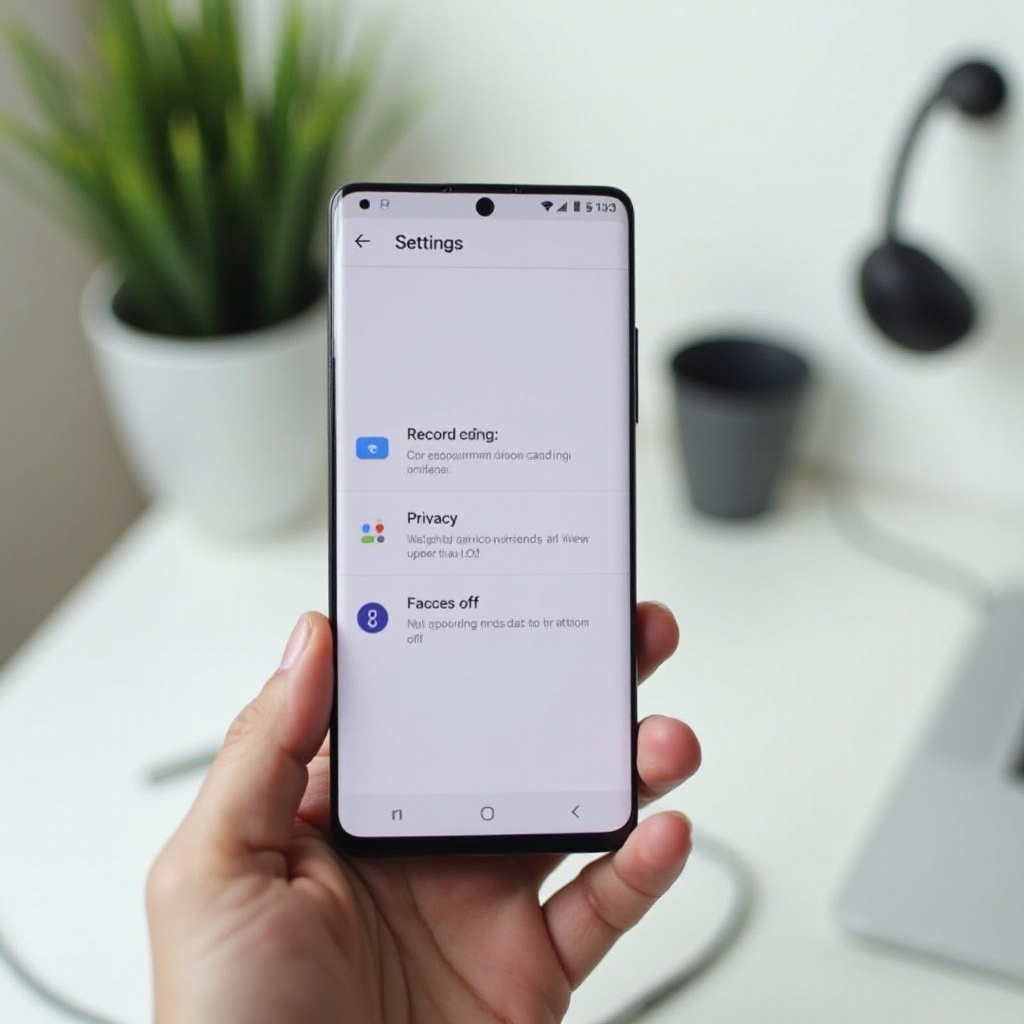
Samsung の電話アプリで通話録音設定を開く
Samsung の通話録音設定を見つけるには、次の手順を行います。
- 電話アプリ(白い受話器が描かれた緑のアイコン)を開く
- 右上の三点メニュー(⋮)をタップする
- 「設定」を選択する
- 「通話の録音」または「通話を録音」といったセクションを探す
「通話の録音」が表示されていれば、そこをタップして録音の挙動を管理します。表示されない場合は、モデルや地域の制限により Samsung の内蔵録音がサポートされていない可能性があり、その場合はサードパーティ製アプリが録音の原因である可能性が高いです。
「自動通話録音」などのオプションを無効化する
「通話の録音」セクションには、次のような項目が表示されることがあります。
- 「自動通話録音」
- 「録音された通話」
録音を無効にするには、次のようにします。
- 「自動通話録音」をタップする
- メインのトグルスイッチをオフにする
- 「すべての通話」「保存されていない番号からの通話」「特定の番号からの通話」などのオプションがある場合は、それらがすべて無効になっていることを確認する
これらをオフにすると、Samsung は自動的に通話を録音しなくなります。地域によっては通話画面に録音ボタンが残ることがありますが、自動録音は行われません。
Samsung が作成した既存の通話録音を管理・削除する
Samsung の録音機能で作成されたファイルを削除することもできます。
- 「通話の録音」セクションで「録音された通話」をタップすると、録音の一覧が表示される
- 個別の録音を選ぶか、「編集」/「すべて選択」などを使ってまとめて選択し、削除する
- 「マイファイル」アプリを開き、「内部ストレージ」>「Recordings」>「Call」または「内部ストレージ」>「Call」へ進み、音声ファイルを直接削除することも可能
自動録音を無効化し、古いファイルを整理した後でも、他社製端末の設定を調整する必要がある場合があります。とくに Xiaomi、Redmi、POCO 端末は MIUI を搭載しており、動作が少し異なることがあるため、次に確認しておきましょう。
Xiaomi、Redmi、POCO 端末で通話録音をオフにする
Xiaomi、Redmi、POCO 端末は、地域やキャリアによって MIUI の電話アプリまたは Google の電話アプリを搭載している場合があります。米国以外の多くのモデルでは、強力な録音機能を備えた MIUI のダイヤラーが使われていますが、一部の米国モデルでは Google のダイヤラーが採用されています。
Xiaomi デバイスでの MIUI ダイヤラーと Google 電話アプリの違い
Xiaomi 系端末でどのダイヤラーを使っているかを確認するには、次のようにします。
- MIUI の電話アプリは、緑色の受話器アイコンと MIUI 独特のインターフェースを持つ
- Google の電話アプリは青いアイコンで、「設定」>「アプリ」内では「Phone by Google」と表示される
Google の電話アプリを使用している場合は、前述の Google 電話アプリの手順に従ってください。MIUI のダイヤラーを使用している場合は、以下の手順で通話録音機能を無効にします。
自動録音と連絡先ごとの録音オプションをオフにする
MIUI の電話アプリでは、次の手順で設定を変更します。
- 電話アプリを開く
- 三本線または三点メニューをタップし、「設定」に進む
- 「通話録音」または「通話の録音」といった項目を探す
- 次のようなオプションをオフにする。
- 「通話を自動録音」
- 「すべての番号を自動録音」
- 「選択した連絡先を自動録音」
MIUI のバージョンによっては、録音対象となる番号を細かく選択できる場合があります。保存済み連絡先でも未登録番号でも、自動で録音されないよう、すべてのトグルをオフにしておきましょう。
MIUI のファイル構造から保存済み録音を削除する
MIUI が作成した古い録音を削除するには、次の手順を行います。
- 「ファイルマネージャー」アプリを開く
- 「内部ストレージ」>「MIUI」>「sound_recorder」>「call_rec」へ移動する
- 不要なファイルを選択して削除する
Xiaomi の通話録音をオフにし、古いファイルを削除できたら、ほかのカスタム Android スキンにも目を向けましょう。OnePlus、Oppo、Realme は OxygenOS や ColorOS を使用しており、これらにも通話録音機能があるため、別途調整が必要なことがあります。
OnePlus、Oppo、Realme で通話録音を無効にする
OnePlus、Oppo、Realme 端末は、通常 OxygenOS または ColorOS を採用しています。どちらも、厳しい地域を除いて、ダイヤラーに通話録音機能を組み込んでいることが多いです。米国内では選択肢が限られている場合がありますが、輸入端末や SIM フリーモデルの多くは、デフォルトで録音が有効になっていることがあります。
OxygenOS / ColorOS で通話録音オプションにアクセスする
これらの端末で録音設定を開くには、次の手順を行います。
- 電話アプリを開く
- 三点メニューまたは設定アイコンをタップする
- 「通話録音」「自動通話録音」などの項目を探す
電話アプリ内でこれらのオプションが見つからない場合は、システム設定から探します。
- 「設定」を開く
- 「システムアプリ」または「アプリ管理」をタップする
- 「電話」または「ダイヤラー」を探して開く
- そのページ内で「通話録音」に関するオプションを探す
ダイヤラー内の自動録音と録音ショートカットをオフにする
通話録音に関するセクションを見つけたら、次のように設定します。
- 「自動通話録音」や「すべての通話を録音」などの項目をオフにする
- 不明な番号のみ、または選択した番号のみを録音する設定があれば、それもオフにする
- 通話画面の「録音」ボタンの表示を制御する設定があれば、可能な範囲で無効化または制限する
それでも通話画面に録音ボタンが表示される場合は、単にタップしないようにしましょう。多くのシステムでは、高度なカスタマイズを行わない限り、このボタン自体を完全に消すことはできませんが、自動録音をオフにしておけば、意図しない録音は防げます。
録音オプションに対する地域・キャリア制限を確認する
一部の米国モデルでは、地域のルールやキャリアとの契約により、通話録音機能が完全に非表示になっていることがあります。その場合は、次のような状況が考えられます。
- 電話アプリに通話録音に関するオプションが一切表示されない
- それでも録音ファイルが見つかる場合は、サードパーティ製アプリが原因である可能性が高い
ここまで試しても録音や録音通知が表示され続け、内蔵の電話アプリのどこにも設定が見当たらない場合、原因は別の録音アプリであることがほとんどです。次は、そうしたアプリを特定し制御する手順を見ていきます。
サードパーティ製アプリによる通話録音を停止する
サードパーティ製の通話録音アプリは、マイクや通話の権限があるとバックグラウンドで静かに動作し、すべての通話を録音できてしまいます。Android の「通話録音を無効にする」手段を完全に活用するには、こうしたアプリを見つけて制御し、音声を取得できないようにする必要があります。
設定や Play ストアでインストール済みの通話録音アプリを探す
端末にインストールされている録音アプリを見つけるには、次の手順を行います。
- 「設定」>「アプリ」(または「アプリと通知」)を開く
- 「すべてのアプリを表示」または「アプリ一覧」をタップする
- 次のような名前のアプリがないかスクロールして探す。
- 「Call Recorder」
- 「Automatic Call Recorder」
- 「Cube ACR」
- 通話機能をうたう「Voice Recorder」など
- Google Play ストアを開き、プロフィールアイコン>「アプリとデバイスの管理」>「管理」をタップし、「インストール済み」で絞り込んで同様の名前がないか確認する
名前に「record calls」「ACR」「call recorder」などが含まれるアプリがあれば、有力な候補です。それぞれタップし、権限や挙動を確認しましょう。
マイク・通話履歴・ストレージ権限を取り消す
アプリをすぐにアンインストールしたくない場合は、まず録音に必要な権限を取り上げてしまいましょう。
- 「設定」>「アプリ」を開く
- 疑わしいアプリをタップする
- 「権限」をタップする
- 次の権限を拒否または削除する。
- マイク
- 電話
- 通話履歴(Call logs)
- 連絡先(必須ではないが、多くの録音アプリが使用する)
- ストレージまたは「ファイルとメディア」
これらの権限を外せば、そのアプリは新たな通話を録音したり、電話番号を追跡したりできなくなります。試しに通話を行い、新しい録音ファイルが作成されないか確認しましょう。
通話録音アプリを強制停止または完全にアンインストールする
録音を完全に止め、リソースも解放したい場合は、次のようにします。
- アプリ情報画面で「強制停止」をタップし、その場で動作を止める
- 「アンインストール」をタップして、端末から削除する
- 「アンインストール」が表示されず、「無効にする」のみの場合は、「無効にする」をタップして起動やアップデートを防ぐ
サードパーティ製アプリが録音できなくなったら、端末内に保存されている録音ファイルも整理しておきましょう。これにより、古いファイルがストレージやバックアップに残り続けるのを防げます。
既存の通話録音を安全に管理・削除する
Android で通話録音を無効にした後でも、音声ファイルが端末やクラウドストレージに残っていることがあります。プライバシーを強化し、空き容量も増やしたい場合は、これらの録音を計画的に削除しておきましょう。
通話録音が保存されやすいフォルダとファイル名
「ファイル」または「マイファイル」アプリを開き、次のような場所を探します。
- 内部ストレージ > CallRecord
- 内部ストレージ > Recordings > Call
- 内部ストレージ > MIUI > sound_recorder > call_rec
- 内部ストレージ > Voice Recorder
ファイル名には次のようなものが含まれていることがあります。
- 連絡先名(例:「John_Doe_2024-05-10.m4a」)
- 電話番号
- 通話履歴と一致する日付や時刻のタイムスタンプ
電話アプリ・ファイルアプリ・クラウドから録音を削除する
録音を安全に削除するには、次の手順を行います。
- 電話アプリ内に「通話録音」セクションがあれば、そこからファイルを確認し、不要なものを削除する
- 「ファイル」または「マイファイル」から録音を長押しで選択し、「すべて選択」などを使って複数選び、「削除」をタップする
- Google ドライブや OneDrive などのクラウドストレージアプリを開き、「call recording」や上記フォルダ名で検索して、バックアップされた録音も削除する
法的・医療的・個人的な理由で一部の録音を残す必要がある場合は、安全なフォルダや暗号化されたストレージに移動し、なぜ保存しているのか分かるようにラベルを付けておきましょう。
通話録音を削除するとどうなるか
録音を削除すると、次のようなことが起こります。
- 音声ファイルが通常のアクセス範囲から削除され、アプリから再生できなくなる
- 写真や動画、その他のデータ用に、ストレージ容量が一部解放される
- 別途バックアップを保持していない限り、通常は簡単に復元できなくなる
古い録音を削除すると、端末に残るセンシティブな履歴が減ります。ここで、2024 年時点での通話録音に関する法的・セキュリティ面の背景を理解しておくと、どのような場面で録音を無効にすべきかを判断しやすくなります。
2024 年におけるプライバシー・セキュリティ・法的な注意点
通話録音は単なる技術的な機能ではなく、とくに米国では州や状況(ビジネス通話か個人通話かなど)によってルールが異なるため、法的・倫理的な問題にも関わってきます。
米国における「片方の同意」と「両方の同意」ルール
多くの米国の州では、通話を録音する際に片方の当事者だけが同意していればよいとされています。一方、すべての当事者の同意が必要な州もあります。これは次のような理由で重要です。
- 両当事者の同意が必要な州に居住している、またはその州に電話をかける場合、相手に知らせずに録音すると法律違反になる可能性がある
- 企業は州法や連邦法に従うため、厳格なポリシーを設け、管理された録音ツールを使用することが多い
録音を行う場合は、自分がいる州と通話相手の州の法律を必ず確認しましょう。少しでもリスクを避けたい場合は、Android の「通話録音を無効にする」設定を利用し、サードパーティ製の録音アプリを削除しておくのが最も安全です。
一部の電話が「この通話は録音されています」とアナウンスする理由
現地のルールやプラットフォームポリシーに準拠するため、次のような動作を行う Android 端末が多くあります。
- 録音開始時に、録音中であることを知らせる音声アナウンスを再生する
- 録音終了時に、録音が止まったことを知らせる別のアナウンスを再生する
一部のシステムでは、このアナウンスを無効にすることはできません。これは、双方が録音されていることを確実に認識できるようにするためです。アナウンスだけを消して録音だけ残したい場合でも、ポリシーや法令に反する可能性があるため、端末側でそのような設定を認めていないことがほとんどです。
Android でプライバシーを守るためのベストプラクティス
安全性を保ち、自分の通話をしっかり管理するには、次のような対策を心がけましょう。
- 定期的にアプリの権限を見直し、とくにマイク・電話・通話履歴の権限を確認する
- 端末にあるすべてのダイヤラーで、使っていない通話録音機能を無効にする
- 不要になった録音を、端末内だけでなくクラウドバックアップからも削除する
- Play ストア以外から入手した、信頼できない通話録音アプリのインストールは避ける
これらを実行してもなお通話録音が続く場合は、しつこいシステムアプリや隠れたサービスが原因になっていることがあります。そのような場合は、さらにいくつかのトラブルシューティング手順を試す必要があります。
トラブルシューティング:通話録音が勝手に再びオンになる場合
Android で通話録音を無効にしたはずなのに、アップデート後や再起動後に再びオンになってしまうことがあります。これは多くの場合、システムの変更やメーカー独自ツール、隠れたアプリが録音を再び有効化していることを示しています。
システムアップデート・メーカー独自ツール・キャリア設定の影響
Android のアップデートによって、次のようなことが起こる場合があります。
- 一部のアプリ設定が初期状態にリセットされる
- 電話アプリの通話録音機能が再度有効になる
- 通話を管理し、診断やサポートのために録音する OEM ツールがインストール・更新される
大きなアップデートの後は、電話アプリの通話録音設定を再確認し、オフのままになっているかをチェックしましょう。また、メーカーやキャリアから新たにインストールされたアプリの中に、「voice」「record」「call」などの単語を含むものがないか確認し、録音を試みているようであれば無効化または制限します。
セーフモードを使って隠れた録音アプリを特定する
隠れた、または悪意のあるアプリが通話を録音していると疑われる場合は、次の手順で確認します。
- 端末の電源ボタンを長押しする
- 「電源を切る」を長押しし、「セーフモードで再起動」といった表示が出たらタップする
- セーフモードでは、サードパーティ製アプリが無効化される
- この状態で試しに通話を行い、録音や録音アナウンスが発生するか確認する
セーフモードで録音が行われない場合は、サードパーティ製アプリが原因です。通常モードで再起動し、怪しいアプリを一つずつアンインストールしながら、問題が解消されるかを確認していきます。
設定のリセットやサポート窓口への相談が必要な場合
通話録音が続き、原因が特定できない場合は、次の対処を検討してください。
- 「設定」>「システム」>「リセットオプション」>「アプリの設定をリセット」のような項目から、データを削除せずにアプリの設定だけ初期状態に戻す
- 最後の手段として、大切なデータ・写真・書類をバックアップしたうえで、工場出荷状態へのリセットを実行することを検討する
- 内蔵機能やキャリア管理による録音が疑われ、自分では無効にできそうにない場合は、端末メーカーやキャリアのサポート窓口に問い合わせる
これらの確認を行えば、Android スマートフォンがいつ、どのように、あるいはそもそも通話を録音するのかについて、自分で完全にコントロールできるようになるはずです。最後に、ここまでのポイントを踏まえ、プライバシーの観点から端末をどのように管理すべきかをまとめます。
まとめ
Android における通話録音の管理で重要なのは、「コントロール」を自分の手に取り戻すことです。端末が通話音声を保存するかどうか、どのアプリにマイクや通話履歴へのアクセスを許可するか、保存済みの録音をどう扱うかを決めるのは、あなた自身です。電話アプリの設定を確認し、自動録音と手動録音を無効にし、サードパーティ製の録音アプリを削除またはブロックし、保存ファイルを整理することで、自分のプライバシーのニーズに端末の挙動を合わせることができます。
このガイドで紹介した Android の「通話録音を無効にする」手順は、2024 年時点でもっとも一般的なブランドや構成をカバーしています。手順に沿って慎重に設定を見直せば、端末が新たな通話録音を作成することはなくなり、既存のファイルも安全に削除または保管できます。迷ったときは、アップデート後にアプリ権限と通話設定を再確認し、自分では制御できない機能については、キャリアや端末メーカーに相談することをためらわないでください。
数分かけて設定を見直し、不要なアプリをアンインストールするだけで、センシティブな会話を守り、日々の端末利用をよりシンプルで安全なものにできます。
よくある質問
Androidスマートフォンで通話録音を完全にオフにするにはどうすればよいですか?
通話録音を完全にオフにするには、まずすべての標準搭載の電話アプリで自動録音をオフにし、手動の「録音」ボタンも押さないようにします。次に、サードパーティ製の通話録音アプリをアンインストールまたは無効化し、それらのマイク、電話、通話履歴への権限を取り消します。最後に、大きなシステムアップデートの後にはこれらの設定を再確認してください。一部のアップデートでは通話関連の機能がリセットされる場合があるためです。
2024年時点で「この通話は録音されています」というアナウンスを無効にできますか?
ほとんどの最新のAndroidスマートフォンでは、通話録音を続けながら音声アナウンスだけを無効にすることはできません。このメッセージは、法的およびプラットフォーム上の要件を満たし、録音中であることを通話参加者全員に知らせるために存在しています。アナウンスを止めたい場合、信頼できる唯一の方法は、電話アプリで通話録音を完全にオフにし、サードパーティ製の録音アプリを削除することです。
通話録音を無効にすると、Androidの通話品質や留守番電話に影響がありますか?
通話録音を無効にしても、基本的な通話や留守番電話の品質には影響しません。電話はこれまで通り発信・着信でき、留守番電話も通常通り機能します。通話録音をオフにすることは、スマートフォンやアプリが会話の音声を保存しなくなるだけであり、通信事業者が通話をどのように接続・処理するかには影響を与えません。