はじめに
Windows 11 では、ライブラリを使用して、異なる場所にある関連ファイルをグループ化できますが、これらのコレクションは時間の経過とともに散らかりがちです。もう使っていないフォルダーや、オフラインのドライブを指しているパス、同じ内容に対する重複した場所が表示されることがあります。こうしたことが原因で、必要なものを見つけにくくなり、日々の作業が遅くなってしまいます。
多くのユーザーが見落としがちな重要なポイントは、ライブラリは 1 つ以上の実フォルダーを仮想的に表示しているだけだということです。ライブラリ自体がファイルを保持しているわけではありません。つまり、Windows 11 を使ってライブラリからフォルダーを削除しても、ファイルそのものは削除されないということです。単に、エクスプローラーでそのライブラリに表示されるフォルダーを変更しているだけです。
このガイドでは、ライブラリの仕組み、なぜ散らかってしまうのか、そしてその中のフォルダーを削除・追加・リセットする具体的な手順を説明します。また、ライブラリと「この PC」やクイック アクセスの違いを学び、それらを混同しないようにします。最後に、「削除」ボタンが無効な場合や場所が壊れて見える場合の一般的な問題を修正する方法も紹介します。読み終える頃には、データを安全に保ったままライブラリを整理する方法がわかるようになります。

Windows 11 のライブラリとは?
Windows 11 のライブラリは、複数フォルダーからコンテンツを集めて 1 つの場所に表示する特別なコレクションです。実フォルダーというよりはスマートビューのように機能します。ライブラリは、PC 上の既存フォルダーや外付けドライブ、ネットワーク共有、OneDrive のようなクラウド同期済みパスを参照します。
Windows 11 には、いくつかの既定のライブラリが含まれています。
- ドキュメント
- ピクチャ
- ミュージック
- ビデオ
各ライブラリには 1 つ以上のフォルダーを含めることができます。たとえば、ドキュメント ライブラリには次のようなフォルダーが含まれている場合があります。
- システム ドライブ上のローカルユーザーのドキュメント フォルダー
- クラウドと同期される OneDrive のドキュメント フォルダー
- 大きなプロジェクト ファイルを保存している第 2 ドライブ上のフォルダー
エクスプローラーでドキュメント ライブラリを開くと、含まれているすべてのフォルダー内のファイルがまとめて表示されます。1 つの場所にあるかのように検索や並べ替え、フィルターを行うことができます。この設計により、物理的な場所ではなく用途ごとにファイルを整理しやすくなります。
ただし、ライブラリに場所を追加し続けたり、古いシステムの設定を移行したりすると、ライブラリは散らかりやすくなります。古いネットワーク パス、テスト用フォルダー、重複した場所などが、使わなくなった後も残り続けることがあります。ライブラリを有用な状態に保つには、不要になったフォルダーをライブラリから取り除く必要がよくあります。
ライブラリが何であるかを理解することは、なぜそれらを編集したくなるのかを理解するための前提になります。次に、特定のフォルダーをライブラリから削除する実用的な理由を見ていきます。
ライブラリからフォルダーを削除したくなる理由
ライブラリが単に実フォルダーを参照しているだけだと理解すると、それらを整理することが安全かつ有用である理由がはっきりします。Windows 11 を使ってライブラリからフォルダーを削除する代表的な理由はいくつかあります。
まず、多くのライブラリには古い、あるいは壊れたパスが含まれています。もう存在しないネットワーク共有、ほとんど接続しない外付けドライブ、古いアカウントに紐づいた使っていない OneDrive の場所などがあるかもしれません。これらのパスがライブラリ内に残ったままだと、ファイルの閲覧が遅くなったり、わかりにくいエラーが発生したりします。
次に、1 つのライブラリにフォルダーが多すぎると視覚的なノイズが増えます。多数の場所を追加すると、検索結果が雑然とし、ライブラリが使いにくくなります。価値の低いフォルダーやめったに使わないフォルダーを削除すると、最も重要なコンテンツに集中できるようになります。
3 つ目として、重複は混乱のもとです。親フォルダーとそのサブフォルダーを両方含めてしまったり、内容が似ているローカルのドキュメント パスと OneDrive のドキュメント フォルダーを両方追加してしまったりすることは簡単に起こり得ます。重なり合う場所を整理することで、ライブラリの構造を理解しやすくできます。
4 つ目に、異なる種類のコンテンツを分けることで整理が改善されます。仕事用ファイル、個人用ファイル、家族で共有するフォルダーを別々のライブラリに分けたいと思うかもしれません。仕事用フォルダーを一般的なライブラリから外し、専用の仕事用ライブラリにまとめることで、集中しやすくなりプライバシーも守りやすくなります。
最後に、ライブラリを整理しておくと、バックアップや同期のポリシー管理がしやすくなります。ツールによっては、保護やミラーリングの対象を決める際にライブラリを参照します。ライブラリから不要なフォルダーを取り除くことで、誤ったデータをバックアップしたり同期したりするリスクを減らせます。
これらの理由を踏まえたうえで、次のステップは、ライブラリを管理できるようにエクスプローラーでライブラリ自体を表示できるようにすることです。
Windows 11 のエクスプローラーでライブラリを有効化して表示する
ライブラリがそもそも見えていなければ、ライブラリ内のフォルダーを管理したり削除したりすることはできません。多くの Windows 11 システムでは、ライブラリ ノードは既定で非表示になっています。何か変更を加える前に、ライブラリがエクスプローラーで表示され、簡単にアクセスできることを確認してください。
エクスプローラーを開き、フォルダー オプションにアクセスする
まず、エクスプローラーを開き、そのレイアウトを制御する設定にアクセスします。
- Windows キー + E を押してエクスプローラーを開きます。
- ウィンドウ上部のツールバーで、三点リーダー メニュー(…)をクリックします。
- メニューから「オプション」を選択し、「フォルダー オプション」ダイアログを開きます。
フォルダー オプションには、ライブラリをナビゲーション ウィンドウに表示するかどうかなど、エクスプローラーの見た目や動作に関する設定がいくつか含まれています。
ナビゲーション ウィンドウでライブラリの表示を有効にする
フォルダー オプション内では、使用している Windows 11 のビルドによっては、ライブラリを切り替える専用の設定が表示される場合があります。
- フォルダー オプション ウィンドウで、「表示」タブに移動します。
- ナビゲーション ウィンドウに関連するオプションを探します。
- 「ライブラリを表示する」というチェックボックスがある場合はオンにします。
- 「OK」をクリックして変更を保存します。
その後、エクスプローラーの左側のナビゲーション ウィンドウを確認します。「ライブラリ」セクションが表示されるはずです。展開すると、「ドキュメント」「ピクチャ」「ミュージック」「ビデオ」が表示されます。最近の Windows 11 の更新では、手動の切り替えなしでもライブラリが自動的に表示されることがあるため、「ホーム」や「この PC」などのセクションをスクロールして展開するだけで見つかる場合もあります。
ライブラリをピン留めして素早くアクセスする(任意)
ライブラリを頻繁に調整する予定がある場合は、ピン留めしておくと便利です。
- 左側のウィンドウで「ライブラリ」を右クリックします。
- 「クイック アクセスにピン留め」をクリックし、ナビゲーション ウィンドウ上部付近にライブラリを追加します。
- 必要に応じて、「ドキュメント」など個別のライブラリを右クリックしてピン留めすることもできます。
ライブラリが表示され、簡単に開けるようになったので、その内容の編集を始める準備が整いました。次のセクションでは、基礎となるファイルに影響を与えることなく、Windows 11 を使ってライブラリからフォルダーを削除するコアな作業手順を説明します。
手順解説:Windows 11 でライブラリからフォルダーを削除する
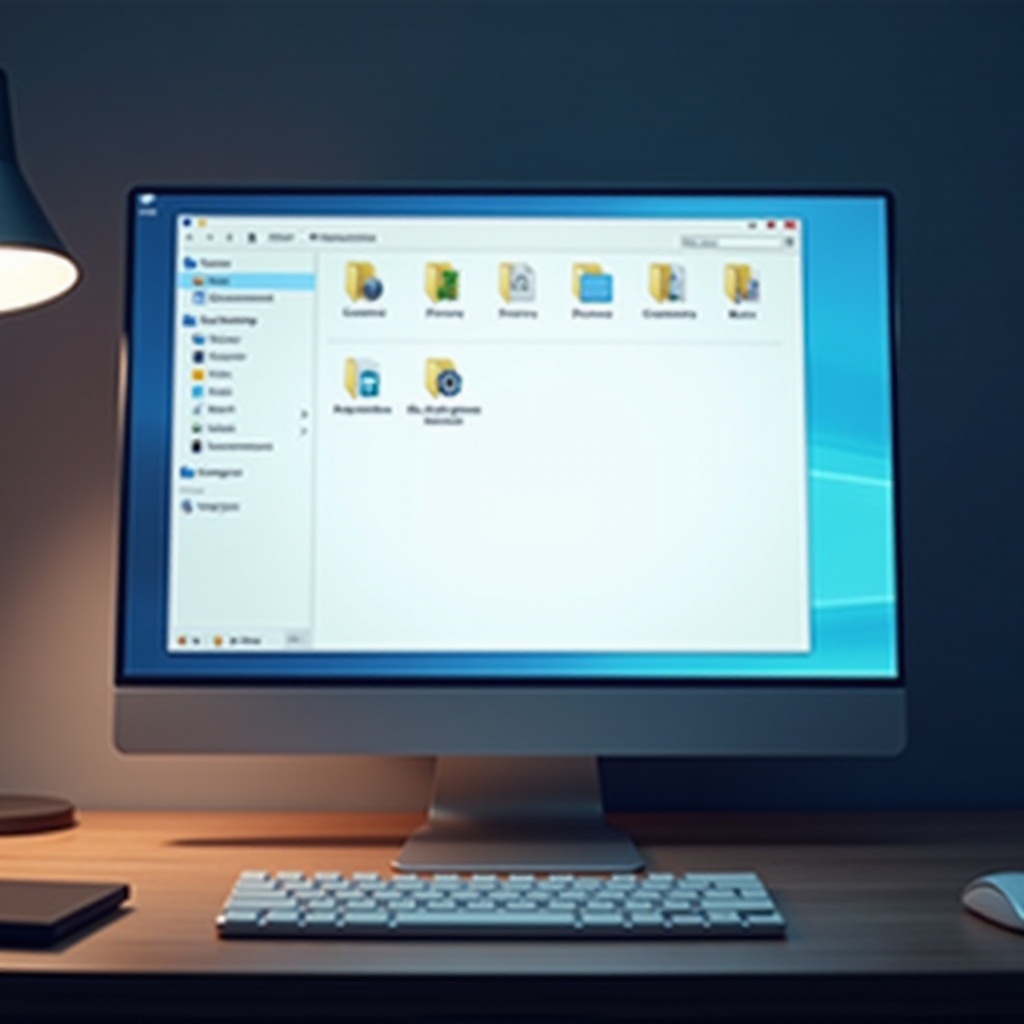
エクスプローラーにライブラリが表示されるようになれば、特定のライブラリからフォルダーを削除する操作は簡単です。既定のライブラリにも、作成したカスタム ライブラリにも、同じ手順が適用されます。
対象のライブラリ(ドキュメント、ピクチャ、ミュージック、ビデオ)を開く
まず、削除したいフォルダーを含むライブラリを開きます。
- エクスプローラーを開きます。
- 左側のナビゲーション ウィンドウで「ライブラリ」をクリックして展開します。
- 「ドキュメント」や「ピクチャ」など、編集したいライブラリを選択します。
ライブラリを開くと、そのライブラリに含まれているフォルダーすべてのファイルが統合されたビューが表示されます。ここで表示対象となるフォルダーを制御するには、ライブラリのプロパティを開く必要があります。
ライブラリのプロパティで含まれているフォルダーを確認する
次に、ライブラリの場所の一覧を表示するプロパティ ウィンドウを開きます。
- 変更したいライブラリ名を、左側のウィンドウまたはメイン ウィンドウ上で右クリックします。
- コンテキスト メニューで「プロパティ」をクリックします。
ライブラリのプロパティ ウィンドウには、いくつかの重要な情報が表示されます。
- 上部にライブラリ名
- ライブラリに含まれているすべてのフォルダーを示す「ライブラリの場所」の一覧
- 「追加」「削除」「保存先に設定」のボタン
この一覧こそが、Windows 11 を使ってライブラリからフォルダーを安全に削除する場所です。
ライブラリからフォルダーを選択して削除する
ライブラリの場所一覧からフォルダーを削除するには、次のようにします。
- プロパティ ウィンドウの「ライブラリの場所」欄で、削除したいフォルダー パスをクリックします。
- 「削除」ボタンをクリックします。
フォルダーは即座に一覧から消えます。そのライブラリには、もはやそのフォルダーの内容は含まれなくなります。「削除」ボタンが利用できない、またはグレー表示でクリックできない場合でも心配はいりません。その対処方法は後述のトラブルシューティング セクションで説明します。
フォルダーが削除され、ファイルが無事であることを確認する
場所の削除後は、次のように確認します。
- 「適用」をクリックし、続けて「OK」をクリックしてプロパティ ウィンドウを閉じます。
- もう一度エクスプローラーでそのライブラリを開きます。削除したフォルダーに含まれていた項目は表示されなくなっているはずです。
- ファイルが安全であることを確認するには、削除したフォルダーのパス(例:C:\Users\YourName\Documents)に直接移動してみます。ファイルがすべて残っていることを確認できます。
これにより、今回の操作はライブラリの表示のみを変更し、実際のフォルダーとその内容には手を加えていないことが確認できます。削除方法を理解したら、フォルダーを再度追加したり、新しいファイルの保存先を変更したり、ライブラリを元の状態に戻したりしたくなることもあるでしょう。
Windows 11 のライブラリにフォルダーを追加・並べ替え・復元する
ライブラリの整理は、フォルダーを削除するだけではありません。不要な場所を削除したうえで、よく使う場所を追加し直し、既定の保存先となるフォルダーを調整することも多いでしょう。こうすることで、自分の作業スタイルに合ったライブラリを作成できます。
フォルダーをライブラリに再追加する
誤ってフォルダーを削除してしまった場合や、考え直して元に戻したい場合は、次のようにして再追加できます。
- 調整したいライブラリを右クリックし、「プロパティ」を選択します。
- 「追加」ボタンをクリックします。
- 含めたいフォルダーを参照して選択します。
- 「フォルダーを追加」をクリックします。
- 「適用」をクリックし、「OK」をクリックします。
新しく追加したフォルダーはライブラリの場所一覧に加えられます。それ以降、そのライブラリを開くと、このフォルダー内のファイルも表示されるようになります。
ライブラリの既定の保存先を設定する
各ライブラリには複数のフォルダーを含めることができますが、アプリからライブラリに直接保存するとき、Windows は新しいファイルをどこに置くべきかを知る必要があります。既定の保存先を選ぶには、次の手順を実行します。
- ライブラリのプロパティ ウィンドウを開きます。
- 「ライブラリの場所」一覧で、既定の保存先にしたいフォルダーをクリックします。
- 「保存先に設定」をクリックします。
- 「適用」をクリックし、「OK」をクリックします。
これで、保存ダイアログやライブラリに対応したアプリでそのライブラリを保存先として選択した場合、Windows 11 は新しいファイルを指定したフォルダーに保存します。多くのユーザーは、自動的なクラウド バックアップのためにこれを OneDrive フォルダーに設定したり、高速なドライブ上の専用プロジェクト フォルダーに設定したりしています。
ライブラリを既定の場所に復元する
ライブラリが複雑になりすぎたり、壊れているように感じたりする場合は、そのライブラリを既定の構成に戻すことができます。
- ライブラリを右クリックし、「プロパティ」を選択します。
- 「既定値に戻す」をクリックします。
- 「適用」をクリックし、「OK」をクリックします。
これにより、そのライブラリは通常メインのユーザー フォルダーなど、元々のフォルダー セットにリセットされます。小さな変更をたくさん行ってきた場合、それらを一度に取り消す簡単な方法です。既定値に戻した後で、不要な場所を削除し、現在のワークフローに合うフォルダーだけを追加し直すことができます。
ライブラリを調整するときは、「この PC」配下の通常フォルダーやクイック アクセスのショートカットとはどのように異なるのかを把握しておくことが重要です。これらの概念を混同すると、別の場所に誤って変更を加えてしまう原因になります。
ライブラリ、「この PC」、クイック アクセスの違い
ライブラリを変更すると、「この PC」配下やクイック アクセスに表示される内容も変わると考える人は少なくありません。しかし実際には、エクスプローラーのこれら 3 つの領域はそれぞれ異なる目的を持っています。その関係性を理解することで、誤操作を防ぎ、用途に応じて適切な機能を選べるようになります。
ライブラリと通常フォルダーの違い
ライブラリは仮想コンテナーです。ファイルを保持しているのではなく、1 つ以上の実フォルダーを指し示しています。「この PC」配下のフォルダーは、ドライブ上の物理的なディレクトリです。Windows 11 を使ってライブラリからフォルダーを削除しても、そのフォルダーはライブラリの場所一覧から削除されるだけです。フォルダー自体が削除されるわけでも、「この PC」から消えるわけでもありません。
この切り離し構造があるからこそ、ライブラリの整理は安全なのです。データの損失を心配することなく、ライブラリに表示される内容だけを調整できます。ディスク上の実際のフォルダー構造を変更したい場合は、「この PC」やドライブ上のフォルダーを直接操作する必要があり、ライブラリのビュー内でそれを行うことはできません。
ライブラリではなくクイック アクセスからフォルダーのピン留めを外す
クイック アクセスもまた別の機能です。クイック アクセスには、左側のナビゲーション ウィンドウの上部に、ピン留めしたフォルダーや最近使用した場所が表示されます。そこに不要なフォルダーが表示されている場合は、次のようにします。
- クイック アクセス配下に表示されているフォルダーを右クリックします。
- 「クイック アクセスからピン留めを外す」をクリックします。
この操作は、クイック アクセスからショートカットを削除するだけです。ライブラリには影響しません。同様に、ライブラリからフォルダーを削除しても、そのフォルダーがクイック アクセスから自動的にピン留め解除されることはありません。それぞれを別個の機能として扱うことで、ナビゲーションを整理された予測しやすい状態に保てます。
ライブラリから削除してもファイルが消えない理由
ライブラリからフォルダーを削除するとデータが消えてしまうのではないかと心配するユーザーもいますが、その心配は不要です。ライブラリからフォルダーを削除することは、そのフォルダーの内容をそのライブラリのビューに表示しないよう Windows 11 に指示しているだけです。
不安な場合は、ライブラリの場所一覧に表示されたフォルダー パスに直接移動して開いてみてください。ファイルはそのまま残っています。ファイルを完全に削除したい場合は、ライブラリの設定ではなく、実際のフォルダーからファイルを削除しなければなりません。
ライブラリ、「この PC」、クイック アクセスの違いが明確になれば、システムの別の部分に影響を与えることなく、自信を持って高度なライブラリ管理に進むことができます。
Windows 11 における高度なライブラリ管理
フォルダーの追加や削除といった基本操作をマスターしたら、特定のプロジェクトや作業パターンに合わせてライブラリを構成できるようになります。高度な管理を行うことで、異なるドライブや場所に散らばるフォルダーを、実際の使い方に合わせたフォーカスされたビューにまとめることができます。
プロジェクトや仕事用の新しいカスタム ライブラリを作成する
カスタム ライブラリを利用すると、仕事のプロジェクト、学業、家族のメディア コレクションといった大きな領域を分けて管理できます。新しいライブラリを作成するには、次のようにします。
- エクスプローラーを開きます。
- 左側のナビゲーション ウィンドウで「ライブラリ」を右クリックします。
- 「新規作成」から「ライブラリ」を選択します。
- 「作業プロジェクト」や「家族の写真」など、わかりやすい名前を付けます。
- 新しく作成したライブラリを右クリックし、「プロパティ」を選択して「追加」をクリックし、関連するフォルダーを含めます。
特定のテーマに必要なフォルダーだけをグループ化することで、既定のライブラリをシンプルに保ちつつ、そのカスタム ライブラリを開いた際には対象に集中しやすくなります。
ネットワーク、OneDrive、外付けドライブのフォルダーを含める
Windows 11 のライブラリはローカル フォルダーに限定されません。次のようなフォルダーも含めることができます。
- ネットワーク共有:ネットワーク ドライブを割り当てるか、共有フォルダーを参照し、その後ライブラリのプロパティ ウィンドウから追加します。
- OneDrive フォルダー:ローカル フォルダーと並行して表示したい場合は、特定の OneDrive サブフォルダーを追加できます。
- 外付けおよび USB ドライブ:リムーバブル ドライブ上のフォルダーを含めることができます。ただし、ドライブが接続されていないときは、それらの場所は「利用不可」と表示される点に注意してください。
この柔軟性により、物理的には異なる場所に散らばる関連コンテンツを、ライブラリという 1 つの場所から集中して閲覧できるようになります。
レジストリやグループ ポリシーの調整を避けるべき場合
組み込みフォルダーを非表示にしたり、ライブラリの挙動を変更したりするために、レジストリの編集やグループ ポリシーの変更を勧めるオンラインの情報を見かけることがあります。これらの方法は機能することもありますが、同時にリスクも伴います。
- レジストリの小さなミスが原因で、エクスプローラーが動作しなくなったり、重要なシステム フォルダーが表示されなくなったりする可能性があります。
- グループ ポリシーの変更は、会社や組織によって設定されているポリシーと競合する場合があります。
- 将来の Windows 11 の更新プログラムによって、サポートされていない調整が元に戻されたり、意図しない形で解釈されたりして、新たな問題が発生する可能性があります。
ほとんどのユーザーにとっては、組み込みのツールだけを使う方が無難です。ライブラリの場所を追加・削除したり、既定の保存フォルダーを設定したり、必要に応じてライブラリを既定にリセットしたりする方法で十分です。リスクを十分理解し、バックアップを用意している状況以外では、高度な調整は控えるのが賢明です。
慎重に管理していても、「削除」ボタンがグレー表示される、ライブラリのパスが消えないなどの問題に遭遇することはあります。次のセクションでは、これらの問題を壊さずに解決する方法を説明します。
トラブルシューティング:ライブラリからフォルダーを削除できない場合
Windows 11 が期待どおりにライブラリからフォルダーを削除してくれないことがあります。「削除」ボタンが無効になっていたり、フォルダーが再表示されたり、存在しないパスをライブラリが参照し続けたりする場合があります。原因を理解することで、環境を損なうことなくこれらの問題を解決できます。
「削除」ボタンがグレー表示または見つからない
ライブラリのプロパティ ウィンドウで「削除」ボタンがグレー表示になっている場合は、次の手順を試してください。
- ライブラリの一覧から別の場所を選択します。既定の保存先になっているフォルダーは動作が異なることがあります。別のフォルダーを選択すると、「削除」ボタンが有効になる場合があります。
- ライブラリにフォルダーが 1 つしか含まれていない場合、Windows はそれを削除させないことがあります。一時的に 2 つ目のフォルダーを追加し、それを既定の保存先に設定して「適用」をクリックした後、元からあったフォルダーの削除を試します。
- 一部のシステム管理フォルダーについては、削除が許可される前に、既定の保存先を別のパスに変更する必要があります。
これらの方法でうまくいかない場合は、そのライブラリに対して「既定値に戻す」ボタンを使用して場所をリセットし、その後、自分が必要とするフォルダーだけで再構成することもできます。
ライブラリに古い場所やオフラインの場所が表示される
ライブラリに、古くてもう存在しないネットワーク共有や切断されているドライブなどのパスが表示されていると、エラーが出たり、開く際に長時間待たされたりすることがあります。これらを整理するには、次のようにします。
- ライブラリを右クリックし、「プロパティ」を選択します。
- 一覧の中から古くなった、またはオフラインの場所をクリックします。
- 使っていないパスそれぞれについて「削除」をクリックします。
- 「適用」「OK」をクリックし、エクスプローラーを閉じてから再度開きます。
それでも古い場所が再起動後に戻ってくる場合は、同期・バックアップ・管理ツールなどが自動的に追加し直している可能性があります。その場合は、それらのツールの設定を確認し、不要なパスをライブラリに強制追加しないように変更してください。
すべての Windows 11 ライブラリを既定にリセットする
複数のライブラリで問題が発生している場合や、完全にリセットしたい場合は、すべてのライブラリを一括で既定に戻すことができます。
- エクスプローラーを開きます。
- 左側のウィンドウで「ライブラリ」を右クリックします。
- 「既定のライブラリを復元」をクリックします。
Windows 11 はカスタム ライブラリを削除し、既定のライブラリ セットを元の場所構成で再作成します。実際のファイルは元の場所に残ったままです。リセット後、各ライブラリを開いて不要な既定パスを削除し、現在のニーズに合うフォルダーだけを追加できます。
よくある問題を解決したら、次に必要なのは、こうした修正を何度も繰り返さなくても済むように、単純で効果的なライブラリ構造を維持することです。

Windows 11 のライブラリを整理するためのベスト プラクティス
良い習慣を身に付けておくことで、ライブラリを便利で管理しやすい状態に保てます。放置して肥大化させるのではなく、Windows 11 でフォルダーを追加・削除・グループ化する際の簡単なルールを決めておくとよいでしょう。
数を絞った、わかりやすい名前のライブラリにする
ライブラリが多すぎると、フォルダーが多すぎる場合と同じくらい混乱のもとになります。覚えやすい構成を目指しましょう。
- 大まかなカテゴリには、既定の「ドキュメント」「ピクチャ」「ミュージック」「ビデオ」を使います。
- 「仕事」「学校」「共有メディア」などの大きな領域に対して、1~2 個の追加ライブラリを作成します。
- ドライブ レターや技術的な詳細ではなく、ライブラリの目的を表す名前を付けます。
この方法により、新しいファイルをどこに保存すべきか、後でどこを探せばよいかを簡単に判断できます。
仕事用、個人用、共有場所を分ける
仕事用、個人用、共有コンテンツを同じライブラリに混在させると、ミスやプライバシーの問題につながりかねません。代わりに、次のように分けて管理しましょう。
- 仕事用ファイルと個人用ファイルには別々のライブラリを使用します。
- 家族で共有するフォルダー(写真や動画など)は専用のライブラリにまとめます。
- 明確なメリットがない限り、同じフォルダーを多くのライブラリに含めることは避けます。
この分離は、バックアップや同期を行う際にも役立ちます。ライフスタイル上の特定の領域を表すライブラリ単位で対象を指定できるからです。
ライブラリのフォルダーを定期的に見直して整理する
良い構造を保っていても、時間が経つにつれてライブラリに古いパスや一時的なパスが溜まりがちです。次のように定期的に見直すことで、散らかりを防げます。
- 数か月に一度、各ライブラリを右クリックして「プロパティ」を開きます。
- 使わなくなった場所(不要になったネットワーク共有やテスト フォルダーなど)を削除します。
- ライブラリが複雑すぎると感じたら、「既定値に戻す」を使って、より小さく焦点を絞ったフォルダー セットで再構築します。
このような短い見直しを時々行うことで、ライブラリを高速かつわかりやすい状態に保ち、必要なものを見つけやすくなり、誤った場所にファイルを保存してしまうリスクも減らせます。
まとめ
Windows 11 のライブラリは、異なる場所にあるファイルをシンプルで焦点を絞ったビューにまとめる強力なツールです。最も効果的に使うには、ライブラリに含めるフォルダーを自分で制御することが重要です。Windows 11 を使ってライブラリからフォルダーを削除することで、散らかりを減らし、壊れたパスを除去し、仕事用と個人用のコンテンツを分けても、データ損失のリスクはありません。
このガイドでは、エクスプローラーでライブラリ表示を有効にし、ライブラリのプロパティを開き、個々のフォルダーを安全に削除する方法を説明しました。また、フォルダーを再追加する方法、既定の保存先を設定する方法、ライブラリを既定状態に戻す方法も学びました。その過程で、ライブラリが「この PC」やクイック アクセスとどう異なり、それぞれの変更が他に影響しない理由も理解しました。
さらに、カスタム ライブラリを作成したり、ネットワークや OneDrive フォルダーを含めたりするなど、作業スタイルに合わせてシステムを調整するための高度なヒントも紹介しました。問題が発生したときに、「削除」ボタンがグレー表示になる場合の対処方法、古い場所を整理する方法、すべてのライブラリを一括リセットする方法も把握できたはずです。
このガイドのベスト プラクティスに従い、ライブラリを定期的に見直すことで、エクスプローラーを効率的に保ち、ファイル構造を明確にできます。その結果、Windows 11 上でファイルを探す時間が減り、実際の作業により多くの時間を割けるようになるでしょう。
よくある質問
Windows 11 でライブラリからフォルダーを削除すると、ファイルも削除されますか?
いいえ。Windows 11 でライブラリからフォルダーを削除しても、ライブラリの表示が変わるだけです。Windows はそのライブラリ内にそのフォルダーの内容を表示しなくなりますが、フォルダーとその中のすべてのファイルは、ドライブ、ネットワーク共有、または OneDrive 上の元の場所にそのまま残ります。削除後にエクスプローラーでフォルダーのパスを直接開けば、引き続きすべてのファイルを見ることができます。
Windows 11 でライブラリが壊れた場合、すべてのライブラリを完全にリセットするにはどうすればよいですか?
Windows 11 でライブラリをすべてリセットするには、エクスプローラーを開き、左側のナビゲーションペインで「ライブラリ」を右クリックし、「既定のライブラリを復元」を選択します。これによりカスタムライブラリが削除され、既定のドキュメント、ピクチャ、ミュージック、ビデオのライブラリが元の場所設定で再作成されます。この操作ではファイルは一切削除されず、リセットされるのはライブラリの構成だけです。リセット後は、実際に使用するフォルダーを追加し、不要な既定のパスを削除できます。
使うつもりがない場合、Windows 11 でライブラリを非表示にできますか?
はい。ライブラリを使わない場合は、エクスプローラーのナビゲーションペインから非表示にできます。エクスプローラーを開き、三点リーダーメニューをクリックして「オプション」を選択し、ナビゲーションペインの設定を変更してライブラリが表示されないようにします。一部のビルドではライブラリは既定で非表示になっており、そのまま折りたたんでおくこともできます。ライブラリを非表示にしてもファイルが削除されることはなく、後で使いたくなったときには再度表示させることができます。