イントロダクション
優れたオーディオ出力を実現することは、Windows 11 デバイスで没入体験を得るために重要です。音楽を楽しんだり、映画を観たり、ビデオ通話をする際にも同様です。騒がしい環境やプレミアムサウンドクオリティを求める場合、デフォルトの最大音量では不十分なことがあります。幸運なことに、Windows 11 では音量を 100% 以上に増幅するためのいくつかの方法があります。このガイドでは、コンピュータのオーディオレベルを安全かつ効率的に向上させ、優れた聴覚体験を確保するための様々な戦略を紹介します。
Windows 11 のオーディオ設定の理解
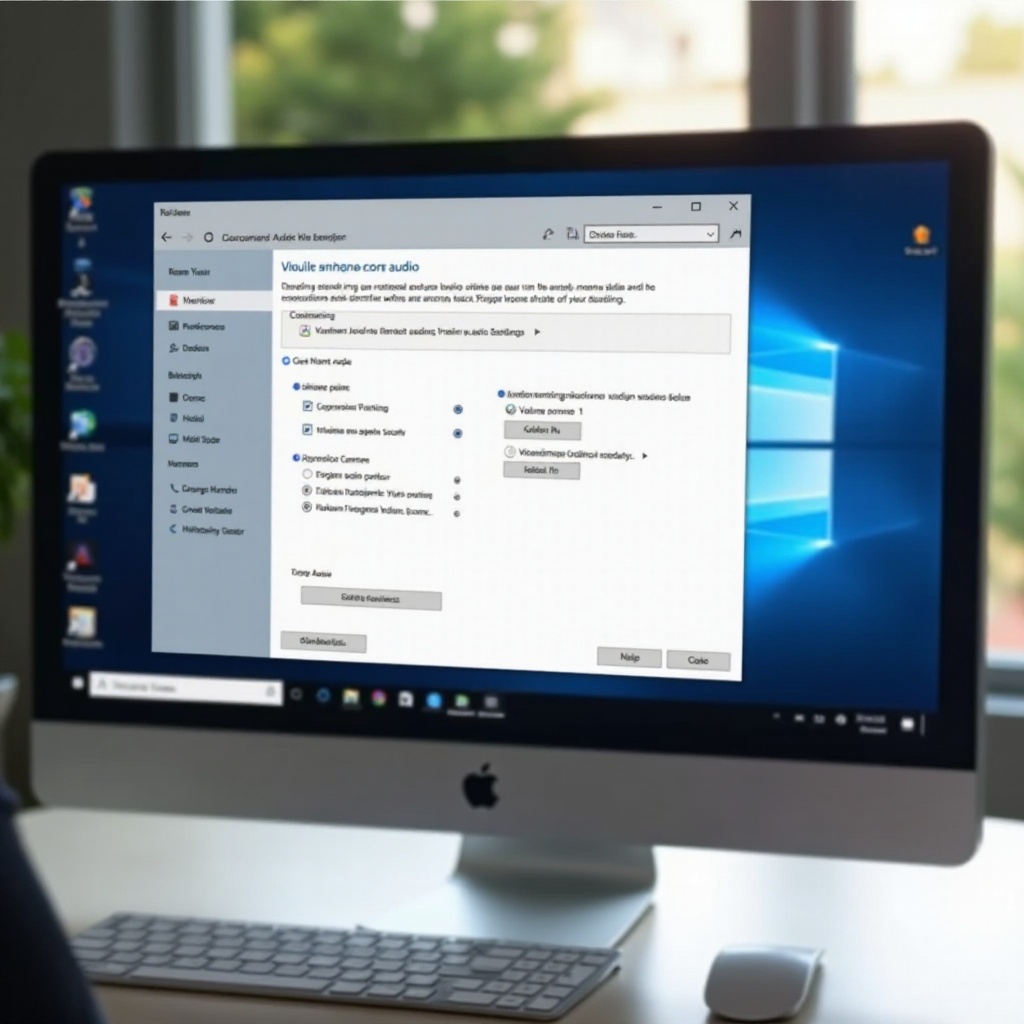
強化された音量機能を解放するためには、まず Windows 11 のオーディオ設定を十分に理解することから始めましょう。このオペレーティングシステムには、設定メニューやタスクバーのスピーカーアイコンからアクセスできる使いやすいオーディオコントロールが装備されています。これらの設定では、音量レベルの調整や入出力デバイスの管理、また高度なオーディオ機能のカスタマイズが可能です。この基礎的な知識は、さらなる強化を適用する前の初期評価にとって重要です。
これらの基本を把握した後は、Windows 11 に組み込まれた音量をわずかに増加させる機能を活用しましょう。追加のソフトウェアは必要ありません。
組み込み機能を使用して音量を強化する
Windows 11 には、追加のソフトウェアなしでオーディオを増幅するためのいくつかの組み込み機能があります。これらの手順を使用して音量出力を最大化しましょう:
-
ボリュームミキサーの調整: タスクバーのスピーカーアイコンを右クリックし、「ボリュームミキサーを開く」を選択します。アプリケーション固有の音量およびシステムのマスターボリュームの両方を調整して、カスタマイズされたオーディオ体験を得ることができます。
-
オーディオの強化: サウンド設定に移動し、オーディオデバイスを選択します。「拡張」の下で、「ラウドネスイコライゼーション」などの設定を有効にして、オーディオ出力を大幅に増幅します。
-
スペーシャルサウンド: スペーシャルサウンドを有効にすると、オーディオに深みを加えて知覚される音量を強化できます。サウンド設定でこのオプションを見つけ、「Windows Sonic for Headphones」や Dolby Atmos などの利用可能なフォーマットを選択します。
これらの組み込みオプションは、音量を改善するためのシームレスなスタート地点を提供します。さらなる増幅を求める方のために、より柔軟な制御を提供するサードパーティ製ソフトウェアソリューションについて探っていきましょう。
サードパーティ製ソフトウェアソリューション
組み込みの機能が不十分な場合、オーディオ強化に特化したサードパーティ製アプリケーションの利用を検討してください。以下は人気のあるツールです:
-
Equalizer APO: Windows 用の無料のオープンソースのグラフィックイコライザー。このツールは詳細なオーディオ設定を可能にし、Peace Equalizer などのインターフェースと組み合わせることで通常のシステム限界を超えて音量を増幅します。
-
VLCメディアプレーヤー: 多機能なメディアプレーヤーとして有名で、VLCはプレーヤー内で音声出力を200%まで増やすことができ、より大音量でメディアを楽しむためのシンプルなソリューションを提供します。
-
Boom 3D: 3Dサラウンドサウンドや高度なイコライザー設定を提供し、PC上で音量を大幅に上げることができるプレミアムソリューションです。
サードパーティ製ソフトウェアを使用することで、ユーザーは有意義な強化を求める際の多用途なオーディオ管理が実現します。より洗練された方法に取り組むことを望む方には、さらなるシステムパフォーマンスの最適化が可能な高度な技術があります。
オーディオレベルをブーストする高度な技術
オーディオ強化のための Windows レジストリの編集
技術に精通した方のために、Windows レジストリを編集することで音声出力をわずかに改善することができます。ただし、誤った変更はシステムパ フォーマンスに影響する可能性があるため注意が必要です。HKEY_CURRENT_USER\Software\Microsoft\Multimedia\Audio に移動し、適切なキーの値を調整して音 声出力を微妙に改善します。
サウンドドライバの更新と最適化
サウンドドライバを最新の状態に保つことは重要です。古いバージョンではハードウェアのポテンシャルを完全に活用できない可能性があります。
-
Windows + X を押してデバイスマネージャーを開き、「デバイスマネージャー」を選択します。
-
「サウンド、ビデオ、およびゲームコントローラ」を展開します。
-
オーディオデバイスを右クリックし、「ドライバーの更新」を選択します。
-
新しいドライバーソフトウェアを自動的に検索するオプションを選択します。
レジストリの編集およびドライバの更新は、音声機能を大幅に強化することができる高度に技術的な手法であり、潜在的なハードウェアの改善とともに行うとさらに効果を発揮します。
優れた音声出力のためのハードウェアアップグレード
ソフトウェアソリューションが不十分な場合は、優れた音声品質を達成するためにハードウェアのアップグレードを検討してください。
-
外部スピーカー: 高品質の外部スピーカーを投資すると、通常の内蔵オプションと比べて優れた音声出力を提供します。
-
サウンドカード: プレミアムサウンドカードは優れた処理能力を提供し、音声の明瞭度を向上させます。
-
ヘッドフォン: 高保真のヘッドフォンは、通常のデバイスの能力を超えたリスニング体験を提供します。
これらのアップグレードは追加のコストがかかる場合がありますが、音声出力の大幅な向上は、より没入感のあるリスニング体験のためにその投資を正当化する可能性があります。
オーディオの歪みを避けるためのヒント
音量レベルを向上させる際は、音質を損なう可能性のある歪みを避けることが重要です。以下のヒントを考慮してください:
- 音量レベルを最大限にしないようにし、最大容量の80〜90%程度を目指します。
- 特定の周波数を圧倒しないために、イコライザーやエンハンサーを適切に使用します。
- 一貫した音質を確保するために、定期的にオーディオデバイスを検査し、メンテナンスを行いましょう。
これらの実践を取り入れることで、音量レベルを効果的に向上させながら、オーディオの品質を最適化することができます。
結論
Windows 11 で音量を 100% を超えて増幅することで、リスニング体験を大いに豊かにすることができます。組み込み機能、サードパーティ製アプリケーション、高度な手法、必要なハードウェアのアップグレードを活用することにより、ユーザーは希望する音量レベルを達成しながら、音声の明瞭さを維持し、歪みのリスクを最小限に抑えることができます。このガイドで示した方法に従って、Windows 11 デバイスで安全かつ向上したオーディオ体験をお楽しみください。
よくある質問
音量を100%以上安全に上げるにはどうすればよいですか?
信頼できるサードパーティ製ソフトウェアを使用し、ドライバーを更新して、内蔵機能を使用した保守的な強化を適用してオーディオデバイスを保護してください。
音量を上げることでスピーカーが損傷するリスクはありますか?
はい、設計限界を常に超えるとスピーカーに損害を与える可能性があります。損傷を防ぐために、音量の増加と品質のバランスをとることが重要です。
音が歪んだ場合はどうすればよいですか?
音量を下げ、歪みを引き起こす可能性のあるサウンドエンハンスメントを確認し、ドライバーとソフトウェアが最新であることを確認してください。