導入
多くのAndroidユーザーは、時間を節約し、タイプミスを修正するために設計された便利なツールであるオートコレクトの重要な機能を見過ごしています。クイックテキストを送信する場合でも、詳細なメールを書く場合でも、オートコレクトを有効にすることで、メッセージが正確かつプロフェッショナルになります。しかし、この機能が動作しない場合、どのように有効にしますか?このガイドでは、Androidデバイスでオートコレクトを有効にする方法、それを個人の好みに合わせる方法、および問題をトラブルシューティングする方法を説明します。この記事の終わりには、オートコレクトの設定を効果的に管理し、Androidのタイプエクスペリエンスを向上させることができるようになります。
Androidでのオートコレクトの理解
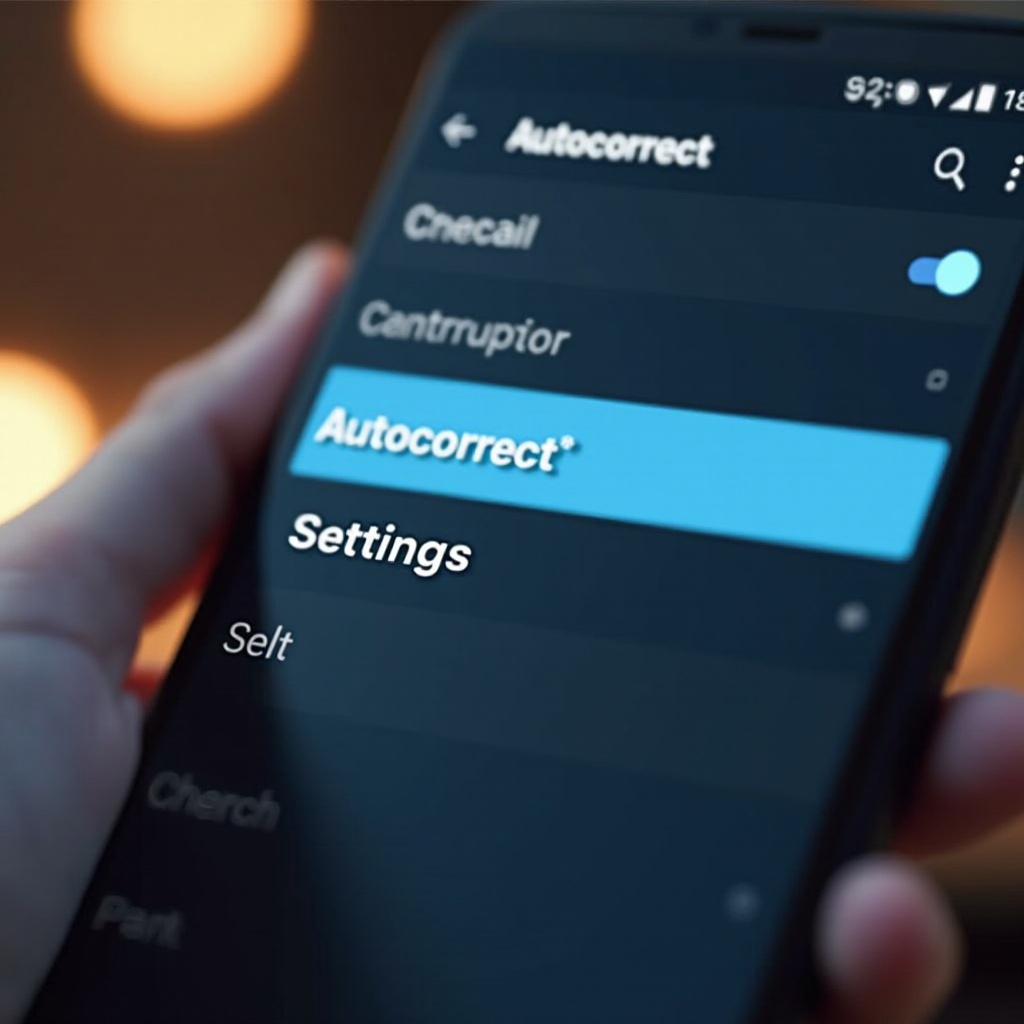
オートコレクトは、入力の正確性を向上させるために設計されており、スペルミスを自動的に修正したり、正しい単語を提案したりします。それは辞書を利用し、入力習慣を監視して、入力中に修正を提供します。Androidデバイスは、バージョンやメーカーによって異なる場合がありますが、一般的に似たようなキーボード機能を共有しています。Androidでオートコレクトがどのように機能するかを理解することで、効果的に活用できます。単純なスペルミスの修正から、より複雑な単語の提案まで、アプリ間でのプロフェッショナルなコミュニケーションを確保します。
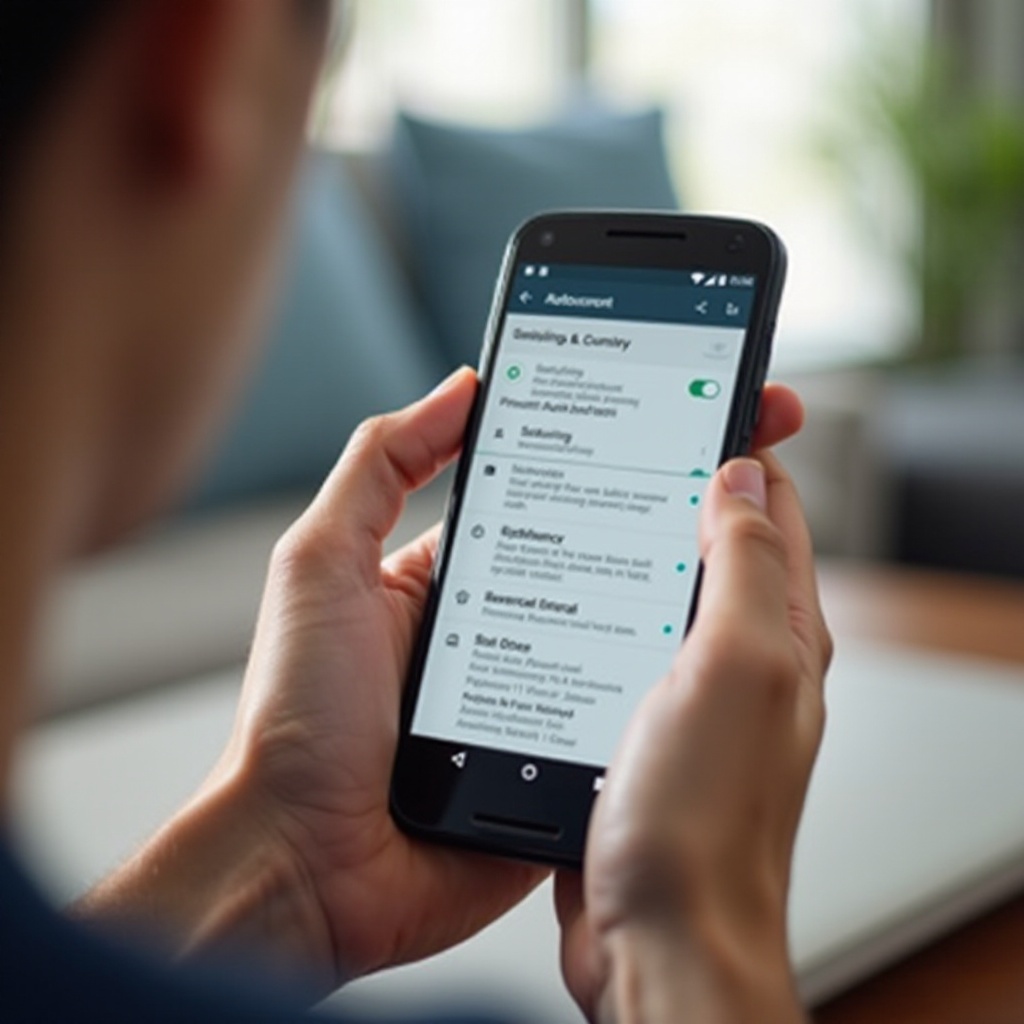
Androidでオートコレクトを有効にする手順
Androidデバイスでオートコレクトを有効にするのは通常簡単ですが、使用するキーボードによって手順が少し異なることがあります。
言語&入力設定へのナビゲート
- 設定を開く: 電話を解除してホーム画面にアクセスします。ギアアイコンで示された「設定」アプリを見つけます。
- 言語&入力を選択: 設定メニューで、「言語&入力」を見つけてスクロールします。特定のデバイスでは「システム」の下にあるかもしれません。
- 画面キーボードオプションにアクセス: インストールされたキーボードを見るために「画面キーボード」をタップします。
異なるキーボードでのオートコレクトのオンにする
- キーボードを選ぶ: メインのキーボード(例:Gboard、Samsung Keyboard)を選択します。
- テキスト修正設定を開く: 選択したキーボードの設定内で、「テキスト修正」または「タイピング」を見つけます。
- オートコレクトを有効にする: 「オートコレクション」を見つけてオンにします。
設定の保存
これらの調整を行った後、設定を終了して変更が保存されるようにします。通常、デバイスはこれらの変更を自動的に保存しますが、入力中に機能が動作することを確認してください。
オートコレクト設定のカスタマイズ
オートコレクトの効率を向上させ、ニーズに合わせてカスタマイズします。
個人辞書の管理
- 辞書設定へのアクセス: キーボード設定内で、個人辞書設定を見つけます。
- よく使用する単語を追加: オートコレクトで認識されないが、頻繁に使用する単語やフレーズを手動で追加します。
オートリプレースメントのカスタマイズ
- ショートカットを作成: よく入力するフレーズのオートリプレースメントをセットアップし、修正効率を向上させます。
- 既存エントリの編集: 過去の誤った修正の取り扱いを編集して修正します。
これらの設定をカスタマイズすることで、オートコレクトが正確なツールとなり、入力の中断を理解し最小限に抑えます。
オートコレクトの問題解決
通常信頼性が高いオートコレクトですが、時折不具合が発生することがあります。
一般的なオートコレクトの問題
- 頻繁に使う単語が認識されない。
- オートコレクトが正しい単語を誤った提案に変更する。
- 機能が非アクティブまたは機能していないように見える。
解決策と修正
- デバイスを再起動する: 基本的な再起動で一時的な問題を解決することがあります。
- キーボードを更新する: キーボードアプリが最新バージョンであることを確認してください。
- キーボード設定をリセット: 問題が続く場合、キーボード設定をデフォルトにリセットし、再構成してください。
デバイスを更新し、必要に応じて再起動することで、多くのオートコレクトの問題を効率的に解決できます。
タイピング体験の向上
基本的なオートコレクト以外にも、Androidキーボードは追加のタイピング強化機能を提供します。
予測テキストと提案の使用
タイピング中の単語の提案に予測テキストを利用し、コミュニケーションを高速化しながらエラーを減らします。
感度設定の調整
多くのキーボードは、オートコレクトの提案の積極性を制御する感度の調整を許可しています。これらの設定を微調整して、便利さと正確さのバランスを取ります。
予測機能と感度調整を利用することで、Androidのタイピングが大幅に効率化されます。
結論
オートコレクトはAndroidデバイスで非常に価値があり、エラーを最小限に抑え、コミュニケーション効率を向上させます。これらのステップに従うことで、オートコレクトを有効にし、カスタマイズし、トラブルシューティングして、スムーズなタイピング体験を確保できます。個人の辞書を管理したり、テキスト予測を調整したりすることによって、Androidデバイスの機能を最大限に活用する準備が整いました。
よくある質問
Androidでオートコレクトをオフにするにはどうすればいいですか?
オートコレクトを無効にするには、有効にする際と同じ手順を実行し、「オートコレクション」オプションをオフにします。
オートコレクトがうまく機能しないのはなぜですか?
これは、ソフトウェアが古いか設定が正しくない可能性があります。キーボードアプリを更新し、オートコレクトの設定を確認してください。
オートコレクトは複数の言語にカスタマイズできますか?
はい、ほとんどのAndroidキーボードは複数の言語をサポートしており、それぞれの言語に合わせてオートコレクトの設定をカスタマイズできます。