紹介
WindowsからUbuntuのファイルにアクセスすることは、必ずしも難しい作業ではありません。デュアルブート環境や仮想マシンを使用するユーザーにとって、これら2つの主要なプラットフォーム間でのファイルアクセスの必要性が増しています。このガイドでは、Windowsオペレーティングシステム上でLinuxベースのファイルを表示および管理するさまざまな方法を探り、そのプロセスを簡素化します。ネイティブのWindowsツール、サードパーティアプリケーション、ネットワークソリューションを利用して、WindowsマシンからUbuntuファイルに効率的にアクセスできるようにします。
ファイルシステムの互換性を理解する
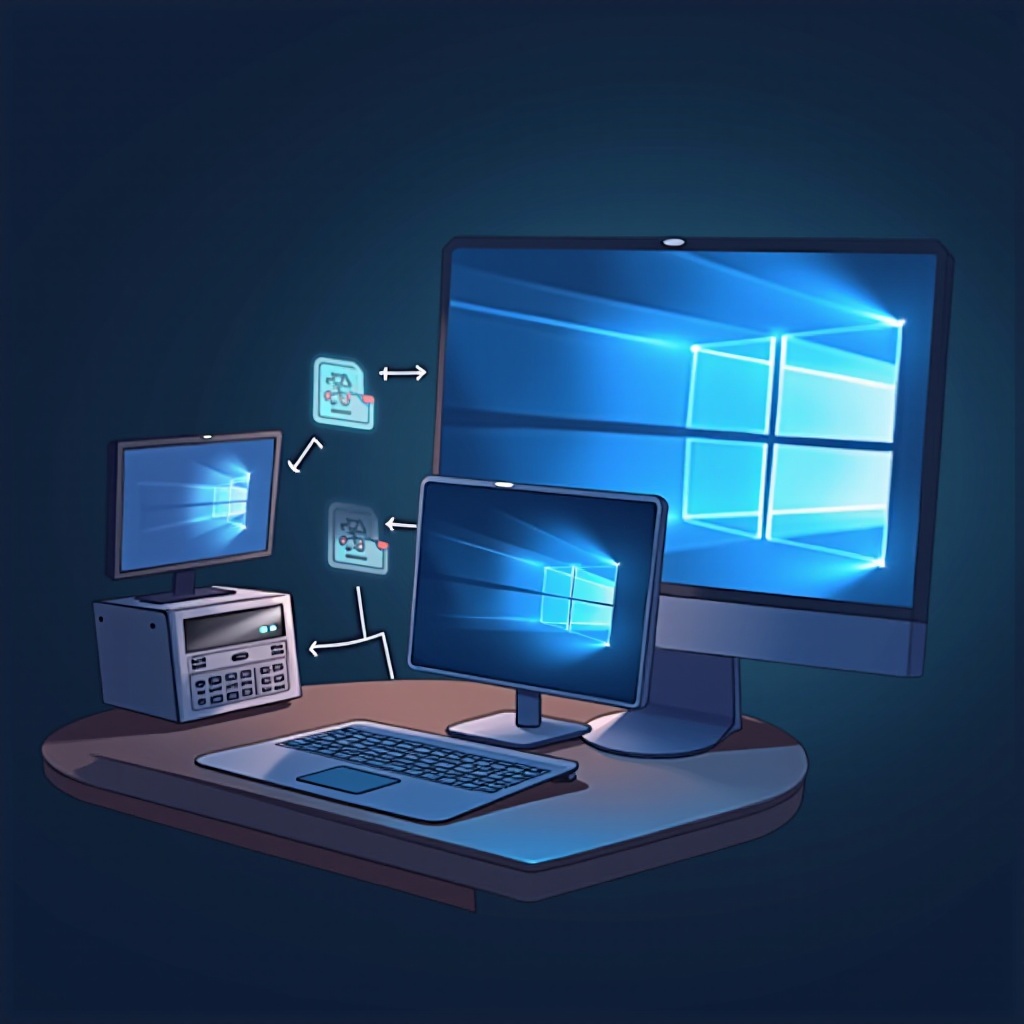
LinuxとWindowsのファイルシステムの違いが最初の障害となります。人気のあるLinuxディストリビューションであるUbuntuは主にEXT4ファイルシステムを使用しており、WindowsはNTFSまたはFAT32に依存しています。これらの違いは互換性の問題を引き起こし、直接アクセスを複雑にします。この違いを理解することは重要ですが、ファイルシステムのギャップを埋め、プラットフォーム間のファイルのスムーズなアクセスと転送を保証するための解決策が存在します。
ファイルシステムの互換性を理解した後、Windowsの組み込みツールがUbuntuファイルへのアクセスをどのように容易にするかを探ってみましょう。一部のシステムの非互換性を軽減します。
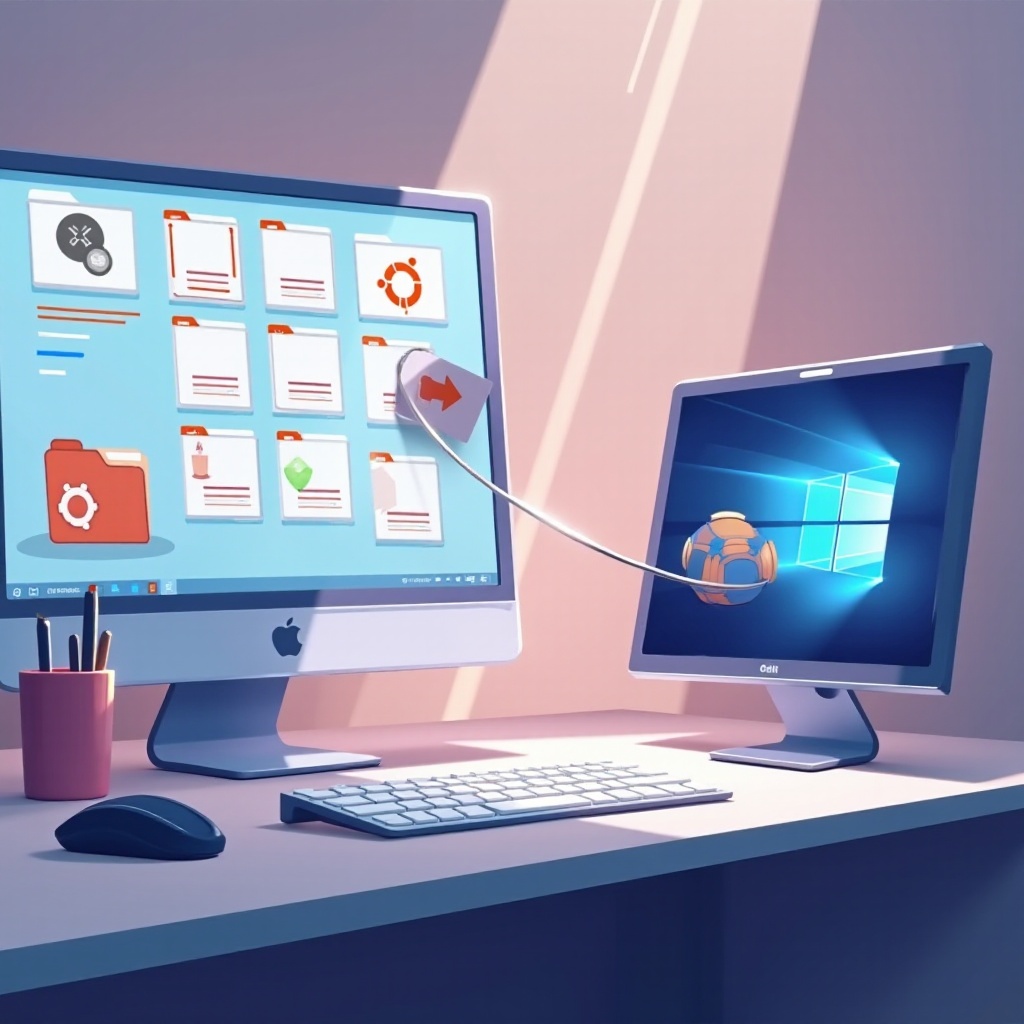
組み込みWindowsツールの利用
WindowsはUbuntuファイルへのアクセスを容易にするために設計された組み込みツールを提供します。
Windows Subsystem for Linux (WSL)
Windows Subsystem for Linuxは、Windowsと並行してLinuxディストリビューションをシームレスに実行できるツールです。Ubuntuファイルにアクセスするには:
1. Microsoft StoreからWSLをダウンロードしてインストールし、Ubuntuを選択します。
2. インストールが完了したら、インストールされたディストリビューション内のLinuxディレクトリから直接Linuxファイルに移動します。
ファイルエクスプローラー経由でのファイルアクセス
WSLはWindowsのファイルエクスプローラーとの簡単な統合を可能にし、Linuxファイルのナビゲーションを簡素化します。方法は以下の通りです:
1. ファイルエクスプローラーを開く。
2. アドレスバーに\\wsl$\Ubuntu\home\[your_username]を入力してホームディレクトリに到達します。
3. 必要に応じてファイルをWindowsとLinux間でドラッグ&ドロップで移動します。
Windowsツールからサードパーティのアプリケーションに移り、Ubuntuファイルへのアクセス能力をさらに強化し、追加の機能を提供します。
ファイルアクセスのためのサードパーティアプリケーション
組み込みツールが基本的なアクセスを提供する一方で、サードパーティアプリケーションはより堅牢なソリューションを提供します。
Ext2Fsdのインストールと使用
Ext2Fsdは、EXT2/EXT3/EXT4などのLinuxファイルシステムを読み取る際にシステムをサポートするWindowsドライバーです:
1. 公式サイトからExt2Fsdをダウンロードしてインストールします。
2. Ext2ボリュームマネージャーを使用してLinuxパーティションをマウントします。
3. Windowsでのファイルアクセスを容易にするため、ドライブ文字を割り当てます。
このソフトウェアを使用する際は注意が必要です。書き込みアクセスを許可するとデータが失われる可能性があります。
DiskInternals Linux Readerガイド
DiskInternals Linux Readerは安全なアクセスを提供するユーザーフレンドリーなアプリケーションです:
1. Linux Readerをダウンロードしてインストールします。
2. アプリケーションを起動して利用可能なパーティションを表示します。
3. 目的のUbuntuパーティションにナビゲートし、データをセキュアに保つためファイルを変更せずに閲覧します。
ツールとアプリケーションを網羅したところで、異なるマシン間でファイルアクセスを行うネットワークソリューションについても見てみましょう。
ネットワーク経由でのファイルアクセス
LinuxとWindowsを異なるマシンで操作する場合、ネットワークソリューションは便利な代替手段を提供します。
UbuntuでのSambaのセットアップ
Sambaはファイル共有サービスを提供できるソフトウェアスイートです:
1. sudo apt install sambaを使用してSambaをインストールします。
2. Samba設定ファイル(/etc/samba/smb.conf)を編集し、共有フォルダを定義します。
3. フォルダの権限を調整し、sudo systemctl restart smbdでSambaサービスを再起動します。
WindowsでのSamba共有への接続
Windowsからファイルにアクセスする手順は以下の通りです:
1. ファイルエクスプローラーを開き、アドレスバーに\\[Ubuntu_IP_Address]を入力します。
2. 要求された場合、認証情報を提供し、Ubuntuの共有フォルダにアクセスできます。
ファイルアクセスの方法を移行するにあたり、スムーズな体験を保証するために、よくある問題とその解決策を解説します。
一般的な問題のトラブルシューティング
まれに、ユーザーは接続の不具合に遭遇します。ソフトウェアとドライバーが最新であり、両方のシステムが同じネットワーク上にあることを確認してください。ファイルの権限設定とネットワークパスを再評価して、一般的な問題を迅速に解決します。
結論
適切なアプローチを取れば、WindowsからUbuntuファイルへのアクセスは管理可能になります。組み込み機能の利用、サードパーティアプリケーションの活用、またはネットワーク接続の選択により、方法は異なるニーズに応じます。セットアップに合わせたステップを注意深くたどることで、両システム間でのスムーズで効率的なファイル管理を保証できます。
よくある質問
WindowsとUbuntu間での安全なファイルアクセスを確保するにはどうすればよいですか?
Ubuntuでファイルの権限を正しく設定してください。強力なパスワードと安全なネットワーク接続を使用してセキュリティを強化します。
WindowsからUbuntuファイルにアクセスする際の一般的なエラーは何ですか?
典型的なエラーは、権限の問題やネットワーク構成の不一致です。予定通りにいかない場合は設定を再確認してください。
これらの方法は他のLinuxディストリビューションにも使用できますか?
はい、DebianやFedoraのような類似のファイルシステムやネットワーク設定を持つ他のLinuxディストリビューションにもこれらの方法が適用されます。