はじめに
今日のデジタル時代において、コンピュータの細部を知っておくことは、トラブルシューティングやパフォーマンスの最適化の能力を大幅に向上させることができます。この重要な情報の一つが、BIOSのバージョンです。問題のトラブルシューティングを行う場合、アップグレードを計画する場合、またはシステムを効率的に運用するためには、Windows 10 システム上でBIOSのバージョンを特定する方法を知っておくことは非常に貴重です。
BIOSの理解とその重要性
BIOSバージョンの確認方法を詳しく説明する前に、BIOSの意味を理解しましょう。BIOSは、Basic Input Output System(基本入出力システム)の略称で、コンピュータのオペレーティングシステムとハードドライブ、ビデオカード、キーボードなどの接続機器間の通信を処理するプログラムです。このシステムは、コンピュータを起動し、すべてのシステムハードウェアを適切に機能させます。したがって、BIOSのバージョンについて知識を持っていることは、システムの効率や互換性に直接影響を与えます。
BIOSバージョンを知ることの重要性
BIOSバージョンの追跡の重要性を理解することで、システムのパフォーマンスと新しいハードウェアやオペレーティングシステムとの互換性を管理する手助けとなります。更新されたBIOSは、バグを解消し、既存の機能を向上させ、新しい技術の進歩に対応する互換性を解放することができます。さらに、ハードウェア関連の問題を解決するために開発者やカスタマーサービスから支援を受ける際には、現在のBIOSバージョンを知っていることが不可欠です。
BIOSバージョンを確認する方法
Windows 10 マシン上でBIOSバージョンを確認する方法はいくつかあります。ここでは、このタスクを迅速に達成するための実用的で効率的な三つの方法について説明します。
システム情報ユーティリティを使用する
システム情報ユーティリティは、BIOSバージョンを確認するための簡単な方法を提供します。
- スタートボタンをクリックし、検索バーに「システム情報」と入力します。
- 検索結果からシステム情報アプリを起動します。
- システム情報ウィンドウで、「システムの概要」セクションを確認します。
- 「BIOS バージョン/日付」を探して、メーカーとインストール日を含むBIOSバージョンを見つけてください。
この方法は、システムの仕様の包括的な概要を簡単に提供し、高度な技術知識を必要としません。
コマンドプロンプトで確認する
コマンドプロンプトは、BIOSバージョンを確認するためのもう一つの信頼できる方法です。
Windows + Rキーを押して、[ファイル名を指定して実行]ダイアログボックスを開きます。- ボックスに「cmd」と入力し、Enterキーを押してコマンドプロンプトを開きます。
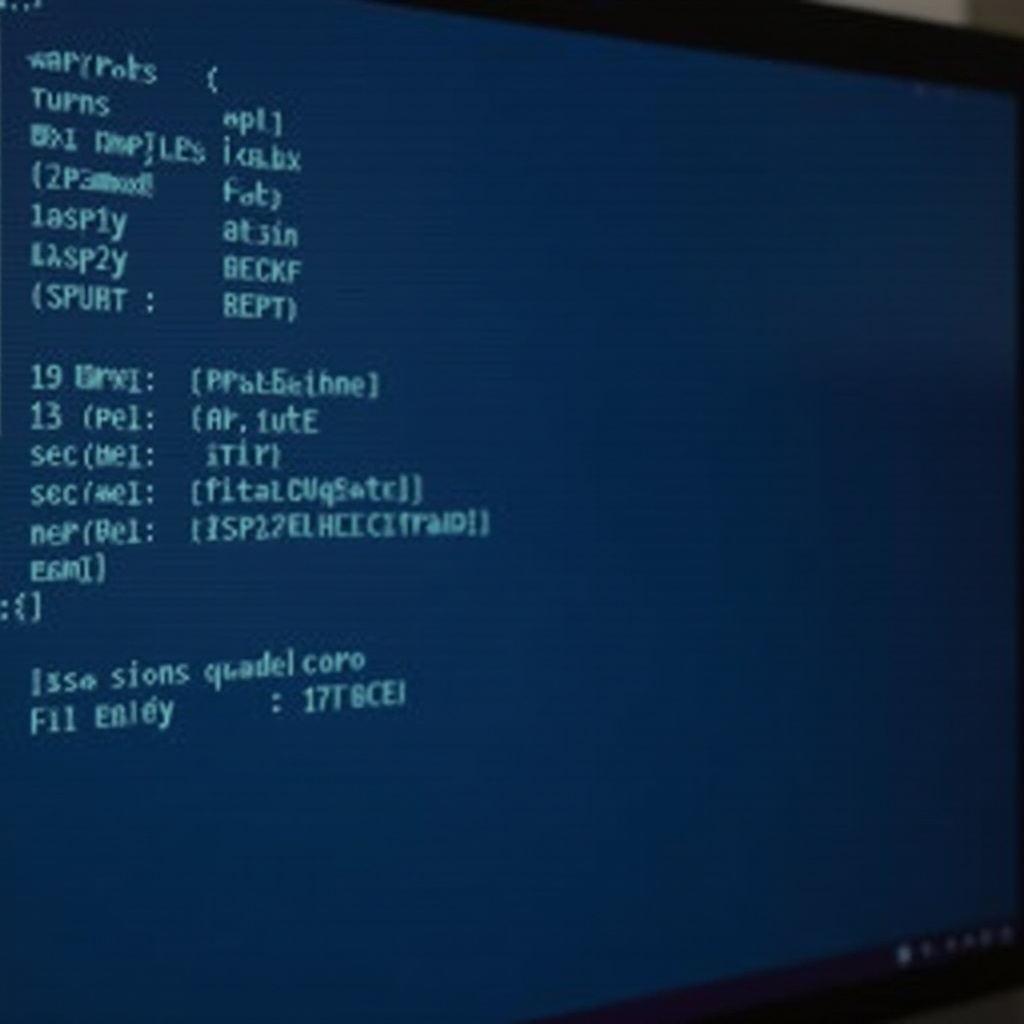
- 「wmic bios get smbiosbiosversion」とタイプし、Enterキーを押します。
- BIOSバージョンは出力に表示されます。
コマンドプロンプトを使用すると、BIOS情報を迅速に取得できるだけでなく、基本的なコマンドライン機能に慣れることができ、他の技術的なタスクにも役立ちます。
サードパーティツールの利用
サードパーティのソフトウェアツールもBIOSの詳細を確認するために活用できます。CPU-ZやSpeccyのようなアプリケーションは、ユーザーフレンドリーなインターフェイスと包括的なシステム情報で人気があります。
- 評判の良いサードパーティツールをダウンロードしてインストールします。
- アプリケーションを開き、BIOSまたはシステムセクションに移動して詳細なBIOS情報を確認します。
- これらのツールは通常、プロセッサの仕様、温度、電圧などの追加の洞察を提供し、より広範なシステム診断に役立ちます。
サードパーティツールはシステムに関する詳細を提供し、システムの現在の状態についてよく理解できます。

BIOSを更新する前の注意事項
BIOSバージョンを認識していることは有益ですが、更新を行う際は慎重に行うべきです。不正な更新は、システム障害を引き起こしたり、ハードウェアを使用不能にする可能性があります。更新を進める前にデータをバックアップし、メーカーの指示をよく確認し、更新がハードウェアに互換性があることを確認してください。不安がある場合は、専門家やデバイスのメーカーに相談しましょう。
結論
結論として、Windows 10 コンピュータでBIOSバージョンを確認する方法を知ることは、PCとの理解や対話を向上させる基本的なスキルです。定期的なメンテナンス、トラブルシューティング、またはアップグレードの準備時に限らず、この知識は最適なシステムパフォーマンスを確保します。
よくある質問
BIOSのバージョンはどのくらいの頻度で確認すべきですか?
BIOSのバージョンを頻繁に確認する必要はありません。大きなシステム更新やトラブルシューティング、ハードウェアの変更時に確認すると良いです。
BIOSメニュー自体でBIOSのバージョンを見つけることはできますか?
はい、BIOSのバージョンは通常、初期の起動画面や起動時のBIOSセットアップユーティリティで直接表示されます。
BIOSを定期的に更新する必要がありますか?
BIOSの更新は定期的に行う必要はありません。問題を解決したり、機能を強化したり、互換性を向上させたりするために必要な場合にのみ更新してください。