Pendahuluan
Touchscreen Chromebook bisa bermanfaat, tetapi tidak selalu seperti yang Anda inginkan. Ketukan tidak sengaja, anak-anak menyentuh layar saat Anda mengetik, atau “ghost touch” yang bermasalah dapat membuat laptop sulit digunakan. Beberapa orang juga lebih menyukai nuansa laptop klasik dengan hanya keyboard dan trackpad.
Anda dapat mematikan touchscreen pada banyak Chromebook tanpa menginstal perangkat lunak tambahan. Ada beberapa metode: pintasan keyboard bawaan, perintah Crosh tingkat lanjut, dan, pada perangkat terkelola, kontrol admin. Setiap metode cocok untuk tipe pengguna dan perangkat yang berbeda.
Panduan ini memandu Anda melalui opsi utama agar Anda dapat memilih yang paling sesuai dengan Chromebook dan tingkat kenyamanan Anda. Anda juga akan melihat cara tetap nyaman bekerja tanpa sentuhan serta cara memperbaiki masalah jika touchscreen tidak mau mati atau menolak menyala kembali.
Apa yang Terjadi Saat Anda Mematikan Touchscreen di Chromebook
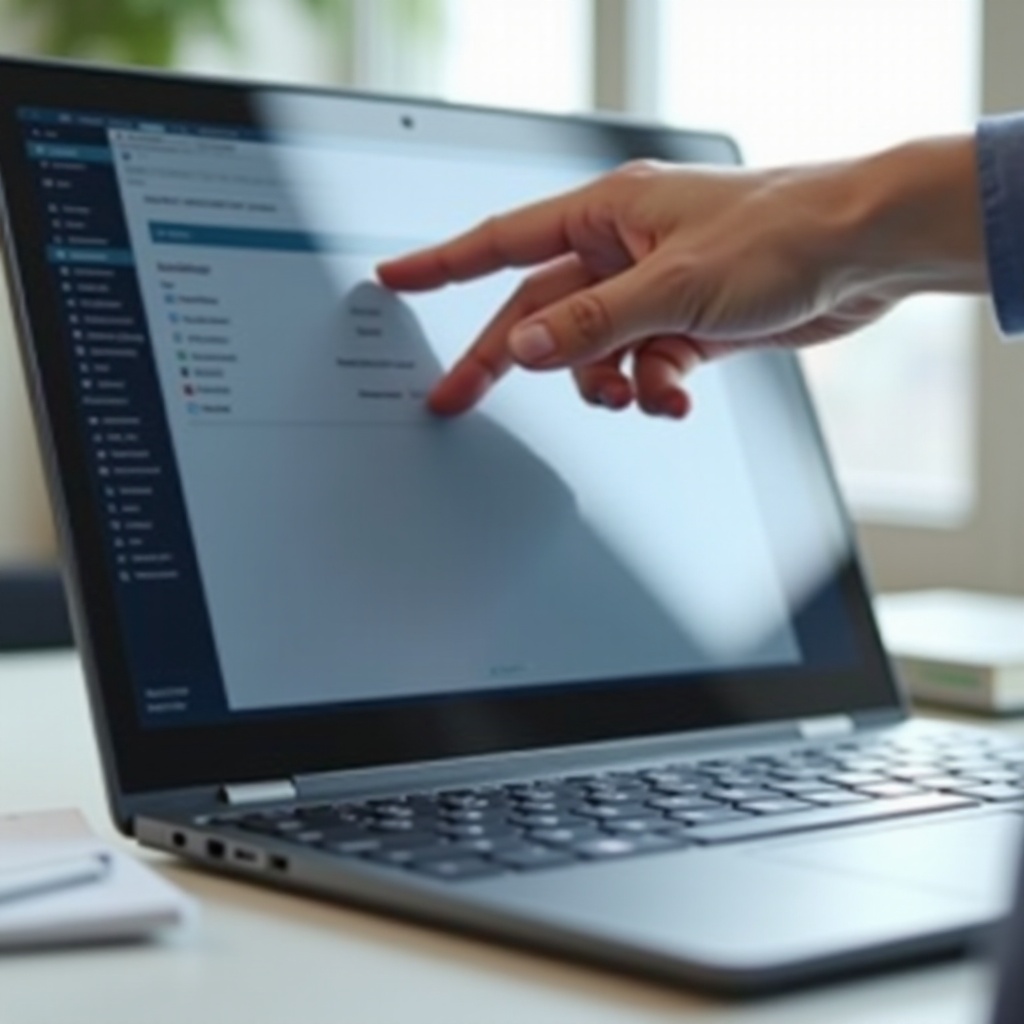
Sebelum Anda mengubah pengaturan apa pun, ada baiknya memahami apa yang sebenarnya terjadi saat Anda mematikan touchscreen. Pada Chromebook, Anda tidak menonaktifkan layar itu sendiri. Anda hanya memblokir input sentuhan dari sensor layar.
Setelah Anda mematikan touchscreen:
- Layar tetap menampilkan aplikasi, jendela, dan konten seperti biasa.
- Keyboard dan trackpad tetap berfungsi normal.
- Mouse atau keyboard eksternal apa pun bekerja seperti yang diharapkan.
- Gestur sentuh seperti mengetuk, menggeser, atau mencubit tidak lagi terdeteksi.
Ini dapat menyelesaikan masalah seperti:
- Ketukan tidak sengaja saat tangan Anda menyentuh layar.
- Anak-anak mengetuk layar selama kelas atau mengerjakan PR.
- Sentuhan yang tidak diinginkan di aplikasi menggambar atau mencatat.
- “Ghost touch” dari layar yang rusak atau kotor yang memicu tindakan acak.
Namun, mematikan sentuhan juga punya konsekuensi:
- Aplikasi Android yang mengandalkan kontrol sentuh jadi lebih sulit digunakan.
- Input stylus mungkin berhenti berfungsi jika sistem menganggapnya sebagai sentuhan.
- Mode tablet pada Chromebook konvertibel menjadi kurang berguna.
Karena ada kelebihan dan kekurangan, ada baiknya Anda cepat memeriksa perangkat keras yang Anda miliki dan versi ChromeOS yang Anda gunakan. Dengan begitu, Anda tahu metode mana yang kemungkinan bekerja dan mana yang bisa dilewati.
Periksa Chromebook dan Versi ChromeOS Anda Terlebih Dahulu
Sebelum mengikuti langkah apa pun, pastikan Chromebook Anda benar-benar memiliki touchscreen dan Anda menggunakan versi ChromeOS yang terbaru. Ini membantu Anda menghindari mencari pintasan dan perintah yang tidak didukung perangkat Anda.
Cara Memastikan Chromebook Anda Memiliki Touchscreen
Beberapa model Chromebook dijual dalam versi layar sentuh dan non-sentuh yang tampak hampir identik. Untuk memastikan bahwa perangkat Anda memang memiliki touchscreen:
- Buka jendela browser atau aplikasi apa saja.
- Ketuk layar dengan lembut menggunakan jari Anda.
- Lihat apakah kursor bergerak, tombol tersorot, atau tautan aktif.
Jika tidak ada yang merespons, Anda mungkin memiliki model non-sentuh atau touchscreen yang rusak. Anda juga bisa:
- Memeriksa halaman produk atau buku manual untuk nama model tepat Anda.
- Melihat struk asli atau pesanan online Anda untuk kata seperti “touch” atau “touchscreen”.
Jika ternyata Anda tidak memiliki panel touchscreen, tidak ada yang perlu dinonaktifkan dan Anda bisa berhenti di sini.
Cara Memeriksa Versi ChromeOS Anda Saat Ini
Beberapa pintasan dan perilaku sistem berubah seiring pembaruan ChromeOS. Untuk melihat versi yang Anda gunakan:
- Klik waktu di pojok kanan bawah layar.
- Klik ikon roda gigi pengaturan.
- Di menu kiri, pilih “Tentang ChromeOS”.
- Catat nomor “Versi” di bagian atas.
Untuk memastikan Anda memiliki perbaikan dan fitur terbaru:
- Di halaman “Tentang ChromeOS”, klik “Periksa pembaruan”.
- Jika muncul pembaruan, instal dan mulai ulang Chromebook.
Setelah touchscreen Anda dipastikan ada dan sistem diperbarui, Anda siap mencoba opsi termudah untuk menonaktifkan sentuhan: pintasan keyboard bawaan yang bisa diakses banyak pengguna tanpa izin khusus.
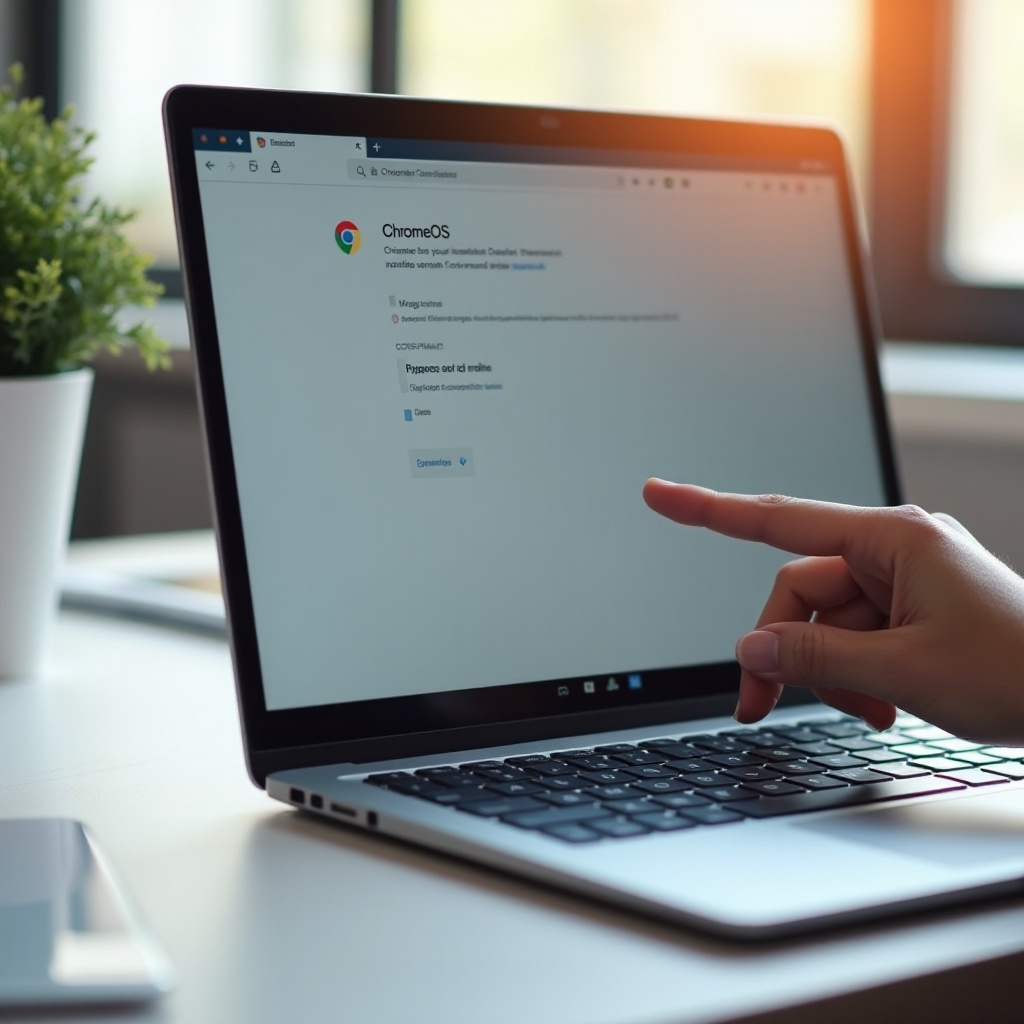
Metode 1: Gunakan Pintasan Keyboard Chromebook untuk Menonaktifkan Touchscreen
Cara tercepat untuk mematikan touchscreen pada banyak Chromebook adalah dengan pintasan keyboard bawaan. Metode ini tidak memerlukan pekerjaan di command line atau akses admin dan aman untuk pengguna rumahan, orang tua, dan siswa di perangkat pribadi.
Kombinasi Tombol Tepat untuk Mematikan Touchscreen
Coba pintasan ini di Chromebook Anda:
- Tekan dan tahan tombol Search (kadang ditandai dengan kaca pembesar atau ikon Launcher).
- Sambil menahannya, tekan Shift + T.
Pada banyak perangkat terbaru, kombinasi tombol ini mengaktifkan dan menonaktifkan touchscreen. Jika tidak berfungsi, Anda juga bisa mencoba:
- Search + Shift + Refresh (tombol panah melingkar).
Pabrikan dan build ChromeOS dapat memetakan pintasan secara sedikit berbeda. Jika tidak ada pintasan yang merespons, periksa halaman dukungan atau dokumentasi bantuan Chromebook Anda untuk memastikan apakah model Anda mendukung pintasan pengalih touchscreen.
Cara Memastikan Touchscreen Benar-Benar Dinonaktifkan
Untuk memeriksa apakah pintasan berhasil:
- Buka halaman web atau aplikasi tempat Anda bisa menggulir.
- Geser layar naik dan turun dengan jari.
- Ketuk tombol atau tautan di layar.
Jika touchscreen dinonaktifkan:
- Geseran tidak akan menggulir halaman.
- Ketukan tidak akan memilih item atau membuka tautan.
- Pointer tidak akan mengikuti jari Anda.
Jika layar masih merespons sentuhan, pintasan mungkin tidak didukung di Chromebook Anda, atau administrator mungkin membatasinya pada perangkat terkelola.
Menyalakan Kembali Touchscreen dengan Pintasan yang Sama
Keuntungan utama menggunakan pintasan bawaan adalah Anda dapat mengaktifkan dan menonaktifkan sentuhan kapan pun Anda mau. Untuk mengaktifkan kembali touchscreen:
- Tekan lagi kombinasi tombol yang sama: Search + Shift + T (atau pintasan yang berfungsi untuk Anda).
Lalu uji layar dengan geseran atau ketukan singkat. Jika touchscreen merespons, Anda kembali normal. Jika tidak, dan Anda sebelumnya menggunakan metode yang lebih lanjut, Anda mungkin perlu menyesuaikan pengaturan sistem yang lebih dalam. Bagi pengguna yang membutuhkan kontrol lebih atau terhalang menggunakan pintasan, perintah Crosh adalah opsi berikutnya yang bisa dipertimbangkan.
Metode 2: Mematikan Touchscreen dengan Crosh dan Perintah Shell (Lanjutan)
Jika metode pintasan tidak berhasil, atau Anda ingin kontrol yang lebih tepat terhadap perangkat input, Anda bisa menggunakan Crosh (shell ChromeOS) dan perintah gaya Linux untuk menonaktifkan perangkat touchscreen secara langsung. Pendekatan ini bersifat lanjutan dan membawa beberapa risiko, jadi gunakan hanya jika Anda nyaman dengan command line dan memahami kemungkinan konsekuensinya.
Buka Crosh dan Masuk ke Shell di ChromeOS
Untuk membuka Crosh:
- Tekan Ctrl + Alt + T.
- Tab browser baru akan terbuka dengan layar hitam mirip terminal bertuliskan “crosh”.
Secara bawaan, Crosh menawarkan sekumpulan perintah aman yang terbatas. Untuk masuk ke shell yang lebih lengkap, beberapa perangkat memerlukan Developer Mode, yang dapat menghapus perangkat Anda dan melemahkan keamanan. Pada build yang lebih baru, Anda mungkin bisa atau tidak bisa mengakses shell. Untuk memeriksa:
- Ketik
helpdan tekan Enter untuk melihat perintah yang tersedia. - Jika diizinkan, ketik
shelldan tekan Enter.
Jika sistem menolak perintah shell, Chromebook Anda kemungkinan dikunci melalui kebijakan. Jangan mengaktifkan Developer Mode kecuali Anda sudah mencadangkan data dan memahami bahwa mode ini dapat menghapus file lokal dan mengubah pengaturan keamanan.
Daftarkan dan Identifikasi Perangkat Input Touchscreen
Jika Anda bisa mengakses shell, Anda dapat mendaftar perangkat input dan menemukan touchscreen Anda. Perintah tepatnya mungkin bervariasi menurut build ChromeOS, tetapi proses umum adalah:
- Ketik
xinput listatau gunakan perintah daftar input serupa (jika tersedia) dan tekan Enter. - Tinjau daftar perangkat dan cari entri dengan kata “touchscreen” pada namanya, seperti “ELAN Touchscreen” atau “Atmel maXTouch”.
- Catat nama perangkat atau nomor ID yang terkait dengan entri tersebut.
Berhati-hatilah mengidentifikasi perangkat yang benar. Menonaktifkan perangkat yang salah, seperti keyboard atau touchpad, dapat membuat Chromebook sulit digunakan sampai Anda mengaktifkannya kembali.
Perintah untuk Menonaktifkan dan Mengaktifkan Kembali Touchscreen dengan Aman
Setelah Anda memiliki ID perangkat touchscreen, Anda bisa mencoba menonaktifkannya. Pola umum terlihat seperti ini (perintah sebenarnya bisa berbeda di build Anda):
- Ketik perintah serupa
xinput disable [ID]dan tekan Enter, ganti [ID] dengan ID touchscreen yang sebenarnya. - Uji layar dengan mencoba mengetuk dan menggeser. Layar seharusnya tidak lagi merespons.
Untuk mengaktifkan kembali touchscreen nanti:
- Buka kembali Crosh dan shell.
- Ketik
xinput enable [ID]dan tekan Enter, lagi-lagi gunakan ID yang benar. - Uji input sentuh untuk memastikan fungsi kembali aktif.
Karena ChromeOS berkembang dengan cepat, beberapa perintah mungkin berubah atau diblokir dari waktu ke waktu. Jika Anda tidak yakin terhadap suatu perintah atau jika perangkat Anda dikelola oleh sekolah atau tempat kerja, biasanya lebih baik menghindari Crosh dan mengandalkan pintasan atau alat admin yang didukung. Perangkat terkelola, khususnya, paling aman ditangani melalui kontrol terpusat.
Metode 3: Kontrol Admin untuk Menonaktifkan Touchscreen pada Chromebook Sekolah atau Kantor
Banyak Chromebook sekolah dan kantor dikelola melalui Google Workspace atau Google for Education. Pada perangkat ini, akses pengguna ke Crosh dan pintasan sistem dapat dibatasi atau diblokir sepenuhnya. Dalam kasus seperti ini, administrator dapat menggunakan Google Admin Console untuk mengontrol bagaimana dan kapan touchscreen berfungsi.
Siapa yang Bisa Menggunakan Google Admin Console untuk Mengelola Touchscreen
Hanya pengguna dengan hak administrator di domain Google Workspace atau Google for Education yang dapat:
- Menerapkan pengaturan tingkat perangkat.
- Mengontrol fitur dan opsi keamanan ChromeOS.
- Mendorong kebijakan ke grup pengguna atau perangkat tertentu.
Jika Anda adalah siswa atau karyawan yang menggunakan Chromebook terkelola, Anda tidak bisa mengubah kebijakan ini sendiri. Sebagai gantinya, Anda perlu meminta departemen IT, tim teknis distrik, atau administrator sistem untuk meninjau dan menyesuaikan pengaturan untuk perangkat Anda.
Menerapkan atau Menguji Kebijakan Touchscreen pada Perangkat Terkelola
Bagi administrator, proses umum untuk mengelola perilaku input adalah sebagai berikut:
- Masuk ke Google Admin Console dengan kredensial admin.
- Arahkan ke Perangkat > Chrome > Perangkat atau ke unit organisasi (OU) terkait yang berisi Chromebook yang ingin Anda kelola.
- Tinjau pengaturan perangkat yang tersedia terkait input, mode kiosk, mode ujian, atau opsi aksesibilitas.
- Jika didukung, konfigurasikan kebijakan atau terapkan ekstensi yang menonaktifkan atau membatasi input touchscreen selama sesi tertentu atau bagi grup tertentu.
Beberapa sekolah dan perusahaan juga menggunakan aplikasi ujian atau kiosk yang aman yang membatasi atau mengabaikan input sentuh untuk mencegah kecurangan atau ketukan tidak sengaja. Metode pastinya bergantung pada alat dan kebijakan yang digunakan.
Mengembalikan atau Menyesuaikan Kebijakan Setelah Pengujian
Administrator sebaiknya selalu menguji pengaturan baru sebelum menerapkannya secara luas:
- Buat OU uji kecil atau pilih beberapa perangkat percontohan.
- Terapkan kebijakan atau ekstensi baru ke grup tersebut.
- Verifikasi bahwa touchscreen berperilaku seperti yang diharapkan dan semua aplikasi yang diperlukan tetap berfungsi.
- Kumpulkan masukan dari pengguna uji mengenai kemudahan penggunaan dan efek samping yang tidak terduga.
Jika semuanya berjalan baik, admin dapat meluncurkan kebijakan ke lebih banyak perangkat. Jika pengguna melaporkan masalah, admin dapat kembali ke Admin Console dan membatalkan atau menyempurnakan kebijakan. Pendekatan terpusat dan terkontrol ini lebih aman dan konsisten daripada membiarkan setiap pengguna bereksperimen dengan perintah Crosh sendiri-sendiri.
Setelah Anda menonaktifkan touchscreen dengan metode apa pun, langkah berikutnya adalah memastikan Anda tetap dapat menggunakan Chromebook dengan efisien dan nyaman tanpa mengandalkan input sentuh.
Cara Menggunakan Chromebook dengan Nyaman Tanpa Touchscreen
Saat Anda mematikan touchscreen, keyboard dan trackpad menjadi cara utama Anda mengontrol perangkat. Beberapa penyesuaian kecil dan kebiasaan baru dapat membuat Chromebook tetap cepat dan nyaman digunakan tanpa membuat Anda merindukan kontrol sentuh.
Pintasan Keyboard yang Menggantikan Aksi Sentuh Umum
Anda dapat menggantikan banyak gestur sentuh dengan pintasan keyboard. Beberapa yang paling berguna termasuk:
- Ctrl + T – Membuka tab browser baru.
- Ctrl + W – Menutup tab saat ini.
- Ctrl + L – Memindahkan kursor ke bilah alamat.
- Alt + Tab – Berpindah antar aplikasi dan jendela yang terbuka.
- Ctrl + Shift + Q (dua kali) – Keluar dari Chromebook Anda.
- Search + Kiri atau Kanan – Menyusun jendela berdampingan di sistem yang mendukung.
Mempelajari beberapa pintasan dapat mempercepat alur kerja Anda dan mengurangi rasa kehilangan setelah mematikan sentuhan.
Mengoptimalkan Pengaturan dan Gestur Trackpad untuk Presisi
Selanjutnya, atur trackpad agar terasa alami:
- Buka Setelan.
- Pergi ke Perangkat > Touchpad.
- Sesuaikan kecepatan pointer hingga pergerakan kursor terasa terkendali.
- Aktifkan atau nonaktifkan ketuk-untuk-klik sesuai apakah Anda lebih suka ketukan lembut atau klik yang kuat.
- Tinjau dan aktifkan gestur seperti gulir dua jari atau berpindah tab tiga jari jika perangkat Anda mendukung.
Trackpad yang diatur dengan baik membuat menggulir, mengklik, dan menyeret menjadi mulus, sehingga Anda tidak merindukan input sentuh untuk tugas sehari-hari.
Tips Pengaturan Mouse, Keyboard, dan Monitor Eksternal
Jika Anda sering menggunakan Chromebook di meja, pertimbangkan membuat workstation sederhana:
- Sambungkan mouse USB atau Bluetooth untuk penunjuk yang lebih presisi.
- Tambahkan keyboard berukuran penuh untuk sesi mengetik panjang.
- Hubungkan monitor eksternal untuk memperluas ruang kerja Anda.
Setelah menghubungkan aksesori ini, buka Setelan > Perangkat untuk menyetel sensitivitas mouse, tata letak keyboard, dan pengaturan tampilan. Dengan setup menyerupai desktop yang nyaman, touchscreen menjadi jauh kurang penting, dan kehilangan sentuhan jarang memperlambat Anda.
Bahkan dengan ergonomi yang baik, masalah tetap bisa muncul, terutama setelah pembaruan atau eksperimen dengan Crosh. Mengetahui cara memecahkan masalah umum membantu Anda tetap mengendalikan status touchscreen.
Pemecahan Masalah: Touchscreen Tidak Mau Mati atau Menyala Kembali
Terkadang touchscreen mengabaikan pintasan Anda. Di lain waktu, layar tetap mati meski Anda mencoba mengaktifkannya lagi. Beberapa pemeriksaan terarah dapat membantu Anda mengetahui apakah Anda berurusan dengan masalah pintasan, perubahan perangkat lunak, atau kerusakan perangkat keras.
Memperbaiki Masalah Pintasan dan Konflik Tombol
Jika pintasan pengalih touchscreen tidak melakukan apa-apa:
- Pastikan Anda menekan tombol yang benar secara bersamaan.
- Mulai ulang Chromebook dan coba lagi pintasan di sesi baru.
- Periksa Setelan > Perangkat > Keyboard untuk melihat apakah tombol Search telah dipetakan ulang ke fungsi lain.
- Nonaktifkan atau hapus ekstensi yang menangkap pintasan keyboard global, lalu uji kembali.
Pada perangkat terkelola, administrator mungkin menonaktifkan pintasan tertentu melalui kebijakan. Jika Anda menduga hal ini, hubungi dukungan IT dan tanyakan apakah pengalih touchscreen diizinkan pada perangkat Anda.
Saat Pembaruan ChromeOS Mengubah Perilaku Touchscreen
Pembaruan ChromeOS dapat mengubah cara kerja input. Setelah pembaruan, Anda mungkin mendapati bahwa pintasan berhenti berfungsi atau flag eksperimental yang Anda andalkan menghilang. Jika pengalih touchscreen sebelumnya berfungsi dan tiba-tiba berhenti:
- Periksa Tentang ChromeOS untuk memastikan Anda baru saja menerima pembaruan.
- Cari sumber bantuan resmi Chromebook atau catatan rilis untuk nomor versi Anda dikombinasikan dengan “touchscreen” atau “perubahan input”.
- Cari keterangan tentang flag yang dihapus atau pintasan yang diubah terkait sentuhan.
Dalam beberapa kasus, pembaruan kecil atau patch dapat memulihkan atau menyempurnakan perilaku. Jika perangkat Anda dikelola, tim IT Anda mungkin juga mengubah kebijakan bersamaan dengan pembaruan, jadi hubungi mereka jika waktunya berdekatan.
Cara Mengetahui Jika Touchscreen Anda Bermasalah Secara Perangkat Keras
Kadang, masalahnya bukan pada perangkat lunak tetapi pada perangkat keras. Tanda-tanda masalah perangkat keras meliputi:
- Touchscreen mendaftarkan ketukan atau geseran yang tidak Anda lakukan.
- Hanya sebagian layar yang merespons sentuhan.
- Touchscreen tetap tidak responsif bahkan setelah diaktifkan dan dimulai ulang.
Untuk memeriksa kemungkinan masalah perangkat keras:
- Aktifkan kembali touchscreen menggunakan metode biasa Anda.
- Mulai ulang Chromebook.
- Uji ketukan dan geseran di berbagai area layar dan di berbagai aplikasi.
Jika perilaku tetap aneh atau tidak konsisten, kemungkinan besar Anda menghadapi kerusakan perangkat keras. Hubungi dukungan pabrikan atau, pada perangkat sekolah atau kantor, departemen IT Anda. Mereka dapat membantu menjalankan diagnostik perangkat keras dan membahas opsi perbaikan atau penggantian.
Apakah Anda menggunakan touchscreen sesekali atau jarang, ada baiknya mengetahui apakah Anda harus tetap mematikannya dalam jangka panjang atau hanya menonaktifkannya saat diperlukan. Memahami kelebihan dan kekurangannya akan membantu keputusan tersebut.
Kelebihan dan Kekurangan Menonaktifkan Touchscreen dalam Jangka Panjang
Anda mungkin mulai dengan mematikan touchscreen untuk satu tugas, tetapi kemudian ternyata Anda menikmati setup tanpa sentuhan. Sebelum Anda memutuskan untuk membiarkannya dinonaktifkan secara permanen, tinjau manfaat dan kerugian utama dari perubahan jangka panjang.
Pertimbangan Daya Tahan Baterai dan Performa
Mematikan touchscreen dapat mengurangi sedikit kerja latar belakang, karena ChromeOS tidak lagi perlu melacak input sentuhan. Dalam praktiknya, penghematan baterai ini kecil. Sebagian besar penggunaan daya tetap berasal dari:
- Kecerahan layar dan lampu latar.
- Penggunaan CPU dan GPU dari aplikasi dan tab.
- Wi-Fi dan aktivitas jaringan latar belakang.
Di Chromebook yang lebih tua atau berperforma rendah, setiap peningkatan kecil membantu, dan menonaktifkan sentuhan mungkin sedikit mengurangi beban sistem. Namun, Anda akan melihat peningkatan yang jauh lebih besar dengan menurunkan kecerahan, menutup tab yang tidak digunakan, dan membatasi aplikasi berat.
Konsekuensi terhadap Kegunaan untuk Aplikasi Android dan Penggunaan Stylus
Banyak aplikasi Android mengasumsikan Anda memiliki kontrol sentuh. Saat Anda menonaktifkan touchscreen:
- Game yang mengandalkan ketukan dan geseran mungkin terasa canggung dengan mouse.
- Aplikasi menggambar dan mencatat kehilangan nuansa alami seperti menulis di layar.
- Aplikasi yang menggunakan gestur untuk navigasi mungkin menjadi kurang intuitif.
Jika Anda menggunakan stylus, menonaktifkan touchscreen sering kali juga menonaktifkan input stylus, karena banyak perangkat memperlakukan stylus sebagai bagian dari sistem sentuh. Bagi pengguna yang bergantung pada catatan tulisan tangan atau gambar kreatif, ini adalah kekurangan besar.
Kapan Sebaiknya Touchscreen Tetap Diaktifkan
Anda sebaiknya membiarkan touchscreen tetap aktif jika:
- Anda sering membalik Chromebook konvertibel ke mode tablet.
- Anda secara rutin menggunakan aplikasi Android untuk sketsa, mencatat, atau desain.
- Anda suka menggulir, memperbesar, dan mengetuk dengan jari sebagai bagian dari alur kerja.
Dalam kasus ini, fokuslah pada perawatan layar dan kebiasaan yang baik alih-alih menonaktifkan sentuhan. Terkadang, penyesuaian ringan lebih baik daripada mematikan touchscreen sepenuhnya.
Jika Anda masih ragu untuk mematikan touchscreen, atau Anda hanya menginginkan lebih sedikit ketukan tidak sengaja, Anda mungkin lebih menyukai beberapa alternatif di bawah ini.
Alternatif Selain Mematikan Touchscreen Sepenuhnya
Anda tidak selalu perlu mematikan touchscreen untuk mengurangi masalah. Beberapa penyesuaian tata letak, kebiasaan pembersihan, dan pilihan saat membeli di masa depan dapat memberi Anda kontrol lebih baik sambil tetap mempertahankan sentuhan saat diperlukan.
Mengurangi Ketukan Tidak Sengaja dengan Penyesuaian Tampilan dan Tata Letak
Anda dapat mengurangi sentuhan yang tidak diinginkan dengan mengubah tampilan di layar:
- Pindahkan shelf (taskbar) ke sisi kiri atau kanan sehingga telapak tangan Anda lebih jarang menyentuhnya saat mengatur posisi layar.
- Perbesar teks dan ikon agar tombol lebih mudah diketuk tanpa presisi tinggi.
- Ubah ukuran dan posisi jendela sehingga kontrol penting tidak berada dekat tepi yang sering tersentuh.
Penyesuaian tata letak ini mempertahankan touchscreen tetap aktif tetapi membuat ketukan tidak sengaja lebih jarang menimbulkan masalah.
Membersihkan dan Merawat Touchscreen untuk Mencegah Ghost Touch
Kotoran, minyak, atau kerusakan kecil dapat menyebabkan ghost touch, di mana layar mendaftarkan input sendiri. Pembersihan dan perlindungan rutin membantu menghindari hal ini:
- Matikan Chromebook atau buat dalam mode tidur.
- Gunakan kain mikrofiber lembut bebas serat yang sedikit dibasahi air atau pembersih layar yang aman.
- Bersihkan layar dengan lembut dalam gerakan melingkar kecil, tanpa menekan terlalu keras.
- Keringkan layar dengan kain bersih dan kering lainnya.
Hindari bahan kimia keras dan material kasar yang dapat menggores kaca atau merusak lapisan pelindung. Pelindung layar yang baik dapat menambah lapisan perlindungan terhadap goresan dan sidik jari.
Memilih Chromebook Non-Touch untuk Peningkatan Berikutnya
Jika Anda tidak pernah menikmati penggunaan sentuhan dan merasa terganggu olehnya, laptop berikutnya mungkin tidak perlu touchscreen sama sekali. Saat berbelanja Chromebook baru:
- Cari model yang dijual dalam versi layar sentuh dan non-sentuh dan bandingkan fiturnya.
- Periksa spesifikasi untuk memastikan apakah suatu model menyertakan dukungan sentuh.
- Bandingkan harga, karena versi non-sentuh sering kali lebih terjangkau.
- Perhatikan kualitas layar (kecerahan, resolusi, warna) meski tanpa sentuhan.
Memilih Chromebook non-sentuh berarti Anda tidak perlu khawatir menonaktifkan touchscreen lagi. Anda dapat menikmati pengalaman laptop klasik yang sederhana sejak awal.
Kesimpulan
Mematikan touchscreen di Chromebook dapat menyelesaikan berbagai masalah, dari ketukan tidak sengaja dan gangguan anak hingga input ghost yang bermasalah. Anda dapat menggunakan pintasan keyboard sederhana pada banyak perangkat, perintah Crosh lanjutan pada sistem yang lebih terbuka, atau kontrol admin di lingkungan sekolah dan kantor.
Sebelum mengubah apa pun, pastikan Anda memiliki model dengan touchscreen dan versi ChromeOS yang mutakhir. Mulailah dengan metode yang paling aman, biasanya pintasan bawaan, dan hanya beralih ke command line atau opsi admin jika diperlukan. Lalu, sesuaikan keyboard, trackpad, dan aksesori sehingga Chromebook tetap nyaman dan produktif tanpa sentuhan.
Apakah Anda mempertahankan touchscreen dalam keadaan mati jangka panjang atau hanya menonaktifkannya untuk tugas tertentu, kini Anda memiliki langkah-langkah praktis yang jelas untuk mengontrol bagaimana Chromebook merespons jari dan stylus Anda. Dengan kombinasi pengaturan dan kebiasaan yang tepat, Anda dapat menyesuaikan perangkat agar selaras dengan cara Anda bekerja dan belajar yang paling efektif.
Pertanyaan yang Sering Diajukan
Apakah mematikan layar sentuh pada Chromebook dapat menghemat daya baterai?
Menonaktifkan layar sentuh dapat menghemat sedikit baterai karena sistem berhenti melacak input sentuhan, tetapi efeknya biasanya kecil. Kecerahan layar, beban CPU, dan aktivitas Wi-Fi memiliki dampak yang jauh lebih besar pada masa pakai baterai. Anda mungkin melihat sedikit peningkatan pada Chromebook yang lebih tua atau berkinerja rendah, tetapi menurunkan kecerahan dan menutup tab yang tidak digunakan akan jauh lebih membantu.
Apakah menonaktifkan layar sentuh akan memengaruhi aplikasi dan game Android di ChromeOS?
Ya, menonaktifkan layar sentuh dapat memengaruhi bagaimana aplikasi dan game Android terasa saat digunakan. Banyak aplikasi Android dirancang untuk gerakan ketuk dan geser, sehingga mengontrolnya dengan mouse dan keyboard bisa terasa canggung. Beberapa aplikasi tetap berfungsi dengan baik tanpa sentuhan, tetapi alat gambar, aplikasi pencatat, dan banyak game menjadi lebih sulit digunakan atau kurang menyenangkan. Jika Anda sangat bergantung pada aplikasi yang banyak menggunakan sentuhan, pertimbangkan untuk tetap mengaktifkan layar sentuh.
Apakah aman menggunakan perintah Crosh untuk mematikan layar sentuh pada Chromebook?
Menggunakan Crosh dan perintah shell cukup kuat tetapi harus dilakukan dengan hati-hati. Jika Anda menjalankan perintah yang salah, Anda dapat menonaktifkan keyboard atau trackpad atau menyebabkan masalah sistem lainnya. Selalu buat cadangan data penting, pastikan Anda memahami setiap perintah, dan ikuti petunjuk tepercaya yang terkini. Bagi sebagian besar pengguna, pintasan keyboard bawaan lebih aman dan lebih mudah dibandingkan menggunakan Crosh untuk menonaktifkan layar sentuh.