Pendahuluan
Nada dering unik untuk setiap orang penting memudahkan Anda mengetahui siapa yang menelepon tanpa harus melihat ponsel. Anda dapat memberikan keluarga, teman, rekan kerja, atau klien VIP suara masing-masing, sehingga Anda bereaksi lebih cepat dan melewatkan lebih sedikit panggilan penting. Penyesuaian sederhana ini dapat meningkatkan kenyamanan sehari-hari dan produktivitas.
Kebanyakan orang tidak pernah mengubah nada dering bawaan atau hanya menetapkan satu nada untuk semua panggilan. Padahal baik iPhone maupun ponsel Android memungkinkan Anda memberikan nada dering khusus untuk setiap kontak. Setelah Anda mengaturnya, kontak tersebut akan selalu berdering dengan suara yang Anda pilih, bahkan jika nada dering umum Anda diubah nanti.
Panduan ini menjelaskan cara mengubah nada dering untuk kontak tertentu di iPhone dan Android langkah demi langkah. Anda juga akan belajar cara menambahkan berkas audio kustom, menangani ponsel dual-SIM, bekerja dengan mode Fokus dan Jangan Ganggu, serta memperbaiki masalah umum ketika nada dering kontak tidak berfungsi seperti yang diharapkan.
Pada akhirnya, Anda akan tahu persis cara mengatur, mengorganisasi, dan memecahkan masalah nada dering khusus kontak sehingga ponsel Anda berbunyi sesuai keinginan Anda.
Apa Itu Nada Dering Khusus Kontak dan Mengapa Menggunakannya?
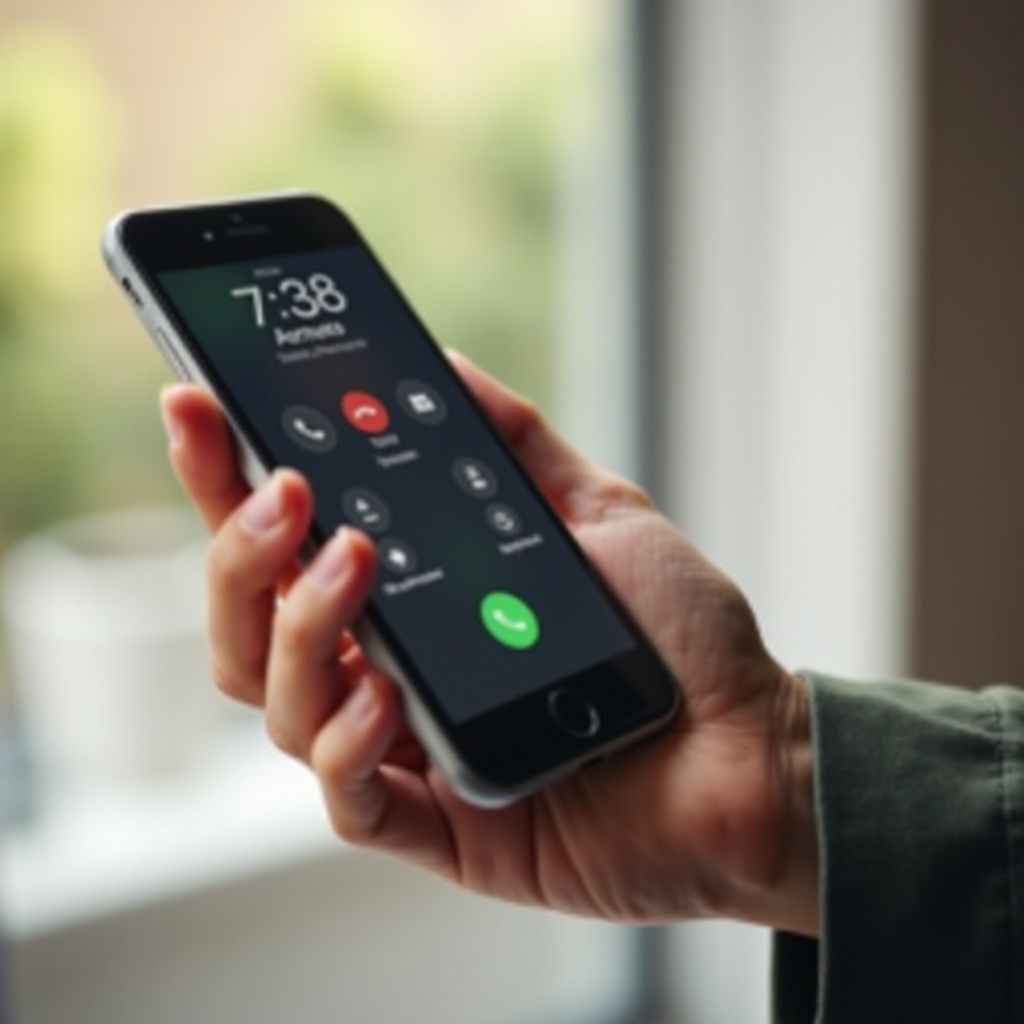
Nada dering khusus kontak adalah suara yang Anda tetapkan untuk satu orang di daftar kontak Anda. Alih-alih menggunakan satu nada dering global untuk semua penelepon, Anda menautkan sebuah nada dering ke satu entri kontak. Saat orang tersebut menelepon, ponsel Anda memutar nada yang terhubung ke kontak itu.
Berikut cara kerjanya dalam istilah sederhana:
- Anda membuka satu kontak di buku alamat.
- Anda mengedit kontak tersebut.
- Anda memilih nada dering khusus untuk kontak itu.
- Ponsel menyimpan preferensi tersebut dan menggunakannya untuk panggilan berikutnya dari nomor tersebut.
Fitur ini menawarkan beberapa manfaat jelas:
- Identifikasi penelepon seketika
Anda tahu siapa yang menelepon bahkan sebelum melihat layar. Suara tertentu memberi tahu Anda apakah itu pasangan, anak, atasan, atau nomor tak dikenal. - Prioritas panggilan yang lebih baik
Anda dapat bereaksi lebih cepat terhadap panggilan mendesak. Misalnya, berikan manajer atau klien utama nada dering yang keras dan berbeda, dan tetapkan nada yang lebih lembut untuk kontak santai. - Lebih sedikit waktu menatap layar
Anda tidak perlu terlalu sering mengambil ponsel hanya untuk memeriksa siapa yang menelepon. Suaranya yang memberi tahu Anda. - Dukungan aksesibilitas
Orang dengan gangguan penglihatan dapat mengandalkan isyarat audio untuk mengetahui siapa yang menelepon. Nada yang berbeda juga membantu pengguna yang meletakkan ponsel agak jauh, seperti di meja. - Personalisasi dan kesenangan
Anda dapat memasang nada lucu untuk teman dekat, nada tenang untuk anggota keluarga, atau nada profesional untuk kontak kerja.
Setelah Anda memahami nilai nada dering khusus kontak, langkah berikutnya adalah mempelajari cara mengaturnya. Kita akan mulai dengan iPhone, lalu beralih ke Android, sehingga Anda dapat mengikuti instruksi yang sesuai dengan perangkat Anda.
Cara Mengubah Nada Dering untuk Kontak Tertentu di iPhone (iOS 17 dan Lebih Baru)
Apple menyediakan cara yang mudah untuk mengatur nada dering khusus kontak langsung dari aplikasi Kontak. Anda dapat menggunakan nada bawaan, nada yang dibeli, atau suara kustom yang Anda buat sendiri. Prosesnya hanya membutuhkan beberapa ketukan setelah Anda tahu di mana mencarinya.
Periksa Pengaturan Suara iPhone Anda Terlebih Dahulu
Sebelum menetapkan nada dering khusus, pastikan pengaturan suara dasar Anda sudah benar:
- Buka Pengaturan.
- Ketuk Suara & Haptik.
- Pastikan Nada Dering telah dipilih dan penggeser volume berada pada level yang dapat Anda dengar.
- Periksa bahwa Ubah dengan Tombol diatur sesuai preferensi Anda untuk kontrol volume.
- Pastikan sakelar Dering/Hening di samping iPhone tidak dalam posisi hening jika Anda mengharapkan suara.
Jika ponsel tetap hening untuk panggilan biasa, nada dering kontak kustom tidak akan membantu. Setelah nada dering umum Anda berfungsi, Anda dapat beralih ke pengaturan khusus kontak.
Mengatur Nada Dering Khusus untuk Kontak melalui Aplikasi Kontak
Untuk mengubah nada dering untuk kontak tertentu di iPhone:
- Buka aplikasi Telepon, lalu ketuk tab Kontak, atau buka langsung aplikasi Kontak.
- Cari dan ketuk kontak yang ingin Anda sesuaikan.
- Ketuk Edit di pojok kanan atas.
- Gulir hingga Anda melihat Nada Dering dan ketuk opsi tersebut.
- Pilih nada dari daftar nada dering dan nada peringatan iOS.
- Ketuk setiap nada untuk mempratinjaunya.
- Jika Anda telah membeli atau mengimpor nada kustom, Anda juga akan melihatnya di daftar.
- Setelah memutuskan, ketuk Selesai di pojok kanan atas layar nada dering.
- Ketuk Selesai lagi untuk menyimpan perubahan pada kontak.
Lain kali kontak ini menelepon, iPhone Anda akan memutar nada dering yang Anda pilih alih-alih nada sistem bawaan.
Mengubah Nada Teks dan Mengaktifkan Emergency Bypass untuk Kontak Penting
Untuk orang-orang kunci, Anda mungkin menginginkan kontrol lebih dari sekadar nada dering:
- Di layar Edit untuk kontak tersebut, ketuk Nada Teks.
- Pilih suara unik untuk pesan mereka dan ketuk Selesai.
- Untuk penelepon yang mendesak, ketuk Nada Dering atau Nada Teks dan aktifkan Emergency Bypass di bagian atas.
- Ini memungkinkan kontak tersebut tetap berdering meskipun Jangan Ganggu atau mode Fokus diaktifkan.
Opsi-opsi ini memberi Anda tingkat kontrol yang rinci atas bagaimana panggilan dan pesan masuk dari kontak terpenting Anda. Setelah iPhone dibahas, sekarang saatnya melihat cara mengubah nada dering untuk kontak tertentu di perangkat Android dari merek seperti Samsung dan Google.
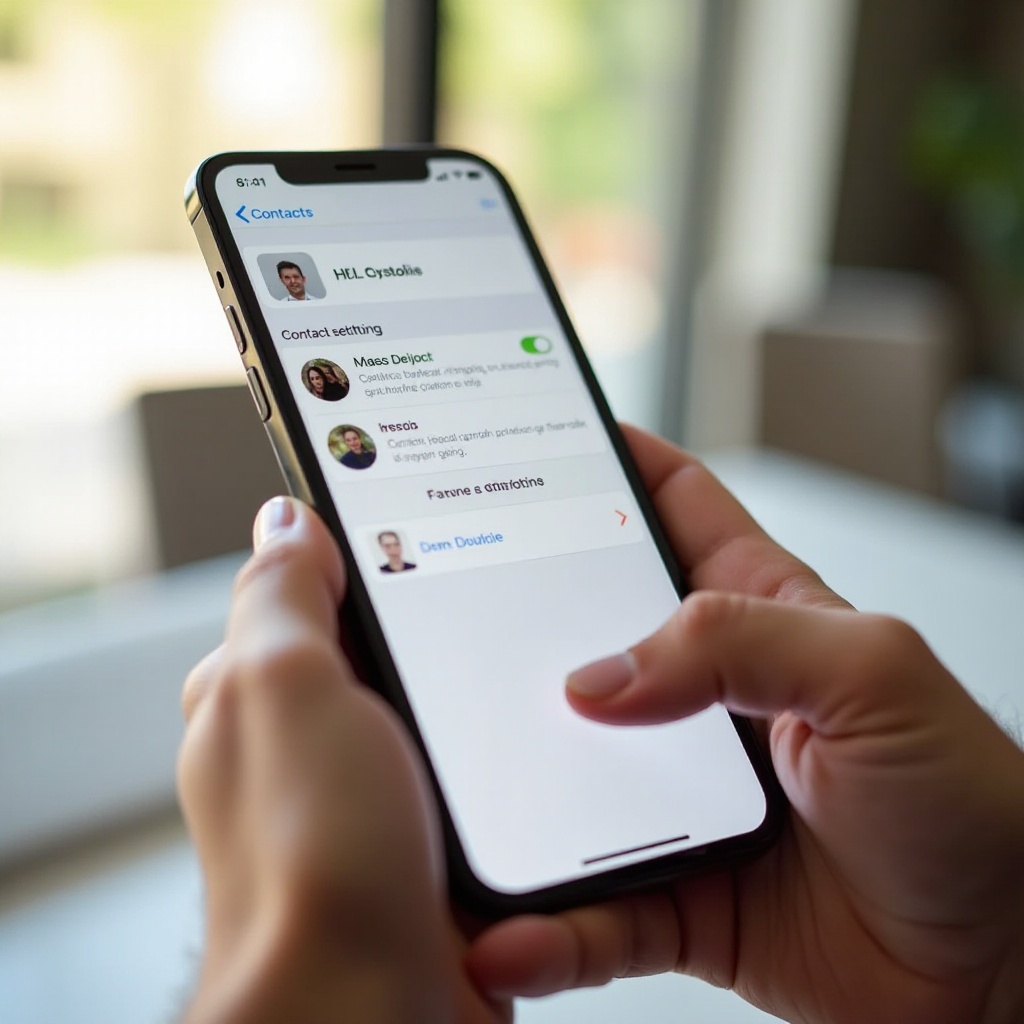
Cara Mengubah Nada Dering untuk Kontak Tertentu di Android (Samsung, Pixel, dan Lainnya)
Ponsel Android juga memungkinkan nada dering per kontak, tetapi menu dapat berbeda di tiap merek dan tampilan Android. Konsep umumnya sama: Anda membuka kontak, mengeditnya, dan memilih nada dering. Setelah Anda paham polanya, Anda dapat menyesuaikannya dengan hampir semua perangkat Android.
Mengatur Nada Dering Kontak Kustom di Ponsel Samsung Galaxy (One UI)
Pada perangkat Samsung Galaxy yang menjalankan One UI, gunakan langkah-langkah berikut:
- Buka aplikasi Telepon atau Kontak.
- Ketuk kontak yang ingin Anda sesuaikan.
- Ketuk Edit (ikon pensil).
- Jika perlu, ketuk Lihat lainnya untuk menampilkan semua kolom.
- Gulir ke Nada dering dan ketuk opsi tersebut.
- Pilih salah satu nada yang tercantum, atau:
- Ketuk + atau Tambah dari ponsel untuk memilih berkas audio dari penyimpanan Anda.
- Ketuk Selesai atau Simpan.
Sekarang kontak tersebut akan berdering dengan suara yang Anda pilih. Jika kolom Nada dering tidak muncul, pastikan kontak disimpan di ponsel atau di akun utama Anda, bukan hanya di kartu SIM.
Mengatur Nada Dering Kontak Kustom di Google Pixel dan Android Murni
Pada Google Pixel atau ponsel dengan antarmuka Android yang bersih/mendekati stok:
- Buka aplikasi Kontak.
- Pilih kontak yang ingin Anda edit.
- Ketuk Edit (ikon pensil).
- Ketuk Bidang lainnya jika Anda tidak melihat opsi nada dering.
- Cari Nada dering dan ketuk opsi tersebut.
- Pilih nada dari daftar sistem, atau pilih suara kustom jika perangkat mengizinkan.
- Ketuk Simpan.
Jika Anda menggunakan aplikasi Google Kontak dari Play Store di merek Android lain, prosesnya sangat mirip. Kolom Nada dering mungkin berada di bawah ‘Bidang lainnya’, jadi selalu gulir ke bawah saat mengedit kontak.
Merek Android Lainnya (OnePlus, Xiaomi, Motorola, dll.)
Di OnePlus, Xiaomi, Motorola, dan produsen lainnya, langkah-langkahnya mengikuti pola yang sama, meskipun labelnya sedikit berbeda:
- Buka Kontak atau aplikasi Telepon.
- Pilih kontak yang ingin Anda sesuaikan.
- Ketuk Edit.
- Cari Nada dering, Atur nada dering, atau Nada panggilan.
- Pilih nada sistem atau berkas audio kustom.
- Simpan perubahan Anda.
Jika Anda tidak menemukan opsi nada dering, periksa di mana kontak disimpan. Pindahkan dari SIM ke ponsel atau akun Google utama Anda. Banyak ponsel hanya menampilkan opsi nada dering untuk kontak yang disimpan secara lokal atau di akun tersinkron.
Setelah Anda tahu cara memberikan nada existing di iPhone dan Android, langkah berikutnya adalah menambahkan berkas audio kustom sendiri dan menggunakannya untuk kontak tertentu.
Cara Menambahkan dan Menggunakan Berkas Nada Dering Kustom (MP3, M4R)
Nada dering kustom memungkinkan Anda menggunakan klip lagu, efek suara, atau rekaman audio sebagai suara kontak. Prosesnya berbeda antara Android dan iPhone, terutama karena format berkas dan cara masing-masing sistem menangani media. Dengan beberapa langkah tambahan, Anda dapat melampaui nada bawaan dan membuat setiap kontak memiliki suara unik.
Menambahkan Nada Dering Kustom di Ponsel Android
Android mendukung format audio umum seperti MP3. Untuk menambahkan berkas Anda sendiri:
- Unduh atau buat berkas audio dan simpan ke ponsel Anda.
- Buka aplikasi File atau File Saya dan temukan audio tersebut.
- Pindahkan atau salin berkas ke folder Ringtones jika ada.
- Jika tidak, Anda biasanya bisa membiarkan berkas di Unduhan; banyak ponsel tetap dapat mendeteksinya.
- Buka Pengaturan > Suara atau Suara & getar (namanya mungkin berbeda).
- Ketuk Nada dering dan periksa apakah berkas Anda muncul di bawah ‘Kustom’ atau ‘Audio lokal’.
- Jika didukung, Anda juga dapat membuka kontak, ketuk Nada dering, lalu pilih Tambah dari perangkat atau opsi serupa dan pilih berkas Anda.
Jika Anda menginginkan klip pendek:
- Pasang aplikasi pembuat nada dering dari Play Store.
- Potong berkas menjadi 20–30 detik.
- Simpan sebagai nada dering.
- Tetapkan klip baru tersebut ke kontak tertentu menggunakan langkah-langkah di atas.
Membuat dan Menambahkan Nada Dering Kustom di iPhone (GarageBand, Finder/iTunes)
Di iPhone, nada dering kustom biasanya menggunakan format .m4r dan harus ditambahkan melalui GarageBand atau komputer.
Menggunakan GarageBand di iPhone:
- Buka GarageBand dan buat proyek baru.
- Impor berkas audio yang ingin Anda gunakan.
- Potong klip menjadi sekitar 30 detik atau kurang.
- Ketuk ikon Bagikan dan pilih Nada Dering.
- Beri nama nada dering dan ketuk Ekspor.
- Setelah ekspor, iOS menawarkan opsi untuk menjadikannya nada dering bawaan atau menetapkannya nanti.
Untuk menetapkannya ke kontak:
- Buka Kontak, pilih kontak, lalu ketuk Edit.
- Ketuk Nada Dering, pilih nada kustom Anda, lalu ketuk Selesai.
Menggunakan Mac atau PC:
- Konversi berkas audio Anda ke format .m4r.
- Sambungkan iPhone ke komputer.
- Di Mac, buka Finder; di Windows, buka iTunes.
- Seret berkas .m4r ke bagian Tones di iPhone.
- Sinkronkan perangkat Anda.
Setelah sinkronisasi, Anda dapat membuka kontak di iPhone dan memilih nada tersebut dari daftar nada dering.
Praktik Terbaik untuk Durasi, Volume, dan Kualitas Berkas
Agar pengalaman dengan nada dering kustom berjalan mulus:
- Buat durasi nada dering sekitar 20–30 detik untuk menghindari pengulangan terlalu panjang.
- Hindari berkas yang terlalu pelan atau terlalu keras; usahakan volume yang jelas dan seimbang.
- Gunakan suara yang bersih dan mudah dikenali sehingga Anda dapat mengidentifikasi penelepon dengan cepat, bahkan di tempat bising.
Dengan berkas kustom yang sudah siap, Anda dapat menyempurnakan pengaturan lebih lanjut dengan menggunakan opsi dual-SIM, mode Fokus, dan strategi pengorganisasian nada dering agar sesuai dengan cara Anda menggunakan ponsel sehari-hari.
Tips Lanjutan: Dual-SIM, Mode Fokus, dan Strategi Notifikasi
Ponsel modern memungkinkan Anda menjalankan dua kartu SIM, menerapkan mode Fokus atau Jangan Ganggu, dan mengelola aturan notifikasi yang kompleks. Nada dering khusus kontak dapat bekerja selaras dengan fitur-fitur ini jika Anda mengaturnya dengan cermat dan menguji bagaimana perilakunya.
Menggunakan Nada Dering Kontak di Ponsel Dual-SIM
Di ponsel Android dual-SIM:
- Anda dapat mengatur nada dering bawaan untuk setiap SIM.
- Nada dering khusus kontak biasanya mengesampingkan nada bawaan SIM ketika kontak tersebut menelepon.
- Beberapa ponsel juga memungkinkan Anda untuk:
- Menetapkan SIM pilihan untuk setiap kontak.
- Melihat SIM mana yang digunakan panggilan, sambil tetap mendengar nada kustom milik kontak.
Jika Anda melihat nada dering yang salah diputar atau tidak ada nada kustom sama sekali:
- Periksa Pengaturan > Suara atau Suara & getar untuk masing-masing SIM.
- Pastikan kontak hanya disimpan satu kali, tidak diduplikasi dengan nomor berbeda.
- Pastikan Anda menetapkan nada dering kustom pada entri kontak yang tepat yang cocok dengan nomor yang digunakan.
Pada iPhone dual-SIM (eSIM plus SIM fisik), nada dering khusus kontak bekerja dengan cara serupa, tetapi Anda tetap mengatur preferensi SIM dan nada dering di pengaturan utama dan per kontak.
Cara Mode Fokus, Sakelar Hening, dan Jangan Ganggu Mempengaruhi Nada Dering Kontak
Di iPhone:
- Mode Fokus dan Jangan Ganggu dapat membisukan panggilan, bahkan dari kontak dengan nada dering kustom.
- Anda dapat menggunakan Emergency Bypass pada kontak penting agar panggilan dan pesan mereka tetap berdering.
- Sakelar Dering/Hening tetap dapat membisukan suara jika digeser ke posisi hening, terlepas dari nada kustom.
Di Android:
- Jangan Ganggu dapat mengizinkan panggilan hanya dari ‘kontak berbintang’ atau favorit.
- Tandai kontak penting sebagai favorit dan padukan dengan nada dering kustom.
- Periksa Pengaturan > Notifikasi > Jangan Ganggu (atau menu serupa) untuk mengatur siapa yang dapat menembus mode ini.
Menguji bagaimana ponsel Anda berperilaku dengan pengaturan ini aktif memastikan Anda tidak melewatkan panggilan penting sambil tetap menjaga gangguan tetap terkendali.
Mengorganisasi Nada Dering Berdasarkan Grup (Keluarga, Kerja, VIP)
Strategi sederhana untuk nada dering kontak adalah menetapkan tema:
- Satu set nada untuk anggota keluarga dekat.
- Gaya lain untuk kontak dan klien terkait pekerjaan.
- Nada khusus untuk penelepon mendesak atau VIP yang tidak boleh Anda lewatkan.
Dengan begitu, Anda tidak hanya mengenali siapa yang mungkin menelepon, tetapi juga kategori mereka. Ini membuat sistem nada dering Anda lebih terorganisasi, mudah diingat, dan lebih berguna dalam situasi sibuk.
Setelah Anda mengandalkan nada dering khusus kontak setiap hari, penting untuk mengetahui apa yang harus dilakukan jika fitur ini berhenti berfungsi atau berperilaku tidak seperti yang diharapkan.
Memecahkan Masalah Umum Saat Mengubah Nada Dering untuk Kontak Tertentu
Terkadang opsi untuk mengubah nada dering kontak hilang, atau ponsel memutar suara yang salah. Kebanyakan masalah muncul dari lokasi penyimpanan kontak, pengaturan izin, atau pembaruan perangkat lunak. Beberapa pengecekan dasar biasanya cepat menyelesaikan masalah.
Opsi Nada Dering Hilang untuk Suatu Kontak
Jika Anda tidak melihat kolom nada dering saat mengedit kontak:
- Periksa di mana kontak disimpan.
- Pindahkan dari SIM ke ponsel atau akun Google/Apple Anda.
- Perbarui aplikasi Kontak ke versi terbaru melalui App Store atau Play Store.
- Di Android, buka Kontak > Pengaturan dan pastikan semua akun terlihat.
- Restart ponsel untuk menyegarkan basis data kontak dan pengaturan.
Setelah kontak berada di lokasi yang didukung dan aplikasi diperbarui, opsi nada dering biasanya muncul saat Anda mengedit kontak tersebut.
Nada Dering Kustom Tidak Berbunyi atau Kembali ke Bawaan
Jika ponsel memutar nada bawaan alih-alih suara kustom Anda:
- Pastikan berkas audio kustom masih ada di penyimpanan dan belum dihapus.
- Di Android, pastikan berkas tetap berada di folder yang dikenali, seperti Ringtones atau penyimpanan lokal yang dapat diakses.
- Di iPhone, periksa apakah nada kustom masih muncul di Pengaturan > Suara & Haptik > Nada Dering.
- Tetapkan ulang nada dering ke kontak:
- Edit kontak.
- Ketuk Nada Dering.
- Pilih kembali nada kustom.
- Simpan kontak.
Jika ini terus terjadi setelah pembaruan sistem besar, buat cadangan nada kustom Anda sehingga Anda dapat mengembalikannya dengan mudah tanpa kehilangan personalisasi.
Nada Dering Menghilang Setelah Pembaruan, Pencadangan, atau Ganti Ponsel
Saat Anda mengganti ponsel atau memasang pembaruan besar, beberapa nada kustom mungkin tidak ikut terbawa. Cadangan cloud tidak selalu menyertakan berkas audio lokal, terutama di Android.
Untuk menghindari kehilangan pengaturan Anda:
- Simpan berkas audio kustom di folder yang aman dan cadangkan ke penyimpanan cloud atau komputer.
- Setelah berganti perangkat, salin kembali berkas-berkas itu ke folder nada dering yang benar di ponsel baru Anda.
- Tetapkan kembali nada tersebut ke setiap kontak penting, dimulai dari keluarga, teman dekat, dan kontak kerja utama.
Ini hanya memakan waktu sedikit satu kali, tetapi setelah itu pengaturan suara Anda akan tetap konsisten di berbagai perangkat dan pembaruan.
Kesimpulan
Mengubah nada dering untuk kontak tertentu adalah cara mudah untuk mempersonalisasi ponsel dan mengontrol bagaimana Anda merespons panggilan masuk. Anda dapat menetapkan nada khusus di iPhone maupun Android, menggunakan berkas audio kustom, dan menggabungkan pengaturan ini dengan fitur dual-SIM serta mode Fokus atau Jangan Ganggu.
Dengan menetapkan nada unik untuk kontak kunci, Anda akan lebih cepat mengenali panggilan, mengatur waktu lebih baik, dan menikmati ponsel yang benar-benar sesuai dengan kehidupan sehari-hari Anda. Jika terjadi masalah, pengecekan sederhana pada lokasi penyimpanan kontak, pengaturan suara, dan lokasi berkas biasanya cukup untuk memulihkan nada dering kustom dalam hitungan menit, sehingga Anda dapat terus menggunakan fitur yang kuat dan praktis ini.
Pertanyaan yang Sering Diajukan
Mengapa saya tidak bisa melihat opsi untuk mengubah nada dering untuk kontak tertentu di ponsel saya?
Alasan yang paling umum adalah lokasi penyimpanan kontak. Jika kontak hanya disimpan di kartu SIM, beberapa ponsel tidak menyediakan kolom nada dering. Pindahkan kontak ke ponsel atau akun utama Anda lalu periksa kembali. Pastikan juga bahwa aplikasi Kontak dan Telepon Anda sudah diperbarui, dan mulai ulang perangkat setelah melakukan perubahan apa pun.
Apakah nada dering khusus per kontak saya akan ikut berpindah ketika saya ganti ke ponsel baru pada tahun 2024 atau setelahnya?
Detail kontak biasanya tersinkron melalui iCloud atau Google, tetapi berkas audio khusus tidak selalu ikut berpindah. Untuk mempertahankan pengaturan Anda, salin berkas nada dering ke penyimpanan cloud atau komputer sebelum mengganti ponsel. Setelah Anda menyiapkan perangkat baru, pindahkan kembali berkas tersebut ke folder nada dering, lalu tetapkan lagi nada dering untuk kontak-kontak terpenting Anda.
Bisakah saya mengatur nada dering yang berbeda untuk kontak yang sama di aplikasi yang berbeda seperti telepon dan WhatsApp?
Bisa. Aplikasi telepon, WhatsApp, dan aplikasi panggilan atau pesan lainnya masing-masing memiliki pengaturan pemberitahuan sendiri. Anda dapat memberikan satu nada dering untuk panggilan biasa dan suara lain untuk panggilan atau pesan WhatsApp dari kontak yang sama. Buka pengaturan notifikasi di setiap aplikasi dan tetapkan nada secara terpisah untuk orang yang sama.