Pendahuluan
Panel Now Playing pada layar kunci iPhone terlihat membantu pada awalnya. Anda dapat melihat lagu atau podcast yang sedang diputar dan bisa jeda atau lewati tanpa membuka kunci perangkat. Namun panel ini juga dapat memperlihatkan apa yang sedang Anda dengarkan, membuat layar penuh sesak, dan terkadang bahkan macet.
Banyak pengguna iPhone menginginkan lebih banyak kontrol. Mungkin Anda berbagi ponsel dengan keluarga. Mungkin Anda menggunakan iPhone di tempat kerja atau sekolah dan tidak ingin semua orang melihat daftar putar atau judul podcast Anda. Atau Anda bosan dengan kontrol media yang selalu muncul setiap kali Anda menghubungkan ke mobil atau speaker Bluetooth.
Panduan ini memandu Anda melalui cara-cara praktis untuk mematikan atau menyembunyikan “Now Playing” pada layar kunci iPhone di tahun 2024. Anda akan mempelajari cara menggunakan notifikasi, mode Fokus, penyesuaian layar kunci, dan langkah pemecahan masalah ketika widget bertingkah. Pada akhirnya, Anda dapat memutuskan seberapa terlihat kebiasaan mendengarkan Anda dan menerapkan kombinasi pengaturan yang tepat.
Selanjutnya, mari kita perjelas apa sebenarnya layar Now Playing itu dan di mana layar ini muncul di iPhone Anda.
Apa Itu Layar ‘Now Playing’ di iPhone?
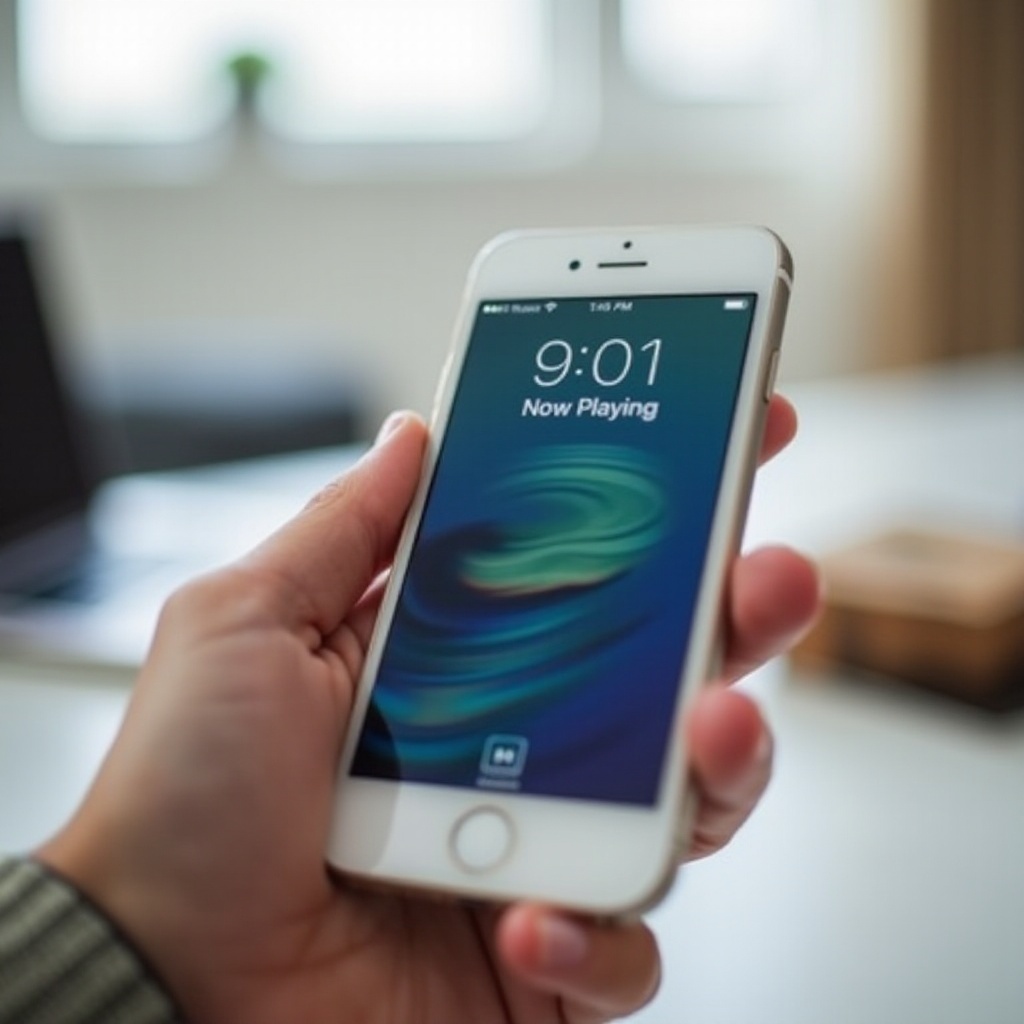
Layar Now Playing adalah widget media yang muncul saat audio atau video diputar di iPhone Anda. Widget ini menampilkan informasi lagu, gambar sampul, dan kontrol seperti putar, jeda, dan lewati. Apple merancangnya agar kontrol media mudah digunakan, bahkan ketika ponsel Anda terkunci.
Widget ini tidak hanya muncul saat Anda menggunakan Apple Music. Widget ini juga muncul pada sebagian besar aplikasi audio, seperti Spotify, YouTube, pemutar podcast, dan aplikasi video. Jika sebuah aplikasi memutar suara, iOS sering mengarahkan audio tersebut melalui pemutar media sistem, yang kemudian muncul di layar kunci.
Karena berada di bagian depan dan tengah, Now Playing menjadi bagian dari pengalaman layar kunci Anda. Anda melihatnya di atas notifikasi atau terintegrasi ke dalam tata letak layar kunci. Visibilitas ini bisa memudahkan, tetapi juga menimbulkan kekhawatiran terkait privasi dan gangguan.
Di Mana ‘Now Playing’ Muncul di Layar Kunci
Pada sebagian besar iPhone terbaru, widget Now Playing muncul di dekat bagian atas atau tengah layar kunci:
- Biasanya muncul di bawah jam dan di atas notifikasi Anda.
- Panel dapat diperluas saat Anda mengetuknya, menampilkan lebih banyak kontrol.
- Jika Anda menggunakan layar kunci khusus, panel ini tetap melapisi di atas saat media diputar.
Ketika pemutaran berhenti, widget seharusnya menghilang setelah beberapa saat. Namun, gangguan dan perangkat eksternal terkadang membuatnya tetap terlihat meski tidak ada apa pun yang diputar, yang menjadi salah satu alasan orang mencari cara untuk mematikannya.
Aplikasi Apa Saja yang Memicu Widget Now Playing
Beberapa jenis aplikasi dapat memicu Now Playing:
- Streaming musik: Apple Music, Spotify, Amazon Music, Tidal.
- Video dan streaming: YouTube, Netflix, Disney+, Twitch.
- Podcast dan buku audio: Apple Podcasts, Audible, aplikasi podcast pihak ketiga.
- Aplikasi sosial dan peramban: Instagram, TikTok, Safari jika memutar audio atau video.
Jika sebuah aplikasi mendukung audio latar belakang, kemungkinan besar aplikasi tersebut mengaktifkan Now Playing. Artinya, bahkan klip pendek atau video yang diputar otomatis dapat memunculkan widget, yang bisa mengganggu jika Anda menginginkan layar kunci yang bersih.
Sekarang setelah Anda tahu apa itu layar Now Playing dan bagaimana ia muncul, akan lebih mudah memutuskan apakah Anda ingin mempertahankannya atau menyembunyikannya. Selanjutnya, kita akan melihat mengapa begitu banyak pengguna memilih untuk mematikannya di layar kunci.
Mengapa Anda Mungkin Ingin Mematikan ‘Now Playing’ di Layar Kunci
Tidak semua orang perlu melihat widget Now Playing setiap saat. Bagi sebagian orang, widget ini adalah pintasan yang berguna. Bagi yang lain, ini adalah masalah privasi atau sumber gangguan yang terus-menerus.
Pikirkan bagaimana dan di mana Anda menggunakan iPhone. Jika Anda membuka kunci ponsel di dekat rekan kerja, teman sekelas, atau keluarga, layar kunci Anda menjadi tampilan publik. Lagu, podcast, atau video yang Anda konsumsi dapat mengungkapkan suasana hati, minat, bahkan topik sensitif.
Di luar privasi, widget ini juga dapat memicu ketukan tidak sengaja. Anda mungkin menjeda audio tanpa sengaja, memutar lagu lama, atau mengubah perangkat output hanya karena tersentuh layar. Seiring waktu, rasanya lebih seperti gangguan daripada fitur.
Privasi dan Kebiasaan Mendengarkan yang Sensitif
Riwayat mendengarkan Anda banyak bercerita tentang diri Anda:
- Daftar putar dapat mengisyaratkan emosi Anda.
- Podcast dapat mengungkap pandangan politik atau pergumulan pribadi Anda.
- Konten kesehatan, keuangan, atau terapi dapat membuka topik pribadi.
Ketika panel Now Playing menampilkan judul, artis, dan sampul album di layar kunci, siapa pun yang melirik ponsel Anda dapat melihat informasi tersebut. Ini terasa tidak nyaman di rumah bersama, ruang publik, atau tempat kerja.
Mematikan atau menyembunyikan Now Playing dapat:
- Menjaga konten sensitif tetap lebih privat.
- Mencegah pertanyaan canggung tentang apa yang sedang Anda dengarkan.
- Membantu Anda mengontrol kapan dan di mana Anda membagikan minat Anda.
Gangguan dan Masalah Pemutaran yang Tidak Sengaja
Widget Now Playing juga dapat menimbulkan masalah praktis:
- Anda bisa menekan jeda atau lewati saat mengeluarkan ponsel dari saku.
- Gambar sampul dan kontrol yang besar menarik perhatian Anda dari notifikasi penting.
- Widget dapat bertahan saat Anda menginginkan layar kunci yang minimalis.
Jika Anda menggunakan iPhone untuk kerja fokus, navigasi, atau presentasi, kontrol media yang terus-menerus dapat mengganggu. Layar kunci yang lebih bersih memudahkan melihat hal-hal yang penting dan menghindari sentuhan tidak sengaja.
Memahami sisi negatif privasi dan kegunaan ini menyiapkan langkah untuk solusi nyata. Bagian berikut membahas cara cepat menghapus widget saat muncul, sebelum Anda mengubah pengaturan yang lebih dalam.
Cara Cepat Menghapus ‘Now Playing’ dari Layar Kunci
Sebelum Anda menyesuaikan konfigurasi di seluruh sistem, Anda dapat mencoba beberapa tindakan cepat untuk menghapus panel Now Playing. Langkah-langkah ini berguna ketika Anda hanya perlu widget hilang untuk sementara, bukan dinonaktifkan selamanya.
Metode ini paling cocok ketika widget berfungsi normal tetapi bertahan lebih lama dari yang Anda inginkan, atau ketika Anda baru saja selesai mendengarkan dan ingin layar kunci yang bersih.
Jeda Audio dan Tutup Aplikasi Media
Pertama, hentikan pemutaran aktif apa pun:
- Ketuk tombol jeda pada widget Now Playing.
- Buka kunci iPhone Anda.
- Buka aplikasi yang sedang memutar media.
- Hentikan atau tutup lagu, video, atau episode yang sedang diputar di dalam aplikasi.
Setelah audio benar-benar berhenti, kunci iPhone Anda dan tunggu beberapa detik. Widget Now Playing seharusnya menghilang. Ini memberi tahu iOS bahwa tidak ada sesi media aktif lagi.
Paksa Keluar Aplikasi dari App Switcher
Jika menjeda tidak menghapus widget, paksa tutup aplikasinya:
- Geser ke atas dari bagian bawah layar dan tahan untuk membuka App Switcher (atau tekan dua kali tombol Home pada model lama).
- Temukan aplikasi yang sedang memutar media.
- Geser ke atas dan keluarkan aplikasi dari layar untuk menutupnya.
Setelah itu, kunci iPhone Anda dan periksa layar kunci. Jika widget terikat pada aplikasi tersebut, sekarang seharusnya hilang.
Kunci dan Buka Kunci iPhone untuk Menyegarkan Layar
Terkadang layar kunci perlu disegarkan secara cepat:
- Tekan tombol samping untuk mengunci iPhone.
- Tunggu beberapa detik.
- Tekan tombol samping lagi untuk membangunkan layar.
- Jika widget masih ada, buka kunci, kunci kembali, dan tunggu lagi.
Siklus sederhana ini sering menghapus gangguan sementara. Jika widget kembali atau enggan menghilang, saatnya mengubah cara iOS menangani notifikasi dan informasi media.
Selanjutnya, kita akan masuk ke pengaturan notifikasi yang dapat membatasi atau menyembunyikan konten Now Playing di layar kunci untuk aplikasi tertentu.
Mematikan ‘Now Playing’ Menggunakan Pengaturan Notifikasi
Pengaturan notifikasi memberi Anda kontrol langsung terhadap apa yang muncul di layar kunci. Anda dapat mengurangi atau sepenuhnya menghapus notifikasi terkait media untuk aplikasi tertentu, yang secara tidak langsung menyembunyikan sebagian besar perilaku Now Playing.
Tujuannya di sini adalah menjaga aplikasi tetap berfungsi tetapi menghentikan kontennya dari mengambil alih layar kunci, terutama ketika Anda peduli dengan privasi.
Nonaktifkan Notifikasi Layar Kunci untuk Aplikasi Musik dan Streaming
Untuk menjaga konten media seminimal mungkin di layar kunci:
- Buka aplikasi Pengaturan.
- Ketuk Notifikasi.
- Gulir dan pilih aplikasi media, seperti Apple Music, Spotify, YouTube, atau aplikasi podcast Anda.
- Di bawah Peringatan, hilangkan centang Layar Kunci.
- Opsional, pertahankan Banner atau Pusat Notifikasi jika Anda masih ingin mendapatkan peringatan saat ponsel tidak terkunci.
Ini mencegah aplikasi tersebut menampilkan notifikasi di layar kunci. Meskipun widget inti Now Playing adalah fitur sistem, mengurangi peringatan layar kunci sering membuat layar Anda tampak lebih bersih dan kurang berfokus pada media.
Ulangi ini untuk semua aplikasi yang tidak ingin Anda tampilkan di layar kunci.
Matikan Notifikasi Time Sensitive dan Live Activities
Beberapa aplikasi media menggunakan jenis notifikasi lanjutan:
- Notifikasi Time Sensitive menjaga peringatan tetap menonjol.
- Live Activities dapat menampilkan acara yang sedang berlangsung atau info waktu nyata.
Untuk menguranginya:
- Di Pengaturan > Notifikasi, pilih aplikasi terkait.
- Nonaktifkan Notifikasi Time Sensitive jika diaktifkan.
- Gulir dan nonaktifkan Live Activities jika opsi tersebut tersedia.
Ini mengurangi seberapa agresif sebuah aplikasi mendorong pemutaran yang sedang berlangsung atau konten langsung ke layar kunci Anda.
Kelebihan dan Kekurangan Menggunakan Kontrol Notifikasi
Kontrol notifikasi sangat kuat, tetapi memiliki konsekuensi.
Kelebihan:
- Layar kunci lebih bersih dan tidak berantakan.
- Lebih sedikit orang yang melihat apa yang Anda dengarkan.
- Lebih sedikit gangguan dari peringatan media yang terus-menerus.
Kekurangan:
- Anda mungkin melewatkan notifikasi yang berguna, seperti peringatan rilis baru.
- Beberapa aplikasi mungkin terasa kurang responsif ketika tidak dapat menampilkan info layar kunci.
- Tidak selalu menghapus widget inti Now Playing, terutama untuk audio sistem.
Jika Anda membutuhkan kontrol yang lebih rinci tanpa kehilangan semua notifikasi, mode Fokus memberikan tingkat penyesuaian berikutnya sambil menjaga aplikasi utama tetap berfungsi normal.
Gunakan Mode Fokus untuk Menyembunyikan ‘Now Playing’ di Layar Kunci
Mode Fokus memungkinkan Anda mengontrol aplikasi mana yang dapat mengganggu berdasarkan konteks. Anda dapat membuat Fokus untuk kerja, belajar, atau privasi dan menggunakannya untuk menyembunyikan atau membatasi media di layar kunci sambil menjaga perilaku normal di waktu lain.
Pendekatan ini ideal jika Anda hanya ingin menyembunyikan Now Playing dalam situasi tertentu, seperti rapat, kelas, atau ketika Anda berada di ruang publik.
Bagaimana Mode Fokus Mempengaruhi Konten Layar Kunci
Saat Anda mengaktifkan mode Fokus, Anda dapat:
- Mengizinkan notifikasi hanya dari aplikasi dan kontak tertentu.
- Menyembunyikan lencana notifikasi dan peringatan layar kunci.
- Mengaitkan layar kunci tertentu dengan setiap Fokus.
Dengan membatasi aplikasi mana yang dapat muncul di layar kunci, Anda mengurangi seberapa sering Now Playing muncul. Misalnya, Fokus “Kerja” dapat memblokir aplikasi musik dan streaming sambil tetap mengizinkan pesan dan email.
Buat Fokus Khusus untuk Memblokir Notifikasi Media
Untuk menyiapkan mode yang berfokus pada privasi:
- Buka Pengaturan > Fokus.
- Ketuk + untuk membuat Fokus baru (misalnya beri nama Privat atau Kerja).
- Pilih siapa yang boleh memberi notifikasi kepada Anda di bawah Orang yang Diizinkan.
- Di bawah Aplikasi yang Diizinkan, jangan tambahkan aplikasi musik atau streaming yang ingin Anda sembunyikan.
- Konfigurasikan opsi seperti Diamkan Notifikasi dan Bagikan Status Fokus sesuai preferensi Anda.
Saat Anda menyalakan Fokus ini, aplikasi apa pun yang tidak ada dalam daftar yang diizinkan tidak akan mengirimkan notifikasi layar kunci. Ini secara tidak langsung menyembunyikan sebagian besar konten media dan mengurangi visibilitas Now Playing selama Fokus tersebut aktif.
Hubungkan Mode Fokus ke Layar Kunci untuk Privasi Ekstra
Untuk melangkah lebih jauh:
- Tekan lama layar kunci untuk masuk ke mode edit.
- Buat atau pilih tata letak layar kunci yang sederhana.
- Ketuk Fokus di bagian bawah dan hubungkan dengan mode yang berfokus pada privasi Anda.
Sekarang, ketika Anda mengaktifkan Fokus tersebut, iPhone Anda beralih ke layar kunci yang lebih bersih dan aturan notifikasi yang lebih ketat. Ini membantu memastikan Now Playing dan detail media lain tetap tidak terlihat ketika Anda membutuhkan privasi.
Jika Anda menginginkan perubahan visual permanen, Anda juga dapat menyesuaikan layar kunci Anda untuk menghindari widget media sepenuhnya. Itu adalah langkah berikutnya.
Sesuaikan Layar Kunci untuk Meminimalkan Kontrol Media
iOS memungkinkan Anda membuat beberapa layar kunci dengan wallpaper dan widget berbeda. Meskipun Anda tidak dapat sepenuhnya menghapus widget sistem Now Playing, Anda dapat menghapus widget tambahan terkait media dan memilih tata letak yang lebih sederhana.
Ini mengurangi kebisingan visual dan membuat layar kunci terasa kurang berfokus pada media, terutama bila dikombinasikan dengan perubahan Fokus dan notifikasi.
Edit Tata Letak Layar Kunci dan Hapus Widget Media
Untuk menyederhanakan layar kunci Anda:
- Tekan lama layar kunci hingga tampilan penyesuaian muncul.
- Ketuk Sesuaikan di bawah layar kunci yang aktif.
- Ketuk area widget.
- Hapus widget media atau aplikasi yang menampilkan musik, podcast, atau konten streaming.
- Ganti dengan widget yang lebih netral, seperti cuaca atau kalender, atau biarkan area tersebut kosong.
Dengan lebih sedikit widget media, layar kunci Anda terlihat lebih bersih. Panel Now Playing mungkin masih muncul saat audio diputar, tetapi tidak akan berdampingan dengan detail media tambahan.
Buat Beberapa Layar Kunci untuk Situasi Berbeda
Anda dapat merancang beberapa layar kunci:
- Layar “Rumah” dengan lebih banyak widget dan konten pribadi.
- Layar “Kerja” atau “Publik” dengan widget minimal dan wallpaper netral.
- Layar “Fokus” yang terhubung dengan mode privasi Anda.
Beralih di antara layar-layar tersebut dengan tekan lama pada layar kunci. Saat berada di lingkungan publik atau sensitif, pilih opsi minimalis untuk mengurangi kemungkinan konten media menarik perhatian.
Gunakan Layar Kunci yang Lebih Sederhana untuk Kerja atau Penggunaan Publik
Layar kunci sederhana memiliki manfaat:
- Lebih sedikit gangguan saat Anda berkonsentrasi.
- Lebih sedikit konten pribadi yang terlihat oleh orang lain.
- Lebih mudah melihat waktu dan peringatan penting.
Dipadukan dengan kontrol Fokus dan notifikasi, pendekatan ini membuat “Now Playing” hanya terlihat saat Anda menginginkannya. Bagi banyak pengguna, itu sudah cukup. Namun, perangkat eksternal seperti mobil dan speaker masih dapat memicu widget. Mari kita bahas hal itu berikutnya.
Hentikan Perangkat Eksternal dari Menjaga ‘Now Playing’ Tetap Aktif
CarPlay, headphone Bluetooth, dan speaker AirPlay sering menyebabkan Now Playing muncul atau tetap aktif. Perangkat-perangkat tersebut mungkin melanjutkan pemutaran secara otomatis, bahkan ketika Anda tidak mengharapkannya, yang membuat sesi media tetap hidup dan terlihat di layar kunci.
Mengelola koneksi ini membantu mengurangi kemunculan tak terduga panel Now Playing dan memberi Anda kontrol yang lebih konsisten atas apa yang muncul.
CarPlay dan Sistem Mobil yang Memicu Kontrol Layar Kunci
Saat Anda menghubungkan iPhone ke CarPlay atau beberapa sistem mobil:
- Daftar putar atau podcast terakhir Anda dapat dilanjutkan secara otomatis.
- Kontrol di mobil berinteraksi dengan sesi media iPhone Anda.
- Now Playing muncul di layar kunci dan sering tetap aktif.
Untuk membatasinya:
- Di sistem mobil Anda, matikan fitur putar otomatis atau lanjut otomatis jika memungkinkan.
- Di iPhone, pertimbangkan menggunakan Pengaturan > Durasi Layar > Pembatasan Konten & Privasi untuk membatasi CarPlay dalam konteks tertentu jika diperlukan.
- Saat Anda keluar dari mobil, jeda pemutaran sebelum memutuskan sambungan.
Menjeda sebelum memutuskan sambungan membuat sesi media lebih mungkin berakhir dan layar kunci menjadi bersih.
Headphone dan Speaker Bluetooth yang Melanjutkan Otomatis
Beberapa headphone dan speaker melanjutkan pemutaran saat terhubung kembali. Hal ini dapat membuat Now Playing muncul meski Anda tidak menekan putar.
Untuk mengelolanya:
- Biasakan menjeda audio sebelum mematikan perangkat.
- Jika suatu perangkat sering memicu pemutaran yang tidak diinginkan, buka Pengaturan > Bluetooth, ketuk i di samping perangkat, dan pertimbangkan menonaktifkan koneksi otomatis jika perangkat dan firmware mendukung.
- Dengan perangkat yang lebih sederhana, Anda mungkin perlu memutuskan sambungan Bluetooth secara manual saat selesai mendengarkan.
Langkah-langkah ini mengurangi sesi media tak terduga yang memunculkan widget layar kunci.
AirPlay dan Speaker Bersama yang Menampilkan Pemutaran Anda
Saat Anda memutar audio ke Apple TV atau speaker AirPlay:
- Now Playing dapat muncul baik di iPhone maupun perangkat bersama tersebut.
- Orang lain dapat melihat apa yang Anda putar dan terkadang mengontrolnya.
Jika Anda menginginkan lebih banyak privasi:
- Hentikan sesi AirPlay saat selesai dengan mengetuk ikon AirPlay dan memilih iPhone.
- Hindari memutar konten sensitif ke perangkat bersama.
- Jika suatu perangkat terus menampilkan pemutaran Anda, pertimbangkan memutuskan koneksinya dari iPhone saat tidak diperlukan.
Bahkan dengan manajemen perangkat yang hati-hati, Now Playing terkadang dapat bermasalah atau macet. Bagian berikut menjelaskan cara memperbaikinya dan menjaga layar kunci tetap bersih.
Memperbaiki ‘Now Playing’ Saat Macet atau Bermasalah di Layar Kunci
Terkadang widget Now Playing tidak berfungsi sebagaimana mestinya. Widget mungkin menampilkan lagu yang tidak diputar, enggan menghilang, atau tidak merespons. Masalah ini biasanya berasal dari bug di iOS, aplikasi yang bermasalah, atau masalah koneksi.
Anda dapat menyelesaikan sebagian besar kasus dengan beberapa langkah pemecahan masalah sistematis sebelum mempertimbangkan mengatur ulang iPhone Anda.
Mengenali Tanda-Tanda Widget ‘Now Playing’ yang Macet
Gejala umum meliputi:
- Judul lagu atau podcast muncul meski tidak ada audio yang diputar.
- Bar kemajuan tidak bergerak sama sekali.
- Mengetuk tombol putar atau jeda tidak menghasilkan apa-apa.
- Widget tetap terlihat lama setelah aplikasi ditutup.
Jika Anda melihat tanda-tanda ini, kemungkinan sesi media tidak ditutup dengan benar, atau widget kehilangan sinkronisasi dengan aplikasi.
Nyalakan Ulang, Perbarui, dan Atur Ulang Pengaturan Jika Diperlukan
Coba langkah-langkah berikut secara berurutan:
- Paksa tutup aplikasi media
Gunakan App Switcher dan geser ke atas pada aplikasi musik, podcast, atau streaming untuk menutupnya. - Nyalakan ulang iPhone
Tahan tombol samping dan salah satu tombol volume, lalu geser untuk mematikan daya. Nyalakan kembali dan periksa layar kunci. - Perbarui iOS dan aplikasi
Buka Pengaturan > Umum > Pembaruan Perangkat Lunak dan pasang versi baru jika ada. Buka App Store dan perbarui aplikasi media seperti Spotify, Apple Music, YouTube, dan aplikasi podcast. - Atur ulang pengaturan (langkah terakhir)
Buka Pengaturan > Umum > Transfer atau Atur Ulang iPhone > Atur Ulang > Atur Ulang Semua Pengaturan. Ini mengatur ulang pengaturan sistem tetapi tidak menghapus data Anda. Anda mungkin perlu mengonfigurasi ulang Wi-Fi, Bluetooth, dan preferensi.
Sering kali, salah satu langkah ini menghapus gangguan dan mengembalikan perilaku Now Playing menjadi normal.
Kapan Harus Menghubungi Dukungan Apple atau Pengembang Aplikasi
Jika widget:
- Tetap macet setelah pembaruan dan restart,
- Hanya bermasalah dengan satu aplikasi tertentu, atau
- Mempengaruhi pemutaran di beberapa perangkat,
Anda mungkin berhadapan dengan bug yang lebih dalam.
Dalam kasus tersebut:
- Hubungi tim dukungan aplikasi dan jelaskan masalah secara rinci.
- Jika beberapa aplikasi terpengaruh, hubungi Dukungan Apple melalui aplikasi Apple Support atau situs web Apple.
- Sertakan tangkapan layar dan catat kapan masalah mulai terjadi, terutama jika setelah pembaruan.
Sambil menunggu perbaikan, Anda dapat mengandalkan Fokus, notifikasi, dan penyesuaian layar kunci untuk menjaga dampak tetap rendah dan layar kunci tetap terkendali.
Pengaturan yang Disarankan untuk Mengontrol ‘Now Playing’ di iPhone
Sekarang Anda memiliki beberapa alat untuk menjinakkan widget Now Playing. Tantangannya adalah menemukan kombinasi yang tepat untuk gaya hidup Anda: cukup kontrol tanpa kehilangan semua kenyamanan.
Di bagian ini, kita akan merangkum konfigurasi praktis, dari pengaturan seimbang untuk kebanyakan orang hingga pendekatan privasi ketat.
Keseimbangan Terbaik antara Privasi dan Kenyamanan untuk Sebagian Besar Pengguna
Bagi banyak orang, pengaturan ini bekerja dengan baik:
- Biarkan notifikasi aktif tetapi nonaktifkan peringatan Layar Kunci untuk aplikasi media yang paling sensitif.
- Gunakan layar kunci sederhana saat bekerja atau di tempat umum dan layar yang lebih kaya di rumah.
- Siapkan mode Fokus Kerja atau Belajar yang mengecualikan aplikasi musik dan streaming.
- Kelola Bluetooth dan CarPlay agar tidak memutar otomatis konten yang tidak Anda harapkan.
Kombinasi ini membuat Now Playing tetap berguna saat Anda menginginkannya dan kurang terlihat saat Anda tidak membutuhkannya.
Pengaturan Berbasis Privasi untuk Lingkungan Sensitif
Jika privasi adalah prioritas utama dan Anda tidak keberatan beberapa langkah ekstra:
- Matikan notifikasi layar kunci untuk semua aplikasi media di Pengaturan > Notifikasi.
- Gunakan layar kunci minimal dengan tanpa widget pribadi atau media.
- Buat mode Fokus “Privat” yang hanya mengizinkan aplikasi komunikasi penting.
- Hindari putar otomatis pada perangkat Bluetooth dan CarPlay sebisa mungkin.
- Berhati-hati dengan AirPlay pada speaker dan TV bersama.
Pengaturan ini membuat orang lain jauh lebih sulit melihat apa yang Anda dengarkan, bahkan di lingkungan ramai atau sensitif.
Apa yang Anda Korbankan dengan Menyembunyikan ‘Now Playing’ Sepenuhnya
Menyembunyikan atau membatasi Now Playing memiliki beberapa kekurangan:
- Anda kehilangan akses cepat ke kontrol media dari layar kunci.
- Anda mungkin perlu membuka aplikasi lebih sering untuk jeda, putar, atau lewati.
- Beberapa fitur kenyamanan, seperti lanjut cepat dari layar kunci, menjadi kurang berguna.
Kuncinya adalah memutuskan seberapa banyak kenyamanan yang ingin Anda tukar demi privasi dan layar kunci yang lebih bersih. Setelah mengetahui prioritas Anda, Anda dapat memilih konfigurasi yang sesuai.
Kesimpulan
Widget Now Playing di layar kunci iPhone Anda bisa sekaligus membantu dan mengganggu. Widget ini menampilkan apa yang Anda dengarkan, menawarkan kontrol cepat, dan terintegrasi dengan perangkat seperti mobil dan speaker. Namun, widget ini juga dapat memperlihatkan konten pribadi dan membuat layar Anda penuh saat Anda lebih suka tampil sederhana.
Anda tidak harus menerimanya dengan pengaturan default. Dengan menggunakan kontrol notifikasi, mode Fokus, layar kunci yang disesuaikan, dan pengelolaan perangkat eksternal yang lebih baik, Anda dapat mematikan atau menyembunyikan Now Playing ketika tidak bermanfaat bagi Anda. Jika widget macet, langkah pemecahan masalah yang langsung biasanya memulihkan perilaku normal.
Cobalah opsi-opsi dalam panduan ini dan pilih tingkat visibilitas yang sesuai dengan kebiasaan Anda. Baik Anda menginginkan layar kunci yang sepenuhnya privat atau hanya lebih sedikit gangguan, sekarang Anda tahu cara mengambil kendali dan memutuskan kapan ‘Now Playing’ muncul di layar kunci iPhone Anda.
Pertanyaan yang Sering Diajukan
Bisakah saya sepenuhnya menonaktifkan widget ‘Sedang Diputar’ di layar kunci iPhone saya?
Anda tidak dapat sepenuhnya menghapus fitur sistem Sedang Diputar di iOS, tetapi Anda dapat membatasi seberapa sering fitur tersebut muncul. Gunakan pengaturan notifikasi untuk menyembunyikan peringatan layar kunci untuk aplikasi media, buat mode Fokus yang mengecualikan aplikasi musik dan streaming, dan beralih ke tampilan layar kunci yang lebih sederhana. Jika digabungkan, langkah-langkah ini membuat widget jauh lebih jarang muncul dan menjaga detail media tetap lebih pribadi.
Mengapa ‘Sedang Diputar’ muncul bahkan ketika tidak ada musik yang diputar di iPhone saya?
Terkadang sesi media tidak tertutup dengan benar, terutama setelah menggunakan Bluetooth, CarPlay, atau AirPlay. Widget juga dapat mengalami gangguan setelah Anda menutup sebuah aplikasi. Untuk memperbaikinya, paksa tutup aplikasi media, mulai ulang iPhone Anda, dan perbarui iOS serta aplikasi audio Anda. Jika masalah terus berlanjut pada satu aplikasi, kemungkinan itu adalah bug yang perlu ditangani oleh pengembang.
Apakah mematikan ‘Sedang Diputar’ di layar kunci akan memengaruhi kontrol media di Pusat Kontrol?
Sebagian besar perubahan yang Anda lakukan pada notifikasi layar kunci dan mode Fokus tidak akan menghapus kontrol media dari Pusat Kontrol. Anda biasanya tetap bisa mengusap ke bawah (atau ke atas pada model lama) untuk mengakses kontrol pemutaran, bahkan jika widget layar kunci lebih jarang muncul. Ini memungkinkan Anda menjaga privasi di layar kunci sambil tetap memiliki akses cepat ke kontrol media saat Anda membutuhkannya.