Pendahuluan
Anda membuka Google Maps di iPhone, memulai navigasi, dan berharap melihat angka kecil penunjuk kecepatan di layar. Namun, tidak ada apa pun yang muncul. Anda mencari “google maps speedometer iPhone not showing” dan melihat banyak pengguna iPhone lain mengalami masalah yang sama.
Hal ini membingungkan banyak orang karena Google Maps memang menampilkan speedometer di banyak ponsel Android. Tangkapan layar dan tutorial online sering berfokus pada Android tanpa mengatakan dengan jelas. Itu membuat pemilik iPhone bertanya-tanya apakah ponsel mereka rusak, apakah mereka melewatkan sebuah pengaturan, atau apakah Google Maps memang tidak mendukung speedometer di iOS.
Panduan ini menjelaskan apa itu speedometer Google Maps, bagaimana cara kerjanya di iPhone pada tahun 2024, dan apa yang secara realistis bisa Anda harapkan. Anda akan melihat pengaturan mana yang layak dicek, bagaimana memastikan apakah fitur tersebut memang tersedia untuk Anda, dan apa yang harus dilakukan ketika speedometer tetap tidak muncul. Anda juga akan menemukan alternatif yang aman dan andal untuk melihat kecepatan Anda di iPhone, bahkan saat Google Maps tidak dapat menampilkannya.
Apa Itu Speedometer Google Maps (dan Mengapa Pengguna iPhone Tidak Bisa Melihatnya)
Sebelum Anda mengubah pengaturan atau mencoba solusi, ada baiknya memahami terlebih dahulu apa sebenarnya yang dilakukan fitur speedometer dan mengapa fitur ini sering menimbulkan kebingungan bagi pemilik iPhone.
Apa yang Dilakukan Fitur Speedometer di Google Maps
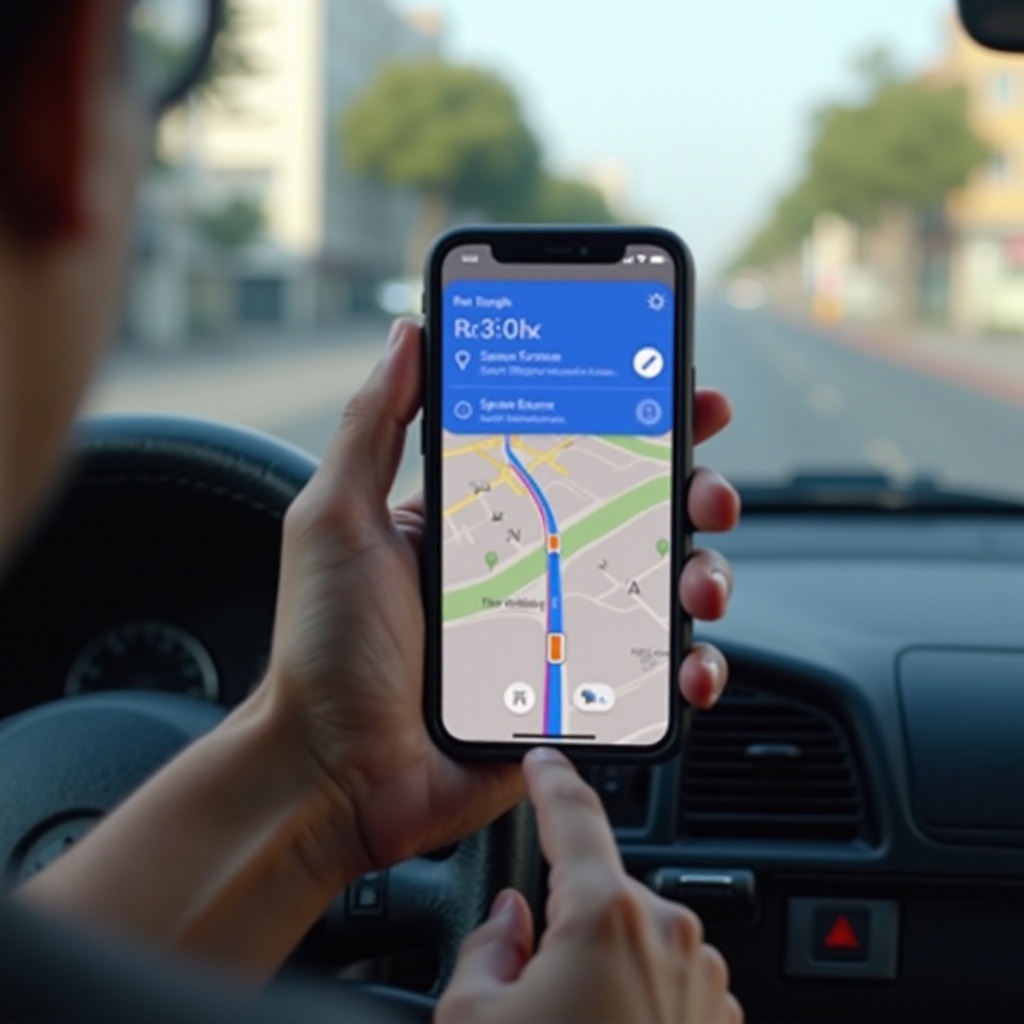
Speedometer Google Maps adalah indikator kecil di layar yang menampilkan perkiraan kecepatan Anda saat ini ketika Anda bernavigasi. Fitur ini menggunakan data GPS dan gerakan dari ponsel Anda untuk menghitung seberapa cepat Anda bergerak. Di perangkat yang fitur ini diaktifkan, Anda biasanya akan melihatnya sebagai lingkaran kecil atau label angka di sudut layar navigasi.
Speedometer dapat:
- Menampilkan kecepatan Anda saat ini dalam km/jam atau mph
- Bekerja bersama dengan informasi batas kecepatan, jika tersedia
- Mengubah warna atau memberi peringatan jika Anda melampaui batas kecepatan di beberapa wilayah
Google merancang fitur ini sebagai referensi sekunder. Fitur ini tidak menggantikan panel instrumen mobil Anda dan tidak boleh dianggap sebagai satu-satunya sumber kebenaran mengenai kecepatan Anda.
Perbedaan Utama Antara iOS dan Android pada 2024
Di Android, Google Maps sering memiliki integrasi yang lebih dalam dengan sistem. Fitur seperti speedometer, mode berkendara, dan alat eksperimental lain cenderung hadir lebih dulu di sana. Bagi banyak pengguna Android, speedometer kini menjadi fitur standar navigasi.
Di iOS pada 2024, situasinya berbeda:
- Banyak pengguna iPhone sama sekali tidak pernah melihat speedometer angka di Google Maps
- Beberapa pengguna hanya melihat batas kecepatan tanpa kecepatan aktual mereka
- Tata letak pengaturan di iOS berbeda dari Android, sehingga panduan yang berfokus pada Android tidak cocok dengan yang Anda lihat di iPhone
Karena itu, pengguna iPhone bisa mengikuti setiap langkah di tutorial Android dan tetap tidak menemukan opsi speedometer di Google Maps.
Mengapa “google maps speedometer iPhone not showing” Sangat Sering Dicari
Frasa pencarian ini umum karena beberapa alasan sederhana:
- Kebanyakan tangkapan layar yang menampilkan speedometer Google Maps berasal dari Android
- Judul artikel sering menyebut iPhone tetapi kemudian menjelaskan langkah-langkah khusus Android
- Google tidak menyatakan dengan jelas bahwa dukungan speedometer di iOS terbatas dan mungkin tidak tersedia di banyak wilayah
Pengguna mengira ada masalah dengan ponsel atau aplikasi mereka, padahal sebenarnya fitur tersebut mungkin sama sekali tidak tersedia di iOS untuk mereka. Untuk mengetahui situasi mana yang Anda hadapi, pertama-tama Anda perlu memahami kondisi terkini fitur ini di iPhone.
Apakah Speedometer Google Maps Benar-Benar Tersedia di iPhone pada 2024?
Sebelum Anda menghabiskan banyak waktu untuk pemecahan masalah, Anda perlu memastikan apakah Anda berhadapan dengan fitur yang memang tidak ada atau hanya gangguan sementara. Itu dimulai dengan melihat bagaimana Google menangani speedometer di iOS saat ini.
Status Resmi Terkini Speedometer di iOS
Google tidak menonjolkan keterbatasan iOS secara jelas dalam materi pemasaran publik, tetapi laporan pengguna dan halaman bantuan menunjukkan beberapa fakta:
- Fitur speedometer dirancang pertama-tama untuk Android
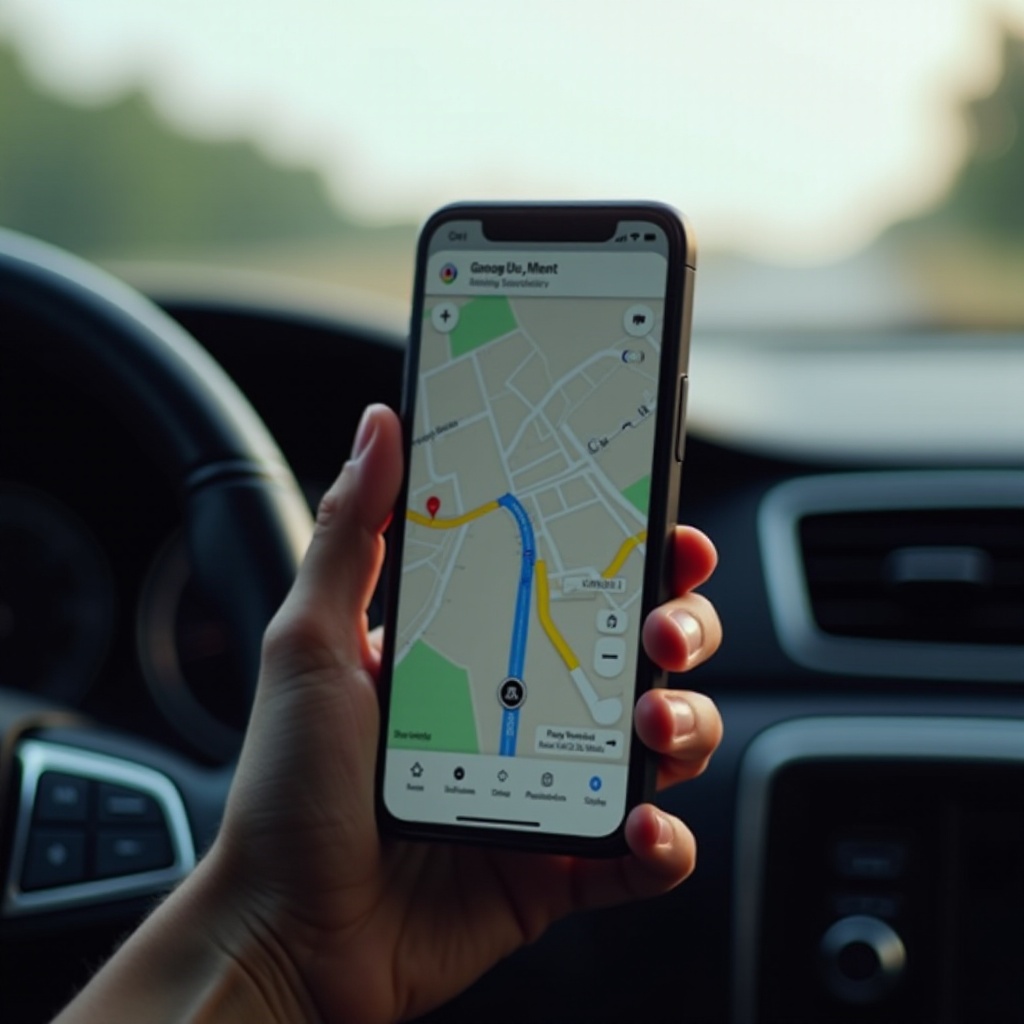
- Di iPhone, banyak pengguna melihat batas kecepatan tetapi tidak pernah melihat kecepatan aktual mereka ditampilkan
- Speedometer angka yang konsisten belum tersedia secara luas di iOS pada 2024
Dengan kata lain, jika Anda tidak dapat melihat speedometer di iPhone, sering kali itu berarti fitur tersebut belum diaktifkan untuk iOS di wilayah atau akun Anda. Ini berbeda dengan bug di mana fitur sebenarnya ada tetapi gagal muncul.
Peluncuran Bertahap Berdasarkan Wilayah dan Akun
Google sering mengaktifkan fitur secara bertahap. Google dapat mengatur akses berdasarkan:
- Negara atau wilayah
- Pengaturan bahasa
- Kelompok akun Google dan kelompok uji
Beberapa orang di negara tertentu melaporkan adanya indikator terkait kecepatan di iOS, sementara orang lain di lokasi berbeda tidak melihat apa pun. Ini mengindikasikan adanya pengujian terbatas atau pembatasan berbasis wilayah untuk versi Google Maps di iPhone.
Jadi meskipun teman Anda di negara lain melihat speedometer di iPhone mereka, itu tidak menjamin bahwa Anda akan melihat hal yang sama di ponsel Anda.
Cara Mengetahui Ini Keterbatasan atau Bug Sementara
Untuk memutuskan apakah Anda menghadapi fitur yang hilang atau masalah yang bisa diperbaiki, ajukan pertanyaan-pertanyaan ini:
- Apakah Anda melihat pengaturan terkait kecepatan seperti batas kecepatan atau peringatan kecepatan di dalam Google Maps di iPhone Anda?
- Apakah iPhone lain di sekitar Anda, dengan pengaturan wilayah yang sama, juga tidak memiliki speedometer?
- Jika Anda menginstal Google Maps di perangkat Android dengan akun Google yang sama, apakah speedometer muncul di sana tetapi tidak di iPhone Anda?
Jika Android menampilkan speedometer dengan akun Anda tetapi tidak ada iPhone yang Anda coba menampilkannya, maka masalahnya berkaitan dengan dukungan iOS, bukan kerusakan perangkat. Meski begitu, Anda tetap sebaiknya memperbarui aplikasi dan memeriksa izin, karena langkah-langkah tersebut cepat dan dapat menyingkirkan penyebab-penyebab sederhana.
Langkah 1 – Perbarui Google Maps dan iOS di iPhone Anda
Menjalankan perangkat lunak usang dapat menyembunyikan fitur baru atau membuatnya berperilaku aneh. Memperbarui Google Maps dan iOS adalah cara tercepat untuk menghilangkan variabel itu dan memastikan Anda melihat apa yang sebenarnya Google maksudkan untuk perangkat Anda.
Cara Memeriksa dan Memperbarui Google Maps dari App Store
Ikuti langkah-langkah berikut untuk memperbarui Google Maps:
- Buka App Store di iPhone Anda.
- Ketuk ikon profil Anda di kanan atas.
- Gulir ke bawah untuk melihat pembaruan aplikasi yang tertunda.
- Jika Google Maps muncul di daftar, ketuk ‘Update’.
- Jika tidak muncul, cari ‘Google Maps’ dan periksa apakah ada tombol ‘Update’ di halaman aplikasi.
Menjaga Google Maps pada versi terbaru memastikan Anda memiliki antarmuka terbaru, perbaikan bug, dan fitur yang diaktifkan dari server yang mengandalkan versi klien yang baru.
Memperbarui iOS untuk Kompatibilitas yang Lebih Baik
Selanjutnya, perbarui iOS untuk mengurangi konflik dan meningkatkan penanganan privasi serta lokasi. Untuk melakukannya:
- Buka ‘Settings’.
- Ketuk ‘General’.
- Ketuk ‘Software Update’.
- Jika Anda melihat pembaruan yang tersedia, unduh dan pasang saat iPhone Anda terisi daya atau tersambung ke listrik.
Versi iOS yang lebih baru secara berkala meningkatkan sistem lokasi, gerakan, dan izin. Peningkatan tersebut dapat memengaruhi seberapa baik aplikasi navigasi seperti Google Maps bekerja.
Mengapa Perangkat Lunak Kedaluwarsa Bisa Menyembunyikan atau Merusak Fitur
Versi aplikasi atau sistem yang lama dapat:
- Tidak memiliki elemen antarmuka atau menu baru yang bergantung pada framework terbaru
- Memblokir izin tertentu yang diharapkan digunakan oleh versi baru
- Menyebabkan bug halus di mana opsi gagal muncul meskipun seharusnya ada
Setelah Anda memperbarui Google Maps dan iOS, Anda bisa lebih yakin bahwa opsi speedometer yang hilang bukan karena perangkat lunak yang kedaluwarsa. Jika fitur tersebut tetap tidak terlihat, saatnya memeriksa izin inti yang memengaruhi pelacakan lokasi dan gerakan.
Langkah 2 – Periksa Pengaturan Lokasi, Gerakan, dan Privasi di iPhone
Meskipun Google mengaktifkan speedometer untuk wilayah Anda, aplikasi tetap membutuhkan izin untuk melacak pergerakan Anda secara akurat. Pengaturan lokasi dan gerakan memiliki peran besar di sini, dan opsi privasi yang salah konfigurasi dapat mencegah fitur navigasi bekerja sebagaimana mestinya.
Aktifkan Location Services dan Precise Location untuk Google Maps
Pertama, pastikan Google Maps bisa mengakses lokasi Anda dengan benar:
- Buka ‘Settings’ dan ketuk ‘Privacy & Security’.
- Ketuk ‘Location Services’ dan pastikan fitur ini aktif.
- Gulir ke bawah dan ketuk ‘Google Maps’.
- Pilih ‘While Using the App’ (atau ‘Always’ jika Anda sangat bergantung pada navigasi).
- Aktifkan ‘Precise Location’ agar Google Maps dapat melacak posisi Anda secara tepat.
Tanpa Precise Location, aplikasi mungkin hanya mengetahui area kasar, bukan jalur Anda yang tepat. Hal ini dapat menyebabkan estimasi kecepatan yang lebih lambat atau kurang akurat dan dapat membatasi fitur apa saja yang akan muncul.
Motion & Fitness, Background App Refresh, dan Akurasi GPS
Beberapa model iPhone menggunakan data gerakan dan kebugaran untuk meningkatkan pelacakan pergerakan. Untuk memeriksanya:
- Buka ‘Settings’ → ‘Privacy & Security’ → ‘Motion & Fitness’.
- Pastikan ‘Fitness Tracking’ aktif, dan izinkan akses untuk Google Maps jika muncul di sana.
Anda juga sebaiknya mengizinkan aktivitas di latar belakang:
- Buka ‘Settings’ → ‘General’ → ‘Background App Refresh’.
- Pastikan ‘Background App Refresh’ diaktifkan secara sistem-wide.
- Pastikan fitur ini juga aktif untuk Google Maps.
Langkah-langkah ini membantu Google Maps menjaga navigasi tetap stabil dan mempertahankan data rute dan kecepatan yang lebih akurat, terutama saat layar meredup atau ketika Anda cepat berpindah antar aplikasi.
Reset Pengaturan Lokasi & Privasi Jika Diperlukan
Jika Anda banyak mengubah izin di masa lalu, mungkin Anda telah memblokir sesuatu yang sekarang dibutuhkan Google Maps. Anda dapat mereset semua pengaturan lokasi dan privasi:
- Buka ‘Settings’ → ‘General’ → ‘Transfer or Reset iPhone’.
- Ketuk ‘Reset’.
- Pilih ‘Reset Location & Privacy’.
Setelah reset, buka Google Maps lagi. Aplikasi akan meminta izin baru. Berikan izin-izin tersebut dan uji navigasi. Jika speedometer diizinkan pada perangkat Anda, setelan izin yang bersih ini memberikan peluang terbaik agar speedometer muncul. Berikutnya, Anda perlu memastikan bahwa Anda tidak melewatkan pengaturan internal di Google Maps.
Langkah 3 – Periksa Pengaturan Navigasi di Dalam Aplikasi Google Maps
Setelah izin di tingkat sistem tampak baik, periksa Google Maps itu sendiri. Bahkan jika sebuah fitur tersedia, fitur tersebut mungkin perlu diaktifkan atau berada di dalam menu yang kurang jelas.
Di Mana Opsi Terkait Kecepatan Biasanya Muncul
Untuk meninjau pengaturan navigasi di Google Maps:
- Buka aplikasi Google Maps di iPhone Anda.
- Ketuk foto profil atau inisial Anda di kanan atas.
- Ketuk ‘Settings’.
- Cari bagian seperti ‘Navigation’, ‘Navigation settings’, atau ‘Driving’.
Di Android, opsi speedometer dan batas kecepatan biasanya berada di area ini. Di iOS, daftarnya mungkin lebih pendek dan berfokus pada hal-hal seperti:
- Volume dan panduan suara
- Preferensi tampilan peta
- Satuan jarak (km atau mil)
- Opsi rute dan tol
Jika Anda melihat referensi batas kecepatan atau peringatan berkendara, itu tanda bahwa Google mengaktifkan beberapa fitur terkait kecepatan untuk wilayah Anda, meskipun speedometer angka penuh tidak ada.
Batas Kecepatan vs. Speedometer: Dua Fitur Berbeda
Penting untuk tidak mencampuradukkan dua fitur yang berbeda:
- Batas kecepatan: menampilkan batas kecepatan resmi untuk jalan yang Anda lalui
- Speedometer: menampilkan kecepatan Anda saat ini berdasarkan data GPS
Banyak pengguna iPhone melihat batas kecepatan di tepi layar tetapi tidak pernah melihat indikator speedometer terpisah. Perbedaan ini menjelaskan mengapa beberapa orang mengatakan Google Maps “menampilkan kecepatan” di iPhone, sementara yang lain bersikeras tidak. Mereka berbicara tentang alat yang berbeda.
Jika Google Maps Anda hanya menampilkan batas kecepatan dan tidak pernah menampilkan kecepatan tepat Anda, itu normal bagi banyak pengguna iOS.
Apa Artinya Jika Anda Sama Sekali Tidak Melihat Opsi Kecepatan
Jika Anda tidak melihat penyebutan apa pun tentang kecepatan, batas kecepatan, atau peringatan kecepatan di pengaturan Google Maps di iPhone, biasanya itu berarti:
- Wilayah dan akun Anda belum memiliki akses ke fitur terkait kecepatan apa pun di iOS
- Aplikasi bekerja sebagaimana yang dirancang untuk konfigurasi Anda
Pada titik ini, Anda telah memeriksa pembaruan, izin, dan pengaturan di dalam aplikasi. Jika speedometer tetap tidak muncul, langkah berikutnya adalah menyingkirkan kemungkinan masalah wilayah, bahasa, dan akun yang bisa memengaruhi fitur yang Google buka untuk Anda.
Langkah 4 – Singkirkan Masalah Wilayah, Bahasa, dan Akun
Google dapat mengaktifkan atau menonaktifkan fitur berdasarkan lokasi Anda dan akun yang Anda gunakan. Jika Anda ingin menyelidiki secara menyeluruh, Anda sebaiknya menguji apakah variasi wilayah atau akun mengubah opsi yang tersedia.
Menguji dengan Akun Google Lain di iPhone yang Sama
Terkadang Google meluncurkan fitur berdasarkan akun atau kelompok pengguna. Untuk mengujinya:
- Buka Google Maps.
- Ketuk foto profil Anda.
- Tambahkan akun Google lain atau masuk dengan akun berbeda.
- Beralih ke akun tersebut, lalu buka ‘Settings’ dan lihat kembali opsi navigasi.
Jika akun kedua menampilkan lebih banyak kontrol terkait kecepatan, akun utama Anda mungkin belum termasuk dalam kelompok peluncuran. Untuk speedometer di iOS, skenario ini tidak terlalu umum, tetapi layak dicek jika Anda sudah memiliki beberapa akun.
Mengubah Wilayah dan Bahasa iPhone (dan Risikonya)
Beberapa pengguna mencoba mengakali batas wilayah dengan mengubah wilayah dan bahasa ponsel:
- Buka ‘Settings’ → ‘General’ → ‘Language & Region’.
- Ubah wilayah ke negara yang sering lebih dulu menerima fitur baru Google, seperti Amerika Serikat.
- Secara opsional atur bahasa iPhone ke English (United States).
Hal ini kadang dapat memengaruhi fitur yang muncul, tetapi ada peringatan penting:
- Mengubah wilayah dapat memengaruhi metode pembayaran dan konten App Store
- Beberapa aplikasi dan layanan lokal mungkin berperilaku berbeda
- Tidak ada jaminan speedometer akan muncul meskipun Anda sudah mengubah wilayah
Jika Anda mencobanya, lakukan pengujian sebentar dan kemudian putuskan apakah efek sampingnya sepadan. Kebanyakan pengguna tidak akan mendapatkan speedometer di iOS hanya dengan mengubah wilayah.
Membandingkan dengan Google Maps di Ponsel Android
Uji paling jelas adalah membandingkan iPhone Anda dengan perangkat Android:
- Instal Google Maps di ponsel atau tablet Android
- Masuk dengan akun Google yang sama yang Anda gunakan di iPhone
- Mulai navigasi di kedua perangkat untuk rute yang sama
Jika perangkat Android menampilkan speedometer sementara iPhone Anda tidak, Anda bisa berasumsi ini adalah keterbatasan platform, bukan masalah lokal. Ketika hal itu terjadi, Anda sampai di titik di mana tidak ada perubahan di iPhone yang bisa membuka fitur tersebut sampai Google memutuskan untuk menambahkan dukungan penuh.
Ketika Speedometer Tetap Tidak Muncul: Menerima Keterbatasan iOS Saat Ini
Setelah semua pemeriksaan ini, banyak pengguna iPhone tetap tidak melihat speedometer di Google Maps. Hasil ini bisa membuat frustrasi, tetapi juga memberi Anda jawaban yang jelas: kemungkinan besar Anda menghadapi fitur yang belum diaktifkan Google untuk perangkat dan platform Anda.
Prioritas Platform: Mengapa Android Mendapat Fitur Lebih Dulu
Google mengendalikan Android, sehingga dapat membangun integrasi dalam dan mendorong fitur navigasi lebih awal di sana. Perusahaan sering memfokuskan fitur berkendara baru ke Android terlebih dahulu, dan baru kemudian mempertimbangkan iOS — jika pun jadi.
Untuk speedometer, pola ini terulang lagi. Android mendapat dukungan luas dan opsi lanjutan, sementara iOS menerima subset fitur dan mungkin tertinggal berbulan-bulan atau bahkan lebih lama. Itu adalah pilihan bisnis dan teknis Google, bukan kegagalan di iPhone Anda.
Bagaimana A/B Testing dan Peluncuran Bertahap Mempengaruhi Pengguna iPhone
Google sering menggunakan A/B testing dan peluncuran bertahap. Ini berarti:
- Beberapa pengguna melihat fitur baru lebih dulu dari yang lain
- Flag di sisi server mengontrol akses, bukan hanya versi aplikasi
- Google dapat mengaktifkan atau menonaktifkan fitur tanpa memperbarui aplikasi
Akibatnya, Anda mungkin membaca tentang seseorang di negara Anda yang melihat speedometer di iPhone, sementara Anda belum. Perbedaan tersebut biasanya mencerminkan kelompok uji, bukan kesalahan pribadi.
Tanda-Tanda Fitur Memang Belum Diaktifkan untuk Anda
Anda dapat berasumsi speedometer belum diaktifkan untuk Anda di iOS jika:
- Tidak ada speedometer yang muncul di iPhone mana pun yang Anda uji, bahkan dengan akun yang sama
- Tidak ada toggle terkait kecepatan di pengaturan Google Maps Anda
- Akun yang sama di Android langsung menampilkan speedometer
Pada titik itu, pemecahan masalah lebih lanjut tidak akan membantu. Sebagai gantinya, Anda sebaiknya fokus pada alternatif praktis yang sudah berfungsi di iPhone Anda hari ini.
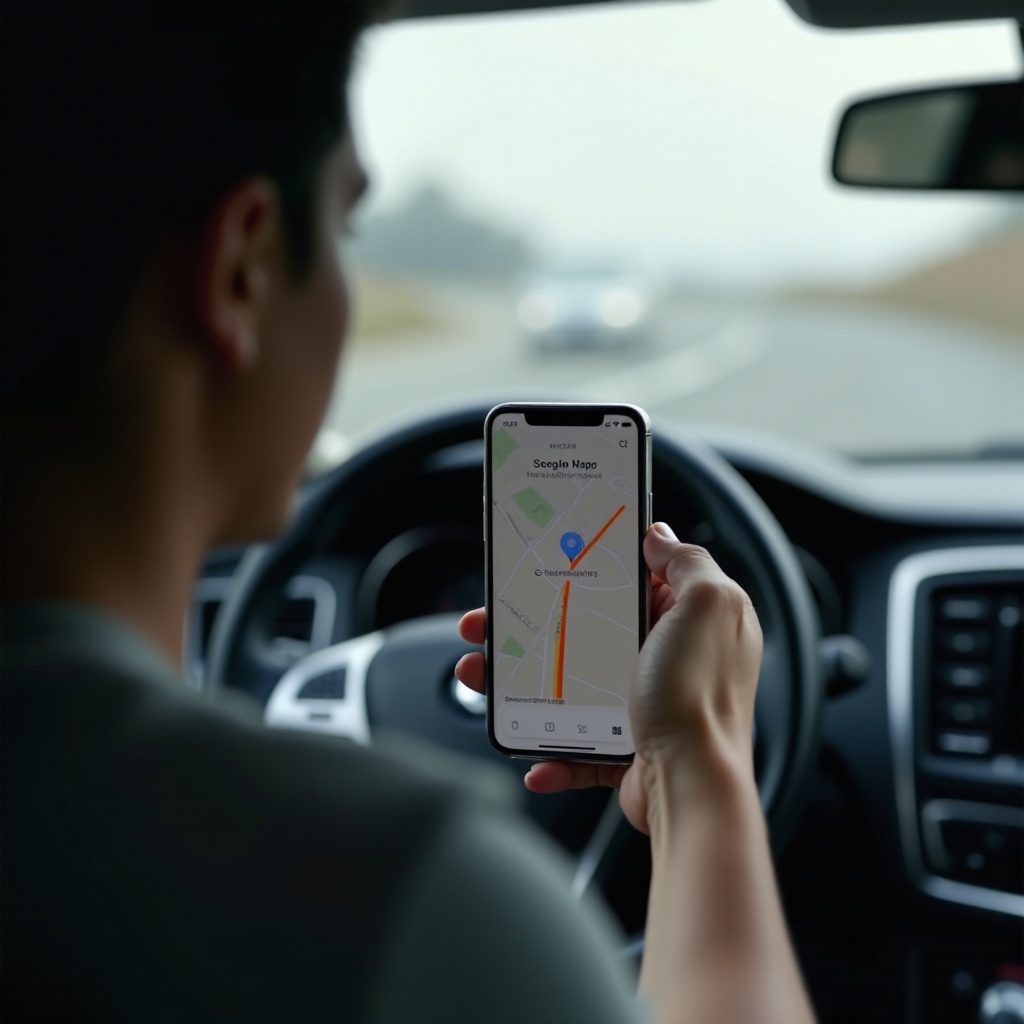
Alternatif Terbaik di iPhone untuk Speedometer Google Maps
Meskipun tanpa speedometer Google Maps, Anda masih bisa melihat kecepatan di iPhone dengan beberapa cara yang andal. Opsi ini memberi Anda fleksibilitas sambil tetap menggunakan Google Maps sebagai alat navigasi utama jika Anda mau.
Aplikasi Speedometer Khusus (Gaya HUD dan Dashboard)
Pilihan sederhana adalah memasang aplikasi speedometer khusus dari App Store. Banyak aplikasi ini menawarkan:
- Tampilan kecepatan besar dan jelas yang mudah dibaca sekilas
- Satuan km/jam atau mph, dengan pengalihan cepat
- Mode HUD yang memantulkan kecepatan ke kaca depan pada malam hari
- Statistik tambahan seperti kecepatan rata-rata, jarak, dan kecepatan maksimum
Anda bisa:
- Menjalankan Google Maps untuk navigasi
- Membuka aplikasi speedometer sebagai layar sekunder untuk memantau kecepatan
Pasang ponsel Anda dengan dudukan yang kokoh sehingga layar terlihat tanpa menghalangi pandangan ke jalan. Coba beberapa aplikasi gratis sampai Anda menemukan tata letak yang terasa nyaman dan mudah dibaca.
Aplikasi Navigasi dengan Indikator Kecepatan dan Batas Kecepatan Bawaan
Jika Anda menginginkan solusi menyatu, pertimbangkan aplikasi navigasi alternatif yang menyertakan arah dan informasi kecepatan. Banyak aplikasi peta pihak ketiga di iOS menonjolkan fitur seperti:
- Speedometer di layar
- Batas kecepatan untuk jalan yang Anda lalui
- Peringatan ketika Anda melampaui batas dengan selisih tertentu
- Peringatan opsional untuk kamera tilang dan zona penegakan lalu lintas
Aplikasi-aplikasi ini bisa menjadi cadangan atau pengganti ketika Google Maps tidak memenuhi kebutuhan Anda. Anda bisa:
- Menggunakan Google Maps untuk pencarian dan perencanaan perjalanan
- Beralih ke aplikasi navigasi yang peka terhadap kecepatan untuk perjalanan jauh atau perjalanan di jalan tol
Kombinasi ini memungkinkan Anda tetap memanfaatkan keunggulan Google Maps sambil tetap mendapatkan data kecepatan yang Anda butuhkan.
Menggunakan Apple Maps untuk Batas Kecepatan dan Bantuan Berkendara
Apple Maps telah mengalami banyak peningkatan di iPhone, terutama saat dipadukan dengan CarPlay. Di banyak wilayah, Apple Maps menawarkan:
- Indikator batas kecepatan yang jelas di layar
- Panduan jalur dan petunjuk belokan demi belokan
- Integrasi mulus dengan layar bawaan mobil Anda melalui CarPlay
Meskipun Apple Maps mungkin tidak selalu menampilkan speedometer angka, integrasinya yang erat dengan iOS membuatnya lebih mulus dan sering kali lebih stabil dibanding solusi pihak ketiga. Jika tujuan utama Anda adalah berkendara dengan aman dengan informasi kecepatan yang jelas, Apple Maps patut dicoba berdampingan dengan Google Maps.
Setelah Anda memilih alternatif, langkah berikutnya adalah menata iPhone di mobil dengan cara yang membuat Anda tetap aman dan fokus pada jalan.
Pengaturan yang Aman dan Praktis saat Menggunakan iPhone Ketika Berkendara
Informasi kecepatan hanya berguna jika tidak mengalihkan perhatian Anda dari berkendara. Penataan fisik yang baik dan kebiasaan yang tepat dapat membuat perbedaan besar bagi keselamatan.
Dudukan Mobil, CarPlay, dan Kontrol Hands-Free
Untuk menjaga iPhone tetap bisa digunakan tanpa mengganggu:
- Gunakan dudukan mobil yang kokoh dan menempatkan layar di sekitar ketinggian mata
- Jika mobil Anda mendukung CarPlay, sambungkan iPhone dan lihat peta di layar mobil
- Gunakan perintah suara (Siri atau kontrol suara di aplikasi) alih-alih mengetik saat berkendara
Pengaturan ini bekerja baik apa pun aplikasi yang Anda gunakan, apakah Google Maps, Apple Maps, atau aplikasi navigasi pihak ketiga. Ini mengurangi keinginan untuk memegang ponsel dan membantu Anda sekilas melihat arah atau informasi kecepatan.
Menghindari Gangguan Saat Memantau Kecepatan
Untuk meminimalkan gangguan:
- Matikan notifikasi yang tidak penting sebelum mulai berkendara
- Hindari menjalankan terlalu banyak aplikasi sekaligus di layar
- Jaga antarmuka navigasi tetap bersih dan sederhana
Periksa kecepatan terutama di jalan lurus, saat lampu merah, atau ketika kondisi aman. Hindari menatap layar selama manuver yang rumit, lalu lintas padat, atau cuaca buruk.
Mengapa Speedometer Mobil Anda Tetap Harus Jadi Referensi Utama
Bacaan kecepatan berbasis GPS bisa sangat akurat, tetapi tetap memiliki batasan:
- Terowongan pendek, gedung tinggi, dan area padat dapat mengurangi akurasi GPS
- Akselerasi atau deselerasi cepat dapat menimbulkan sedikit jeda pada pembacaan
- Perbedaan kalibrasi dapat menyebabkan selisih kecil antara kecepatan GPS dan panel instrumen mobil Anda
Perlakukan tampilan kecepatan di ponsel sebagai bantuan tambahan. Speedometer bawaan mobil Anda tetap menjadi referensi legal dan keselamatan yang harus Anda percayai terlebih dahulu.
Cara Mengirim Masukan dan Memantau Pembaruan Google Maps iOS di Masa Depan
Jika Anda ingin Google Maps mendukung speedometer penuh di iPhone, ada baiknya memberi tahu Google dan memantau pembaruan di masa depan. Masukan yang jelas dan kewaspadaan dapat membantu menentukan langkah Anda selanjutnya.
Menggunakan Opsi ‘Send Feedback’ di Google Maps di iPhone
Untuk mengirim masukan langsung ke Google dari iPhone Anda:
- Buka Google Maps.
- Ketuk foto profil Anda.
- Ketuk ‘Help & feedback’.
- Pilih ‘Send feedback’ atau opsi serupa.
- Tulis pesan singkat dan jelas, misalnya: “Please add the full speedometer feature to Google Maps on iPhone in [your country].
Masukan yang sopan dan spesifik lebih berguna daripada keluhan yang samar. Jika banyak pengguna iOS meminta fitur ini, hal itu memberi sinyal kepada Google bahwa ada permintaan nyata.
Mengikuti Catatan Rilis dan Halaman Dukungan Google Maps
Untuk tetap mengetahui fitur baru:
- Buka halaman Google Maps di App Store dan baca bagian ‘What’s New’ setiap kali ada pembaruan
- Kunjungi Pusat Bantuan resmi Google Maps dan cari ‘speedometer’ dan ‘iOS’
- Pantau blog produk dan pengumuman Google untuk menyimak penyebutan peningkatan navigasi
Jika Google memutuskan memperluas dukungan speedometer di iOS, sumber-sumber ini kemungkinan akan menyebutkannya terlebih dahulu.
Forum Komunitas dan Thread Reddit yang Patut Dipantau
Komunitas pengguna juga bisa memberi petunjuk awal ketika fitur baru datang:
- Forum Google Maps Help Community
- Komunitas Reddit yang berfokus pada iPhone, iOS, dan aplikasi navigasi
Cari “google maps speedometer iPhone not showing” dan urutkan berdasarkan posting terbaru. Jika banyak pengguna tiba-tiba melaporkan bahwa speedometer muncul di iPhone mereka di wilayah Anda, itu tanda bagi Anda untuk memperbarui aplikasi dan memeriksa kembali.
Kesimpulan
Ketika Anda mencari “google maps speedometer iPhone not showing”, biasanya Anda tidak sedang berhadapan dengan kesalahan sederhana. Pada 2024, speedometer Google Maps masih terbatas di iOS, dan banyak pengguna iPhone sama sekali tidak memiliki akses ke fitur ini. Itu adalah keputusan platform dan peluncuran bertahap dari Google, bukan kegagalan dari pihak Anda.
Anda tetap bisa mengambil langkah cerdas: menjaga Google Maps dan iOS tetap diperbarui, memverifikasi semua izin lokasi dan privasi, memeriksa pengaturan navigasi di dalam aplikasi, serta menguji dengan akun dan perangkat lain. Setelah melakukan itu, Anda akan tahu apakah speedometer yang hilang adalah gangguan yang bisa diperbaiki atau tanda bahwa fitur tersebut memang belum tersedia untuk Anda di iPhone.
Jika fitur itu belum tersedia, Anda tidak perlu menunggu tanpa daya. Aplikasi speedometer khusus, aplikasi navigasi alternatif dengan indikator kecepatan dan batas kecepatan bawaan, serta Apple Maps dengan dukungan CarPlay semuanya menawarkan cara yang kuat untuk melihat kecepatan dari iPhone Anda. Dikombinasikan dengan pengaturan mobil yang aman dan perhatian pada jalan, alat-alat ini memberi Anda informasi yang Anda butuhkan sampai Google memutuskan menghadirkan dukungan speedometer penuh ke iOS.
Pertanyaan yang Sering Diajukan
Mengapa speedometer Google Maps tidak muncul di iPhone saya pada tahun 2024?
Bagi sebagian besar pengguna iPhone pada tahun 2024, Google belum sepenuhnya mengaktifkan fitur speedometer numerik di Google Maps pada iOS. Anda tetap harus memperbarui Google Maps dan iOS, memeriksa izin lokasi dan gerakan, serta meninjau pengaturan navigasi, tetapi jika tidak ada opsi terkait kecepatan yang muncul, ini biasanya adalah keterbatasan platform, bukan bug pada perangkat Anda.
Bisakah saya memaksa mengaktifkan speedometer Google Maps di iOS dengan VPN atau mengubah wilayah?
Menggunakan VPN atau mengubah wilayah iPhone Anda jarang dapat memaksa speedometer untuk muncul. Google biasanya mengendalikan fitur melalui pengaturan di sisi server dan peluncuran berdasarkan akun, bukan hanya alamat IP atau wilayah. Mengubah wilayah juga dapat memengaruhi akses App Store dan pembayaran. Anda boleh mencobanya sebentar, tetapi tidak ada cara yang andal untuk memaksa speedometer aktif di iOS jika Google belum mengaktifkannya untuk akun dan perangkat Anda.
Apa cara terbaik untuk melihat kecepatan saya di iPhone jika Google Maps tidak menampilkannya?
Jika Google Maps tidak menampilkan speedometer di iPhone Anda, alternatif yang kuat meliputi aplikasi speedometer khusus, aplikasi navigasi yang menyertakan kecepatan dan batas kecepatan, serta Apple Maps yang dikombinasikan dengan CarPlay untuk informasi berkendara yang jelas. Pasang ponsel Anda dengan aman, minimalkan gangguan, dan selalu jadikan speedometer bawaan mobil Anda sebagai referensi utama dan yang sah secara hukum untuk kecepatan Anda.