簡介
點亮你的 Mac 鍵盤不僅僅是美觀上的選擇;它是一個增強打字體驗的功能,特別是在低光照環境中。一個照明良好的鍵盤不僅現代化還能通過提升鍵位的可見性來提高生產力。然而,許多用戶並不知道如何啟用或調整這個有用的功能。我們的詳細指南將逐步引導你如何在 Mac 上點亮鍵盤。從手動調整到故障排除潛在問題,我們為你全面覆蓋。我們先來了解一下為什麼這個功能必不可少以及如何優化它。
了解 Mac 鍵盤背光
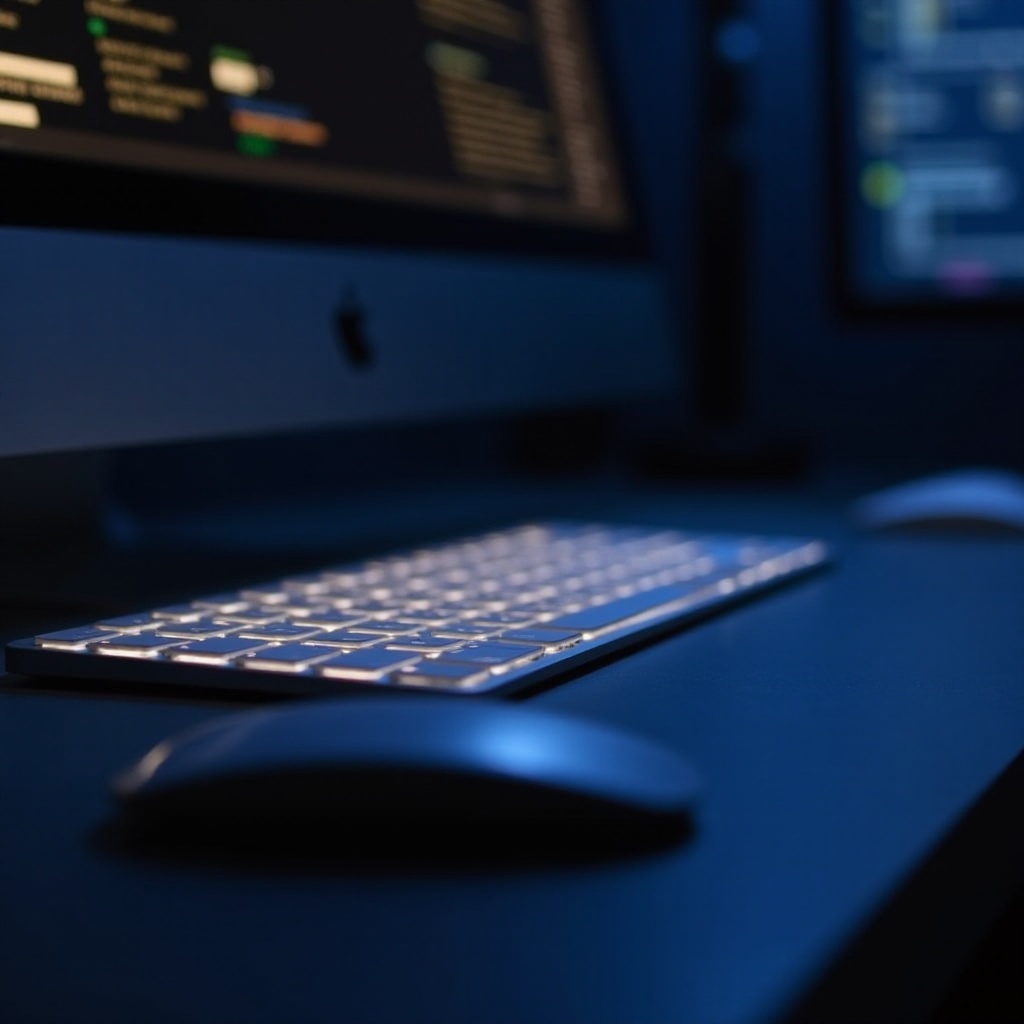
Mac 鍵盤背光不僅僅是一種視覺上的增強;它是一種能顯著影響打字舒適性的可用性改善。在進入具體調整之前,你需要確認你的 Mac 型號是否支持此功能。
什麼是鍵盤背光?
鍵盤背光是指從鍵下進行照明,在黑暗環境中增強可見性而不增加眼睛疲勞。通常,你可以調整照明強度以符合個人喜好,使其既實用又時尚。
支持背光的 Mac 型號
不是所有的 Mac 都配有背光鍵盤。通常,MacBook Pro 型號和較新的 MacBook Air 型號包括這個功能。要驗證你的設備是否兼容,請查看蘋果網站上的規格或檢查 Mac 的系統偏好設置。
既然你已經確定你的設備是否能支持背光,那麼下一步重要的步驟就是學習如何手動調整這些設置以符合自己的舒適度。
手動調整鍵盤背光
通過系統設置或使用快捷鍵進行快速修改,手動控制鍵盤背光是一個簡單的過程。
激活背光的逐步指南
- 進入系統偏好設置:首先打開蘋果菜單並選擇「系統偏好設置」。
- 導航至「鍵盤」:點擊「鍵盤」圖標。
- 調整背光:利用「鍵盤亮度」下方的滑塊來調整亮度級別。
使用快捷鍵進行快速調整
Mac 用戶可以方便地通過內建快捷鍵調整鍵盤背光。按 F5 來減少亮度,按 F6 來增加亮度。使用 Touch Bar 的用戶可以點擊燈光圖標來顯示滑塊。
手動調整允許進行即時亮度控制,完美適應你的光線條件。然而,啟用自動設置可以進一步簡化這一過程,我們接下來將探索這些優化功能。
自動背光設置
使用鍵盤背光的自動設置可以節省時間,自動適應你的打字環境,確保無縫使用體驗。
如何啟用和自定義自動調整功能
- 從蘋果菜單進入系統偏好設置。
- 選擇「鍵盤」並打開「鍵盤」選項卡。
- 啟用自動調整:勾選「在弱光下調整鍵盤亮度」。你的 Mac 將自動根據環境條件優化亮度。
針對不同環境進行調整
通過以下方法調整不同環境的背光設置:
– 修改環境光敏感度。
– 使用特定外部應用進行精確自定義。
這些自動設置減少了不斷手動修改的需求,並提高了使用便利性,接下來我們將探討解決可能問題的具體方案。
故障排除背光問題
有時你可能會遇到 Mac 鍵盤背光問題。認識這些常見問題並採取正確的修復措施可以避免麻煩。
常見問題和快速解決方案
- 鍵位無響應:重新啟動你的 Mac 或重置 SMC(系統管理控制器)來解決。
- 光線不穩定:驗證是否存在軟件衝突並確保你的 macOS 已更新。
- 自動調整故障:重新檢查環境光設置並確認合適的配置。
持續性問題的專業支援
如果問題仍未解決或無法自行解決,建議聯繫蘋果支援或訪問授權服務中心。 他們可以提供專業幫助並檢查任何硬件問題。
有了有效的解決方案,我們來看看如何充分利用你的鍵盤背光以優化用戶體驗。
有效使用背光的提示
優化你的背光使用不僅可以節省能量,還能延長 Mac 的電池壽命。
節能小貼士
- 將亮度設置為最低的舒適水平。
- 不需要時關閉背光。
保持最佳亮度
- 根據你當前的設置定期調整亮度。
- 利用自動調整設置進行自動配置,確保最大效率。
了解高效利用將有助於你主動管理 Mac 鍵盤照明,最大化能源效率而不影響可見性。
總結
激活和高效管理你的 Mac 鍵盤背光可以大大提高你的計算體驗。學會如何進行手動調整、利用自動選項以及故障排除潛在問題後,你可以優化此功能以獲得更多好處。通過這一指南,實現更為生產性和照明良好的 Mac 體驗已全然開放給所有用戶。
常見問題
如何在較舊的 Mac 型號上啟用鍵盤背光?
缺少內建背光的較舊 Mac 無法加裝這一功能。然而,外接 USB 供電並具有背光的鍵盤可能是一個合適的替代方案。
我可以使用第三方應用程序調整鍵盤背光亮度嗎?
當然,許多第三方應用程序提供對鍵盤燈光的精細控制。然而,下載這些軟體之前,確保其兼容性和安全性是至關重要的。
為什麼我的 Mac 鍵盤背光會自動關閉?
此功能設計為節省電池電量。在系統偏好設置中調整空閒時間設置可以延長背光熄滅之前的時間。